Rasterbilder
Beginnen wir mit dem Thema Rasterbilder. Ein Rasterbild besteht aus einer Anordnung von Zellen, sogenannten Pixeln, die bei der Darstellung auf dem Bildschirm ein Bild ergeben.
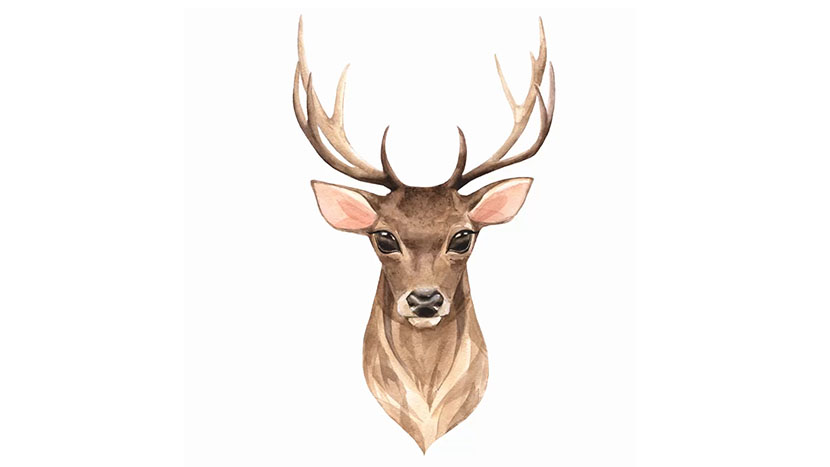
Dieses Bild eines Rehs ist ein hervorragendes Beispiel für ein Rasterbild. Es sieht aus wie ein sehr detailreiches Bild, besteht aber tatsächlich aus Tausenden winziger Punkte, sogenannter Pixel.
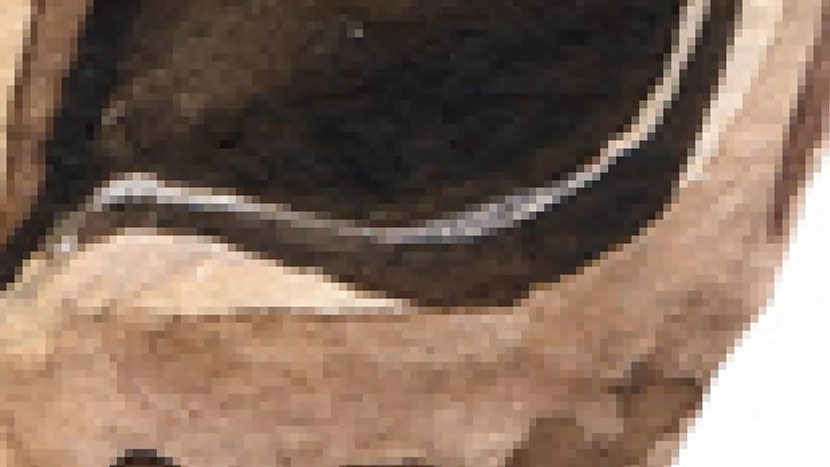
Aus der Nähe betrachtet besteht das Bild aus Tausenden von farbigen Pixeln. Je kleiner diese Pixel sind, desto höher ist die Bildqualität und desto besser wird die Gravur mit dem Laser.
Rasterbilder liefern zwar hervorragende Gravurergebnisse, doch wenn Sie die Bildgröße vergrößern, dehnt sich jeder Punkt aus, wodurch die Gravurqualität abnimmt.
Das Wichtigste, was Sie beachten sollten, ist, dass Rastergrafiken immer mit dem Laser graviert werden – sie werden niemals zum Schneiden verwendet. Solange Ihr Bild aus Pixeln besteht, wird es mit dem Laser graviert.
Vektorgrafiken
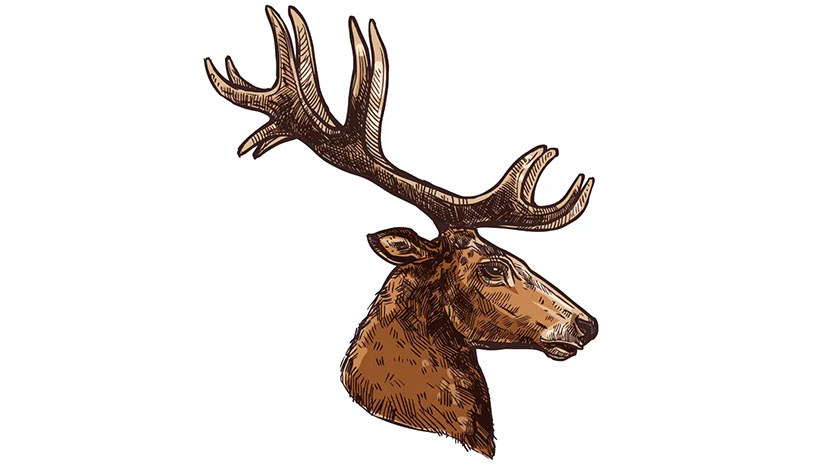
Schauen wir uns nun ein Vektorbild an und wie es mit dem Laser funktioniert. Ein Vektorbild ist ein Bild, das aus einer Reihe von Linien und Formen besteht, die statt mit Pixeln mit einer einheitlichen Farbe gefüllt sind. Vergrößern wir dieses zweite Hirschbild, um zu sehen, wie eine Vektorgrafik aus der Nähe aussieht.
Wenn Sie die Ansicht vergrößern, sehen Sie keine Punkte, aus denen die Linien und Farben des Bildes bestehen, sondern nur durchgehende Linien, die durch durchgehende Füllungen erzeugt wurden.
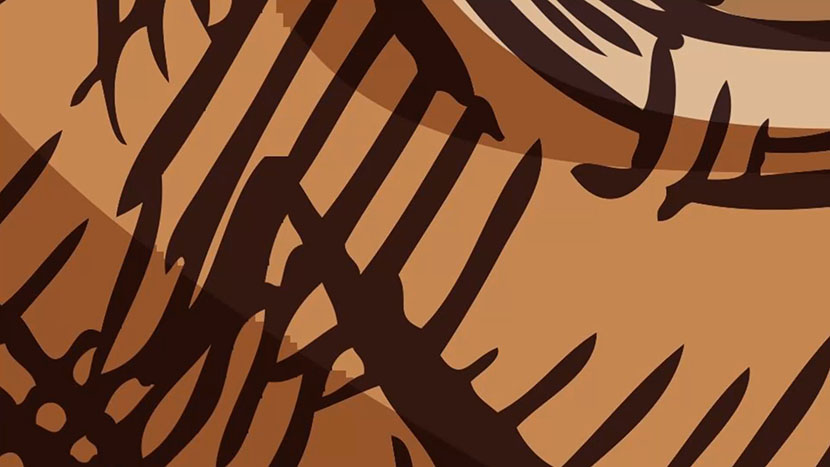
Das ist einer der großen Vorteile der Arbeit mit Vektorgrafiken, denn so können Sie das Bild beliebig vergrößern, ohne dass die Gravurqualität darunter leidet.
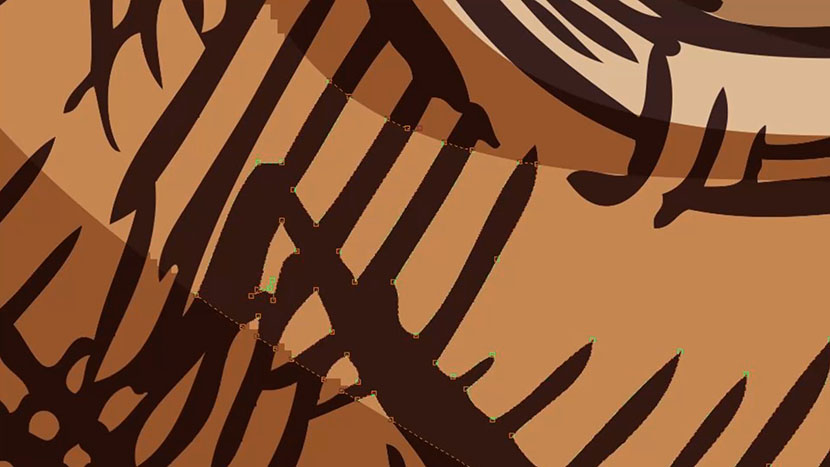
Wir können jede einzelne Linie und Füllung innerhalb der Grafik auswählen und Änderungen vornehmen.
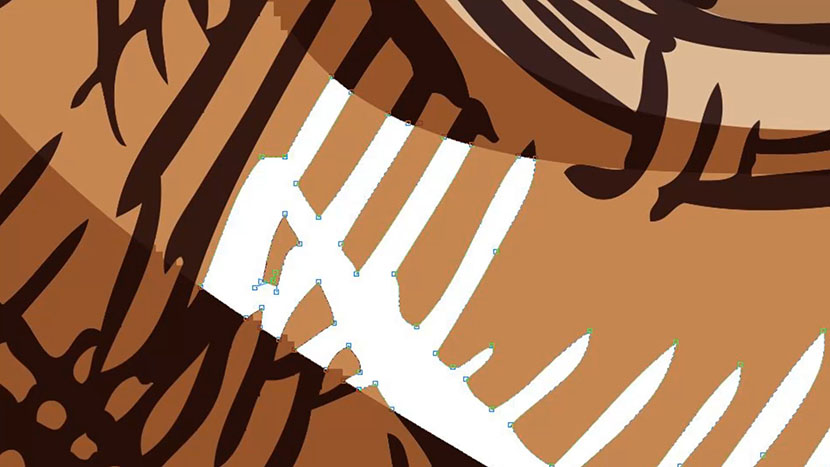
Hier haben wir die Farbe dieses Bildausschnitts in Weiß geändert.
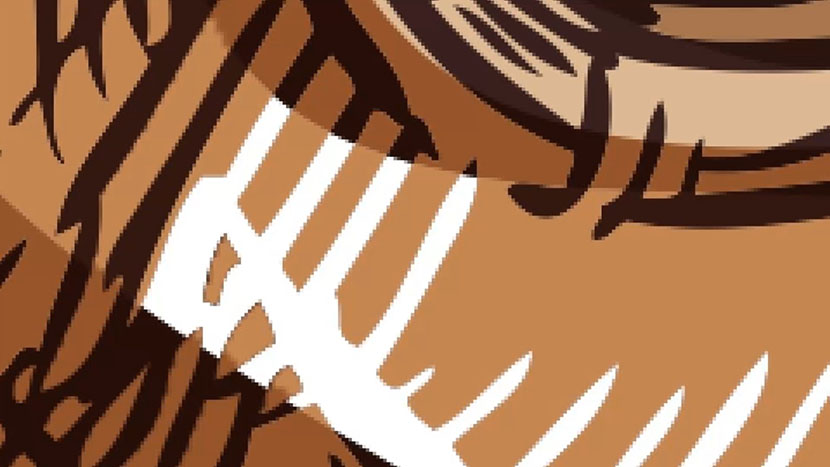
Wäre dieses Bild eines Hirschkopfes ein Rasterbild, würde es wie eine Aneinanderreihung verschiedener Punkte aussehen. Wenn wir das Bild in eine Bitmap umwandeln – ein Dateiformat für Rasterbilder –, können wir beim Vergrößern alle Punkte erkennen, aus denen das Bild besteht.
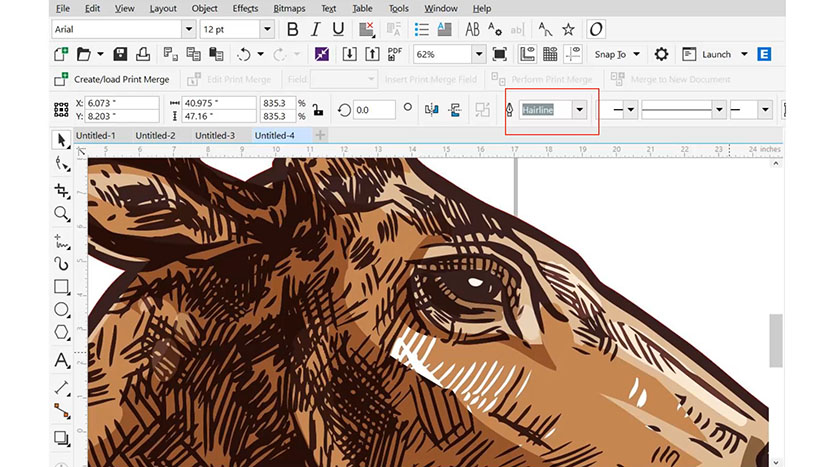
Während Rasterbilder nur graviert werden können, lassen sich Vektorgrafiken sowohl gravieren als auch mit dem Laser schneiden. Alle ausgefüllten Bereiche, wie beispielsweise die hellbraunen oder grauen Teile des Bildes, werden mit dem Laser graviert. Linien innerhalb des Bildes werden je nach Linienstärke entweder graviert oder geschnitten. Liegt die Stärke unter 0,004“ oder ist in „ CorelDraw “ die Einstellung „Haarlinienbreite“ gewählt, wird die Linie mit dem Laser geschnitten. Liegt sie über 0,004“, wird sie graviert. Hier haben wir den Umriss des Kopfes ausgewählt und können sehen, dass die Einstellung auf „Haarlinienbreite“ gesetzt ist, sodass dieses Bild ausgeschnitten wird. Um sicherzustellen, dass diese Linie graviert und nicht geschnitten wird, ändern wir den Wert auf 0,028“.
Beispiel
Schauen wir uns als Nächstes zwei verschiedene Logos an, die uns ein Unternehmen zur Gravur geschickt hat. Das erste ist eine JPG-Datei, das zweite eine EPS-Datei mit Vektorgrafiken.
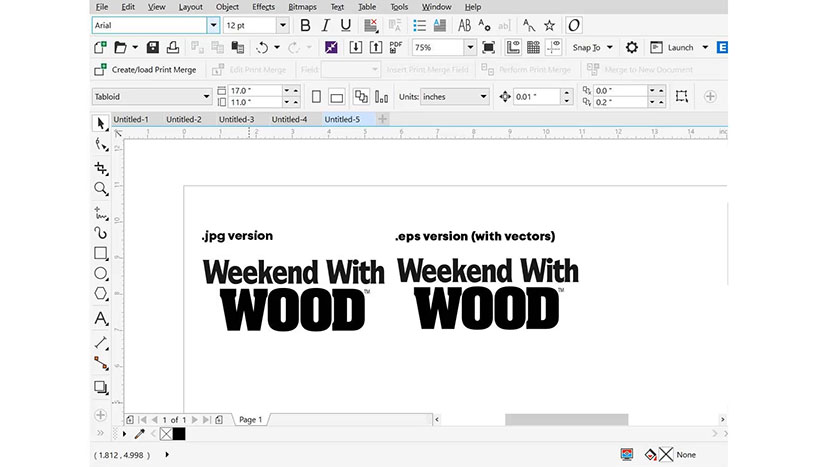
Wenn wir versuchen, die JPG-Datei so zu vergrößern, dass sie den Arbeitsbereich ausfüllt, können wir feststellen, dass die Qualität des Logos nachlässt, da es sich um eine Rasterdatei handelt.
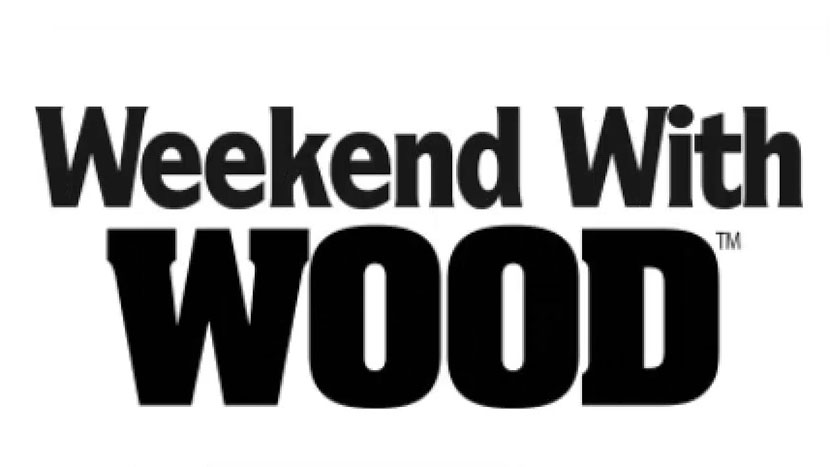
Wenn wir jedoch die Größe der Vektor-EPS-Datei erhöhen, sehen wir, dass das Logo für die Gravur nach wie vor gut geeignet ist, da dieser Dateityp Vektorgrafiken enthält.
Kommunikation mit Kunden
Eine bewährte Vorgehensweise für Ihr Gravurunternehmen ist die Erstellung eines Dokuments mit Grafikstandards, in dem Sie Ihren Kunden darlegen, dass Sie Vektorgrafiken oder hochauflösende Fotos und Logos benötigen. Indem Sie hochauflösende Bilder verlangen, können Sie stolz auf die von Ihnen erzielte Gravurqualität sein, und Ihre Kunden werden mit den Endergebnissen zufriedener sein!
Rezension
Lassen Sie uns noch einmal zusammenfassen, was wir über Raster- und Vektorbilder gelernt haben.
- Rasterbilder werden vom Laser immer graviert.
- Füllungen von Vektorformen werden immer graviert.
- Vektorlinien werden abgeschnitten, wenn die Breite auf „Haarlinie“ oder weniger als 0,004 Zoll eingestellt ist.
- Vektorlinien werden eingraviert, wenn der Wert auf 0,004 Zoll oder mehr eingestellt ist.
- Rasterdateien lassen sich nicht gut in der Größe anpassen, Vektorgrafiken hingegen können ohne Qualitätsverlust in der Größe angepasst werden.