Dies ist das Bedienfeld der Epilog Fusion-Serie, mit dem Sie verschiedene Aspekte Ihres Lasers direkt an der Maschine steuern können.
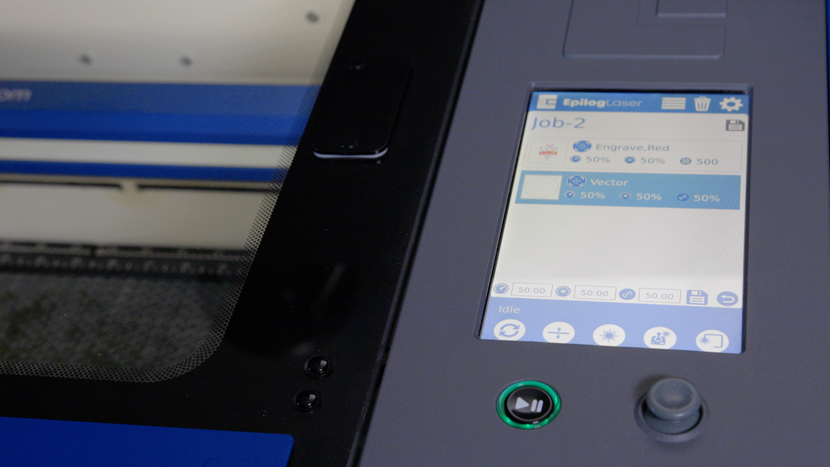
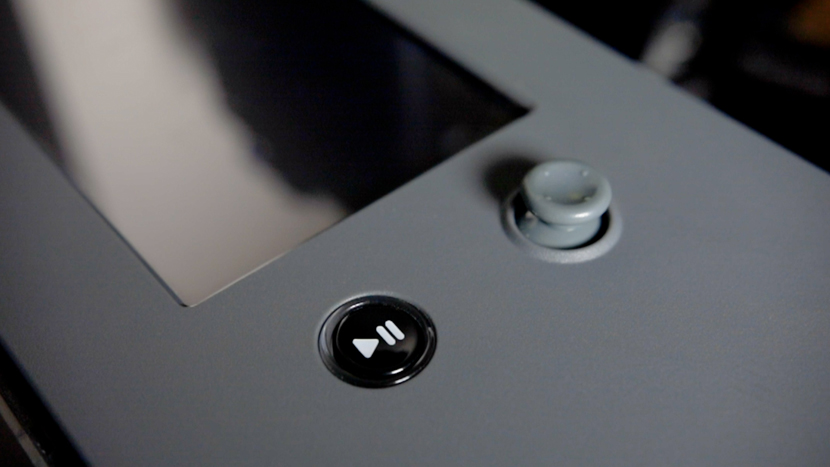
Das Bedienfeld besteht aus einem 7-Zoll-LCD-Display, einem Joystick und einer Start-/Stopp-Taste zum Starten und Stoppen Ihrer Aufträge an der Maschine.
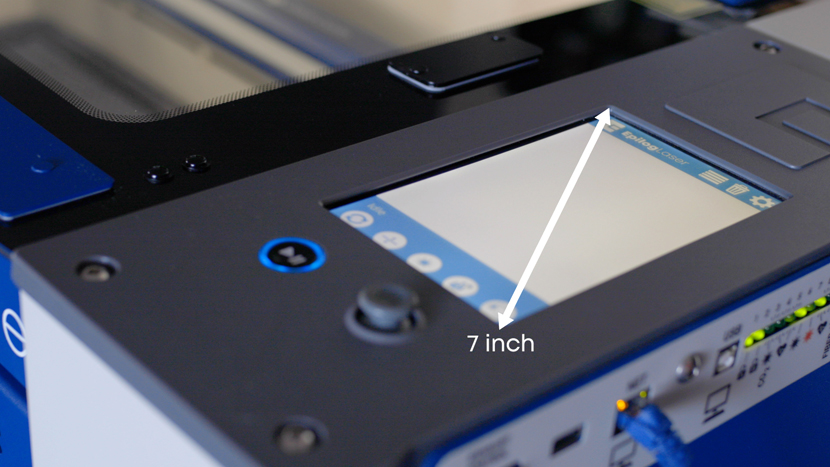
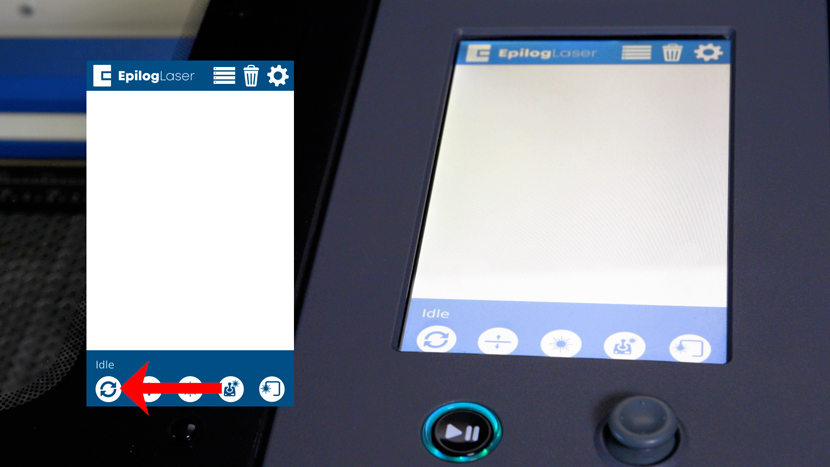
Sobald Sie das Gerät eingeschaltet haben, werden Ihnen mehrere Symbole auf dem Display auffallen. Am oberen Rand des Bildschirms sehen Sie die Schaltflächensymbole für das Jobmenü, Löschen und Einstellungen. Am unteren Rand des Bildschirms sehen Sie die Schaltflächensymbole für Zurücksetzen, Fokus, Rotpunktzeiger, Jog und Trace.
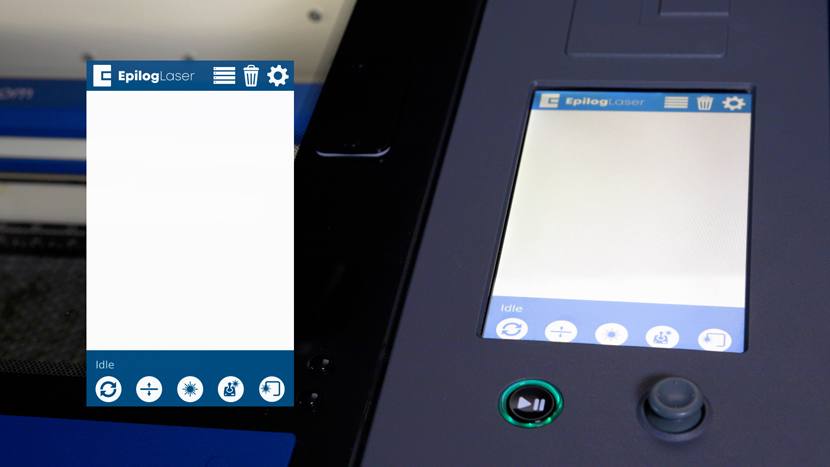
Job-Menü
Wir werden später in diesem Video näher auf die einzelnen Symbole eingehen, aber beginnen wir zunächst mit dem Job-Menü, dem ersten Menü, das Sie jedes Mal sehen, wenn Sie Ihr Gerät einschalten.
Im Auftragsmenü finden Sie eine Liste der Aufträge, die Sie an das Gerät gesendet haben. Der angezeigte Auftragsname entspricht dem Dateinamen, den Sie aus der Software Suite auf den Laser gedruckt haben. Wenn Sie den gewünschten Auftrag ausgewählt haben, wird er blau hervorgehoben.
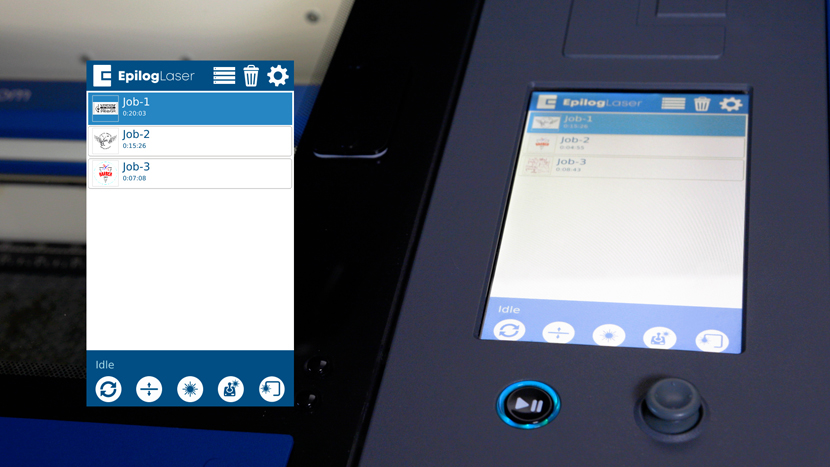
Wenn Sie einen Auftrag aus der Liste löschen möchten, wählen Sie den Auftrag aus und klicken Sie oben auf dem Bildschirm auf das Symbol „Löschen“.

Über das Job-Menü können Sie auch die Einstellungen jedes Jobs bearbeiten, bevor Sie den Job ausführen. Drücken Sie lange auf einen Job, den Sie bearbeiten möchten, und tippen Sie dann auf den Prozess, den Sie bearbeiten möchten. Geben Sie die Einstellungen ein, die Sie ändern möchten, und drücken Sie auf „OK“. Denken Sie daran, die neuen Einstellungen durch Drücken des Speichersymbols zu speichern.
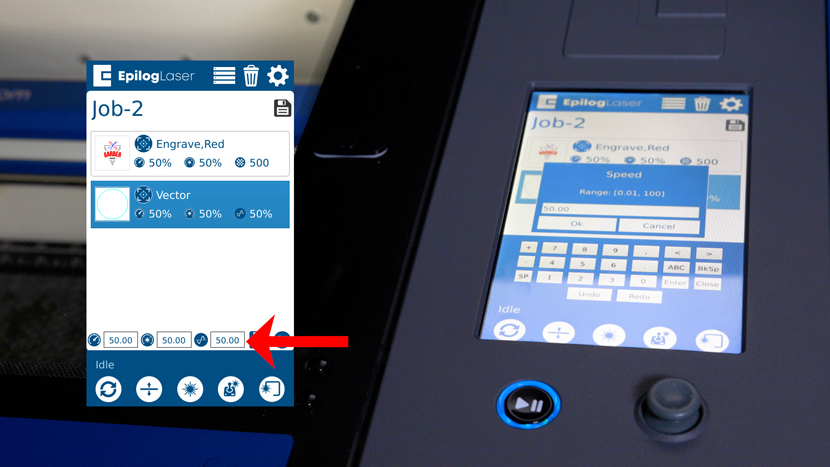
Das Job-Menü verfügt außerdem über eine Statusanzeige in der unteren linken Ecke des Bildschirms, die den aktuellen Status des Geräts anzeigt.
Die Statusanzeige zeigt Folgendes an:
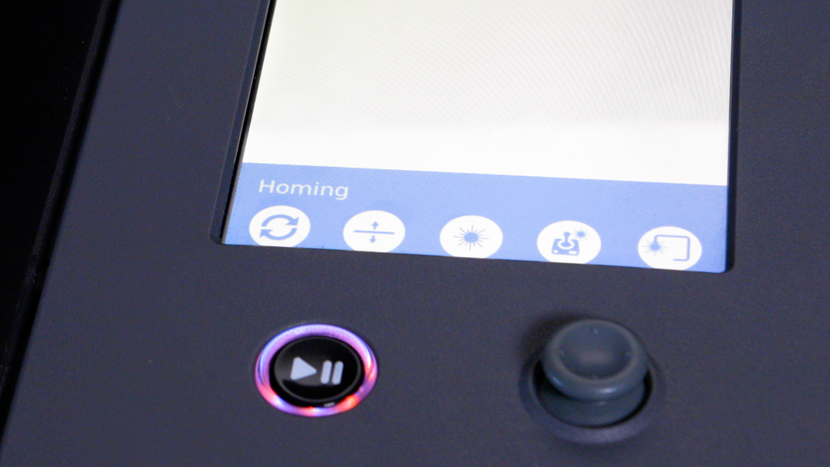
- Der Status „Homing“ zeigt an, dass das Gerät noch hochfährt und keine Funktionen verfügbar sind, bis der Startvorgang abgeschlossen ist.
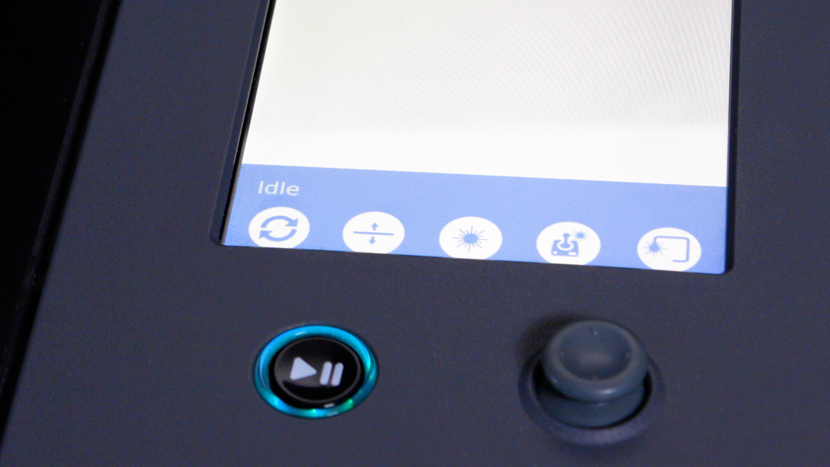
- Der Status „Leerlauf“ zeigt an, dass das Gerät derzeit inaktiv und bereit für die Ausführung eines Auftrags ist.
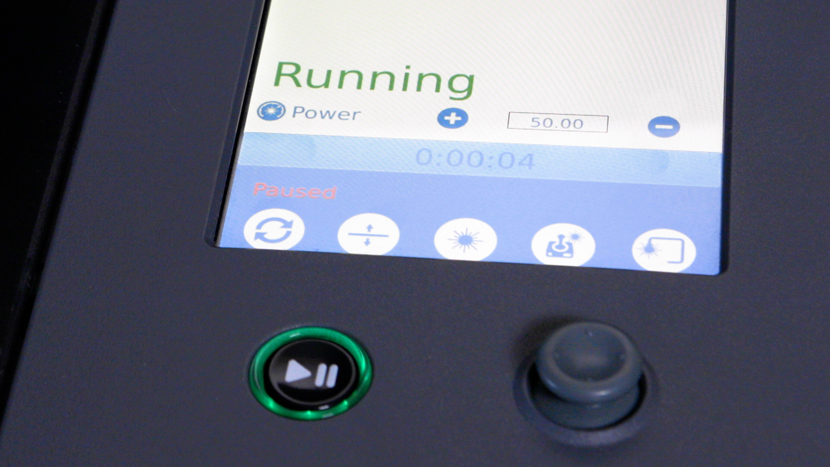
- Der Status „Läuft“ zeigt an, dass ein Auftrag gerade ausgeführt wird.
- Der Status „Parken“ zeigt an, dass die Laserbaugruppe in die Ausgangsposition zurückkehrt.
- Der Status „Jogging“ zeigt an, dass der Jog-Modus aktiv ist und der Joystick verwendet werden kann, um den Laserkopf an eine bestimmte Stelle über dem Gravurbereich zu bewegen.
Start-/Stopp-Taste
Durch Drücken der Taste „Go/Stop“ bei ausgewähltem Auftrag wird der Auftrag gestartet. Durch Drücken der Taste „Go/Stop“ während eines laufenden Auftrags wird der Objektivschlitten angehalten und der laser beam .
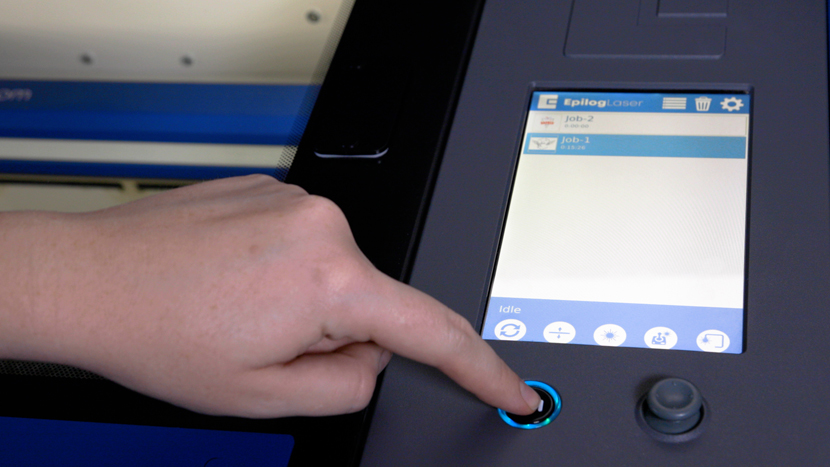
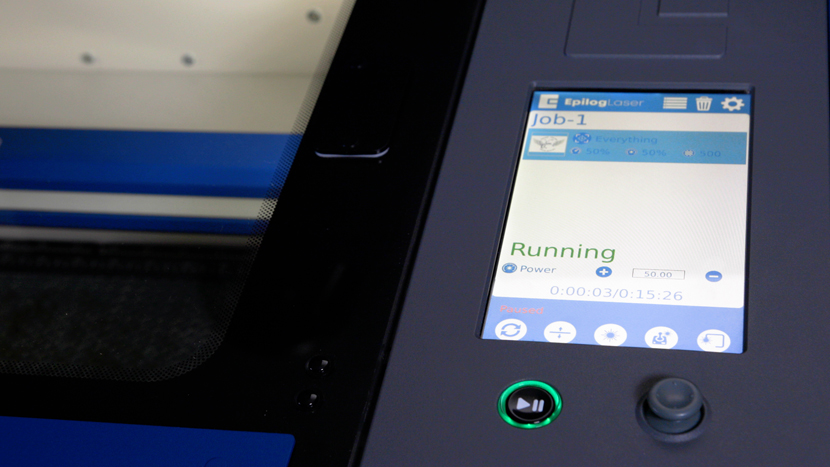
Wenn während des Gravurvorgangs die Taste „Go/Stop“ gedrückt wird, hält der Objektivwagen entweder ganz links oder ganz rechts der gerade gravierten Linie an.
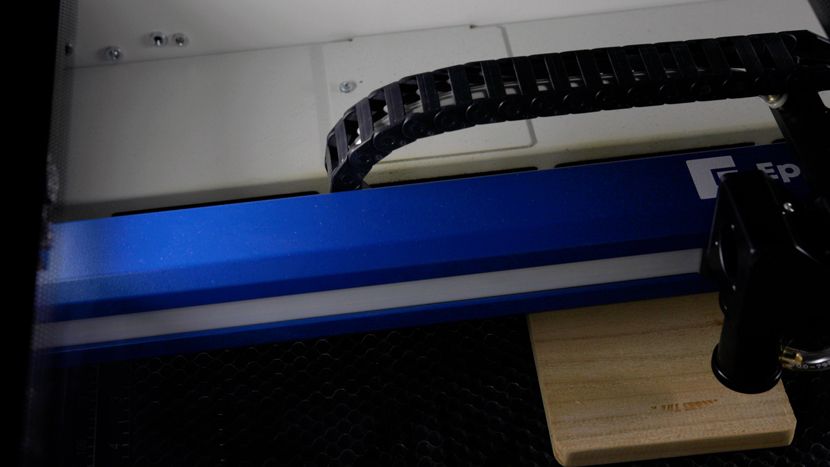
Wenn während eines Schneidvorgangs die Go/Stop-Taste gedrückt wird, stoppt der Objektivwagen am Ende eines Liniensegments oder an der Position des nächsten Linienknotens.
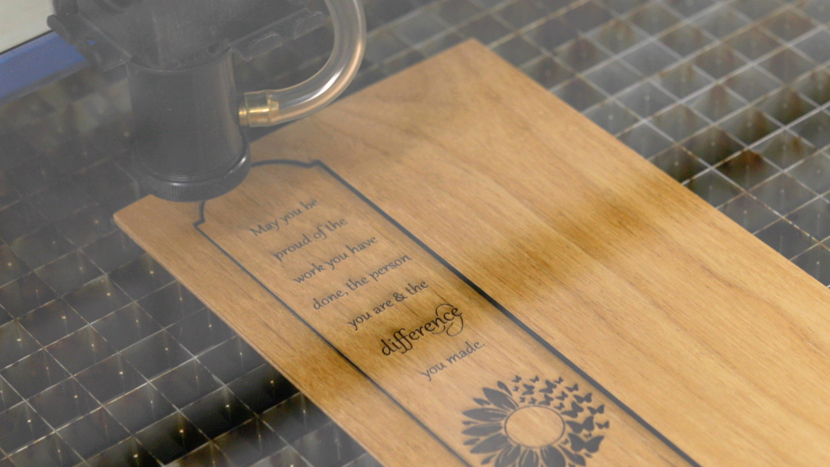
Sobald der Objektivschlitten angehalten hat, können Sie die obere Klappe öffnen, um den Auftrag zu überprüfen. Durch Schließen der Klappe und erneutes Drücken der Go/Stop-Taste wird der Auftrag an der Stelle fortgesetzt, an der er unterbrochen wurde.
Der Ring um die Go/Stop-Taste ändert je nach Status der Maschine bestimmte Farben.
• Weiß zeigt an, dass das Gerät hochfährt.
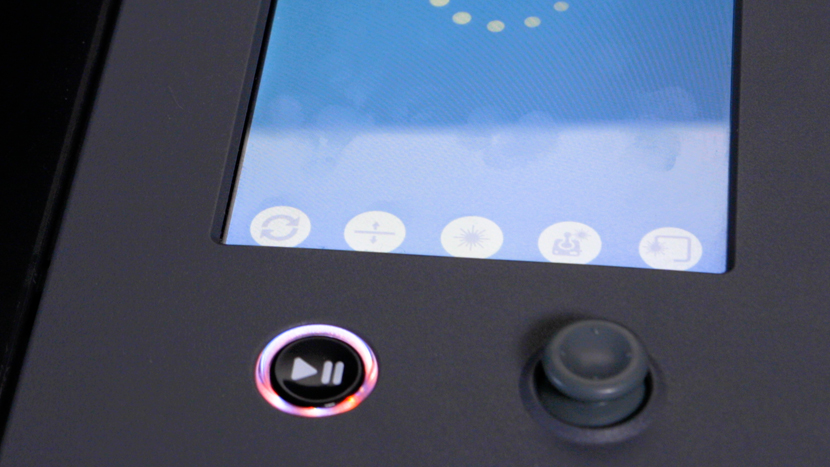
• Lila zeigt an, dass das Gerät darauf wartet, dass die Touchscreen-Konfiguration geladen wird.
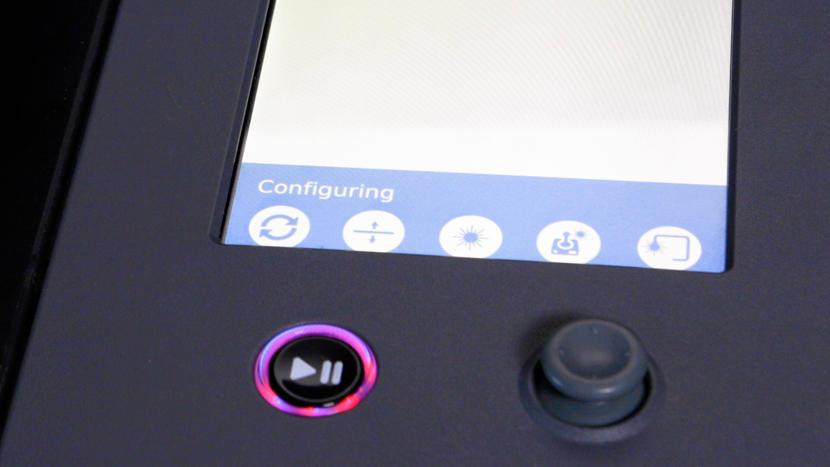
• Mehrfarbig zeigt an, dass sich die Maschine im Referenzpunkt befindet.
• Wechselt zwischen hellblau und grün, um anzuzeigen, dass das Gerät im Leerlauf ist und bereit ist, einen Auftrag auszuführen.
• Grün zeigt an, dass das Gerät aktiv läuft oder einen Auftrag verfolgt.
• Rot zeigt an, dass ein Laufwerk ausgefallen ist. Wenden Sie sich an den technischen Support, wenn Sie diese Farbe sehen.
Haupttasten
Sehen wir uns nun die Tasten am unteren Rand des Bedienfelddisplays an.
Die erste Taste ist die „Reset“-Taste. Durch Drücken der Reset-Taste wird der Objektivwagen nach einer Bewegung über den Tisch wieder in seine Ausgangsposition zurückgebracht.
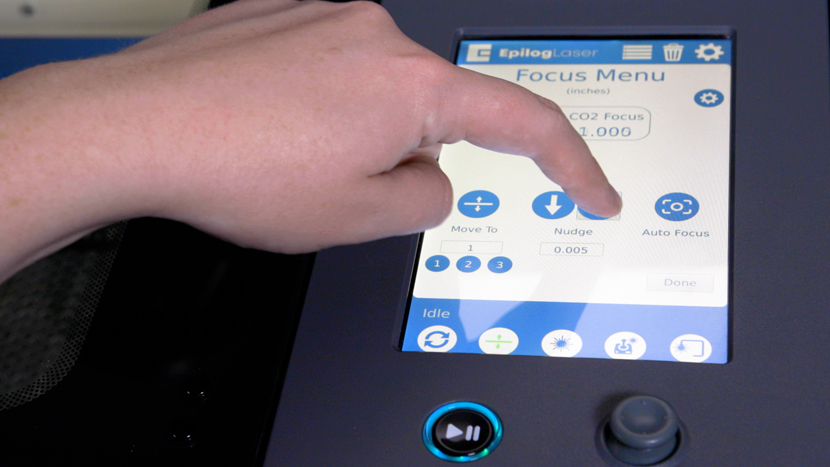
Die zweite Taste ist die „Fokus“-Taste, mit der Sie zum Fokusmenü gelangen. Im Fokusmenü können Sie den Tisch mithilfe der manuellen Fokusanzeige manuell auf die richtige Höhe für die Gravur einstellen. Wenn die Fokus-Taste markiert ist, kann die Höhe des Tisches entweder mit dem Joystick, den Pfeiltasten oder durch Eingabe einer genauen Höhe auf dem Bildschirm eingestellt werden. Während die Tischhöhe eingestellt wird, zeigt das Display eine digitale Anzeige der Tischhöhe an.

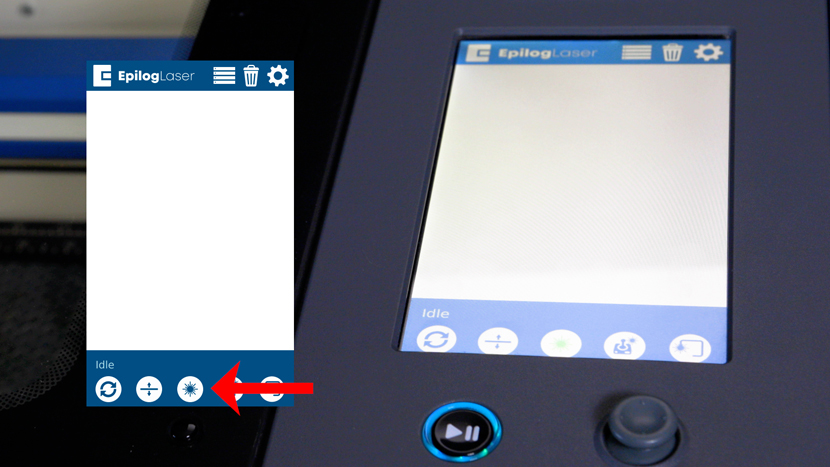
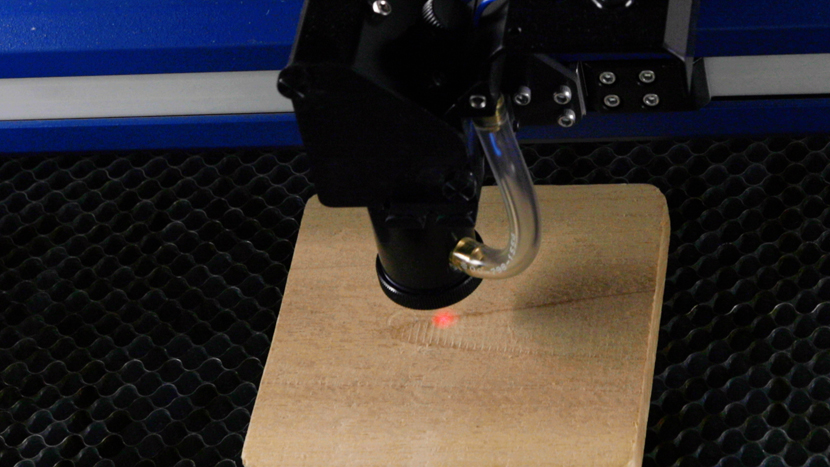
Die dritte Taste ist die Taste „Red Dot Pointer“ (Roter Punktzeiger), mit der der rote Punktzeiger am Objektivträger ein- und ausgeschaltet wird. Der rote Punktzeiger ist ein sichtbarer laser beam in derselben Linie wie der unsichtbare CO2 fiber laser verläuft. Er ist nützlich, um die Position des Laserkopfes anzuzeigen, wenn der Jog- oder Fokusmodus verwendet wird.
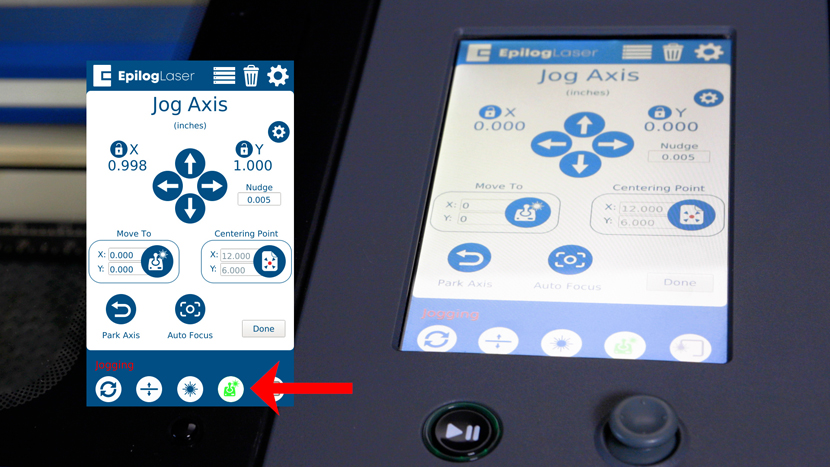
Die nächste Taste ist die „Jog“-Taste, mit der Sie zum Jog-Menü gelangen. Über das Jog-Menü können Sie die Positionen des Laserkopfes auf der X- und Y-Achse steuern. Sie können die aktuelle Position des Laserkopfes entweder mit dem Joystick, den Pfeiltasten oder durch Eingabe der genauen Koordinaten auf dem Bildschirm ändern.
Einstellungsmenü
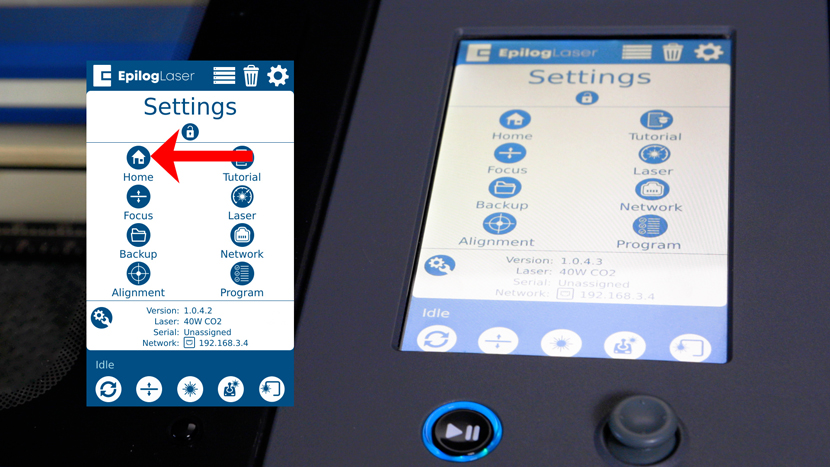
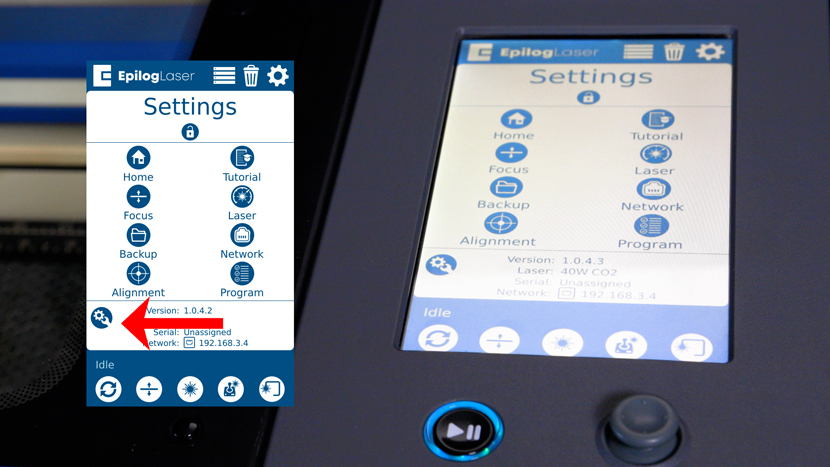
Werfen wir nun einen Blick auf das Einstellungsmenü, das Sie durch Antippen des Zahnradsymbols in der oberen rechten Ecke des Bildschirms aufrufen können. Das Einstellungsmenü besteht aus acht Untermenüs.
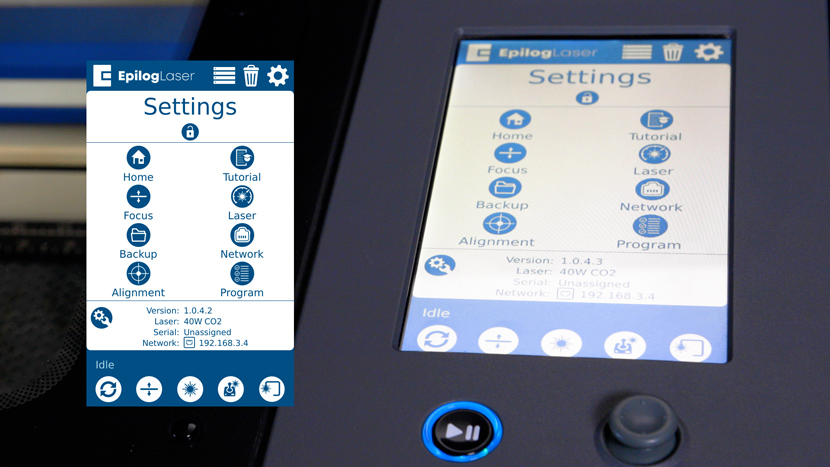
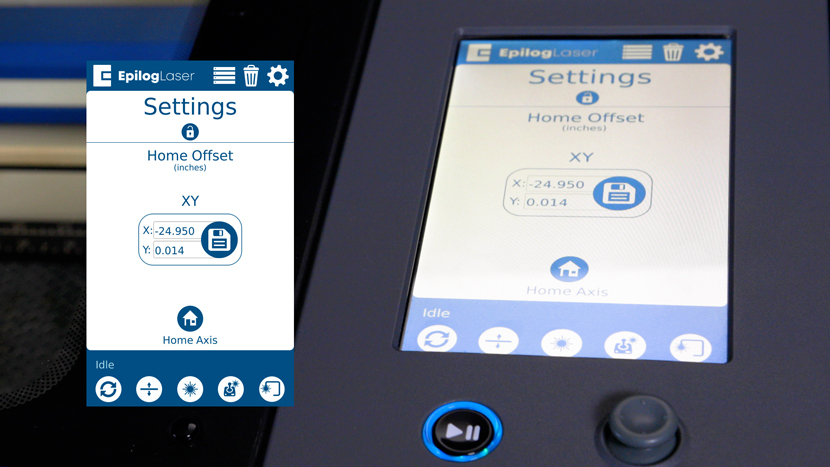
• Mit der Home-Taste können Sie einen Versatz zur aktuellen Ausgangsposition des Laserkopfes einstellen.
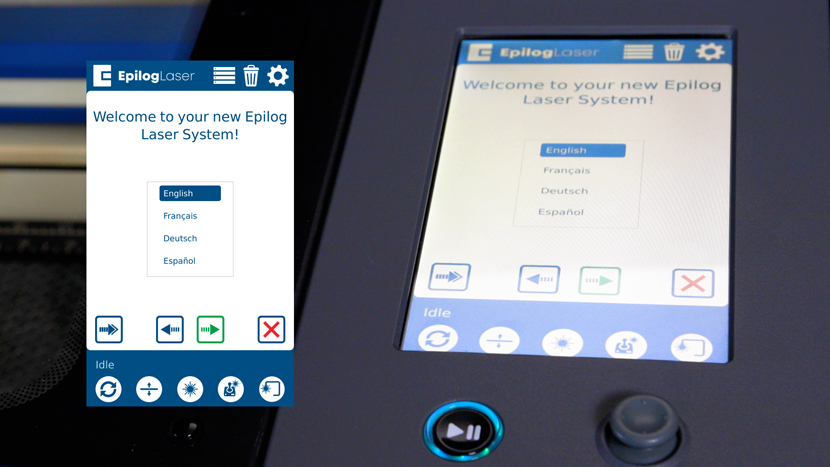
• Die Schaltfläche „Tutorial“ bietet eine Schritt-für-Schritt-Anleitung für die erstmalige Einrichtung Ihres Lasers, einschließlich eines Demo-Auftrags zum Testen, sobald die Maschine eingerichtet ist.

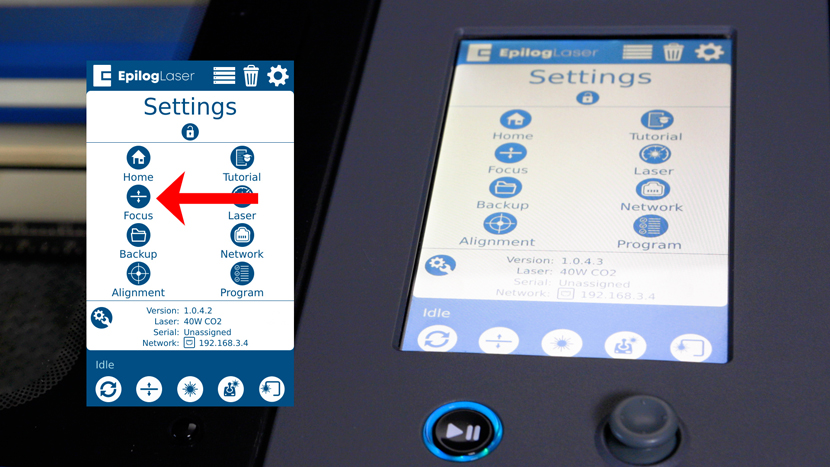
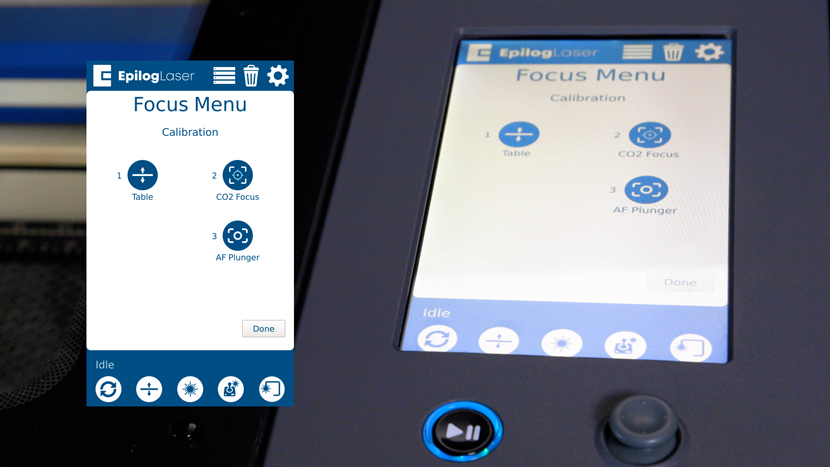
• Mit der Taste „Fokus“ gelangen Sie zu einem Bildschirm mit Optionen zur Kalibrierung des Tisches, des CO2 fiber laser oder des Fokuskolbens.
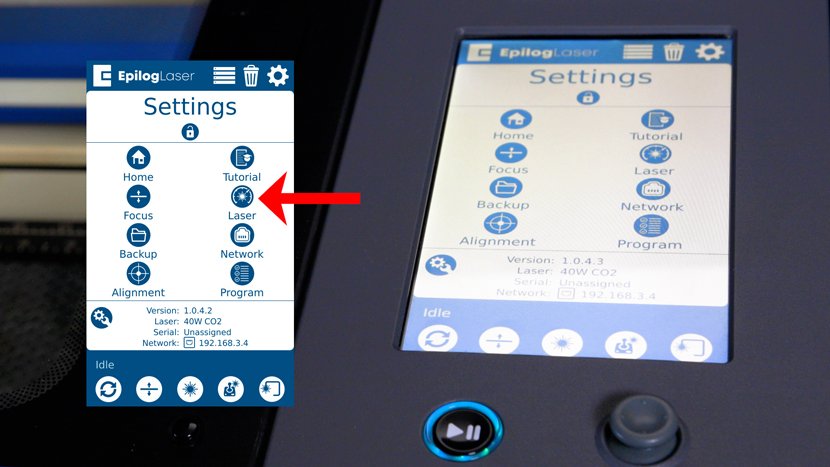
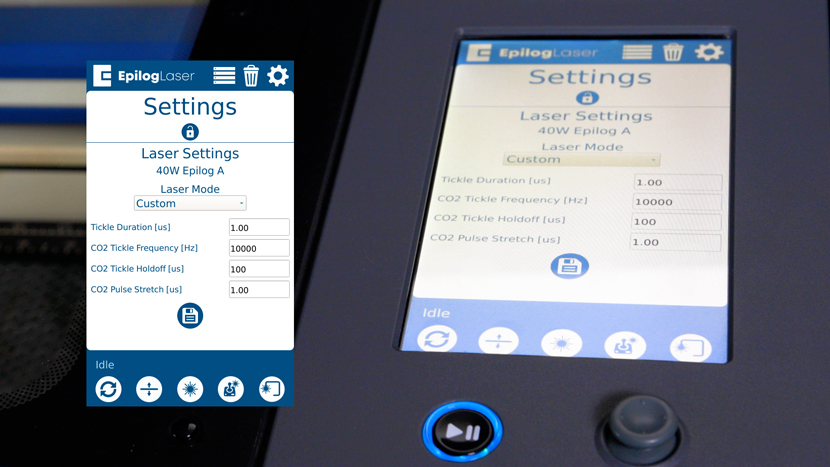
• Mit der Lasertaste können Sie die Einstellungen Ihres Lasers feinabstimmen.
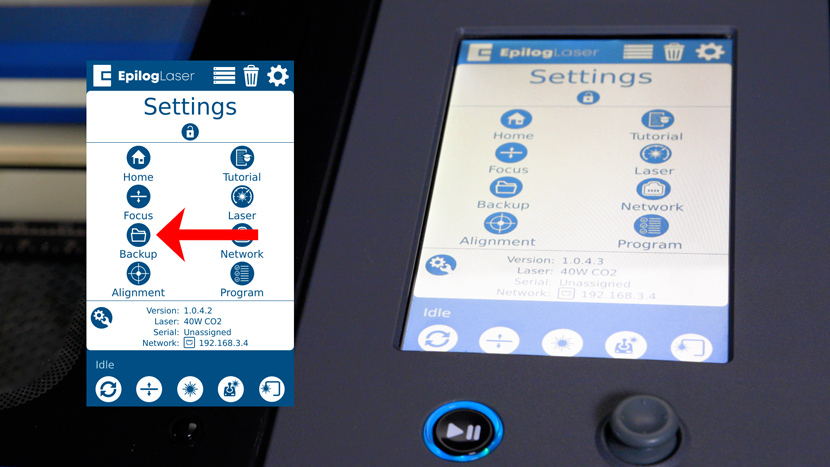
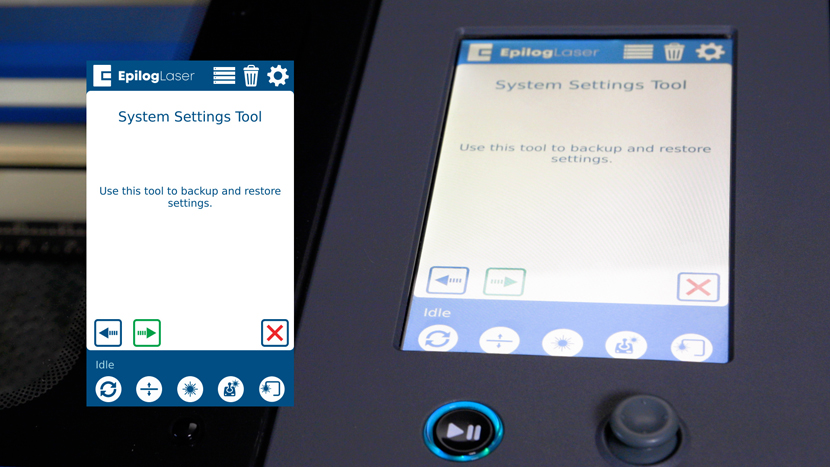
• Mit der Schaltfläche „Sichern“ können Sie die Werkseinstellungen des Geräts sichern und wiederherstellen.
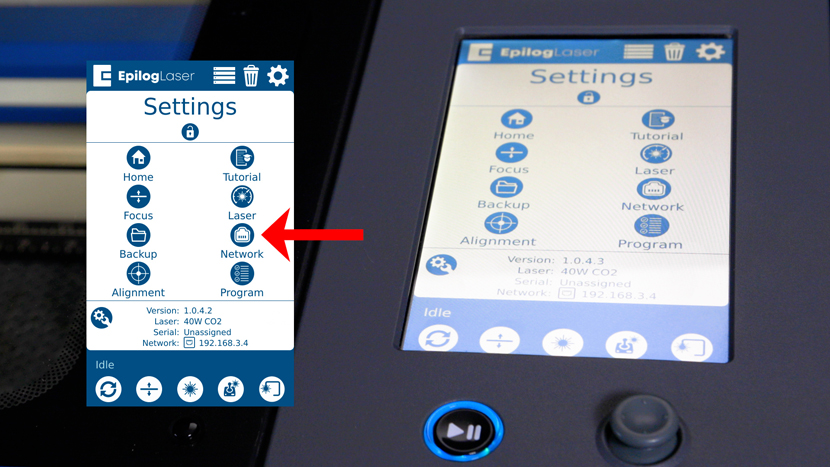
• Über die Schaltfläche „Netzwerk“ können Sie die Netzwerkeinstellungen Ihres Geräts über Ethernet, WLAN oder USB konfigurieren.

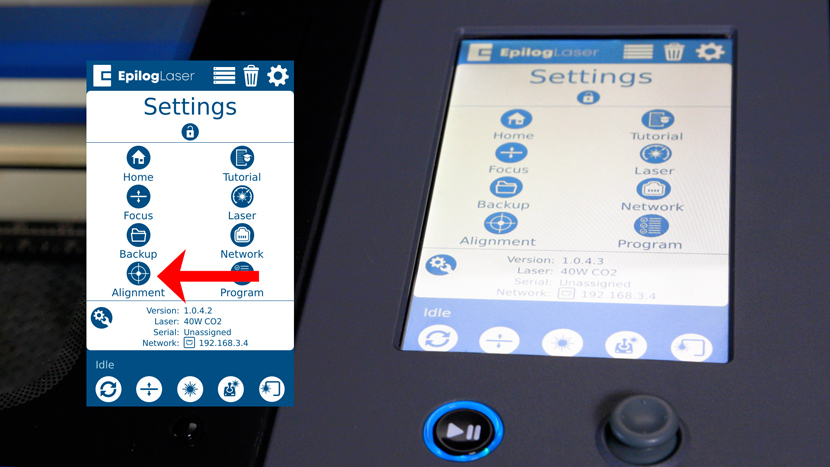
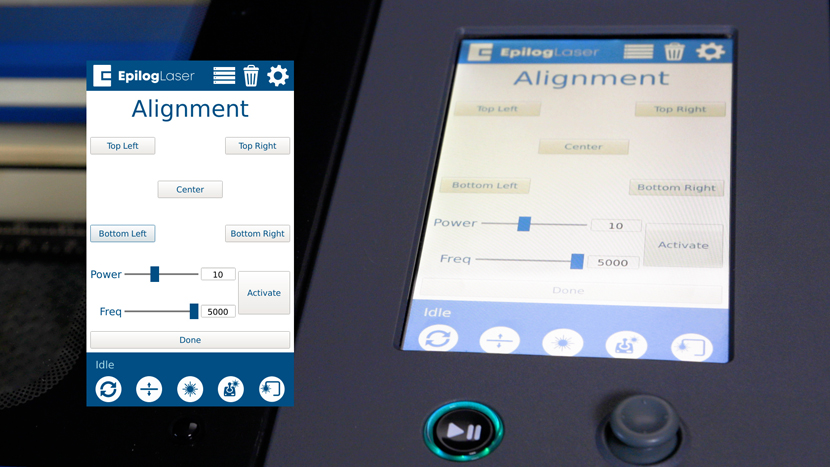
• Über die Schaltfläche „Ausrichtung“ gelangen Sie zu einem Bildschirm, der für den Laserausrichtungsprozess Ihrer Maschine verwendet wird.
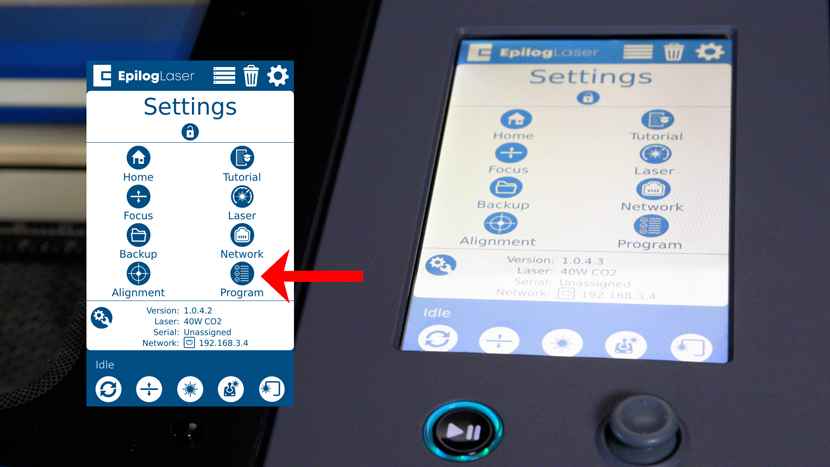
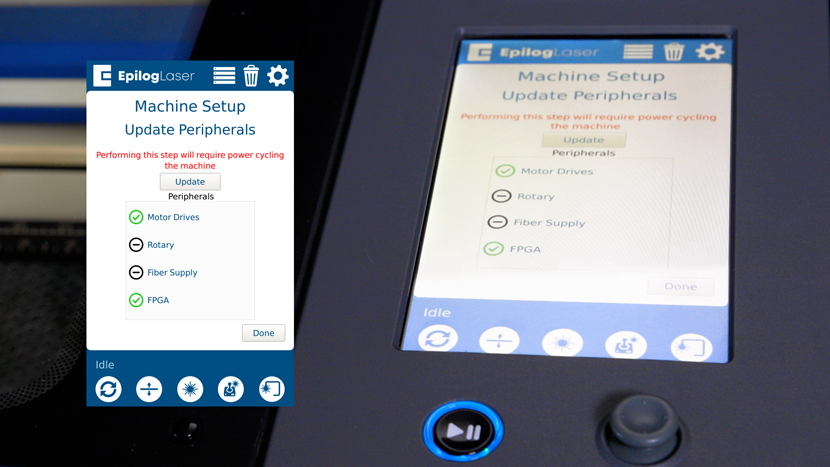
• Die Programmtaste dient zur Aktualisierung der Peripheriegeräte des Geräts.
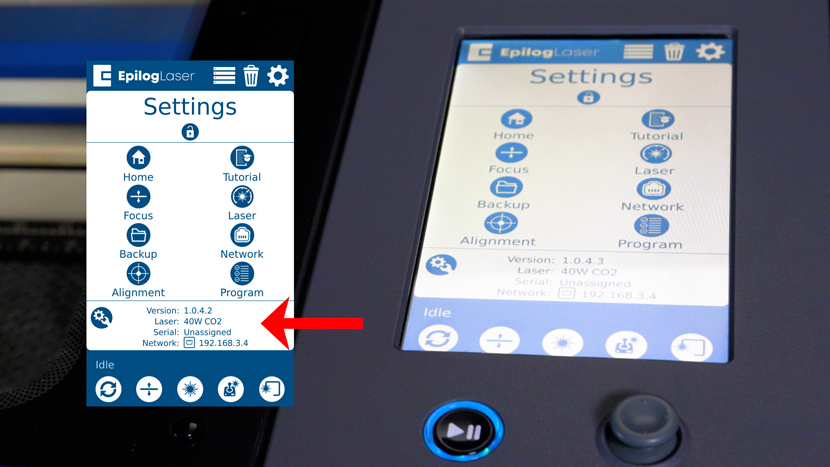
Am Ende des Einstellungsmenüs finden Sie außerdem einige hilfreiche Informationen zu Ihrem Gerät, darunter die aktuell installierte Firmware-Version, die Wattzahl und den Lasertyp des Geräts, die Seriennummer des Geräts und die aktuelle Netzwerkadresse.
Konfigurationsmenü
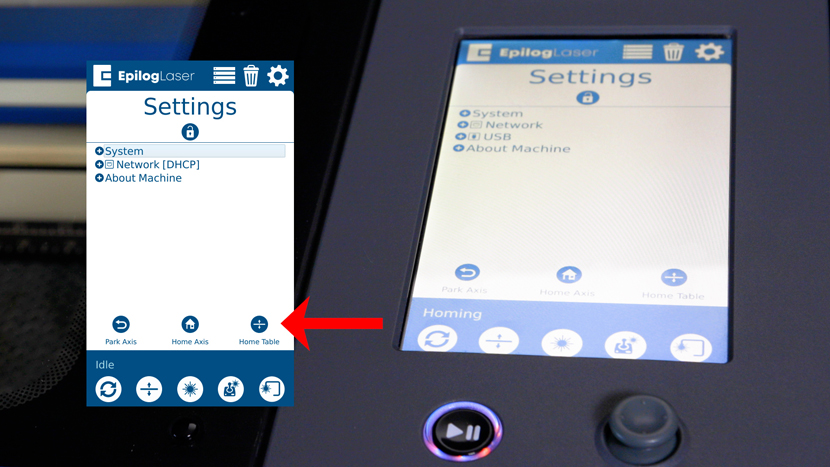
Über das Schraubenschlüssel- und Zahnradsymbol unten im Einstellungsmenü gelangen Sie zum Konfigurationsmenü, das aus drei Abschnitten besteht.
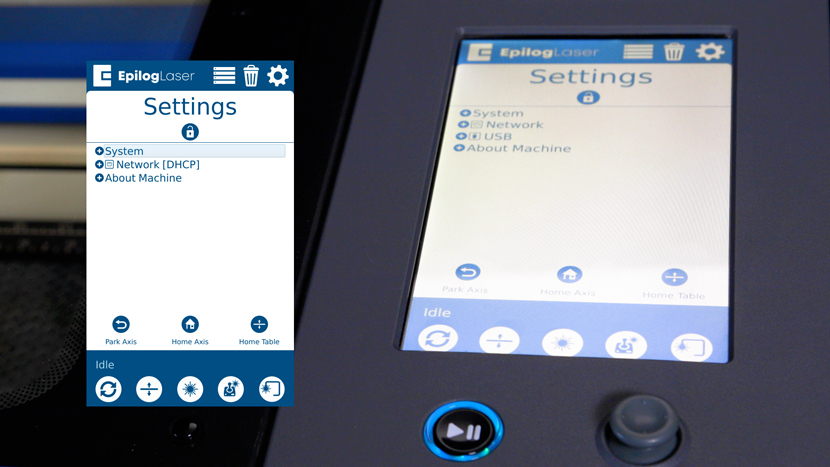
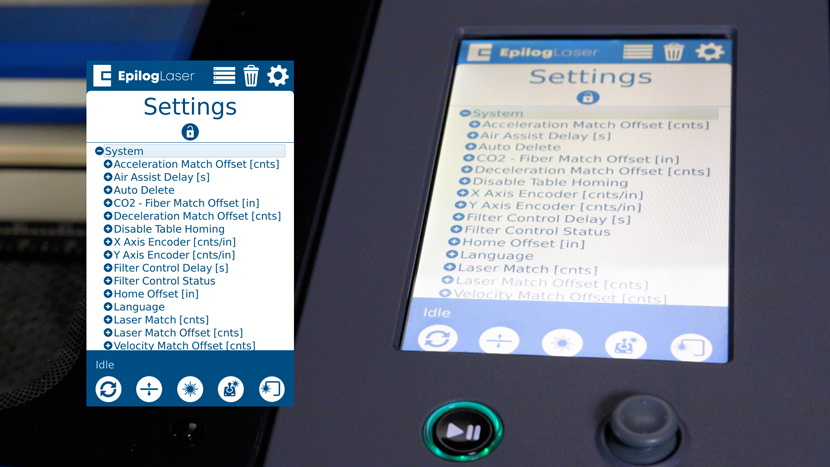
Der Abschnitt „System“ zeigt detaillierte Informationen zum Gerät an. Hierbei handelt es sich um Werkseinstellungen, die nur auf Anweisung des technischen Supports von Epilog geändert werden sollten.
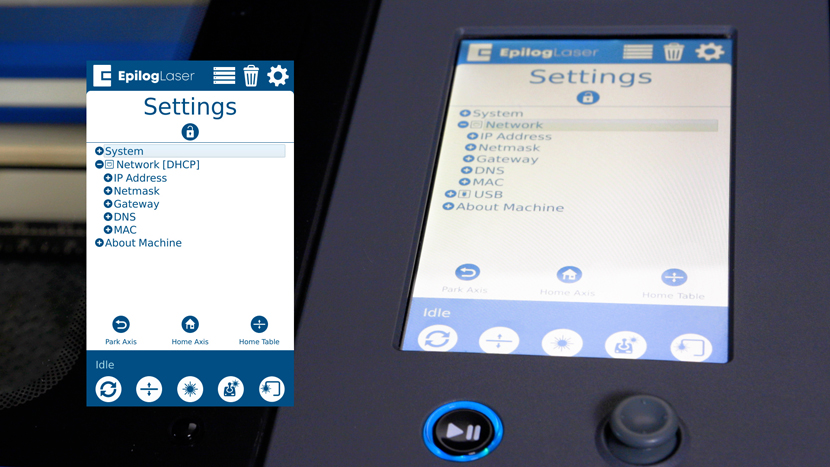
Im Abschnitt „Netzwerk“ können Sie die IP-Adresse, die Netzwerkmaske und andere Informationen zur Verbindung Ihres Computers anzeigen.
Der Abschnitt „Über“ zeigt Informationen zur Firmware, Laserleistung und Seriennummer Ihres Lasers an.

Am unteren Rand des Konfigurationsmenüs sehen Sie außerdem drei Schaltflächen. Mit „Park Axis“ (Parkachse) wird der Laserkopf in seine Ausgangsposition zurückgesetzt. Die Schaltflächen „Home Axis“ (Ausgangsposition) und „Home Table“ (Ausgangstisch) führen denselben Referenzierungsvorgang durch wie beim Einschalten der Maschine.
Dies war eine Übersicht über die zahlreichen Funktionen, die auf dem Bedienfeld der Fusion-Serie verfügbar sind.