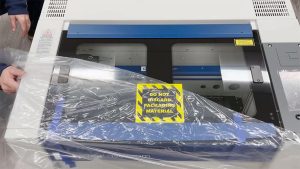
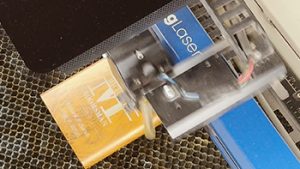
Schritt 1: Schalten Sie Ihr Gerät ein.

Schalten Sie zunächst Ihr Lasersystem ein. Der Netzschalter befindet sich bei allen Modellen – Fusion Maker, Edge, Pro und Galvo – an der Seite nahe der Rückseite des Geräts.
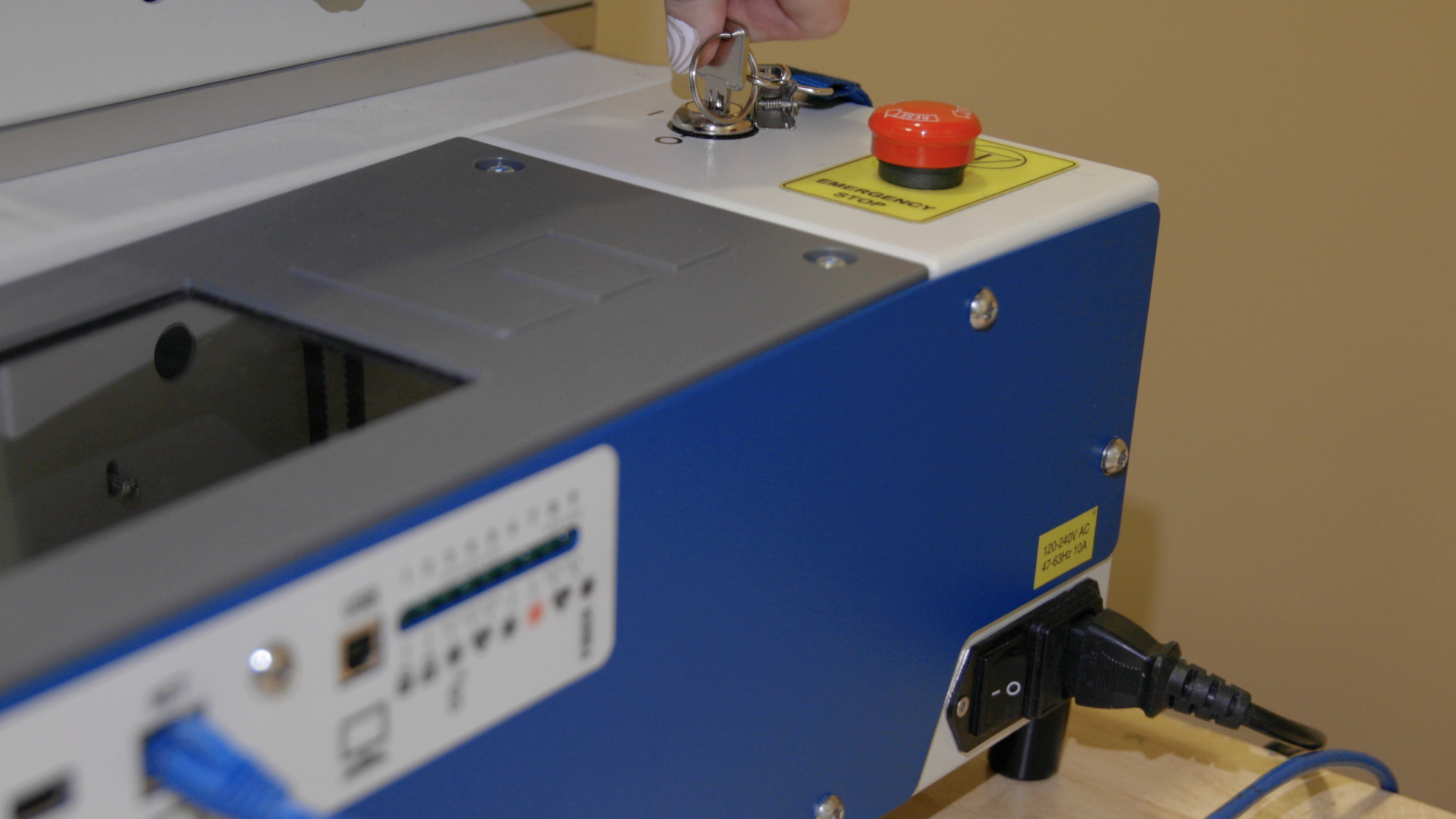
Bei Fusion Pro 48 Fusion Galvo G100 gibt es einen zusätzlichen Schlüssel zum Einschalten des Geräts. Dieser Schlüssel dient auch dazu, den Zugriff auf das System zu beschränken. Stellen Sie sicher, dass er sich in der Position „Ein“ befindet.
Schritt 2: Demo-Anleitung
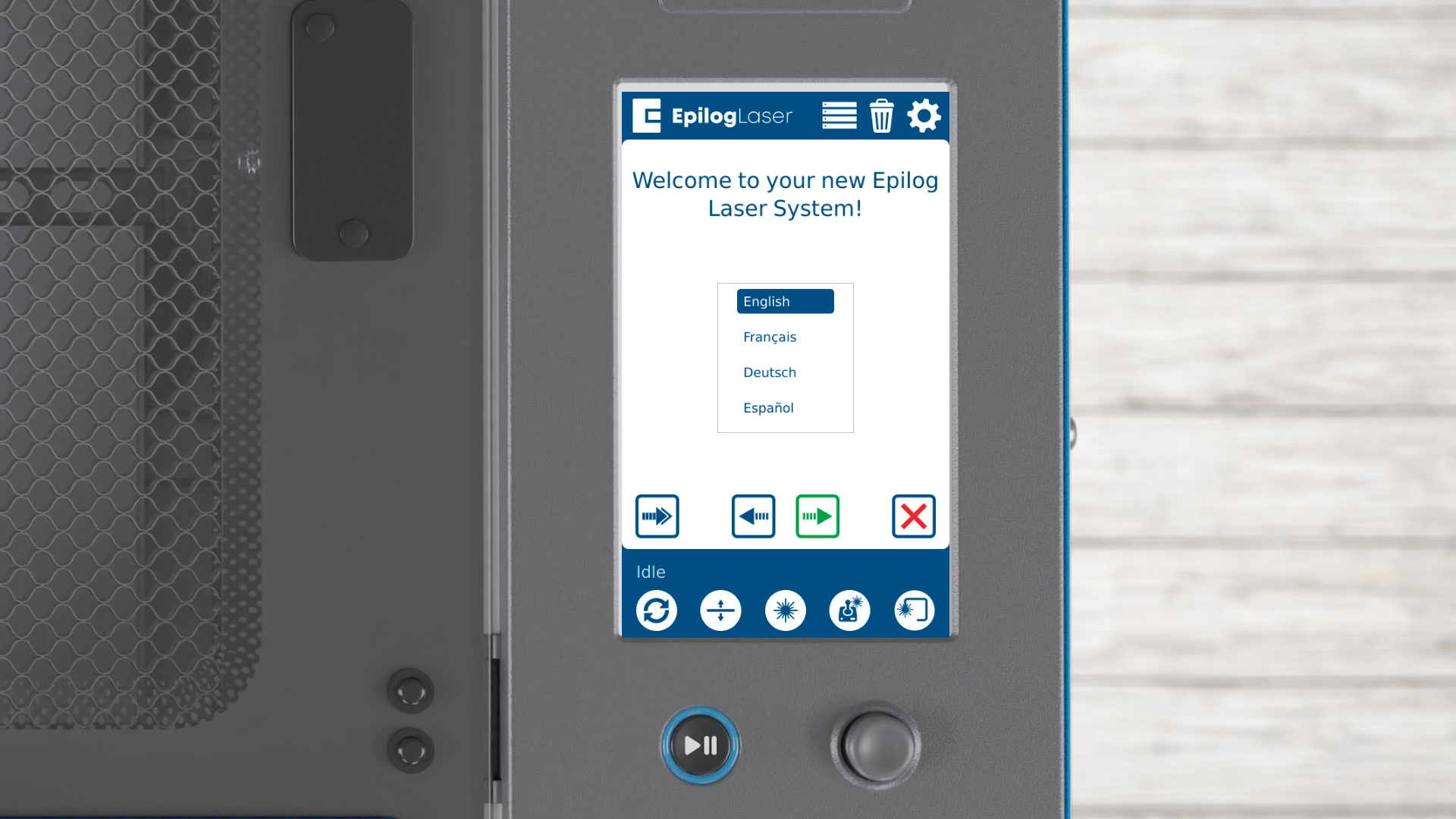
Sobald der Computer hochgefahren ist, wird der Einrichtungsassistent gestartet. Wählen Sie zunächst Ihre Sprache aus. Klicken Sie auf den Pfeil, um mit dem nächsten Schritt fortzufahren.
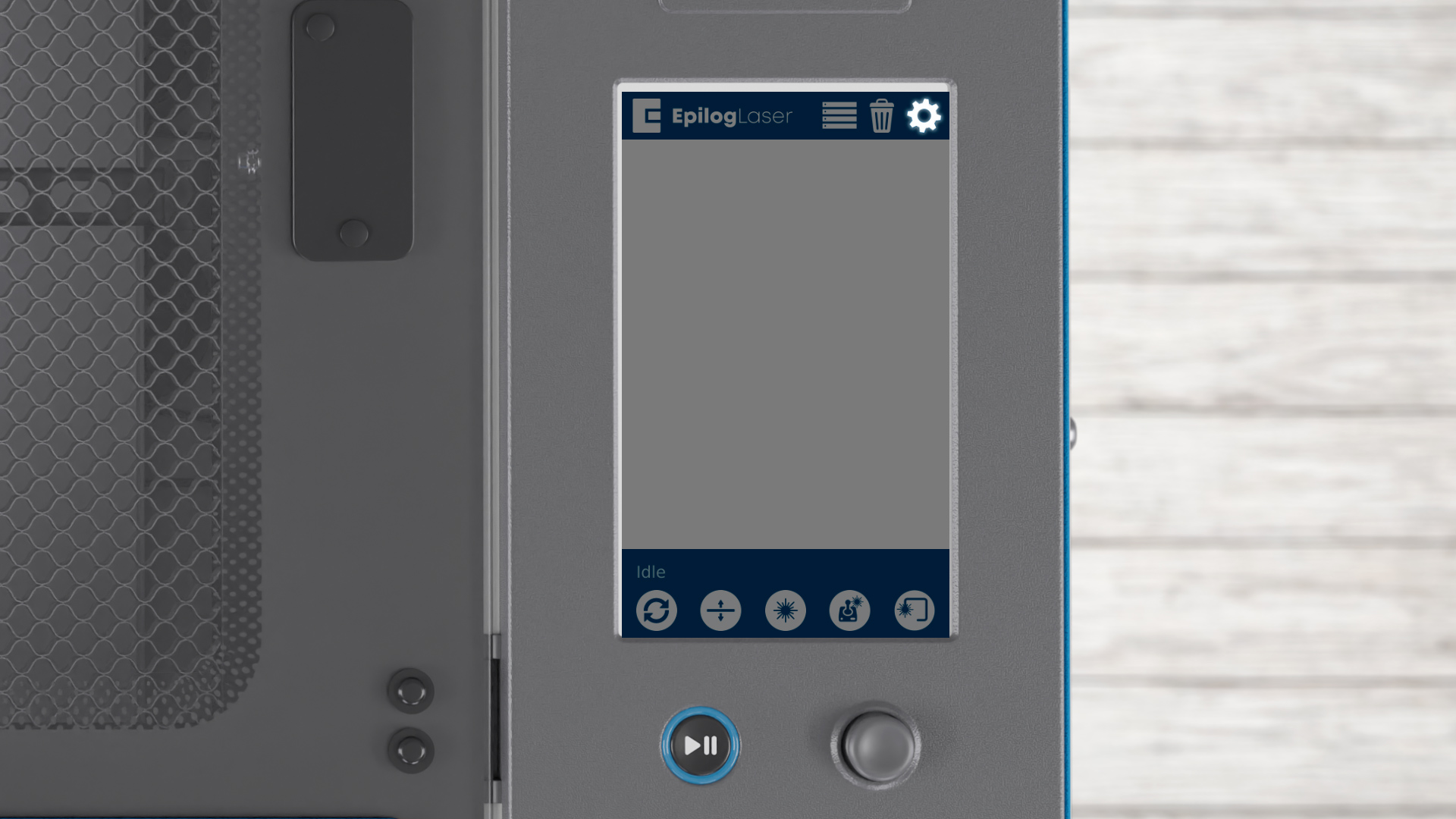
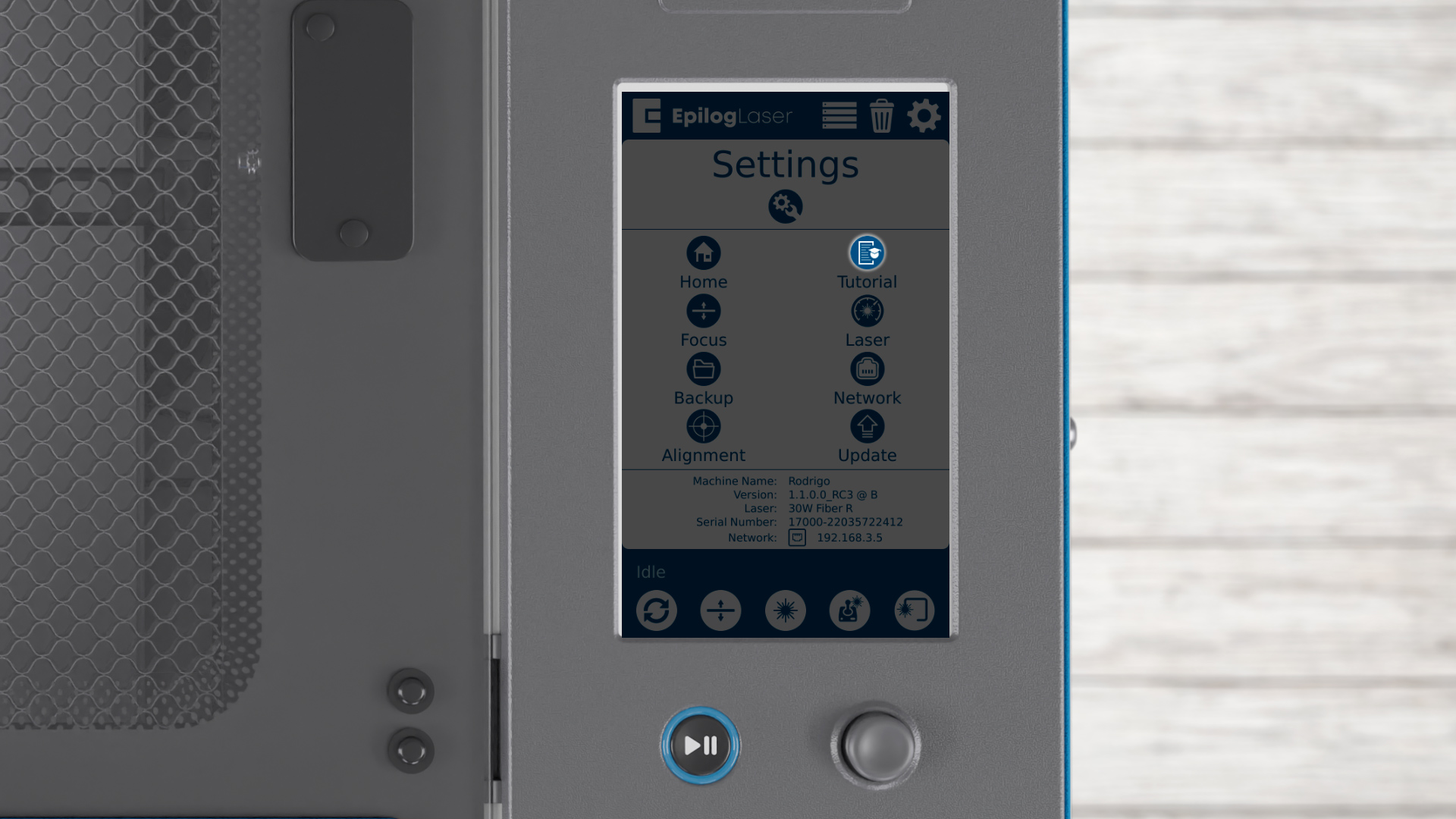
Wenn der Startbildschirm nicht angezeigt wird, z. B. wenn Sie Ihr System gebraucht gekauft haben, können Sie auf diese Funktion zugreifen, indem Sie auf das Symbol „Einstellungen“ klicken. Klicken Sie nun auf das Symbol „Tutorial“.
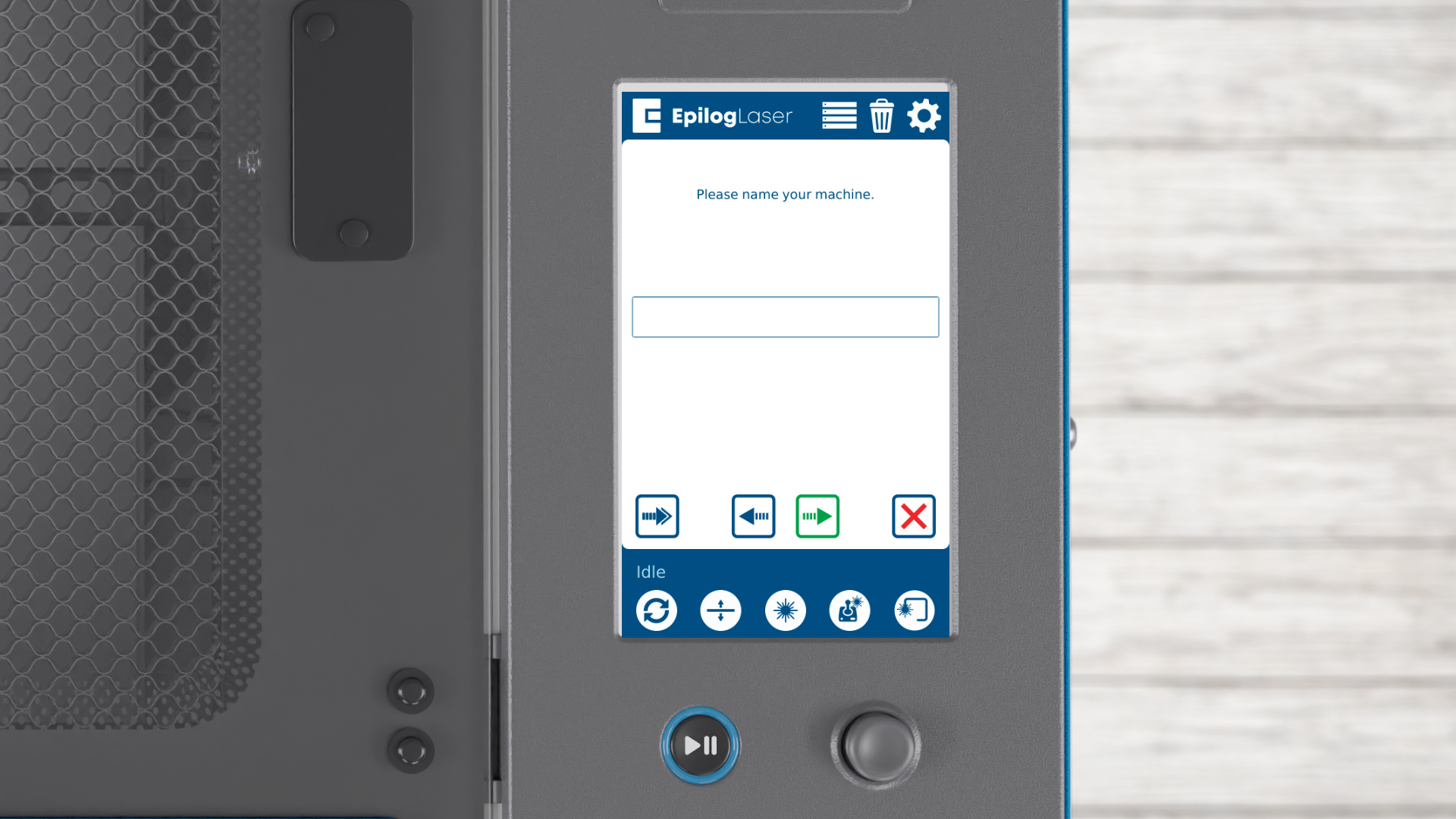
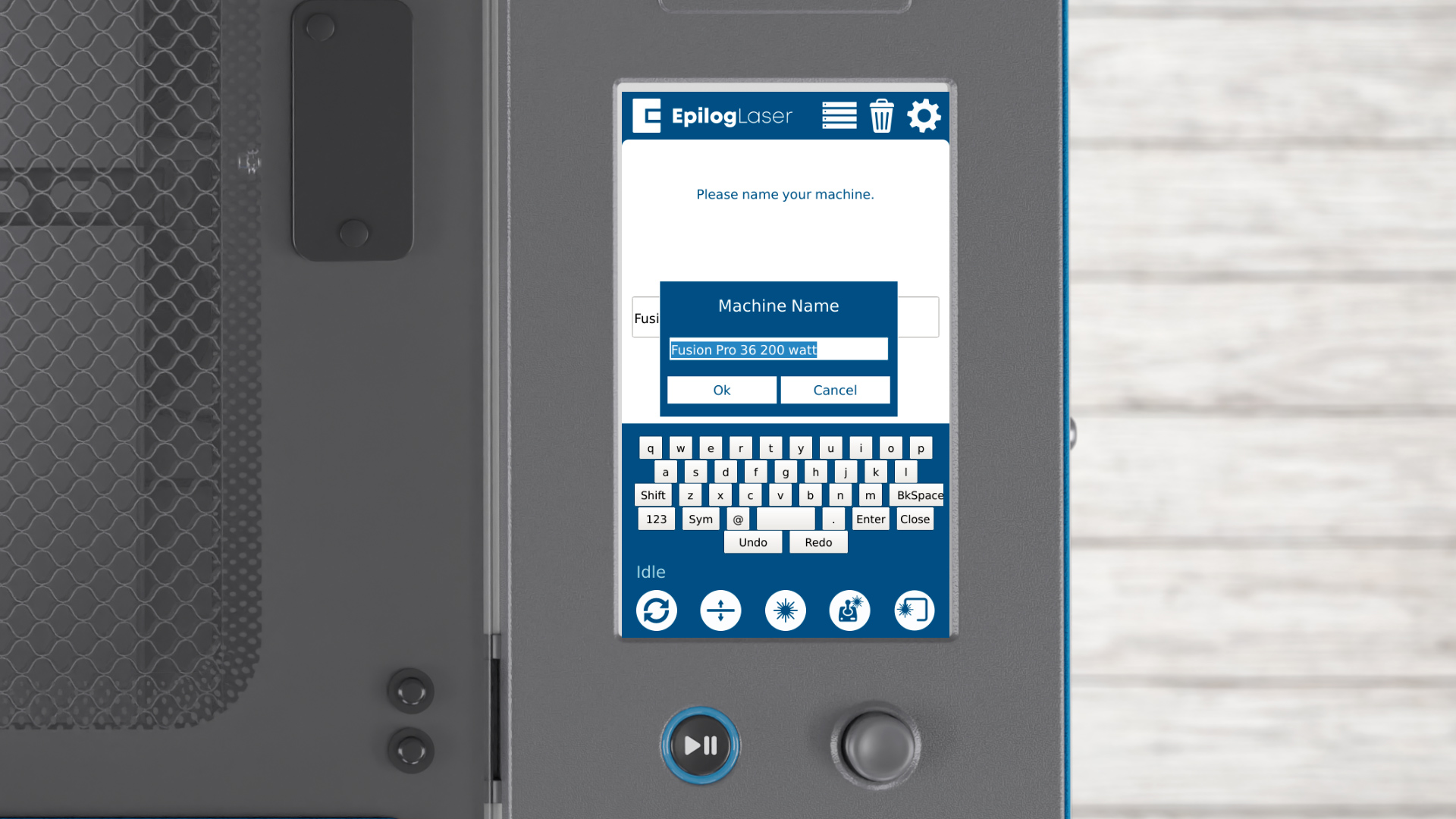
Als Nächstes werden Sie aufgefordert, Ihrem System einen Namen zu geben. Klicken Sie in das Feld, um einen Namen hinzuzufügen. Seien Sie kreativ oder halten Sie es einfach – benennen Sie es nach Belieben und klicken Sie dann auf „OK“.
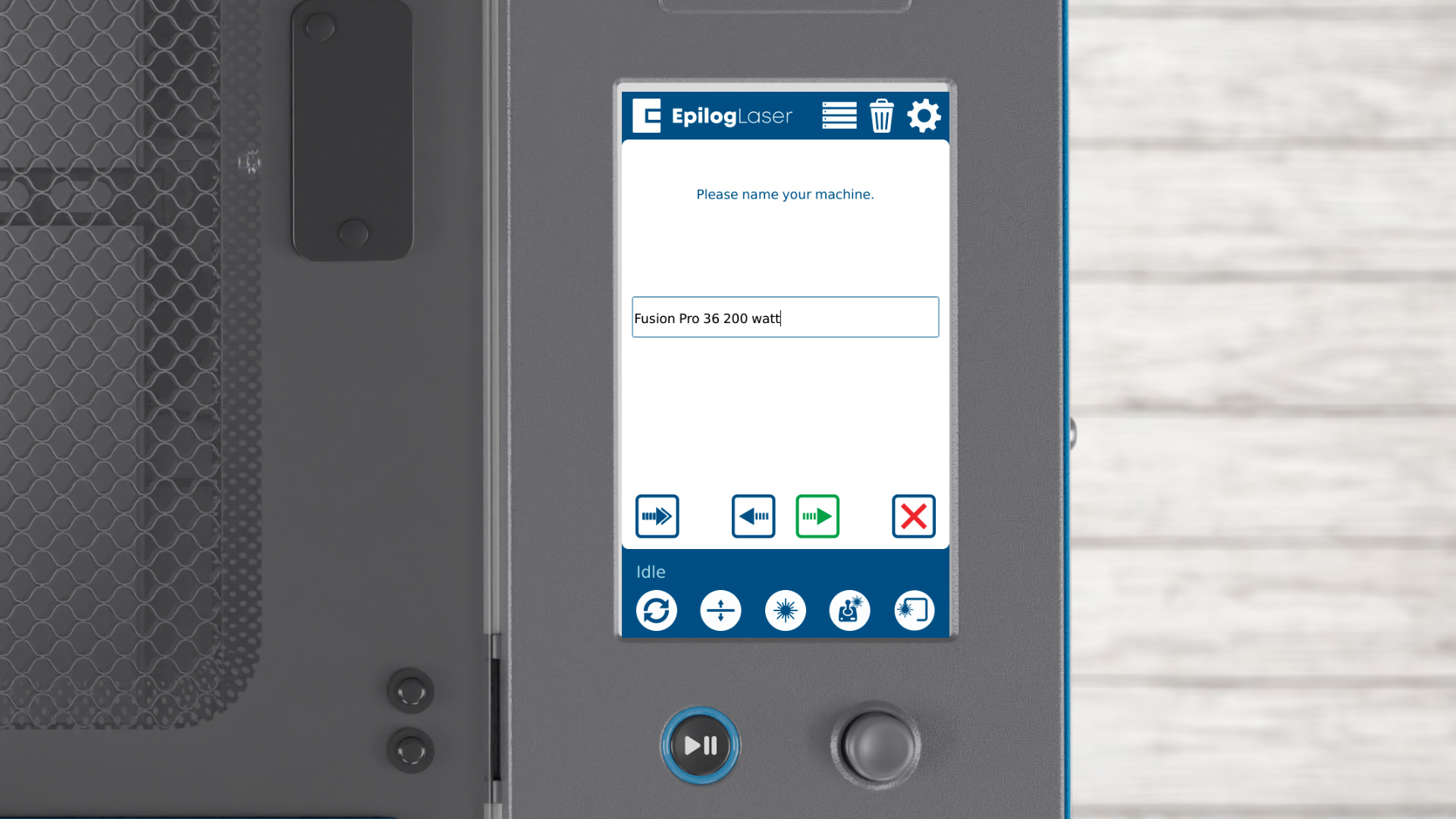
Klicken Sie auf den Pfeil, um zum nächsten Schritt zu gelangen.
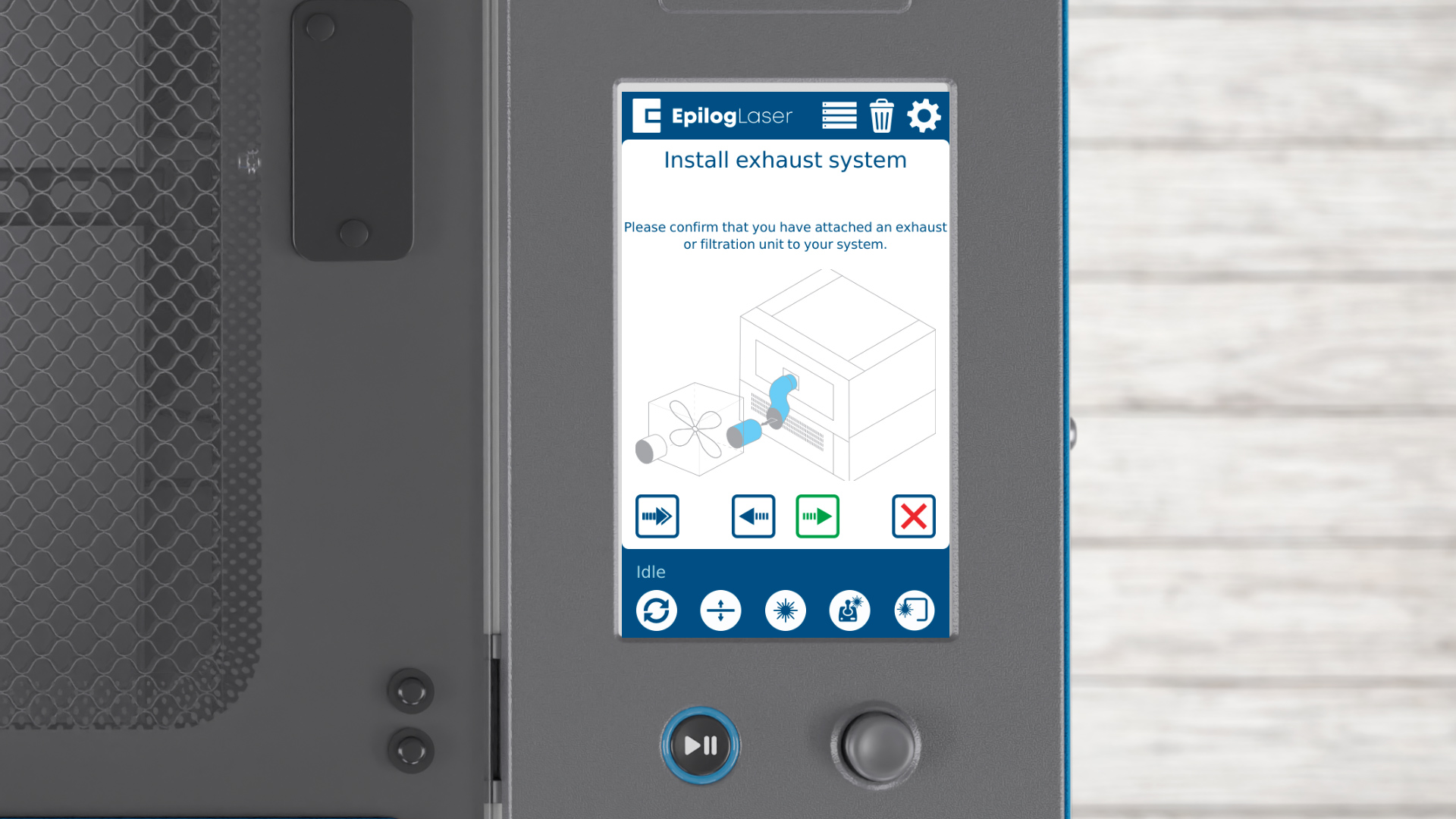
Es erscheint eine Erinnerung zum Anschließen eines Abluft- oder Filtersystems. Dies ist für einen ordnungsgemäßen Luftstrom und die Sicherheit unerlässlich. Klicken Sie auf den Pfeil, sobald Sie Ihr Abluftgerät angeschlossen haben.
Schritt 3: Demo-Job auf Fusion Maker/Edge/Pro ausführen
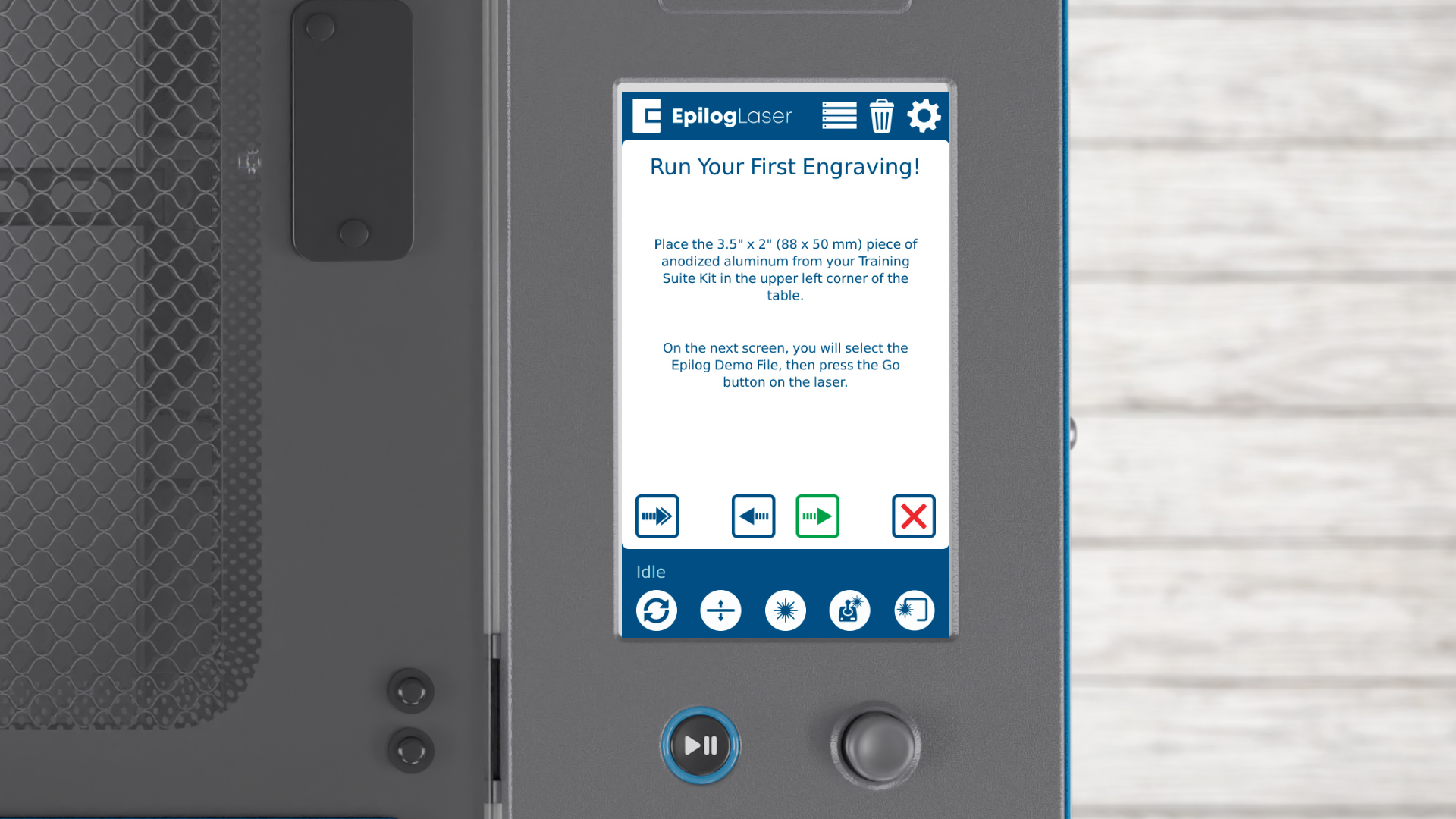
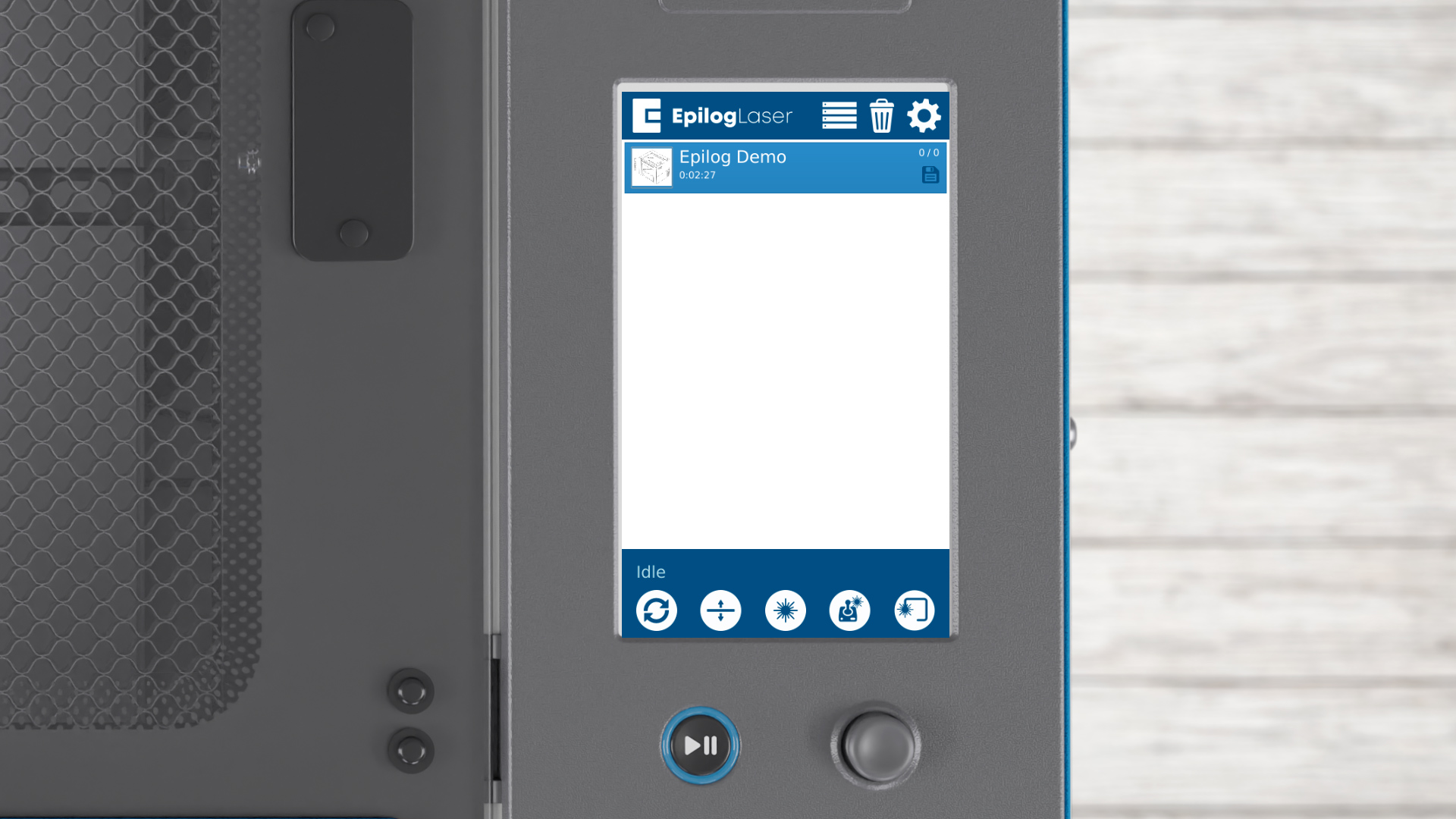
Sehen wir uns nun den Laser in Aktion an! Drücken Sie auf den Pfeil, um den Auftrag in Ihr Lasersystem zu laden. In der Dateiliste sehen Sie eine Datei mit dem Namen „Epilog Demo“.
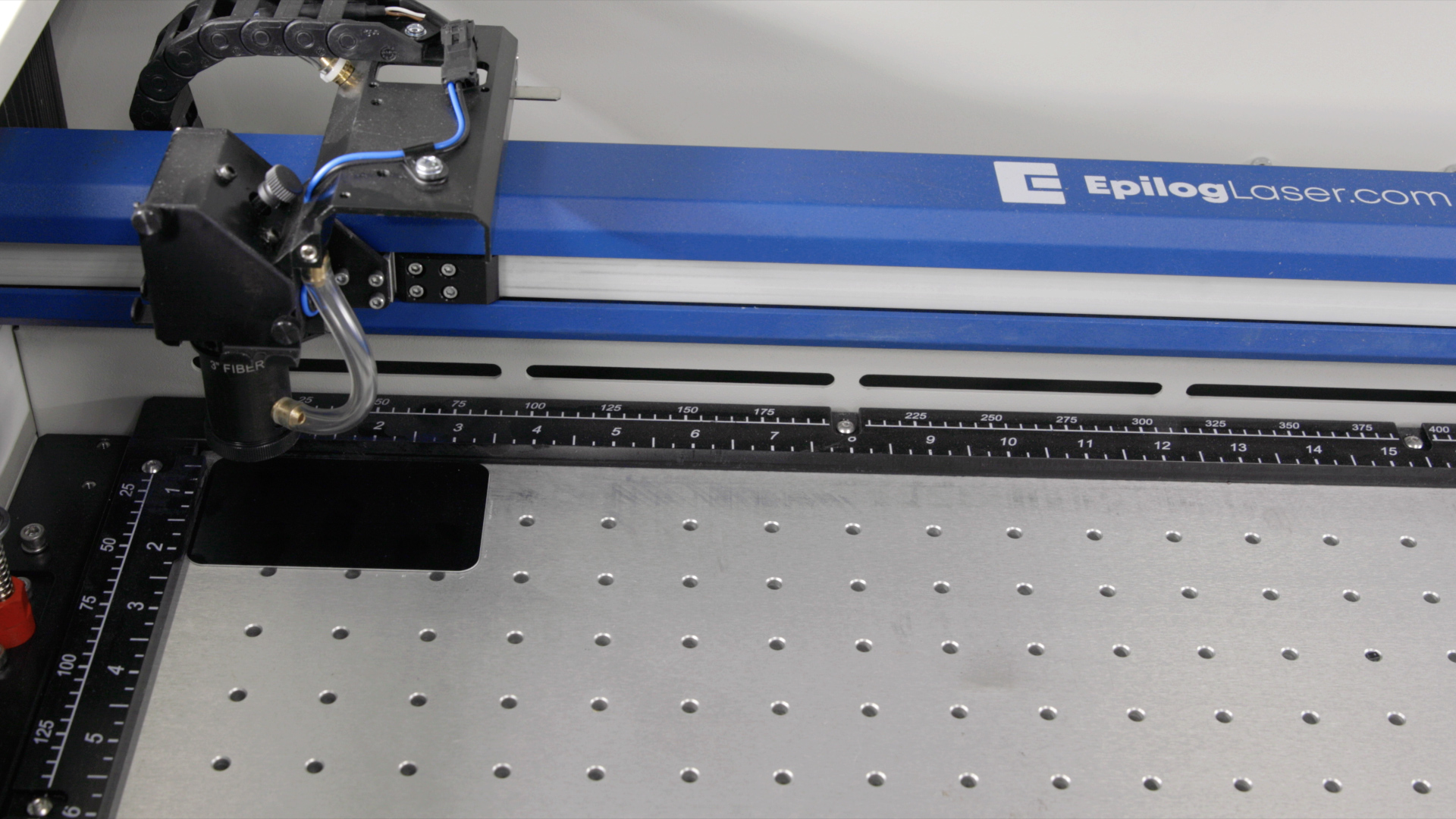
In Ihrem Training Suite Kit finden Sie ein 3,5" x 2" großes Stück eloxiertes Aluminium. Bei den Modellen Fusion Maker, Edge und Pro platzieren Sie es in der oberen linken Ecke des Gravurtisches.
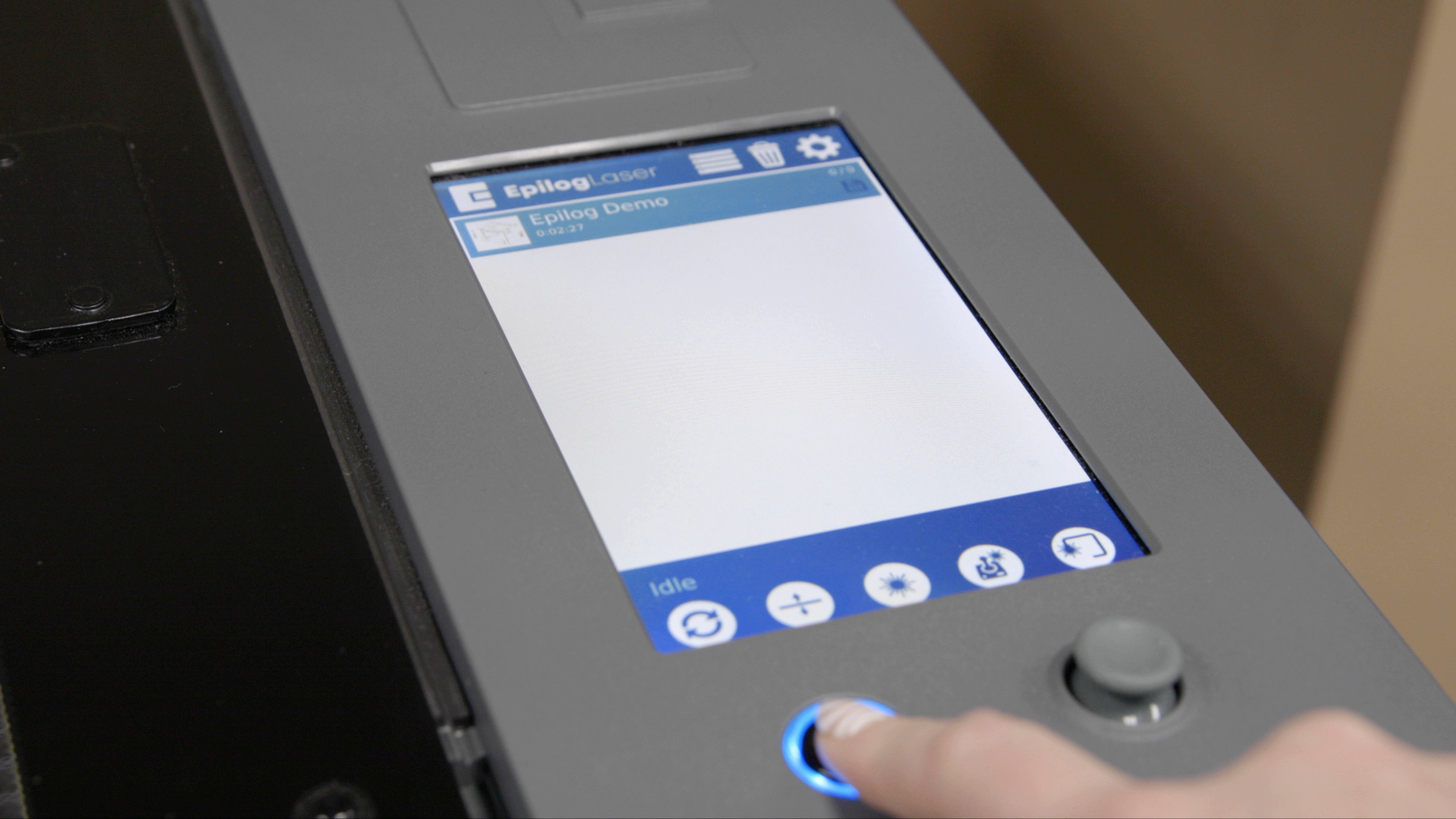
Drücken Sie die Starttaste, um den Auftrag auszuführen.
Schritt 4: Demo-Auftrag auf dem Fusion Galvo ausführen
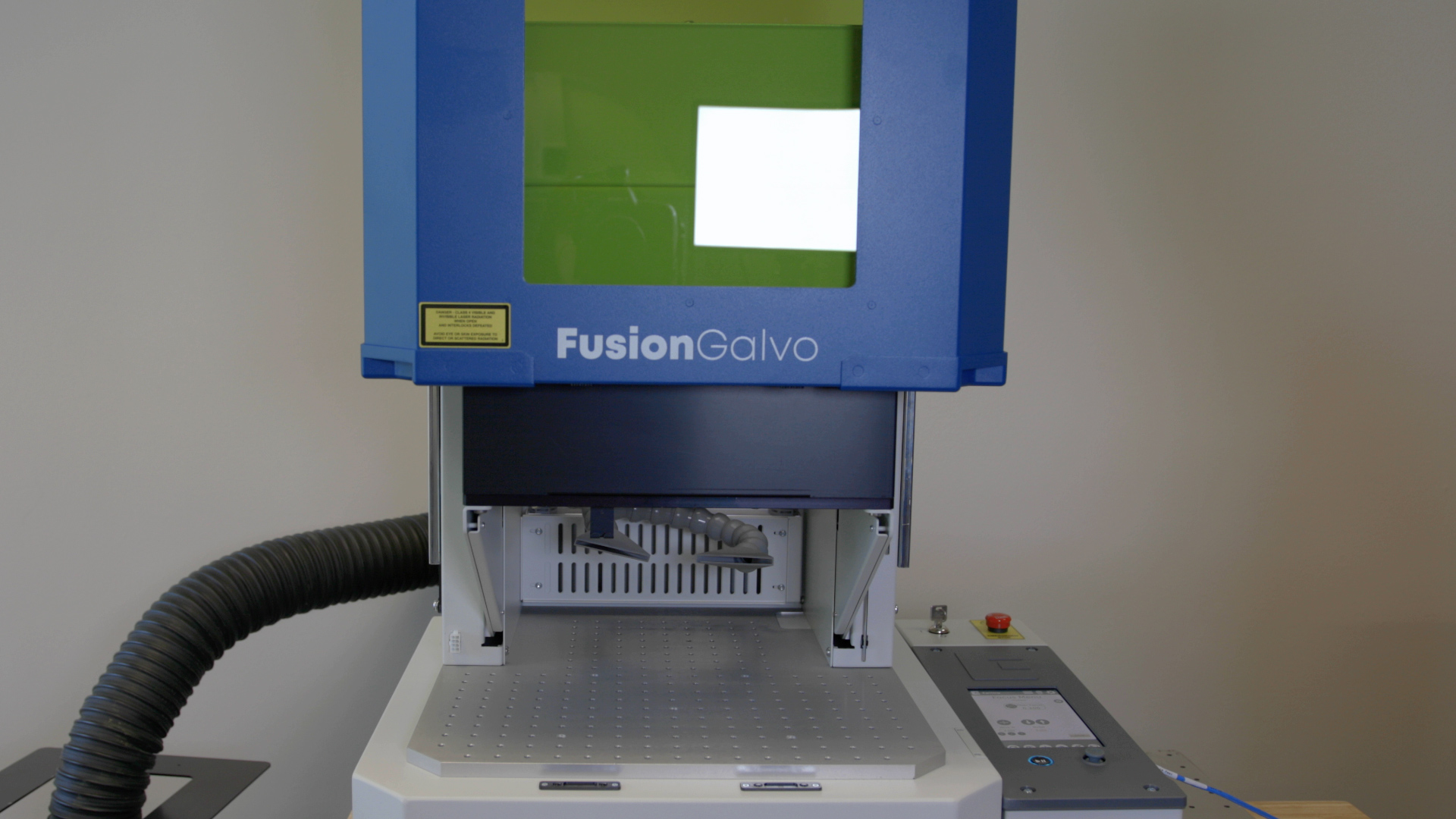
Für den Fusion Galvo heben Sie die Tür an, indem Sie auf das Symbol „Tür anheben“ klicken.
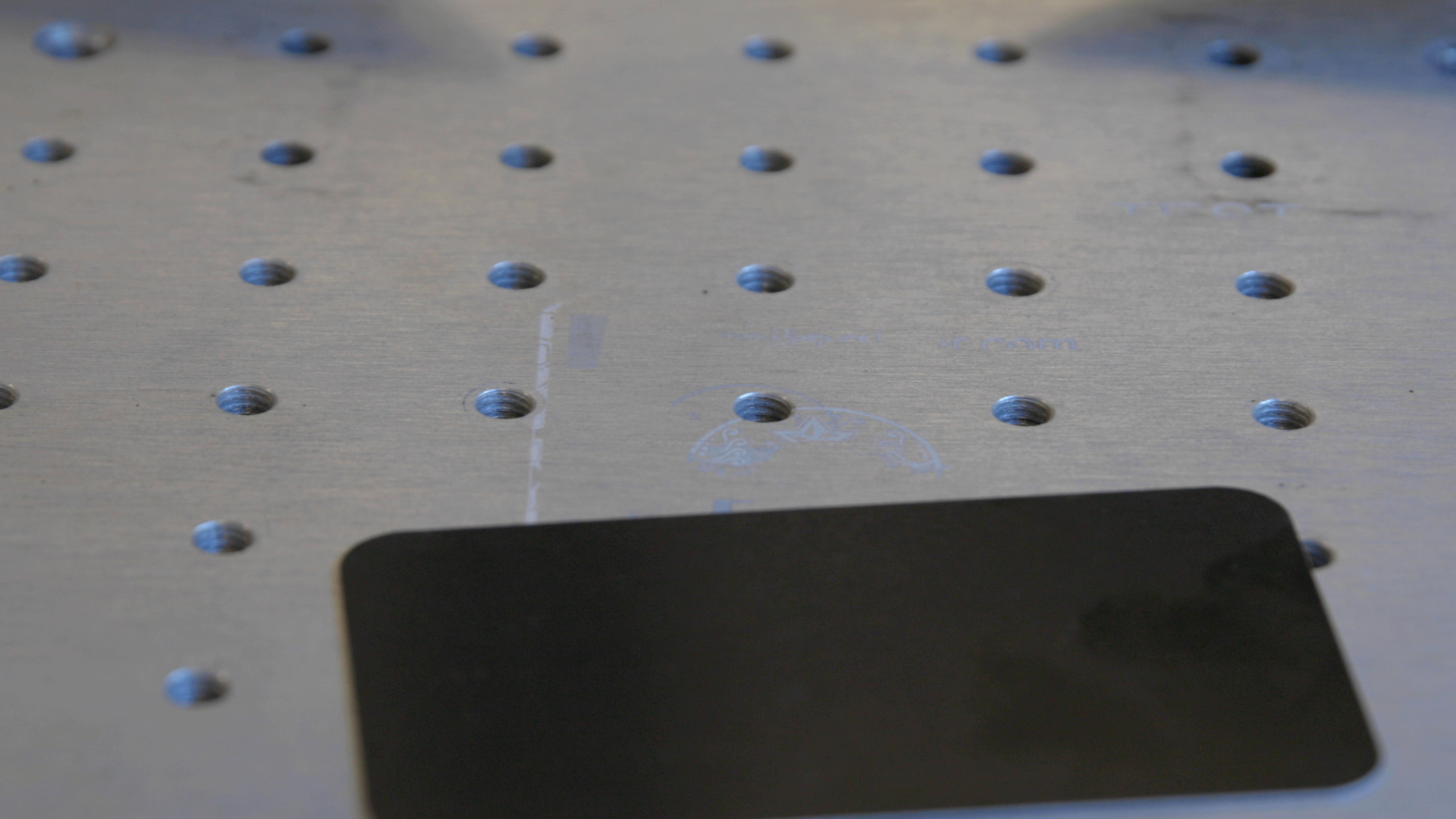
Legen Sie die eloxierte Karte in die Mitte des Gravurtisches.
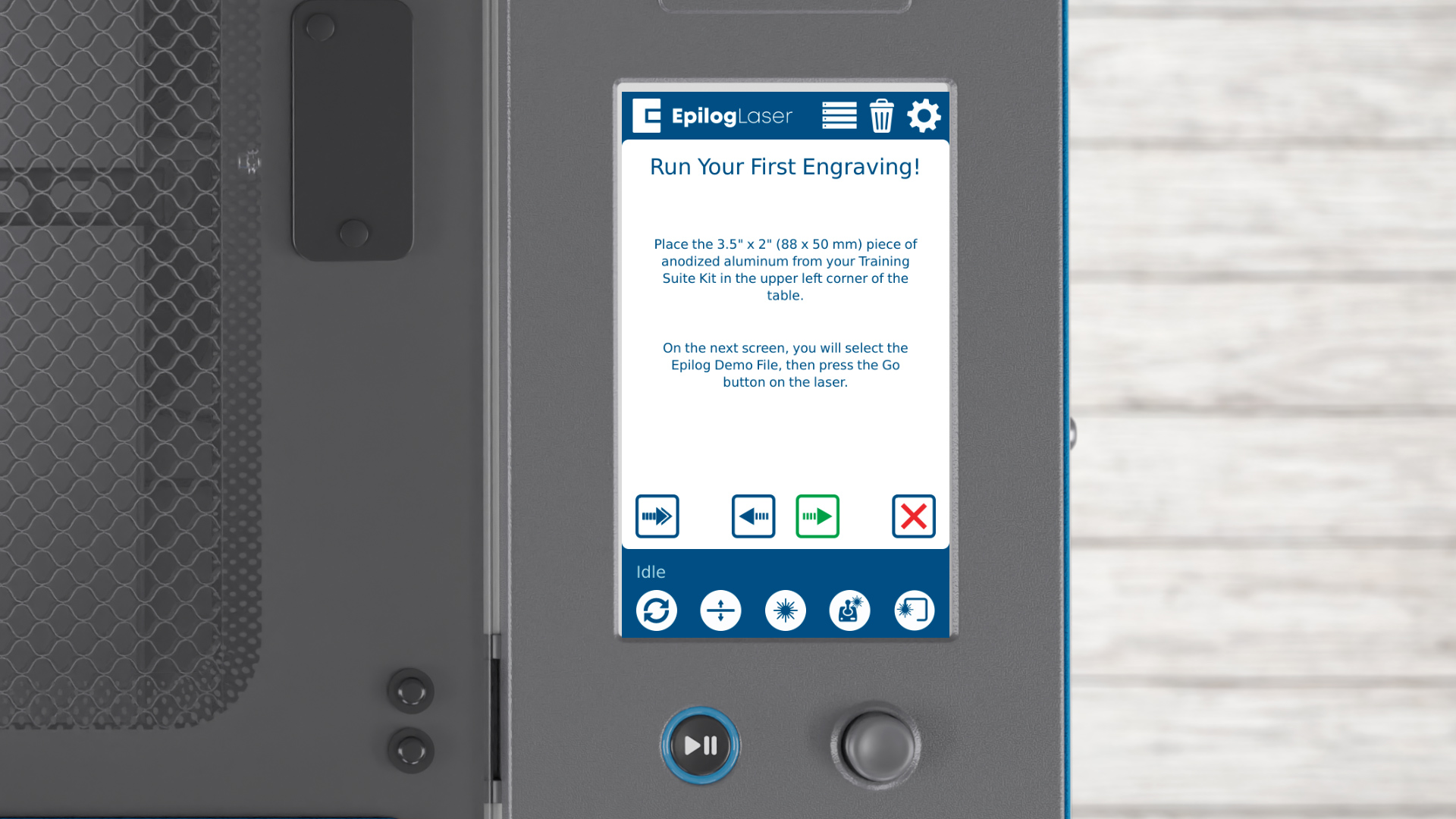
Drücken Sie die Pfeiltaste, um fortzufahren.
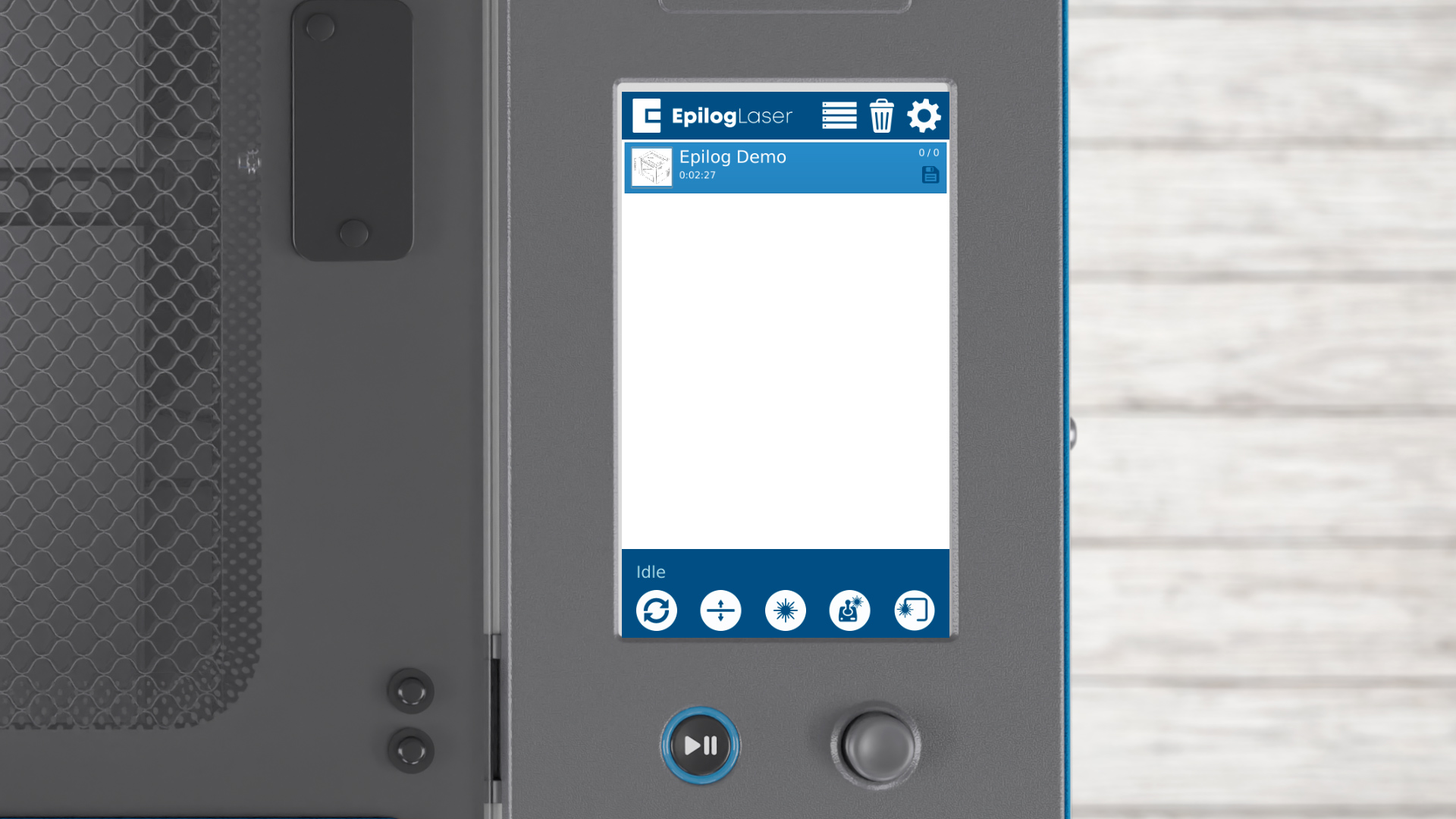
In der Dateiliste sehen Sie eine Datei mit dem Namen „Epilog Demo“.
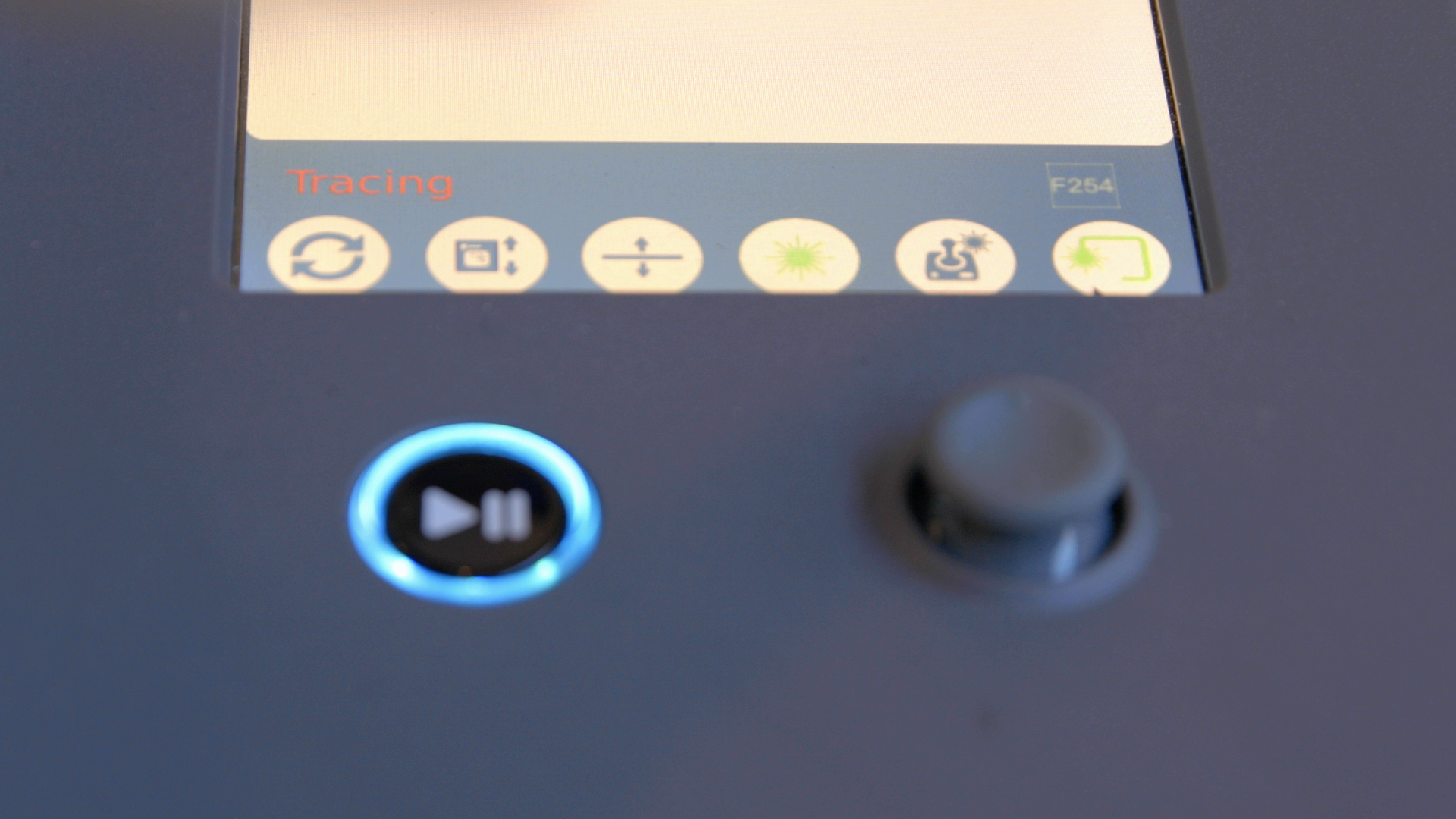
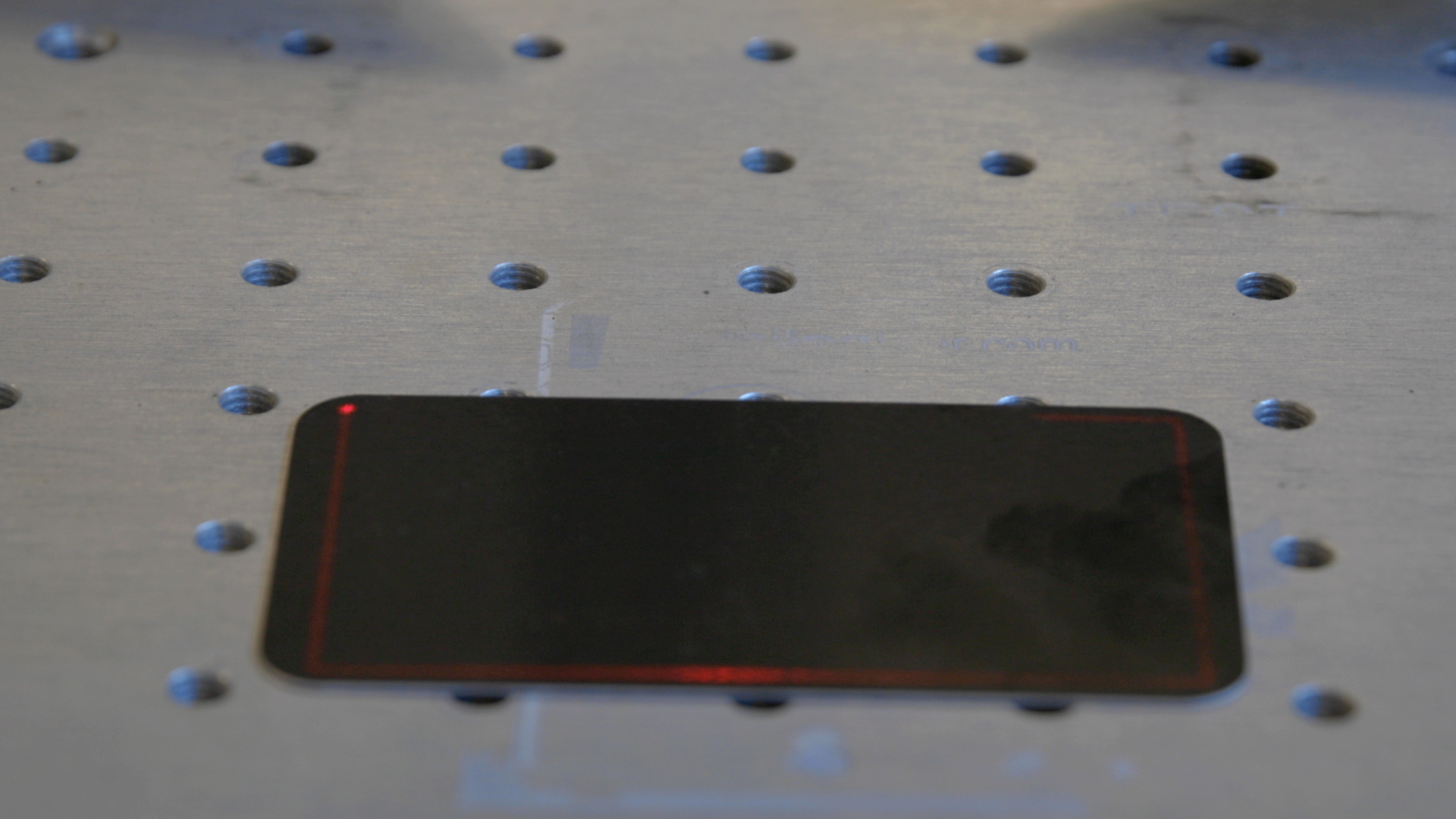
Wählen Sie das Trace-Symbol, um Ihre Grafik zu platzieren.
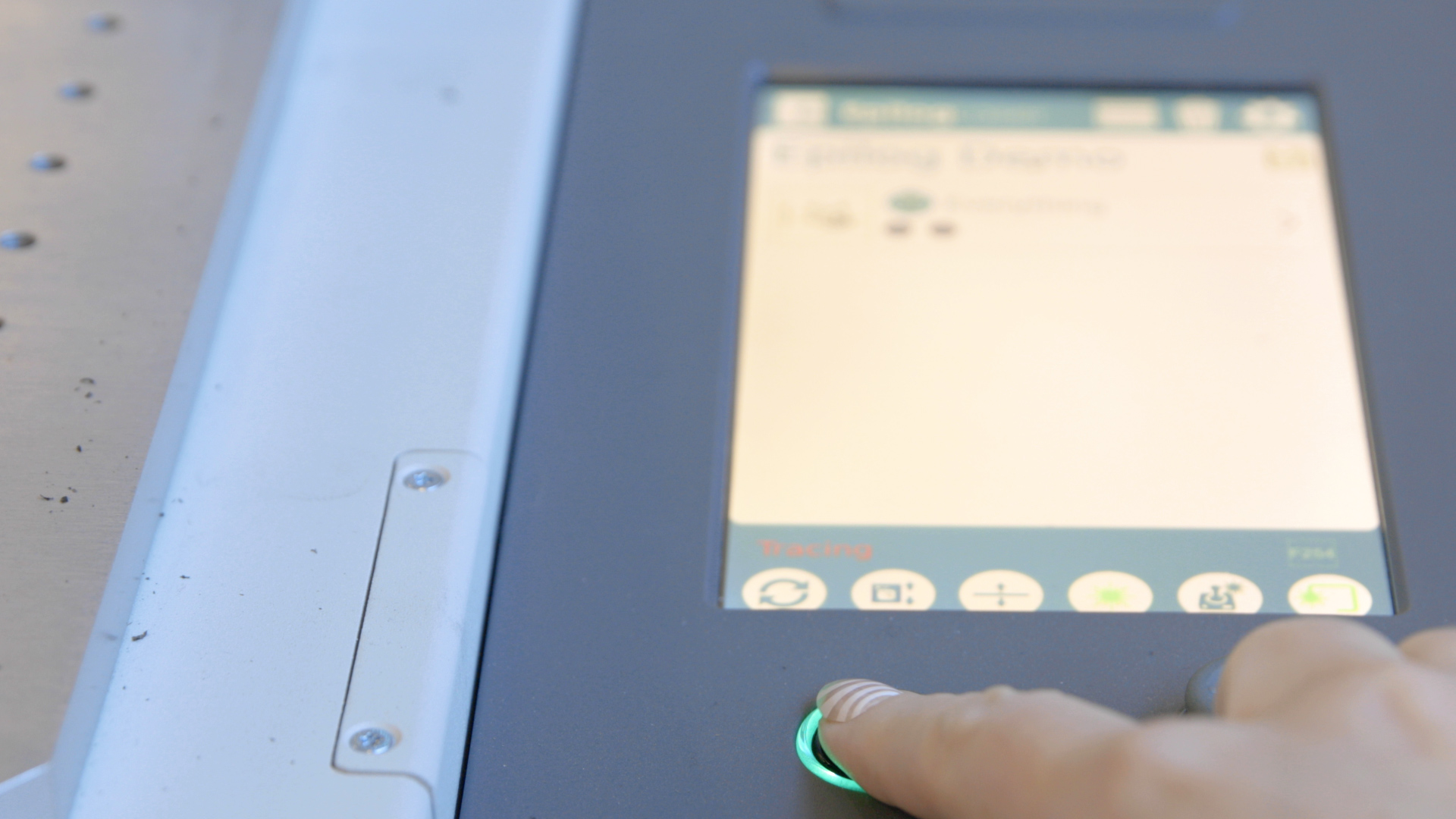
Drücken Sie die Starttaste, um mit dem Gravieren zu beginnen.
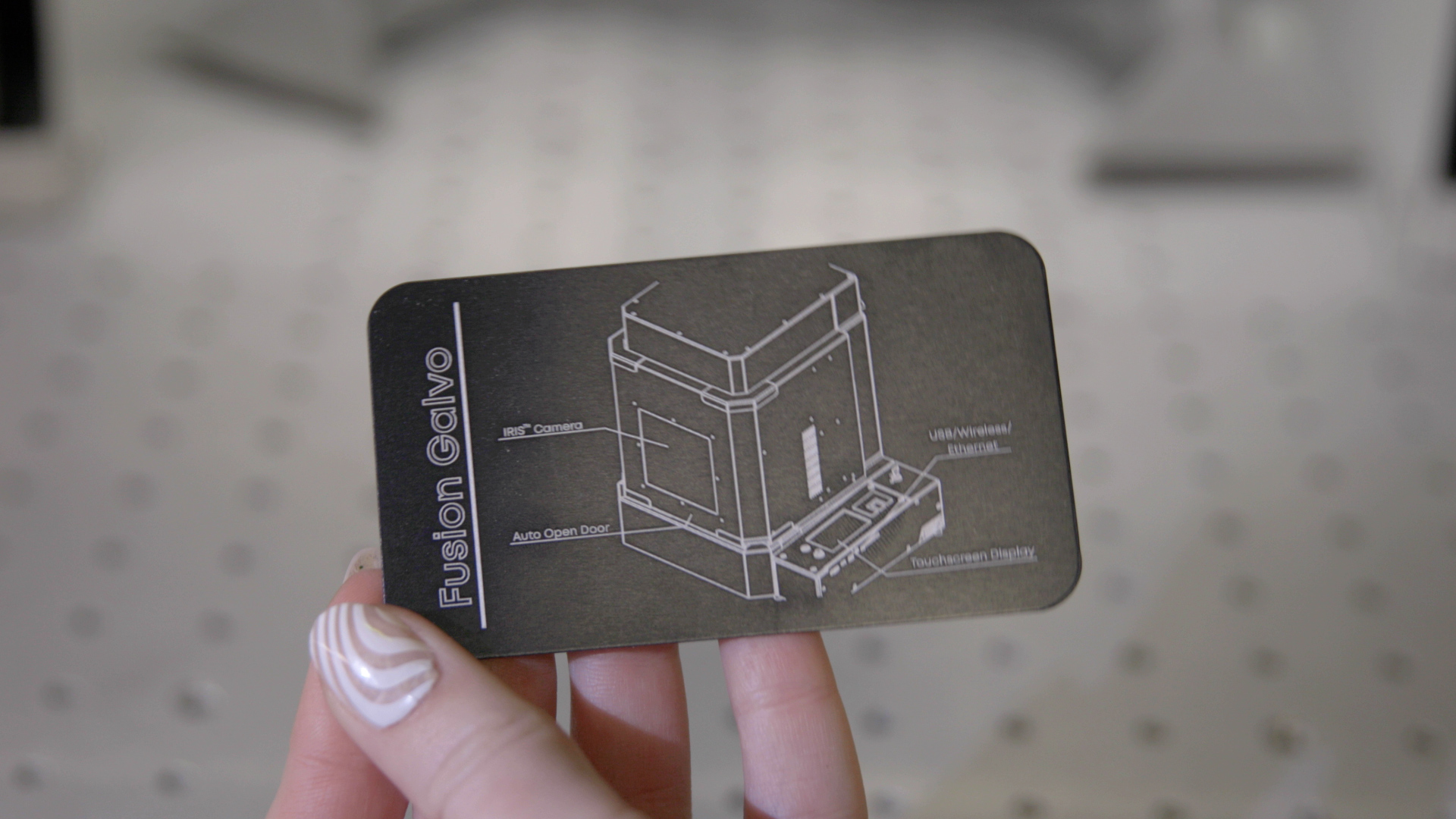
Nachdem die erste Gravur erfolgreich abgeschlossen wurde, führt Sie der Einrichtungsassistent nun durch die Verbindung des Lasers mit Ihrem Computer oder Netzwerk.
Schritt 5: Anschluss an den Laser
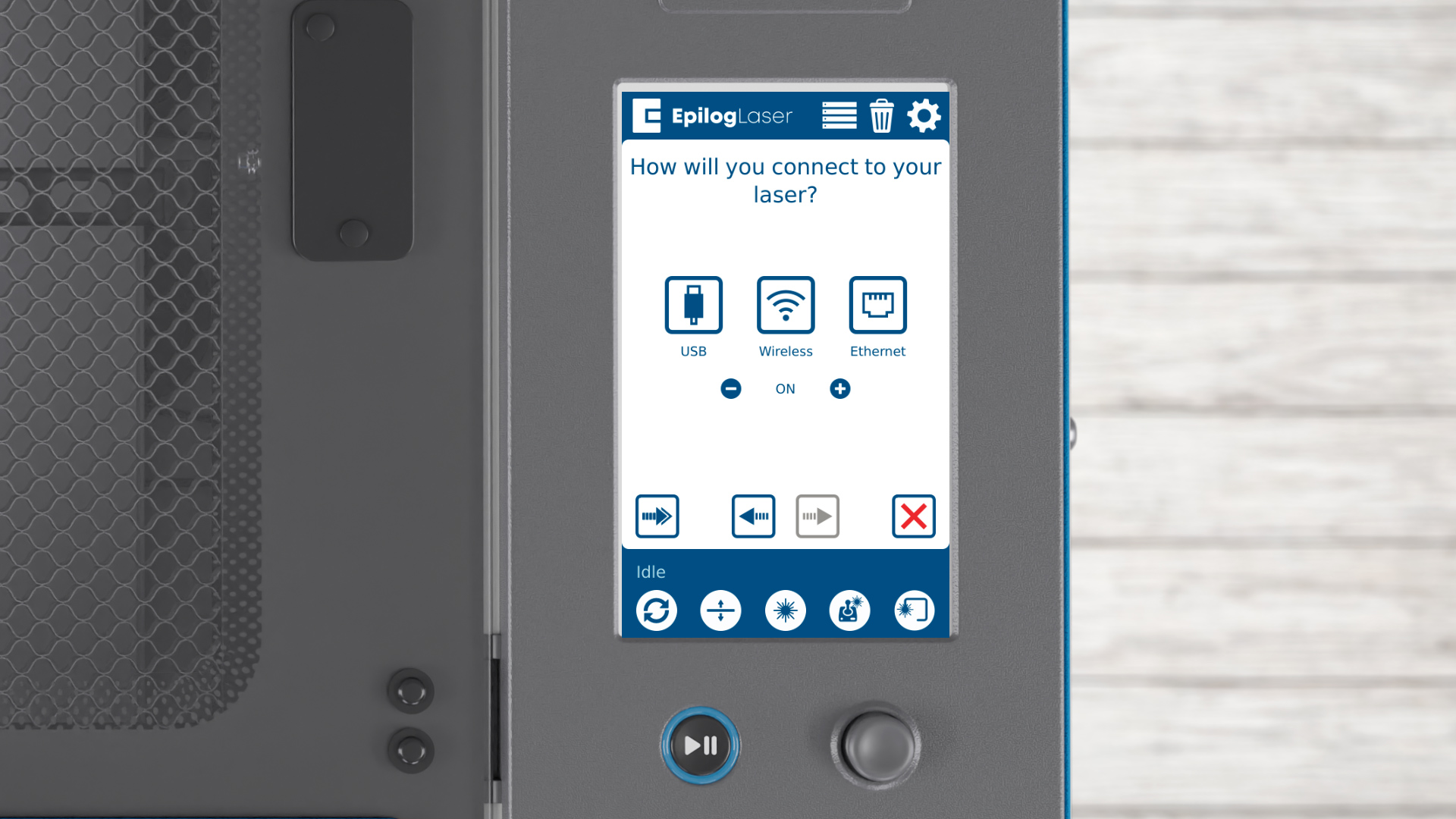
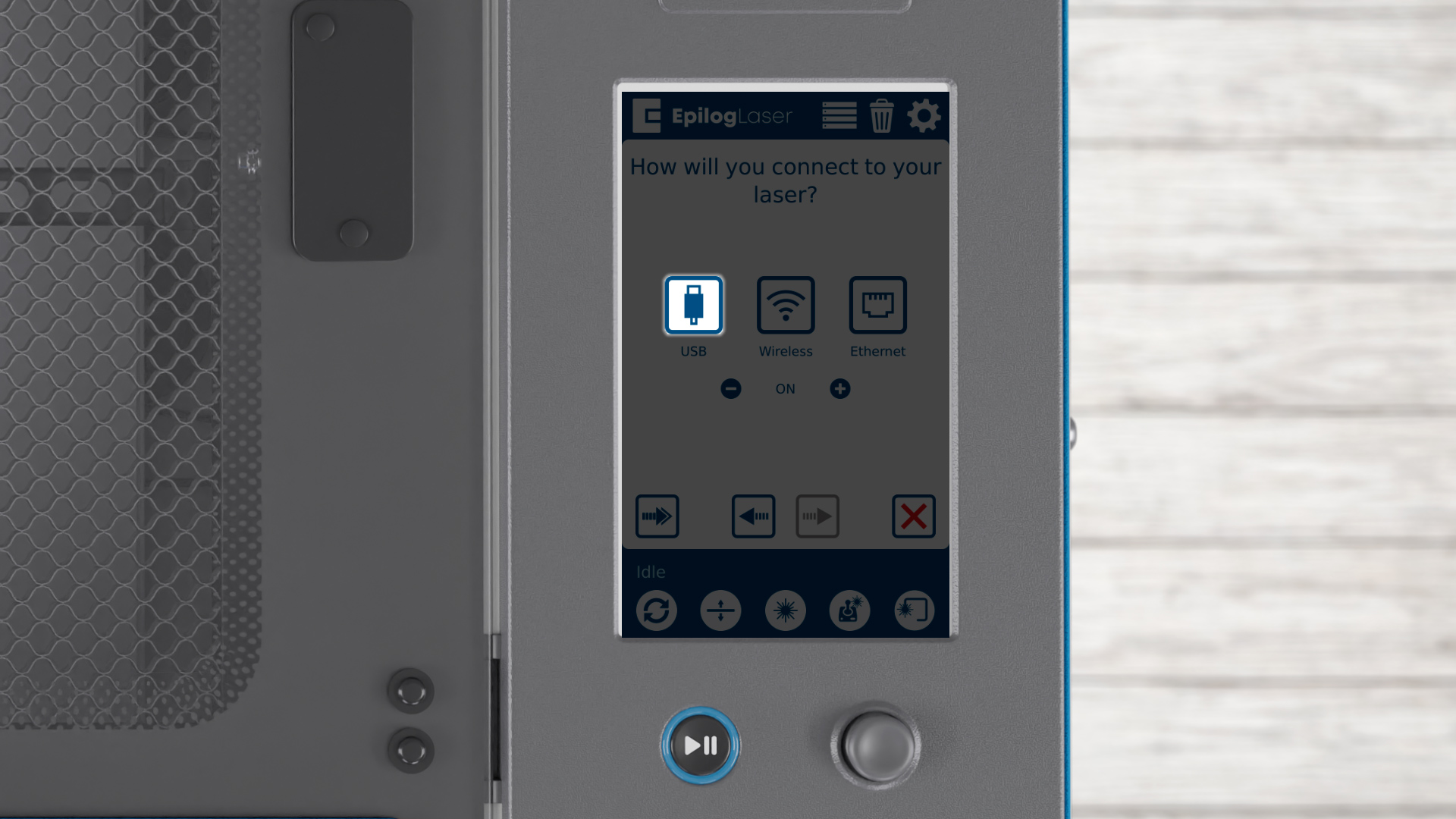
Sie können zwischen USB, WLAN oder Ethernet wählen. Beginnen wir mit den USB-Optionen – drücken Sie die USB-Taste.
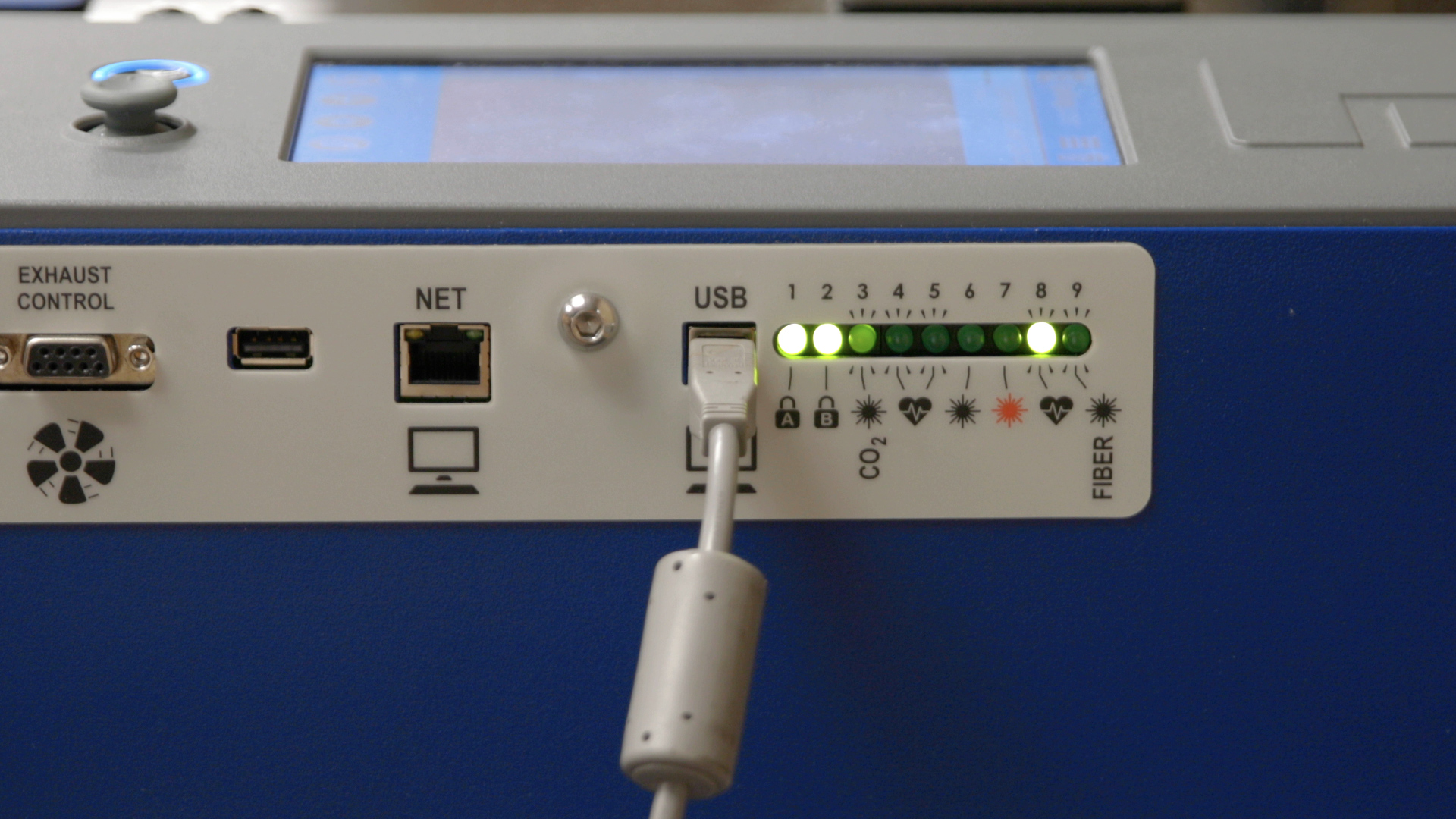
Verbinden Sie Ihren Laser über ein USB-Kabel mit dem Computer.
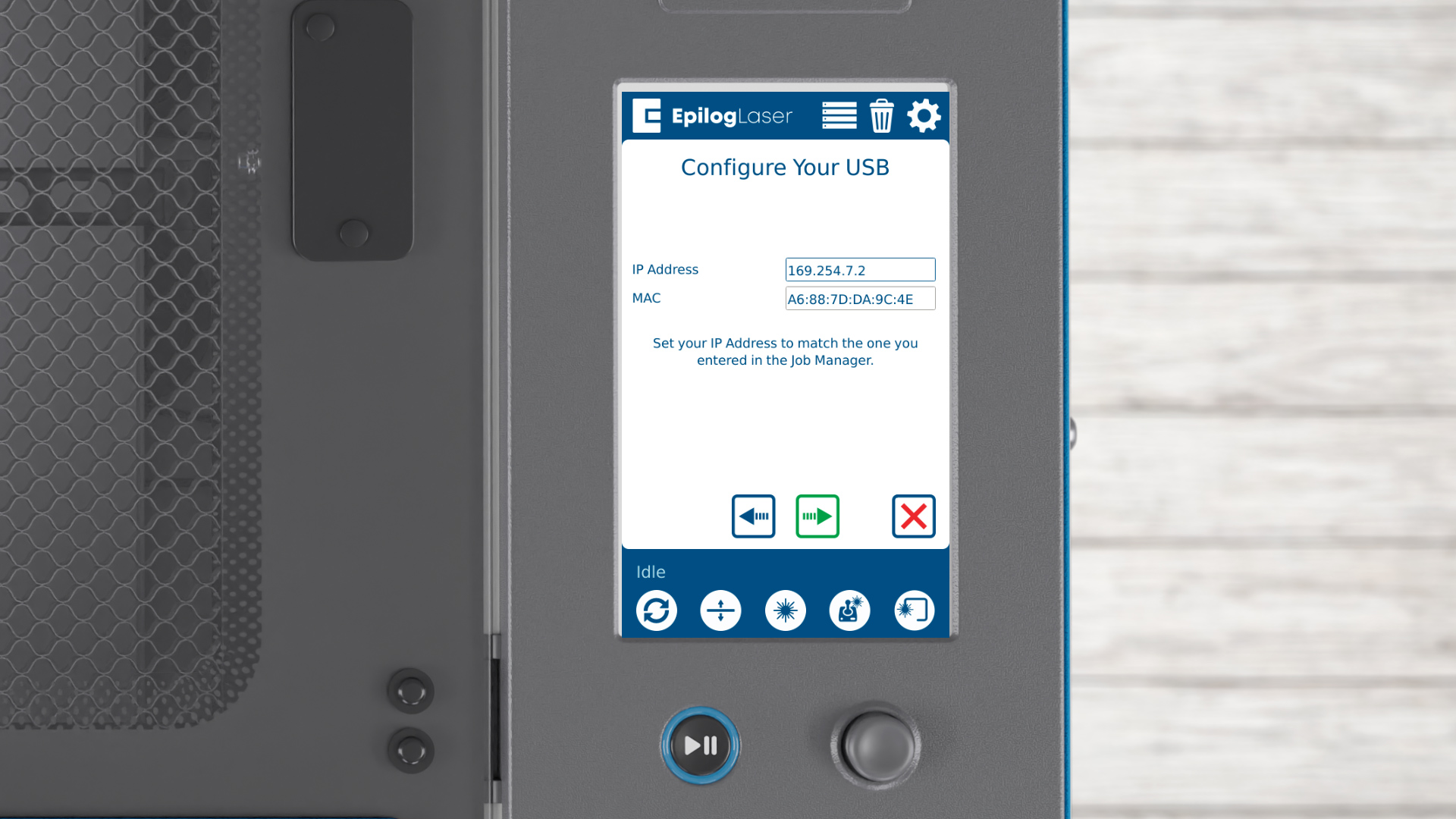
Klicken Sie auf den Pfeil, um fortzufahren.
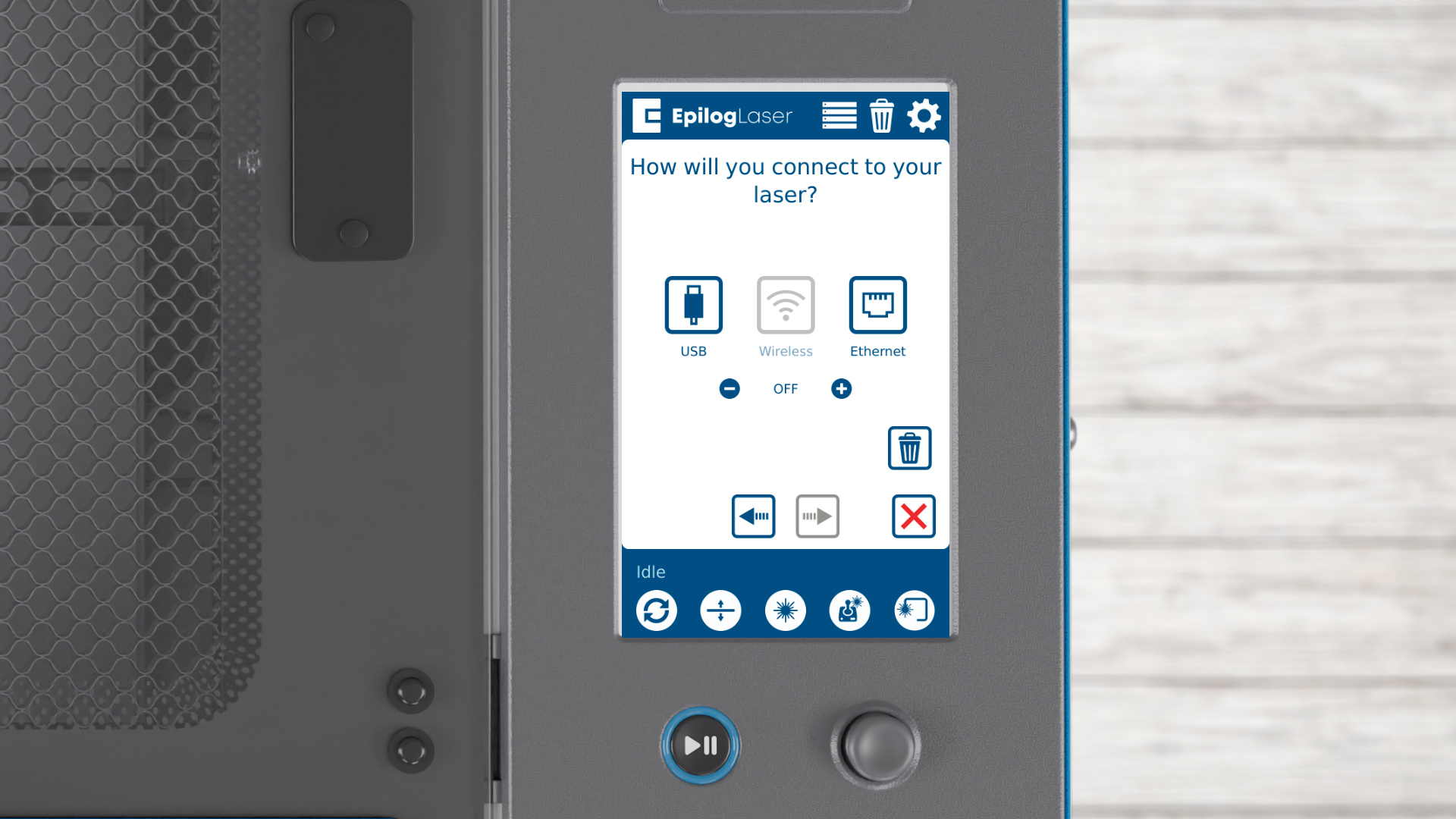
Als Nächstes sehen wir uns die WLAN-Funktionen des Lasers an. Unterhalb der Schaltfläche „Wireless“ befindet sich ein Schalter zum Ein- und Ausschalten der WLAN-Funktionen. Bei Bedarf können Sie das WLAN vollständig deaktivieren, indem Sie die Minustaste drücken.
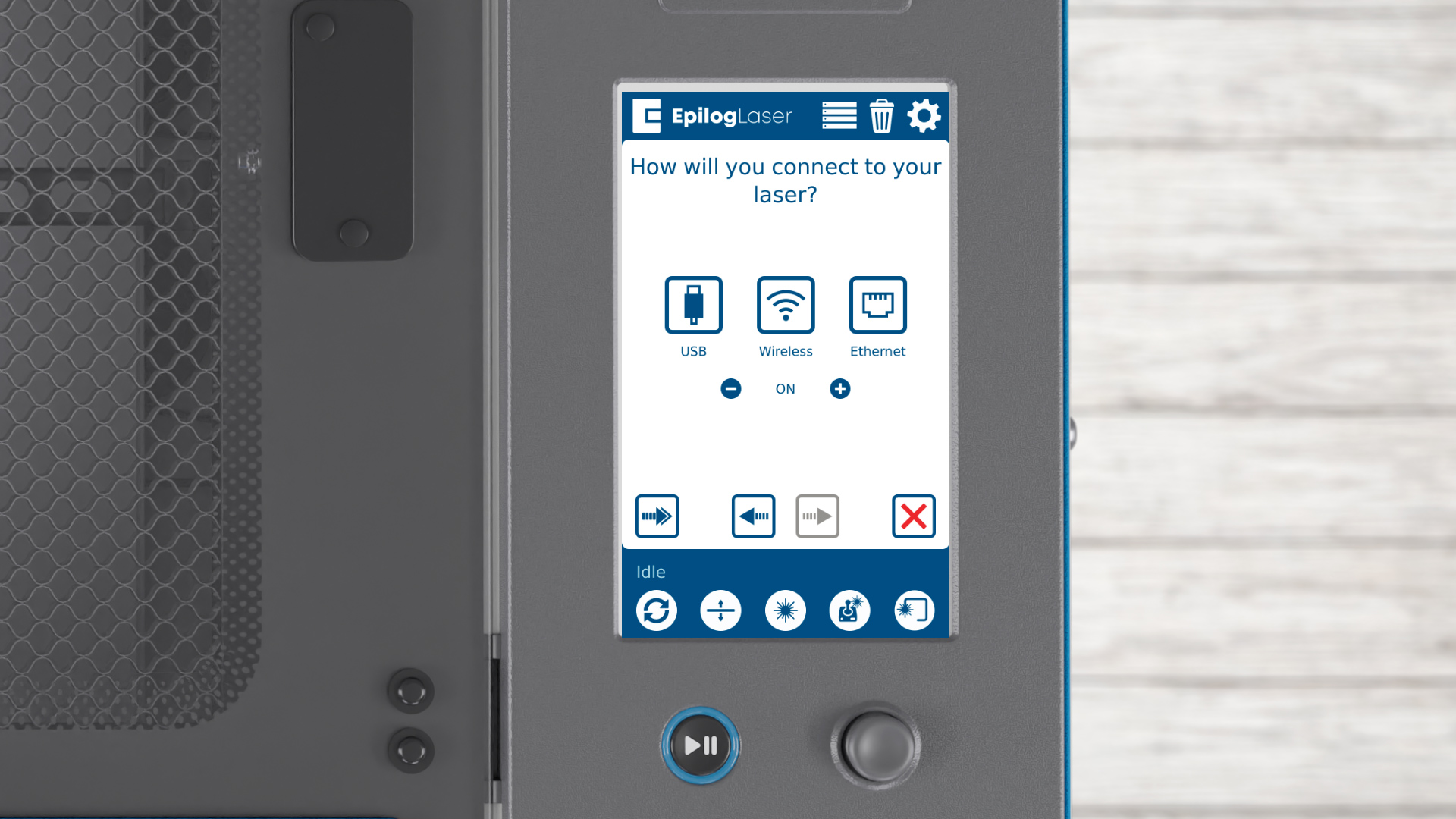
Dadurch werden die WLAN-Funktionen des Lasers deaktiviert, aber lassen Sie uns diese wieder aktivieren, indem wir auf die Plus-Schaltfläche klicken.
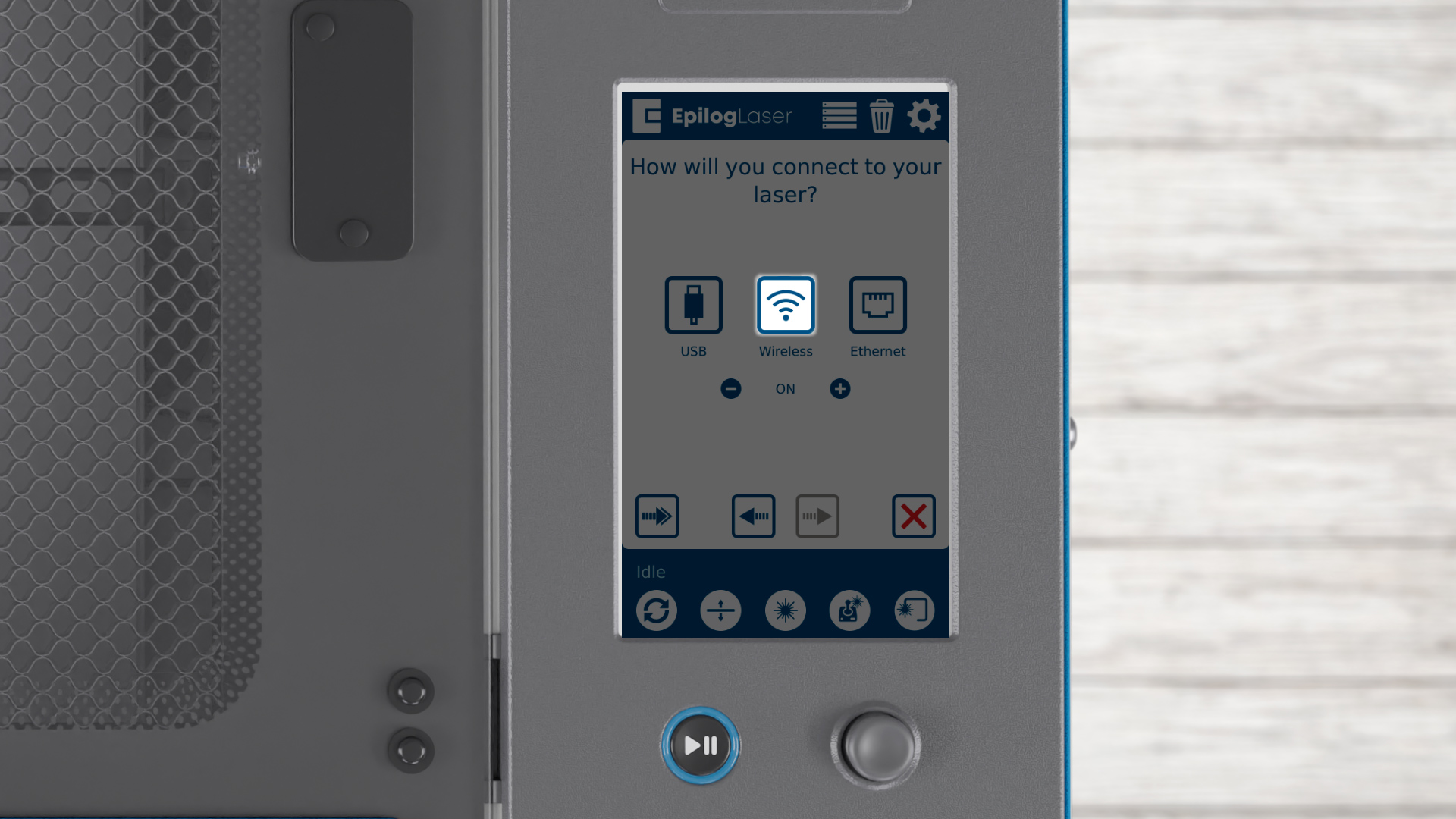
Um eine drahtlose Verbindung herzustellen, drücken Sie die Taste „Wireless“.
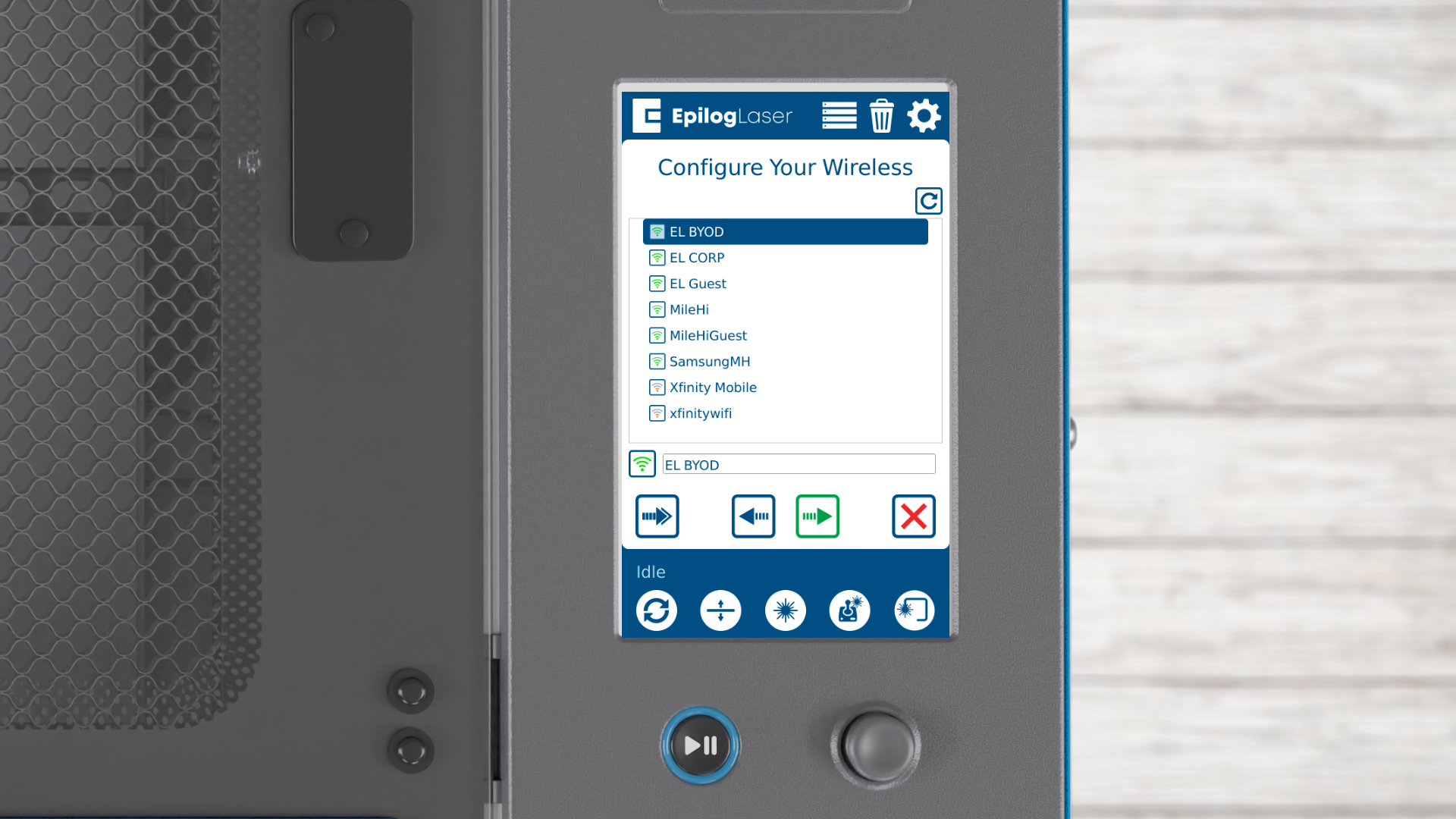
Wählen Sie Ihr drahtloses Netzwerk aus.
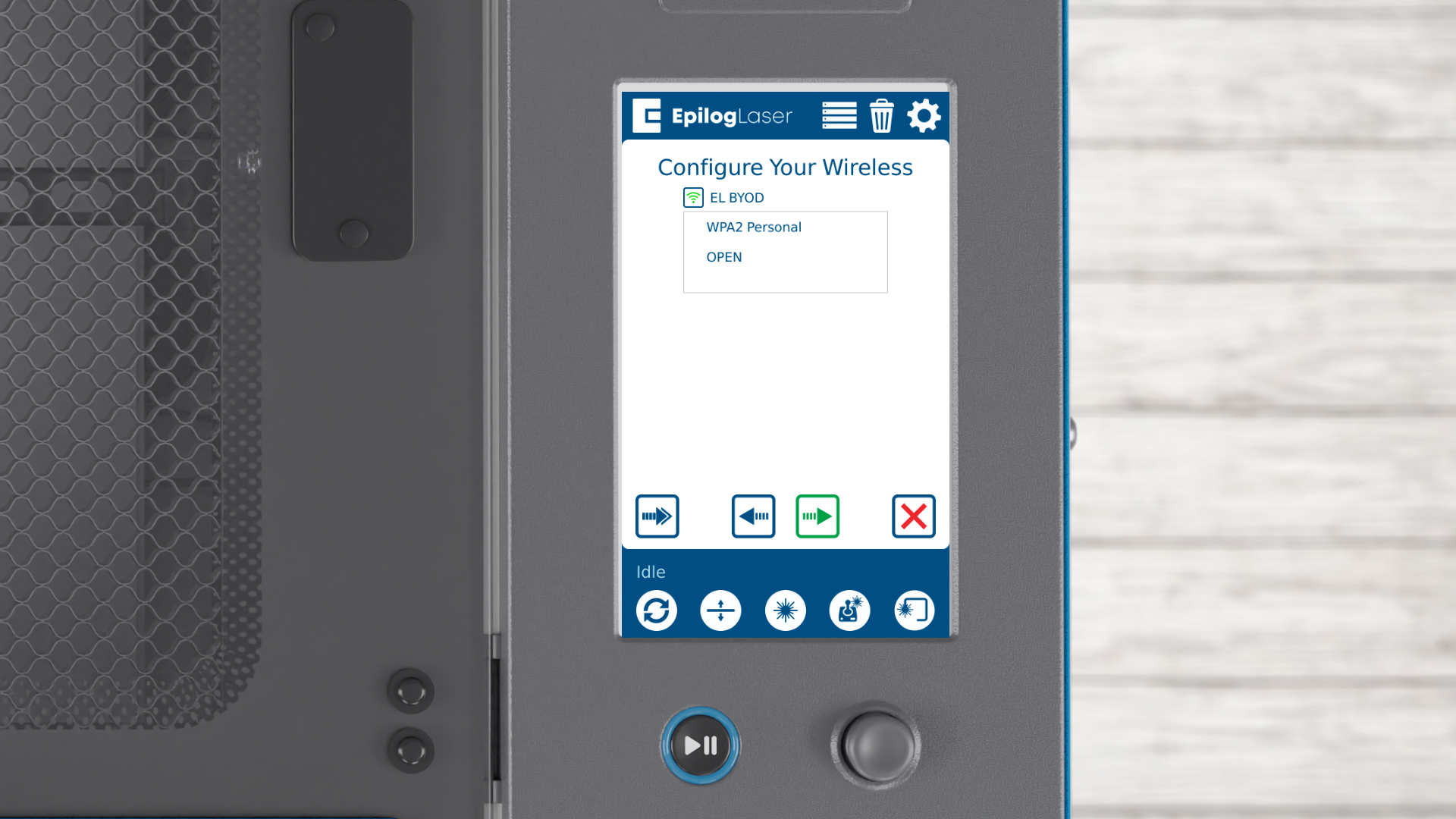
Wählen Sie aus, ob Ihr Netzwerk WPA2 Personal oder Open Security verwendet, und drücken Sie dann auf den Pfeil, um fortzufahren.
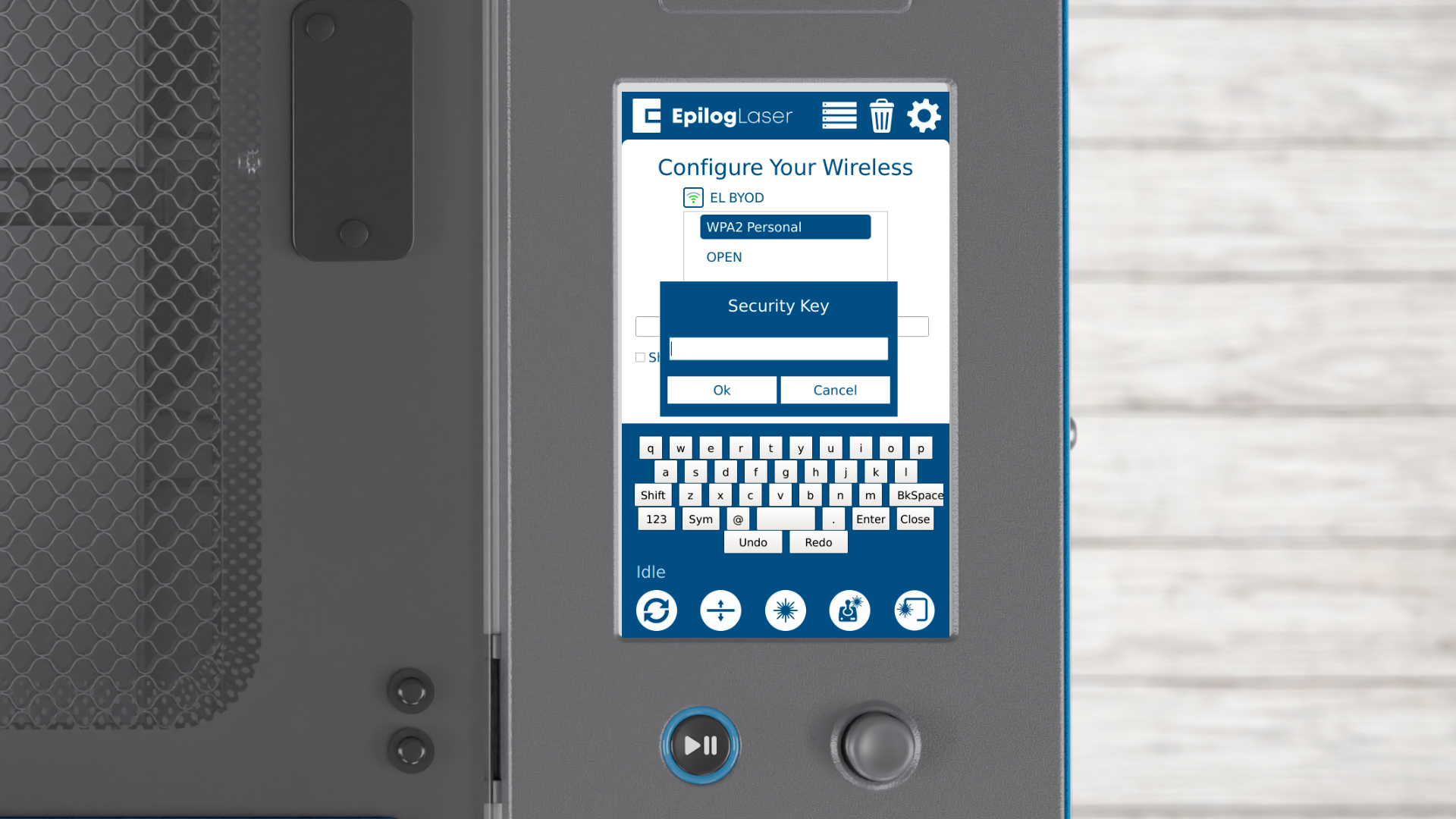
Geben Sie Ihren Sicherheitsschlüssel ein und klicken Sie dann auf „OK“.
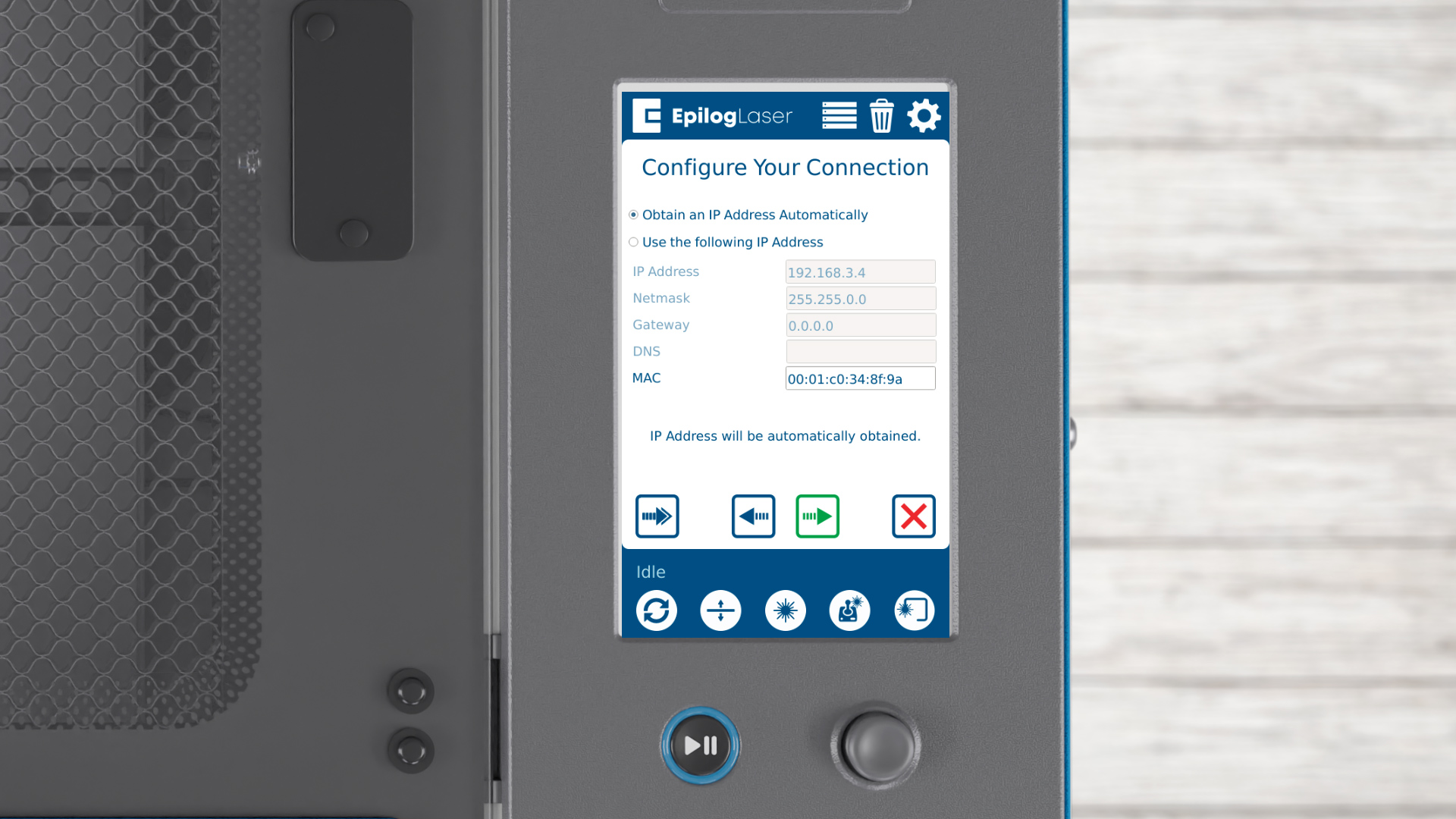
Sie können entweder automatisch eine IP-Adresse beziehen oder manuell eine zuweisen. Drücken Sie die Pfeiltaste, um fortzufahren.
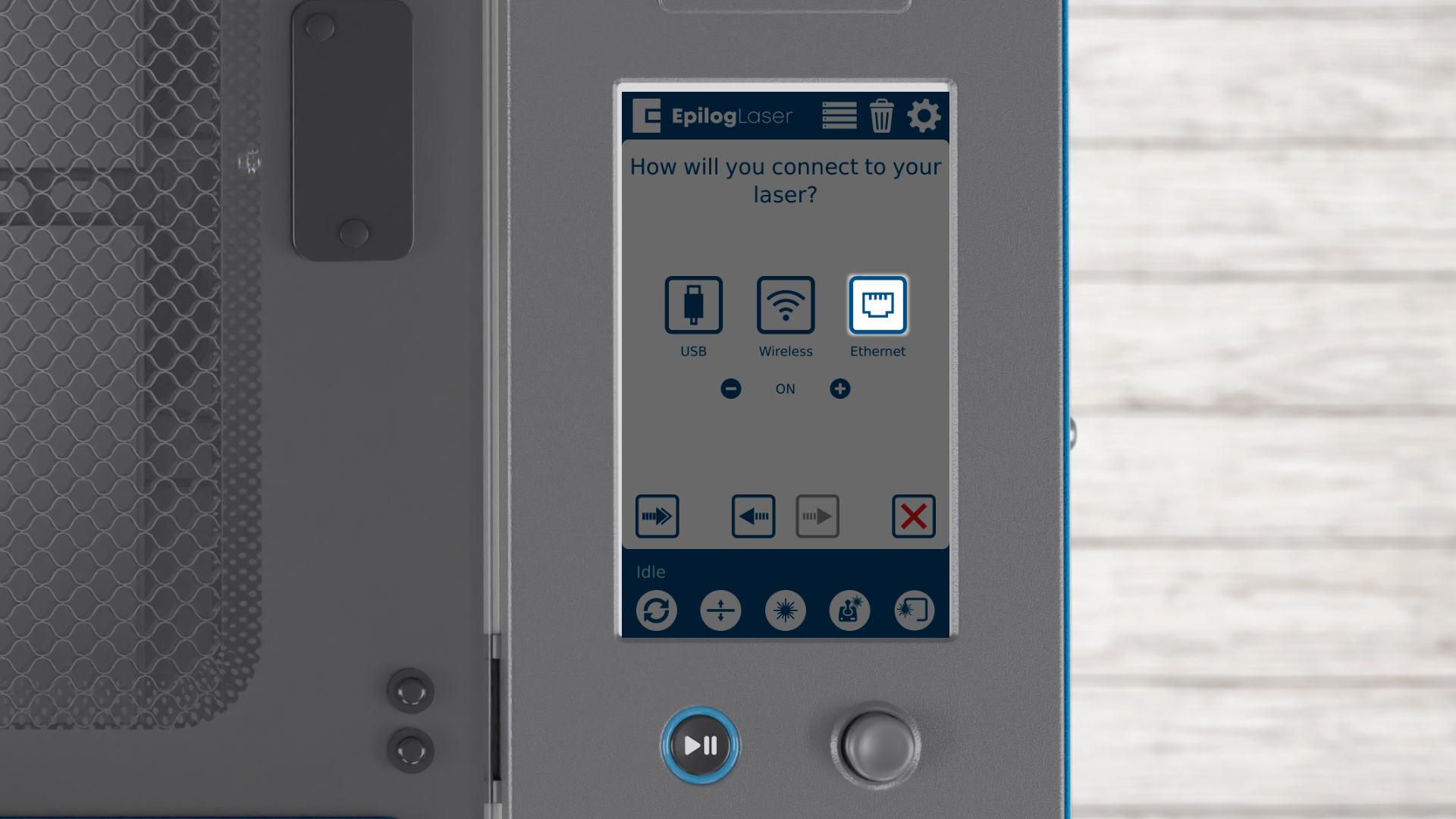
Wenn Sie eine Verbindung über ein Ethernet-Kabel herstellen, drücken Sie die Ethernet-Taste.
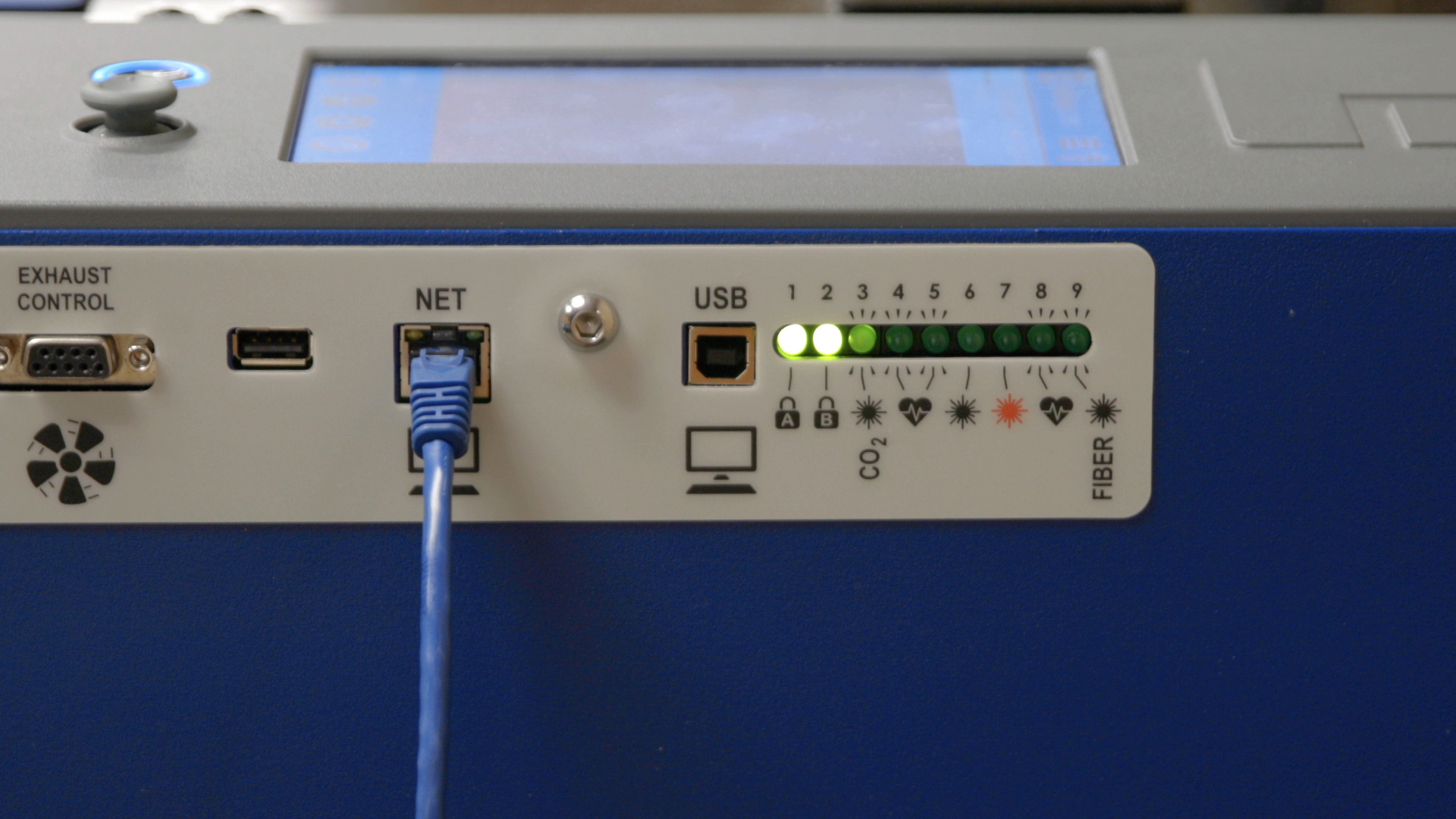
Schließen Sie das mitgelieferte Ethernet-Kabel an Ihren Laser und den Computer oder das Netzwerk an.
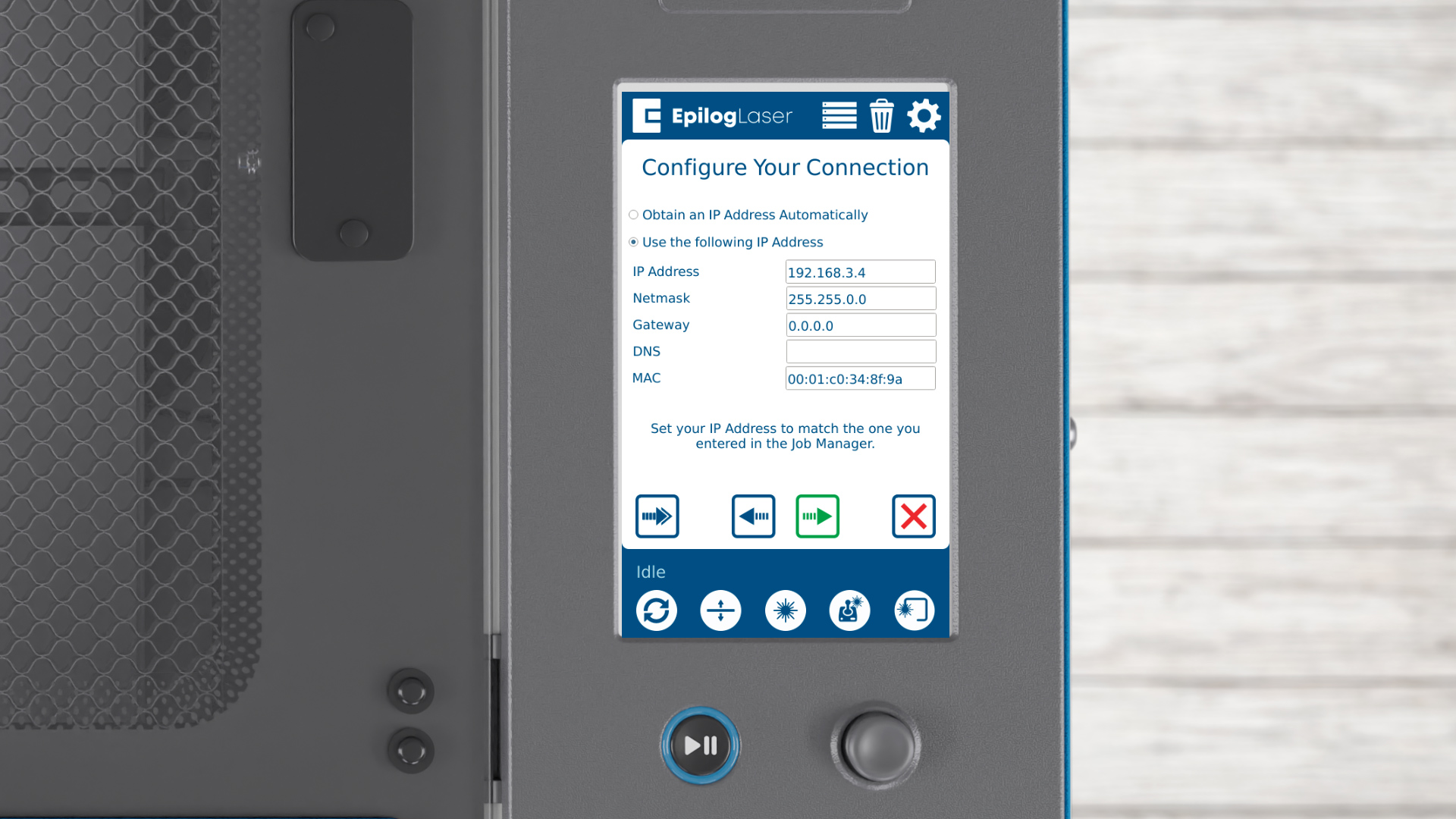
Genau wie bei WLAN können Sie wählen, ob Sie eine IP-Adresse automatisch beziehen oder manuell eingeben möchten. Drücken Sie die Pfeiltaste, um fortzufahren.
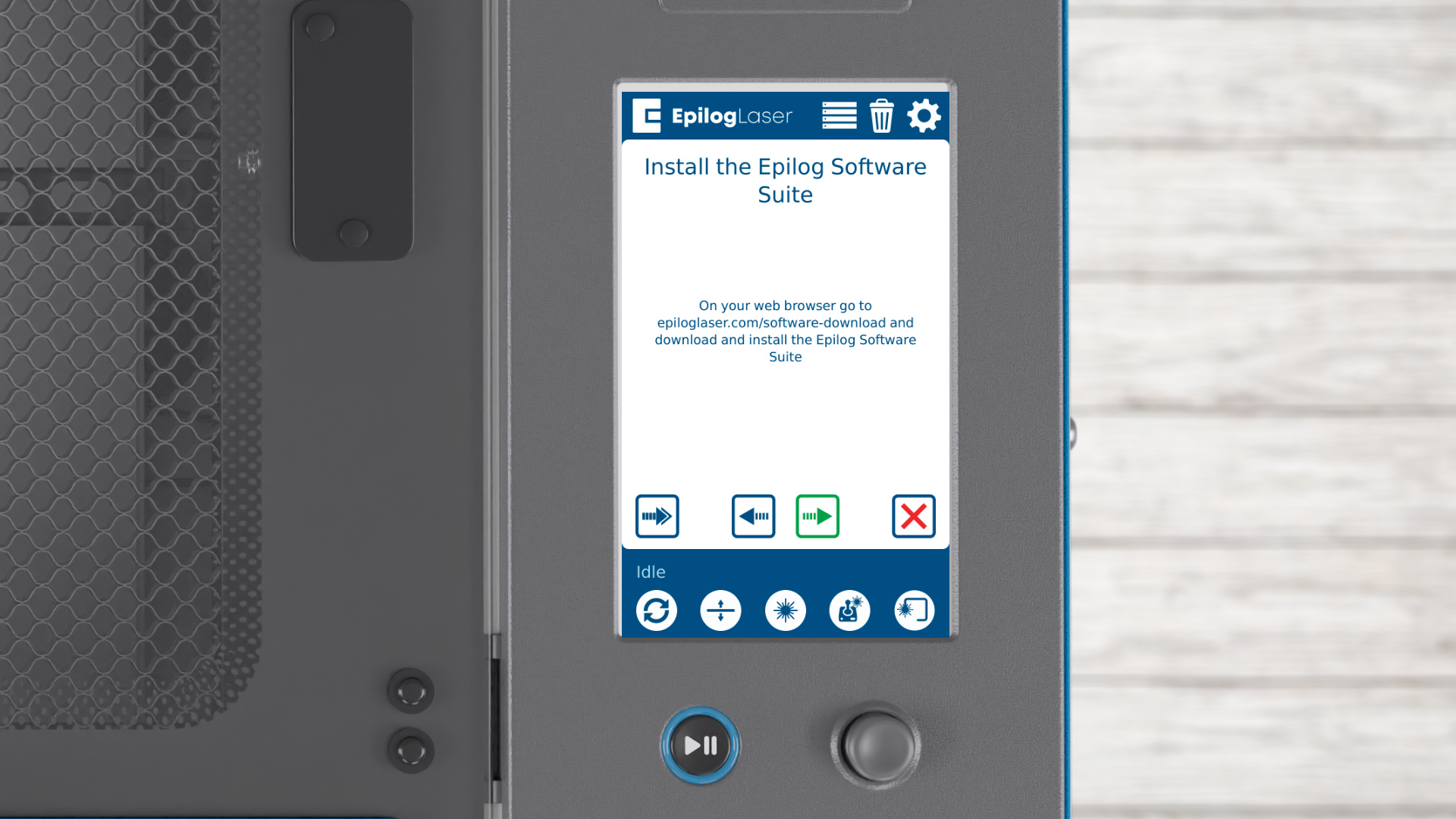
Sobald Ihre Verbindung eingerichtet ist, fordert Sie der Assistent auf, die Epilog Software Suite zu installieren. Drücken Sie die Pfeiltaste, um fortzufahren.
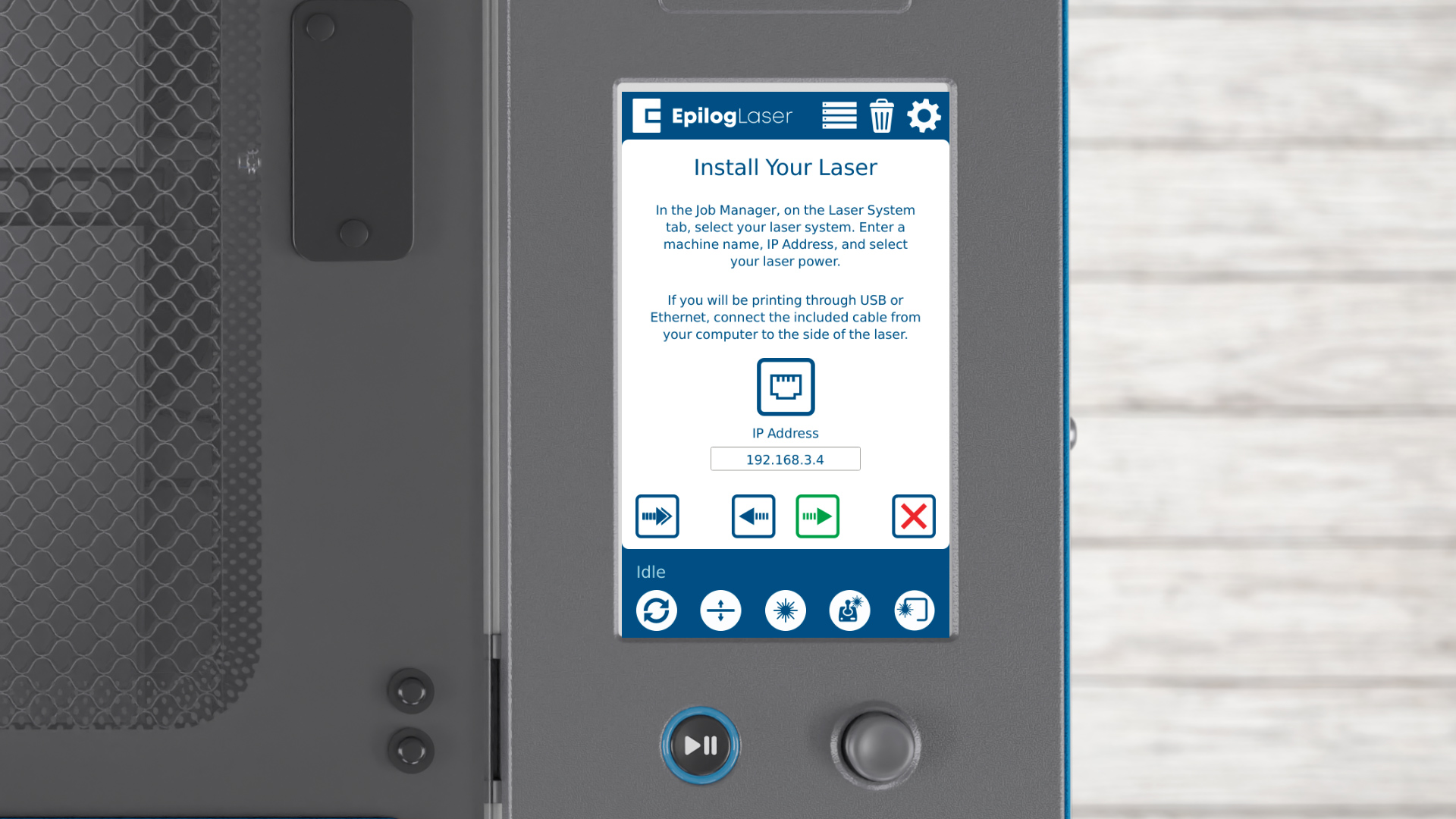
Sie werden diese IP-Adresse in der Software Suite referenzieren. Nun installieren wir die Software Suite.
Schritt 6: Installation der Firmware
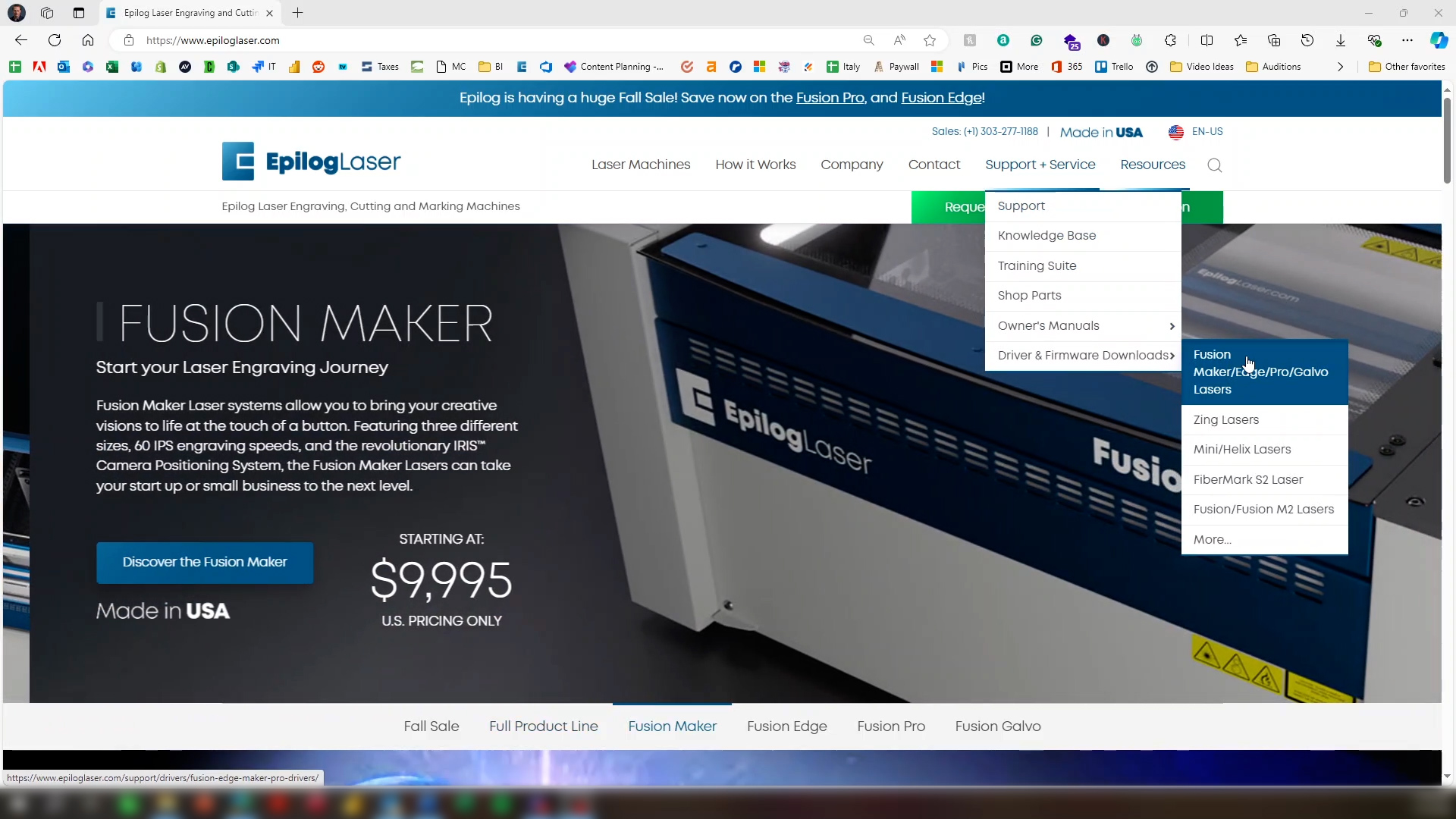
Besuchen Sie die Website von Epilog, gehen Sie zu „Support“, klicken Sie auf „Treiber- und Firmware-Downloads“ und wählen Sie Ihr Lasersystem aus.
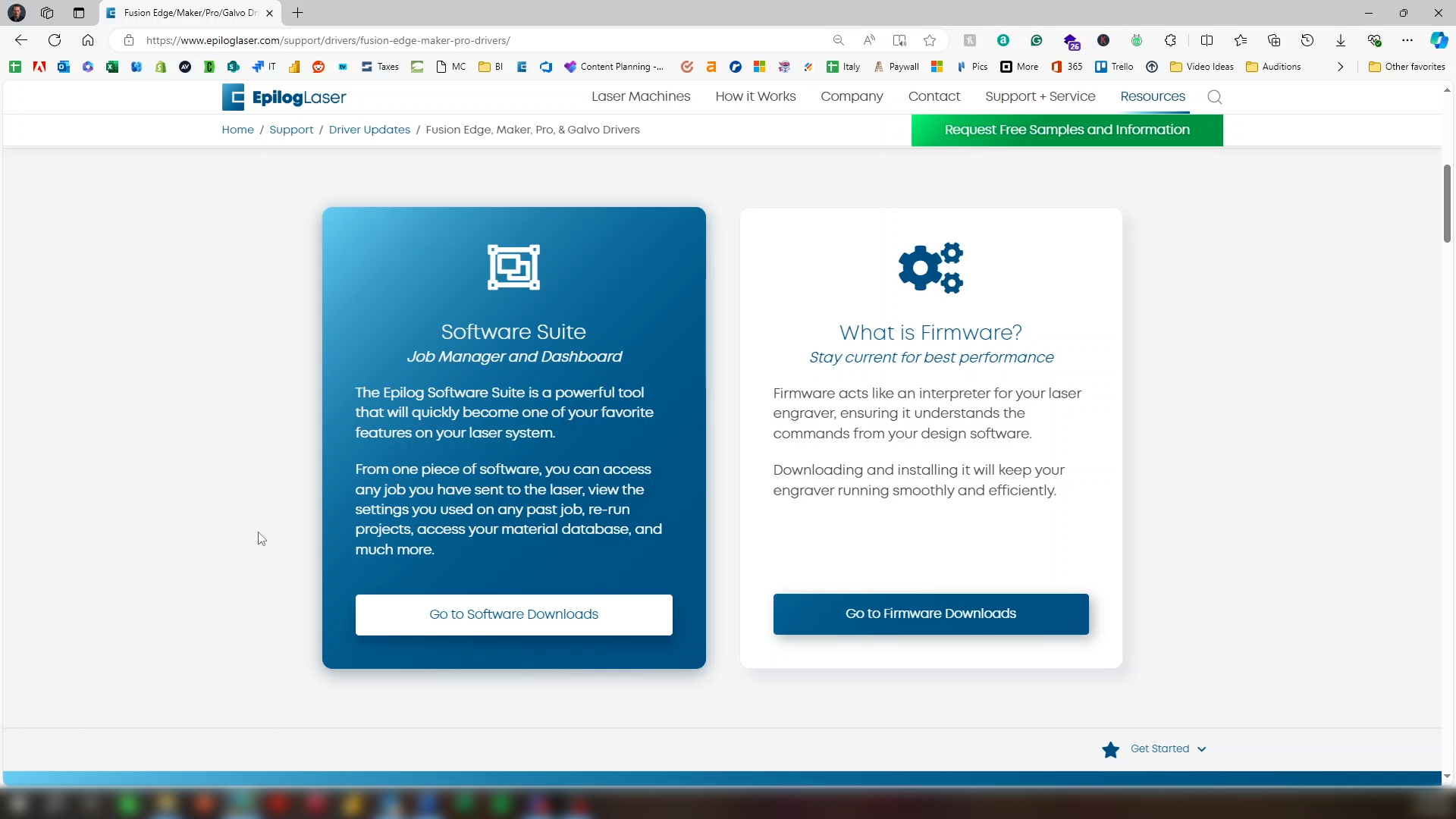
Sie sehen zwei Optionen: das Herunterladen der Software-Suite oder der Firmware. Die Firmware auf einem neuen System sollte die aktuellste verfügbare Version sein, sodass kein Herunterladen der Firmware erforderlich ist. Klicken Sie auf „Weiter zu Software-Downloads“.
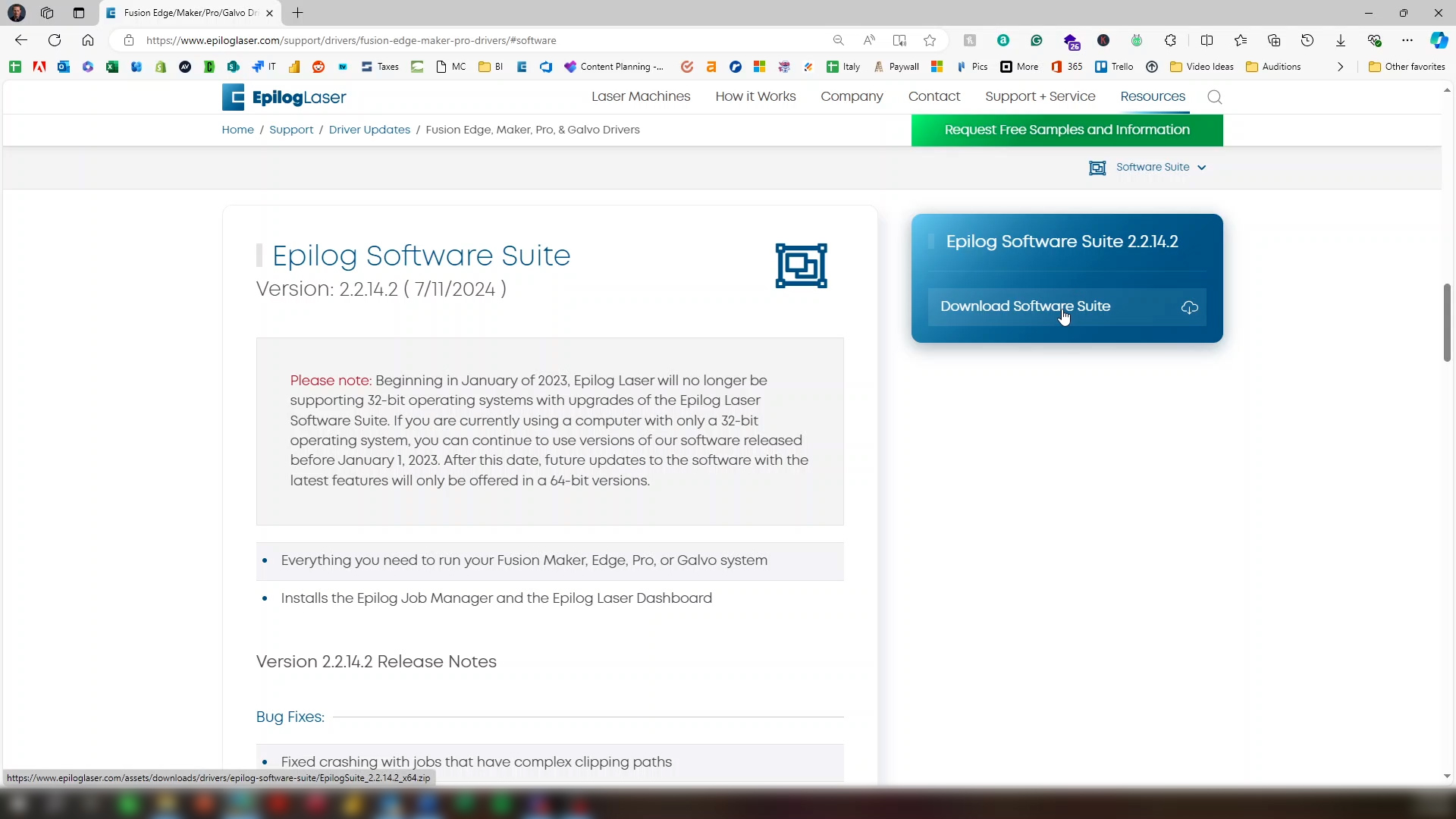
Klicken Sie auf „Software-Suite herunterladen“.
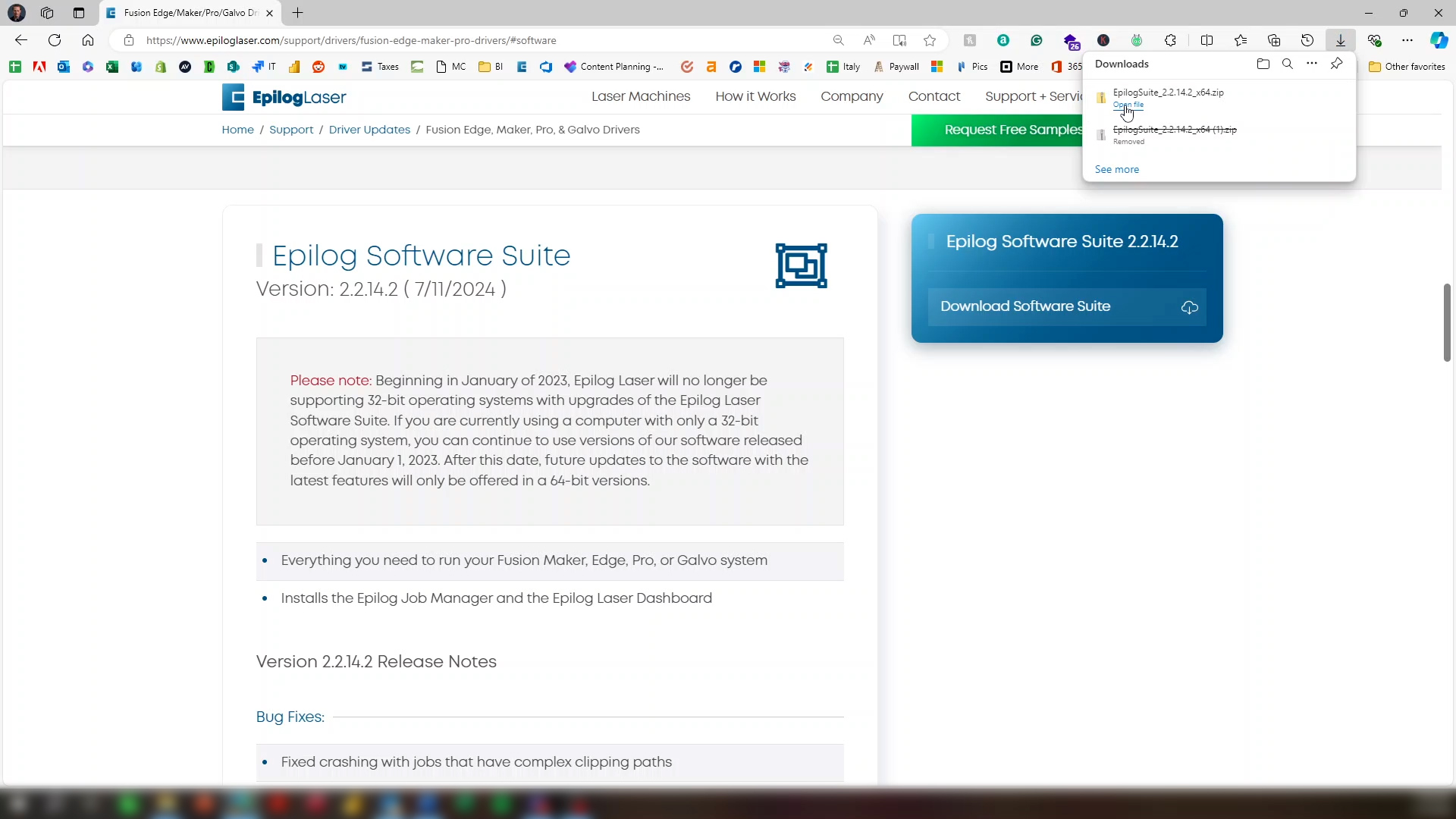
Öffnen Sie die Datei nach dem Herunterladen.
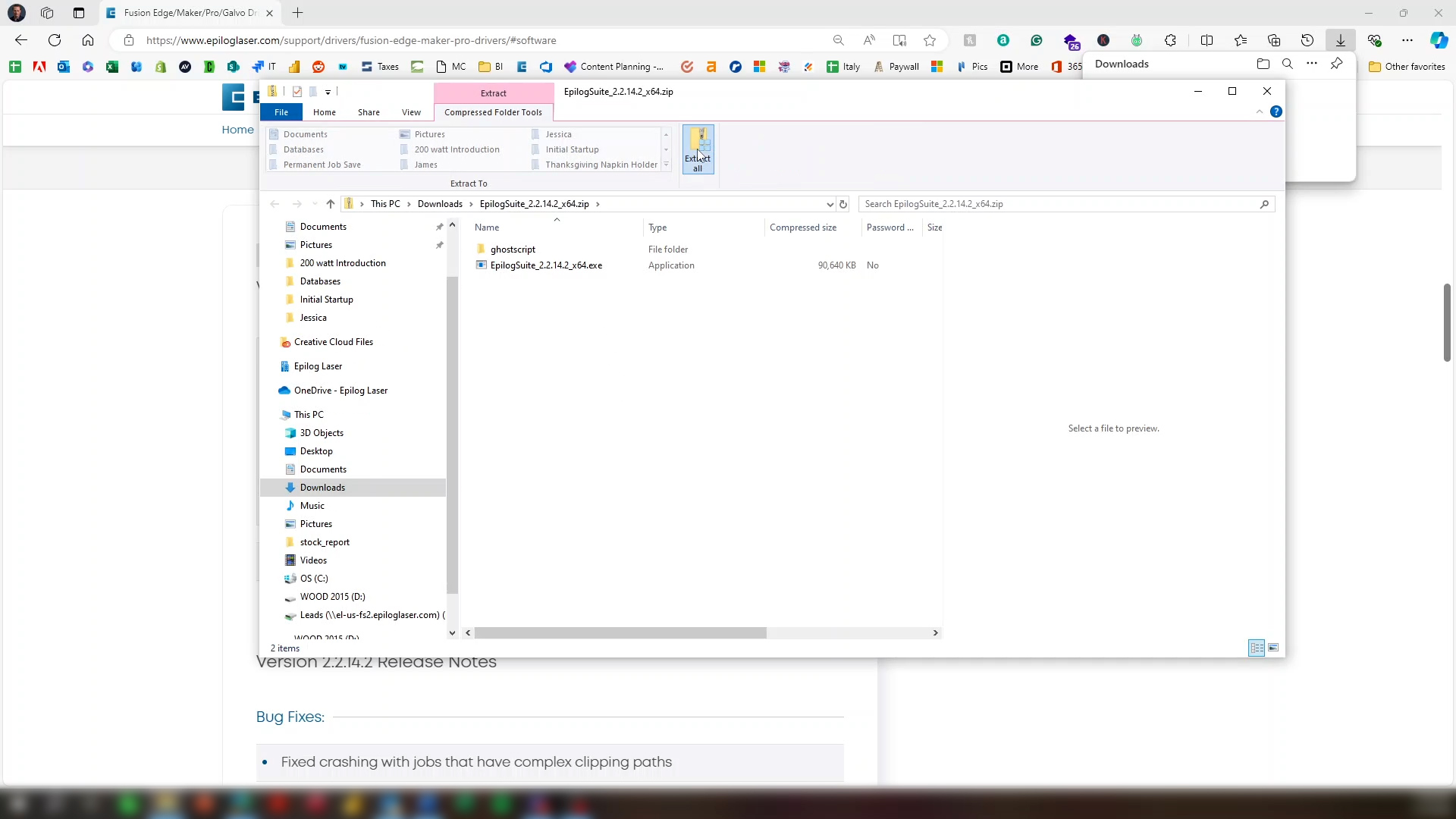
Wählen Sie „Alle extrahieren“.
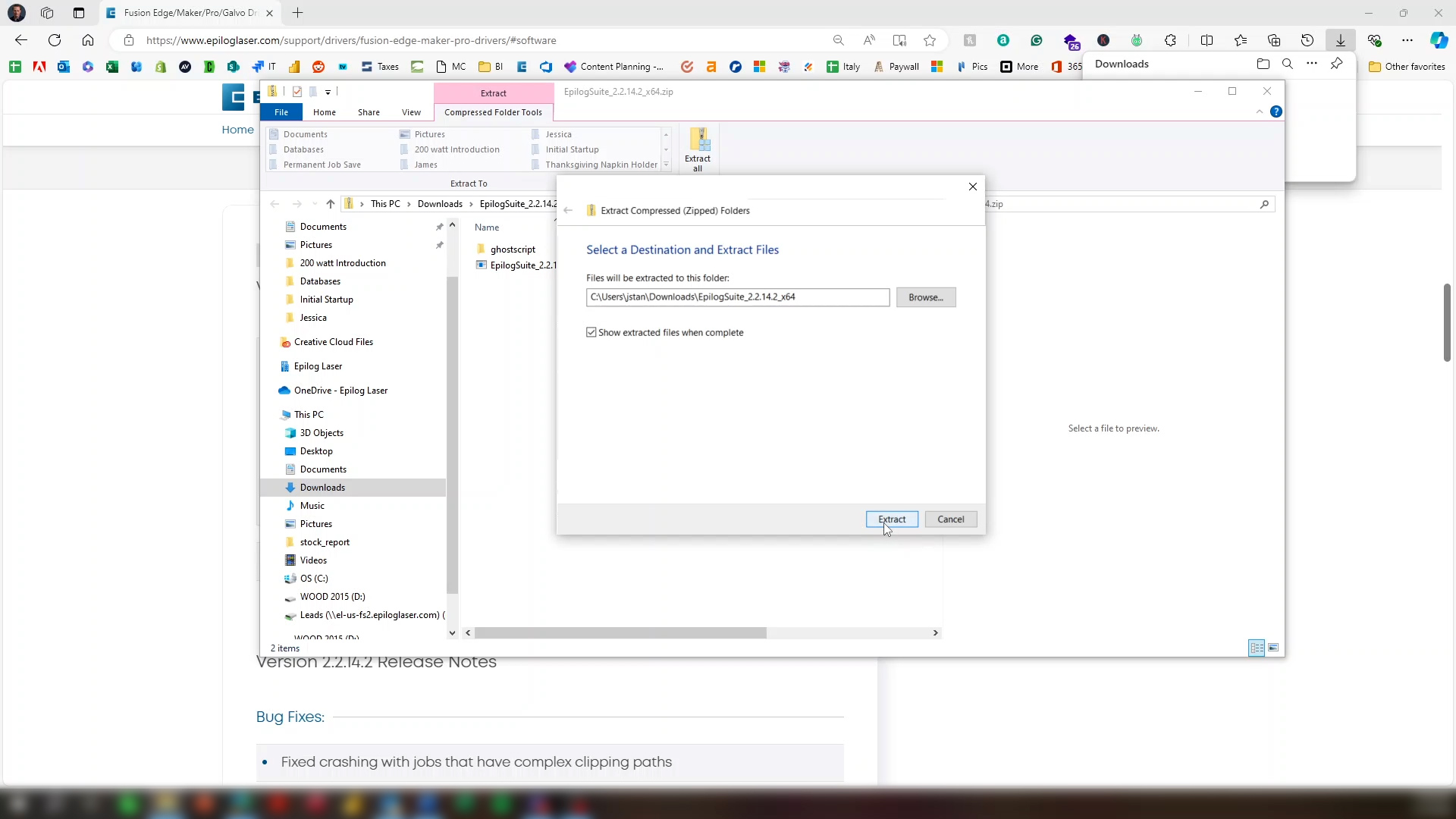
Klicken Sie auf „Extrahierte Dateien nach Abschluss anzeigen“ und dann auf die Schaltfläche „Extrahieren“.
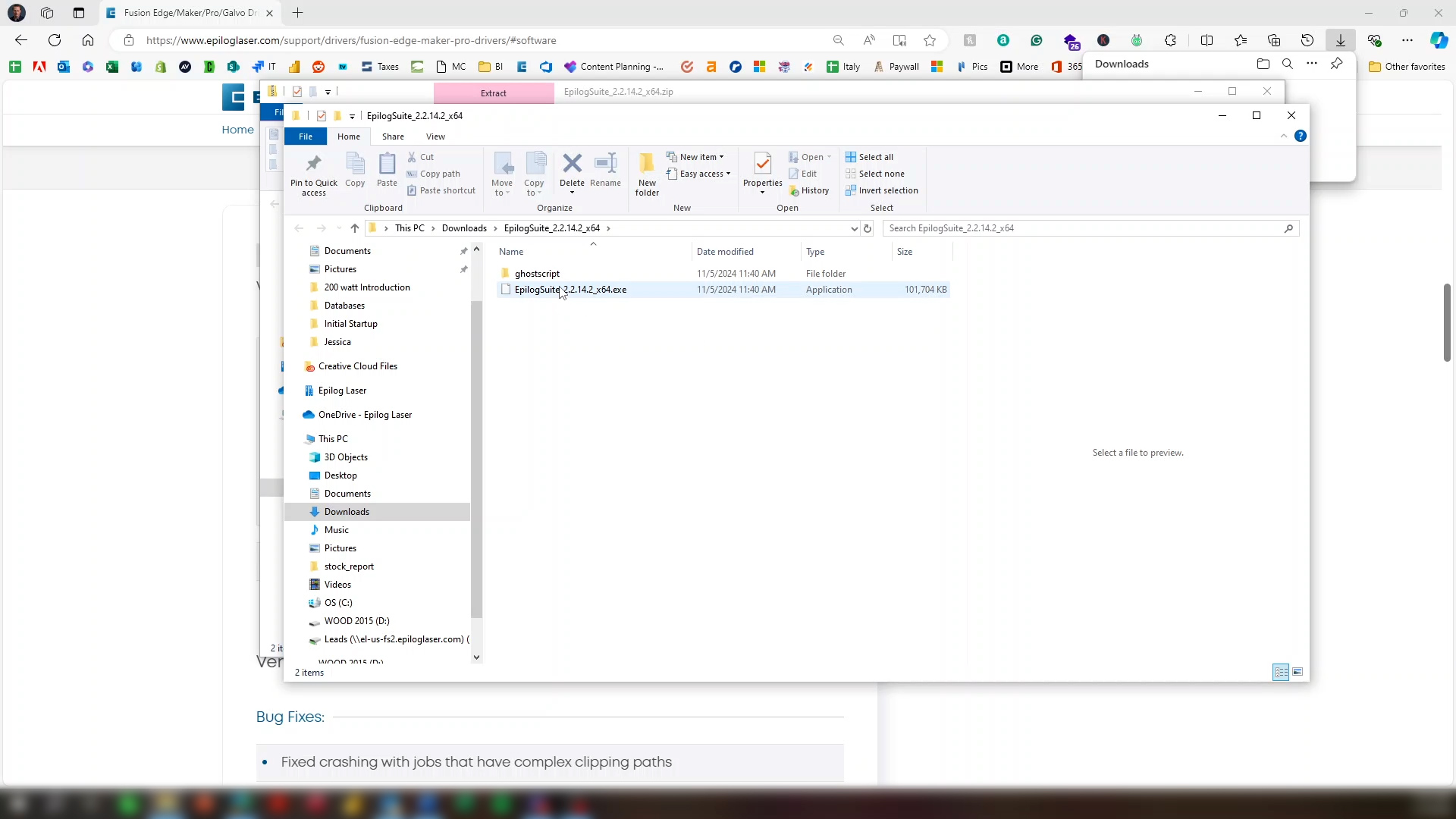
Doppelklicken Sie auf die .exe-Datei.
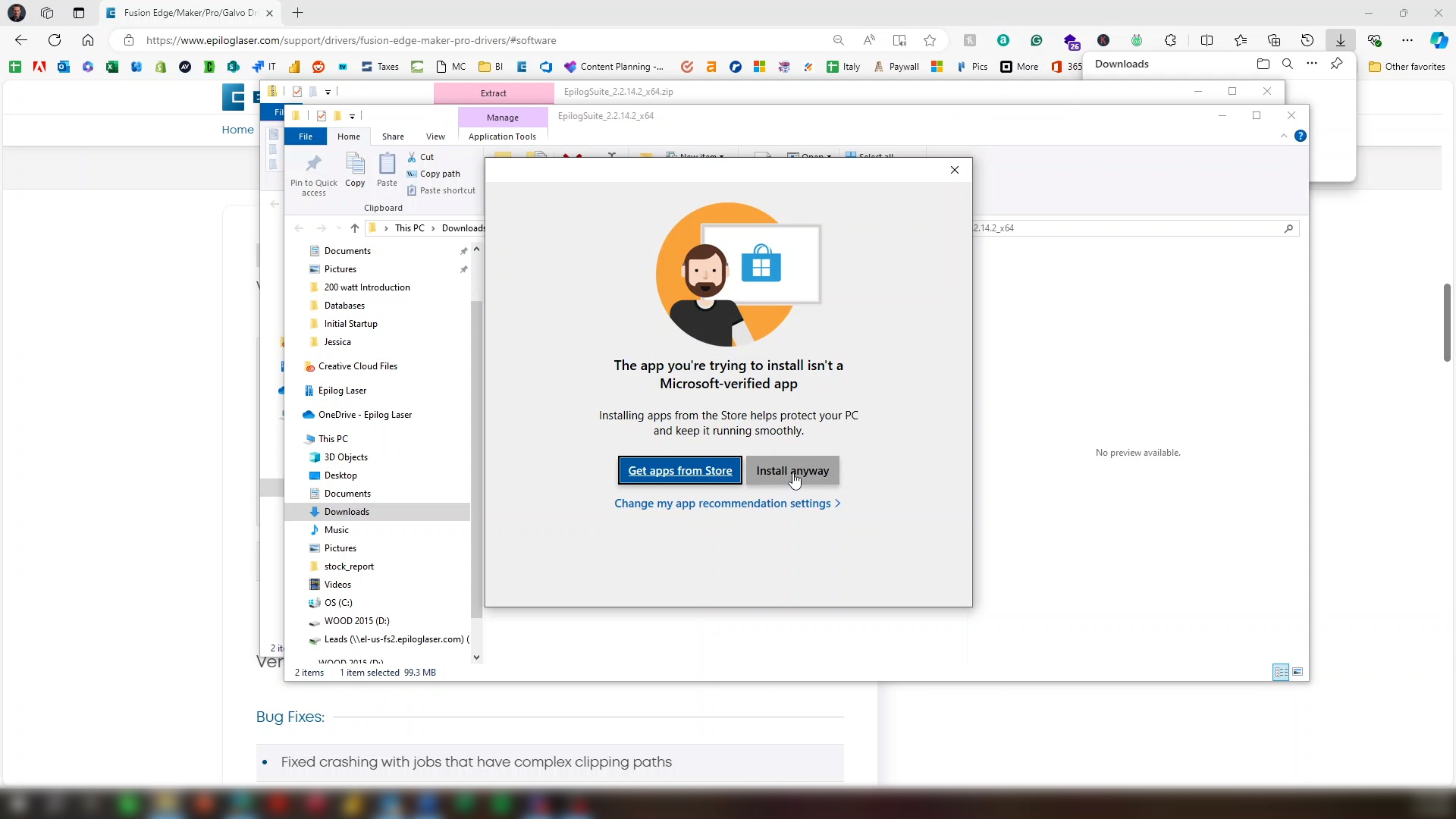
Klicken Sie auf „Trotzdem installieren“.
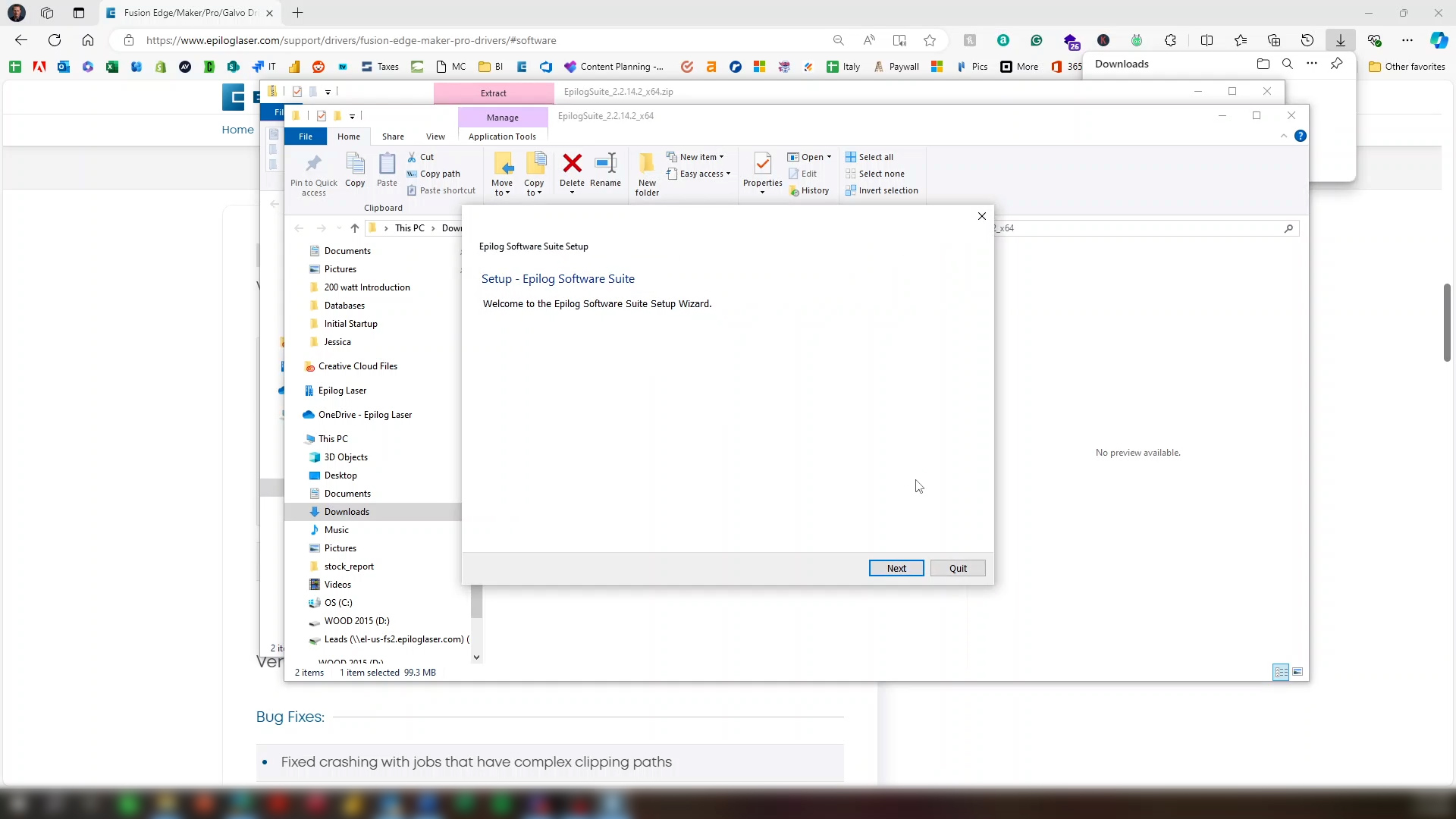
Klicken Sie auf „Weiter“.
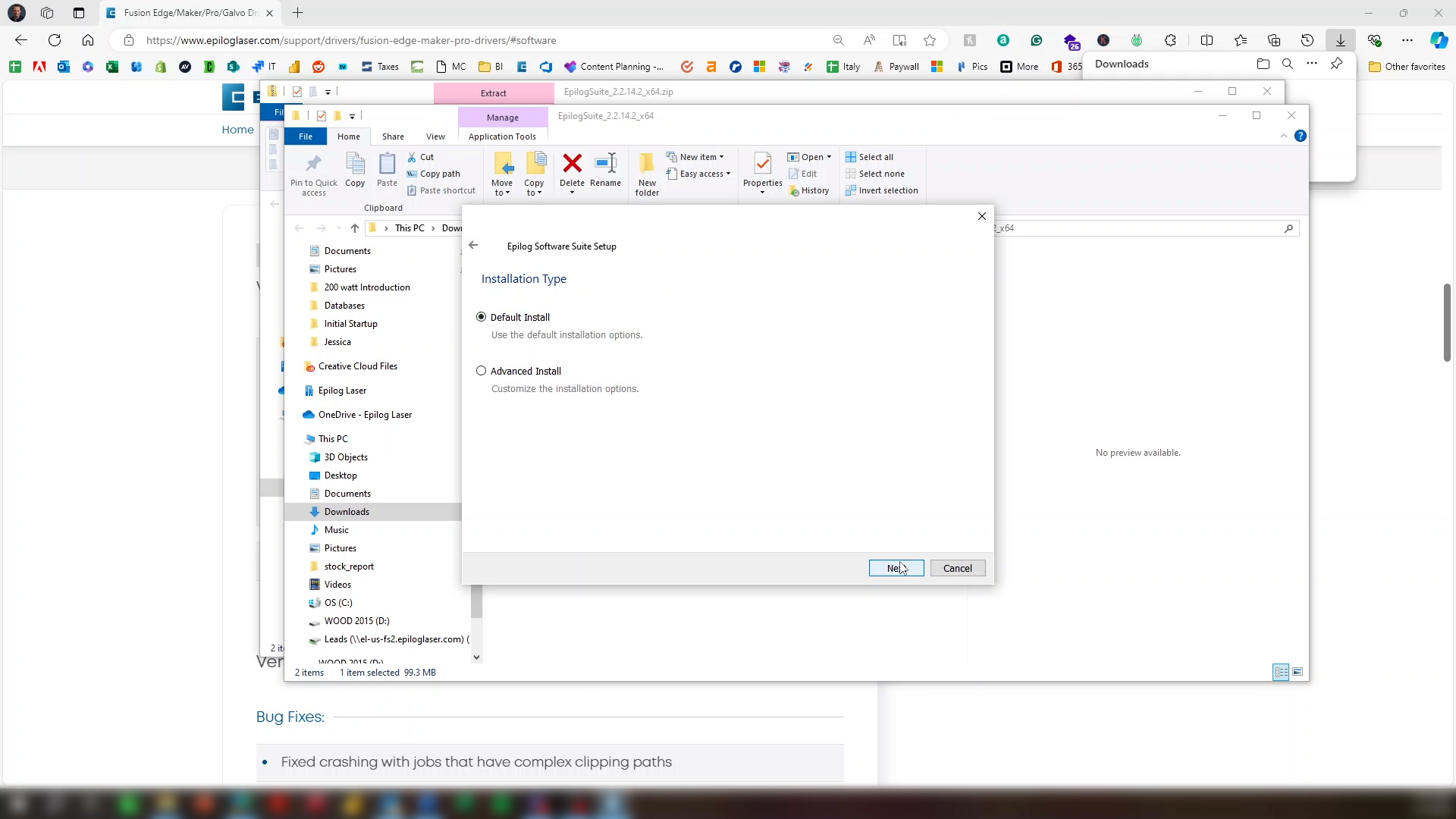
Klicken Sie erneut auf „Weiter“.
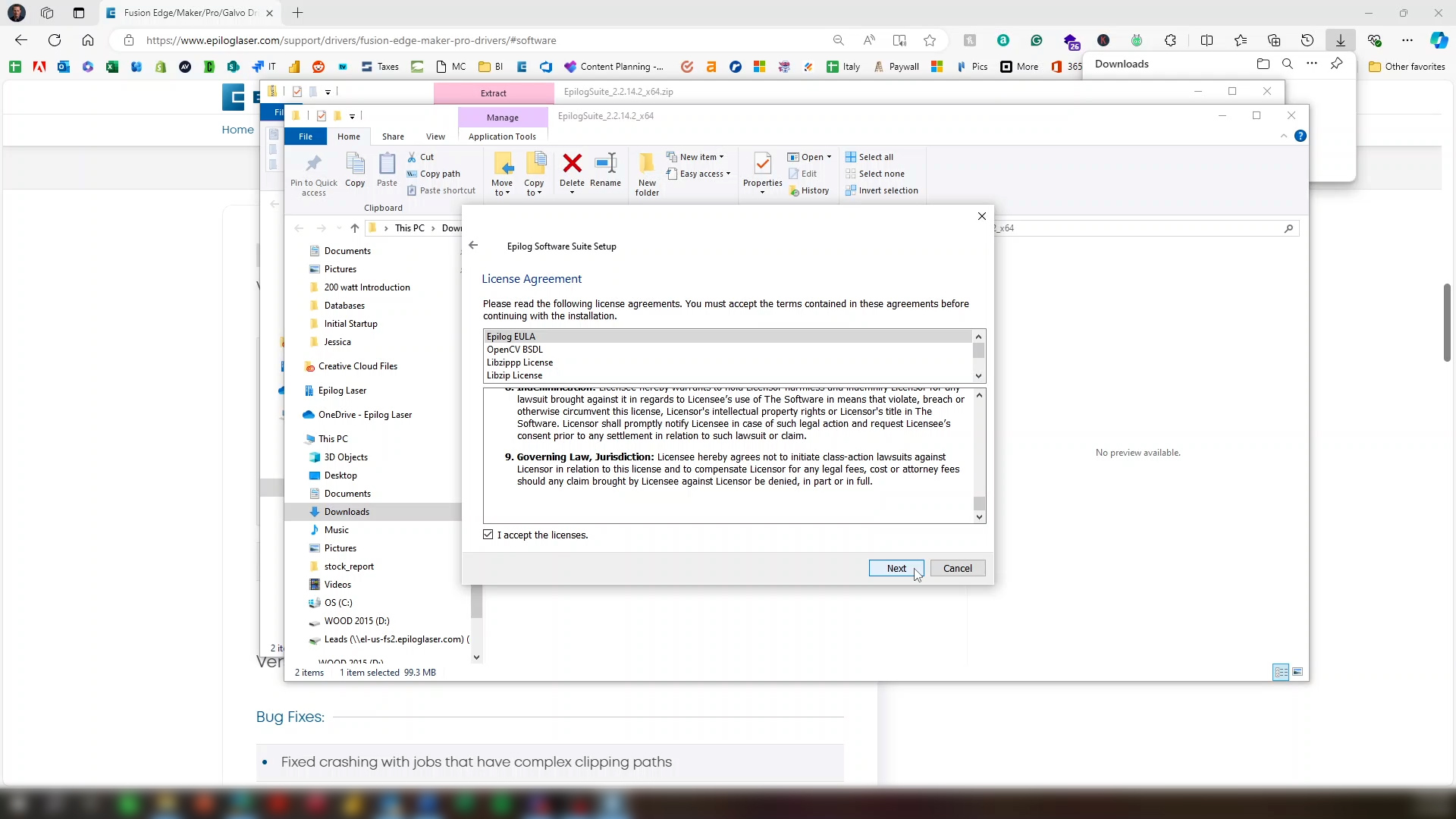
Sie können die Softwarelizenz lesen, dann auf „Ich akzeptiere die Lizenzen“ klicken und anschließend auf „Weiter“.
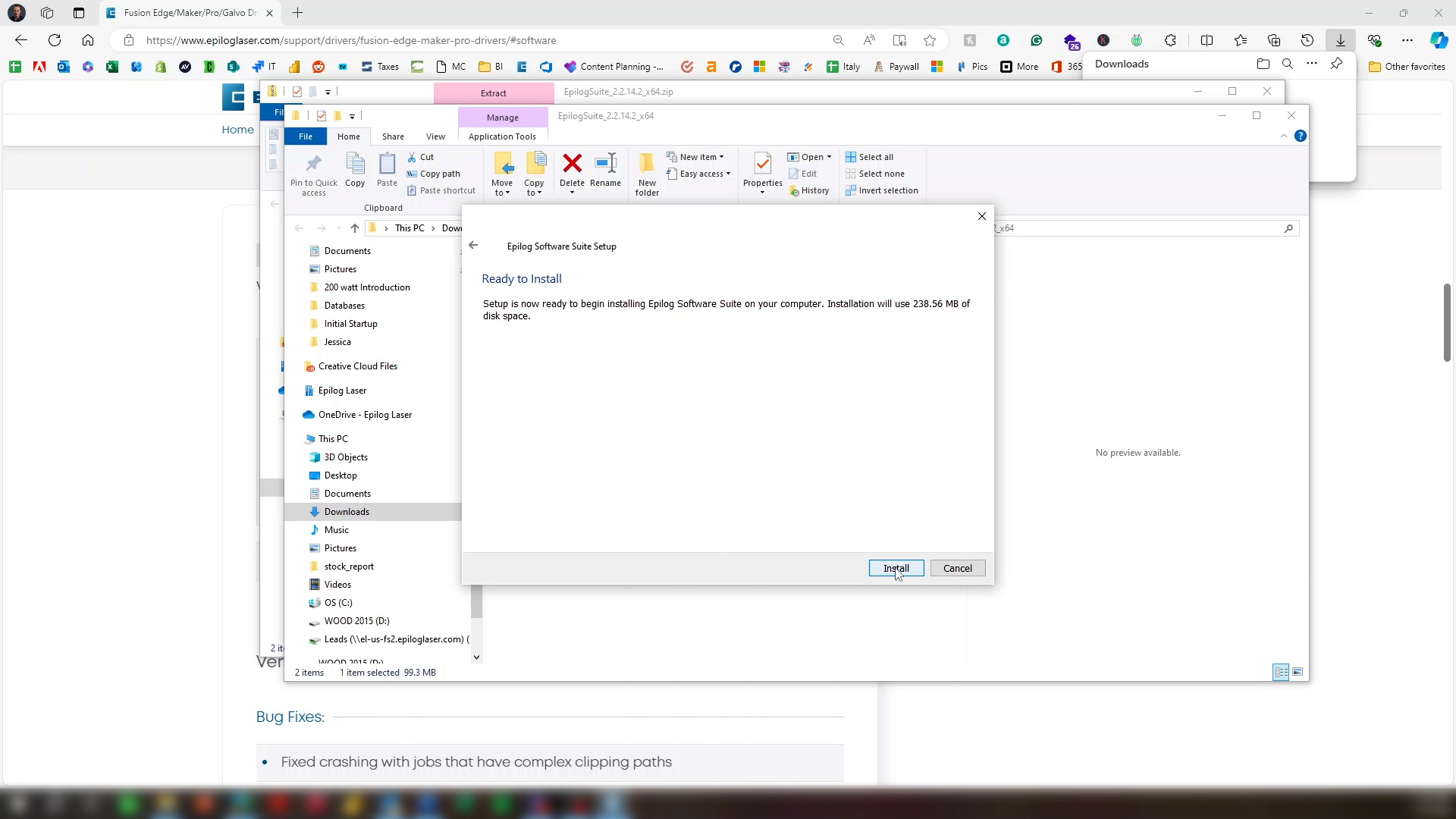
Klicken Sie auf „Installieren“.
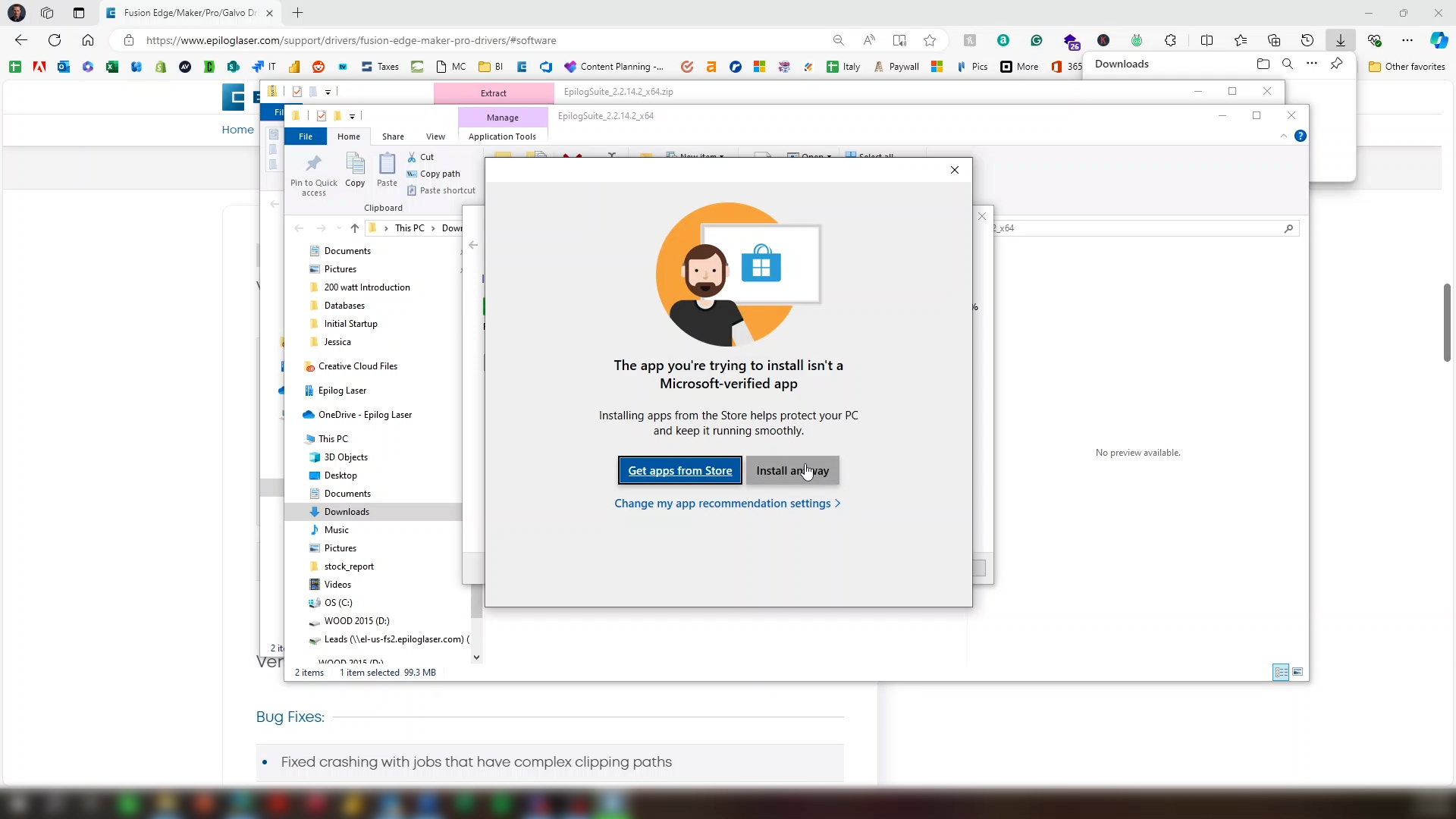
Wenn ein Warnungsfenster erscheint, klicken Sie auf „Trotzdem installieren“.
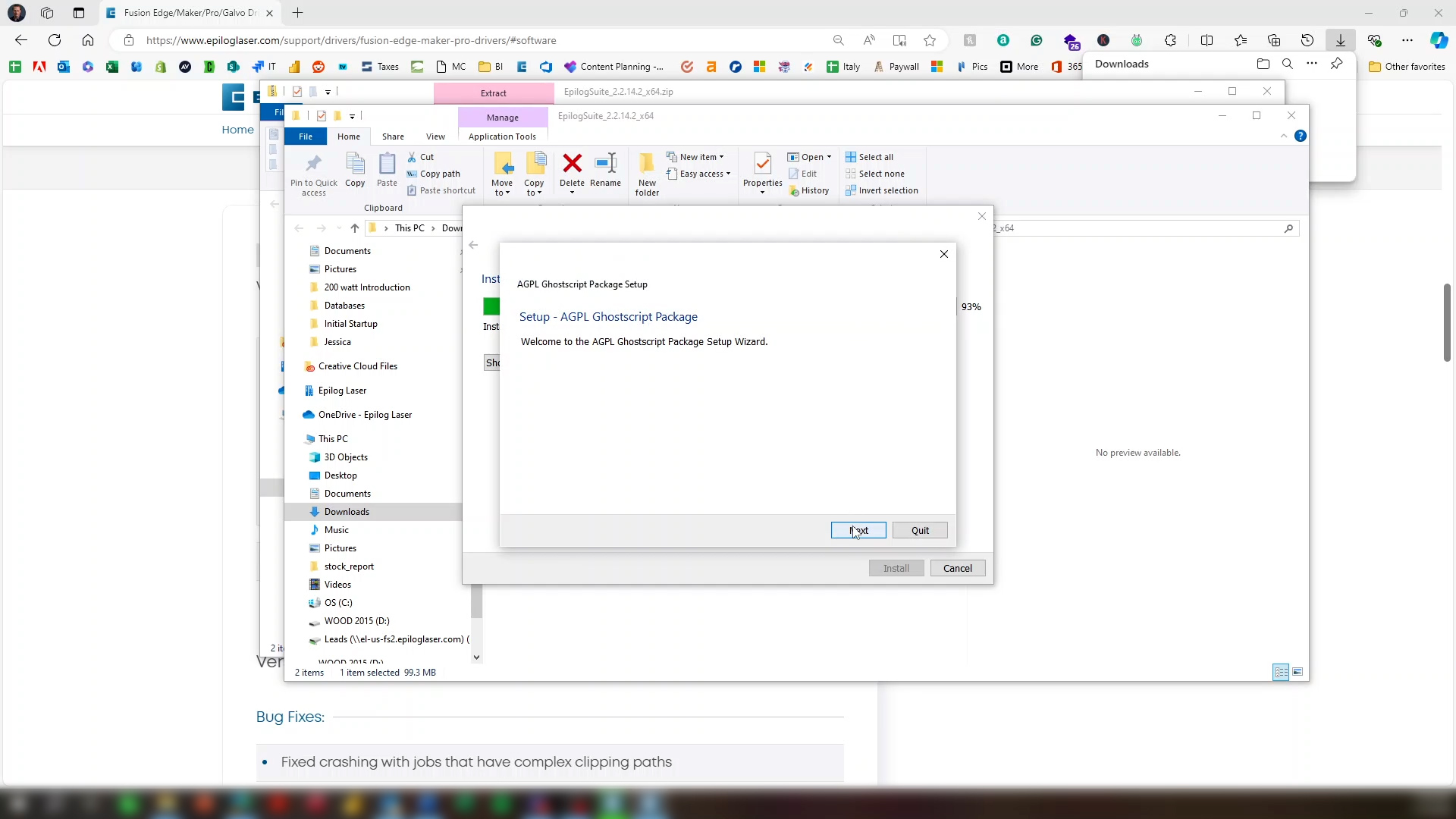
Nachdem die Installation abgeschlossen ist, klicken Sie auf „Weiter“.
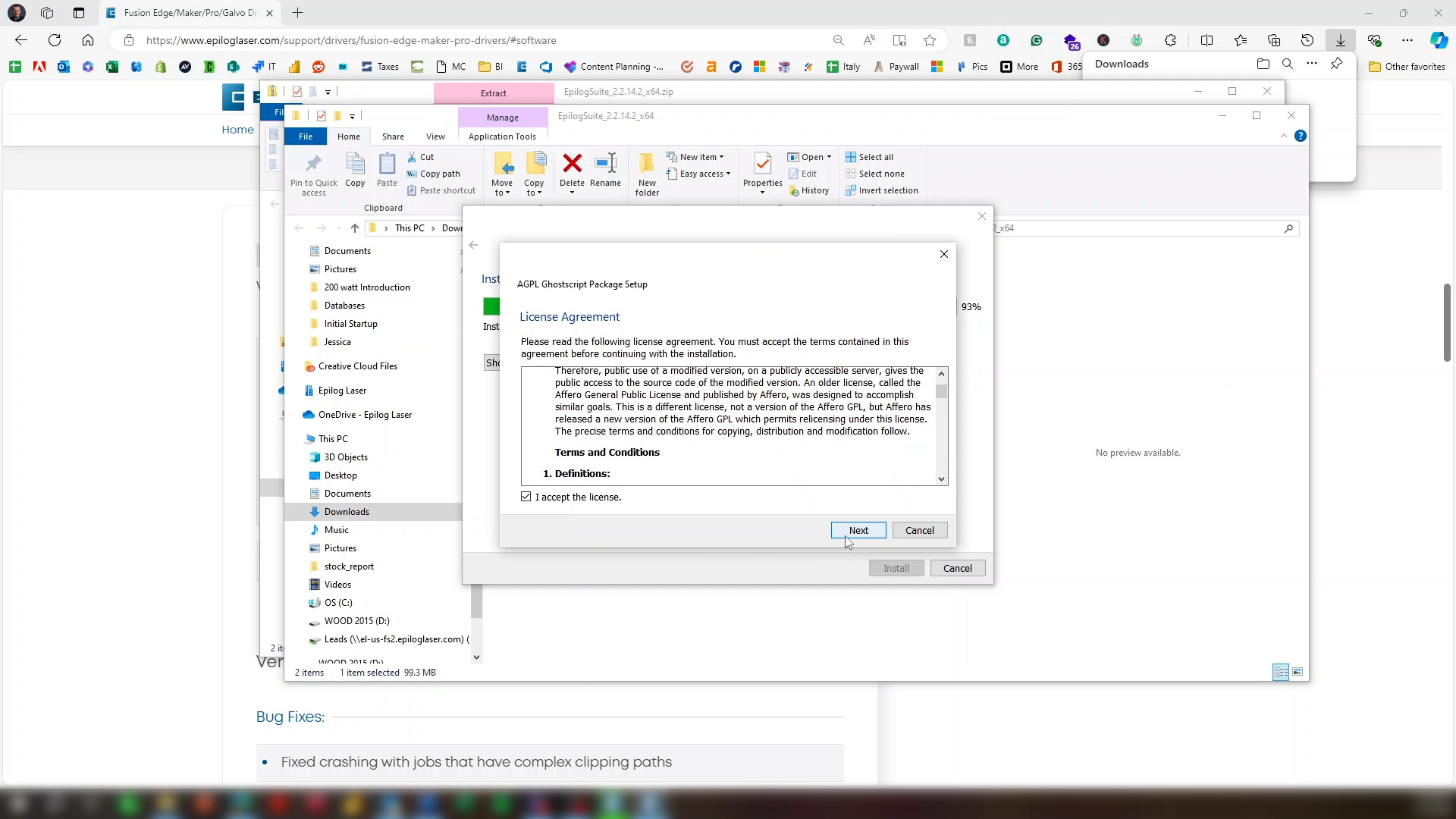
Es wird eine weitere Lizenz geben, die Sie lesen können. Klicken Sie auf „Ich akzeptiere die Lizenz“ und dann auf „Weiter“.
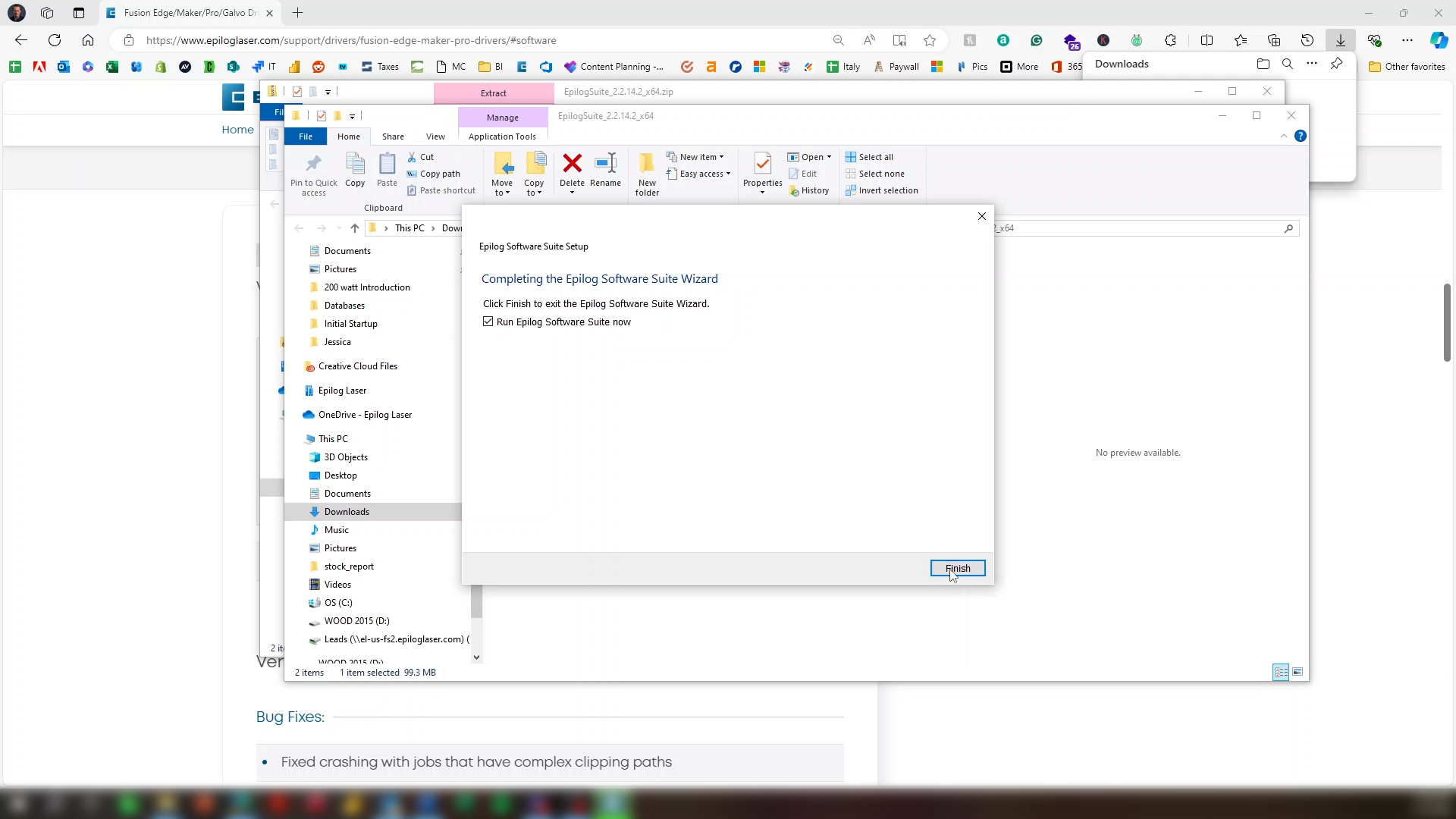
Wählen Sie „Run Epilog Software Suite Now“ (Run Epilog Software Suite jetzt ausführen) und klicken Sie auf „Finish“ (Fertigstellen).
Schritt 7: System zum Job-Manager hinzufügen
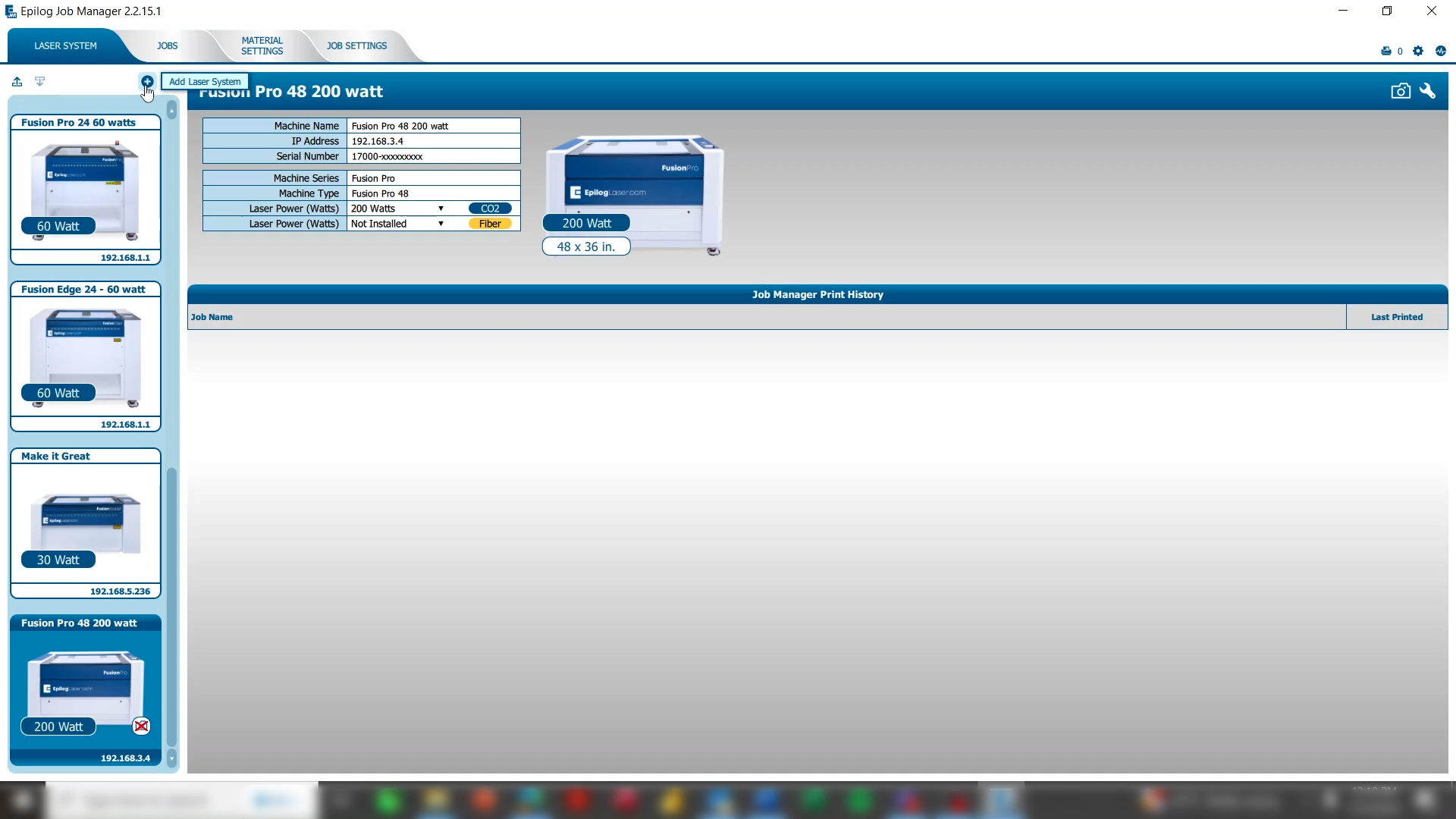
Nach der Installation öffnet sich der Job Manager und Sie können Ihr Lasersystem hinzufügen. Klicken Sie auf der Registerkarte „Lasersystem“ auf die Plus-Schaltfläche, um ein Lasersystem hinzuzufügen.
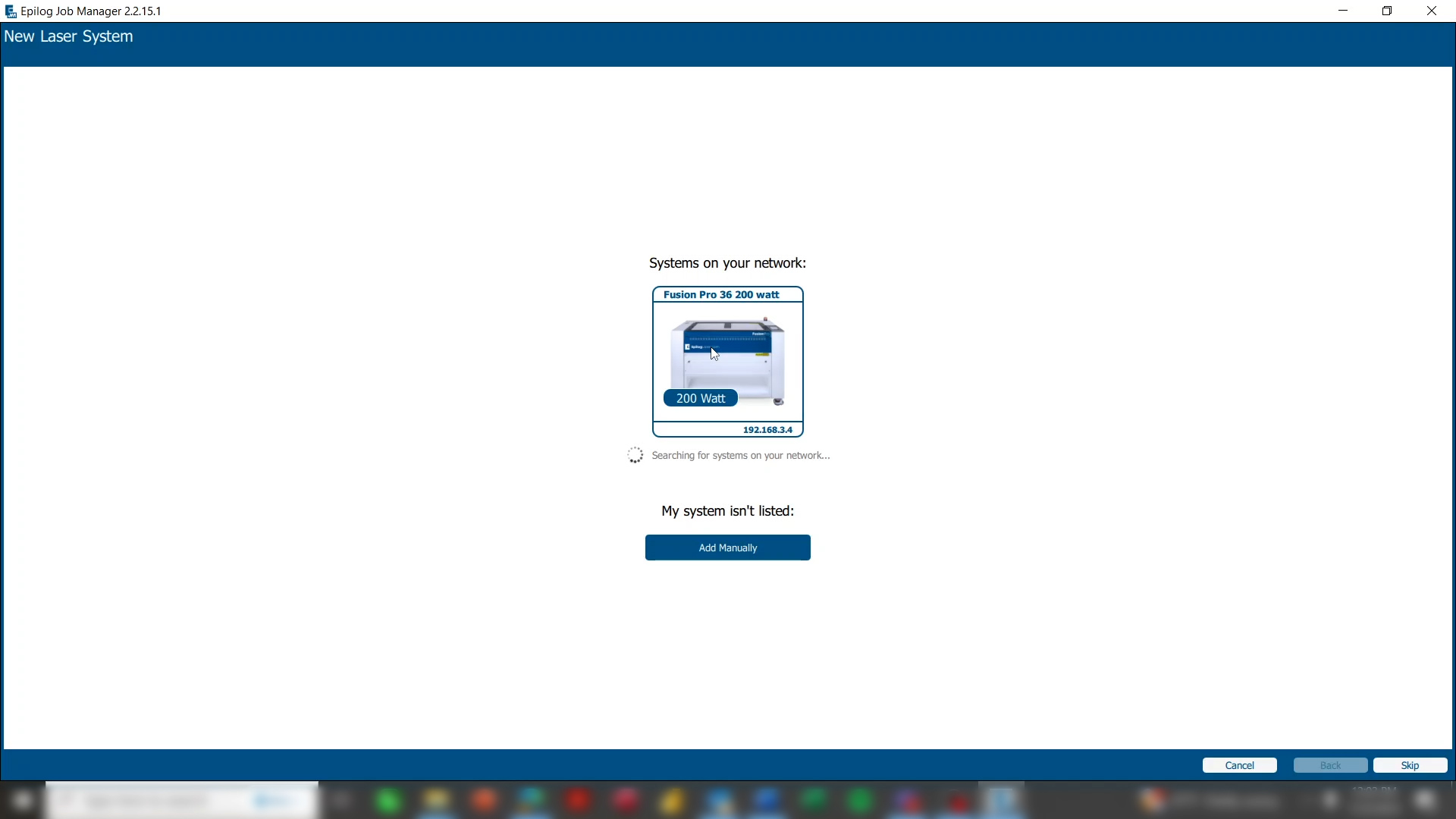
Das System sucht nach allen Lasersystemen, die neu im Netzwerk sind. Klicken Sie auf das Bild des Lasersystems.
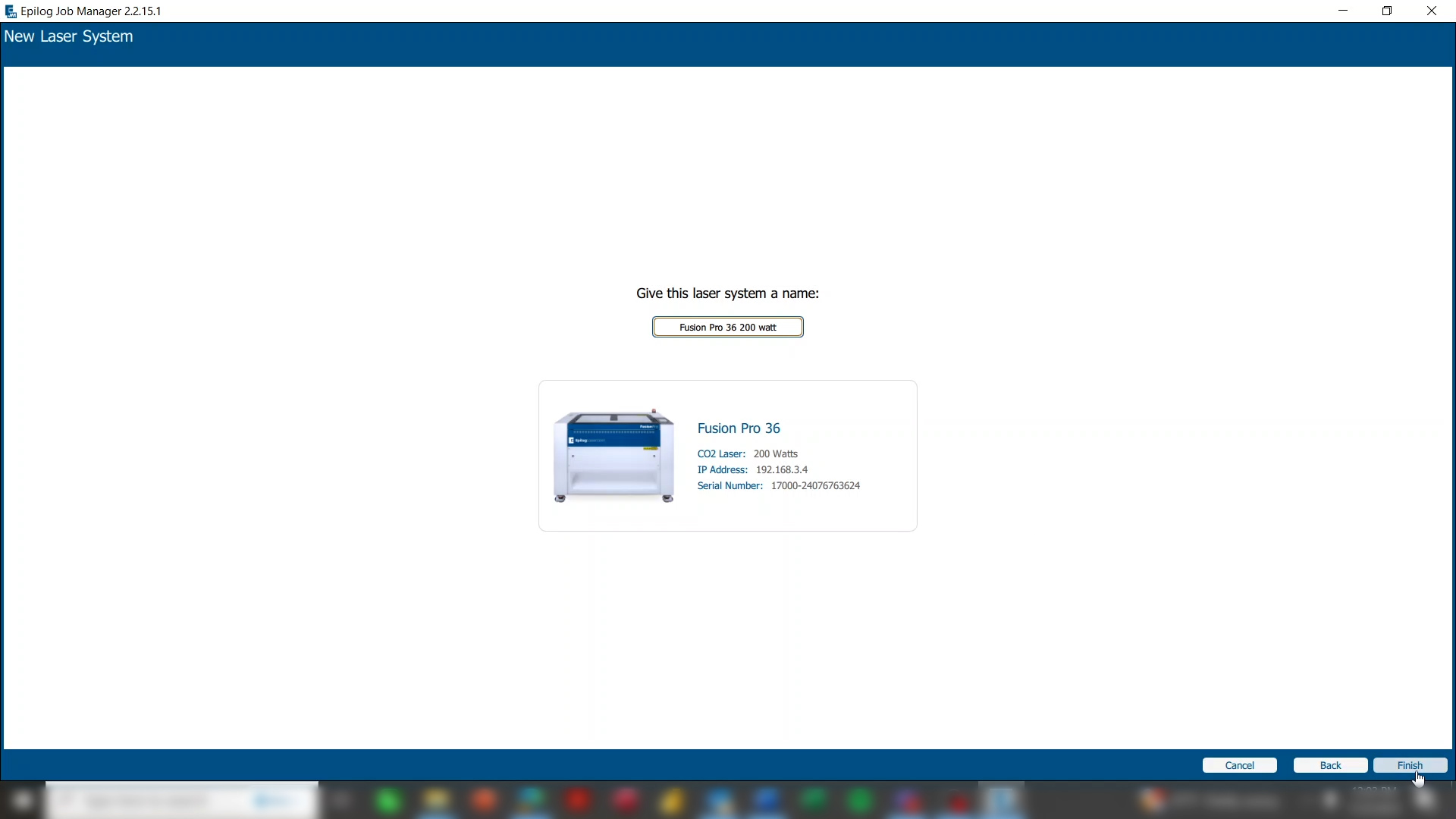
Klicken Sie auf „Fertigstellen“.
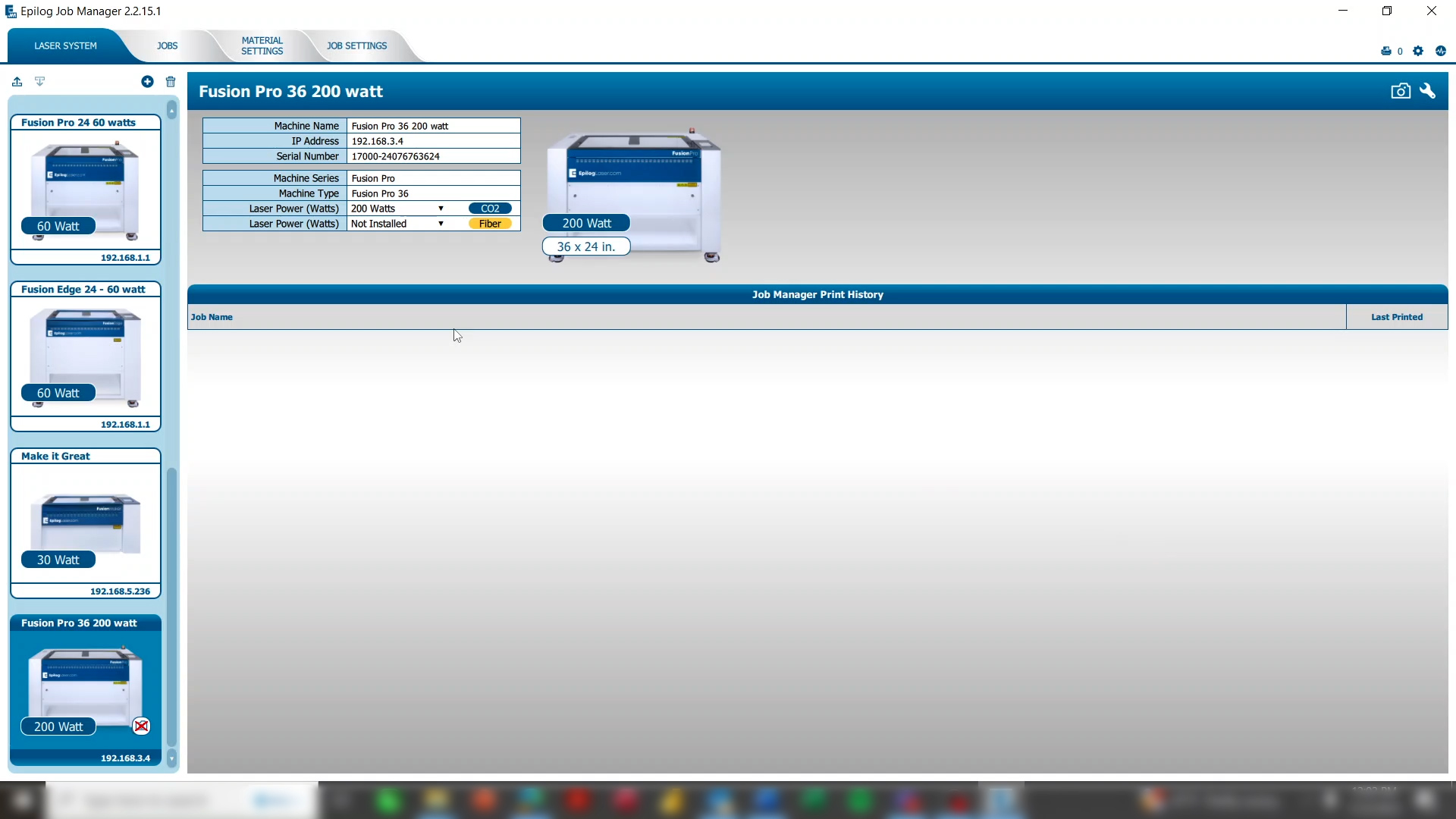
Jetzt können Sie sehen, dass Ihr Lasersystem mit der IP-Adresse, der Wattzahl und anderen Informationen, auf die Sie leicht zugreifen können, zu Ihrer Maschinenliste hinzugefügt wurde.
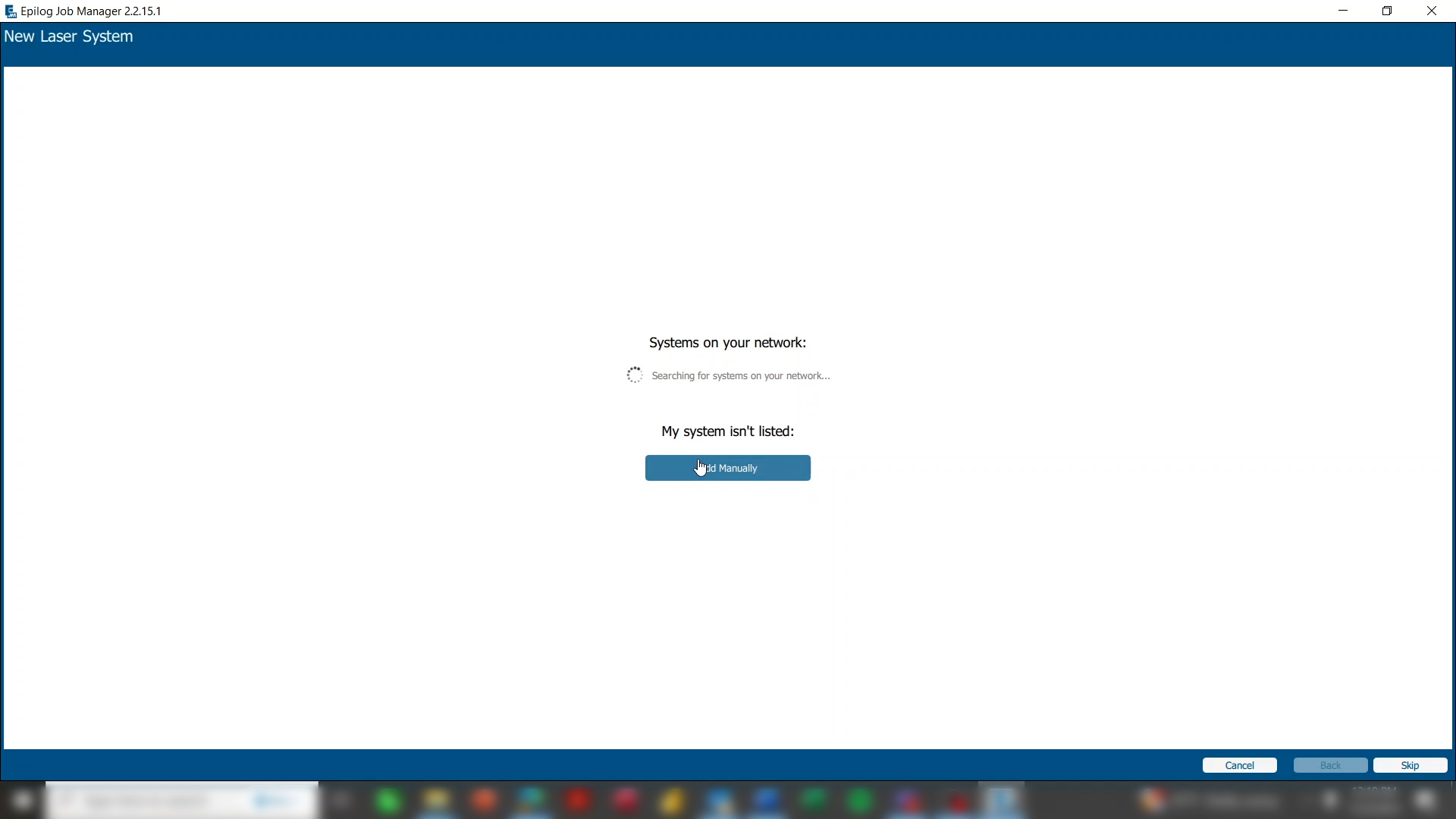
Wenn das Lasersystem nicht automatisch gefunden wird, klicken Sie auf „Manuell hinzufügen“.
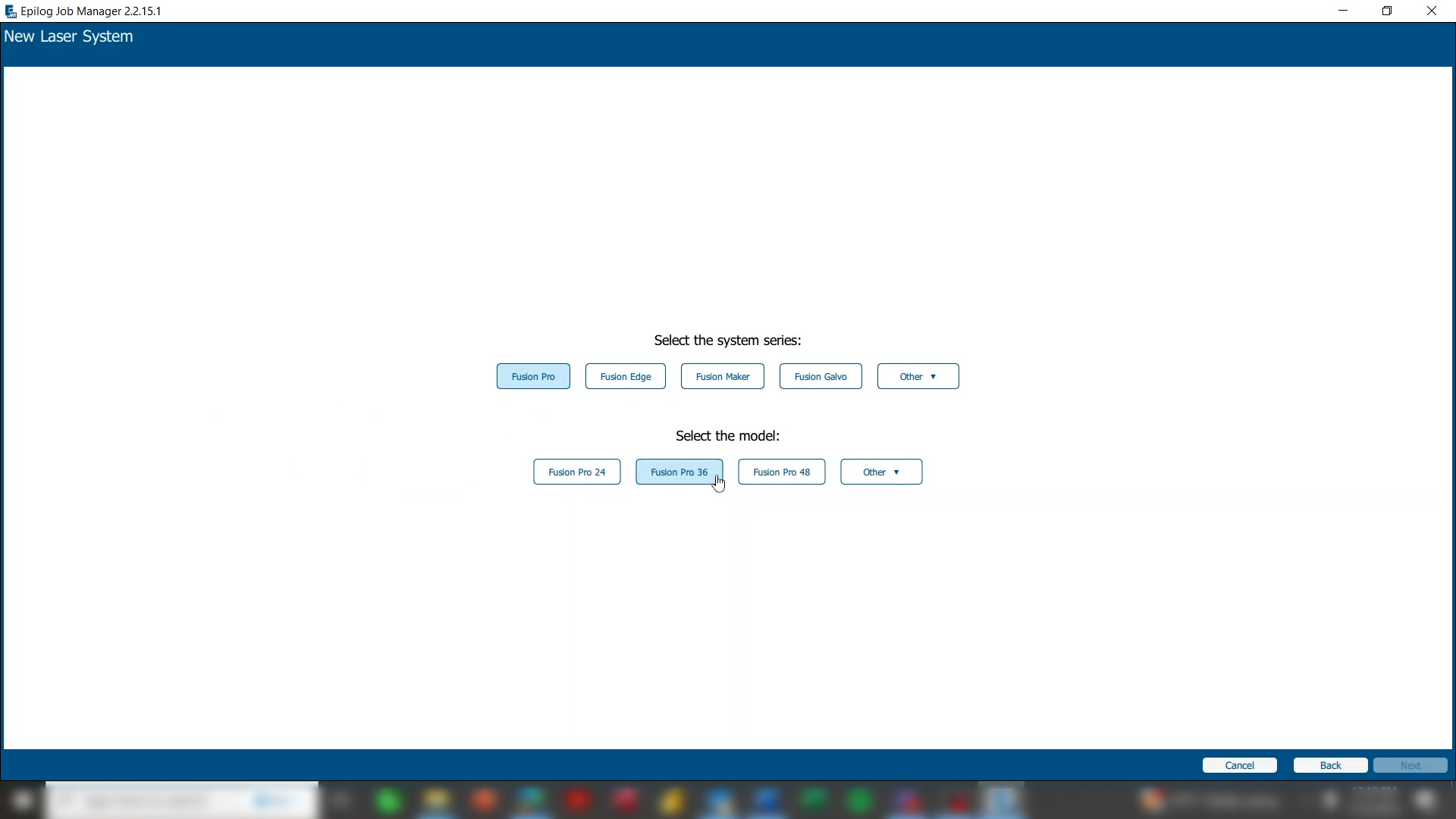
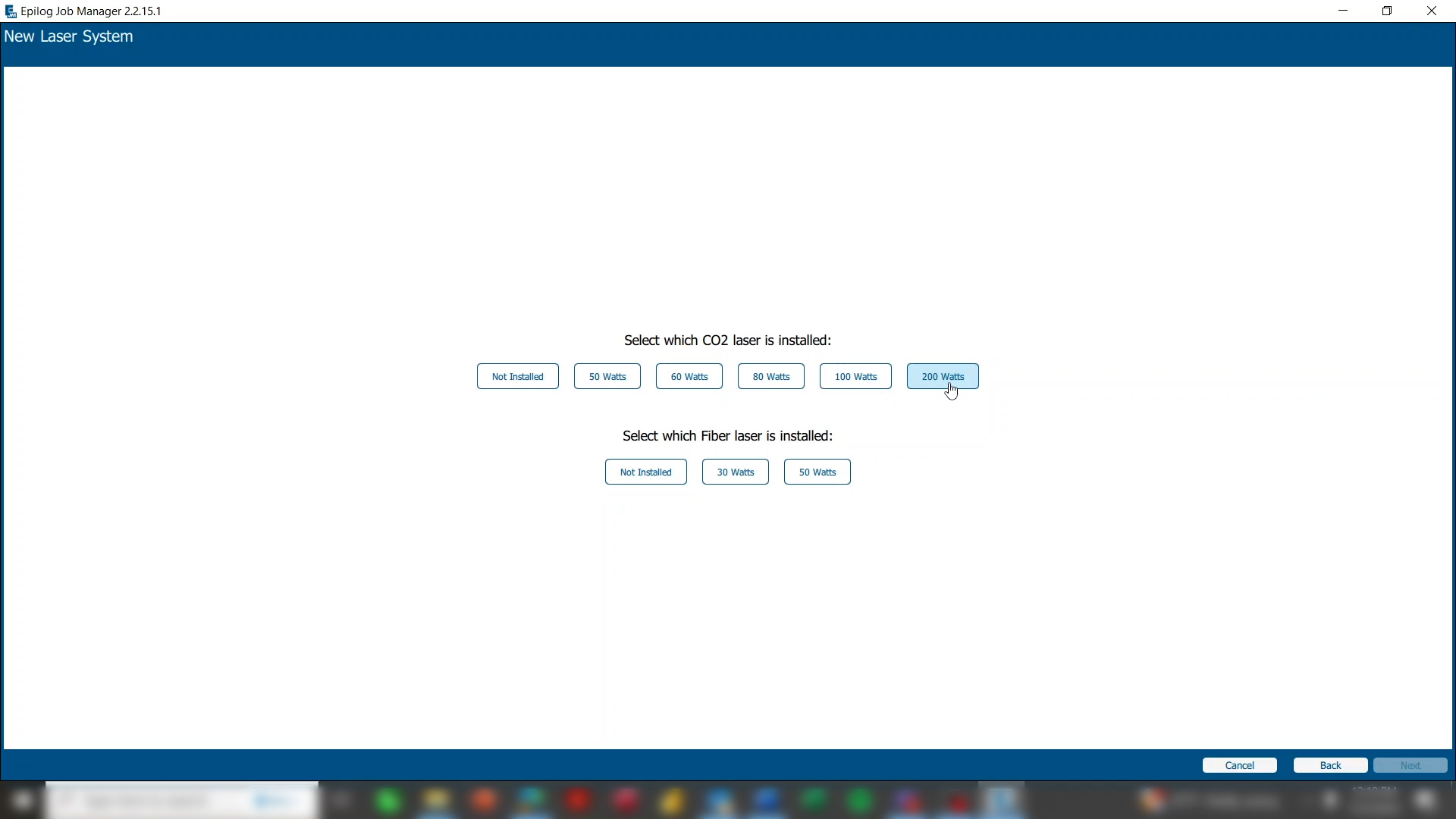
Wählen Sie Ihr Lasersystem und die Wattzahl.
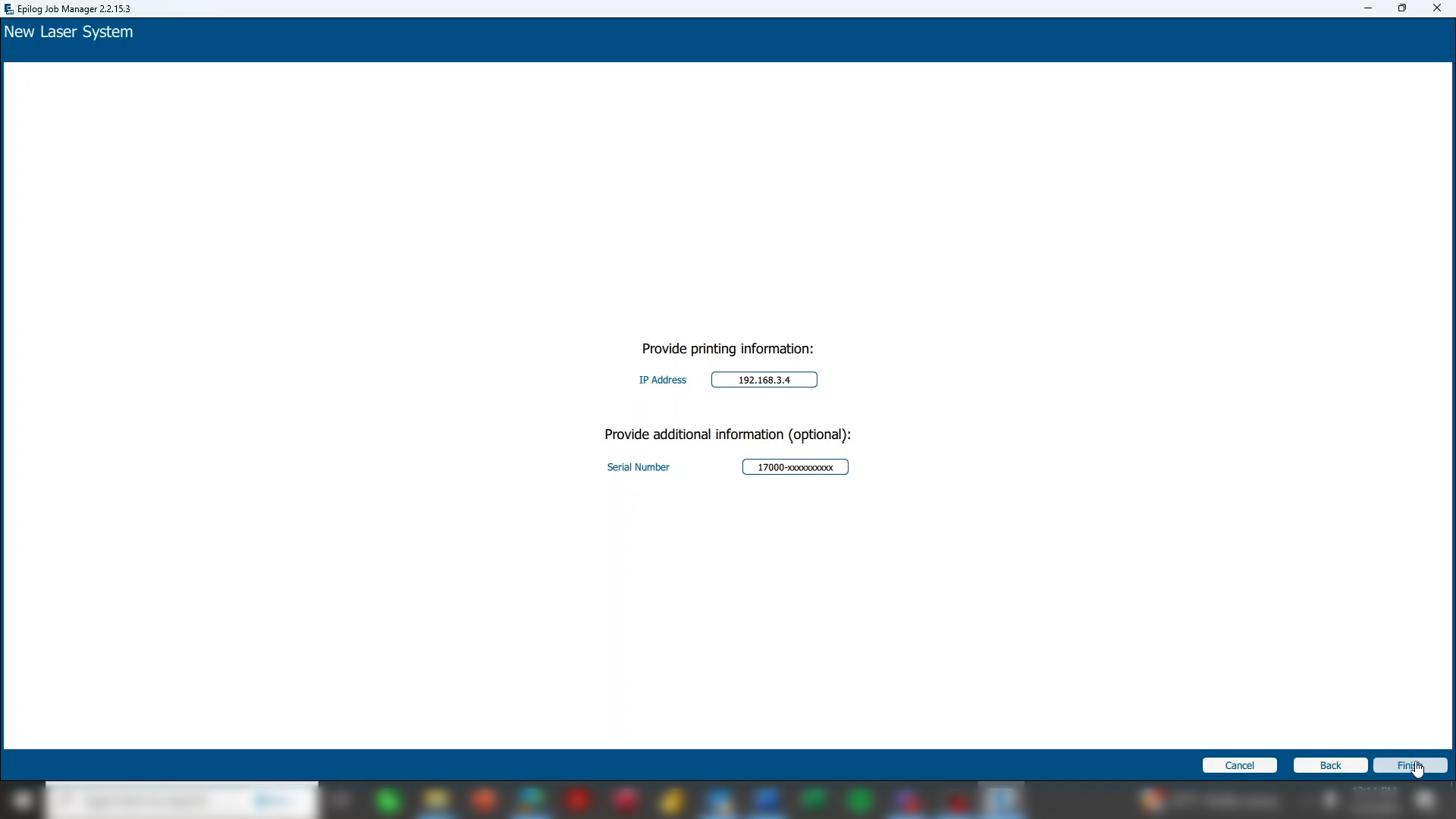
Geben Sie dann die IP-Adresse ein, die auf dem Display des Lasers angezeigt wird. Sie können auch Ihre Seriennummer zur späteren Verwendung eingeben oder diese später hinzufügen.
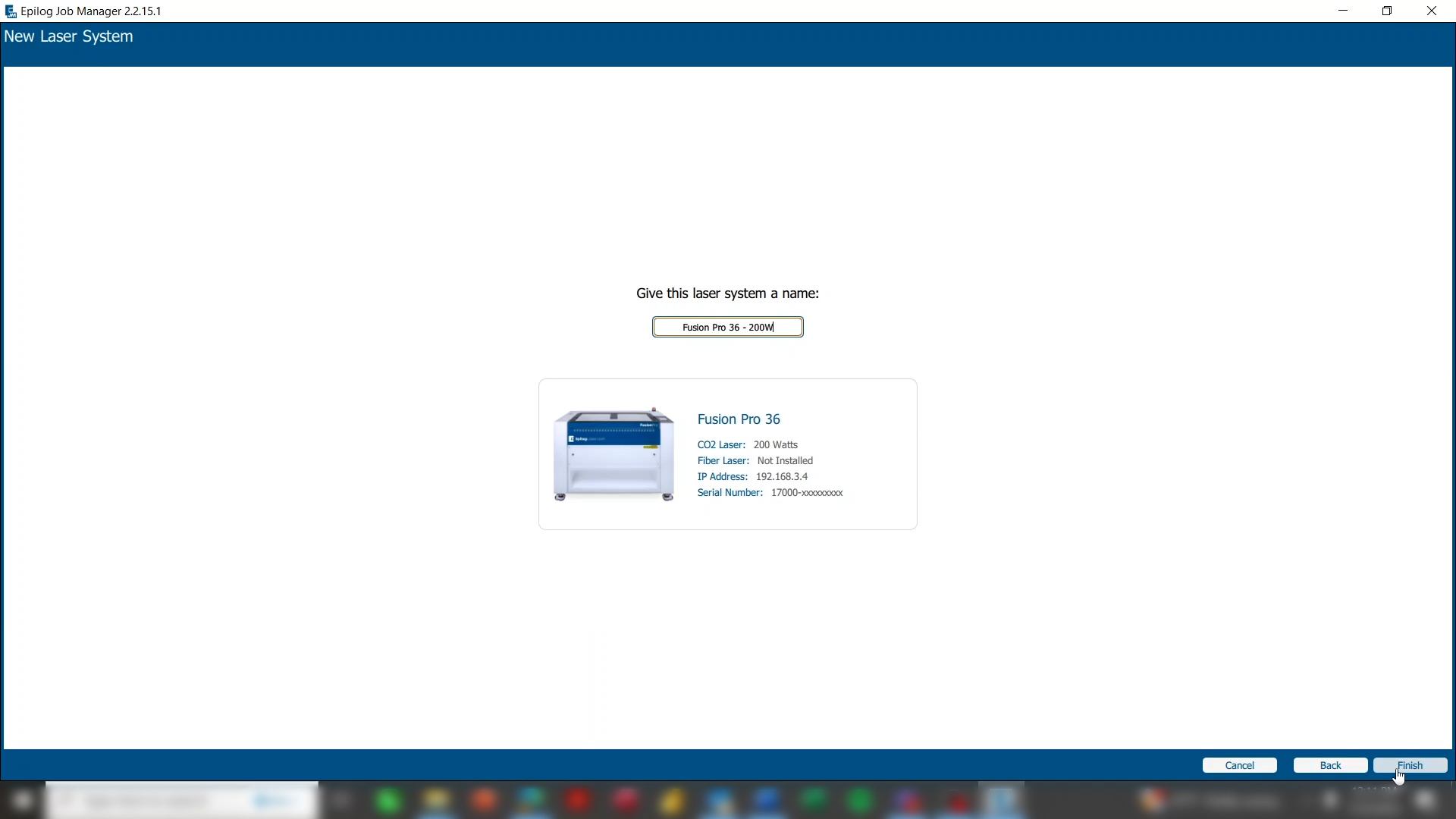
Geben Sie dem Laser denselben Namen, den Sie an der Maschine eingegeben haben, und klicken Sie auf „Fertigstellen“.
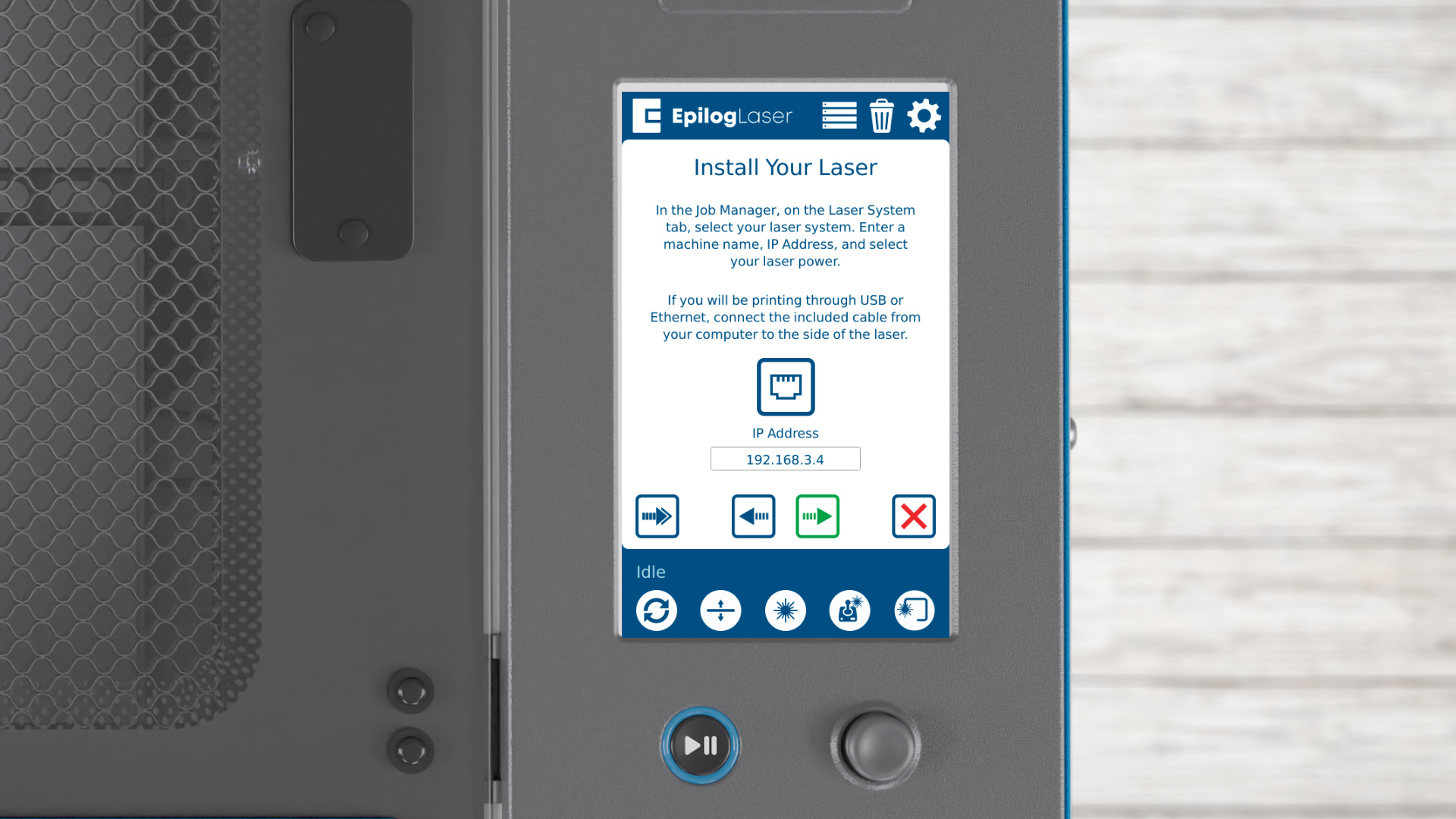
Drücken Sie auf dem Display auf den Pfeil, um fortzufahren.
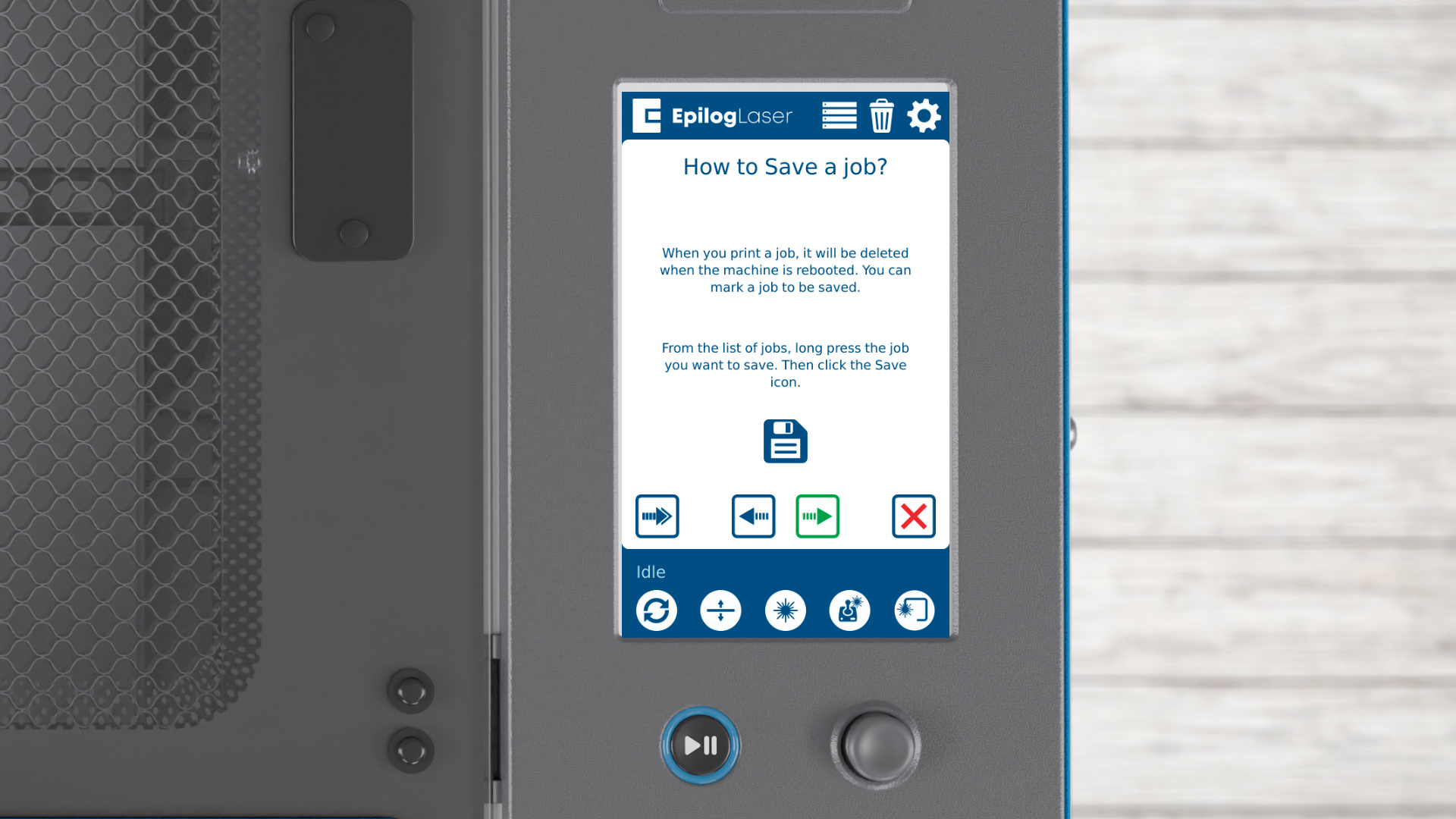
Sie werden daran erinnert, dass Aufträge nur dann dauerhaft auf dem Gerät gespeichert werden, wenn Sie auf das Speichersymbol klicken. Drücken Sie die Pfeiltaste, um fortzufahren.
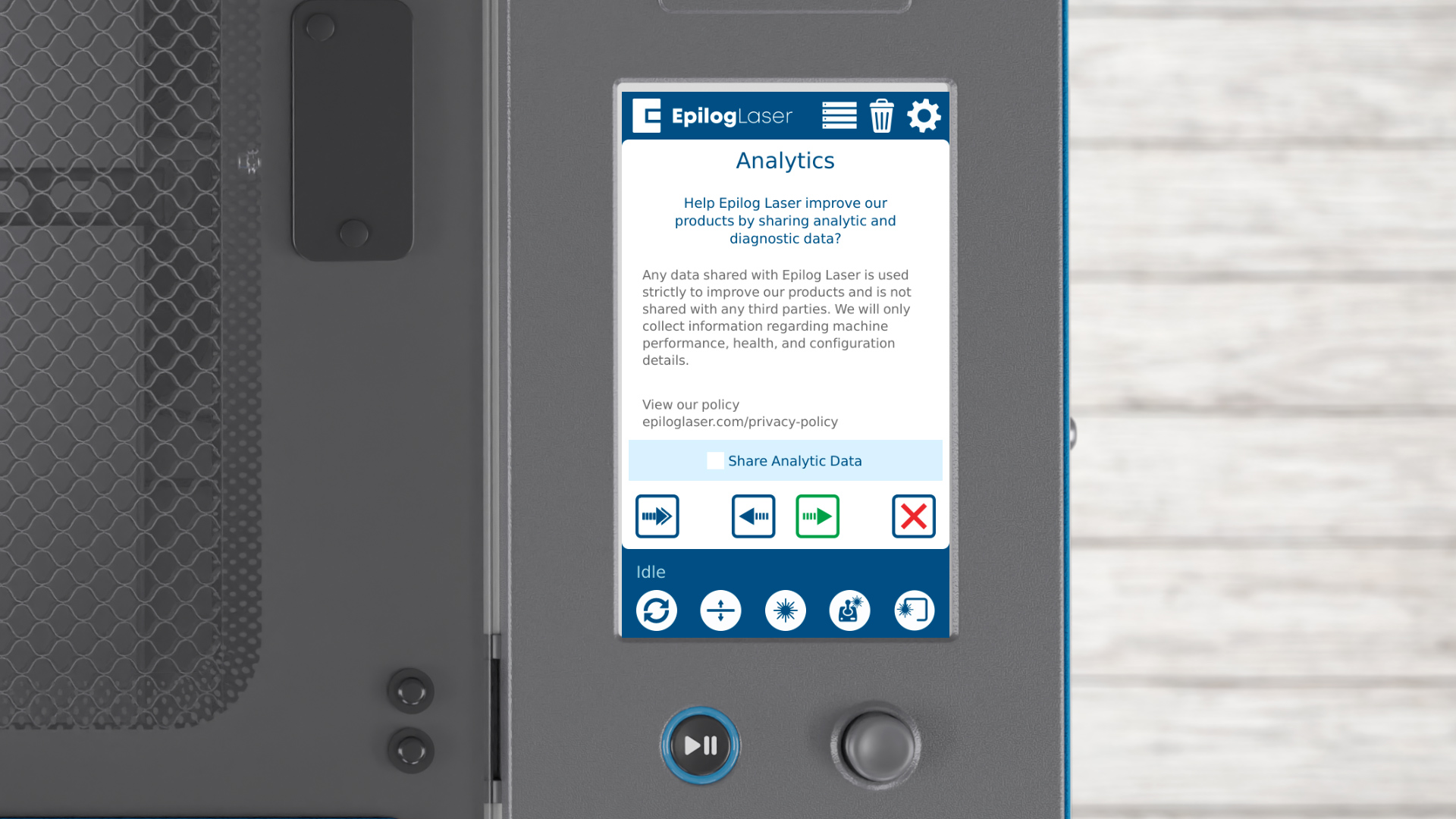
Sie können sich dafür entscheiden, Analysedaten an Epilog weiterzugeben, was zur Verbesserung zukünftiger Software-Updates beiträgt. Klicken Sie auf den Pfeil, um fortzufahren.
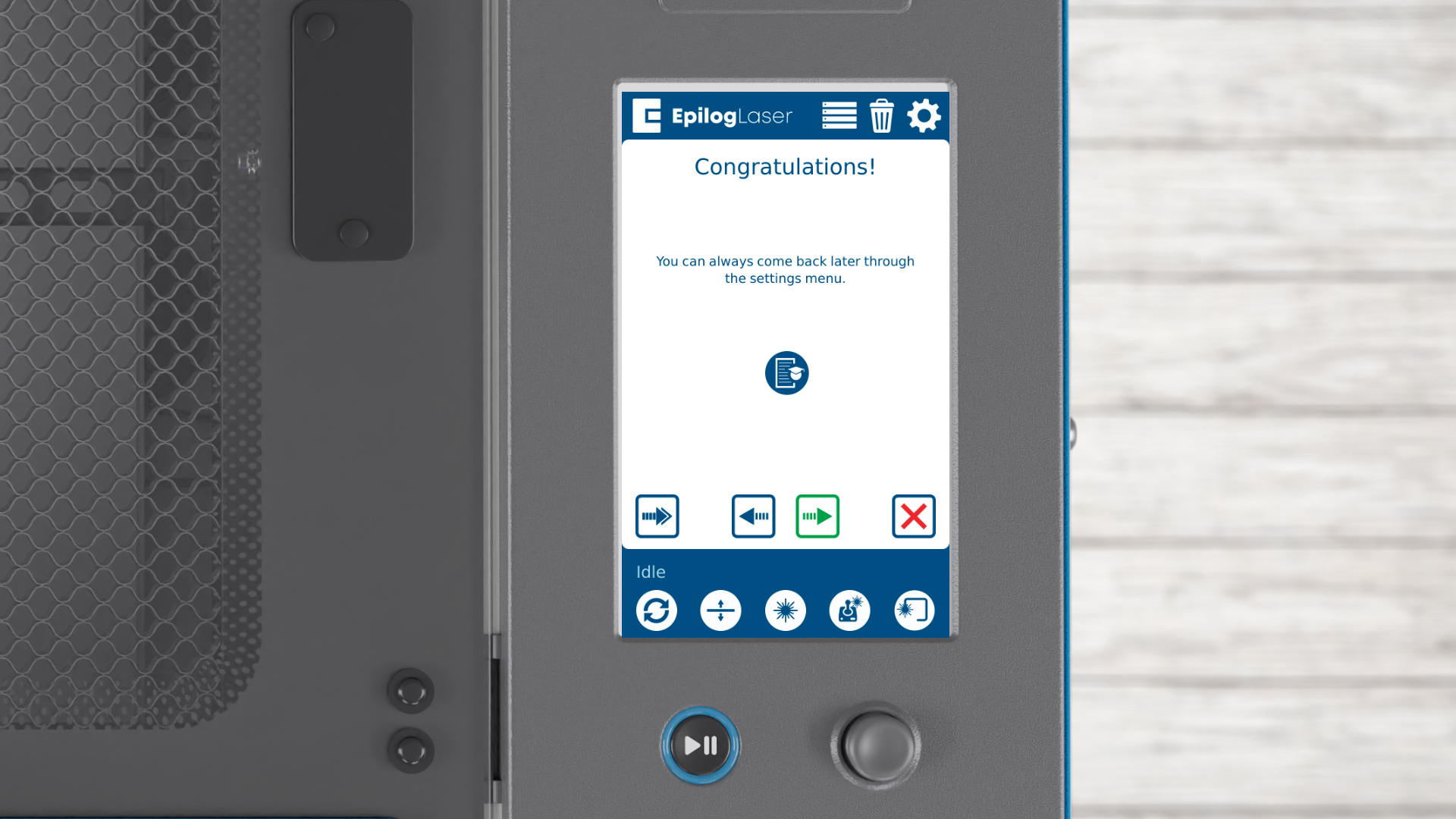
Alle heute vorgenommenen Einstellungen können jederzeit über das Einstellungsmenü aufgerufen werden. Klicken Sie auf den Pfeil, um den Vorgang abzuschließen, und beginnen Sie mit Ihrem Epilog Laser fantastische Projekte zu erstellen!