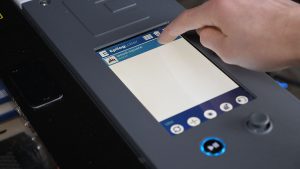
Die Epilog Laser App revolutioniert die Laserbearbeitung, indem sie Ihnen ermöglicht, Aufträge direkt von jedem Browser aus an den Laser zu senden. Dieser Prozess erhöht die Effizienz und den Komfort. Allerdings muss vor der Nutzung dieser Anwendung eine Verbindung zwischen dem Computer und dem Laser hergestellt werden. Sobald die Verbindung hergestellt ist, können Sie Aufträge einfach senden und bearbeiten, was Ihren Arbeitsablauf vereinfacht und Ihre Produktivität maximiert.
Kompatibilität mit Impulssystemen
- Firmware-Version 1.1.0.2 oder neuer
- Ein moderner Webbrowser wie Edge, Safari oder Chrome
- Der Prozessor kann ein Intel i3/i5/i7, AMD Ryzen 3/5/7, AMD A4/A6/A8/A10/A12/FX oder ARM sein.
- Windows , Windows .1, Windows , Windows oder Mac OSX
Hinweis: Es gibt drei Möglichkeiten, den Laser mit Ihrem Computer zu verbinden: USB, Ethernet oder WLAN. Wählen Sie bitte die Verbindung, die Ihren Anforderungen am besten entspricht, und befolgen Sie die Schritte für diese Art der Verbindung.
- Einrichtung der Ethernet-Verbindung
- Einrichtung der drahtlosen Verbindung
- Einrichtung der USB-Verbindung
Erste Schritte
- Öffnen Sie ein Webbrowser-Fenster.
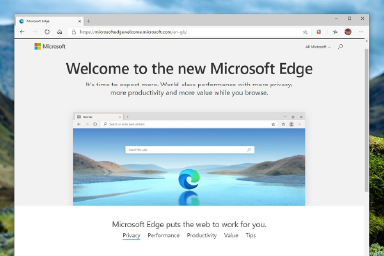
- Geben Sie in die Adressleiste Folgendes ein http:// gefolgt von der IP-Adresse des Lasers. Beispiel: http://192.168.3.4
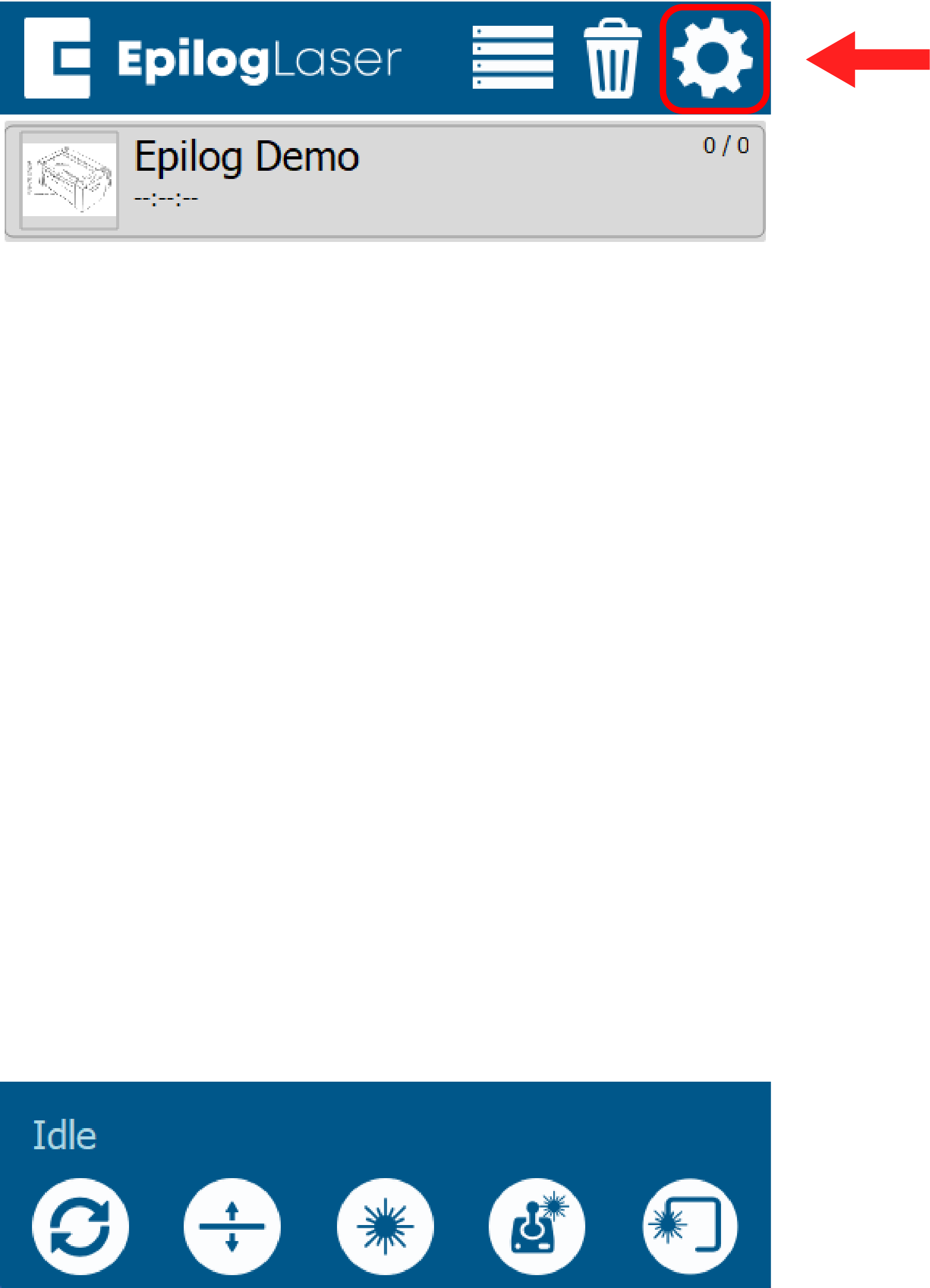
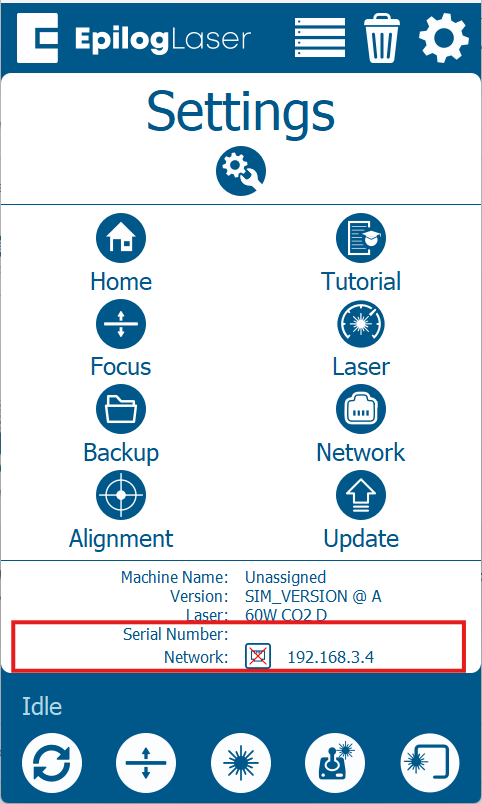
Hinweis: Die IP-Adresse des Lasers finden Sie, indem Sie auf das Zahnrad-Symbol in der oberen rechten Ecke des Displays klicken. Die IP-Adresse wird unten auf dem Bildschirm angezeigt.
- Drücken Sie die Eingabetaste.
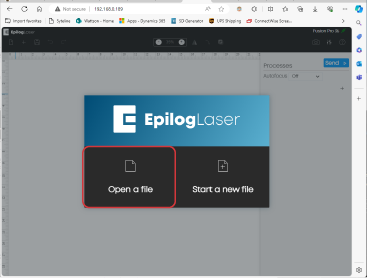
- Die Pulse App wird in Ihrem Webbrowser-Fenster geladen.
- Auswählen Datei öffnen.
- Wählen Sie eine Datei aus und klicken Sie auf Öffnen.
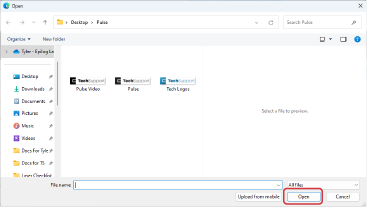
Hinweis: Derzeit werden folgende Dateiformate unterstützt: SVG, GIF, BMP, JPEG, PNG, TIFF.
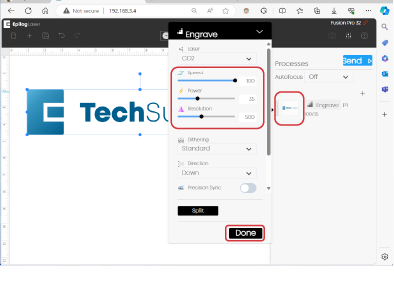
- Unter Prozesse, Klicken Sie in der rechten Spalte auf die Miniaturansicht für „Gravieren/Schneiden“. Stellen Sie die Geschwindigkeit und Leistung ein und klicken Sie auf Fertig.
- Klicken Senden.
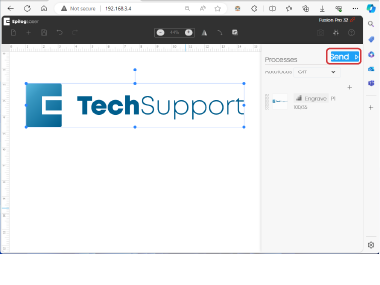
- Die Datei sollte nun auf dem Laser-Display sichtbar sein.

- Laden Sie Ihr Material.
- Wählen Sie den Auftrag aus.
- Klicken Sie auf die Wiedergabe-/Pause-Taste am Laser, um den Auftrag auszuführen.