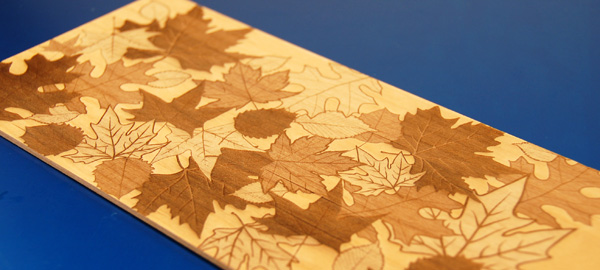
Die Funktion „Suchen und Ersetzen“ in CorelDRAW ein sehr nützliches Werkzeug zum Ersetzen von Farbfüllungen oder Konturen innerhalb eines Designs. Das Ersetzen von Farben durch verschiedene Grautöne führt zu einem interessanten und einzigartigen Erscheinungsbild, wenn sie mit dem Laser graviert werden. Die Funktion „Farbe suchen und ersetzen“ kann auch in Designdateien verwendet werden, um Farben so umzuwandeln, dass sie mit den zuvor festgelegten Farbabgleichseinstellungen übereinstimmen.
Dateien: Klicken Sie mit der rechten Maustaste auf die unten stehende(n) Datei(en) und wählen Sie „Ziel speichern unter“.
practice-file.cdr.
Öffnen Sie die Datei in CorelDraw oder einer neueren Version.
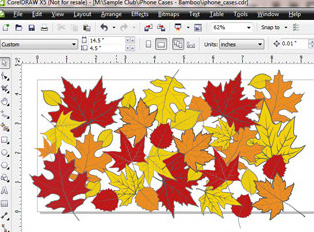
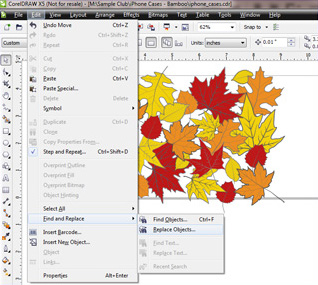
Gehen Sie zu „Bearbeiten“ | „Suchen und Ersetzen“ | „Objekte ersetzen“. Daraufhin wird das Dialogfeld „Ersetzungsassistent“ mit einer Vielzahl von Optionen geöffnet.
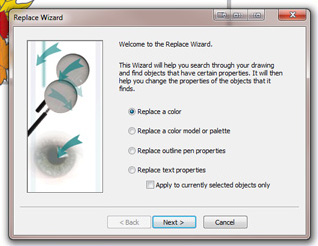
Wählen Sie im Dialogfeld „Ersatzassistent“ die Option „Farbe ersetzen“ und klicken Sie auf „Weiter“.
In diesem Tutorial verwenden wir nur die Funktion zum Ersetzen einer Farbe, aber der Assistent zum Suchen und Ersetzen kann auch zum Ändern eines Farbmodells oder einer Farbpalette, zum Ersetzen von Konturstifteigenschaften und zum Ersetzen von Texteigenschaften verwendet werden. Es gibt auch eine sehr nützliche Option, mit der die Änderungen nur auf eine Auswahl angewendet werden.
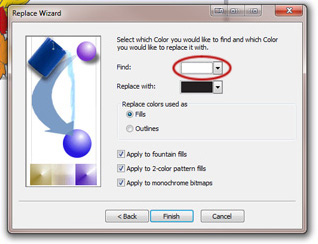
Der nächste Schritt besteht darin, die Farbe auszuwählen, die Sie suchen möchten, und sie zu ändern. Klicken Sie auf das Dropdown-Menü „Farbe suchen“.
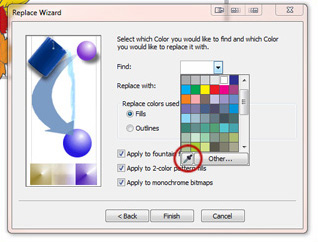
Wählen Sie das Pipettenwerkzeug unten im Menü der Farbpalette aus.
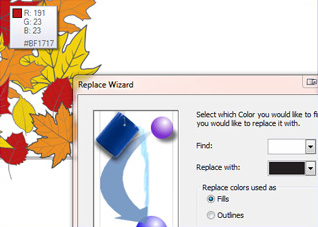
Wählen Sie die Pipette aus, bewegen Sie den Mauszeiger über ein rotes Blatt in der Zeichnung und klicken Sie, um die Farbe auszuwählen.
Um die neue Farbe auszuwählen, klicken Sie auf das Dropdown-Menü „Ersetzen durch Farbe“, wählen Sie aus den Farboptionen „100 % Schwarz“ aus und klicken Sie auf „Fertigstellen“.
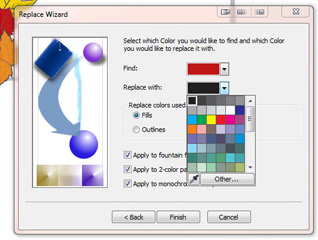
Das Menü „Suchen und Ersetzen“ ist die nächste Option, die sich öffnet. Wählen Sie im Menü „Alle ersetzen“, um alle roten Blätter durch schwarze zu ersetzen.
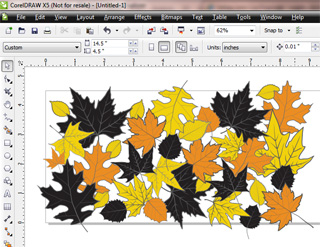
Wiederholen Sie die vorherigen Schritte, um die orangefarbenen Blätter durch 50 % Schwarz und die gelben Blätter durch 20 % Schwarz zu ersetzen.
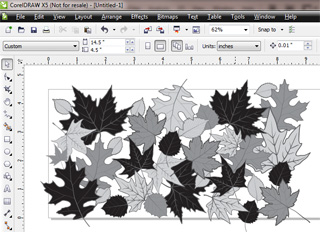
Nachdem Sie alle Farben mit der Such- und Ersetzungsfunktion geändert haben, drucken Sie die Datei mit Ihrer bevorzugten Holzeinstellung auf Ihrem Gravurgerät aus und freuen Sie sich über das Ergebnis.