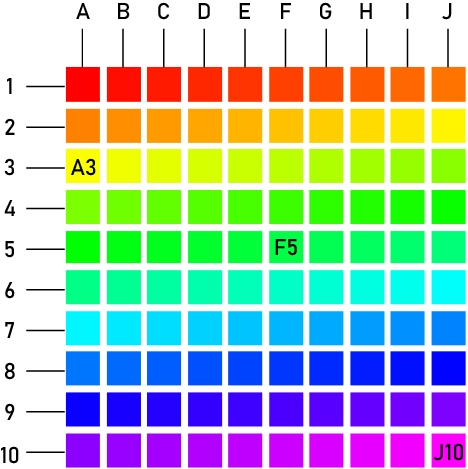
Der Job Generator ist eine neue Funktion, die in Version 2.2.14 der Epilog Software Suite verfügbar ist. Er generiert ein Raster mit verschiedenen Einstellungen und Parametern, um die idealen Einstellungen für ein bestimmtes Material zu finden. Dieses Dokument führt Sie durch die Einrichtung und die grundlegenden Funktionen dieses leistungsstarken Tools.
Der Jobgenerator ist besonders wertvoll für das Testen neuer Materialien, wenn die genauen Einstellungen unbekannt sind. Er ermöglicht das Experimentieren mit einer Reihe von Parametern und ist somit ein effektives Werkzeug zum Testen und Identifizieren, wie Materialien auf Änderungen der Lasereinstellungen reagieren.
Anforderungen
- Software Suite Version 2.2.14 oder höher.
- Fusion Edge, Maker, Pro oder Galvo.
Erste Schritte
-
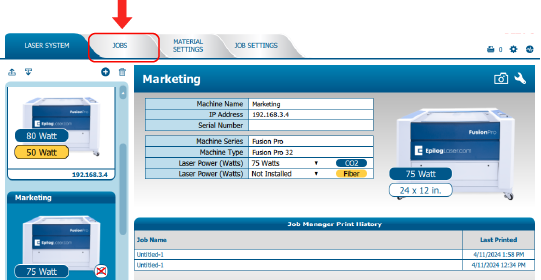
Öffnen Sie die Software Suite und wählen Sie die Registerkarte „Jobs “.
-
Klicken Sie auf das Symbol „Generieren “.
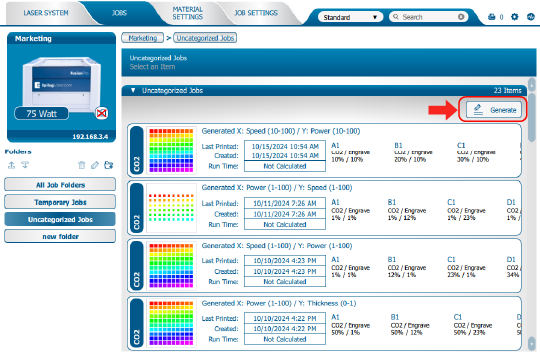
-
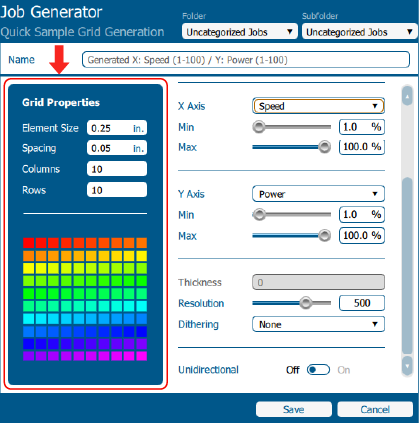
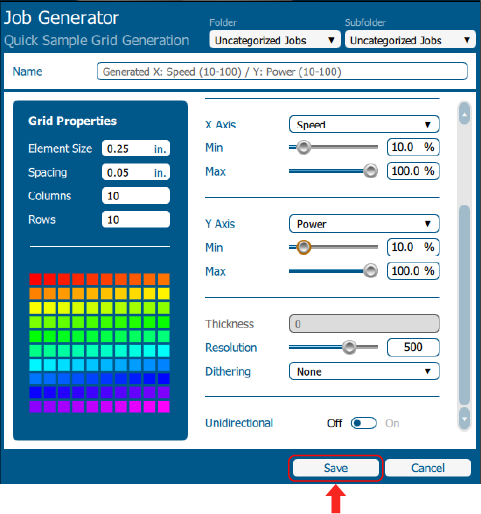
Auf der linken Seite des Job Generators befinden sich die Rastereigenschaften.
- Elementgröße – Größe jedes Quadrats im Raster
- Abstand – Abstand zwischen den Quadraten
- Spalten – Anzahl der Spalten (X-Achse)
-
Zeilen – Anzahl der Zeilen (Y-Achse)
-
Auf der rechten Seite des Job Generators befinden sich Ihre Optionen zur Parameterauswahl. Diese Optionen variieren je nach Maschinenmodell.
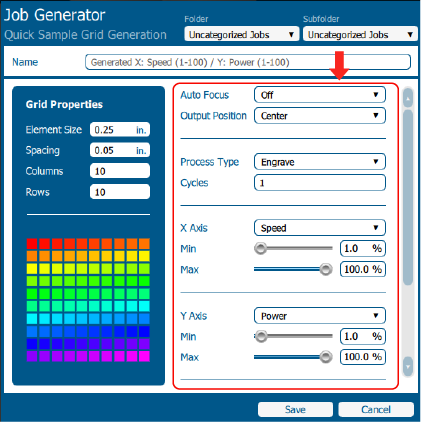
- Autofokus – Optionen für die Materialfokussierung
- Ausgabeposition – Wo das Raster auf der Zeichenfläche platziert wird
- Prozesstyp – Raster- oder Vektoroptionen
- Zyklen – Wie oft der gesamte Auftrag ausgeführt wird
- Laser – CO2 Faseroptionen bei Dual-Source-Geräten
- X-Achse – Der X-Achse zugewiesener Parameter
- Y-Achse – Der Y-Achse zugewiesener Parameter
- Auflösung – Die DPI- oder Auflösungsqualität des Auftrags
- Dithering – Fügt dem gesamten Auftrag ein Dithering-Muster hinzu.
- Unidirektional – Der Laser wird nur bei Durchläufen in einer Richtung ausgelöst.
-
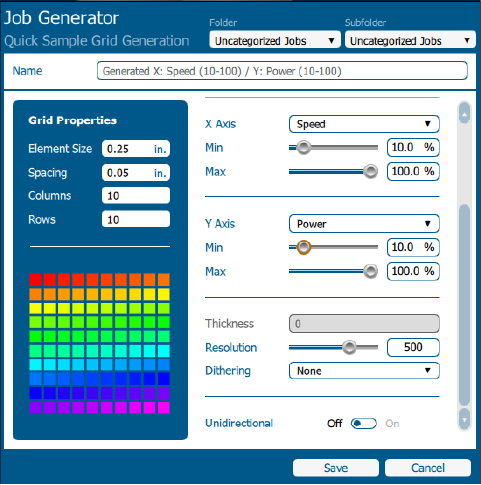
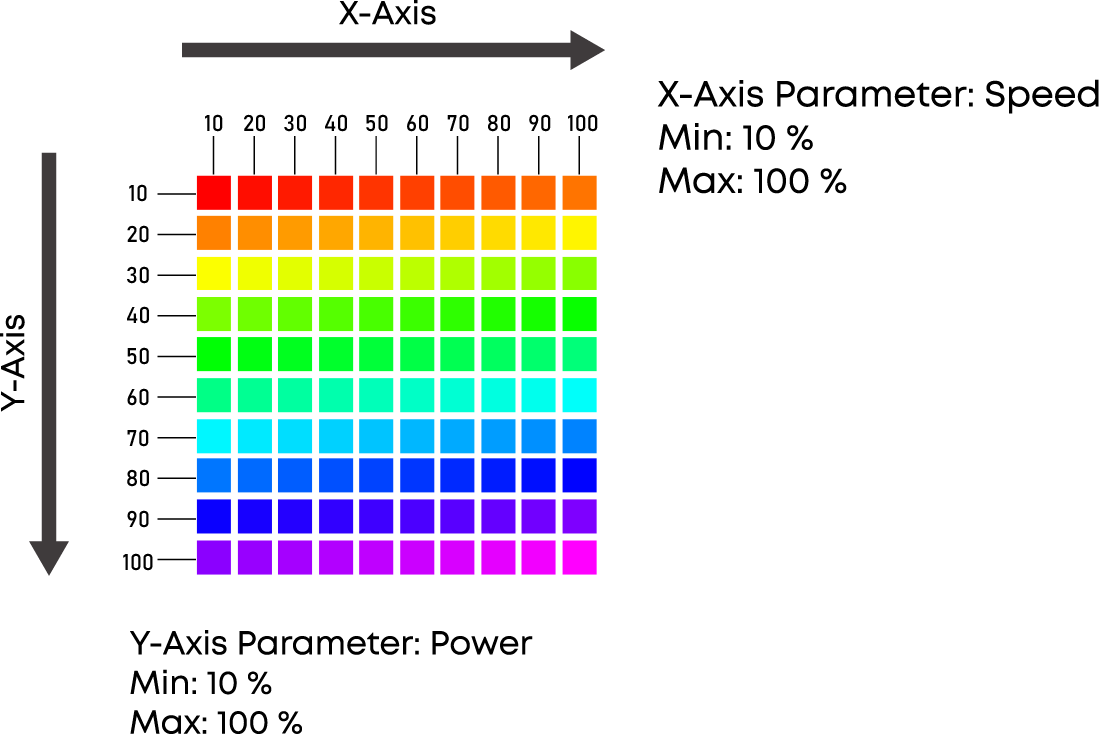
Wählen Sie die Parameter, die Sie testen möchten, aus dem Dropdown-Menü der X- oder Y-Achse aus. Ein nützlicher Test besteht darin, die Geschwindigkeit auf einer Achse und die Leistung auf der anderen Achse anzuzeigen, wie unten dargestellt.
-
Unter den Parametern „X-Achse“ und „Y-Achse“ befinden sich Schieberegler für „Min“ und „Max“. Mit diesen Schiebereglern können Sie den Bereich des ausgewählten Parameters anpassen. Diese Werte werden über das Raster verteilt.
Beispiel: Die Geschwindigkeit ist der Parameter auf der X-Achse, und die Minimal- und Maximalwerte betragen 10 % bzw. 100 %. Die Leistung ist der Parameter auf der Y-Achse, und die Minimal- und Maximalwerte betragen 10 % bzw. 100 %. Dadurch entsteht ein Raster, in dem Geschwindigkeit und Leistung im oberen linken Feld bei 10 % beginnen. Während sich die Quadrate des Rasters entlang der X-Achse nach rechts bewegen, erhöht sich die Geschwindigkeit mit jedem Quadrat um 10 %. Während sich die Quadrate des Rasters entlang der Y-Achse nach unten bewegen, erhöht sich die Leistung mit jedem Quadrat um 10 %.
-
Sobald die Auftragsparameter festgelegt sind, klicken Sie auf „Speichern“.
-
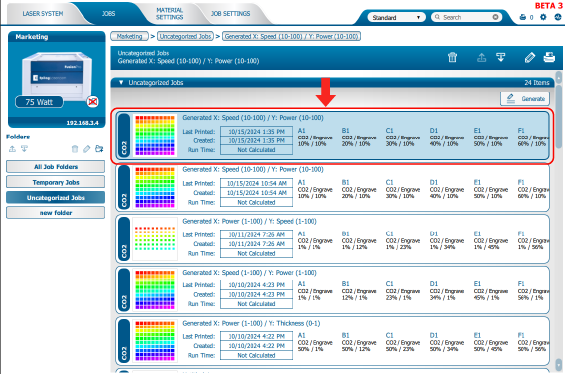
Doppelklicken Sie auf den Auftrag, um ihn zu öffnen.
-
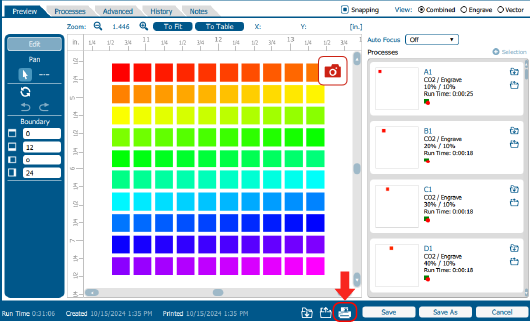
Klicken Sie auf „Drucken“, um den Auftrag an den Laser zu senden.
-
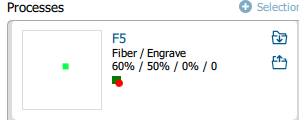
Überprüfen Sie nach Ausführung des Auftrags die Gravur, um festzustellen, welche Rasterquadrate die besten Ergebnisse erzielt haben. Anschließend können Sie im Auftragsmanager die Einstellungen für diese Quadrate nachschlagen.
Beispiel: Der Job Generator erstellt für jedes Quadrat einen Prozess. Die Spalten sind mit Buchstaben und die Zeilen mit Zahlen gekennzeichnet.