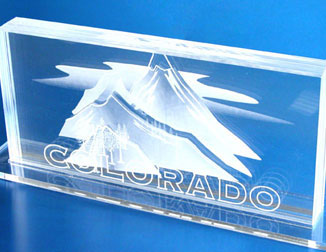
In unserem 3D-Acryl-Musterclub-Download haben wir Teile eines Clipart-Bildes auf fünf geschnittene Acrylstücke graviert. Wenn man sie zusammenfügt, entsteht durch die unterschiedlichen Ebenen der Gravuren ein 3D-Effekt. In diesem Artikel zeigen wir Ihnen, wie Sie ein Clipart-Bild überlagern können, um diesen Effekt zu erzielen.
Laden Sie die Corel-Datei hier herunter, indem Sie hier klicken.
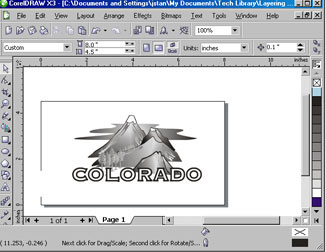
1) Zunächst müssen wir entscheiden, welcher Teil der Grafik auf den einzelnen Ebenen erscheinen soll. Dazu erstellen wir eine Farbanleitung, die zeigt, was wir auf jede Acrylplatte gravieren möchten. Duplizieren Sie das Bild für unsere Farbanleitung. Weisen Sie jeder der fünf Ebenen eine Farbe zu und füllen Sie jedes Element, das auf dieser Ebene graviert werden soll, mit der entsprechenden Farbe aus.
Für die hintere Ebene (Ebene 5) haben wir Hellblau zugewiesen und die Wolke und die Füllung auf dem hinteren Berg ausgewählt.
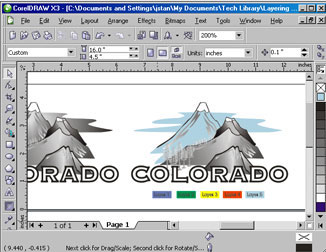
2) Füllen Sie weiterhin jedes Teil der Clipart mit den Farben für die verschiedenen Ebenen. Jetzt ist es an der Zeit, ein wenig zu experimentieren und Teile zwischen den Ebenen zu verschieben. Anhand des Farblayouts können Sie sich ein gutes Bild davon machen, wie die fertige Gravur aussehen wird.
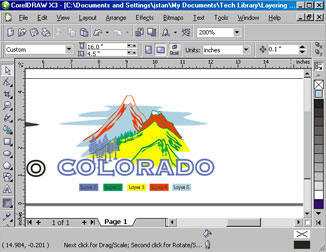
3) Jetzt können wir mit der Einrichtung der einzelnen Ebenen beginnen. Kehren Sie zu Ihrem ursprünglichen Clipart-Bild zurück und zeichnen Sie einen Rahmen in der Größe des endgültigen Motivs. In diesem Beispiel erstellen wir Ausschnitte mit den Maßen 8,5″ x 4″.
Duplizieren Sie Ihr Bild fünfmal – einmal für jede Ebene, die wir gravieren werden. Behalten Sie Ihre Farbanleitung im Blick, um die Trennung der Ebenen zu vereinfachen.
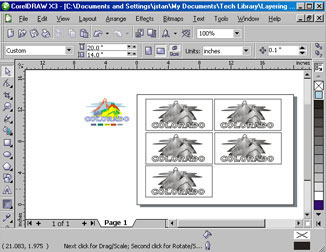
4) Wir beginnen mit der hinteren Ebene, also Ebene 5. Vergleichen Sie das Bild mit unserer Farbanleitung und löschen Sie alles aus der Clipart, was nicht hellblau ist.
Fahren Sie fort, jede Ebene mit den passenden Clipart-Elementen aus Ihrer Farbanleitung einzurichten.
Was passiert, wenn Sie beschließen, den Umriss des vorderen Berges von Ebene 2 nach Ebene 1 zu verschieben? Sie müssen sicherstellen, dass er nach dem Verschieben perfekt in der Grafik platziert ist, aber wie können Sie das auf einfache Weise erreichen? Lassen Sie uns das gemeinsam durchgehen.
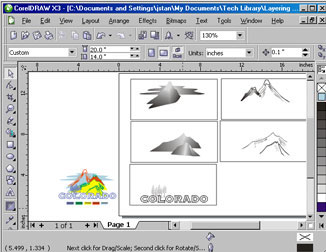
5) Beginnen Sie damit, eine Kopie der Ebene zu erstellen, aus der wir das Element verschieben (Ebene 2). Löschen Sie alles außer dem Umriss und dem Element, das Sie nach vorne verschieben möchten.
Gruppieren Sie alles auf der Kopie von Ebene 2 und anschließend alles auf Ebene 1.
Als Nächstes müssen wir unsere Bilder aus Ebene 1 und die Kopie aus Ebene 2 ausrichten. Wählen Sie bei ausgewählten beiden Ebenen in der Menüleiste oben auf dem Bildschirm „Anordnen“, „Ausrichten und verteilen“ und „Unten ausrichten“.
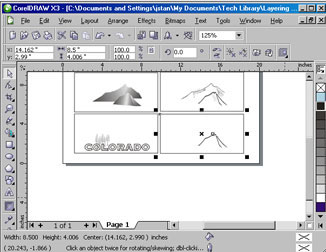
6) Als Nächstes müssen wir die linken Seiten der Felder ausrichten. Wählen Sie bei ausgewählten beiden Ebenen „Anordnen“, „Ausrichten und verteilen“ und „Links ausrichten“.
Ihre neue Ebene 1 ist fast fertig! Als wir Ebene 1 und die Kopie von Ebene 2 kombiniert haben, hatten wir noch zwei Konturen und mussten eine davon löschen. Heben Sie die Gruppierung der Ebene auf, löschen Sie die Kontur, und Ihre neue Ebene ist fertig.
Zurück auf Ebene 2 löschen Sie den Abschnitt des Berges, den wir nach vorne verschoben haben.
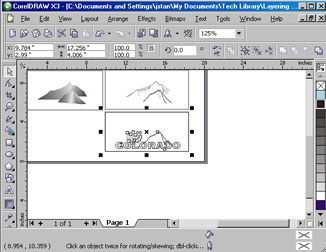
7) Und schon sind Sie fertig! Schneiden Sie die Teile zusammen mit einer Acrylbasis aus und schon haben Sie ein wunderschönes 3D-Kunstwerk zum Ausstellen geschaffen!