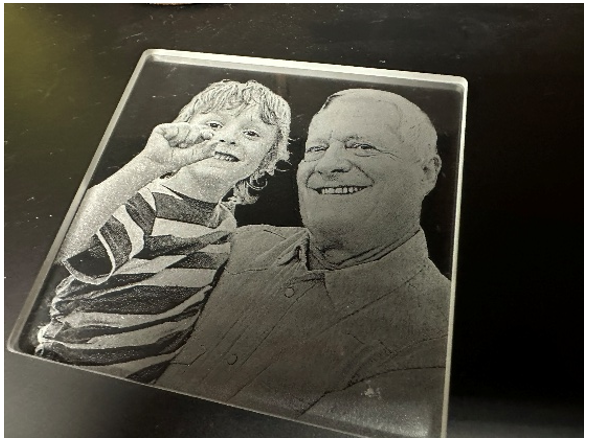
Eine kurze Anleitung zu den Schritten zur Vorbereitung eines Fotos für die Glasgravur in Photoshop, basierend auf dem Video „Laser Master Class: Glasgravurtechniken, Ideen und Inspiration“ Epilog Laser.
Schritte der Glasgravur
-
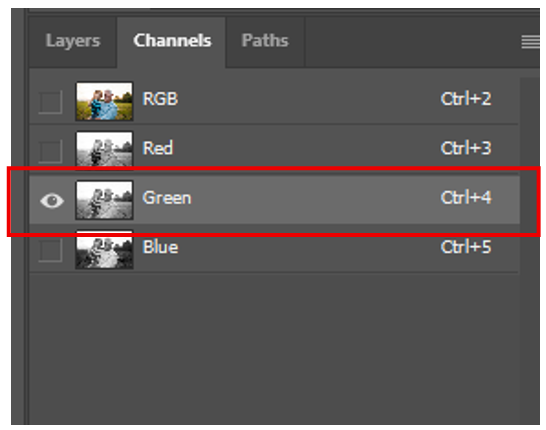
Wählen Sie auf der Registerkarte „Kanäle“ nur den grünen Kanal aus.

-
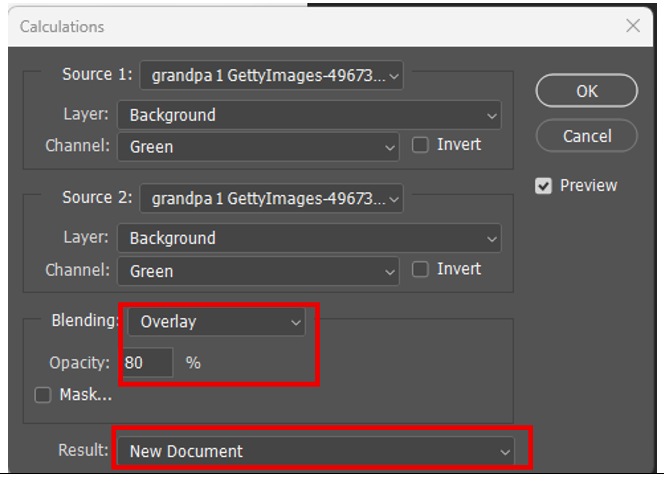
Gehen Sie zu Bild > Berechnungen.


-
Stellen Sie die Füllmethode auf „Überlagern“, passen Sie die Deckkraft auf etwa 80 % an und legen Sie das Ergebnis auf „Neues Dokument“ fest.
-
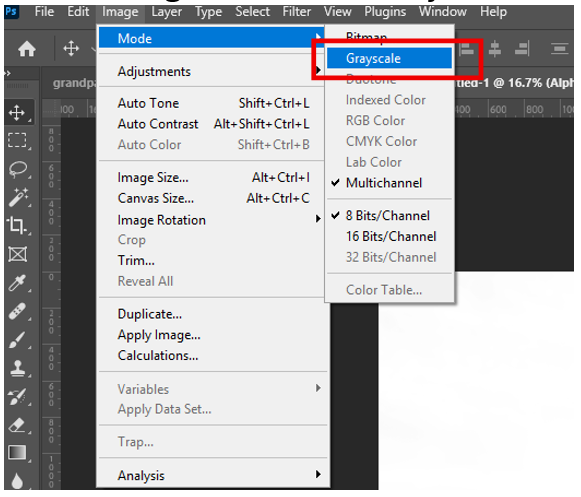
Gehen Sie zu Bild > Modus > Graustufen.

-
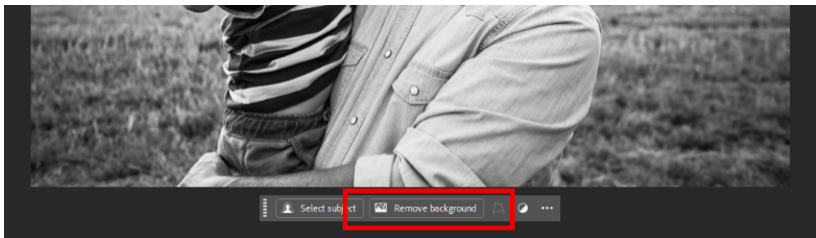
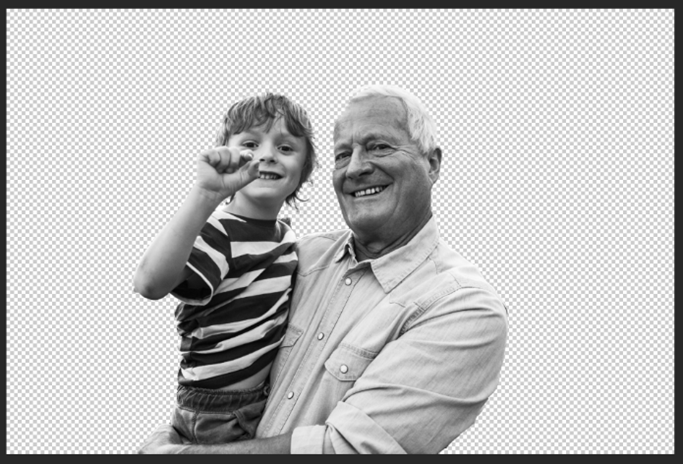
Wählen Sie das Foto aus und klicken Sie auf „Hintergrund entfernen“.
-
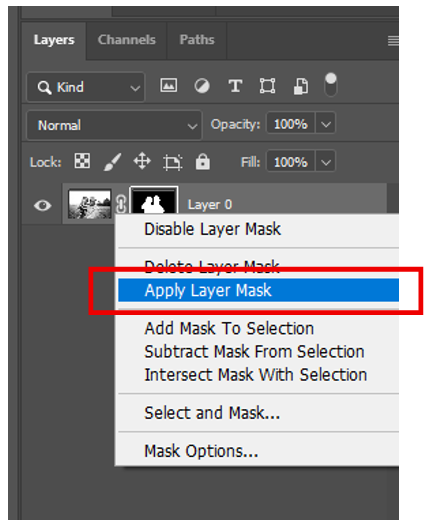
Klicken Sie mit der rechten Maustaste auf die Maske und wählen Sie „Ebenenmaske anwenden“.
-
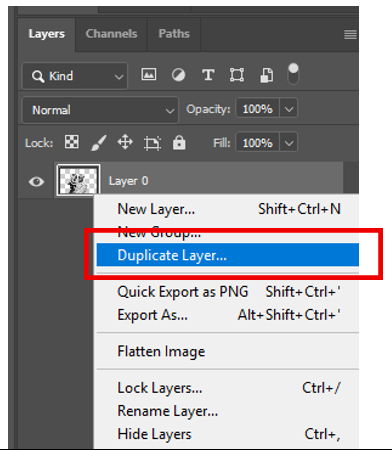
Duplizieren Sie die Ebene.
-
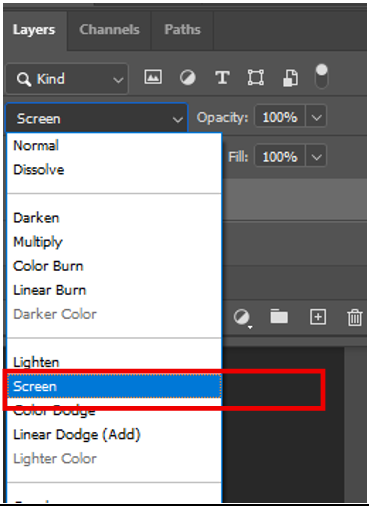
Ändern Sie den Mischmodus für die neue Ebene von „Normal“ zu „Negativ multiplizieren “.

-
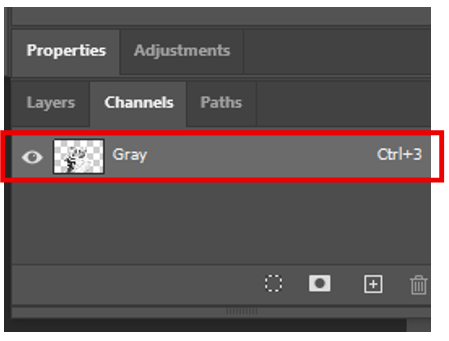
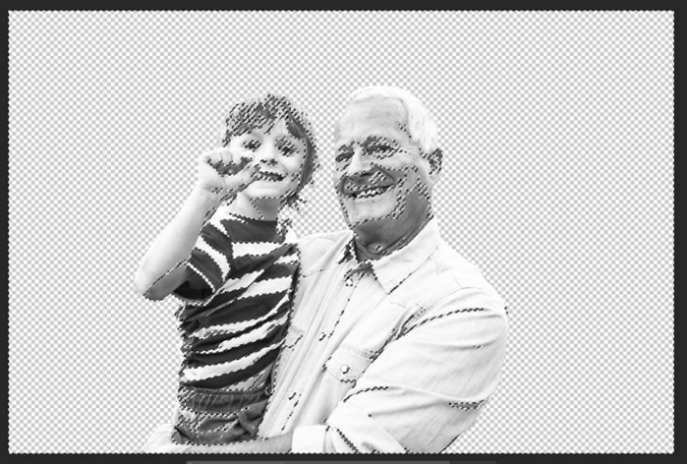
Gehen Sie zur Registerkarte „Kanäle“ und klicken Sie bei gedrückter Strg-Taste auf den Graukanal.
-
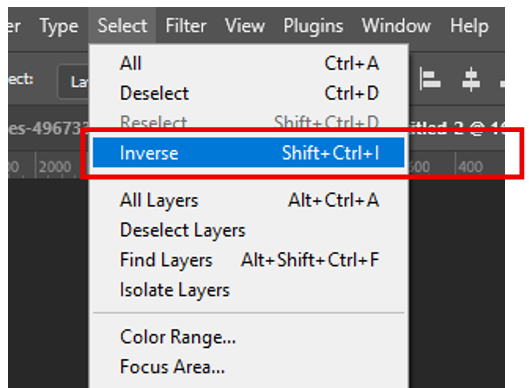
Gehen Sie zu „Auswählen“ > „Umkehren“.
-
Klicken Sie auf der Registerkarte „Ebenen“ auf die Schaltfläche „Maske “.

-
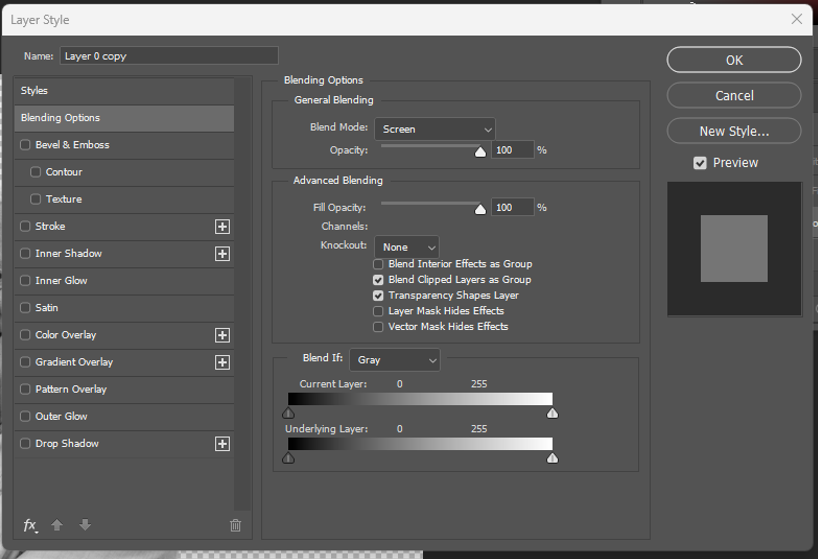
Doppelklicken Sie auf die Kopie-Ebene, um das Menü „Ebenenstil“ zu öffnen.
-
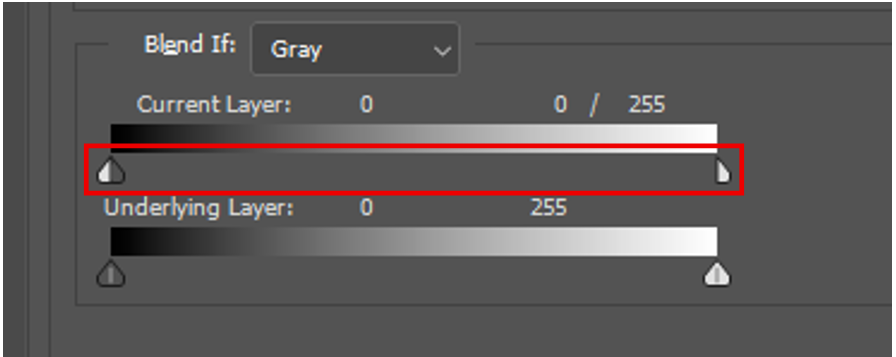
Halten Sie die Alt-Taste gedrückt und klicken Sie auf den weißen Pfeil unter „Aktuelle Ebene“. Ziehen Sie ihn ganz nach links und klicken Sie auf „OK“.
-
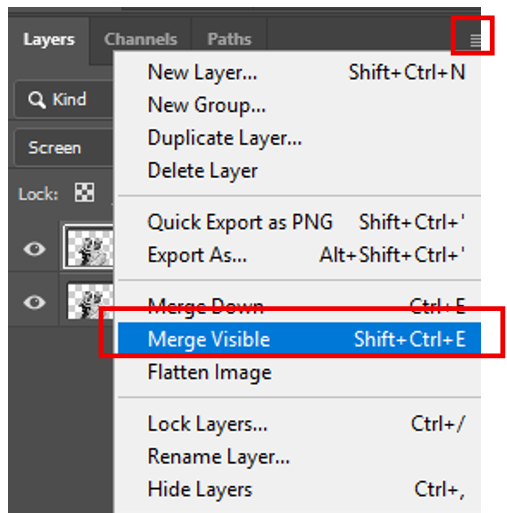
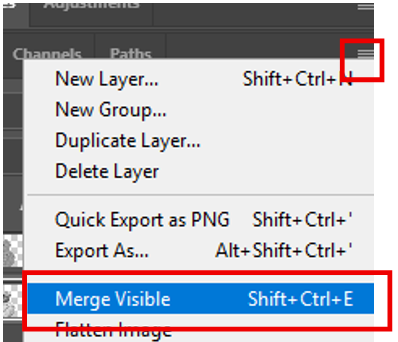
Klicken Sie auf die Schaltfläche „Menü erweitern “ und wählen Sie dann „Sichtbare zusammenführen“.
-
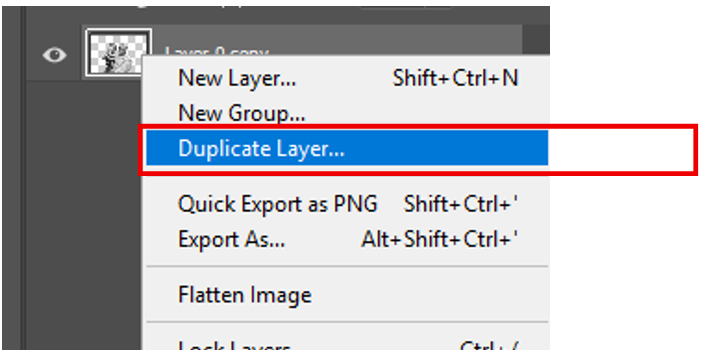
Klicken Sie mit der rechten Maustaste auf die zusammengeführte Ebene und wählen Sie „Ebene duplizieren“.
-
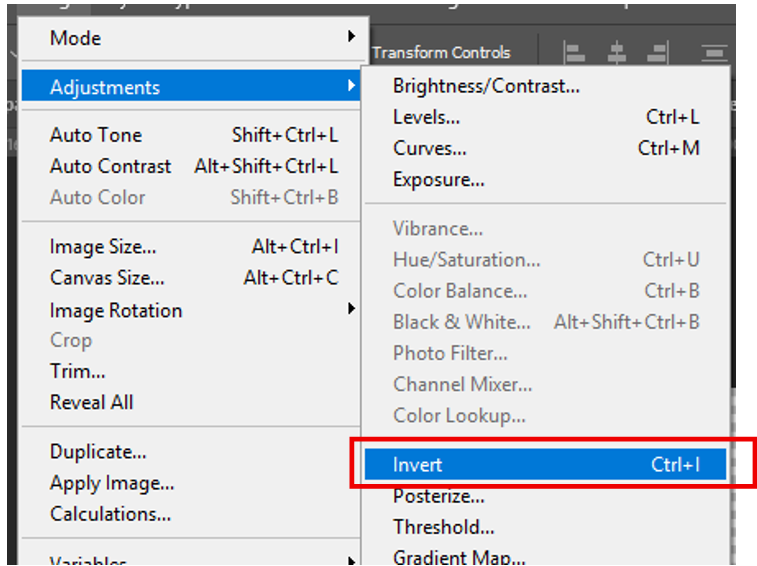
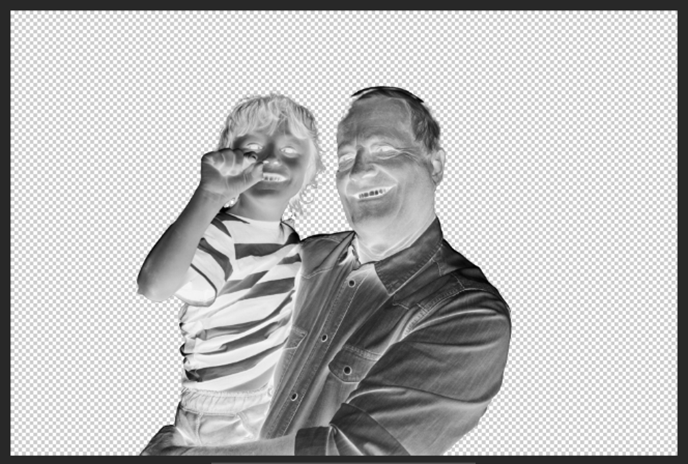
Gehen Sie zu Bild > Anpassen > Invertieren.
-
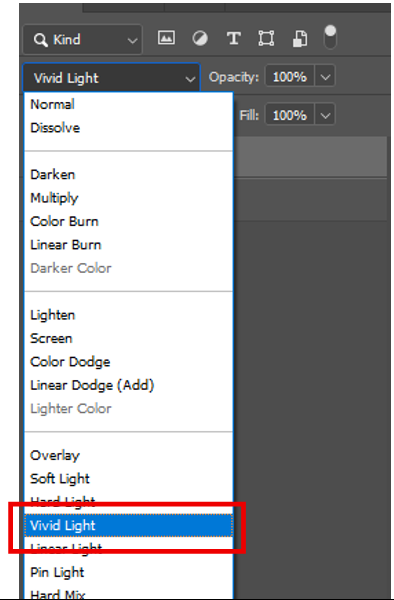
Ändern Sie den Mischmodus von „Normal“ zu „Lebhaftes Licht“.
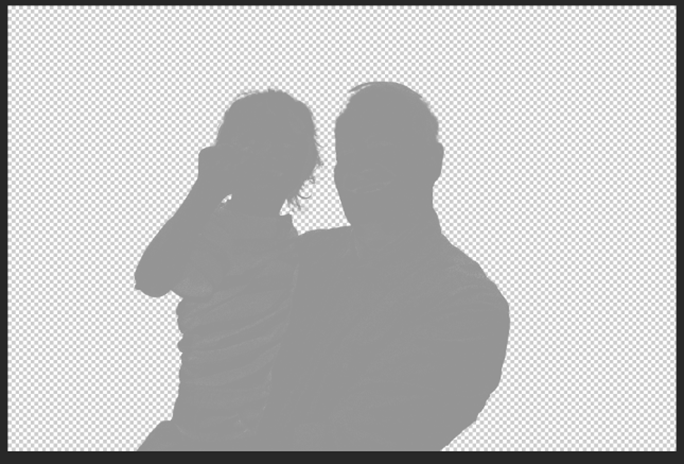
-
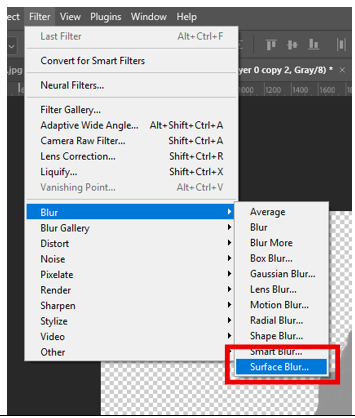
Gehen Sie zu Filter > Weichzeichnen > Oberflächenunschärfe.
-
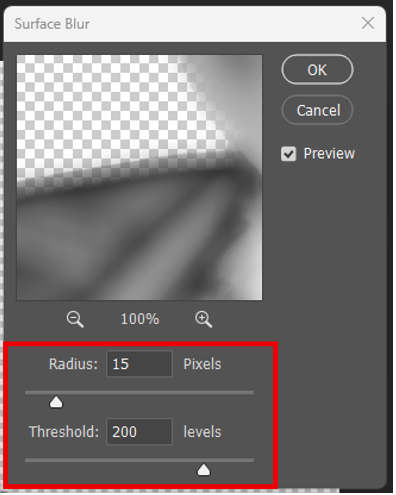
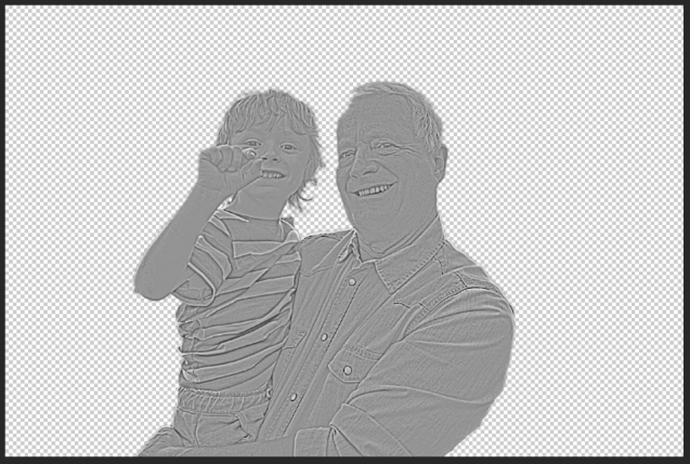
Stellen Sie den Radius auf ~15 und den Schwellenwert auf ~200 ein.
-
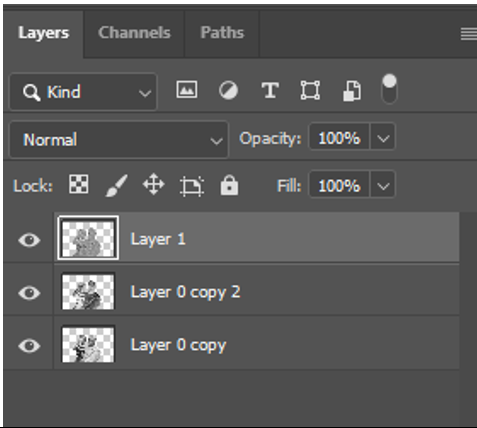
Halten Sie Strg + Umschalt + Alt + E gedrückt, um die sichtbaren Ebenen in eine neue zusammengeführte Ebene zu duplizieren.
-
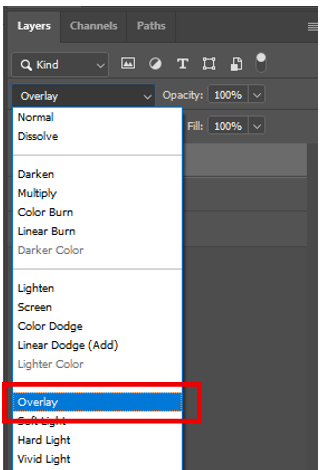
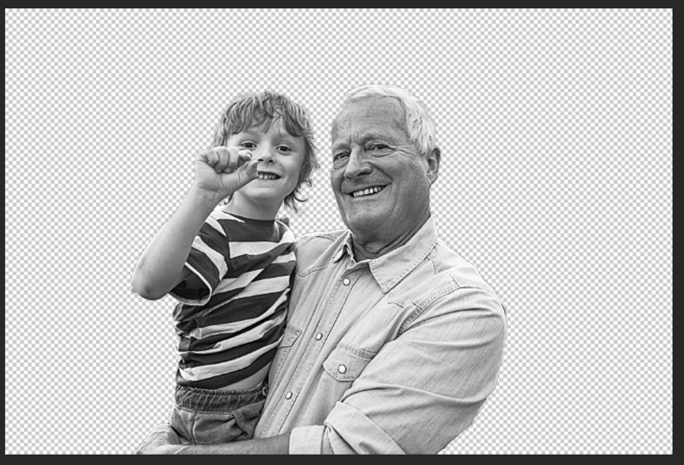
Ändern Sie den Mischmodus der neuen Ebene von „Normal“ zu „Überlagern“.
-
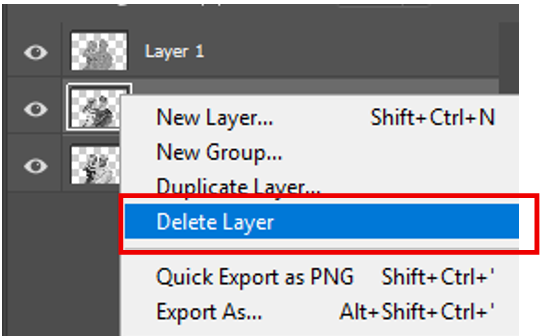
Klicken Sie mit der rechten Maustaste auf die Ebene „Vivid Light“ (die mittlere Ebene) und wählen Sie „Ebene löschen“.
-
Klicken Sie auf die Schaltfläche „Menü erweitern “ und wählen Sie „Sichtbare zusammenführen“.
-
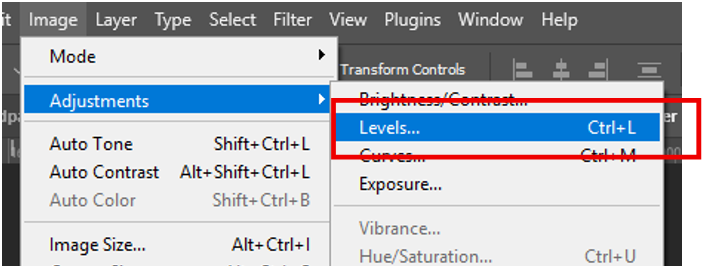
Gehen Sie zu Bild > Anpassungen > Ebenen.
-
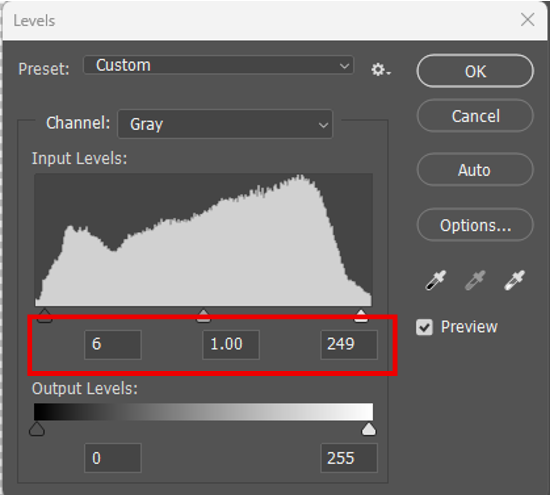
Bewegen Sie den linken und rechten Schieberegler nach innen, um den Bildkontrast und die Helligkeit nach Bedarf anzupassen.
-
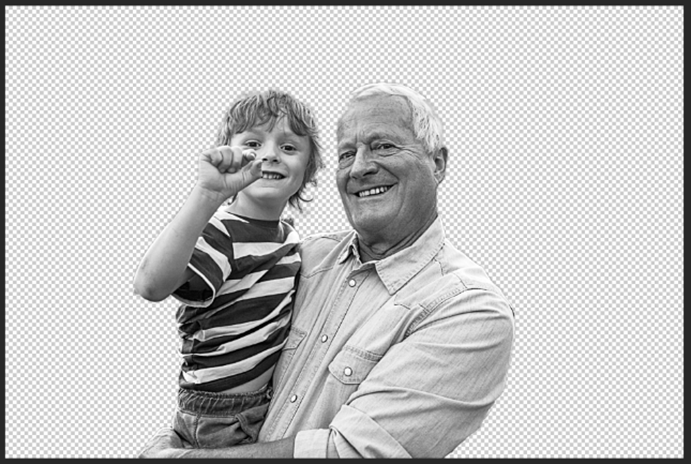
Gehen Sie zu Bild > Anpassungen > Invertieren.


-
Ändern Sie die Größe des Bildes und drucken Sie es auf dem laser Dashboard aus.