Anleitung zur Epilog Pulse App
Optimieren Sie Ihren Arbeitsablauf, indem Sie Aufträge direkt aus jedem modernen Webbrowser an Ihren Laser senden.
Systemanforderungen und Einrichtung
Kompatibilität
- Firmware: Version 1.1.0.2 oder höher
- Browser: Chrome, Edge, Safari oder Firefox
- Prozessor: Intel Core i3/i5/i7, AMD Ryzen/FX/A-Serie oder ARM
Verbindung erforderlich
Bevor Sie die Pulse-Anwendung nutzen können, müssen Sie eine Verbindung zwischen Ihrem Computer und dem Laser herstellen. Falls Sie dies noch nicht getan haben, nutzen Sie bitte unseren Einrichtungsassistenten.
Die Pulse-App starten
-
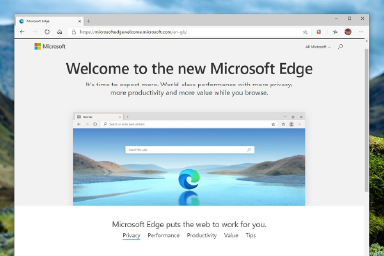
Öffnen Sie Ihren Webbrowser: Typ
http://gefolgt von der IP-Adresse des Lasers in die Adressleiste (z. B.http://192.168.3.4) und drücken Eingabe.-
Benötigen Sie Hilfe bei der Ermittlung der IP-Adresse?
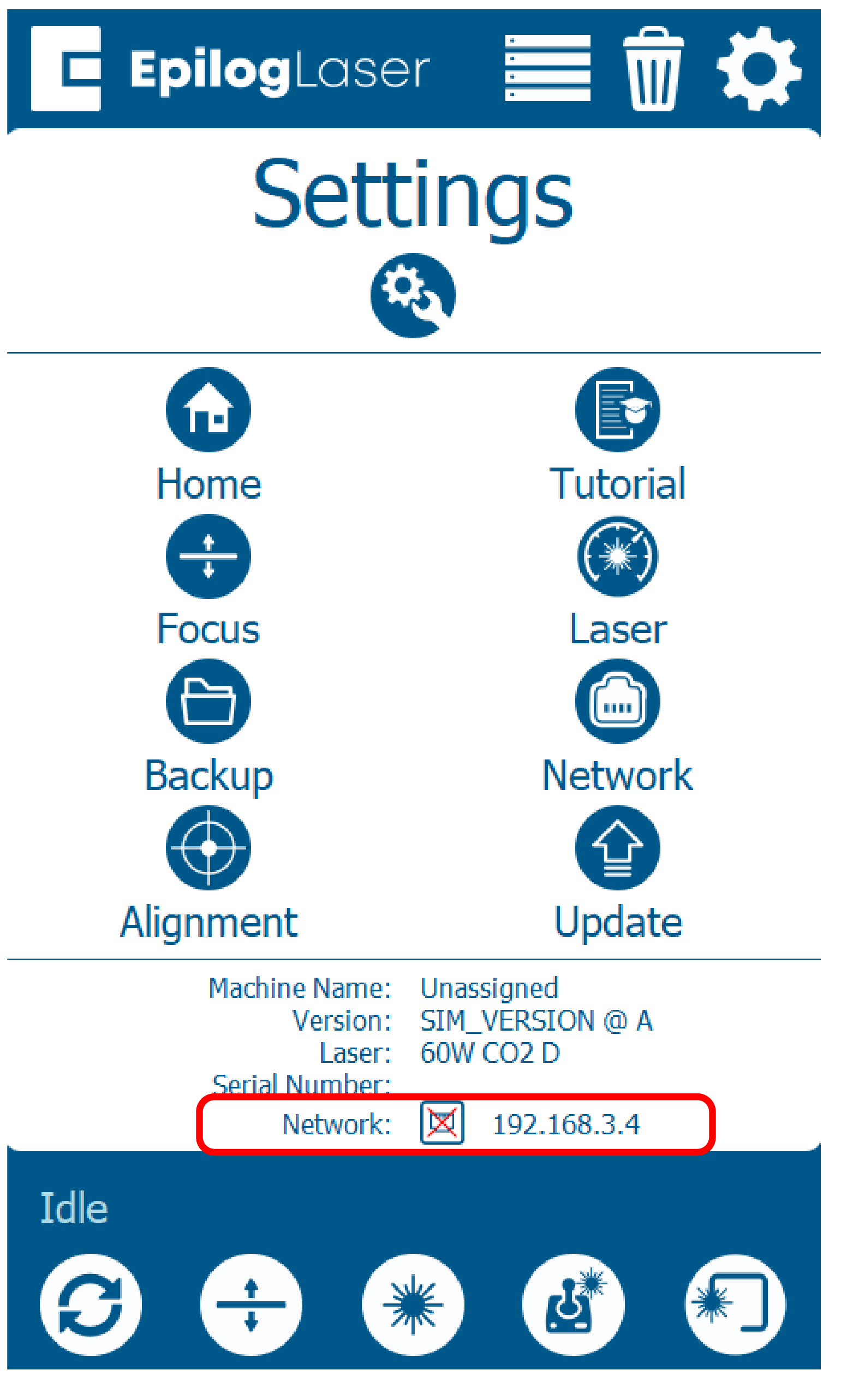
Um die IP-Adresse Ihres Lasers zu ermitteln, rufen Sie das Display des Lasers auf:
- Klicken Sie auf das Zahnrad-Symbol.
- Die aktuelle IP-Adresse wird unten auf dem Bildschirm unter „Netzwerk“ angezeigt :
-
Benötigen Sie Hilfe bei der Ermittlung der IP-Adresse?
Bearbeitung Ihres Auftrags
-
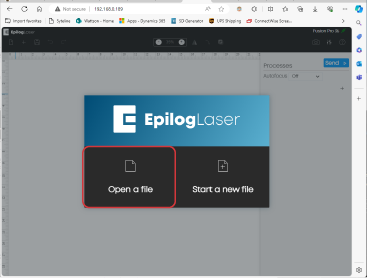
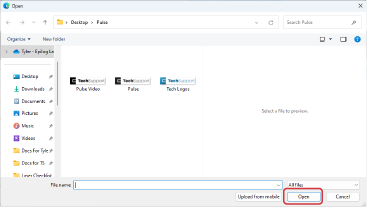
Grafiken importieren: Klicken Datei öffnen, wählen Sie Ihr Design aus und klicken Sie auf Öffnen.
Unterstützte Formate: SVG, GIF, BMP, JPEG, PNG, TIFF.
-
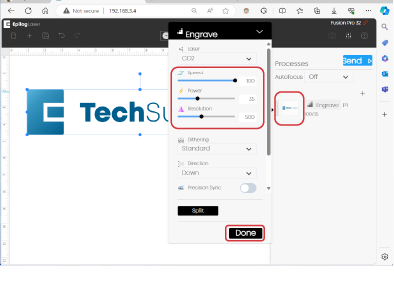
Einstellungen konfigurieren: In der rechten Spalte unter Prozesse, klicken Sie auf die Miniaturansicht für Gravieren/Schneiden. Stellen Sie die gewünschte Geschwindigkeit und Leistung ein und klicken Sie dann auf Fertig.
-
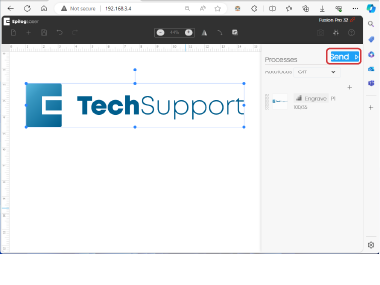
An den Laser senden: Klicken Sie auf die Senden Schaltfläche oben auf der Benutzeroberfläche.
Den Laser bedienen
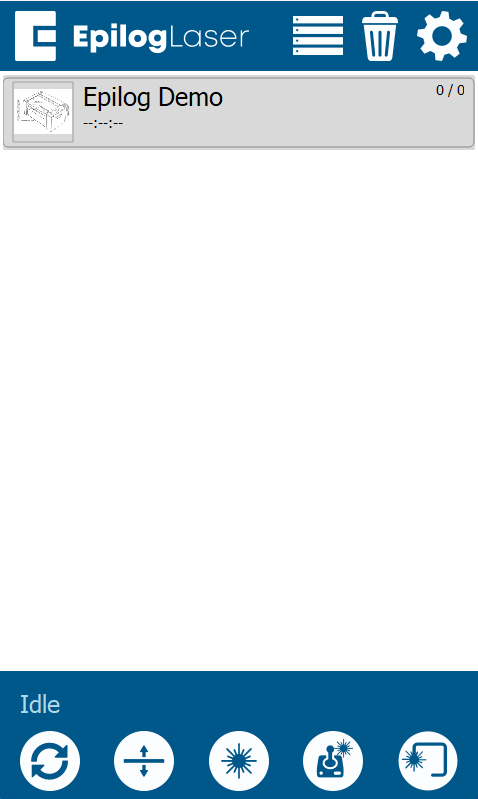
- Vergewissern Sie sich, dass die Datei nun auf dem Display des Lasers angezeigt wird.
- Legen Sie das Material in die Maschine ein.
- Wählen Sie den Auftrag auf dem Display aus.
- Drücken Sie die Wiedergabe-/Pause- Taste am Laser, um den Auftrag zu starten.