CorelDRAW dem Schweißwerkzeug in CorelDRAW Sie Objekte (Text oder Formen) miteinander verschmelzen. Dieses Werkzeug wurde in mehreren unserer Sample Club-Projekte verwendet und wird sicherlich ein nützliches Werkzeug für Laserbediener sein, wenn sie neue Designs erstellen. Hier sind einige grundlegende Tipps zur Verwendung des Schweißwerkzeugs in Corel.
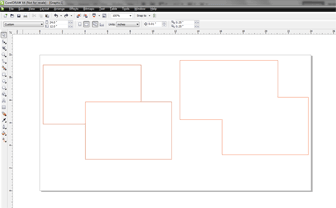
Beginnen Sie damit, die Buchstaben und Formen zu zeichnen, die Sie zusammenführen möchten.
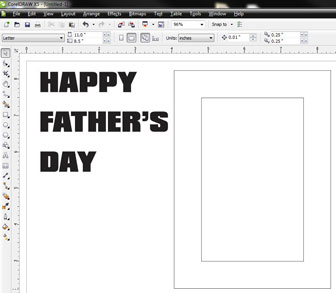
Anschließend ordnen Sie die Buchstaben oder Formen so an, dass sie sich an den Stellen überlappen, an denen sie miteinander verbunden werden sollen.
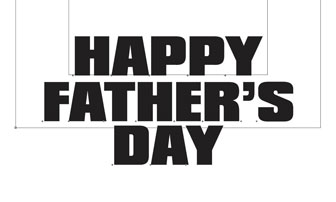
Wenn Sie mit der Platzierung Ihrer Buchstaben oder Formen zufrieden sind, wählen Sie alle zu verbindenden Elemente aus, indem Sie die Umschalttaste gedrückt halten und mit dem Auswahlwerkzeug darauf klicken. Die ausgewählten Elemente sind in der Abbildung rechts rot hervorgehoben.

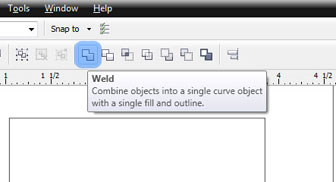
Klicken Sie nun auf die Schaltfläche „Weld“ (Verschweißen) in der Eigenschaftenpalette oben auf dem Bildschirm (in der Abbildung rechts blau hervorgehoben) oder wählen Sie „Arrange“ (Anordnen) | „Shaping“ (Formen) | „Weld“ (Verschweißen) aus dem Dropdown-Menü, um die ausgewählten Elemente miteinander zu verschweißen!
Stellen Sie sicher, dass die Konturbreite auf „Haarlinie“ eingestellt ist. Wenn Sie die Wörter „HAPPY“ und „DAY“ ausschneiden und gravieren, werden diese miteinander verbunden, und der Text „FATHER’S“ wird graviert.
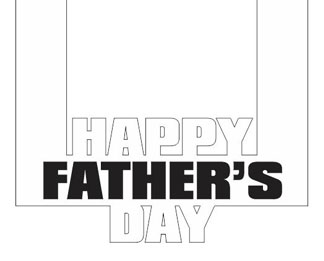
Hier ist das fertige gravierte und geschnittene Design. Dies ist ein einfaches Design, das mit dem Schweißwerkzeug erstellt wurde, aber Sie können dieselben Schritte verwenden, um sehr aufwendige Designs auf Ihrem Epilog laser zu erstellen.