
So installieren Sie das Zugentlastungsset
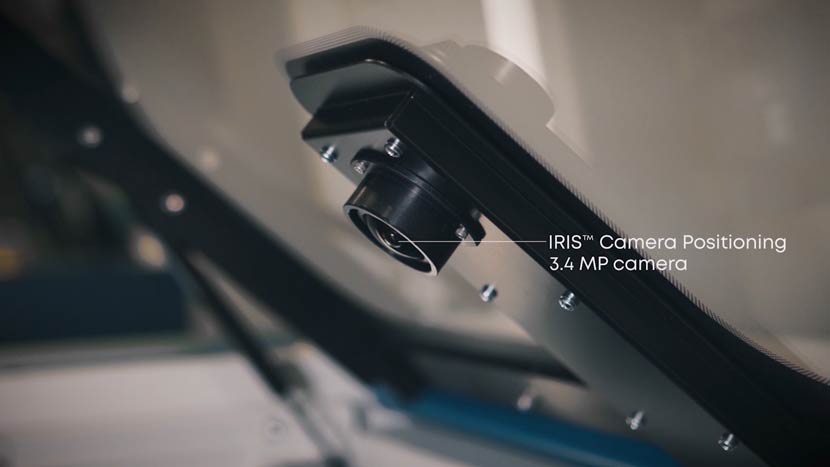
Geschätzte Dauer: 10–15 Minuten • Schwierigkeitsgrad: Grundkenntnisse Diese Anleitung erklärt, wie Sie das Zugentlastungsset am Objektivschlitten Ihres „ Epilog Laser “-Systems anbringen. Das Set enthält eine Kabelklemme und Befestigungsmaterial, mit denen die Autofokus- und Kamerakabel bei ihrer Bewegung mit dem (...) geführt und gesichert werden können.
Filtersteuerung – Anschlussanleitung
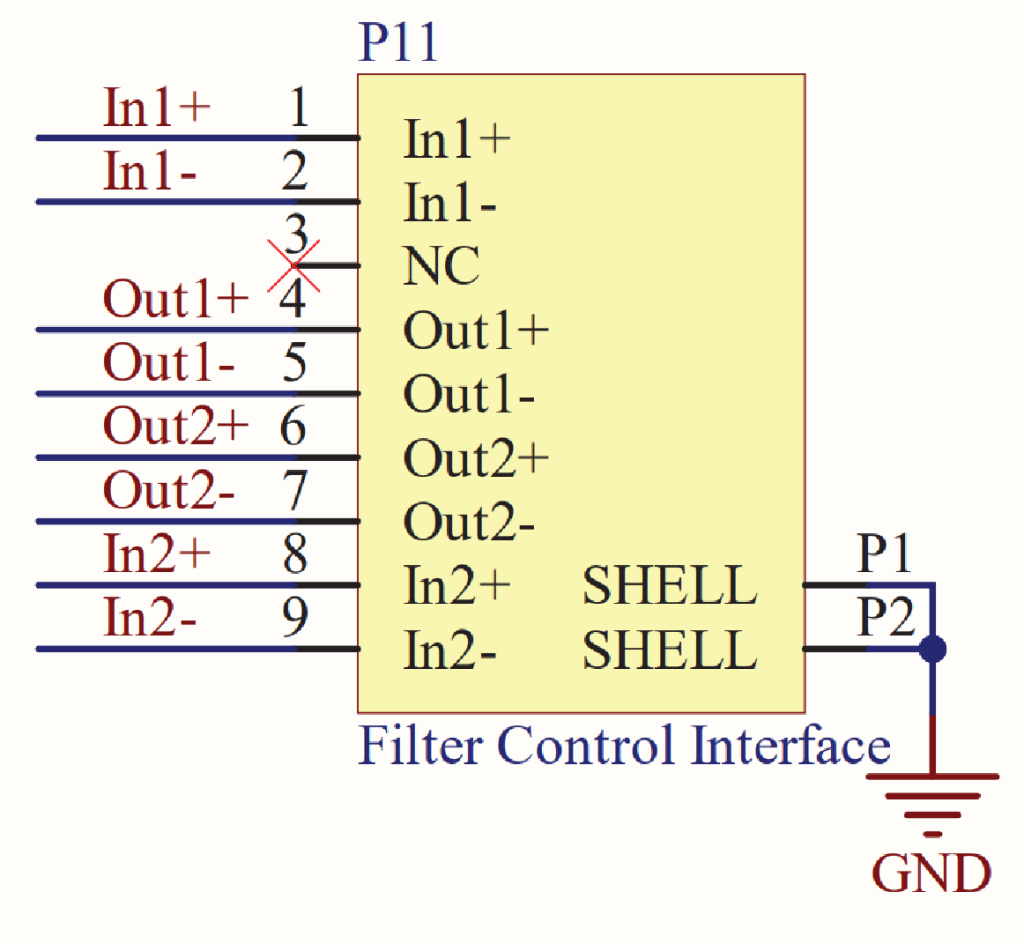
Die Lasersysteme Epilog Fusion Maker, Edge, Pro und Galvo verfügen auf der rechten Seite des Bedienfelds über einen DB9-Anschluss zur Steuerung externer Filtersysteme. Diese Signale werden automatisch entsprechend dem im Epilog-Bedienfeld ausgewählten Filtertyp zugewiesen. Derzeit unterstützt Epilog offiziell zwei Filtersysteme: Filtrabox (...)
LC1000 – Übersicht über die Anschlüsse und LEDs des Steuermoduls
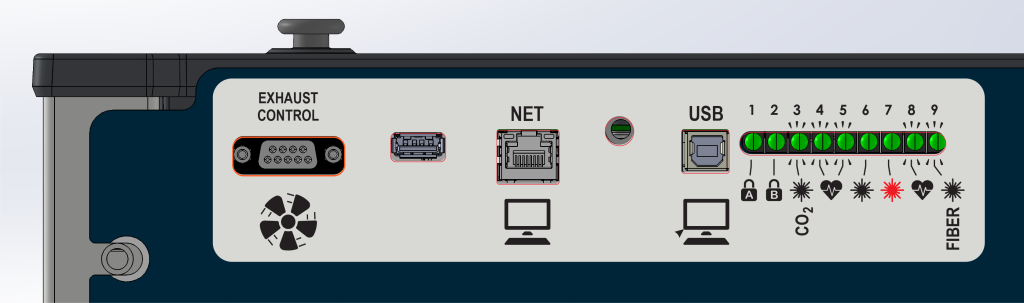
Das Steuermodul der „ Epilog laser “-Systeme verfügt über Anschlüsse und LED-Anzeigen, die Informationen zum Systemstatus und zur Steuerung liefern. In dieser Anleitung werden alle Anschlüsse und Anzeigen auf der rechten Seite des Geräts beschrieben. Beschreibung der Anschlüsse Abluftsteuerung: Wird an eine kompatible Abluftanlage angeschlossen, um Ein-/Aus-Befehle zu senden. USB (...)
Automatische Installation der Epilog Software Suite
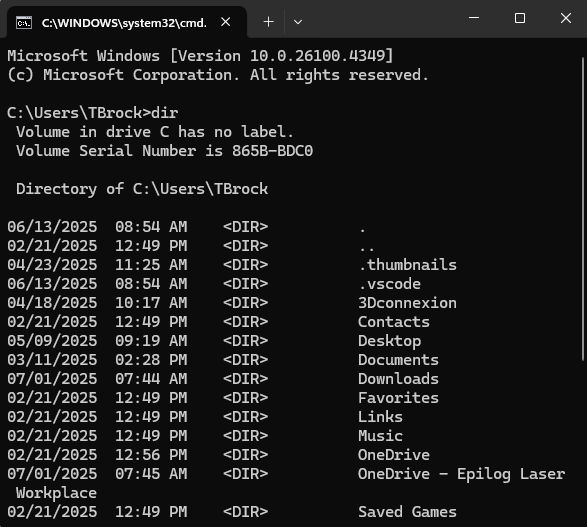
Ab Version 2.2.16.2 unterstützt das Installationsprogramm der Epilog Software Suite die automatische Installation, wobei jedoch einige wichtige Einschränkungen zu beachten sind: Die automatische Installation wird zwar unterstützt, funktioniert jedoch im Headless-Modus möglicherweise nicht ordnungsgemäß. Während der Installation fordert „ Windows “ den Benutzer möglicherweise weiterhin auf, zu bestätigen, ob er Epilog als Treiberhersteller vertraut. (...)
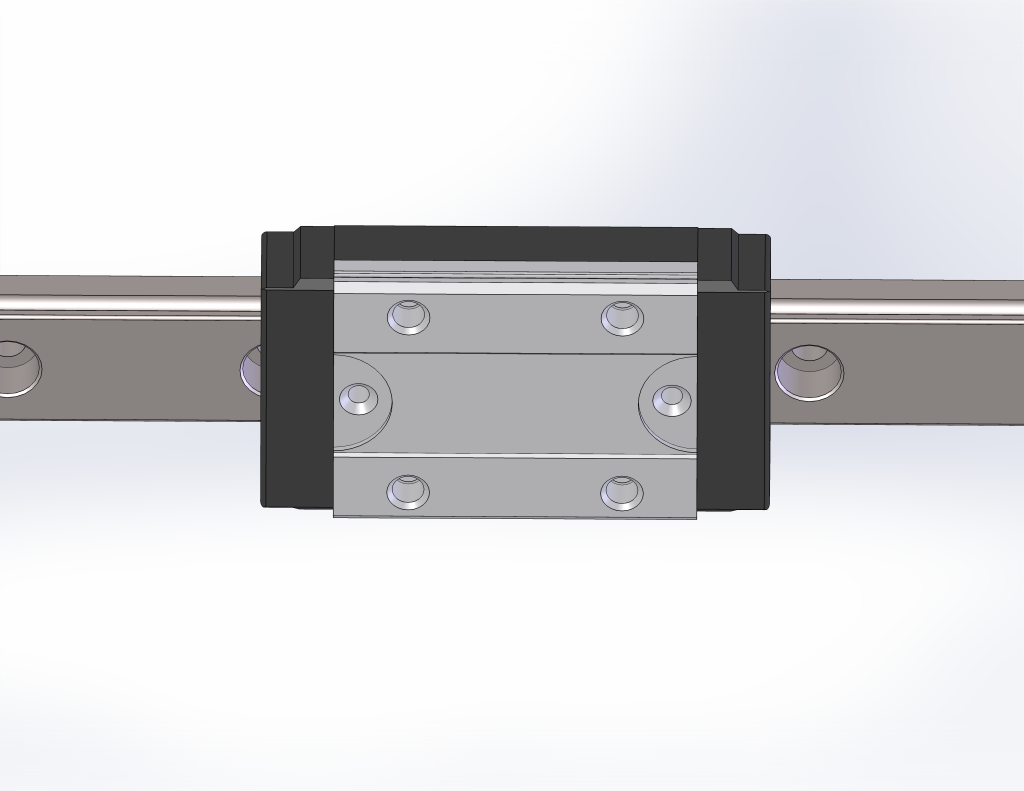
Reinigung und Schmierung der Linearführung (IKO)
Diese Anleitung enthält detaillierte Anweisungen zur Reinigung und Schmierung der Linearführung Ihres „ Epilog Laser “-Systems. Im Laufe der Zeit können Verschmutzungen und Ablagerungen die Laufruhe und die Gravurgenauigkeit beeinträchtigen. Eine regelmäßige Wartung trägt dazu bei, die optimale Leistung zu gewährleisten und die Lebensdauer Ihrer Anlage zu verlängern. Befolgen Sie jeden Schritt sorgfältig und beachten Sie (...)
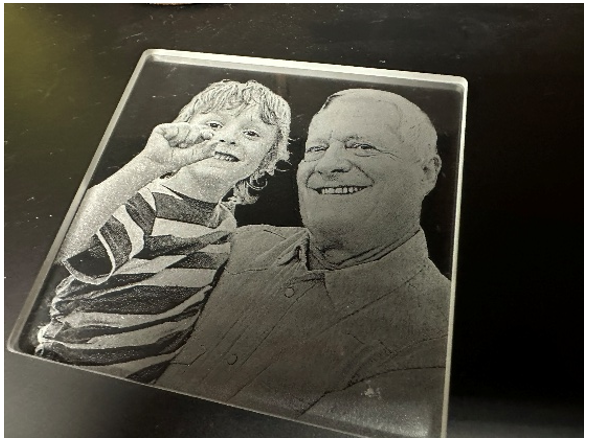
Fotos in Photoshop für die Glasgravur vorbereiten
Schritte zur Glasgravur Wählen Sie auf der Registerkarte „Kanäle“ nur den grünen Kanal aus. Gehen Sie zu „Bild“ > „Berechnungen“. Stellen Sie die Mischmethode auf „Überlagern“ ein, passen Sie die Deckkraft auf etwa 80 % an und wählen Sie als Ergebnis „Neues Dokument“. Gehen Sie zu „Bild“ > „Modus“ > „Graustufen“. Klicken Sie bei ausgewähltem Foto auf „Hintergrund entfernen“. Klicken Sie mit der rechten Maustaste (...)
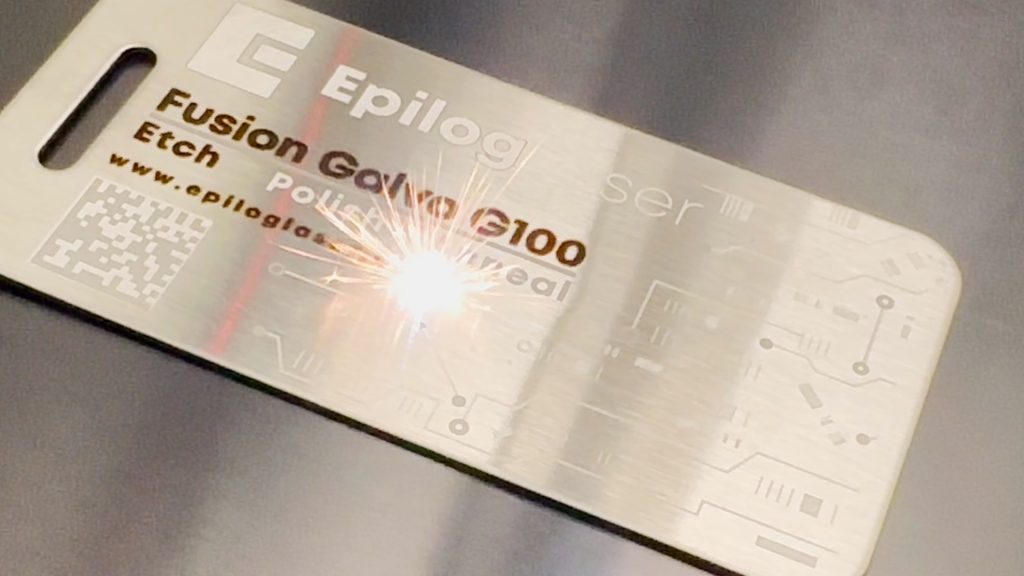
Zyklen vs. Kopien vs. Durchläufe
Die Funktion „Kopien“ verstehen Die Funktion „Kopien“ dient dazu, Ihr gesamtes Design innerhalb eines einzelnen Auftrags mehrfach zu replizieren. In diesem Fall wird die Holzplakette zweimal gefertigt. Dies ist besonders nützlich, wenn Sie zusätzliche Tiefe für Ihre Gravur benötigen. Um die Anzahl der Kopien zu ändern, gehen Sie (...)
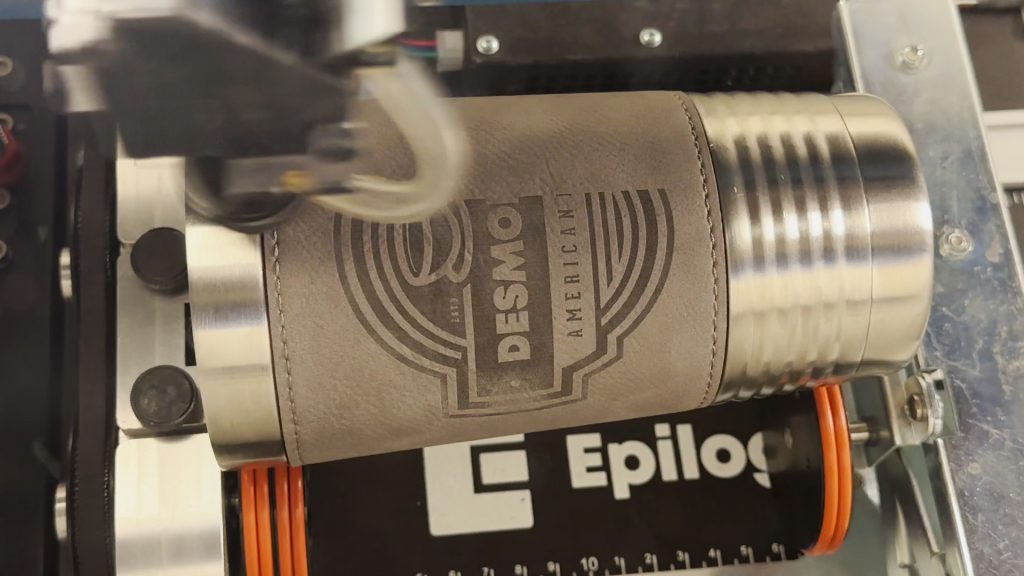
Benutzerdefinierte Startposition / Mitte – Gravur
Laser Dashboard Einrichtung: Drucken Sie zunächst Ihre Datei auf dem Epilog-Gravierer aus. Die Datei wird im Dashboard geöffnet. Wählen Sie im „ Laser Dashboard “ nach der Auswahl Ihrer Einstellungen die Registerkarte „Erweitert“ aus. Das Festlegen einer temporären Ausgangsposition ist Teil der Funktionen zur zentrierten Gravur des „ laser dashboard “. Eine zentrierte Ausgangsposition (...)

Wie und wann man die Funktion „Hintergrundbild kopieren“ verwendet
Flachbett – Kopieren des Hintergrundbildes Wir beginnen im „ Laser Dashboard “. Positionieren Sie Ihr Produkt auf dem Gravurbett unter den Kameras, um ein möglichst präzises Bild zu erhalten. Wählen Sie in der Symbolleiste auf der linken Seite des Bildschirms die Schaltfläche „Hintergrundbild kopieren“ aus. Einrichtung der Druckvorlage In Ihrer Design-Software (...)
Benennung Ihrer Lasergravurdateien
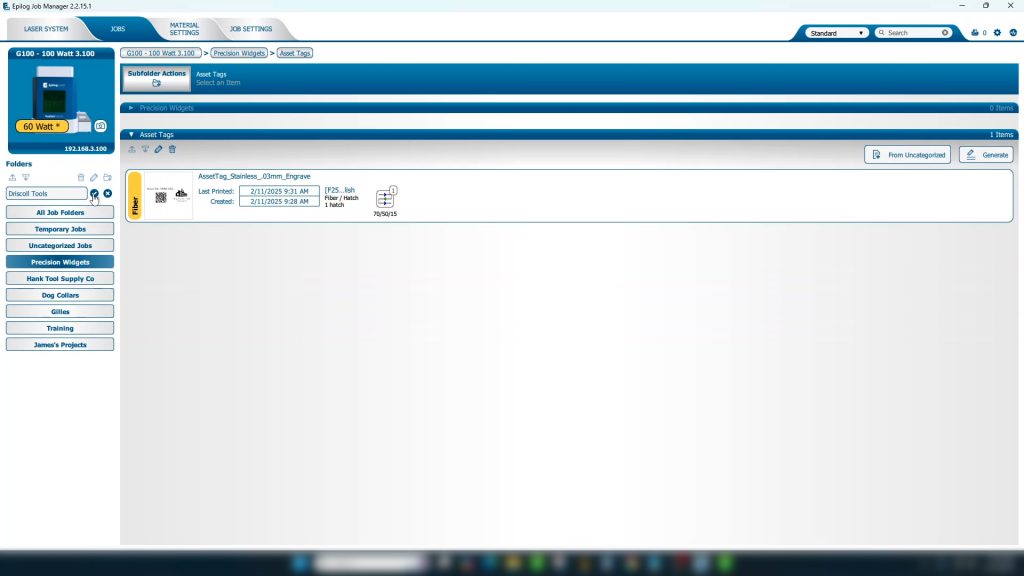
Benennung Ihrer Datei in Ihrer Design-Software: Wenn Sie eine Datei für die „ Epilog Laser “ erstellen, ist eine klare Benennung im weiteren Verlauf hilfreich. Eine gut benannte Datei hilft Ihnen, Ihr Projekt auch noch Wochen später sofort zu identifizieren. Außerdem stellt sie sicher, dass jeder in Ihrem Team genau weiß, was die Datei enthält, ohne sie öffnen zu müssen. A (...)
SD-Karten flashen
In dieser Anleitung werden die Schritte zum Flashen einer SD-Karte für Ihr Lasersystem beschrieben. Ein Techniker muss die erforderliche Disk-Image-Datei bereitstellen, um diesen Vorgang durchzuführen. Fahren Sie nicht fort, ohne zuvor die für Ihr Gerät richtige Datei erhalten zu haben. Flashen von SD-Karten Entfernen der SD-Karte Entfernen Sie die Steuerplatine (...)