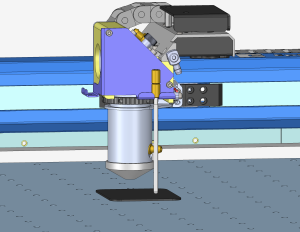
Diese Anleitung behandelt die Überprüfung und Einstellung der X- und Y-Ausgangsposition, der Drehausgangsposition sowie der Parkpositionen bei den Modellen Fusion Maker, Fusion Edge und Fusion Pro 24, 32, 36 und 48.
Benötigte Teile
- Keine
Benötigte Werkzeuge / Materialien
- Lineal, Maßband oder Messschieber
- Restmaterial, das sich gut beschriften lässt (eloxiertes Aluminium, Holz oder zweischichtiger Kunststoff)
Kalibrierung der X- und Y-Ausgangsposition
Die X- und Y-Ausgangsposition legt den Nullpunkt fest, von dem aus die Graviermaschine arbeitet, sodass das Motiv genau dort platziert wird, wo Sie es positioniert haben. Eine regelmäßige Kalibrierung ist nicht erforderlich. Kalibrieren Sie die Maschine, wenn das Motiv an der falschen Stelle graviert oder geschnitten wird, oder nach dem Austausch eines der folgenden Teile:
- X- oder Y-Achsenmotor
- Endschalter für die X- oder Y-Achse
- Steuerplatine (in seltenen Fällen)
Sie benötigen ein Lineal, ein Maßband oder einen Messschieber sowie ein kleines Stück Material mit einer Größe von mindestens 3" x 3" (75 mm x 75 mm). Holz, eloxiertes Aluminium oder zweischichtiger, gravierbarer Kunststoff eignen sich gut.
Überprüfung der Ausgangsposition
Gravierer einschalten
Schalten Sie den Gravierer ein und warten Sie, bis er vollständig hochgefahren ist.
Testbox erstellen
Stellen Sie in Ihrem bevorzugten Grafikprogramm die Zeichenfläche auf die Größe des Gravurtisches ein. Zeichnen Sie ein Vektorquadrat mit den Maßen 1" x 1" (25 mm x 25 mm) und platzieren Sie es 1" (25 mm) vom linken Rand und 1" (25 mm) vom oberen Rand der Zeichenfläche entfernt.
An die Software-Suite senden
Senden Sie den Auftrag an die Epilog Software Suite.
Material platzieren und Vorschau anzeigen
Legen Sie das Material in die obere linke Ecke des Tisches. Vergewissern Sie sich im Bereich „Auftragsvorschau“, dass sich der Rahmen noch in der oberen linken Ecke befindet.
Wichtig: Verschieben Sie das Feld mit den Bearbeitungswerkzeugen der Software-Suite nicht.
Jobparameter festlegen
Verwenden Sie folgende Einstellungen:
- Leistung: hoch genug, um eine sichtbare Spur zu hinterlassen (ein Durchschneiden ist nicht erforderlich)
- Geschwindigkeit: 50 %
- Frequenz: Der empfohlene Wert für Ihr Material
Den Auftrag ausführen
Senden Sie den Auftrag an den Gravierer und starten Sie ihn.
Die Schachtel vermessen
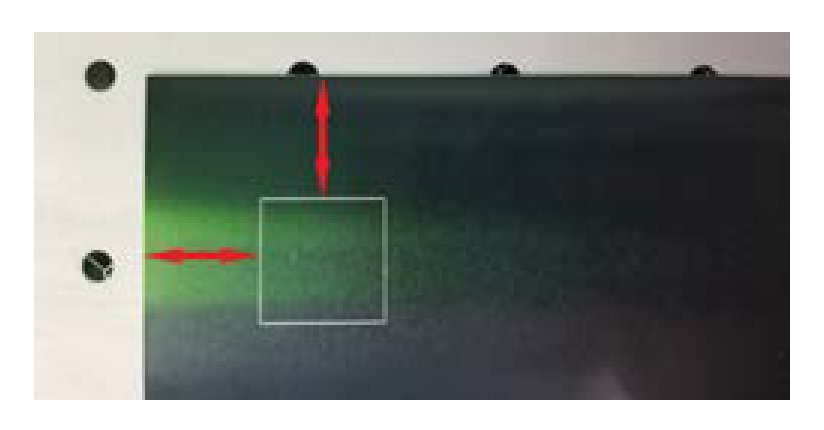
Wenn der Auftrag abgeschlossen ist, entfernen Sie das Material und messen Sie den Abstand von der linken und oberen Kante des Materials bis zur linken und oberen Linie des Rahmens. Beide Abstände sollten 1" (25 mm) betragen. Ist dies nicht der Fall, passen Sie die Ausgangsposition wie unten beschrieben an.
Einstellung der Ausgangsposition

Öffnen Sie das Einstellungsmenü.
Tippen Sie auf dem Display auf das Zahnrad-Symbol, um das Einstellungsmenü zu öffnen.
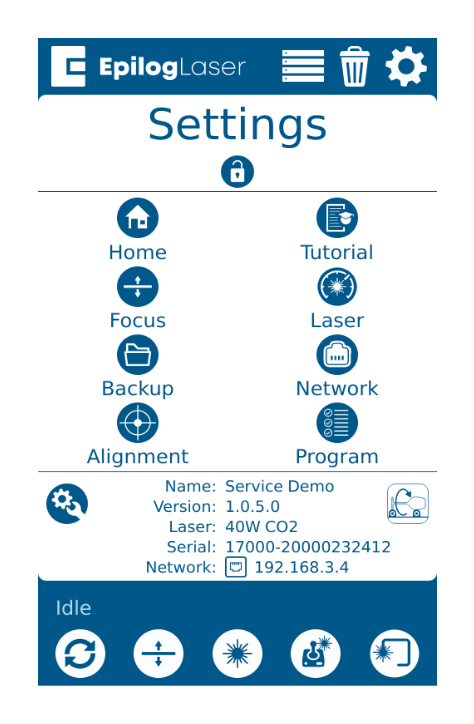
Öffne das Startmenü
Drücken Sie die Home-Taste.
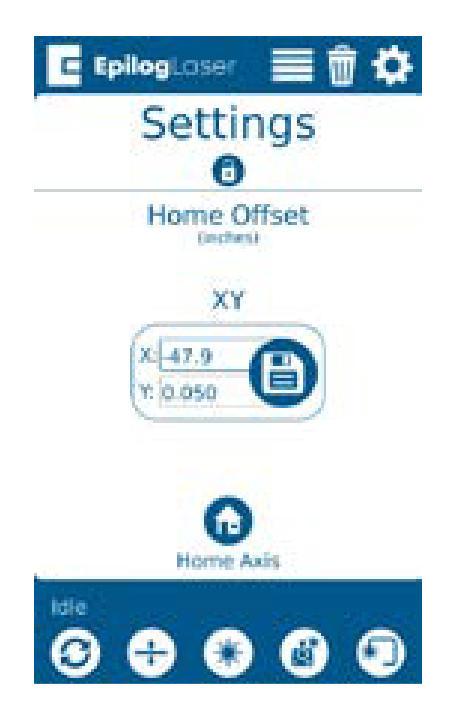
Beachten Sie die Immobilienwerte
Im Menü „Home“ werden die aktuellen X- und Y-Referenzwerte angezeigt.
Hinweis: Nehmen Sie für eine genaue Kalibrierung jeweils nur eine Achse auf einmal vor und notieren Sie sich die aktuellen X- und Y-Referenzwerte, bevor Sie diese ändern.
Wie lässt sich das einstellen?
X-Achse – Ausgangsposition
Der Referenzwert der x-Achse ist eine negative Zahl: der Abstand vom x-Achsen-Referenzschalter auf der rechten Seite der x-Achsen-Baugruppe.
- Verringern Sie den Wert (in den negativen Bereich), um die Ausgangsposition nach links zu verschieben.
- Erhöhen Sie den Wert (positiver), um die Ausgangsposition nach rechts zu verschieben.
Y-Achse – Startseite
Der Referenzwert der y-Achse ist eine positive Zahl: der Abstand zu den y-Achsen-Referenzschaltern an der Rückseite des Gravierers.
- Verringern Sie den Wert (näher an Null), um die Ausgangsposition in Richtung des hinteren Teils des Gravierers zu verschieben.
- Erhöhen Sie den Wert, um die Ausgangsposition in Richtung der Vorderseite des Gravierers zu verschieben.
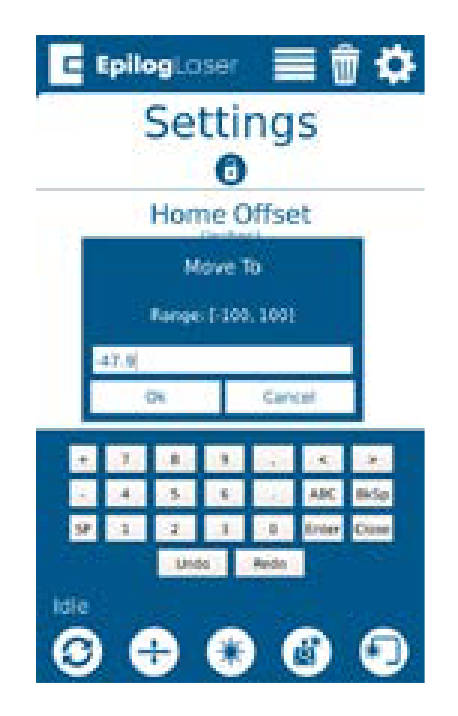
Geben Sie einen neuen Wert ein
Drücken Sie die Achse, die Sie ändern möchten, und geben Sie über die Popup-Tastatur einen neuen Wert ein.
Speichern und Startseite
Drücken Sie auf das Festplattensymbol neben den X- und Y-Referenzwerten, um die Änderung zu speichern, und drücken Sie anschließend auf „Home-Achse“, damit sich der Gravierer in die neue Referenzposition bewegt.
Den Testjob erneut ausführen
Legen Sie das Material erneut in die obere linke Ecke des Tisches, öffnen Sie das Menü „Auftrag“ und führen Sie den Testauftrag erneut aus.
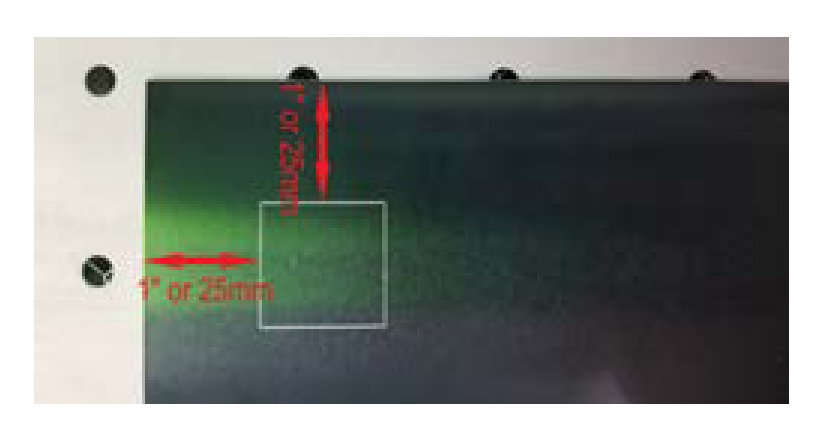
Messen und wiederholen
Messen Sie erneut und wiederholen Sie die Einstellung, bis der Rahmen sowohl vom linken als auch vom oberen Rand des Materials 1" (25 mm) entfernt ist.
Kalibrierung der Dreh-Ausgangsposition
Die Dreh-Ausgangsposition legt den Nullpunkt für den Felgenantrieb und die 3-Backen-Spannfutter-Halterungen fest. Kalibrieren Sie diese, wenn das Motiv an der falschen Stelle auf der Drehvorrichtung graviert wird oder nachdem eines dieser Teile ausgetauscht wurde:
- X- oder Y-Achsenmotor
- Endschalter für die X- oder Y-Achse
- Steuerplatine (in seltenen Fällen)
- Rotationsmotor, Rotations-Leiterplatte oder die Rotation selbst
Überprüfung der Ausgangsposition
Gravierer einschalten
Schalten Sie den Gravierer ein, sobald die Drehvorrichtung montiert ist, und warten Sie, bis der Startvorgang abgeschlossen ist.
Den roten Punkt einschalten
Drücken Sie die Taste „Red Dot Pointer“, um den roten Punkt einzuschalten.
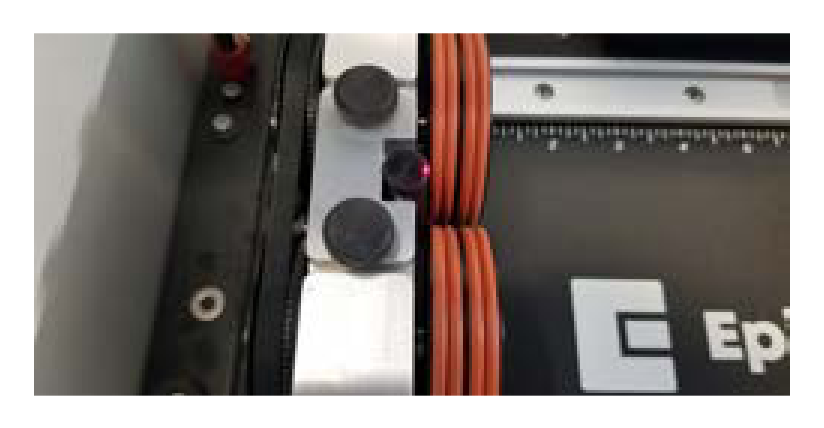
Radantrieb prüfen
Beim Randantrieb sollte der rote Punkt an der abgebildeten Stelle liegen.
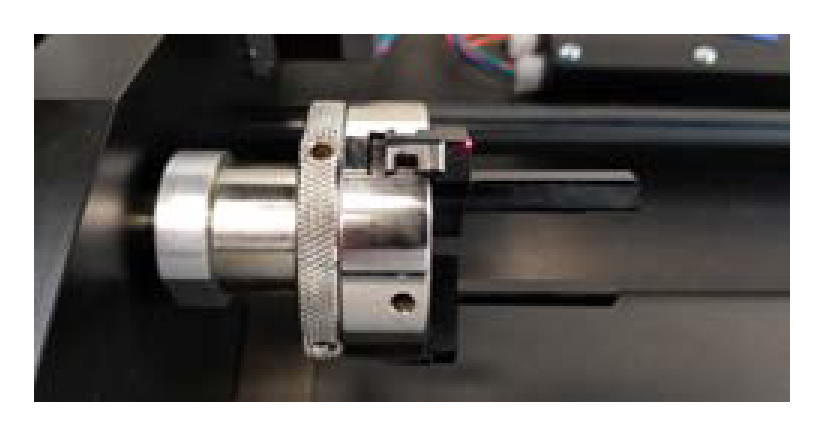
Überprüfen Sie das 3-Backen-Spannfutter
Am 3-Backen-Spannfutter sollte der rote Punkt an der abgebildeten Stelle liegen. Befindet sich der rote Punkt nicht an der idealen Position, passen Sie die Dreh-Ausgangsposition wie unten beschrieben an.
Einstellung der Ausgangsposition
Öffnen Sie das Einstellungsmenü.
Tippen Sie auf dem Display auf das Zahnrad-Symbol, um das Einstellungsmenü zu öffnen.
Öffne das Startmenü
Drücken Sie die Home-Taste.
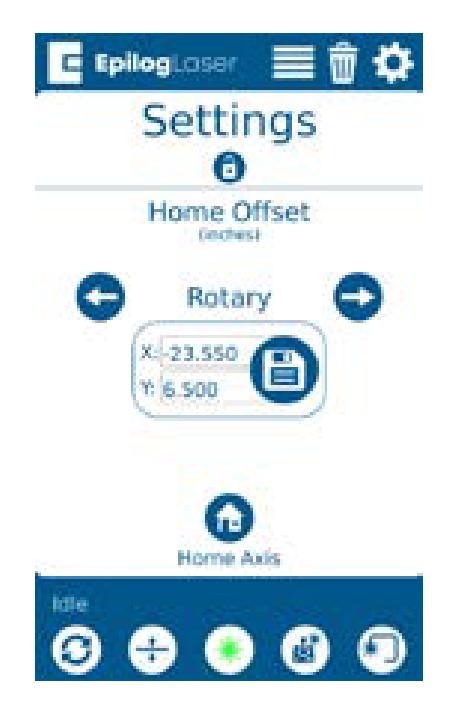
Beachten Sie die Immobilienwerte von Rotary
Das Menü „Home“ zeigt die X- und Y-Drehwerte für die Ausgangsposition der installierten Halterung an (hier ist der Felgenantrieb abgebildet).
Hinweis: Nehmen Sie für eine genaue Kalibrierung jeweils nur eine Achse auf einmal vor und notieren Sie sich die aktuellen X- und Y-Referenzwerte, bevor Sie diese ändern.
Wie lässt sich das einstellen?
X-Achse – Ausgangsposition
Der Referenzwert der x-Achse ist eine negative Zahl: der Abstand vom x-Achsen-Referenzschalter auf der rechten Seite der x-Achsen-Baugruppe.
- Verringern Sie den Wert (in den negativen Bereich), um die Ausgangsposition nach links zu verschieben.
- Erhöhen Sie den Wert (positiver), um die Ausgangsposition nach rechts zu verschieben.
Y-Achse – Startseite
Der Referenzwert der y-Achse ist eine positive Zahl: der Abstand zu den y-Achsen-Referenzschaltern an der Rückseite des Gravierers.
- Verringern Sie den Wert (näher an Null), um die Ausgangsposition in Richtung des hinteren Teils des Gravierers zu verschieben.
- Erhöhen Sie den Wert, um die Ausgangsposition in Richtung der Vorderseite des Gravierers zu verschieben.
Geben Sie einen neuen Wert ein
Drücken Sie die Achse, die Sie ändern möchten, und geben Sie über die Popup-Tastatur einen neuen Wert ein.
Speichern und Startseite
Drücken Sie auf das Festplattensymbol neben den X- und Y-Referenzwerten, um die Änderung zu speichern, und drücken Sie anschließend auf „Home-Achse“, damit sich der Gravierer in die neue Referenzposition bewegt.
Wiederholen, bis es richtig ist
Wiederholen Sie die Einstellung, bis der rote Punkt an der oben gezeigten idealen Position liegt.
Parkpositionen
Die Parkposition ist die Position, in der sich der Schlitten befindet, wenn der Gravierer im Leerlauf ist. Sie können ihn verschieben, um das Auflegen von Material auf den Tisch oder in eine Drehvorrichtung zu erleichtern. Sie ist unabhängig von den Ausgangspositionen, und eine Änderung dieser Position hat keinen Einfluss darauf, wo der Gravierer graviert oder schneidet.
Hinweis: Diese Vorgehensweise gilt für die Parkpositionen des Flachtisches, des Felgenantriebs und des 3-Backen-Spannfutters.
Öffnen Sie das Einstellungsmenü.
Tippen Sie auf dem Display auf das Zahnrad-Symbol, um das Einstellungsmenü zu öffnen.
Erweiterte Einstellungen öffnen
Tippen Sie auf das Zahnrad- und Schraubenschlüssel-Symbol in der unteren linken Ecke, um das erweiterte Einstellungsmenü zu öffnen.
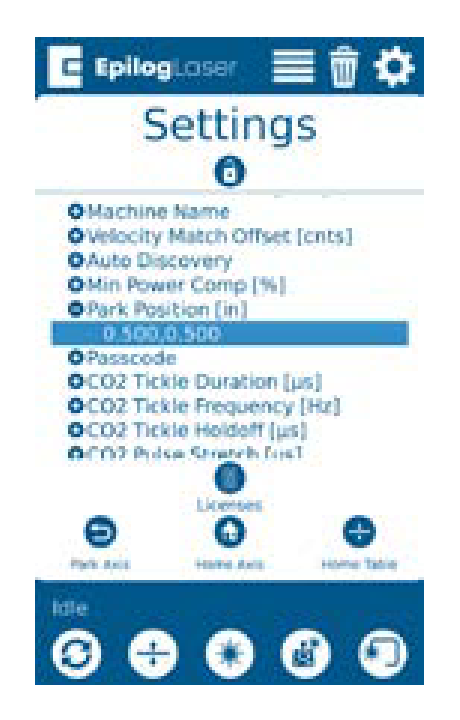
Die Position des flachen Tisches im Park finden
Erweitern Sie die Registerkarte „Systemeinstellungen“ und wischen Sie nach unten bis zum Eintrag „Parkposition“. Verwenden Sie diese Einstellung, wenn kein Drehregler installiert ist.
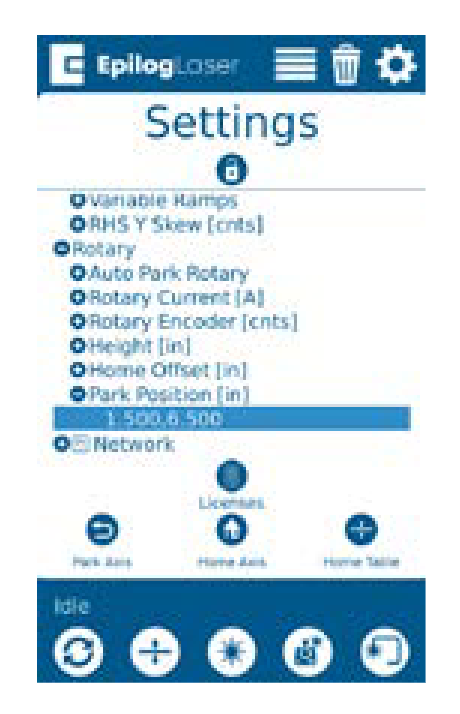
Oder die Position des Rotary-Parks finden
Wenn ein Felgenantrieb oder ein 3-Backen-Spannfutter montiert ist, verwenden Sie stattdessen die Einstellung „Parkposition“ unter „Rotary “.
Parkpositionswerte
Im Gegensatz zu den Referenzwerten für die Position, die von den Endschaltern der Achsen gemessen werden, werden die Parkpositionswerte von der X- und Y-Referenzposition aus gemessen. Beide sind positive Zahlen.
- X (erste Zahl): Verringern Sie diesen Wert (näher an Null), um die Parkposition nach links zu verschieben; erhöhen Sie ihn, um sie nach rechts zu verschieben.
- Y (zweite Zahl): Verringern Sie diesen Wert (näher an Null), um die Parkposition nach hinten zu verschieben; erhöhen Sie ihn, um sie nach vorne zu verschieben.
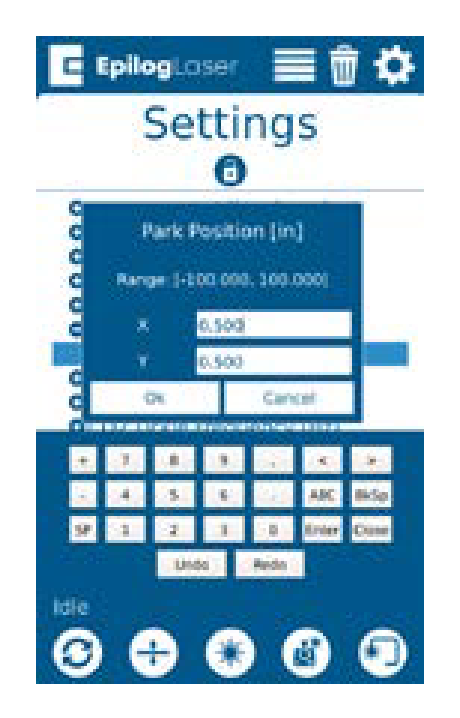
Neue Werte eingeben
Drücken Sie die Taste für die Parkposition und geben Sie die neuen X- und Y-Werte über die Popup-Tastatur ein.
Speichern und Parken
Drücken Sie „OK“, um die Änderung zu speichern, und anschließend „Achse parken“, damit sich der Gravierer in die neue Parkposition bewegt.
Nach Bedarf wiederholen
Wiederholen Sie dies, bis der Schlitten an der gewünschten Stelle zum Stillstand kommt.