Diese Anleitung behandelt die Verfahren zur Fokuskalibrierung für ältere Firmware-Versionen des Fusion Maker ( Fusion Edge und Fusion Pro 24) sowie der Modelle 32, 36 und 48. Wenn auf Ihrem Gerät die aktuelle Firmware installiert ist, lesen Sie stattdessen bitte die Dokumentation zum Fokuskalibrierungs-Assistenten. Durch die Fokuskalibrierung wird sichergestellt, dass der Gravierer stets mit der richtigen Fokushöhe arbeitet.
Benötigte Teile
- Keine
Benötigte Werkzeuge / Materialien
- Eloxiertes Aluminium, mindestens 3" x 3" (75 mm x 75 mm)
Wann sollte kalibriert werden?
Führen Sie die Fokuskalibrierungen durch, wenn eines der folgenden Probleme auftritt:
- Der Autofokus funktioniert nicht oder verschiebt die Tabelle zu weit nach oben oder unten.
- Die Laserleistung scheint schwach zu sein.
- Die Bewegung der Tabelle stimmt nicht mit der Fokuseingabe überein, oder die Tabelle stürzt ab.
- Probleme bei der Kamerakalibrierung.
Sie sind außerdem erforderlich, nachdem die Z-Achsen-Leiterplatte (Tischschalttafel), die Laserröhre oder das Steuermodul ausgetauscht wurden. Verwenden Sie den Abschnitt, der zu Ihrem Graviergerät passt: nur CO2 , nur Faser oder Dual-Source.
CO2-Nur Graveure
Hinweis: Führen Sie die Kalibrierungen in der angegebenen Reihenfolge durch. Sie benötigen ein Stück eloxiertes Aluminium mit einer Größe von mindestens 3" x 3" (75 mm x 75 mm).
Tischkalibrierung
Der Tisch bewegt sich entlang der Z-Achse von oben nach unten, um die Magnetsensoren auf der Z-Achsen-Leiterplatte zu lokalisieren. Dieser Schritt ist für eine genaue Fokuskalibrierung erforderlich.
Den Tisch decken
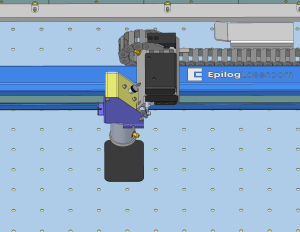
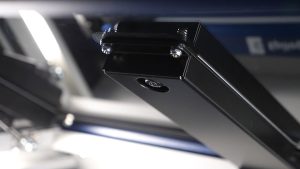
Installieren Sie den Rastertisch, falls Ihr Graviergerät über einen solchen verfügt. Verwenden Sie anschließend die „Jog“-Funktion, um den Objektivschlitten so zu positionieren, dass der Autofokus-Stößel und der Objektivkonus beim Anheben des Tisches nicht gegen die linken oder oberen Linealführungen stoßen können.
Kalibrierung des offenen Tisches
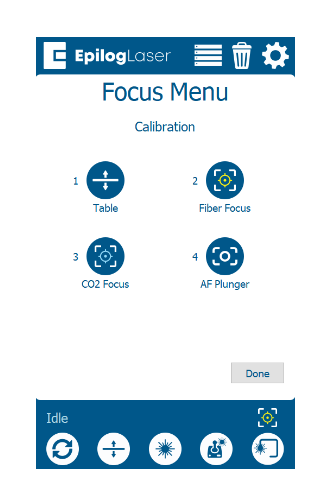
Tippen Sie auf dem Display auf das Zahnrad-Symbol und anschließend auf „Fokus“, um das Menü „Fokusbefehle/Kalibrierungen“ zu öffnen. Tippen Sie auf „Tabelle“.
Tischkalibrierung durchführen
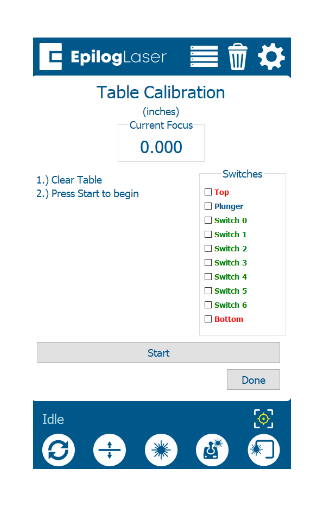
Klicken Sie auf „Start“ und lassen Sie den Gravierer den Vorgang abschließen. Sobald der Vorgang abgeschlossen ist, erscheint eine Erfolgsmeldung. Fahren Sie anschließend mit der Fokussierungskalibrierung unter „ CO2 “ fort.
CO2 Fokuskalibrierung
Bei dieser Kalibrierung wird die Fokushöhe des „ CO2 “-Lasers ermittelt. Dazu führen Sie einen kleinen Auftrag aus und heben und senken dabei den Tisch, um die Höhe zu ermitteln, bei der der Laser scharf stellt.
Testjob erstellen
Erstellen Sie in Ihrem bevorzugten Grafikprogramm ein schwarzes Rasterfeld mit den Maßen ca. 2" x 2" (50 mm x 50 mm).
Auftrag einrichten
Senden Sie den Auftrag an die Software-Suite. Vergewissern Sie sich, dass der Vorgang als Gravurauftrag angezeigt wird, und stellen Sie sowohl die Leistung als auch die Geschwindigkeit auf 5–10 % ein . Legen Sie das eloxierte Aluminium auf den Tisch und senden Sie den Auftrag an den Gravierer.
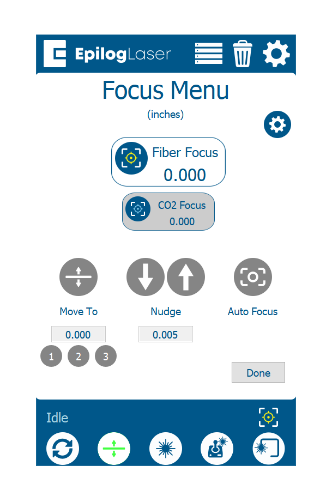
Finde den hellsten Funken
Drücken Sie während des Laufs die Focus-Taste und heben und senken Sie den Tisch mit dem Joystick leicht an, während Sie den Funken an der Stelle beobachten, an der der Laser auf das Aluminium trifft. Ermitteln Sie die Höhe, bei der der Funke am hellsten ist.
Hinweis: Wenn die Zündung schwer einzuschätzen ist, schalten Sie die Deckenbeleuchtung aus.
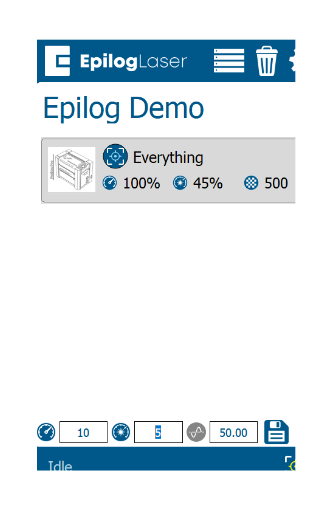
Leistung reduzieren und verfeinern
Stellen Sie die Leistung des Touchpads auf 3–5 % ein. Heben und senken Sie den Tisch so lange, bis Sie die Höhe gefunden haben, bei der der Funke am hellsten ist.
Hinweis: Bei geringer Leistung erlischt der Lichtblitz sehr schnell, sobald das Material aus dem Fokus gerät, sodass Sie die Fokushöhe genauer bestimmen können.
Die Arbeit unterbrechen
Wenn Sie die Fokushöhe ermittelt haben, lassen Sie den Joystick los und drücken Sie „Go/Stop“, um den Auftrag zu beenden. Drücken Sie „Reset“, um den Laserkopf in die Ausgangsposition zurückzufahren, und entfernen Sie anschließend das Aluminium aus dem Graviergerät.
„ CO2 Focus“ öffnen
Tippen Sie auf dem Display auf das Zahnrad-Symbol und anschließend auf „Fokus“, um das Menü „Fokusbefehle/Kalibrierungen“ zu öffnen. Tippen Sie auf „CO2 -Fokus“.
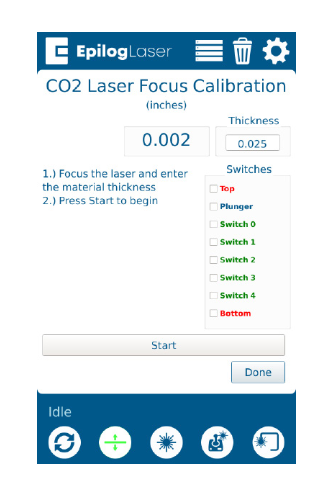
Fokushöhe speichern
Stellen Sie sicher, dass die Materialstärke in das Feld „Dicke“ eingegeben ist (der Standardwert 0,025" entspricht dem von Epilog gelieferten eloxierten Aluminium). Klicken Sie auf „Start“, wodurch lediglich die aktuelle Tischposition gespeichert wird, und klicken Sie anschließend auf „Fertig“. Fahren Sie dann mit der Autofokus-Kalibrierung fort.
Autofokus-Kalibrierung
Bei der Autofokus-Kalibrierung wird der Fokuswert „ CO2 “ verwendet, damit sich der Tisch bei aktiviertem Autofokus auf die richtige Fokushöhe bewegt. Der Tisch fährt nach oben, drückt den Autofokus-Stößel und fährt anschließend wieder auf die Fokushöhe zurück.
Den Tisch decken
Installieren Sie den Rastertisch, falls Ihr Graviergerät über einen solchen verfügt. Verwenden Sie anschließend die „Jog“-Funktion, um den Objektivschlitten so zu positionieren, dass der Autofokus-Stößel und der Objektivkonus beim Anheben des Tisches nicht gegen die linken oder oberen Linealführungen stoßen können.
AF-Kolben öffnen
Tippen Sie auf dem Display auf das Zahnrad-Symbol und anschließend auf „Fokus“, um das Menü „Fokusbefehle/Kalibrierungen“ zu öffnen. Tippen Sie auf „AF-Hebel“.
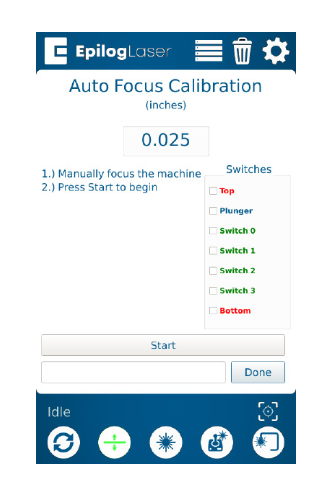
Autofokus-Kalibrierung durchführen
Klicken Sie auf „Start“ und lassen Sie den Gravierer die Arbeit beenden. Sobald der Vorgang abgeschlossen ist, erscheint eine Erfolgsmeldung.
Reine Fasergravierer
Hinweis: Führen Sie die Kalibrierungen in der angegebenen Reihenfolge durch. Sie benötigen ein Stück eloxiertes Aluminium mit einer Größe von mindestens 3" x 3" (75 mm x 75 mm).
Tischkalibrierung
Der Tisch bewegt sich entlang der Z-Achse von oben nach unten, um die Magnetsensoren auf der Z-Achsen-Leiterplatte zu lokalisieren. Dieser Schritt ist für eine genaue Fokuskalibrierung erforderlich.
Den Tisch decken
Installieren Sie den Rastertisch, falls Ihr Graviergerät über einen solchen verfügt. Verwenden Sie anschließend die „Jog“-Funktion, um den Objektivschlitten so zu positionieren, dass der Autofokus-Stößel und der Objektivkonus beim Anheben des Tisches nicht gegen die linken oder oberen Linealführungen stoßen können.
Kalibrierung des offenen Tisches
Tippen Sie auf dem Display auf das Zahnrad-Symbol und anschließend auf „Fokus“, um das Menü „Fokusbefehle/Kalibrierungen“ zu öffnen. Tippen Sie auf „Tabelle“.
Tischkalibrierung durchführen
Klicken Sie auf „Start“ und lassen Sie den Gravierer den Vorgang abschließen. Sobald der Vorgang abgeschlossen ist, erscheint eine Erfolgsmeldung. Fahren Sie anschließend mit der Kalibrierung des Faserkolimators fort.
Kalibrierung des Faserfokus
Bei dieser Kalibrierung wird die Fokushöhe des Faserlasers ermittelt. Dazu führen Sie einen kleinen Auftrag aus und heben und senken dabei den Tisch, um die Höhe zu ermitteln, in der der Laser scharfstellt.
Testjob erstellen
Erstellen Sie in Ihrem bevorzugten Grafikprogramm ein schwarzes Rasterfeld mit den Maßen ca. 2" x 2" (50 mm x 50 mm).
Auftrag einrichten
Senden Sie den Auftrag an die Software-Suite. Vergewissern Sie sich, dass der Vorgang als Gravurauftrag angezeigt wird, und stellen Sie sowohl die Leistung als auch die Geschwindigkeit auf 5–10 % ein . Legen Sie das eloxierte Aluminium auf den Tisch und senden Sie den Auftrag an den Gravierer.
Finde den hellsten Funken
Drücken Sie während des Laufs die Focus-Taste und heben und senken Sie den Tisch mit dem Joystick leicht an, während Sie den Funken an der Stelle beobachten, an der der Laser auf das Aluminium trifft. Ermitteln Sie die Höhe, bei der der Funke am hellsten ist.
Hinweis: Wenn die Zündung schwer einzuschätzen ist, schalten Sie die Deckenbeleuchtung aus.
Leistung reduzieren und verfeinern
Stellen Sie die Leistung am Touchpad auf die niedrigste Stufe ein, bei der noch ein Funke entsteht. Heben und senken Sie den Tisch so lange, bis Sie die Höhe gefunden haben, bei der der Funke am hellsten ist.
Hinweis: Bei geringer Leistung erlischt der Lichtblitz sehr schnell, sobald das Material aus dem Fokus gerät, sodass Sie die Fokushöhe genauer bestimmen können.
Die Arbeit unterbrechen
Wenn Sie die Fokushöhe ermittelt haben, lassen Sie den Joystick los und drücken Sie „Go/Stop“, um den Auftrag zu beenden. Drücken Sie „Reset“, um den Laserkopf in die Ausgangsposition zurückzufahren, und entfernen Sie anschließend das Aluminium aus dem Graviergerät.
Open Fiber im Fokus
Tippen Sie auf dem Display auf das Zahnrad-Symbol und anschließend auf „Fokus“, um das Menü „Fokusbefehle/Kalibrierungen“ zu öffnen. Tippen Sie auf „Faserfokus“.
Fokushöhe speichern
Stellen Sie sicher, dass die Materialstärke in das Feld „Dicke“ eingegeben ist (der Standardwert 0,025" entspricht dem von Epilog gelieferten eloxierten Aluminium). Klicken Sie auf „Start“, wodurch lediglich die aktuelle Tischposition gespeichert wird, und klicken Sie anschließend auf „Fertig“. Fahren Sie dann mit der Autofokus-Kalibrierung fort.
Autofokus-Kalibrierung
Bei der Autofokus-Kalibrierung wird der Faserfokuswert verwendet, sodass sich der Tisch bei aktiviertem Autofokus auf die richtige Fokushöhe bewegt. Der Tisch fährt nach oben, drückt den Autofokus-Stößel und fährt dann wieder auf die Fokushöhe zurück.
Den Tisch decken
Installieren Sie den Rastertisch, falls Ihr Graviergerät über einen solchen verfügt. Verwenden Sie anschließend die „Jog“-Funktion, um den Objektivschlitten so zu positionieren, dass der Autofokus-Stößel und der Objektivkonus beim Anheben des Tisches nicht gegen die linken oder oberen Linealführungen stoßen können.
AF-Kolben öffnen
Tippen Sie auf dem Display auf das Zahnrad-Symbol und anschließend auf „Fokus“, um das Menü „Fokusbefehle/Kalibrierungen“ zu öffnen. Tippen Sie auf „AF-Hebel“.
Autofokus-Kalibrierung durchführen
Klicken Sie auf „Start“ und lassen Sie den Gravierer die Arbeit beenden. Sobald der Vorgang abgeschlossen ist, erscheint eine Erfolgsmeldung.
Graviermaschinen mit zwei Quellen
Hinweis: Führen Sie die Kalibrierungen in der angegebenen Reihenfolge durch. Sie benötigen ein Stück eloxiertes Aluminium mit einer Größe von mindestens 3" x 3" (75 mm x 75 mm).
Tischkalibrierung
Der Tisch bewegt sich entlang der Z-Achse von oben nach unten, um die Magnetsensoren auf der Z-Achsen-Leiterplatte zu lokalisieren. Dieser Schritt ist für eine genaue Fokuskalibrierung erforderlich.
Den Tisch decken
Installieren Sie den Rastertisch, falls Ihr Graviergerät über einen solchen verfügt. Verwenden Sie anschließend die „Jog“-Funktion, um den Objektivschlitten so zu positionieren, dass der Autofokus-Stößel und der Objektivkonus beim Anheben des Tisches nicht gegen die linken oder oberen Linealführungen stoßen können.
Kalibrierung des offenen Tisches
Tippen Sie auf dem Display auf das Zahnrad-Symbol und anschließend auf „Fokus“, um das Menü „Fokusbefehle/Kalibrierungen“ zu öffnen. Tippen Sie auf „Tabelle“.
Tischkalibrierung durchführen
Klicken Sie auf „Start“ und lassen Sie den Gravierer den Vorgang abschließen. Sobald der Vorgang abgeschlossen ist, erscheint eine Erfolgsmeldung. Fahren Sie anschließend mit der Kalibrierung des Faserkolimators fort.
Kalibrierung des Faserfokus
Bei dieser Kalibrierung wird die Fokushöhe des Faserlasers ermittelt. Dazu führen Sie einen kleinen Auftrag aus und heben und senken dabei den Tisch, um die Höhe zu ermitteln, in der der Laser scharfstellt.
Testjob erstellen
Erstellen Sie in Ihrem bevorzugten Grafikprogramm ein schwarzes Rasterfeld mit den Maßen ca. 2" x 2" (50 mm x 50 mm).
Auftrag einrichten
Senden Sie den Auftrag an die Software-Suite. Vergewissern Sie sich, dass der Vorgang als Gravurauftrag angezeigt wird, und stellen Sie sowohl die Leistung als auch die Geschwindigkeit auf 5–10 % ein . Legen Sie das eloxierte Aluminium auf den Tisch und senden Sie den Auftrag an den Gravierer.
Finde den hellsten Funken
Drücken Sie während des Laufs die Focus-Taste und heben und senken Sie den Tisch mit dem Joystick leicht an, während Sie den Funken an der Stelle beobachten, an der der Laser auf das Aluminium trifft. Ermitteln Sie die Höhe, bei der der Funke am hellsten ist.
Hinweis: Wenn die Zündung schwer einzuschätzen ist, schalten Sie die Deckenbeleuchtung aus.
Leistung reduzieren und verfeinern
Stellen Sie die Leistung am Touchpad auf die niedrigste Stufe ein, bei der noch ein Funke entsteht. Heben und senken Sie den Tisch so lange, bis Sie die Höhe gefunden haben, bei der der Funke am hellsten ist.
Hinweis: Bei geringer Leistung erlischt der Lichtblitz sehr schnell, sobald das Material aus dem Fokus gerät, sodass Sie die Fokushöhe genauer bestimmen können.
Die Arbeit unterbrechen
Wenn Sie die Fokushöhe ermittelt haben, lassen Sie den Joystick los und drücken Sie „Go/Stop“, um den Auftrag zu beenden. Drücken Sie „Reset“, um den Laserkopf in die Ausgangsposition zurückzufahren, und entfernen Sie anschließend das Aluminium aus dem Graviergerät.
Open Fiber im Fokus
Tippen Sie auf dem Display auf das Zahnrad-Symbol und anschließend auf „Fokus“, um das Menü „Fokusbefehle/Kalibrierungen“ zu öffnen. Tippen Sie auf „Faserfokus“.
Fokushöhe speichern
Stellen Sie sicher, dass die Materialstärke in das Feld „Dicke“ eingegeben ist (der Standardwert 0,025" entspricht dem von Epilog gelieferten eloxierten Aluminium). Klicken Sie auf „Start“, wodurch lediglich die aktuelle Tabellenposition gespeichert wird, und klicken Sie anschließend auf „Fertig“. Fahren Sie dann mit dem nächsten Schritt fort.
Den Tisch freihalten für CO2
Kehren Sie zum Menü „Focus Commands/Calibrations“ zurück, wählen Sie „Fiber Focus“ und anschließend „CO2 Focus“. Überprüfen Sie die Materialstärke, drücken Sie „Start“ und anschließend „Done“. Fahren Sie dann mit der Fokussierungskalibrierung „ CO2 “ fort.
Hinweis: Bei einem Gravierer mit zwei Lichtquellen wird standardmäßig der Faserfokus verwendet, und der Tisch wird nach jedem Auftrag auf die Faserfokus-Höhe bewegt. Dieser Schritt dient nicht zur Kalibrierung des CO2 -Fokus; er verhindert lediglich, dass sich der Tisch während der CO2 -Fokuskalibrierung bewegt, die Sie weiterhin durchführen müssen.
CO2 Fokuskalibrierung
Bei dieser Kalibrierung wird die Fokushöhe des „ CO2 “-Lasers ermittelt. Dazu führen Sie einen kleinen Auftrag aus und heben und senken dabei den Tisch, um die Höhe zu ermitteln, bei der der Laser scharf stellt.
Testjob erstellen
Erstellen Sie in Ihrem bevorzugten Grafikprogramm ein schwarzes Rasterfeld mit den Maßen ca. 2" x 2" (50 mm x 50 mm).
Auftrag einrichten
Senden Sie den Auftrag an die Software-Suite. Vergewissern Sie sich, dass der Vorgang als Gravurauftrag angezeigt wird, und stellen Sie sowohl die Leistung als auch die Geschwindigkeit auf 5–10 % ein . Legen Sie das eloxierte Aluminium auf den Tisch und senden Sie den Auftrag an den Gravierer.
Finde den hellsten Funken
Drücken Sie während des Laufs die Focus-Taste und heben und senken Sie den Tisch mit dem Joystick leicht an, während Sie den Funken an der Stelle beobachten, an der der Laser auf das Aluminium trifft. Ermitteln Sie die Höhe, bei der der Funke am hellsten ist.
Hinweis: Wenn die Zündung schwer einzuschätzen ist, schalten Sie die Deckenbeleuchtung aus.
Leistung reduzieren und verfeinern
Stellen Sie die Leistung des Touchpads auf 3–5 % ein. Heben und senken Sie den Tisch so lange, bis Sie die Höhe gefunden haben, bei der der Funke am hellsten ist.
Hinweis: Bei geringer Leistung erlischt der Lichtblitz sehr schnell, sobald das Material aus dem Fokus gerät, sodass Sie die Fokushöhe genauer bestimmen können.
Die Arbeit unterbrechen
Wenn Sie die Fokushöhe ermittelt haben, lassen Sie den Joystick los und drücken Sie „Go/Stop“, um den Auftrag zu beenden. Drücken Sie „Reset“, um den Laserkopf in die Ausgangsposition zurückzufahren, und entfernen Sie anschließend das Aluminium aus dem Graviergerät.
„ CO2 Focus“ öffnen
Tippen Sie auf dem Display auf das Zahnrad-Symbol und anschließend auf „Fokus“, um das Menü „Fokusbefehle/Kalibrierungen“ zu öffnen. Tippen Sie auf „CO2 -Fokus“.
Fokushöhe speichern
Stellen Sie sicher, dass die Materialstärke in das Feld „Dicke“ eingegeben ist (der Standardwert 0,025" entspricht dem von Epilog gelieferten eloxierten Aluminium). Klicken Sie auf „Start“, wodurch lediglich die aktuelle Tischposition gespeichert wird, und klicken Sie anschließend auf „Fertig“. Fahren Sie dann mit der Autofokus-Kalibrierung fort.
Autofokus-Kalibrierung
Bei der Autofokus-Kalibrierung wird der Fokuswert „ CO2 “ verwendet, damit sich der Tisch bei aktiviertem Autofokus auf die richtige Fokushöhe bewegt. Der Tisch fährt nach oben, drückt den Autofokus-Stößel und fährt anschließend wieder auf die Fokushöhe zurück.
Den Tisch decken
Installieren Sie den Rastertisch, falls Ihr Graviergerät über einen solchen verfügt. Verwenden Sie anschließend die „Jog“-Funktion, um den Objektivschlitten so zu positionieren, dass der Autofokus-Stößel und der Objektivkonus beim Anheben des Tisches nicht gegen die linken oder oberen Linealführungen stoßen können.
AF-Kolben öffnen
Tippen Sie auf dem Display auf das Zahnrad-Symbol und anschließend auf „Fokus“, um das Menü „Fokusbefehle/Kalibrierungen“ zu öffnen. Tippen Sie auf „AF-Hebel“.
Autofokus-Kalibrierung durchführen
Klicken Sie auf „Start“ und lassen Sie den Gravierer die Arbeit beenden. Sobald der Vorgang abgeschlossen ist, erscheint eine Erfolgsmeldung.