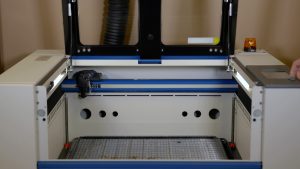
Diese Anleitung behandelt den Austausch der kompletten X-Achsen-Baugruppe beim Fusion Maker sowie bei den Modellen „ Fusion Edge “, „ Fusion Pro 24 “ und „36“. Die X-Achsen-Baugruppe umfasst Leiterplatten, Kameras und einen Motor. Nach dem Einbau müssen daher die Schlittenkamera (bei den Pro-Modellen) und die Peripheriegeräte des Gravierers über das Display aktualisiert werden.
Benötigte Teile
- X-Achsen-Baugruppe für Ihr Graviergerät-Modell (siehe die untenstehende Teilenummerntabelle)
Benötigte Werkzeuge / Materialien
- 5/32"-Inbusschlüssel
- Kreuzschlitzschraubendreher
- Antistatisches Armband
Sicherheit geht vor: Vergewissern Sie sich, dass der Gravierer vollständig ausgeschaltet und das Netzkabel abgezogen ist, bevor Sie Verkleidungen entfernen oder interne Komponenten berühren.
Artikelnummern
Teilenummern für die X-Achsen-Baugruppe
| Modell | Artikelnummer | Beschreibung |
|---|---|---|
| Maker 12 | LC1060-TS | Baugruppe, X-Achsen-Führung, 24×12, Hersteller: TS |
| Edge 12 CO2 | LC0485-TS | Baugruppe, X-Achsen-Führung, 24×12, CO2, TS |
| Edge 12 Fiber | LC0486-TS | Baugruppe, X-Achsen-Führung, 24×12, Glasfaser, TS |
| Edge 24 CO2 | LC0970-TS | Baugruppe, X-Achsen-Führung, 24×24, Kante, CO2, TS |
| Edge 24 Glasfaser | LC0971-TS | Baugruppe, X-Achsen-Führung, 24×24, Pro, Glasfaser, TS |
| Spr 24 CO2 | LC1034-TS | Baugruppe, X-Achsen-Führung, 24×24, Pro, CO2, TS |
| Pro 24 Dual | LC1035-TS | Baugruppe, X-Achsen-Führung, 24×24, Pro, doppelt, TS |
| Edge 36 CO2 | LC1056-TS | Baugruppe, X-Achsen-Führung, 36×24, Kante, CO2, TS |
| Pro 36 CO2 | LC1057-TS | Baugruppe, X-Achsen-Führung, 36×24, Pro, CO2, TS |
| Pro 36 Dual | LC1058-TS | Baugruppe, X-Achsen-Führung, 36×24, Pro, Dual, TS |
Fusion Maker: Der Fusion Maker verfügt nicht über die in dieser Anleitung verwendete Steuerplatine für die X-Achse. Überspringen Sie die Schritte, in denen die Steuerplatine für die X-Achse erwähnt wird.
Entfernen der X-Achsen-Baugruppe
Gravierer ausschalten
Schalten Sie den Gravierer aus.
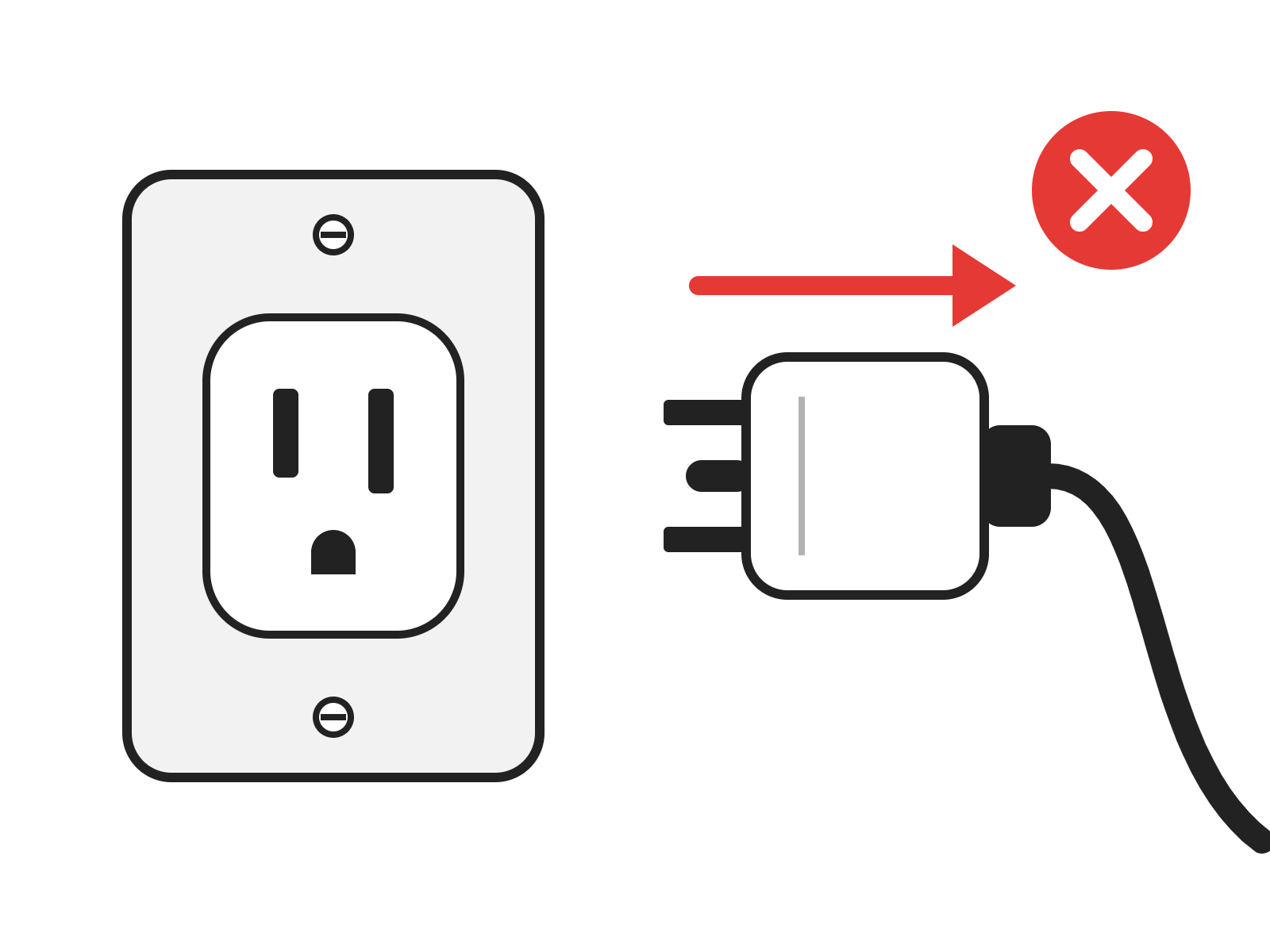
Vom Stromnetz trennen
Trennen Sie den Gravierer von der Stromversorgung.
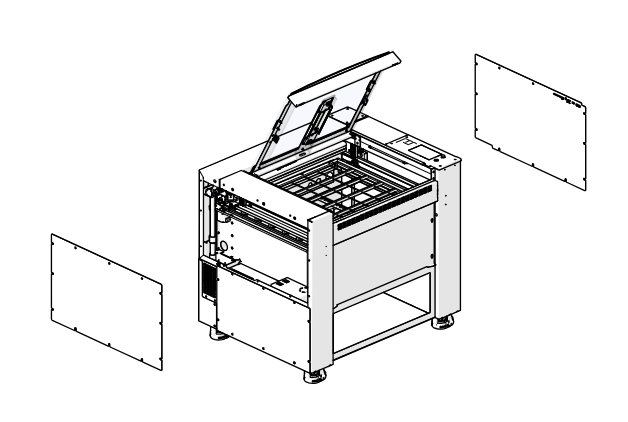
Seitenteile entfernen
Entfernen Sie die linke und rechte Abdeckung des Graviergeräts.
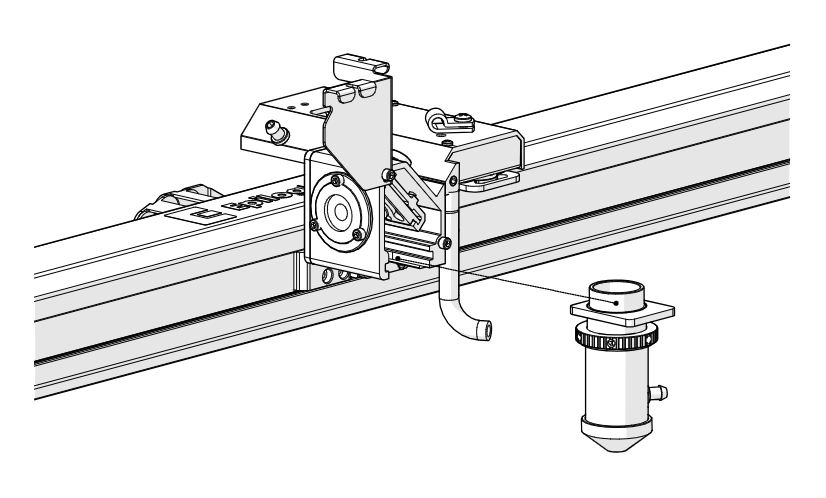
Objektivrohr entfernen
Lösen und entfernen Sie die Objektivtubusbaugruppe von der X-Achsen-Baugruppe.
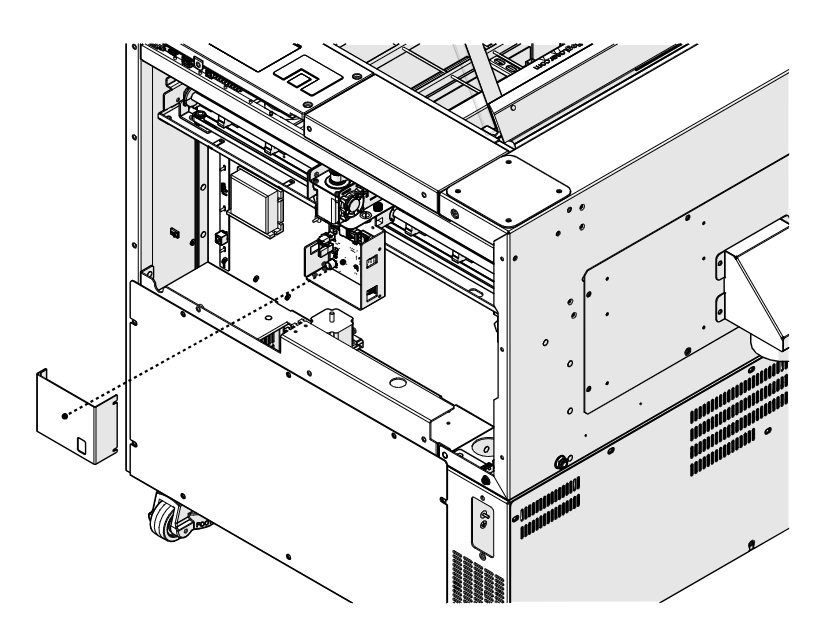
Abdeckung der Antriebsplatine entfernen
Entfernen Sie die Abdeckung der X-Achsen-Antriebsplatine.
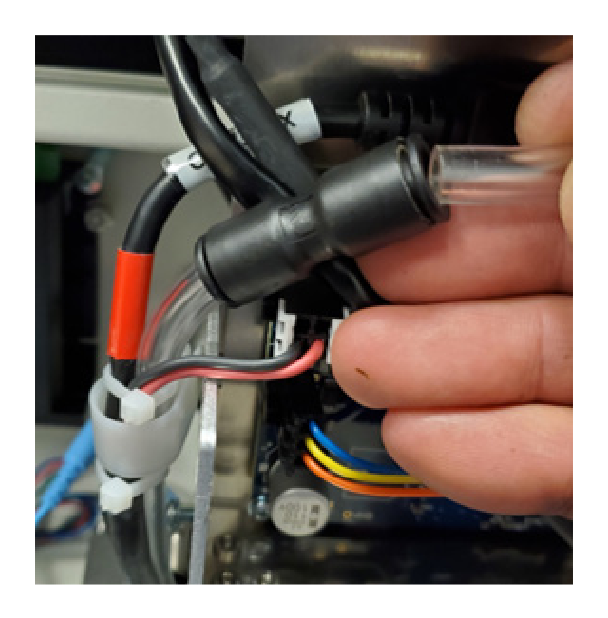
Luftunterstützung ausschalten
Trennen Sie den Luftunterstützungsschlauch von der rechten Seite der X-Achsen-Baugruppe.
Hinweis: Der Schlauch wird von einer Kupplung gehalten. Drücken Sie den Schlauch in die Kupplung, halten Sie dann den Sicherungsring gegen die Kupplung und ziehen Sie den Schlauch heraus.
Antistatisches Armband anlegen
Legen Sie das Antistatikband um Ihr Handgelenk und befestigen Sie die Klemme an einer blanken Metallstelle am Graviergerät.
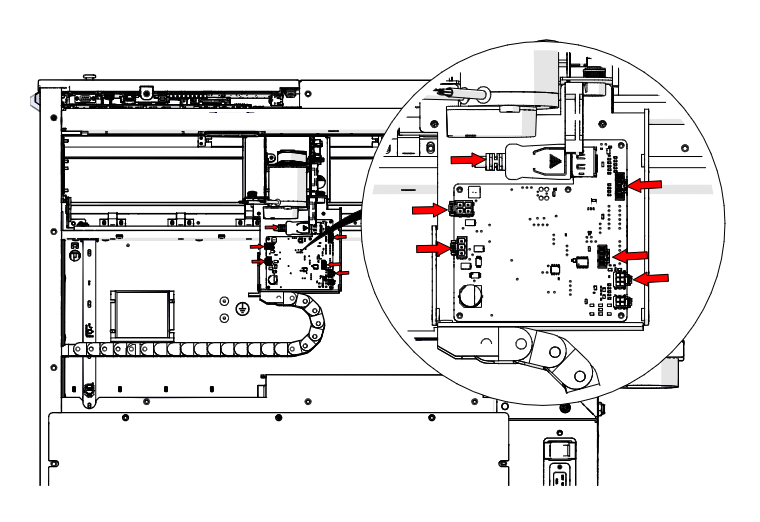
Antriebsplatine abklemmen
Trennen Sie die sechs elektrischen Steckverbinder von der x-Achsen-Ansteuerungsplatine (rote Pfeile).
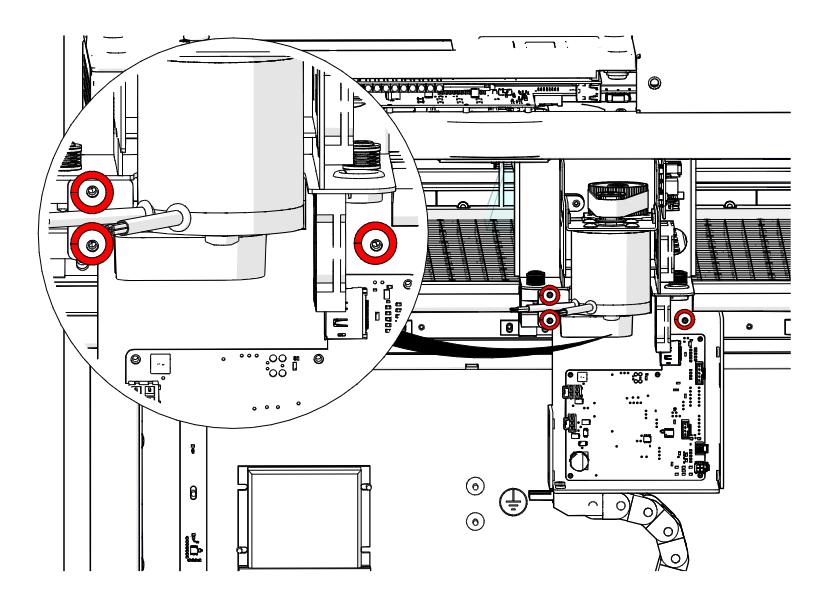
Schrauben der Halterung entfernen
Lösen und entfernen Sie die drei Kreuzschlitzschrauben, mit denen die Halterung der X-Achsen-Antriebsplatine an der X-Achsen-Baugruppe befestigt ist (rot eingekreist).
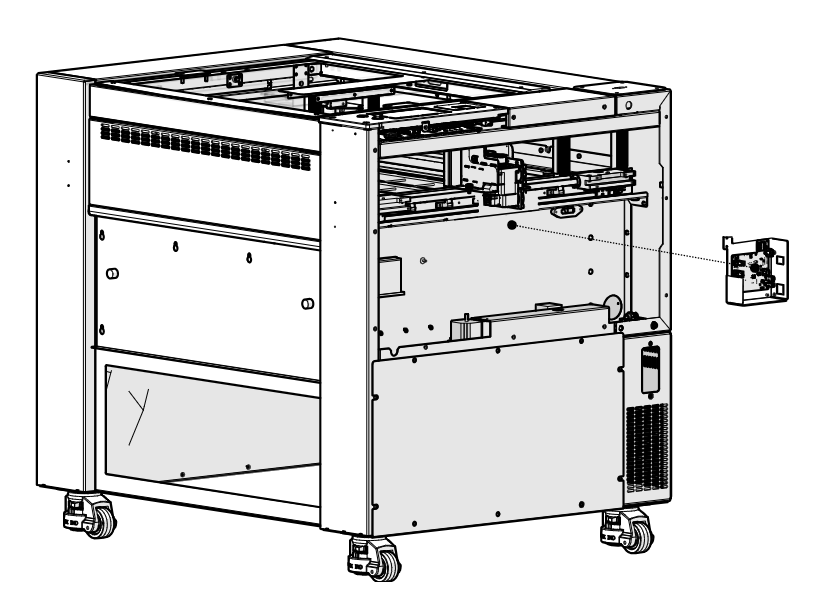
Entfernen Sie die Antriebsplatine
Entfernen Sie die Antriebsplatine und das Gehäuse der x-Achse.
Den Faltenbalg abkoppeln
Trennen Sie die Faltenbälge auf der linken und rechten Seite des Gravierers.
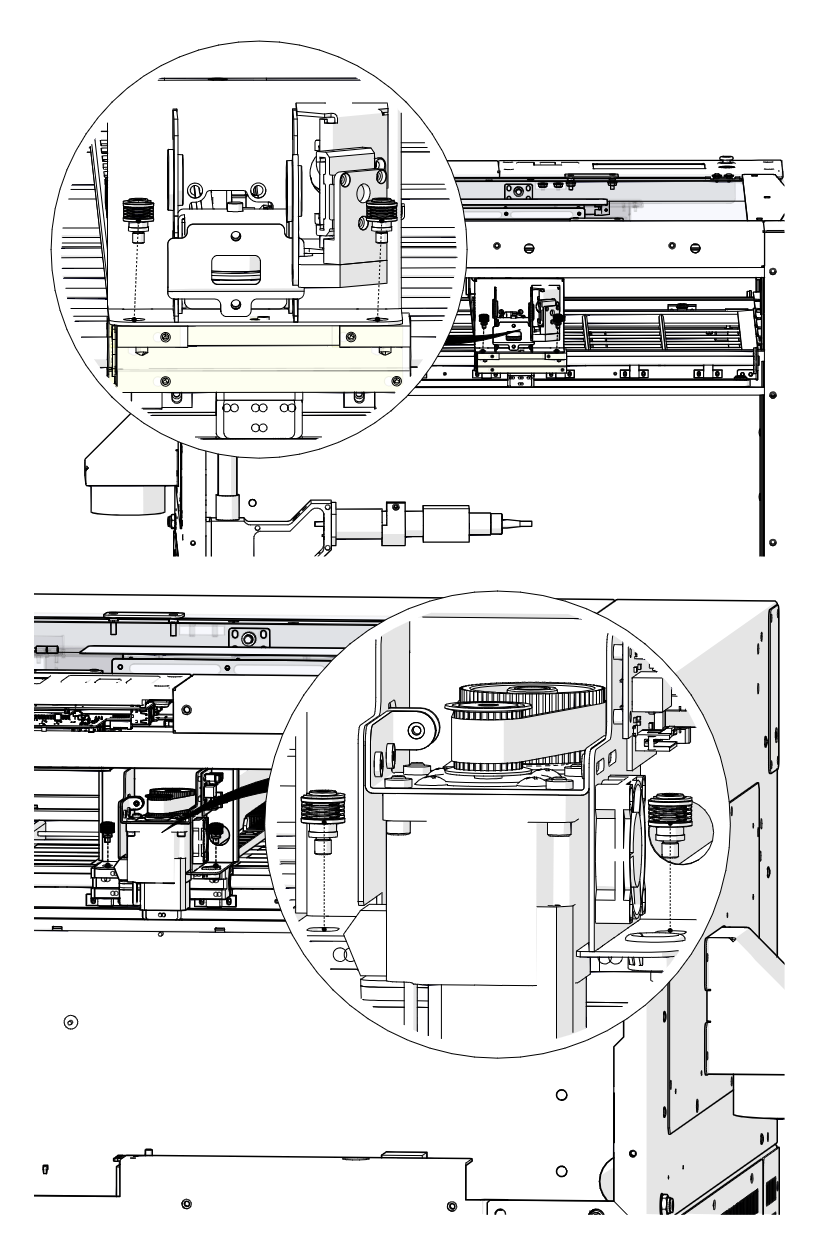
Befestigungselemente der X-Achse entfernen
Entfernen Sie die vier Befestigungselemente, mit denen die X-Achsen-Baugruppe an den Y-Achsen-Lagern befestigt ist: zwei auf der rechten Seite und zwei auf der linken Seite.
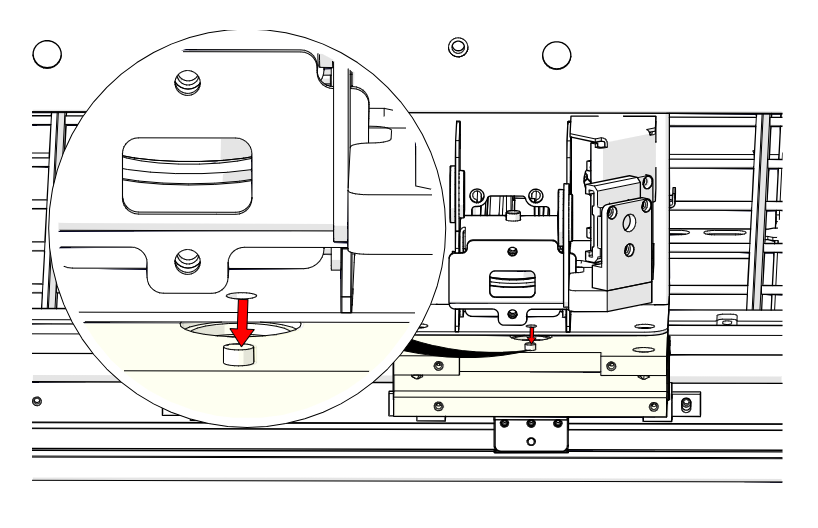
Die X-Achsen-Baugruppe anheben
Heben Sie die X-Achsen-Baugruppe vorsichtig von den Führungsstiften an den Y-Achsen-Lagerblöcken ab.
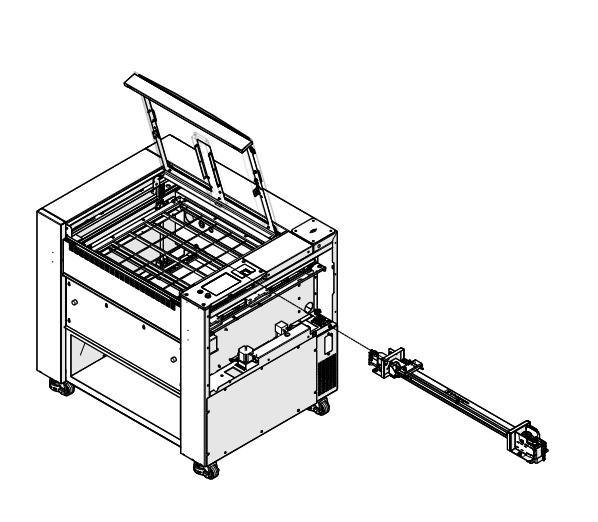
X-Achsen-Baugruppe ausbauen
Schieben Sie die X-Achsen-Baugruppe durch die rechte Seite des Gravierers aus dem Gehäuse heraus.
Montage der X-Achsen-Baugruppe
Die neue Baugruppe installieren
Schieben Sie die neue X-Achsen-Baugruppe von der rechten Seite des Gravierers aus in das Gehäuse.
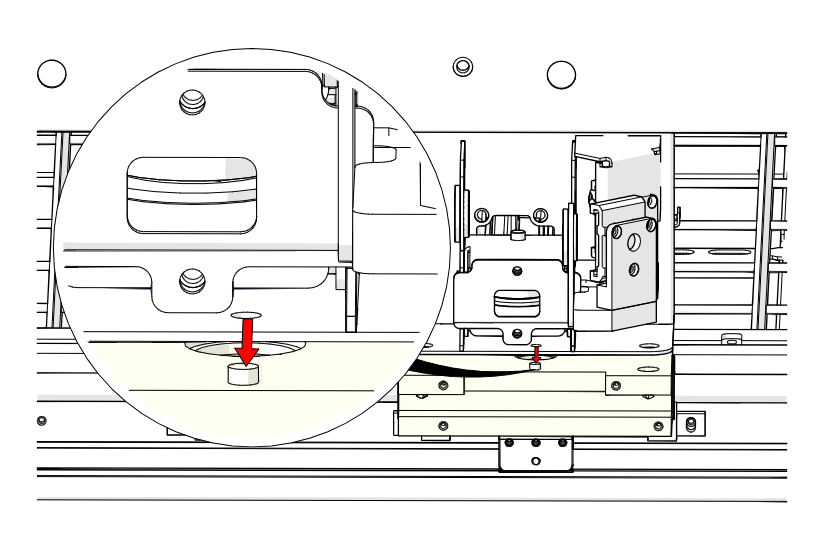
Sitz auf den Führungsstiften
Setzen Sie die X-Achsen-Baugruppe so auf die Y-Achsen-Lagerblöcke, dass sie auf den Führungsstiften aufliegt.
Befestigungselemente der X-Achse montieren
Bringen Sie die vier Befestigungselemente an, mit denen die X-Achsen-Baugruppe an den Y-Achsen-Lagern befestigt wird, und ziehen Sie diese fest.
Den Faltenbalg wieder anschließen
Bringen Sie die Faltenbälge auf der linken und rechten Seite des Gravierers wieder an.
Die Antriebsplatine positionieren
Setzen Sie die X-Achsen-Ansteuerungsplatine und das Gehäuse ein.
Schrauben der Halterung anbringen
Setzen Sie die drei Kreuzschlitzschrauben ein und ziehen Sie sie fest, mit denen die Halterung der Antriebsplatine an der X-Achsen-Baugruppe befestigt ist.
Anschluss der Antriebsplatine
Schließen Sie die sechs Kabelbäume an die Antriebsplatine der X-Achse an.
Connect Air Assist
Verbinden Sie den Luftunterstützungsschlauch mit der rechten Seite der X-Achsen-Baugruppe.
Abdeckung für die Antriebsplatine anbringen
Bringen Sie die Abdeckung der x-Achsen-Ansteuerplatine an.
Objektivtubus montieren
Bauen Sie die Objektivrohrbaugruppe in die X-Achsen-Baugruppe ein.
Seitenteile montieren
Montieren Sie die linke und die rechte Seitenwand des Graviergeräts.
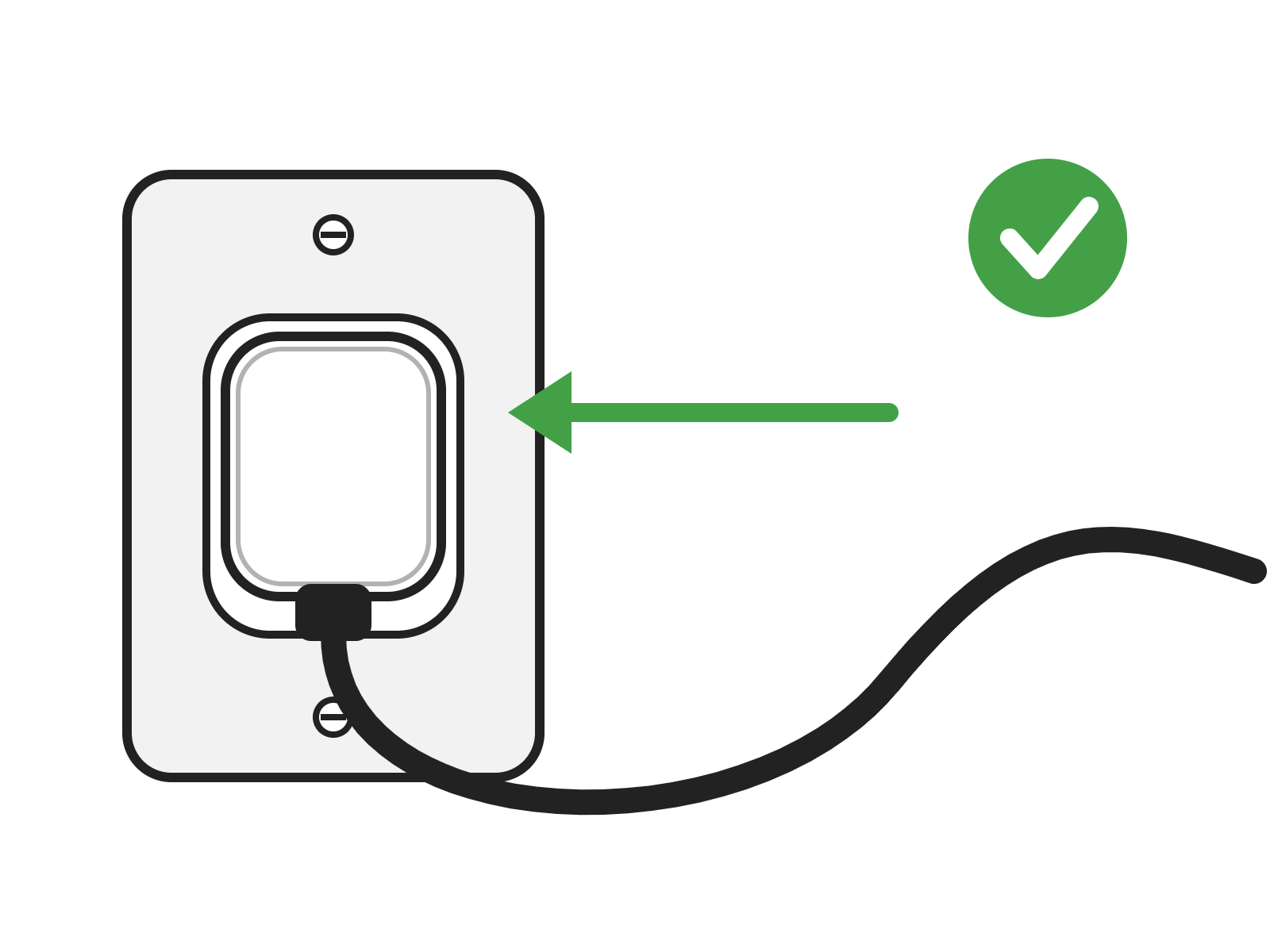
Einschalten
Schließen Sie den Gravierer wieder an die Stromversorgung an und schalten Sie ihn ein.
Aktualisierung der Fahrwerkskamera (nur Pro-Modelle)

Öffnen Sie das Einstellungsmenü.
Tippen Sie auf dem Display auf das Zahnrad-Symbol, um das Einstellungsmenü zu öffnen.
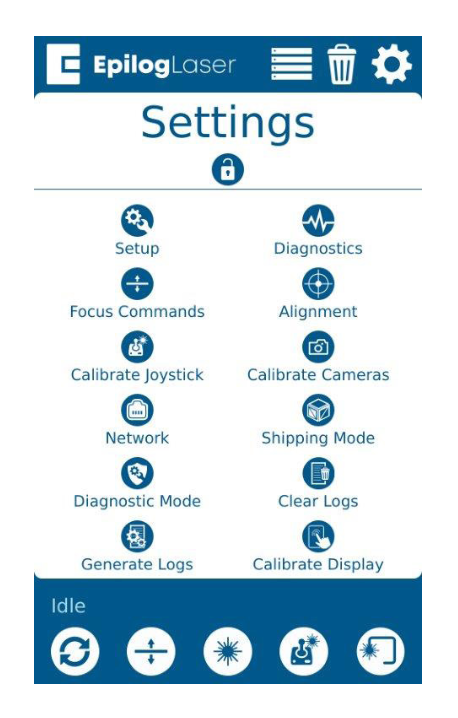
Erweiterte Einstellungen öffnen
Halten Sie das Wort „Einstellungen“ gedrückt, um das Menü „Erweiterte Einstellungen“ zu öffnen.
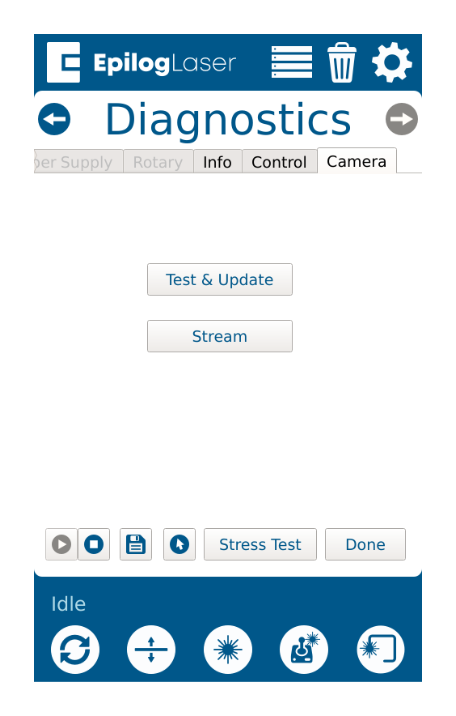
Öffnen Sie die Registerkarte „Kamera“
Öffnen Sie „Diagnose“, wechseln Sie zur Registerkarte „Kamera “ und tippen Sie auf „Testen & Aktualisieren“.
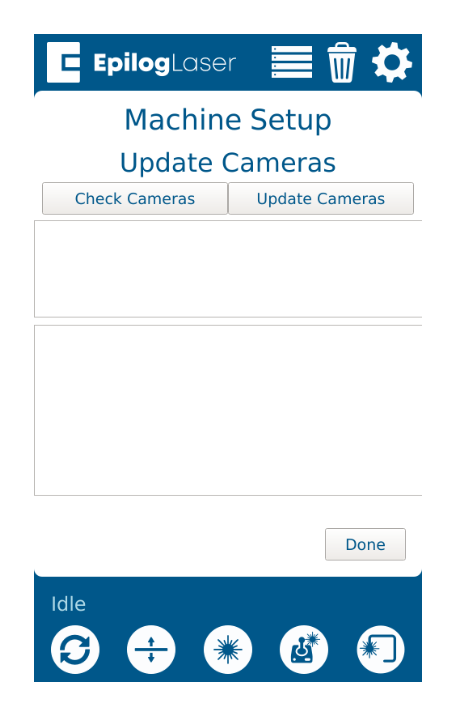
Kamera aktualisieren
Kameras aktualisieren.
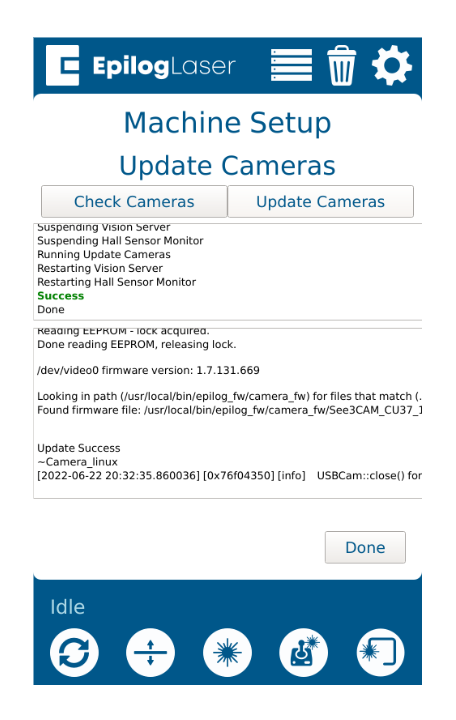
Warte auf den Erfolg
Lassen Sie den Graveur die Aktualisierung abschließen. Sobald der Vorgang abgeschlossen ist, wird eine Erfolgsmeldung angezeigt.
Hinweis: In einigen Fällen müssen auch die Fokuskalibrierung und die Kamerakalibrierung durchgeführt werden. Siehe dazu die Bedienungsanleitung für den „ Fusion Edge “ bzw. „Pro“.
Aktualisierung der Peripheriegeräte
Öffnen Sie das Einstellungsmenü.
Tippen Sie auf dem Display auf das Zahnrad-Symbol in der oberen rechten Ecke, um das Einstellungsmenü zu öffnen.
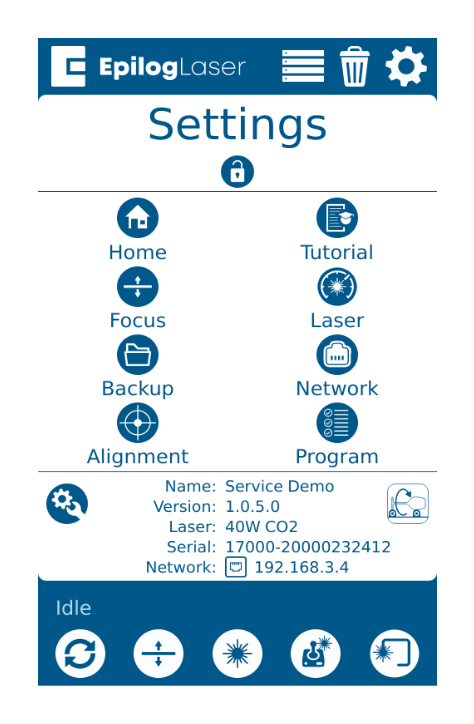
Peripheriegeräte-Update öffnen
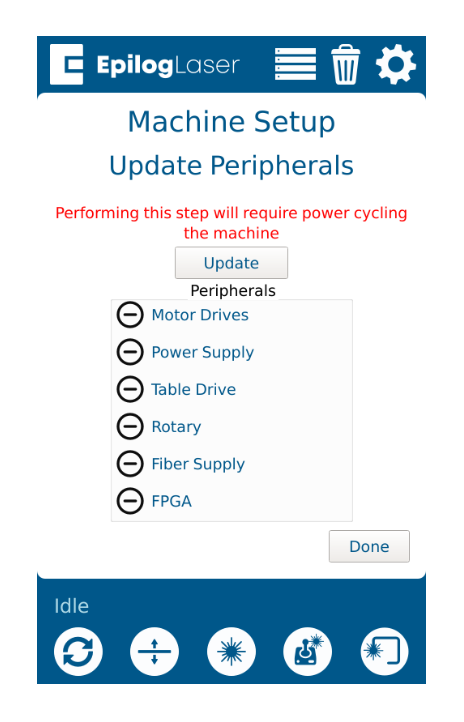
Drücken Sie „Programm“, um das Menü „Peripherie-Update“ zu öffnen.
Aktualisierung der Motorantriebe und des FPGA
Wählen Sie „Motor Drives “ und „FPGA“ aus und klicken Sie anschließend auf „Update“.
Wichtig: Schalten Sie den Gravierer während des Updates nicht aus. Es ist normal, dass sich das Display während des Updates ausschaltet. Sobald das Update abgeschlossen ist, fordert der Gravierer Sie auf, das Gerät neu zu starten.
Nach Aufforderung neu starten
Wenn der Gravierer Sie zum Neustart auffordert, schalten Sie den Gravierer aus und wieder ein.