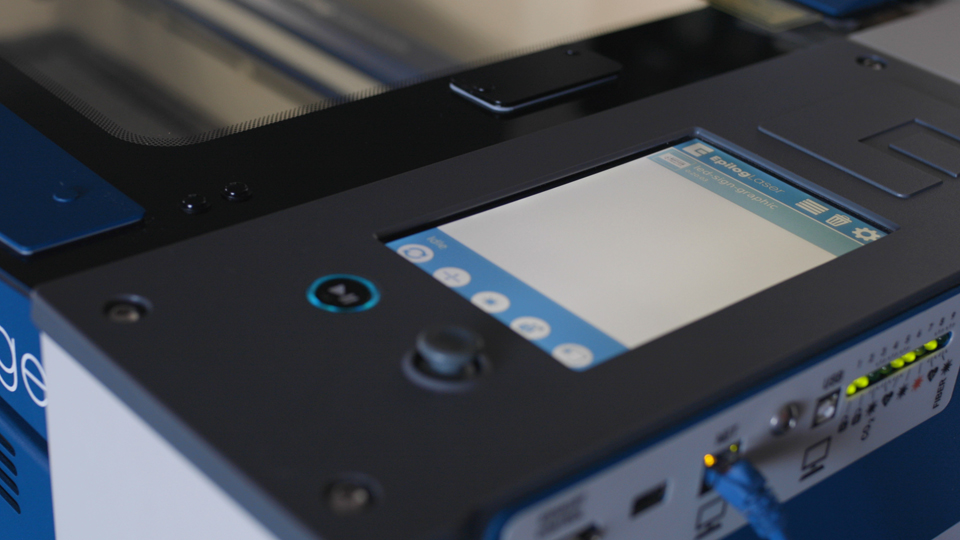
In dieser Lektion zeigen wir Ihnen, wie Sie das Bedienfeld des Fusion Edge Epilog Fusion Edge austauschen.
Ersetzen des Bedienfelds
Wir führen Sie durch den Austausch des Bedienfelds am Fusion Edge Epilog Fusion Edge .
Schalten Sie das Gerät aus und ziehen Sie den Stecker.
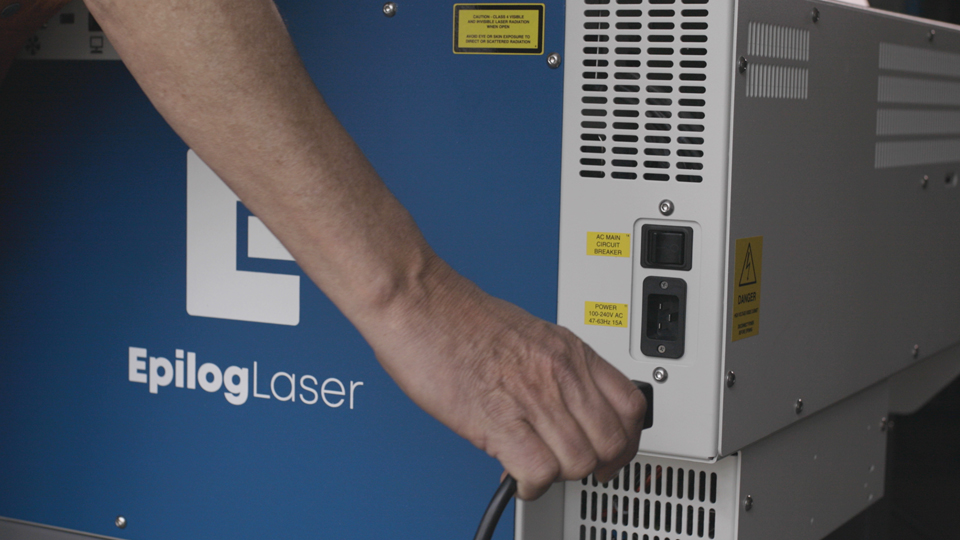
Blende entfernen
Entfernen Sie mit einem 5/32-Zoll-Sechskantschlüssel die 8 Schrauben, mit denen die rechte Abdeckung befestigt ist, und legen Sie sie beiseite.
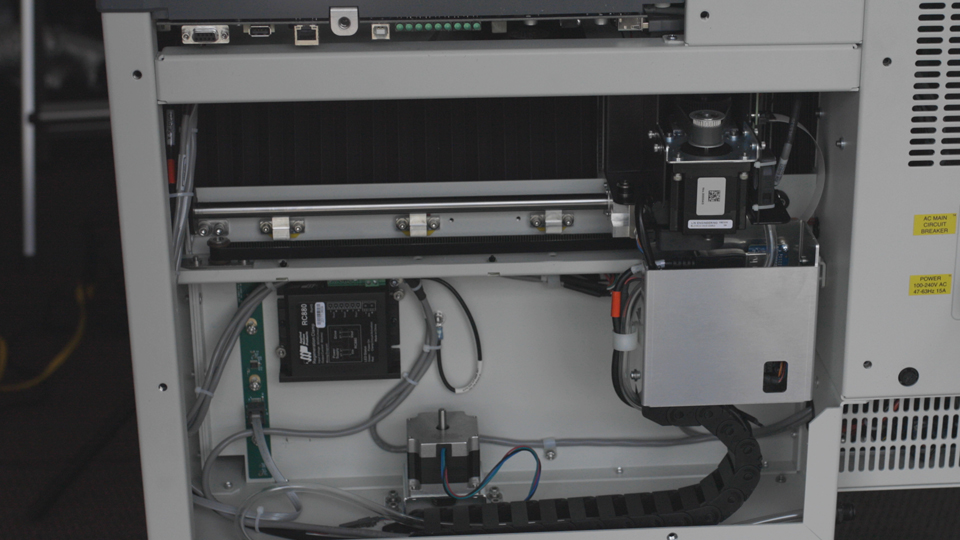
Altes Tastenfeld entfernen
Öffnen Sie die Verpackung des Displaypanels, das Sie erhalten haben, und legen Sie das Antistatikband an. Befestigen Sie das Band an einem beliebigen Metallteil des Geräts. Tragen Sie bei der Handhabung der Steuerplatine immer das Antistatikband, um eine Beschädigung des Geräts durch statische Entladung zu vermeiden.
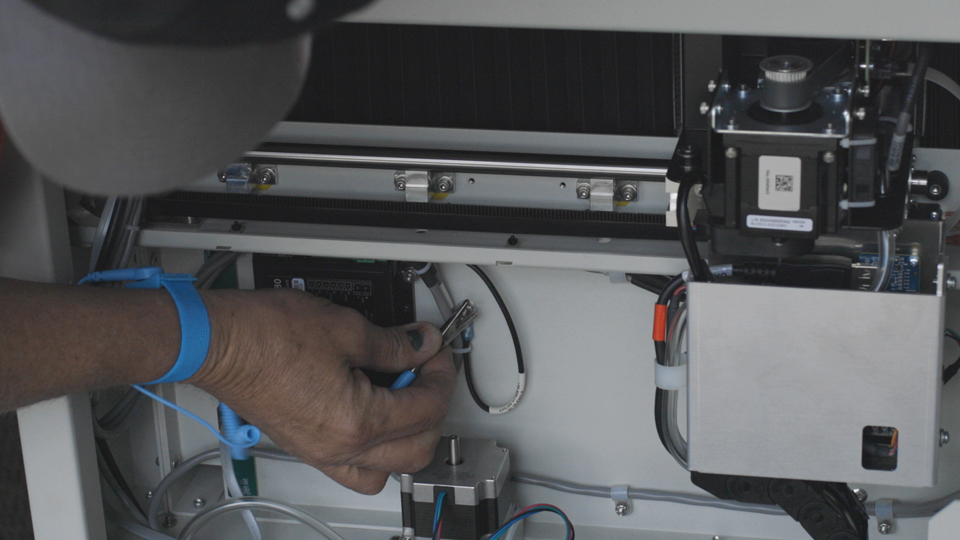
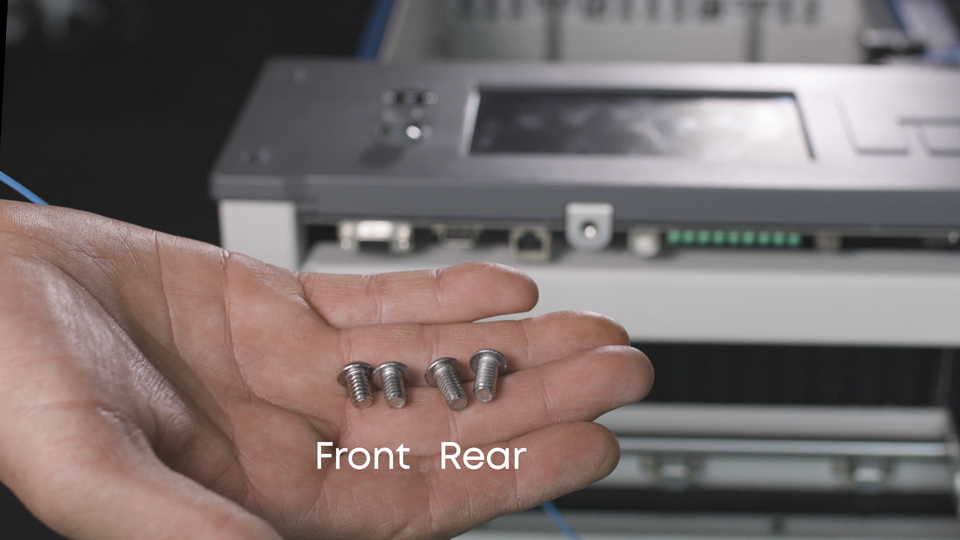
Entfernen Sie die 4 Schrauben, mit denen das Bedienfeld am Gehäuse der Maschine befestigt ist. Hinweis: Die beiden Inbusschrauben an der Rückseite der Bedienkonsole sind länger als die an der Vorderseite. Diese müssen wieder an derselben Stelle angebracht werden.
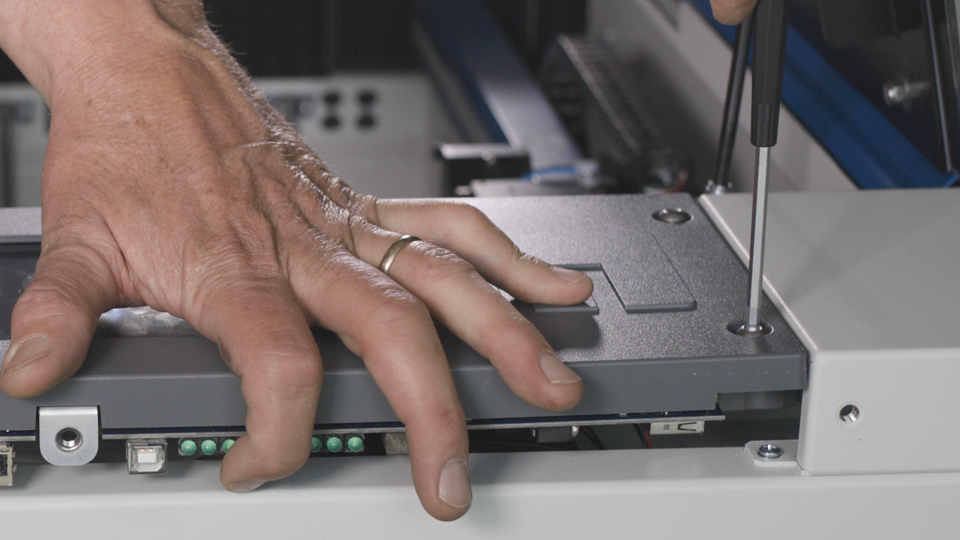
Heben Sie die Vorderseite des Displays vorsichtig an und ziehen Sie es zu sich hin, während Sie die Vorderseite des Bedienfelds nach oben drehen.
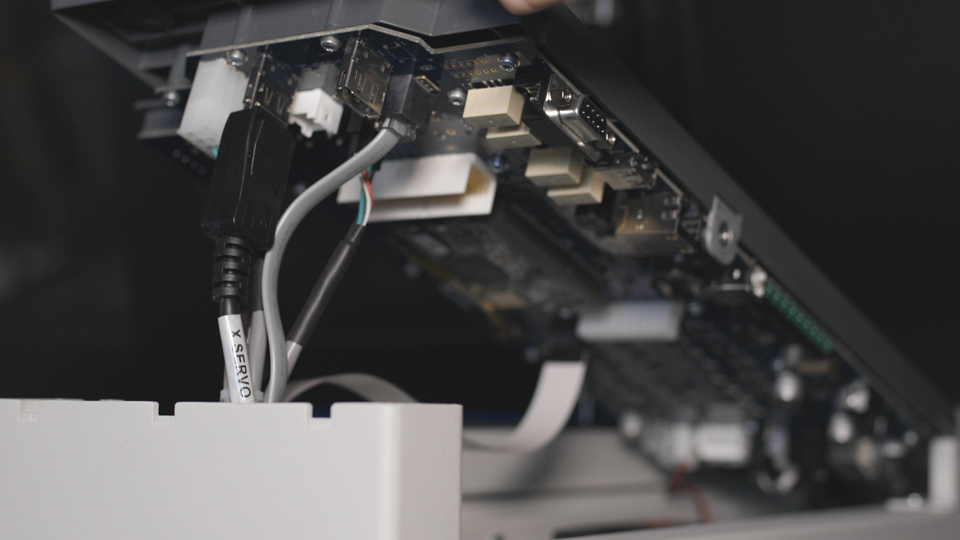
Insgesamt müssen 12 Anschlüsse von der Steuerkonsole getrennt werden, bevor diese entfernt werden kann.
- 4 vorne
- 1 in der Mitte
- 7 hinten
Es gibt zwei Dinge, auf die Sie besonders achten müssen.
Der Display-Anschluss befindet sich an der Vorderseite der Bedienfeldbaugruppe. Das Displaykabel muss wieder an das Gerät angeschlossen werden, von dem es entfernt wurde.
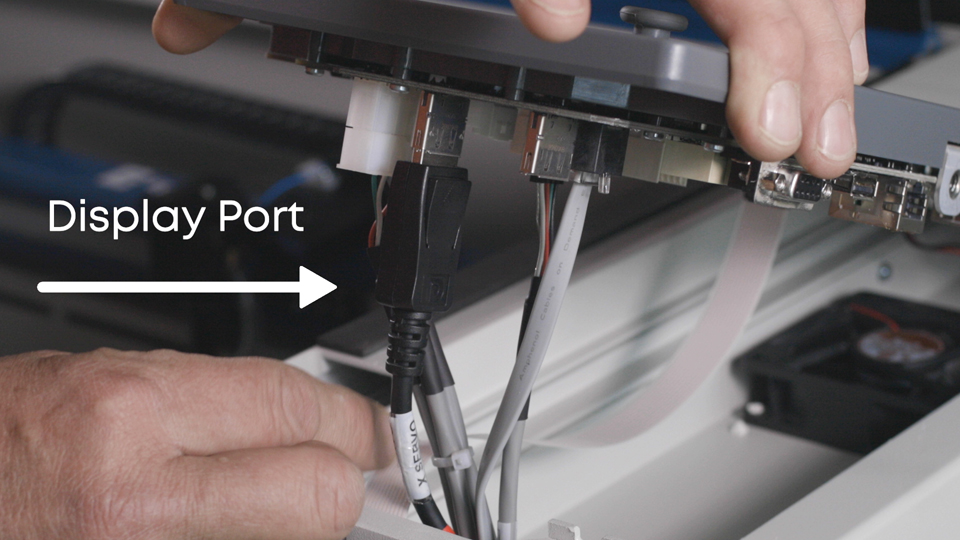
Der USB-Anschluss befindet sich auf der Rückseite der Bedienkonsole. Es gibt zwei Anschlüsse, die in einer einzigen Buchse integriert sind. Merken Sie sich, an welchen Anschluss das Kabel angeschlossen ist, da es wieder an denselben Anschluss angeschlossen werden muss.
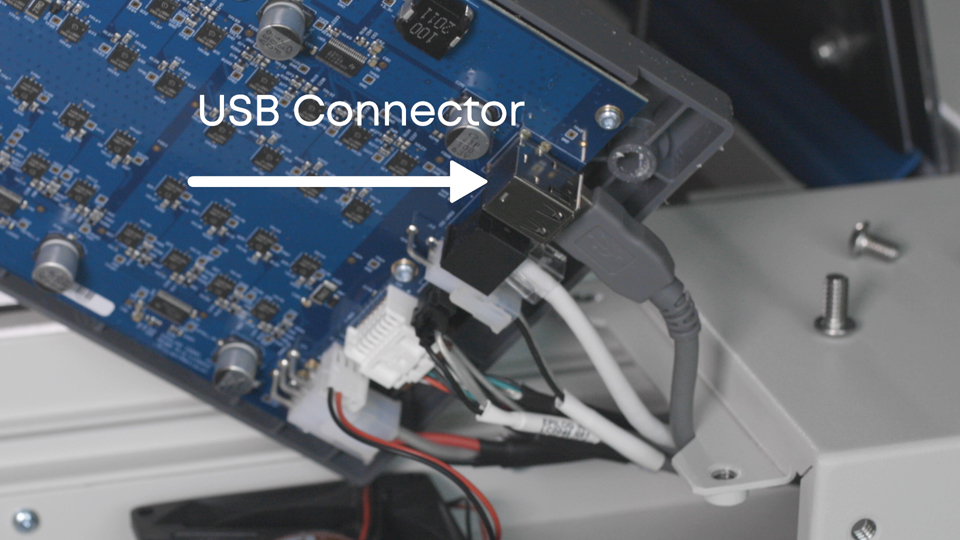
Die übrigen sind einzigartig und lassen sich nur an einer Stelle auf der Platine anschließen.
Sobald die elektrischen Steckverbinder getrennt sind, legen Sie die alte Steuereinheit beiseite.
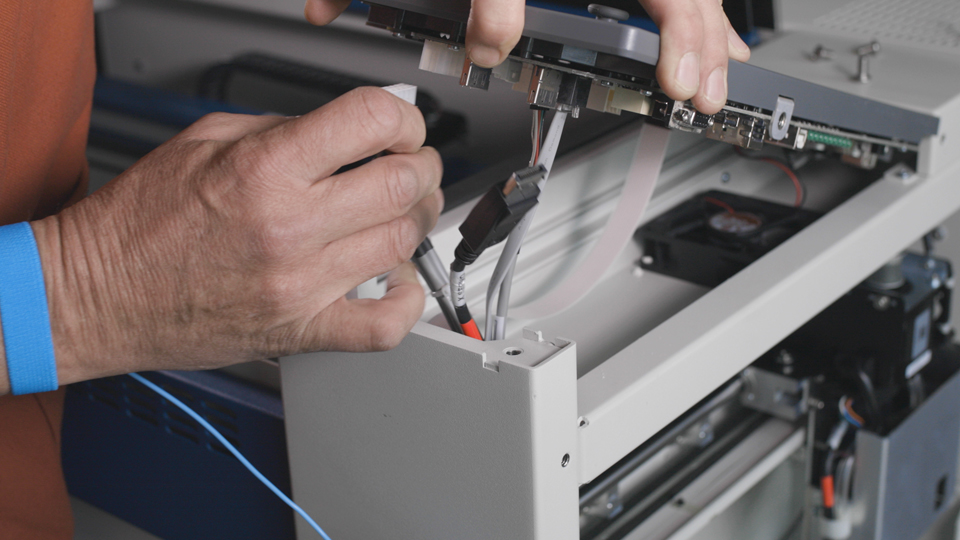
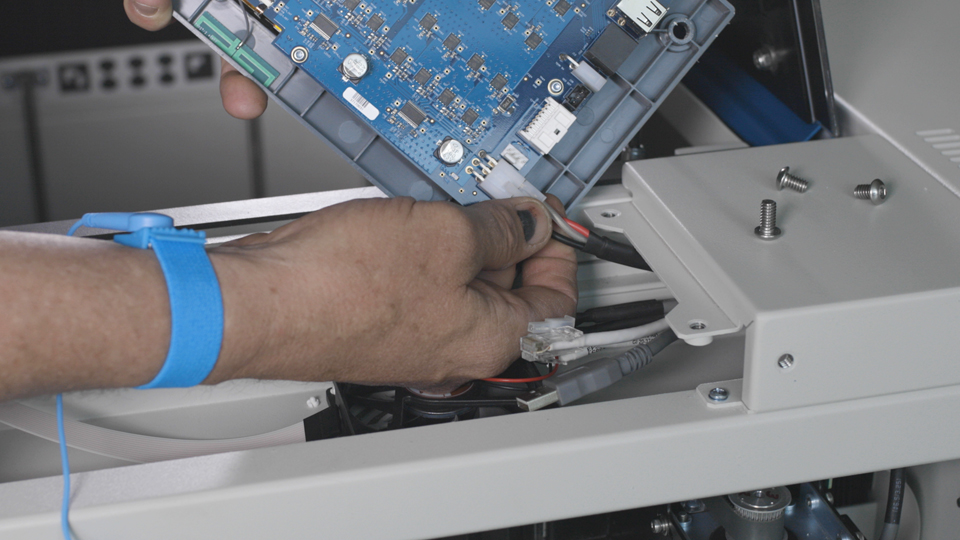
Legen Sie das Bedienfeld mit der Rückseite nach unten auf eine weiche Oberfläche.
Suchen Sie den SD-Kartensteckplatz auf der Platine.
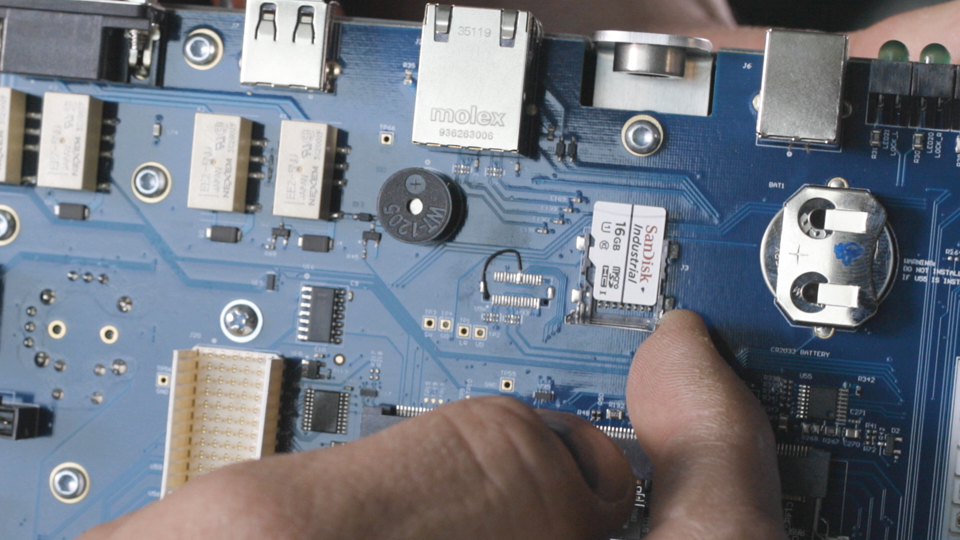
Entfernen Sie die SD-Karte und legen Sie sie beiseite.
Sobald Sie Ihre neue Steuerplatine haben, stecken Sie die SD-Karte mit der bedruckten Seite nach oben in den SD-Kartensteckplatz.
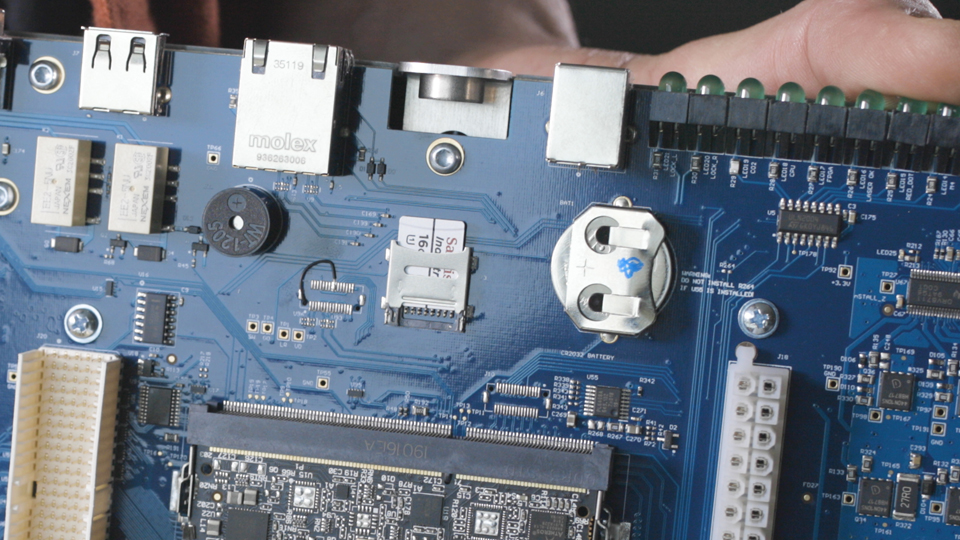
Legen Sie das Bedienfeld mit der Rückseite nach unten auf eine weiche Oberfläche.
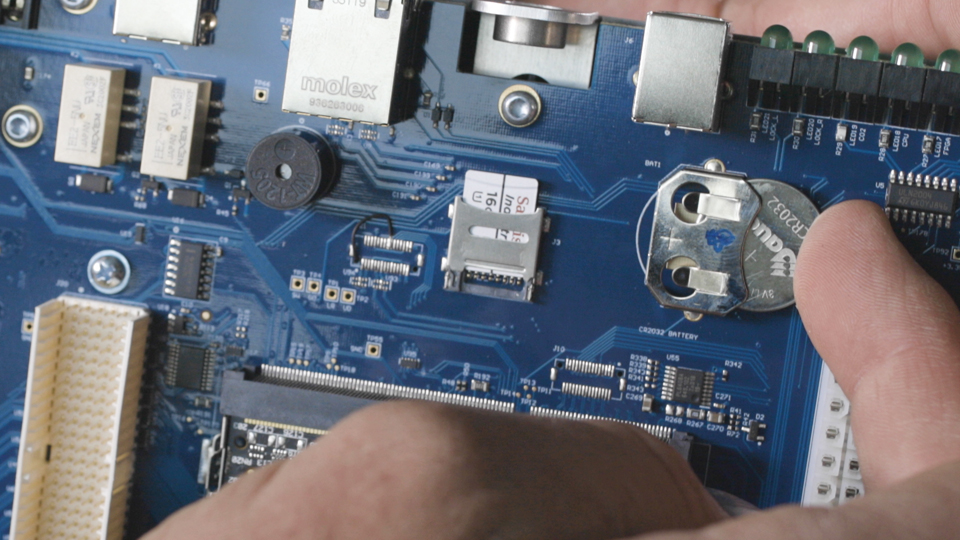
Suchen Sie die Knopfzelle und entfernen Sie sie.
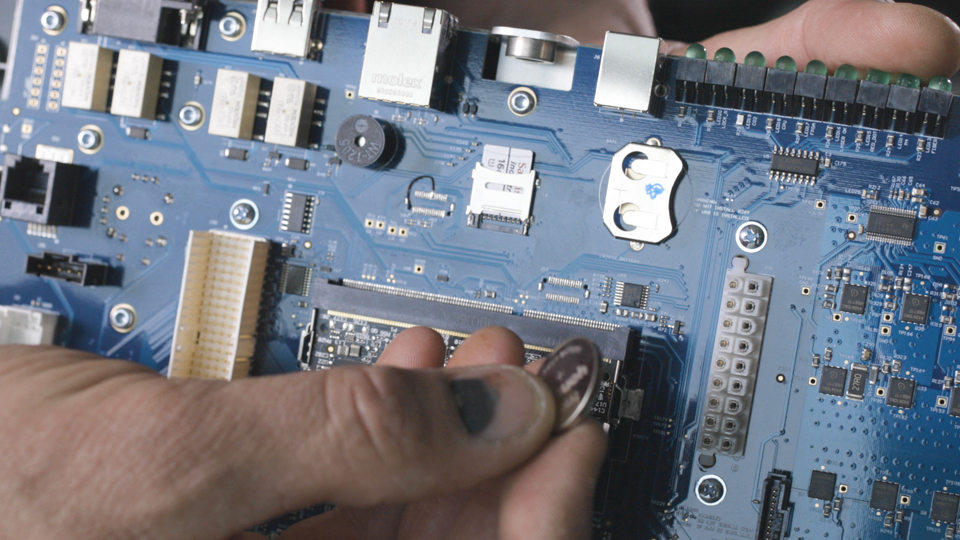
Setzen Sie die neue Knopfzelle an ihrer Stelle ein.
Neues Tastenfeld installieren
Positionieren Sie die Ersatzsteuerungsbaugruppe über dem Gehäuse des Gravierers, wobei die Rückseite deutlich tiefer als die Vorderseite liegen muss.
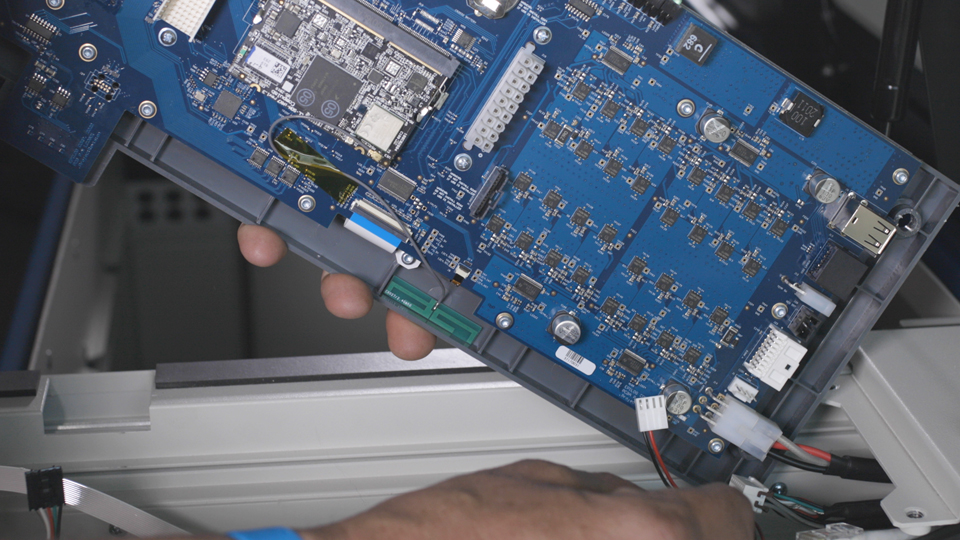
Schließen Sie die 7 elektrischen Anschlüsse an der Rückseite des Bedienfelds an und achten Sie dabei besonders auf den Steckplatz, in dem der USB-Anschluss installiert ist.
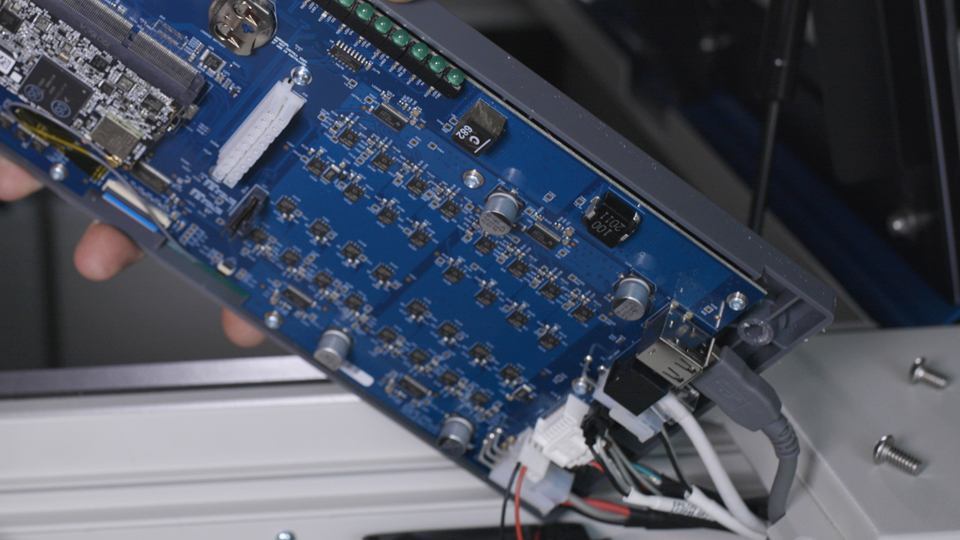
Schließen Sie das Flexkabel an den mittleren Anschluss der Bedienfeldbaugruppe an.
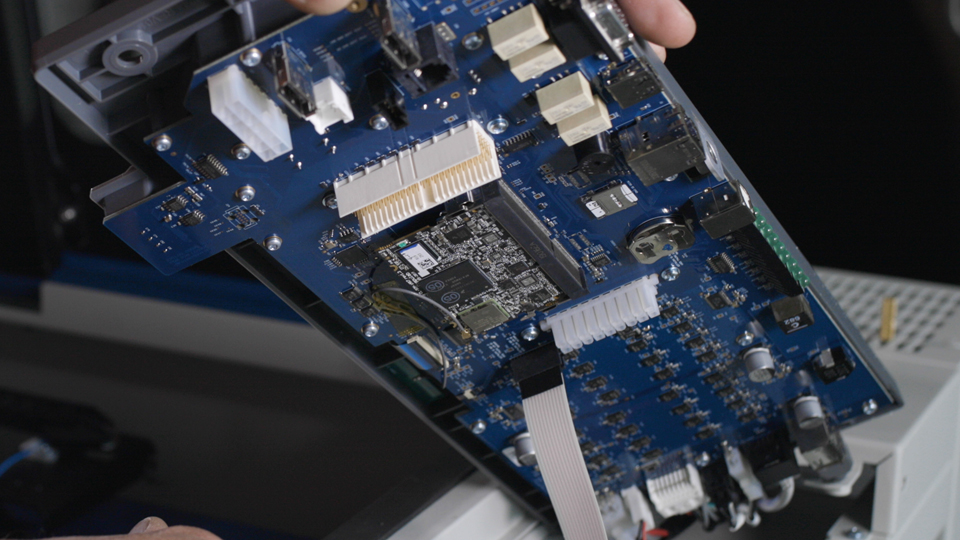
Verbinden Sie die 4 verbleibenden Stecker mit den elektrischen Anschlüssen an der Vorderseite der Bedienfeldbaugruppe und achten Sie dabei besonders auf den Display-Kabelanschluss. Stellen Sie sicher, dass er wieder mit dem richtigen Display-Anschluss auf der Platine verbunden ist.
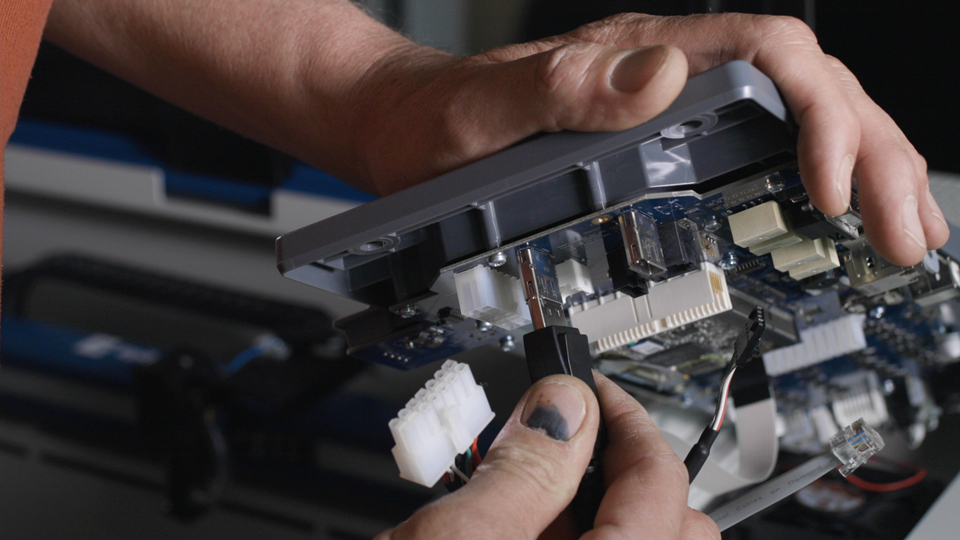
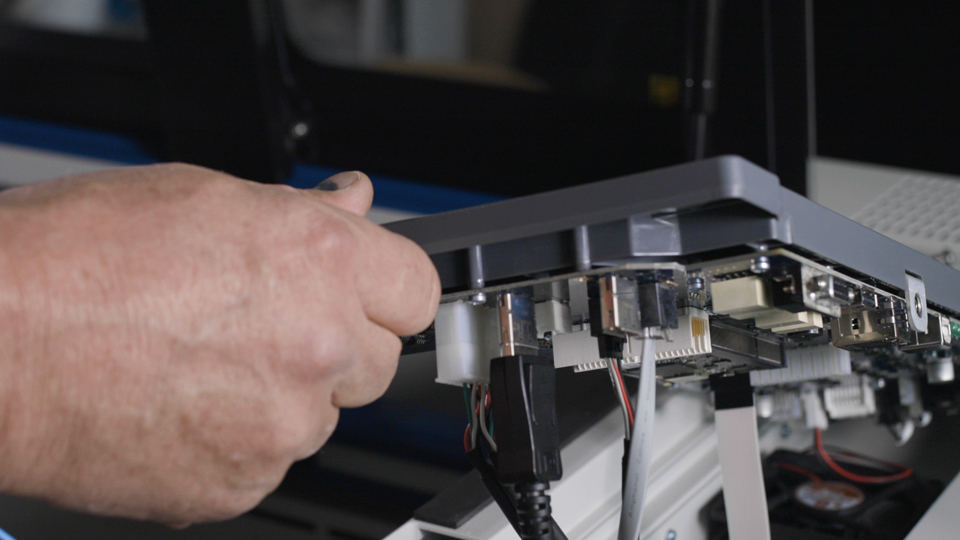
Senken Sie die Steuereinheit ab, sodass sie auf dem Maschinenchassis aufliegt.
Richten Sie die Befestigungslöcher der Steuerbaugruppe an den Löchern im Chassis aus.
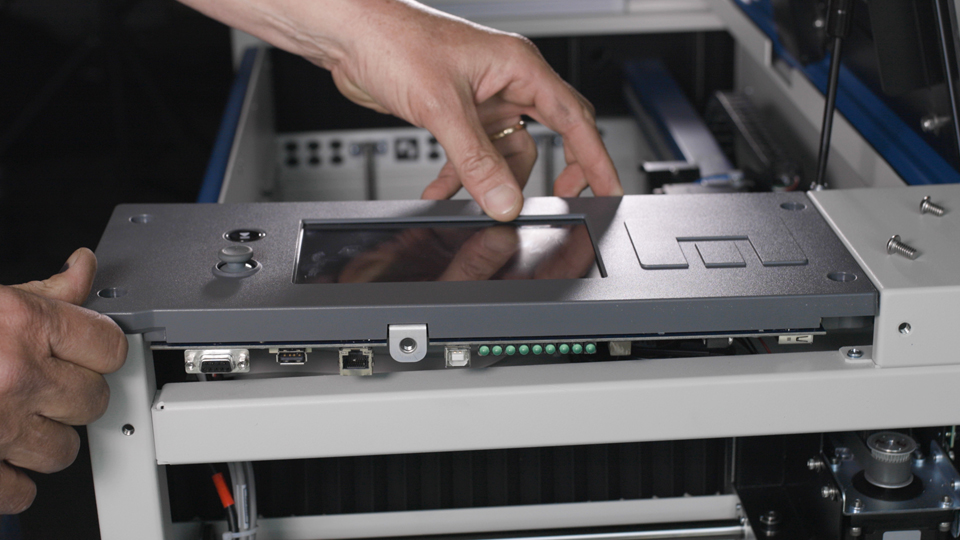
Befestigen Sie die beiden längeren Schrauben in den hinteren Befestigungslöchern der Steuerbaugruppe.
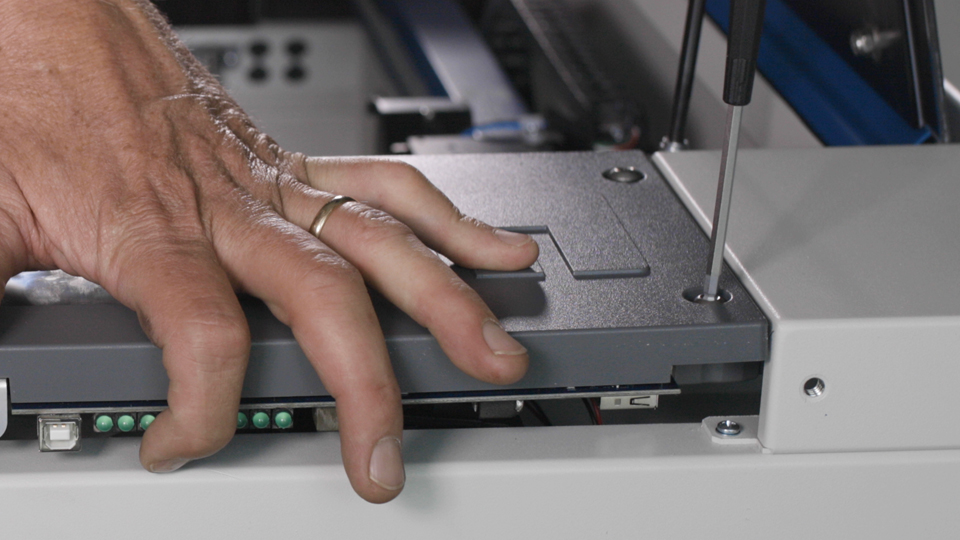
Befestigen Sie die beiden kürzeren Schrauben in den vorderen Befestigungslöchern der Steuerbaugruppe.
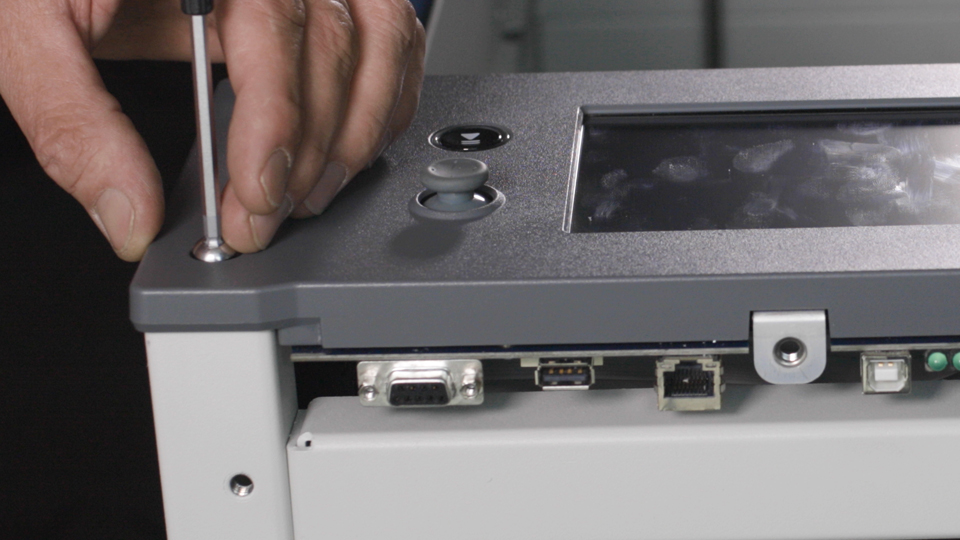
Entfernen Sie das Antistatikband und trennen Sie es von der Maschine.
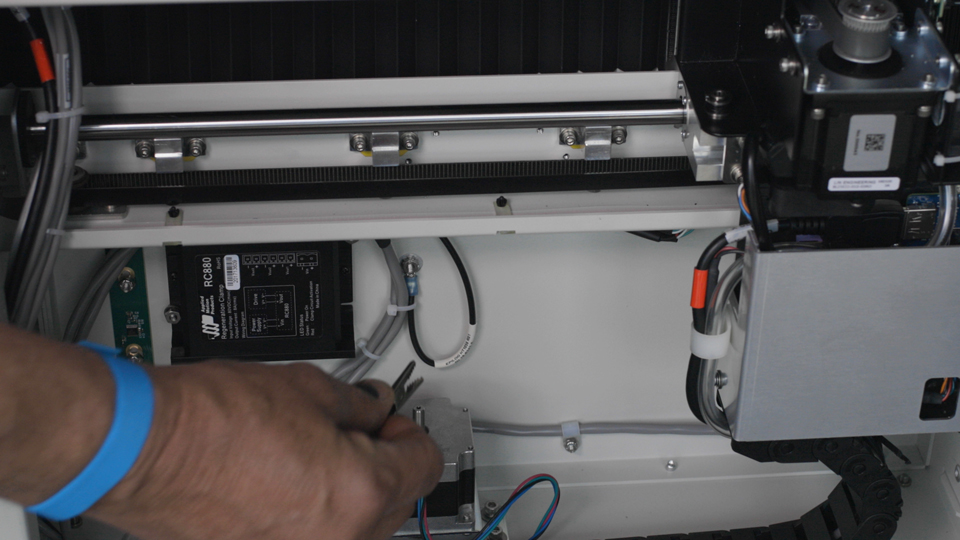
Panel neu installieren
Befestigen Sie die rechte Seitenwand mit den zuvor entfernten 8 Schrauben.
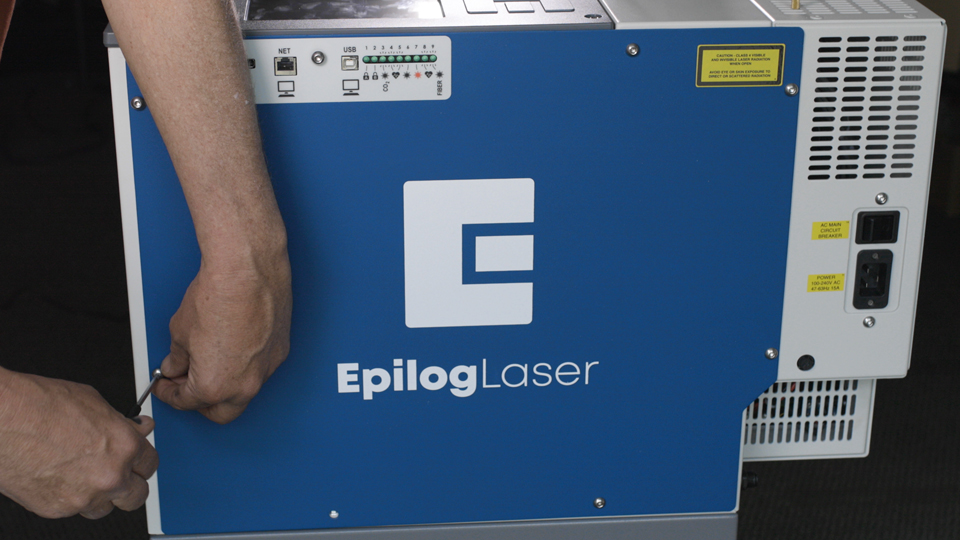
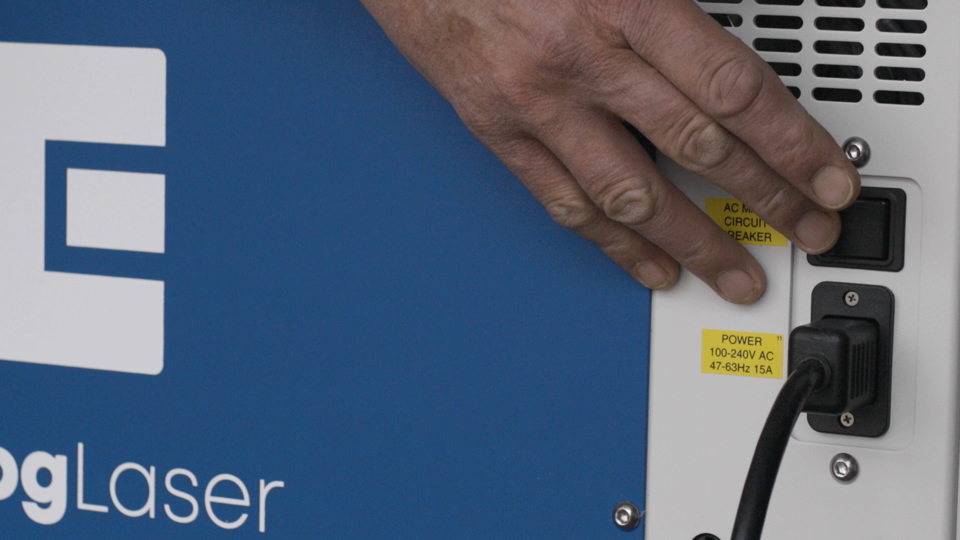
Schließen Sie das Gerät an und schalten Sie es ein.
Sobald das Gerät vollständig hochgefahren ist, richten Sie die Netzwerk-, IP-, Subnetz- und Gateway-Einstellungen ein.
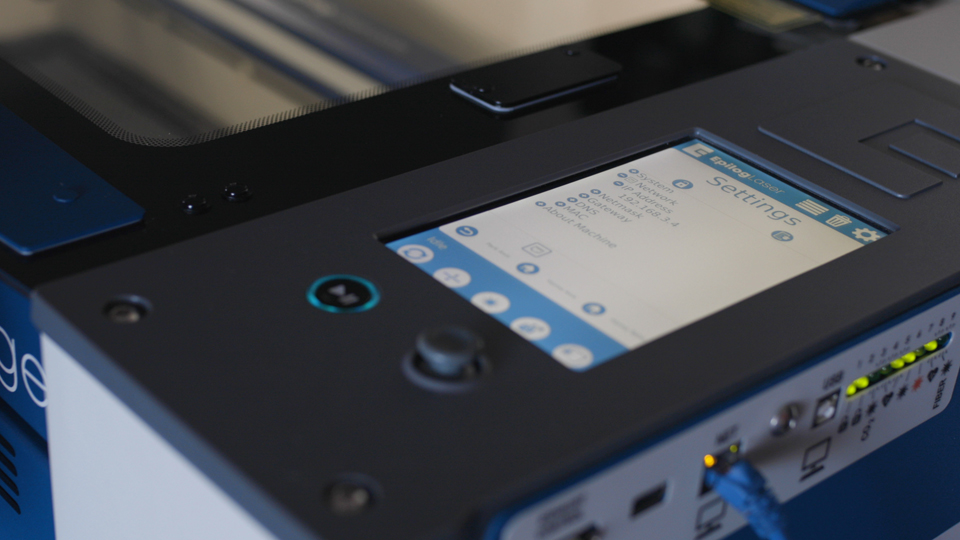
Schließen Sie das zuvor zum Senden von Aufträgen an Ihr Gerät verwendete USB- oder Ethernet-Kabel wieder an.