Diese Anleitung enthält schrittweise Anweisungen zum Austausch der SD-Karte und der Knopfzelle bei Fusion Maker-, Edge- und Pro-Systemen. Beachten Sie unbedingt die Vorsichtsmaßnahmen gegen statische Aufladung und verwenden Sie für jeden Schritt die erforderlichen Werkzeuge.
SD-Kartenaustausch (Fusion Maker & Edge)
Steuermodul / SD-Karte entfernen
-
Schalten Sie den Gravierer aus und trennen Sie ihn von der Stromquelle.
-
Trennen Sie alle Kabel (USB, Ethernet, Lüftersteuerung usw.).
-
Entfernen Sie die rechte Abdeckung des Graviergeräts.
-
Tragen Sie ein antistatisches Armband und befestigen Sie es an einer blanken Metalloberfläche der Maschine.
-
Entfernen Sie die vier (4) 5/32-Zoll-Sechskantschrauben, mit denen das Steuermodul befestigt ist.
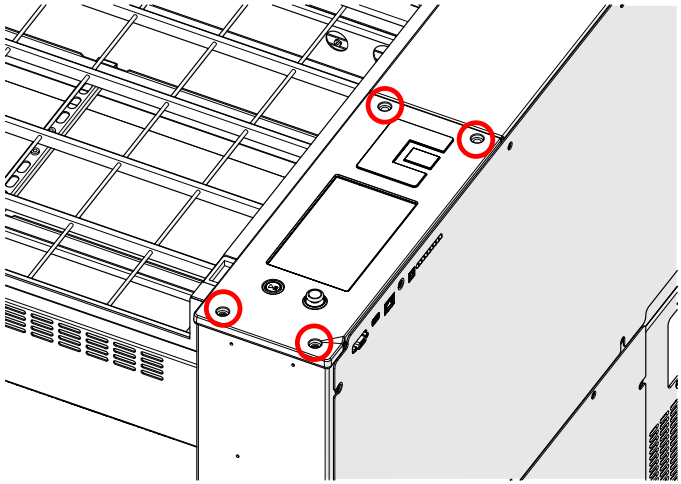
-
Heben Sie die Displayabdeckung vorsichtig an, um Zugang zu den vorderen Kabelbäumen zu erhalten.
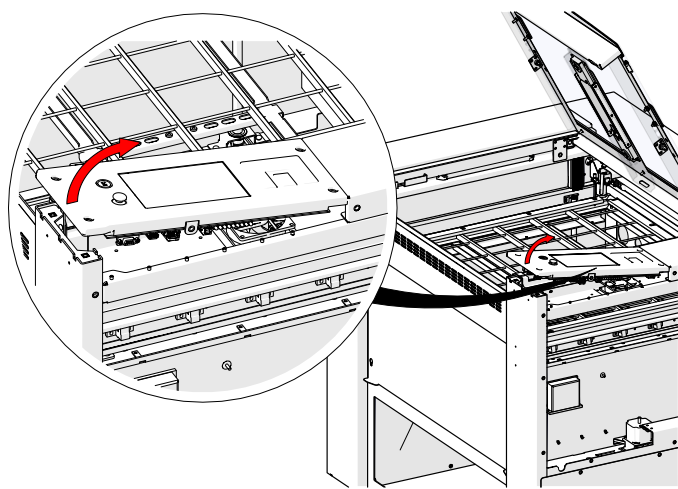
-
Trennen Sie die vier (4) Kabelbäume von der Vorderseite.
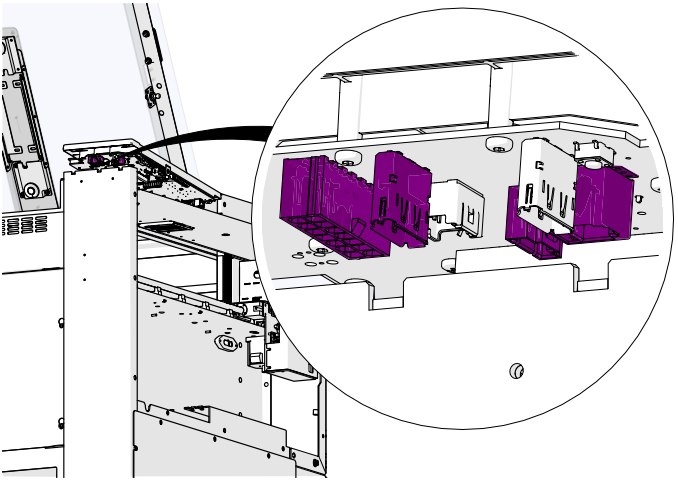
-
Heben Sie das Gerät weiter an, um Zugang zum Flexkabel zu erhalten und es zu trennen.
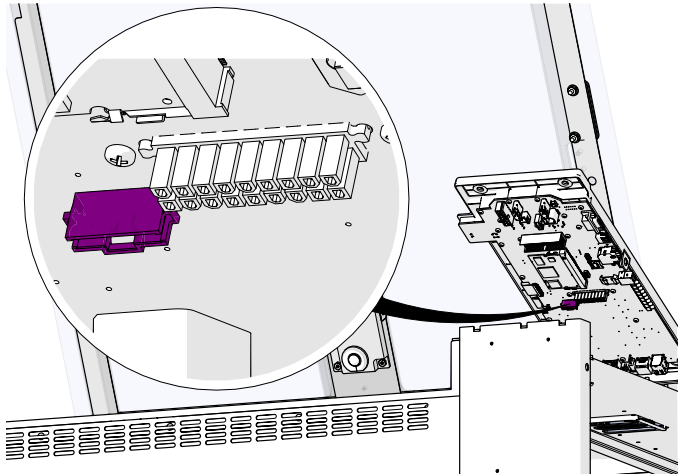
-
Heben Sie das Fahrzeug weiter an, um die sieben (7) hinteren Kabelbäume zu erreichen und zu trennen.

-
Entfernen Sie das Steuermodul und legen Sie es mit der Vorderseite nach unten auf eine weiche Oberfläche.

-
Suchen Sie den SD-Kartenhalter, schieben Sie die Verriegelung zur Seite und entfernen Sie die SD-Karte.
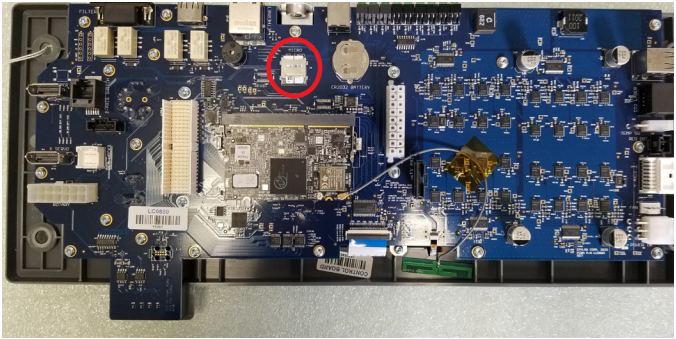
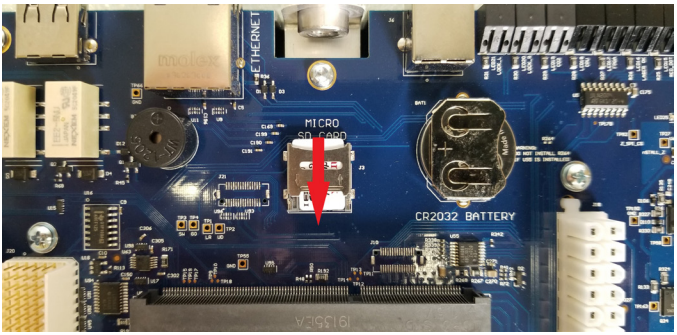
-
Stecken Sie die neue SD-Karte mit den Kupferkontakten zur Platine zeigend ein und verriegeln Sie die Halterung.
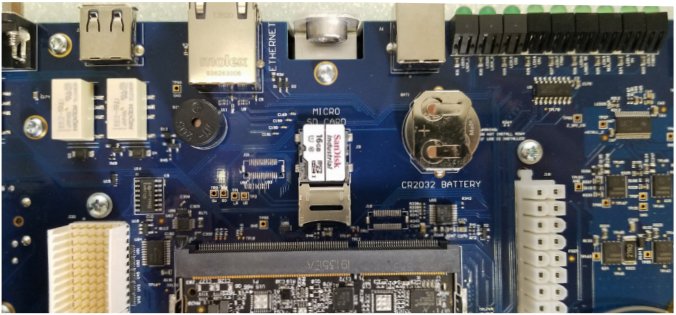
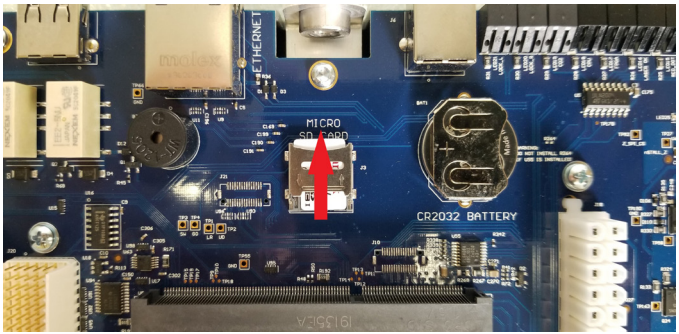
Steuermodul / SD-Karte Installation
-
Tragen Sie ein antistatisches Armband und befestigen Sie es an einer Metalloberfläche.
-
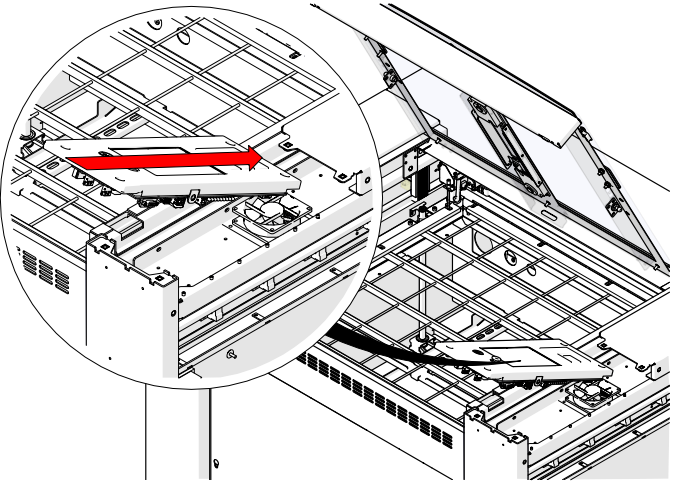
Positionieren Sie das Steuermodul und schließen Sie die sieben (7) hinteren Kabelbäume an.
-
Schließen Sie das Flexkabel in der Mitte wieder an.
-
Schließen Sie die vier (4) vorderen Kabelbäume wieder an. Achten Sie auf den richtigen Anschluss für die X-Achse und die Glasfaserquelle (Display-Anschlüsse).
-
Mit vier (4) Sechskantschrauben befestigen, wobei die längeren Schrauben hinten angebracht werden.
-
Schließen Sie das Gerät wieder an die Stromversorgung an und schalten Sie den Gravierer ein.
-
Befolgen Sie die Anweisungen im Abschnitt „SD-Karte programmieren “.
SD-Kartenaustausch (Fusion Pro 24)
Steuermodul / SD-Karte entfernen
-
Schalten Sie den Gravierer aus und ziehen Sie den Stecker.
-
Öffnen Sie die obere Tür und entfernen Sie die rechte Abdeckung.
-
Tragen Sie ein antistatisches Armband und befestigen Sie es an einer blanken Metalloberfläche.
-
Entfernen Sie die vier (4) Sechskantschrauben am Steuermodul.
-
Heben Sie die Unterseite des Moduls vorsichtig an, um die beiden (2) Mehrpolstecker zu lösen.
-
Entfernen Sie das Steuermodul und legen Sie es mit der Vorderseite nach unten auf eine weiche Oberfläche.
-
Suchen Sie den SD-Kartenhalter, schieben Sie die Verriegelung zur Seite und entfernen Sie die SD-Karte.
-
Stecken Sie die neue SD-Karte mit den Kupferkontakten zur Platine zeigend ein und verriegeln Sie die Halterung.
Steuermodul / SD-Karte Installation
-
Tragen Sie ein antistatisches Armband und befestigen Sie es am Graviergerät.
-
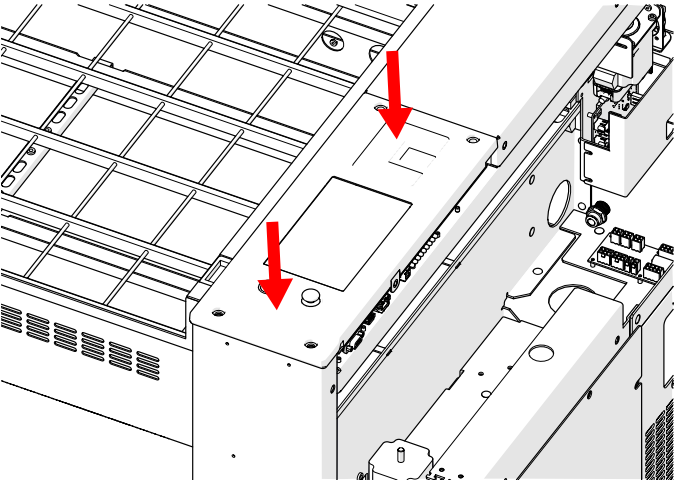
Richten Sie das Steuermodul an den Befestigungslöchern des Fahrgestells aus.

-
Drücken Sie die Mehrpolstecker vorsichtig nach unten, um sie einzusetzen. Wenden Sie keine Gewalt an.
-
Sorgen Sie für taktiles/akustisches Feedback, wenn die Steckverbinder einrasten.
-
Mit vier (4) Sechskantschrauben befestigen, wobei die hinteren Schrauben länger sein müssen.
-
Schließen Sie das Gerät wieder an die Stromversorgung an und schalten Sie den Gravierer ein.
SD-Karte programmieren
-
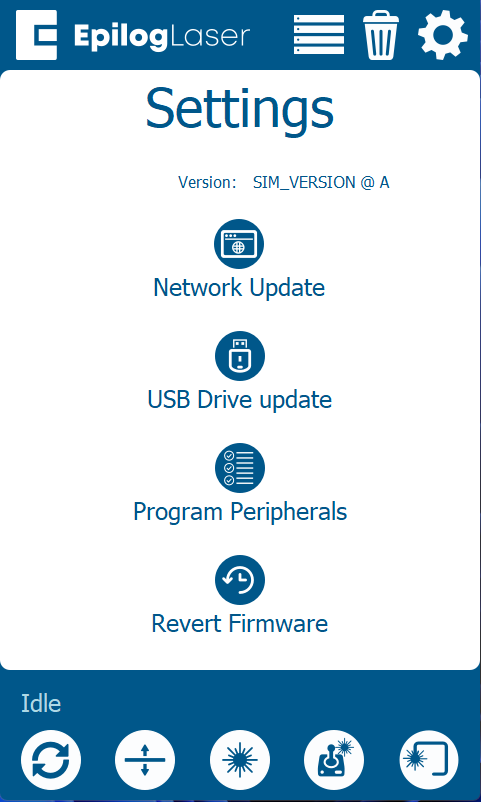
Drücken Sie auf dem Display-Panel auf das Zahnrad-Symbol in der oberen rechten Ecke, um das Menü „Einstellungen“ zu öffnen.

-
Presse -Update.

-
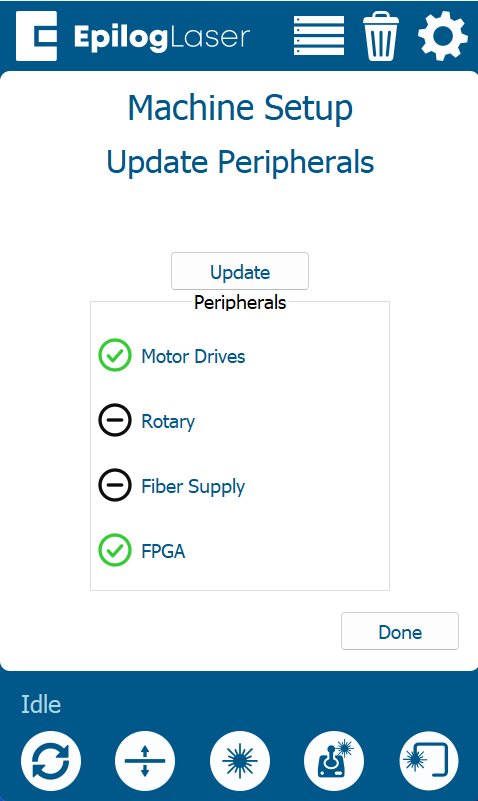
Drücken Sie auf „Peripheriegeräte“.
-
Wählen Sie im Menü „Peripheriegeräte aktualisieren “ die Option „Alle verfügbaren Peripheriegeräte “ aus und klicken Sie auf „Aktualisieren“.
-
Lassen Sie den Gravierer den Aktualisierungsvorgang abschließen.
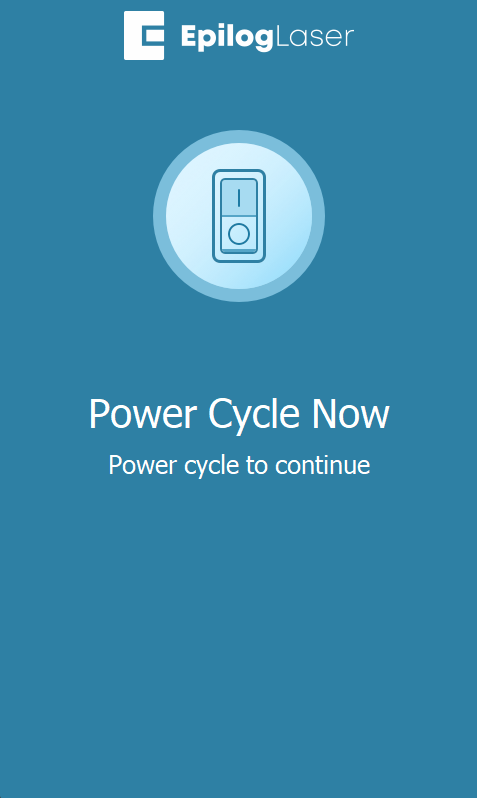
Warnung: Schalten Sie den Gravierer während des Updates nicht aus. Der Bildschirm kann vorübergehend dunkel werden – dies ist normal. Sobald das Update abgeschlossen ist, fordert Sie das System auf, den Gravierer neu zu starten.
-
Wenn Sie dazu aufgefordert werden, schalten Sie den Gravierer aus und wieder ein, um die Aktualisierung abzuschließen.
Auswechseln der Knopfzelle
-
Schalten Sie den Gravierer aus und trennen Sie ihn von allen Stromquellen.
-
Trennen Sie alle angeschlossenen Kabel.
-
Tragen Sie ein antistatisches Armband und befestigen Sie es am Graviergerät.
-
Entfernen Sie das Steuermodul gemäß den obigen Anweisungen.
-
Legen Sie das Modul mit der Vorderseite nach unten auf eine weiche Oberfläche.
-
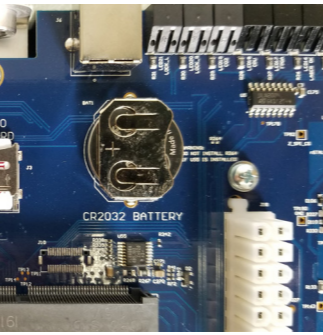
Suchen Sie den Batteriehalter auf der Unterseite.
-
Entfernen Sie die alte Batterie.
-
Legen Sie die neue Batterie mit dem Pluspol nach oben ein.
-
Installieren Sie das Steuermodul gemäß den vorherigen Anweisungen neu.
-
Schalten Sie den Gravierer ein und führen Sie die Startsequenz durch.