Wählen Sie Ihre Design-Software
Die Lasersysteme von Epilog arbeiten mit der Epilog Laser Suite, die auf einem offenen Architekturdesign basiert, sodass Sie Ihre Grafikdateien in vielen verschiedenen Grafiksoftwarepaketen erstellen können, darunter CorelDraw, Illustrator, AutoCAD, Bartender, Engravelab und viele mehr. Wählen Sie die Software, mit der Sie am besten vertraut sind, damit Sie keine wertvolle Zeit damit verbringen müssen, ein neues Programm zu erlernen.
Auftrag senden
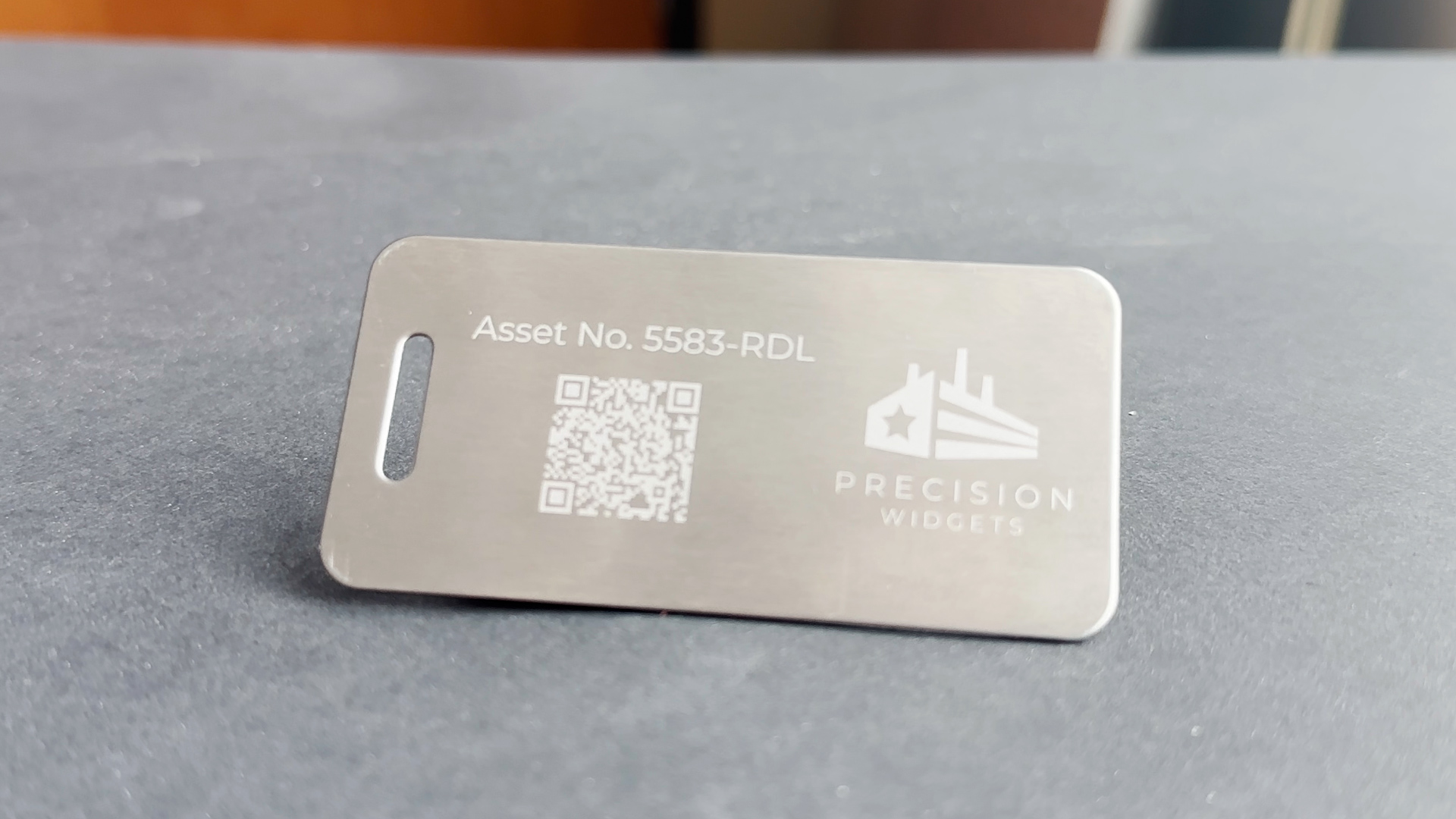
Hier haben wir eine Edelstahl-Asset-Marke mit den Maßen 3" x 1,5", die wir gravieren. Es gibt zwei beliebte Optionen für die Seitengröße: Entweder Sie stellen sie auf die Größe des Werkstücks ein, mit dem Sie arbeiten, oder auf die Größe des Gravurtisches. Mit beiden Methoden können Sie Ihre Grafik ganz einfach positionieren.
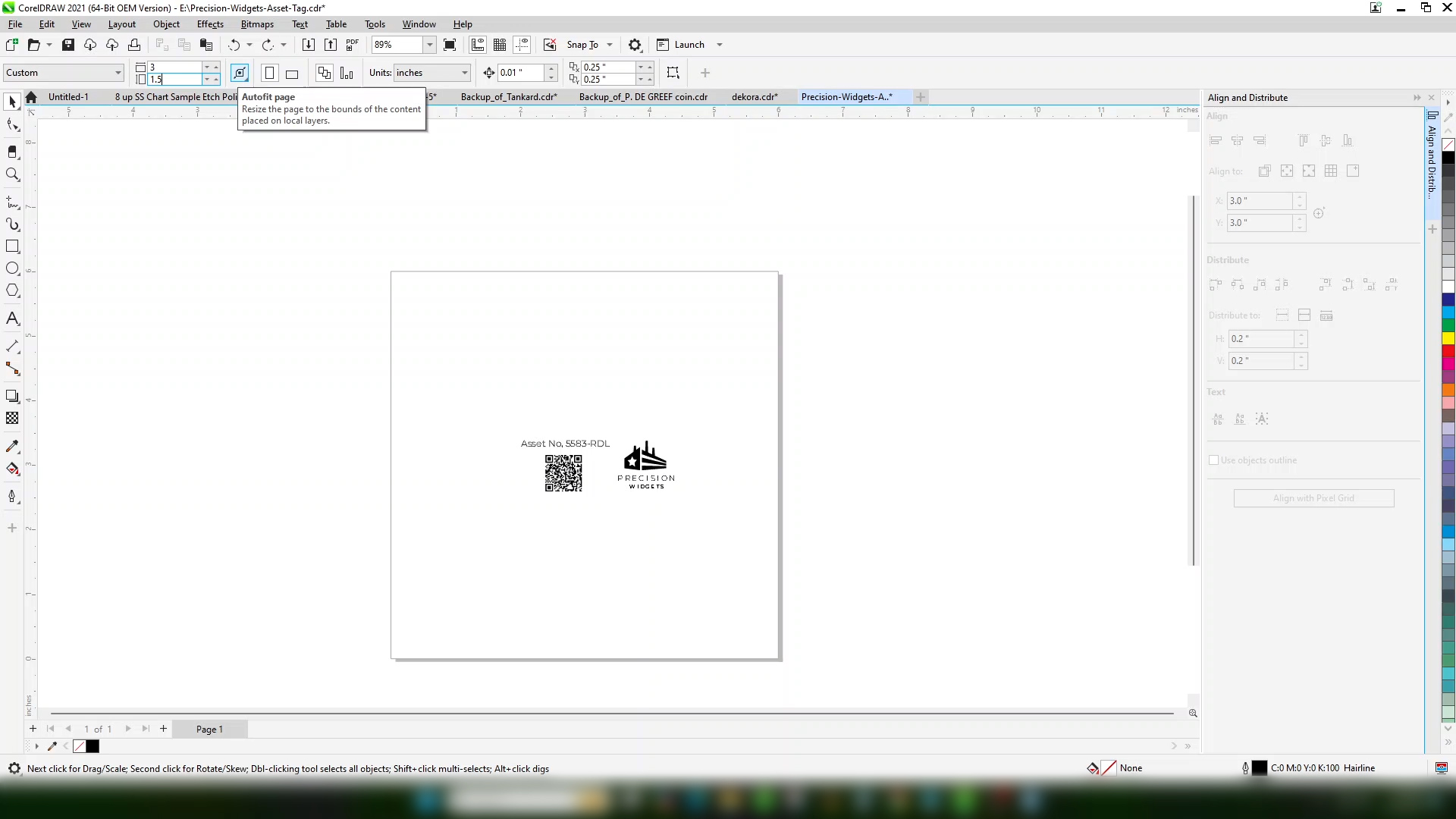
Wenn Sie das Objektiv F163 installiert haben, beträgt die Gravurfläche 4" x 4". Mit dem Objektiv F254 beträgt die Gravurfläche 6" x 6". Wie Sie sehen, können wir mehrere Tags auf dem Gravurtisch anordnen, wenn wir die gesamte Tischgröße nutzen.
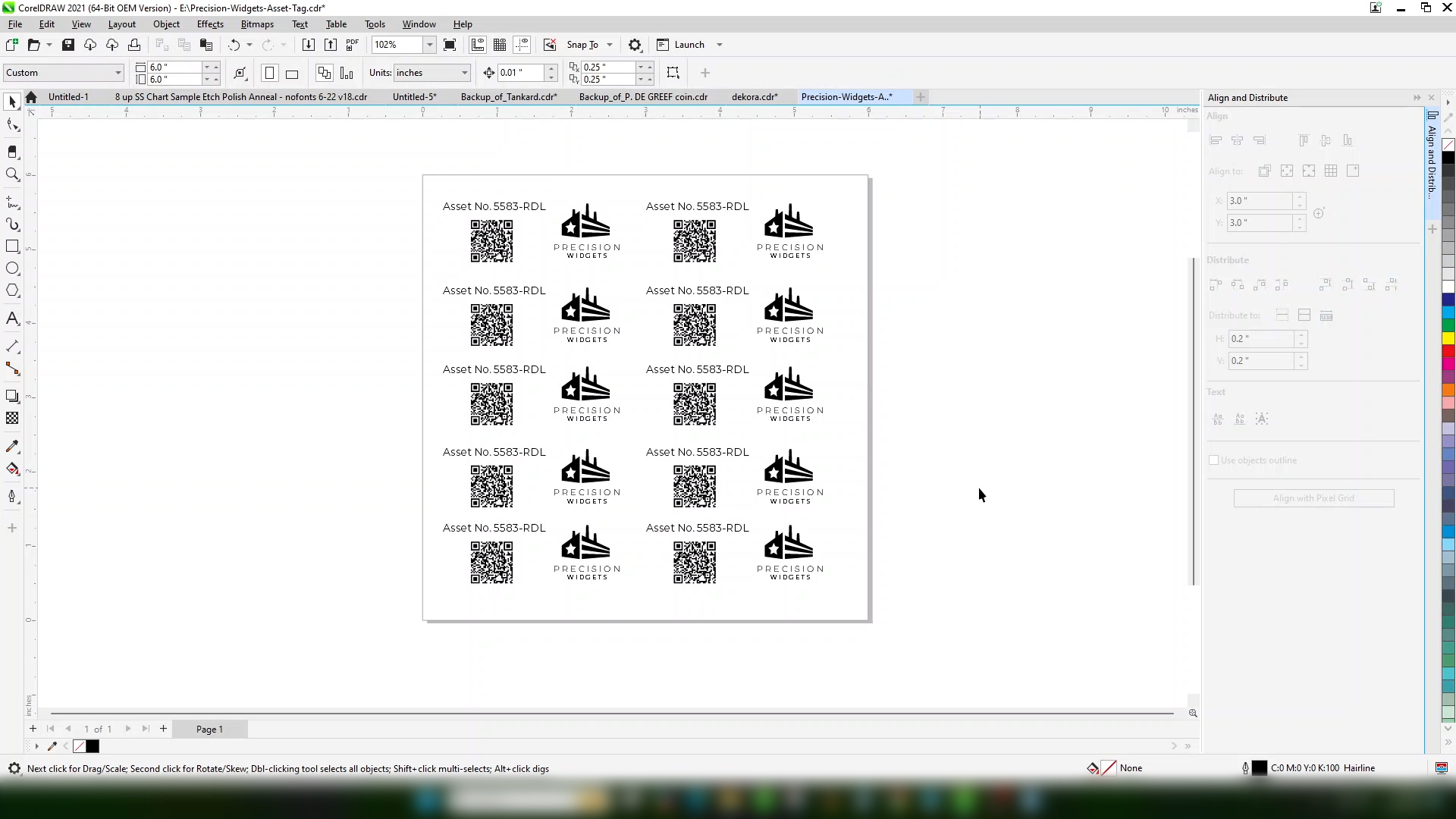
Für diese Datei gravieren wir nur ein Etikett, daher stellen wir die Seitengröße auf die Größe eines Etiketts ein.

Wenn Sie mit der Platzierung der Grafik zufrieden sind, drucken Sie die Datei aus.
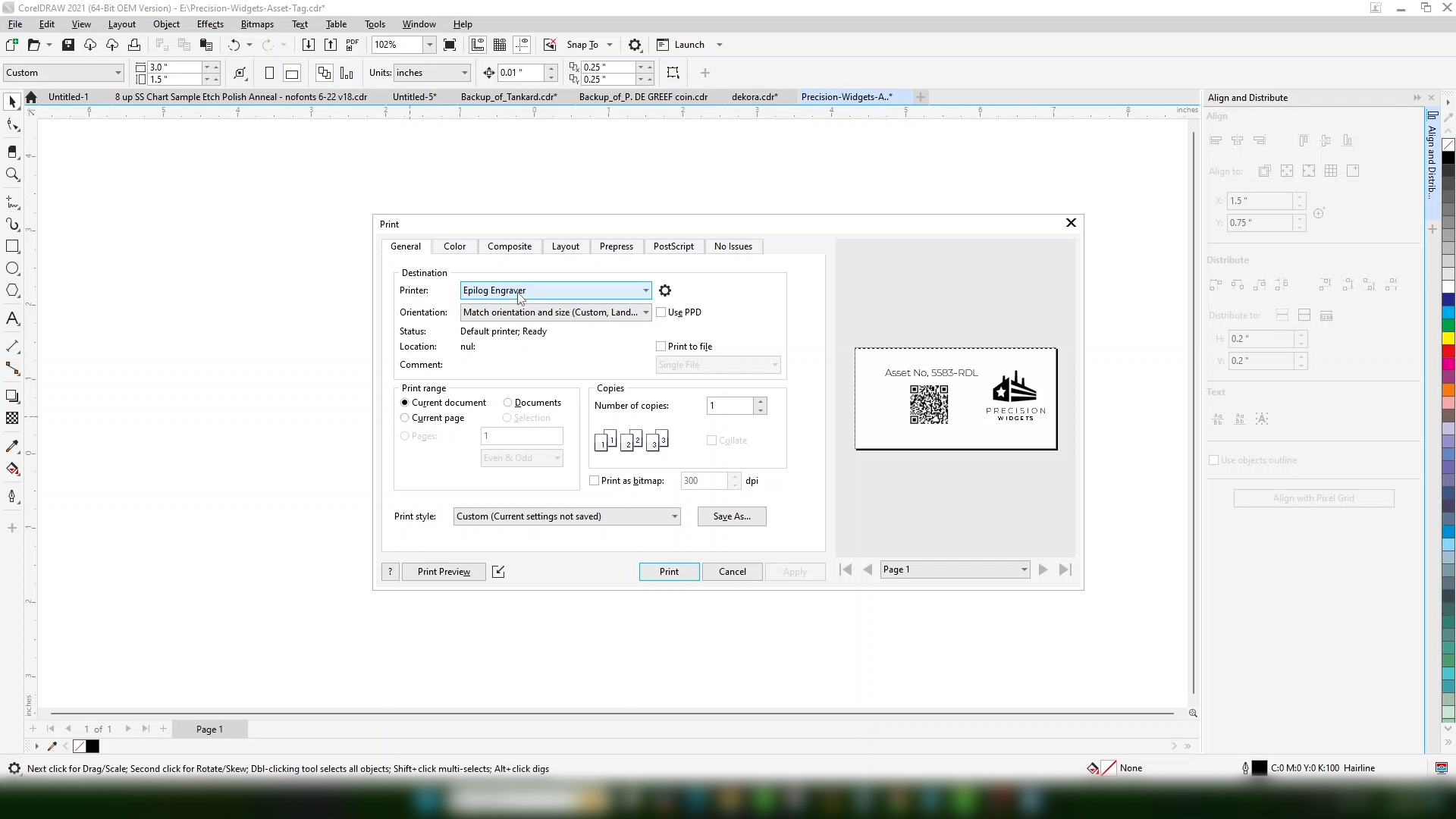
Im Dropdown-Menü „Drucker“ finden Sie den Epilog Engraver, der bei der Installation der Epilog Software Suite hinzugefügt wurde. Wählen Sie „Drucken“.
Laser Dashboard
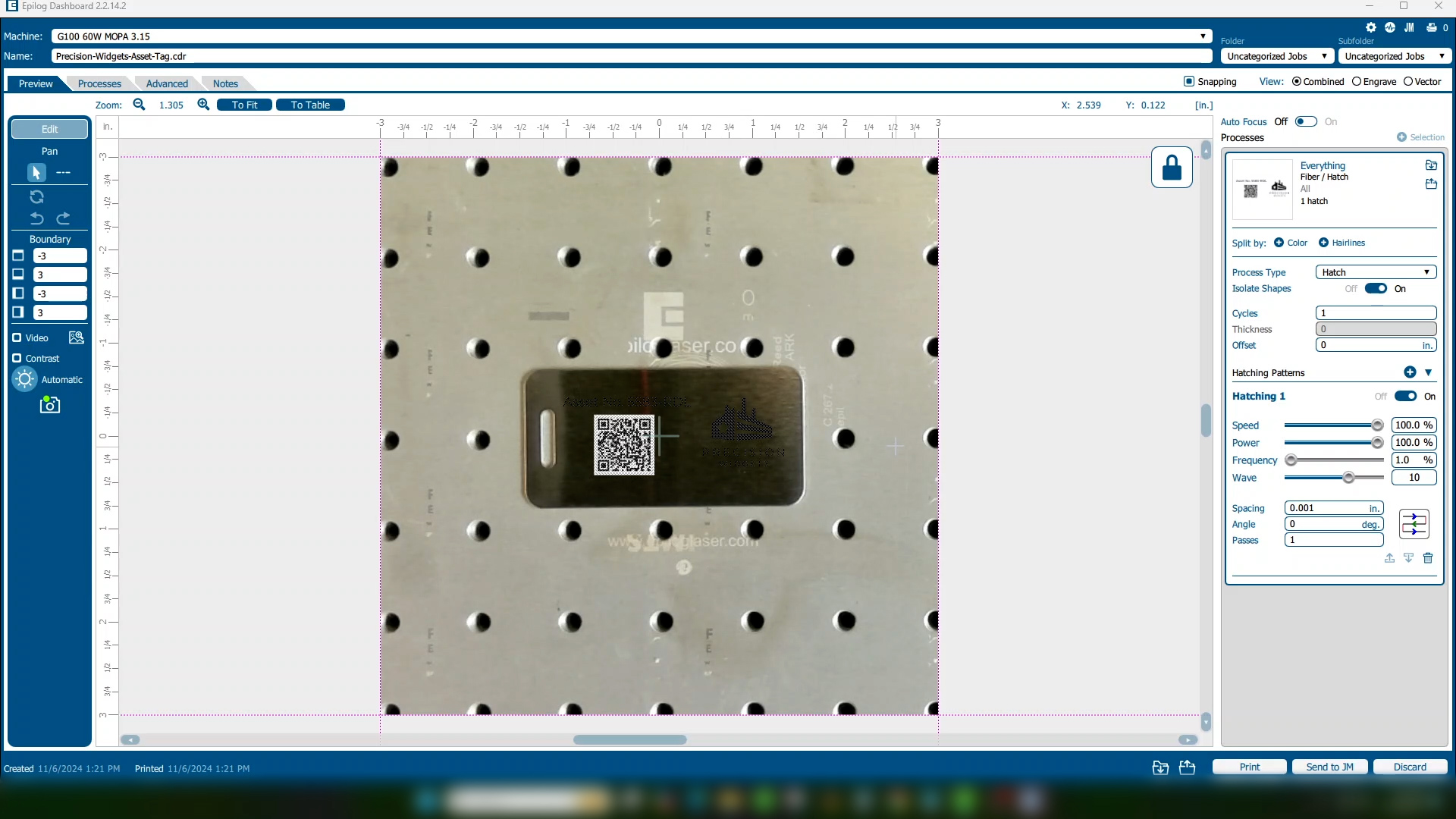
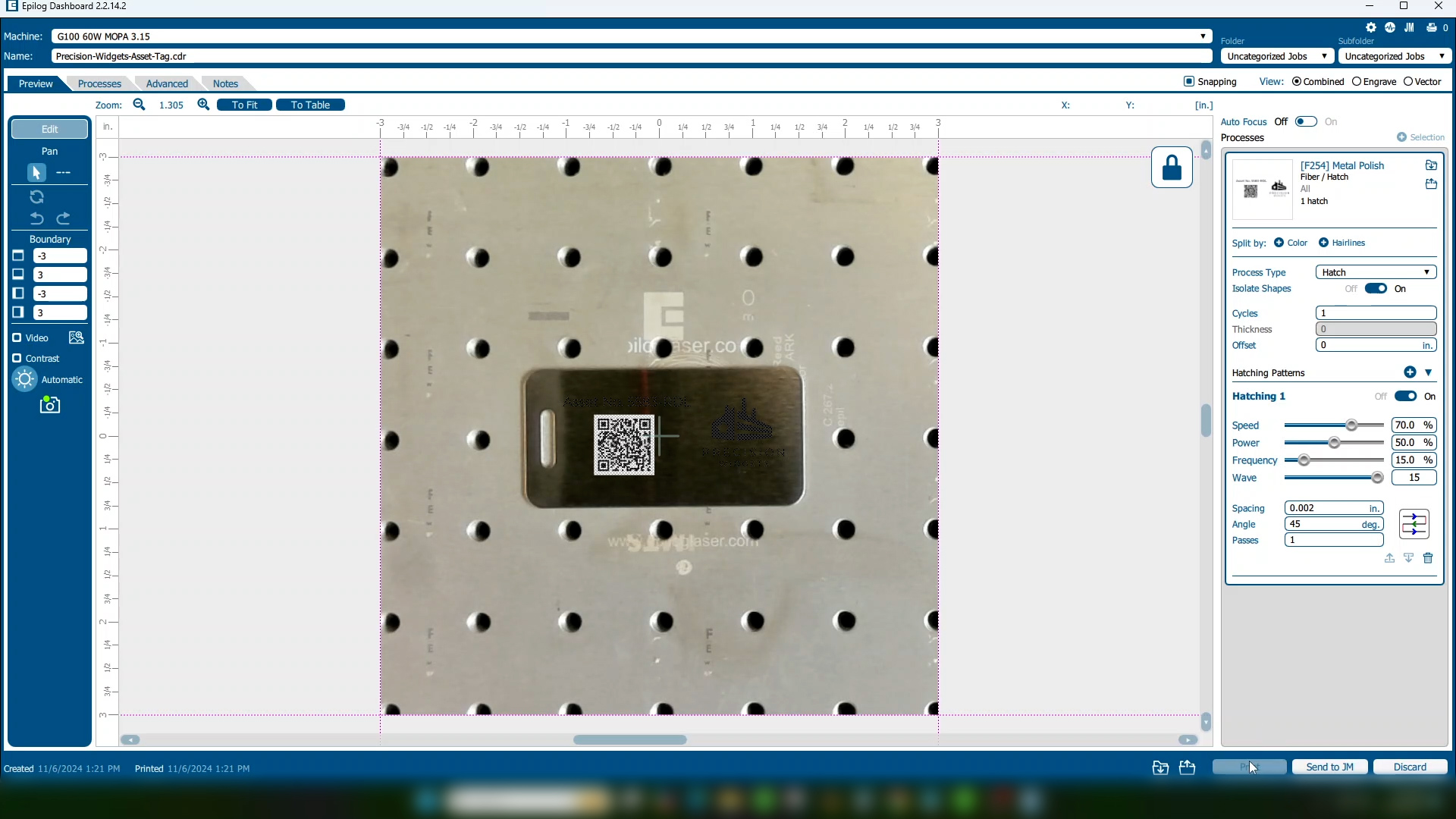
Der Auftrag wird im Laser Dashboard angezeigt, der Schnittstelle zwischen dem Design und dem Laser von Epilog, wo Sie alle Ihre Einstellungen vornehmen können. Hier können wir unsere Grafik mithilfe der Kamera positionieren.
Für die Materialeinstellungen können Sie zunächst unsere Liste mit gängigen Materialien verwenden. Klicken Sie auf den Ordner mit dem Abwärtspfeil-Symbol, um die Materialliste zu öffnen. Hier finden Sie mehrere Materialien, die Sie als Ausgangspunkt für die Feinabstimmung Ihrer eigenen Materialeinstellungen verwenden können.
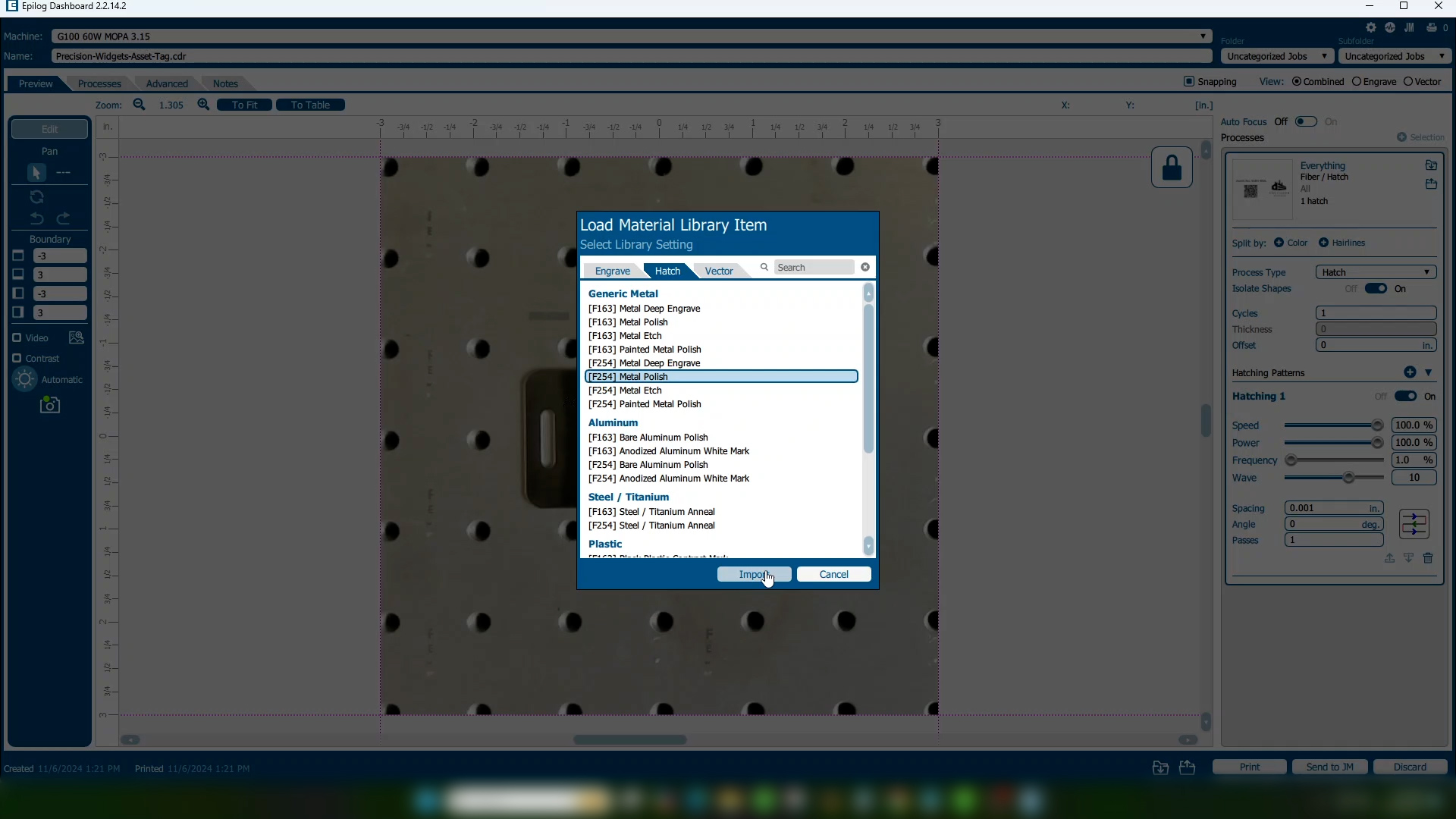
Wählen Sie die Einstellungen für das entsprechende Objektiv, in diesem Fall F254, und die Art der Markierung, die Sie erzielen möchten. Wir möchten für dieses Etikett eine weiße, polierte Markierung. Klicken Sie auf die Schaltfläche „Importieren“, um diese Einstellungen zu verwenden.
Wir können diese Einstellungen ganz einfach nach Bedarf anpassen und die Datei auf dem Laserdrucker ausdrucken.
Den Auftrag ausführen
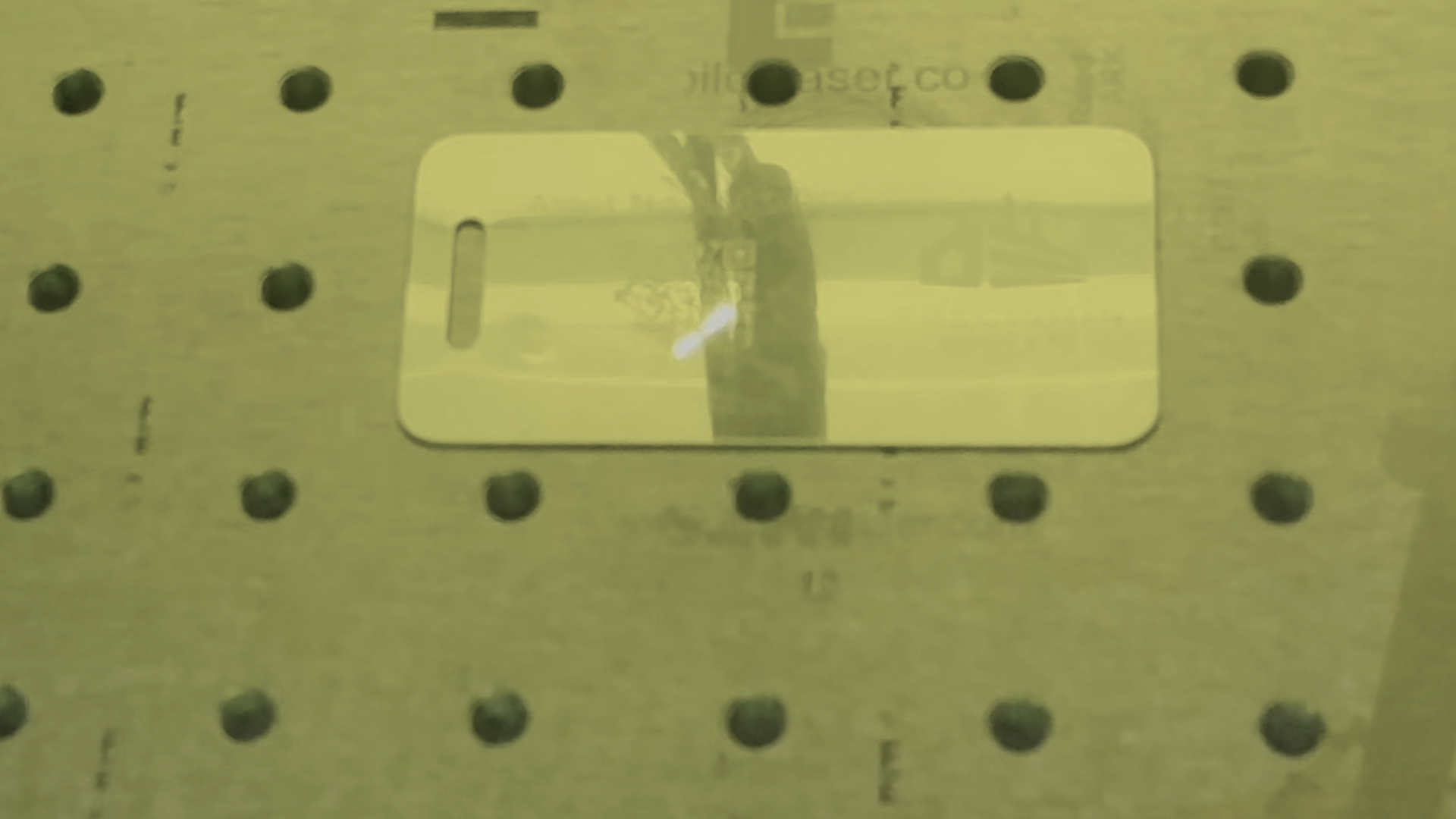
Wählen Sie am Laser Ihren Auftrag aus und drücken Sie die Start-Taste.
Nutzen Sie diese Schritt-für-Schritt-Tipps, um Ihre eigenen profitablen Projekte zu starten!