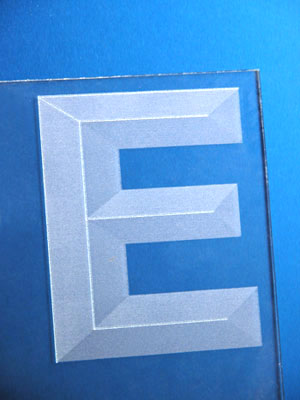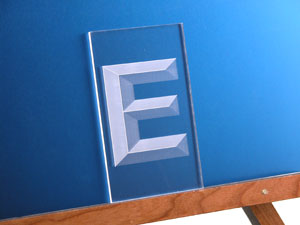
1) Dieser 3D-Effekt funktioniert für alle blockartigen Schriftarten und viele andere Formen, aber für diese Übung wenden wir den Effekt auf den Buchstaben „E“ an.
Beginnen Sie mit einem Großbuchstaben „E“ gemäß den folgenden Spezifikationen.
- Schriftart: Arial Black
- Größe: 310 pt
- In Kurven umwandeln
- Keine Füllung
- Haaransatz: Umriss
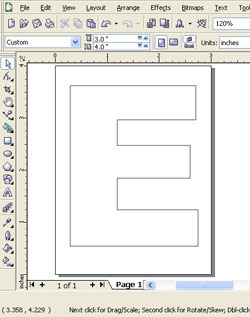
2) Hinweis: Bevor Sie diesen Schritt ausführen, gehen Sie zum Menü „Ansicht“ und wählen Sie „Objekten einrasten einrichten“. Vergewissern Sie sich, dass das Kontrollkästchen neben „Knoten“ aktiviert ist. Aktivieren Sie dann im Menü „Ansicht“ die Option „Objekten einrasten“.
Beginnen Sie damit, eine neue Ebene zu erstellen und diese „Mittellinie“ zu nennen.
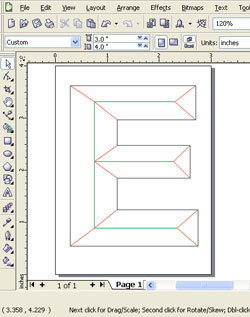
Wählen Sie das „Freihand-Werkzeug“ und zeichnen Sie bei gedrückter „Strg“-Taste gerade Linien entlang der Mitte des Buchstabens „E“, wie links dargestellt. Achten Sie darauf, dass sich alle Linien berühren oder miteinander verbunden sind.
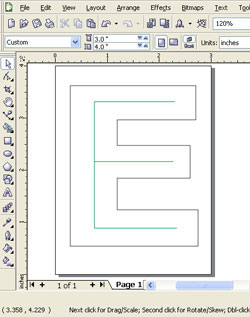
3) Erstellen Sie eine neue Ebene und nennen Sie sie „Verbindungslinien“.
Verwenden Sie die roten Linien auf der rechten Seite als Orientierung und zeichnen Sie mit dem weiterhin ausgewählten „Freihand-Werkzeug“ eine Linie von jeder Ecke des E zum nächstgelegenen Punkt auf der grünen Linie.
Die Linien, die Sie bisher erstellt haben, dienen als Orientierungshilfe für das Nachzeichnen der Formen, die im nächsten Schritt skizziert werden.
4) Erstellen Sie eine neue Ebene und nennen Sie sie „Konturen“.
Deaktivieren Sie im „Objekt-Manager“ alle anderen Ebenen. Dadurch lassen sich die anderen Ebenen leichter nachzeichnen.
Wählen Sie zunächst eine neue Umrissfarbe (jede Farbe ist geeignet) und Weiß als Füllfarbe aus. So können Sie verfolgen, welche Formen Sie bereits umrandet haben.
Zeichnen Sie mit dem „Stift-Werkzeug“ jede der Formen nach. Achten Sie darauf, dass jede nachgezeichnete Form eine geschlossene Form ist, da Sie die Form sonst nicht gemäß den Anweisungen im nächsten Schritt füllen können.
Hinweis: Bevor Sie mit Schritt fünf fortfahren, wählen Sie alle Formen mit dem „Auswahlwerkzeug“ aus und ändern Sie die Konturfarbe zu „Keine“.
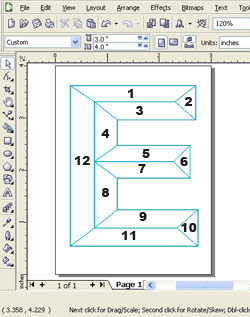
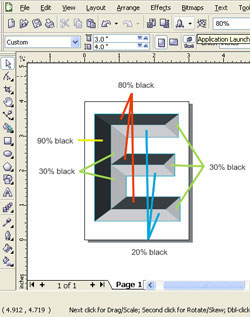
5) Füllen Sie anhand der folgenden Abbildung jede der Formen in der Ebene „Umriss“ mit dem entsprechenden Schwarzton.
- ROT: 80 % schwarz
- GELB: 90 % schwarz
- GRÜN: 30 % schwarz
- BLAU: 20 % Schwarz
6) Beginnen Sie damit, einen neuen Ordner mit dem Namen „Highlights“ zu erstellen.
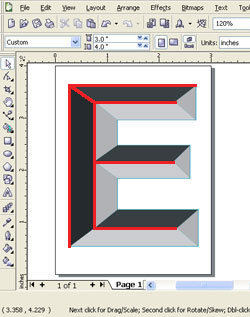
Im letzten Schritt werden wir der Gravur mit Vektorlinien Glanzlichter hinzufügen.
Verwenden Sie die roten Linien auf der rechten Seite als Orientierung und zeichnen Sie mit dem „Stift-Werkzeug“ Haarlinien entlang der Kanten der Formen.
Hinweis: Bevor Sie auf dem Laserdrucker drucken, deaktivieren Sie alle Ebenen außer den Ebenen „Outline“ und „Highlights“ in der Palette „Object Manager“. Klicken Sie dazu auf das Druckersymbol „Enable or Disable“ neben jeder Ebene.
Drucken Sie die Datei schließlich mit den Einstellungen für Acryl oder Glas auf dem Laserdrucker aus, je nachdem, welches Material Sie verwenden.
Dieses 3D-Effektbild auf Acryl wurde mit einem 35-Watt Helix 100 % Geschwindigkeit und 55 % Leistung für die Gravur sowie Helix 100 % Geschwindigkeit, 16 % Leistung und 500 Frequenzen für die Vektorisierung graviert.
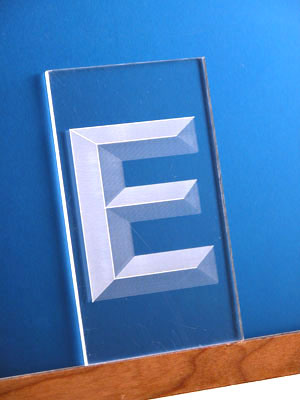
Dieses 3D-Bild auf Glas wurde mit einem 35-Watt Helix 50 % Geschwindigkeit, 100 % Leistung für die Gravur und 100 % Geschwindigkeit, 10 % Leistung und 500 Frequenzen für die Vektorisierung graviert.