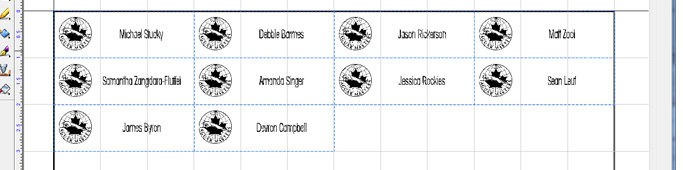
Eine der häufigsten Fragen, die wir erhalten, betrifft das Layout von Namensschildern. Auch wenn es einfach aussieht, kann die Suche nach einer schnellen Möglichkeit, mehrere Namensschilder zu erstellen, zu erheblichen Komplikationen führen.
Seit wir mit PhotoLaser Plus arbeiten, haben wir festgestellt, dass ein großer Vorteil der Software darin besteht, dass sie die Gestaltung von Namensschildern hervorragend bewältigt. Sie ist einfach einzurichten und löst mehrere häufig auftretende Probleme, darunter die Komprimierung langer Namen und die einfache Verwaltung mehrerer Datenvariablen.
In diesem Artikel schauen wir uns an, wie man schnell ein Badge einrichtet.
Wir beginnen mit der Gestaltung eines einzelnen Namensschilds und verwenden diese Vorlage dann, um so viele Namensschilder wie für das Projekt erforderlich zu erstellen.
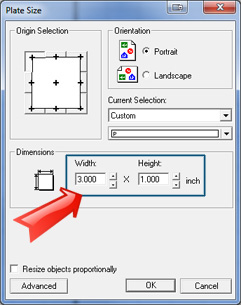
In diesem Fall erstellen wir zehn Namensschilder im Format 3″ x 1″.
1) Öffnen Sie PhotoLaserPlus und stellen Sie die Plattengröße auf 3″ x 1″ ein – die Größe eines Ausweises.
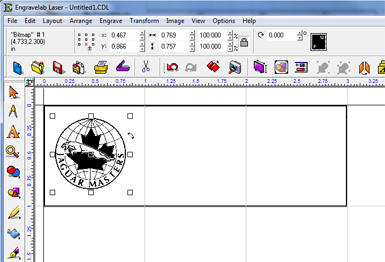
2) Importieren Sie Ihr Logo über „Datei/Importieren“. Sie können es an einer beliebigen Stelle auf dem Badge platzieren.
3) Als Nächstes können wir die Position für die Namen festlegen. Klicken Sie im Menü auf die Schaltfläche „Text“ und dann im Flyout-Menü auf die zweite Option für das Textkompositionswerkzeug (die zweite Option im Flyout-Fenster).
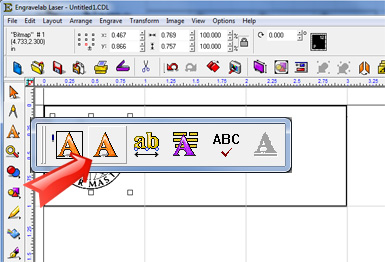
4) Klicken und ziehen Sie, um die Größe des Textfeldes festzulegen, das Sie für Namen verwenden möchten. Dies sollte die größte Größe sein, in der ein Name auf einem Namensschild erscheinen soll.
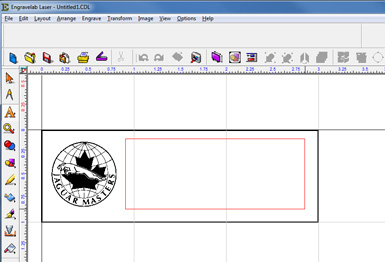
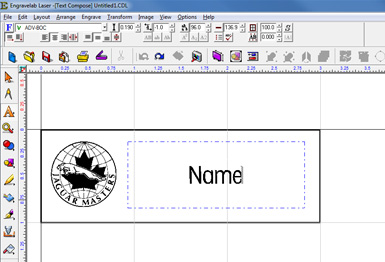
5) Geben Sie das Wort „Name“ in das Textfeld ein.
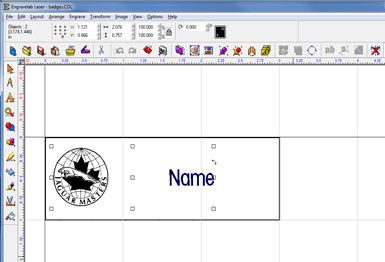
6) Wählen Sie alles auf dem Abzeichen aus. Wenn Sie dies nicht tun, werden die nicht ausgewählten Elemente nicht auf dem Abzeichen wiederholt.
7) Nachdem wir nun die Vorlage erstellt haben, werden wir dieses einzelne Abzeichen verwenden, um das gesamte Layout zu erstellen.
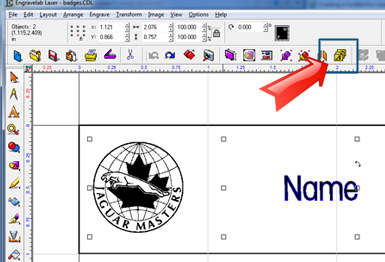
Klicken Sie auf das Badge-Werkzeug in der Symbolleiste oben auf der Seite (oder wählen Sie „Layout/Badges“).
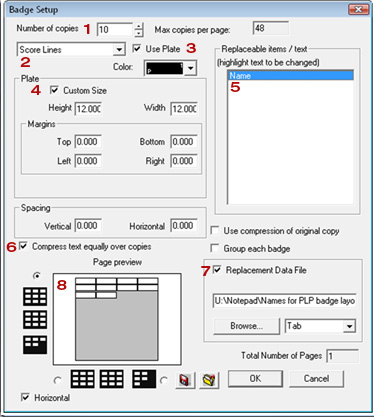
8) Stellen Sie die Parameter für die Einrichtung des Badges wie rechts gezeigt ein.
1. Anzahl der Kopien: Stellen Sie die Anzahl der Badges ein, die Sie erstellen möchten, in unserem Fall zehn.
2. Ritzlinien: Dies ist eine optionale Einstellung, die Sie zum Vektorschneiden der Abzeichen verwenden können, wenn Sie ein Material wie Holz oder Kunststoff verwenden.
3. Platte verwenden: Es ist wichtig, dass diese Einstellung aktiviert ist, damit die Grafik mit der tatsächlichen Plattengröße übereinstimmt, die Sie verwenden.
4. Benutzerdefinierte Größe: Die benutzerdefinierte Plattengröße entspricht der Größe des Materials, das Sie zum Gravieren der Abzeichen verwenden – in diesem Fall ein 12″ x 12″ großes Stück Kunststoff.
5. Ersetzbare Elemente/Text: In diesem Feld wird jeder Text angezeigt, der eine Variable ist, die in Ihrer Datei geändert werden kann. In diesem Fall bezieht es sich auf den zuvor eingegebenen „Namen“. Es ist sehr wichtig, dass dieses Feld markiert ist, bevor Sie mit dem nächsten Schritt fortfahren.
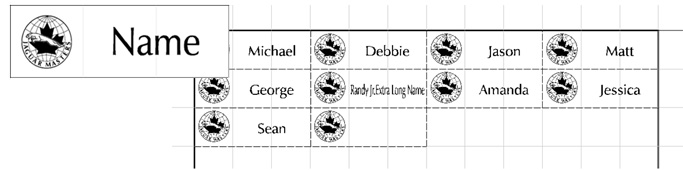
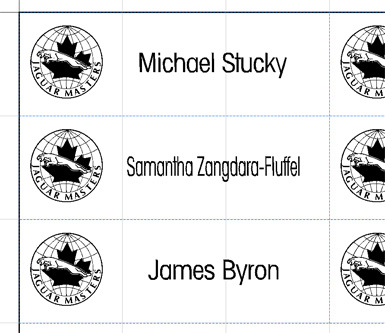
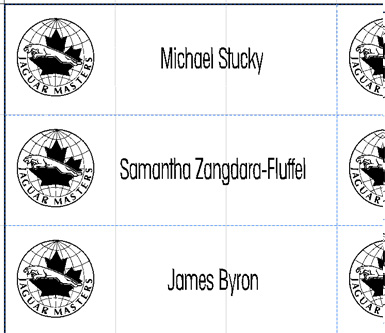
6. Text über Kopien gleichmäßig komprimieren: Wenn Namen zu lang sind, um in das Textfeld zu passen, werden sie automatisch komprimiert, damit sie in das Textfeld passen. (Siehe Beispiele rechts)
7. Ersetzungsdatendatei: Wenn dieses Kästchen angekreuzt ist, können Sie nach einer Datendatei mit allen Namen suchen, die Ihr Kunde angegeben hat. Wenn dieses Feld leer ist, können Sie die Namen im nächsten Bildschirm manuell eingeben.
8. Seitenvorschau: Sie können ein Layout sehen, wie die Abzeichen auf dem Laser gedruckt werden. Bei Bedarf können Sie auch die Ränder und Abstände anpassen.
Drücken Sie OK, um fortzufahren.
Wenn „Text über Kopien gleichmäßig komprimieren“ nicht aktiviert ist, wird nur der lange Name komprimiert.
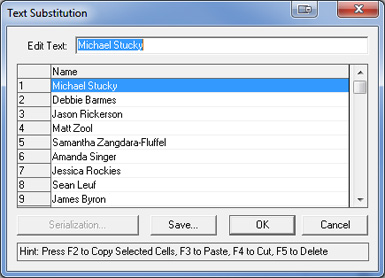
9) Das Feld „Textersetzung“ wird angezeigt und enthält entweder die Namen aus der Datei, die Sie im letzten Schritt als Ersetzungsdatendatei ausgewählt haben, oder ein leeres Feld, in das Sie Namen eingeben können, wenn keine Datei ausgewählt wurde.
Drücken Sie auf „OK“, um fortzufahren, wenn Sie überprüft haben, dass die Informationen korrekt sind.
10) Ihre Abzeichen sind fertig! Drucken Sie sie einfach auf dem Laserdrucker aus.