Bei der Ausführung von kundenspezifischen Gravuraufträgen gibt es nichts Besseres als die Kombination unserer Funktionen „Red Dot Pointer” und „Center-Center Engraving”, um das Produkt schnell zu positionieren.
Auf der MakerFaire in San Mateo haben wir individuelle Gravuren auf Mobiltelefonen und Laptops angeboten und dabei immer wieder einen Tipp angewendet, den wir von Foster Coburn von Graphics Unleashed gelernt hatten. Foster war so freundlich, uns zu erlauben, diesen Tipp an unsere Nutzer weiterzugeben. (Weitere Tipps finden Sie auf seiner Website unter http://graphics-unleashed.com.)
Legen Sie zunächst das Layout Ihres Bildes so fest, wie es auf dem Telefon oder einem anderen Gerät, das Sie gravieren möchten, angezeigt werden soll. Da wir die Funktion „Mitte/Mitte gravieren“ verwenden, müssen Sie die Seite nicht genau auf die Größe des Geräts zuschneiden, was Ihnen Zeit bei der Einrichtung des Gravurauftrags spart.

Wählen Sie mit dem Auswahlwerkzeug alles aus, was Sie gravieren möchten.
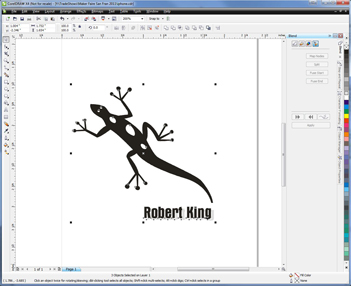
Hier ist das Geheimnis, das wir von Foster gelernt haben. Halten Sie die Umschalttaste gedrückt und doppelklicken Sie auf das Rechteck-Werkzeug. Es zeichnet ein Feld in genau der Größe, die Sie benötigen, um eine Vorschau der Position Ihres Kunstwerks anzuzeigen.
Sie könnten zwar selbst ein Rechteck zeichnen, aber es geht viel schneller, als zu versuchen, die Box zu zeichnen und dann zu zoomen, um jede Kante an Ihrer Grafik auszurichten.
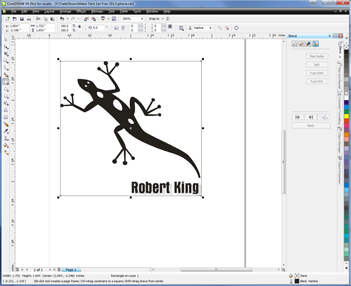
Drucken Sie die Datei mit ausgewähltem Kasten auf dem Laserdrucker aus. Stellen Sie den Druckbereich auf „Auswahl“ ein, damit nur der Kasten gedruckt wird.

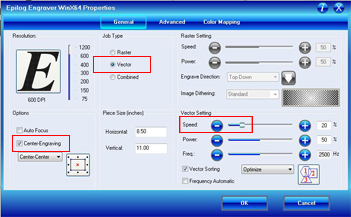
Aktivieren Sie im Druckertreiber die Option „Center-Engraving“ (Zentrierte Gravur) und stellen Sie sicher, dass im Dropdown-Feld „Center-Center“ (Mitte-Mitte) ausgewählt ist. Ändern Sie den Auftragstyp in „Vector“ (Vektor) und stellen Sie die Geschwindigkeit auf etwa 20 % ein, damit Sie die Position des Lasers gut beobachten können.
Stellen Sie am Laser eine Ausgangsposition in der Mitte des Bereichs ein, den Sie gravieren möchten, und starten Sie den Auftrag. Mit dem Red Dot Pointer können Sie das Telefon ganz einfach bewegen, um die Gravur an der perfekten Stelle anzubringen, und Sie können dem Kunden sogar eine Vorschau des Auftrags zeigen und ihn die Position direkt vor dem Gravieren bestätigen lassen!
Hinweis: Lassen Sie die Glastür offen, wenn Sie die Ausrichtung des Begrenzungsrahmens testen.