Beim Gravieren eines Barcodes auf Edelstahl ist es für einen Barcodeleser schwierig, den Code auf dem reflektierenden Metall zu scannen. Dieser Tipp zeigt zwei Möglichkeiten, wie Sie mit einem Galvo-Laser zum Ätzen von Metall einen Barcode auf ein Edelstahlschild ätzen können, der leicht lesbar ist.
Lesbarkeit von Barcodes
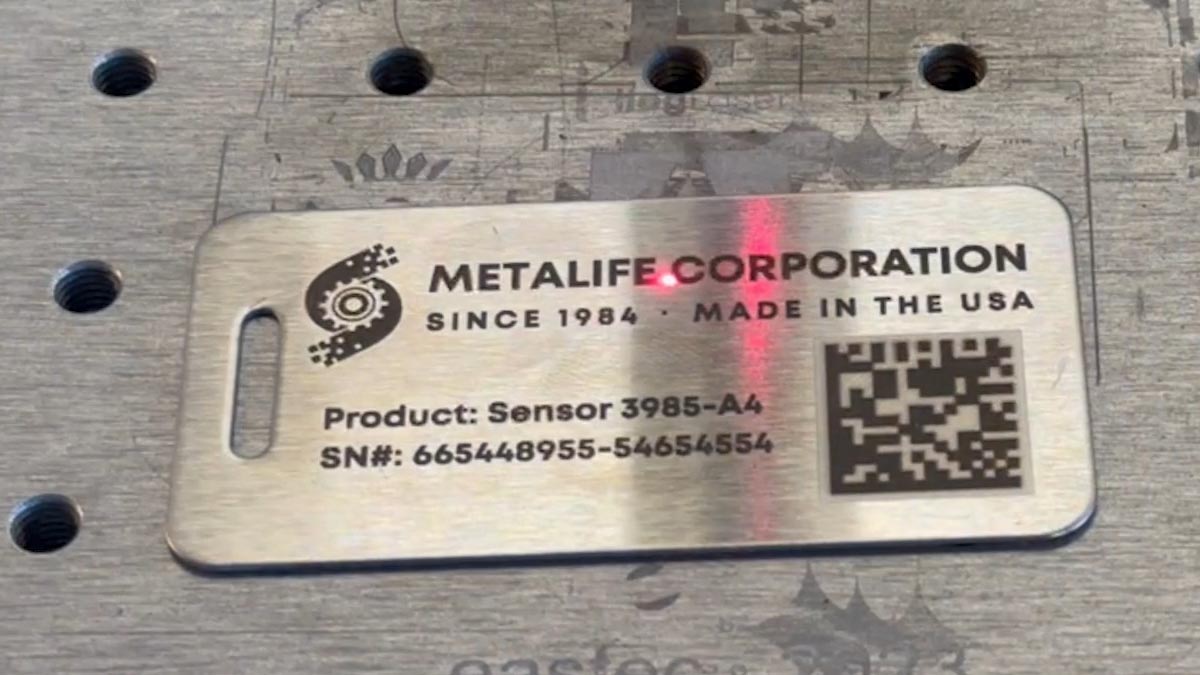
Wir haben einen Entwurf für einen Barcode, der auf ein Edelstahlschild graviert werden soll.
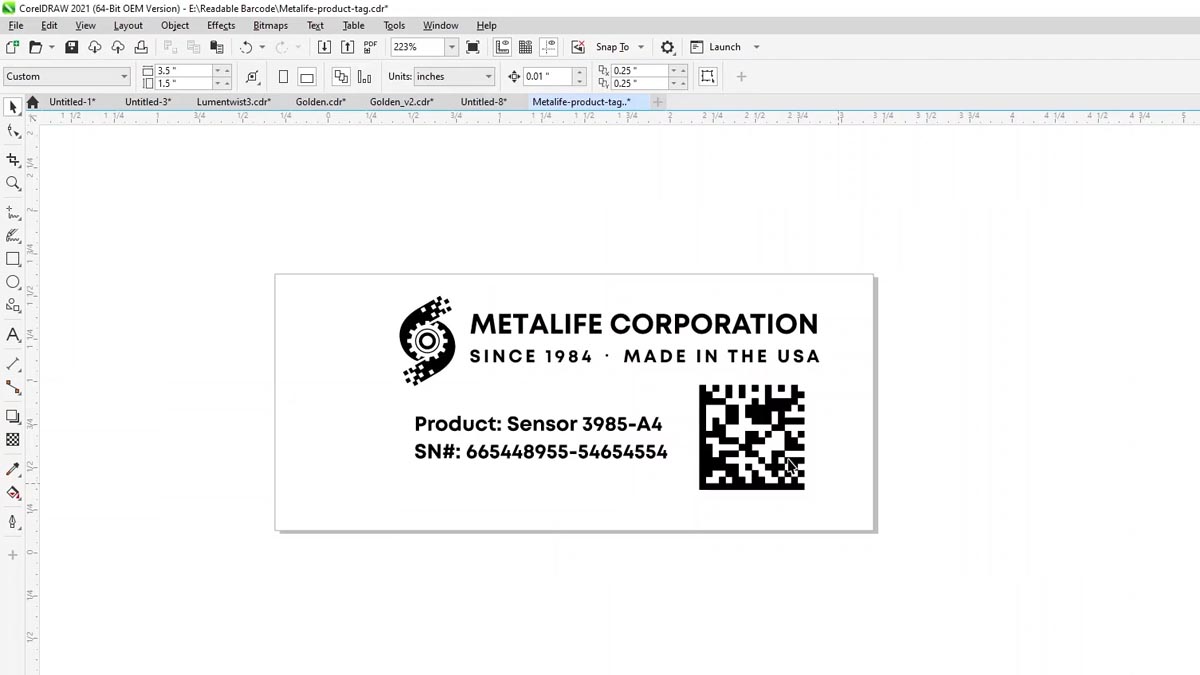
Das Problem ist, dass Barcodes sehr schwer zu scannen sind, wenn sie auf stark reflektierendem Metall eingraviert sind.
Wir werden zwei Lösungen für dieses Problem durchgehen.
Polierte Barcode-Lösung
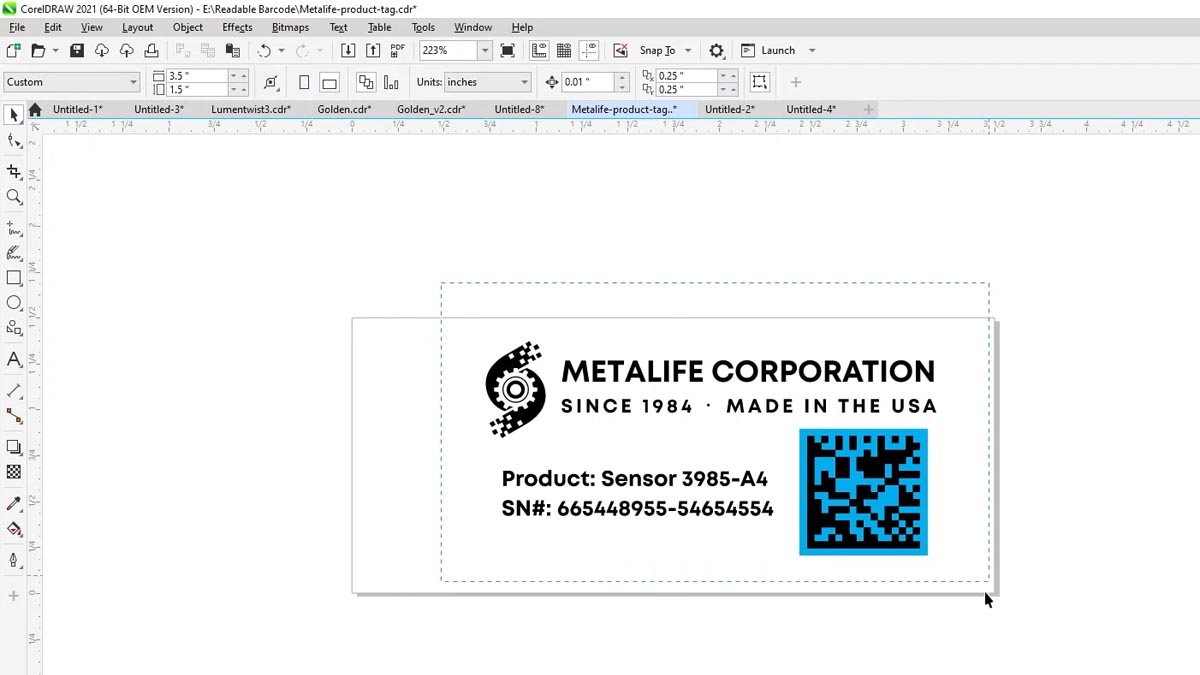
Für die erste Lösung zeichnen wir einen Rahmen um den Barcode.
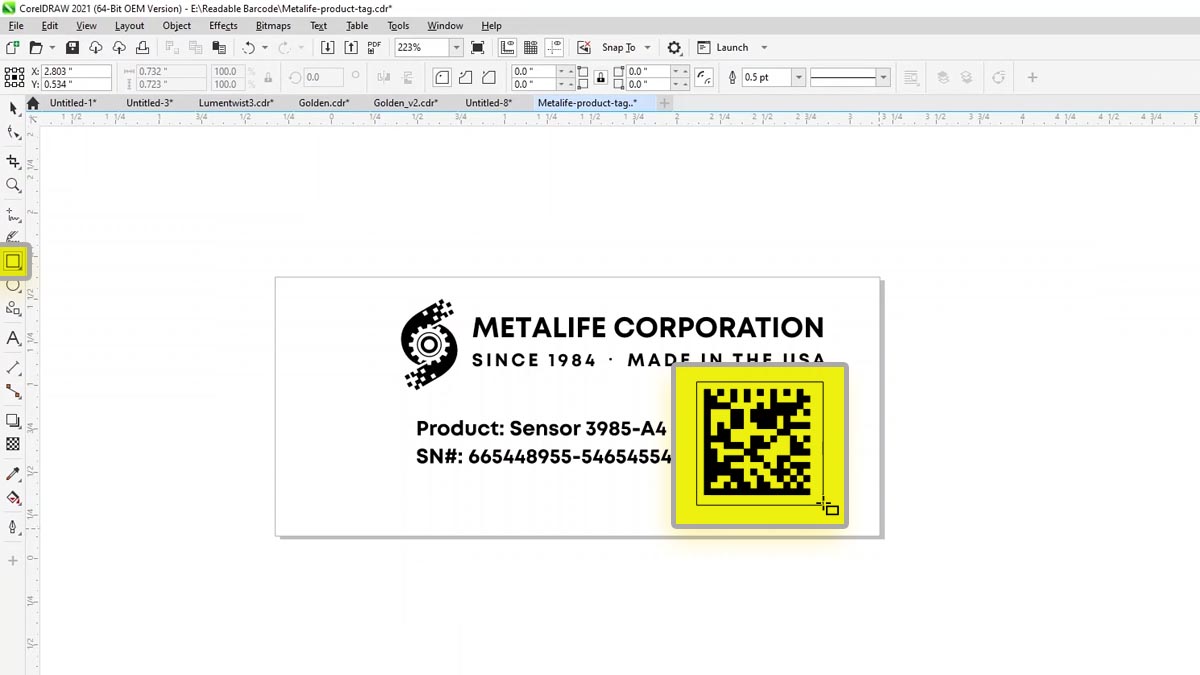
Ändern Sie die Farbe des Kastens und deaktivieren Sie den Rahmen.
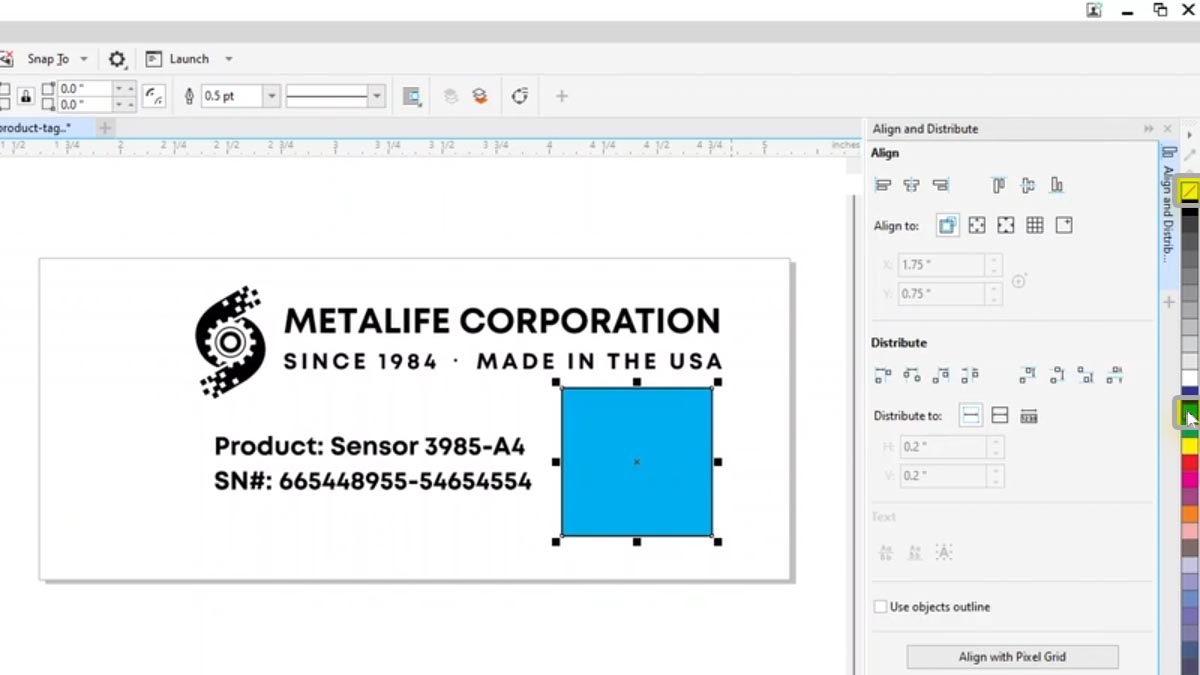
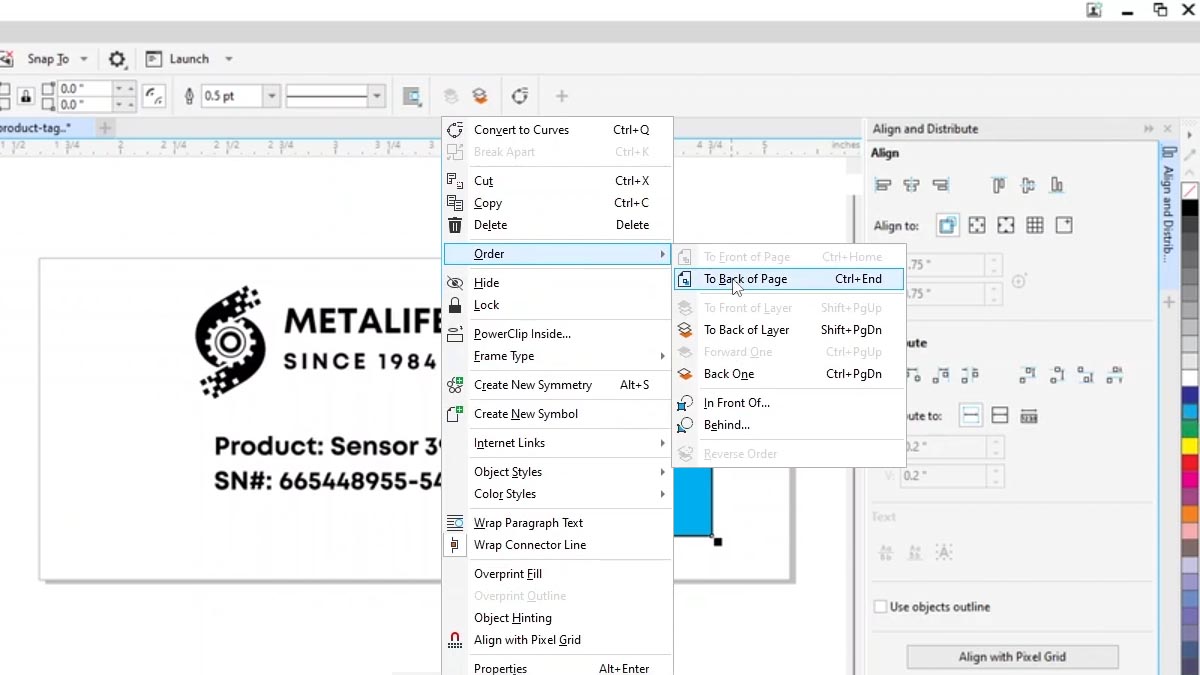
Klicken Sie mit der rechten Maustaste auf das Feld und wählen Sie „Anordnen“ > „An das Ende der Seite“.
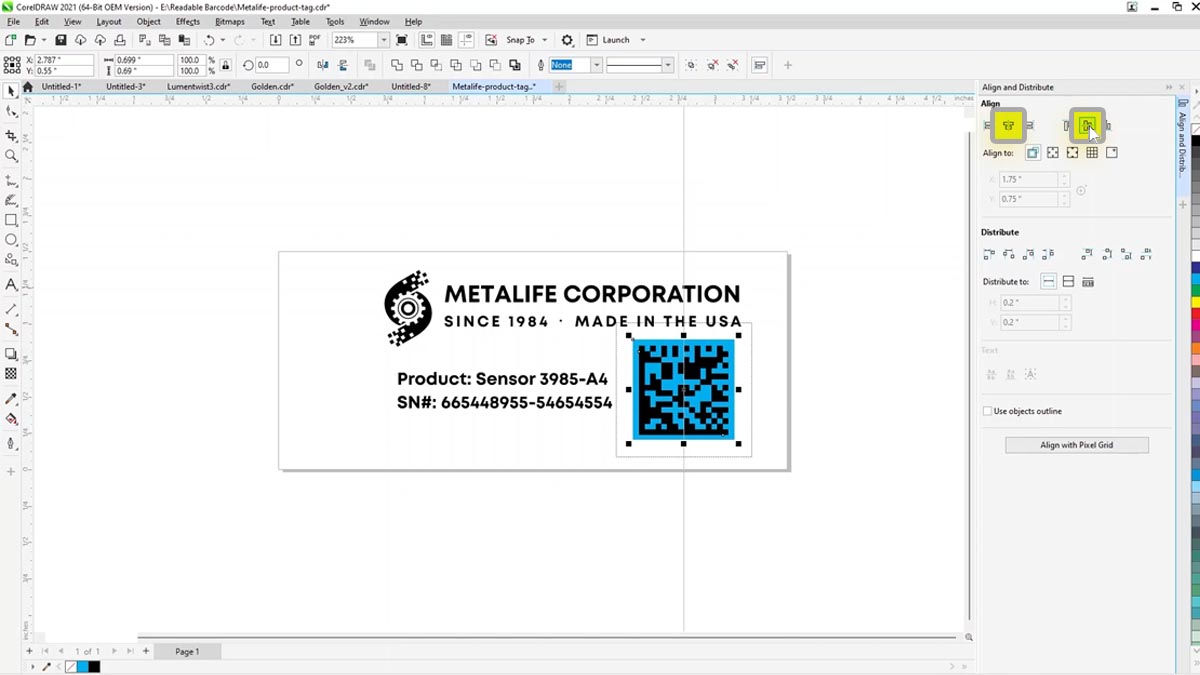
Richten Sie die Box so am Barcode aus, dass beide zentriert sind.
Drucken Sie die Datei auf dem Laserdrucker aus.
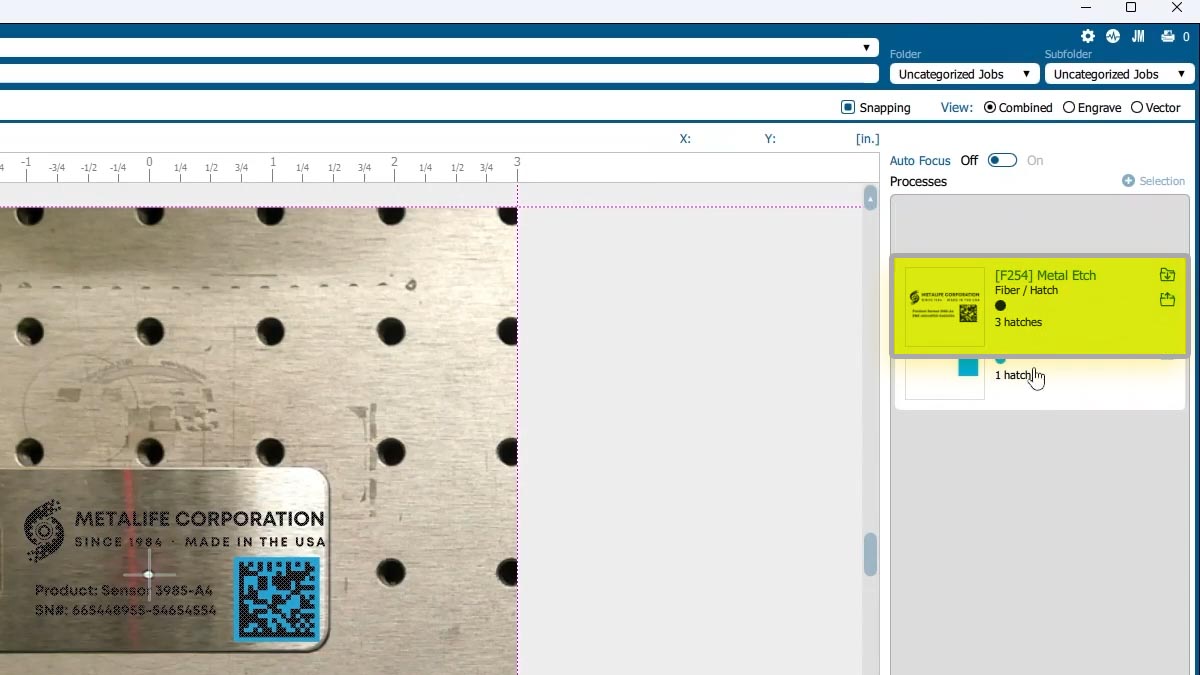
Im Laser Dashboard™ gibt es zwei Prozesse, die durch die unterschiedlichen Farben in der Datei definiert sind.
Das Schwarz wird geätzt und das Blau wird weiß poliert.
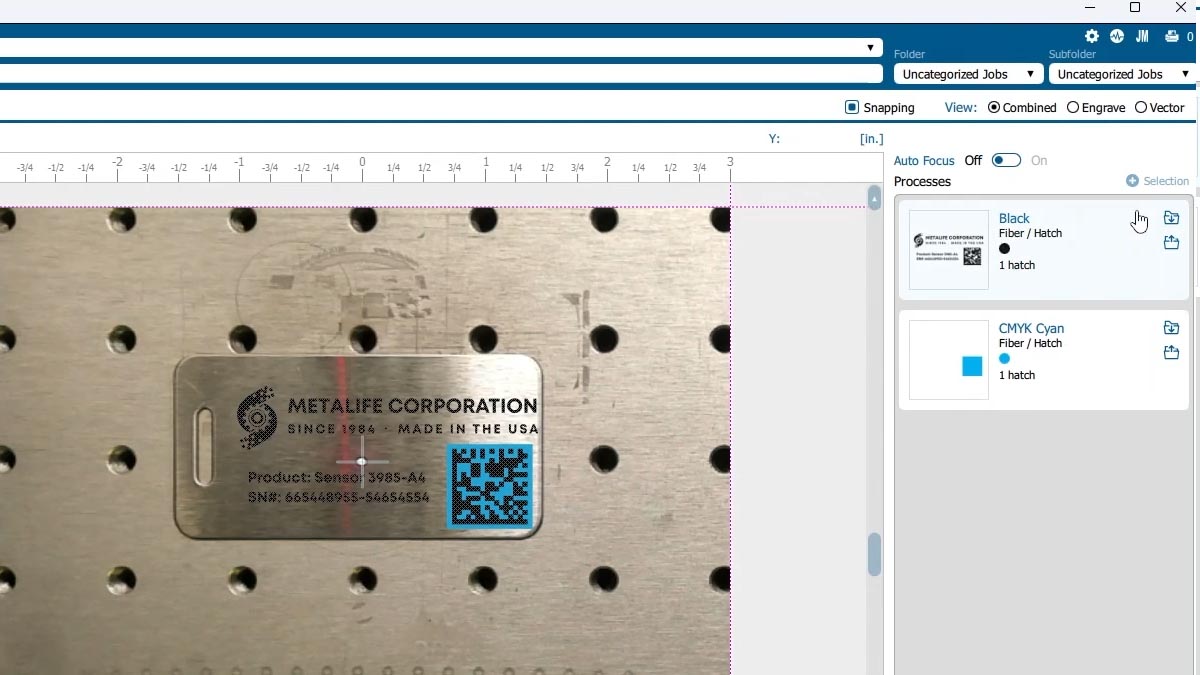
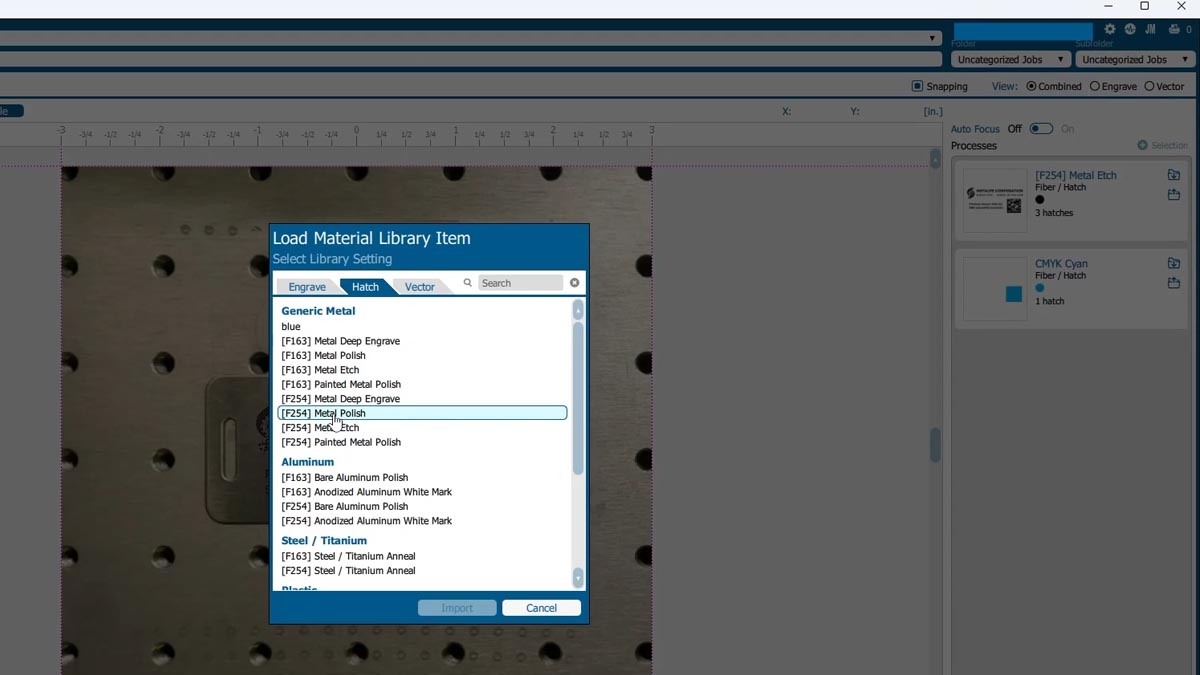
Importieren Sie die Metallätz-Einstellungen für die schwarze Schicht.
Und importieren Sie die Metallpolitur-Einstellungen für Blau.
Ordnen Sie die Prozesse so um, dass der Polierprozess vor dem Ätzen durchgeführt wird.
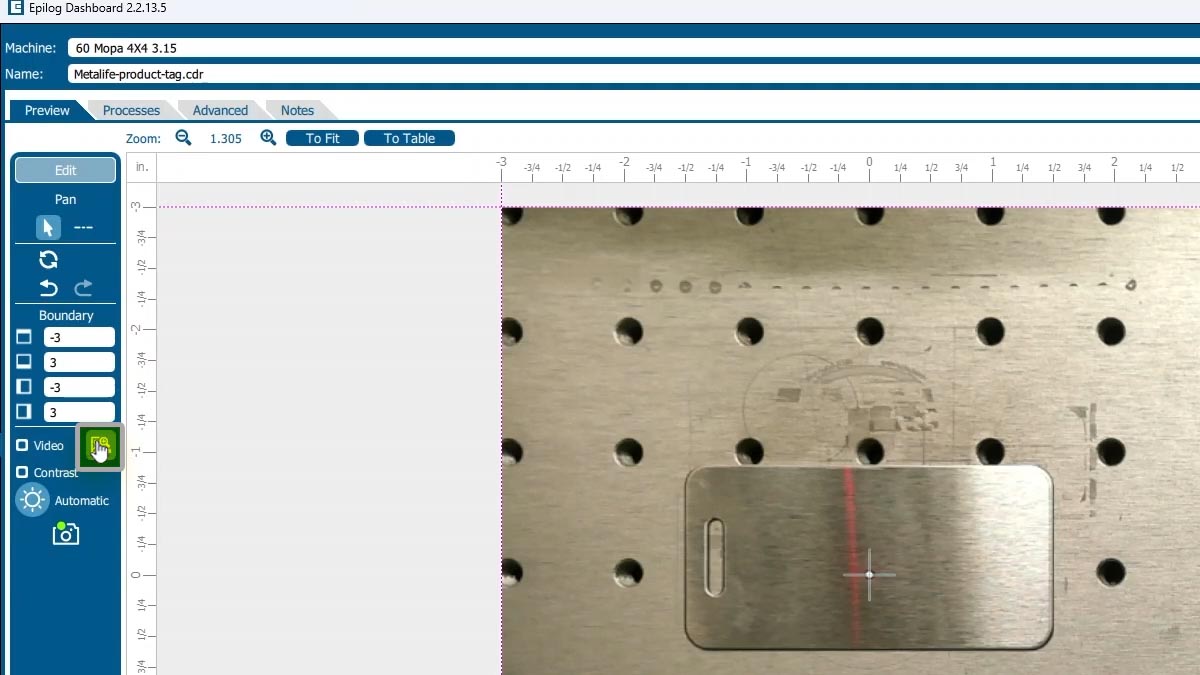
Zentrieren Sie das Bild mit den IRIS™-Kameras auf Ihrem Tag.
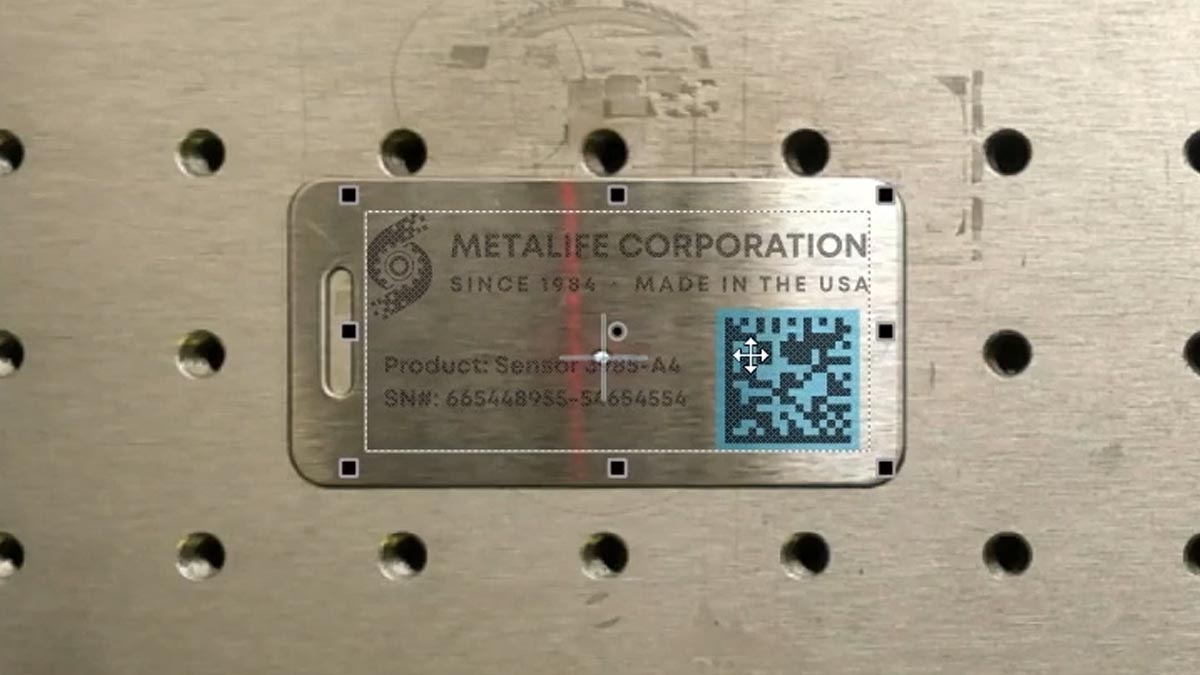
Und drucken Sie die Datei auf dem Laserdrucker aus.
Wählen Sie auf dem Galvo-Laser-Display die Datei aus und drücken Sie die Starttaste.
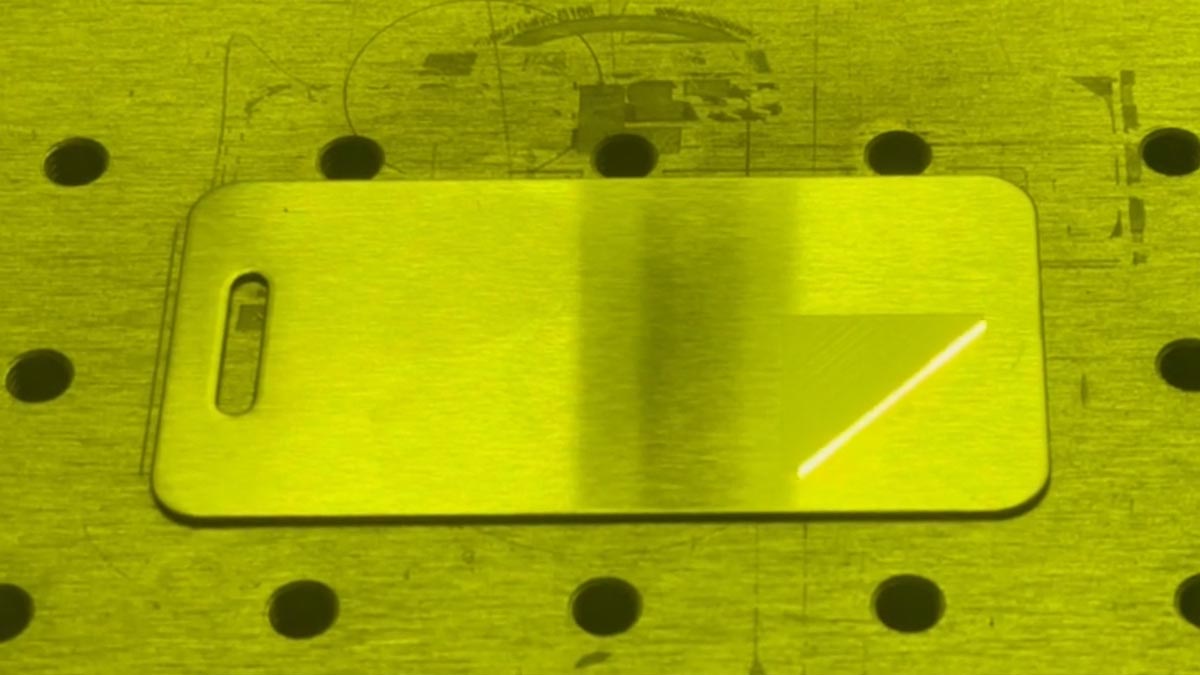
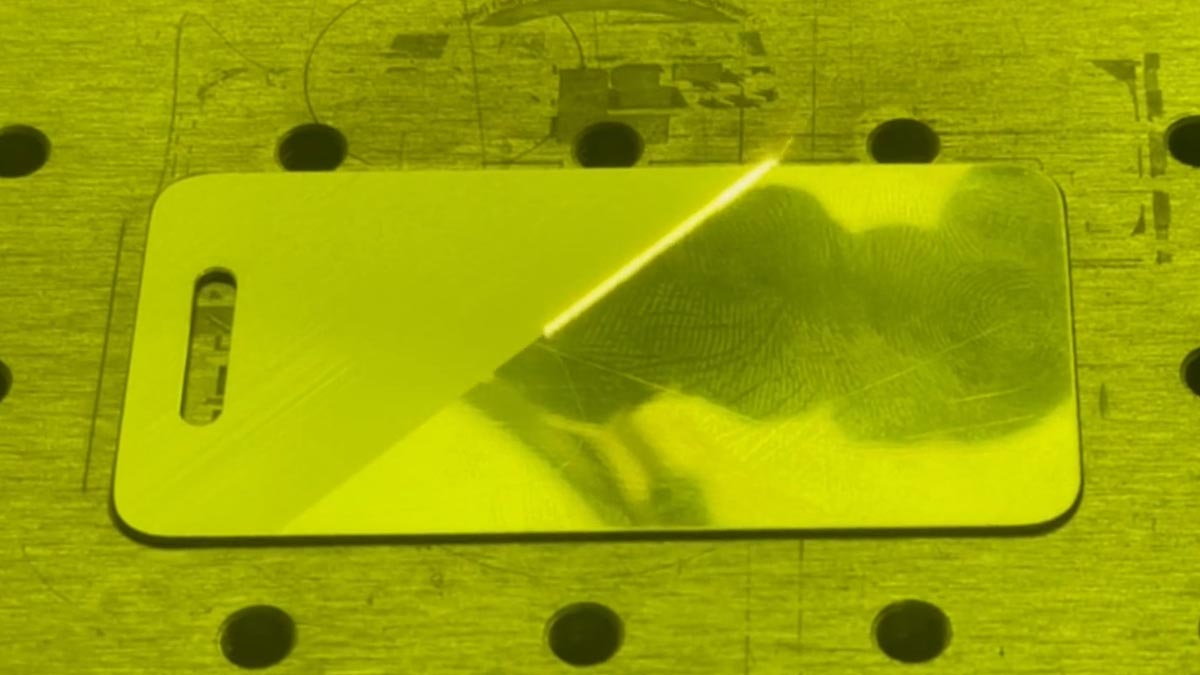
Zuerst graviert der Laser die weiße Polierspur ein.
Dann die schwarze Gravur oben drauf.
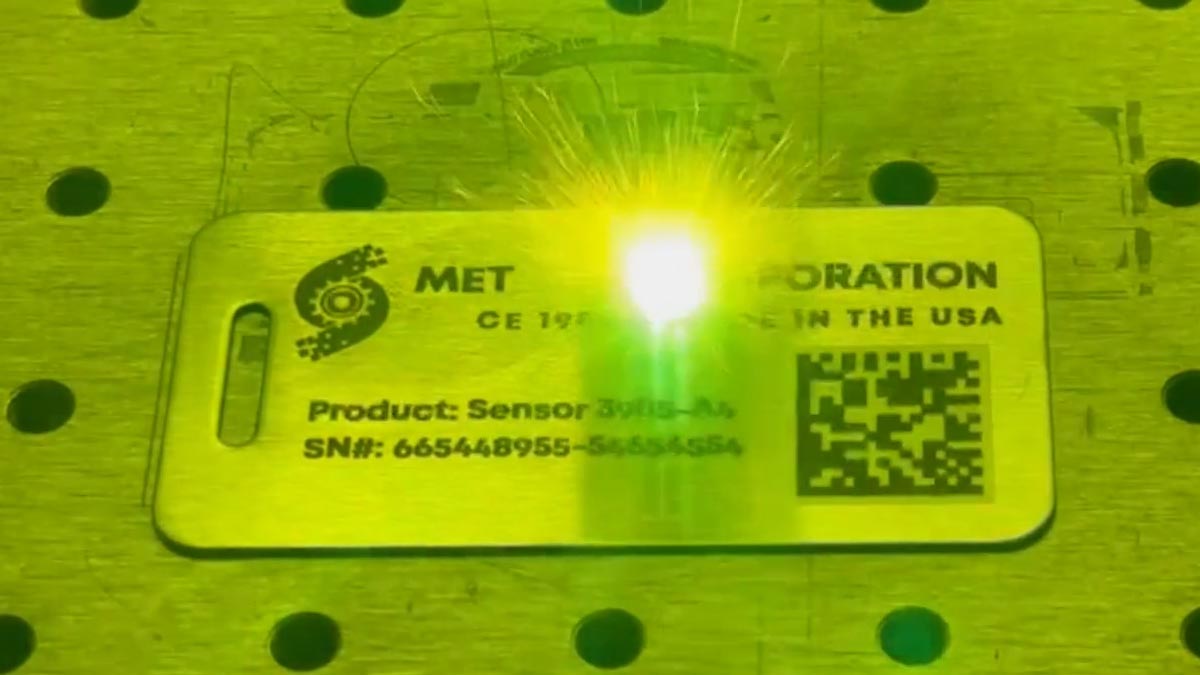
Wischen Sie die Rückstände ab, und Sie erhalten ein Etikett, das von einem Barcode-Lesegerät gelesen werden kann.
Polierte Tag-Lösung
Als Nächstes zeigen wir Ihnen eine weitere Lösung, die Ihnen ein völlig anderes Erscheinungsbild bietet.
Entfernen Sie das Design aus dem Laser Dashboard.
Wählen Sie das Symbol „Hintergrundbild kopieren“ in der Menüleiste.
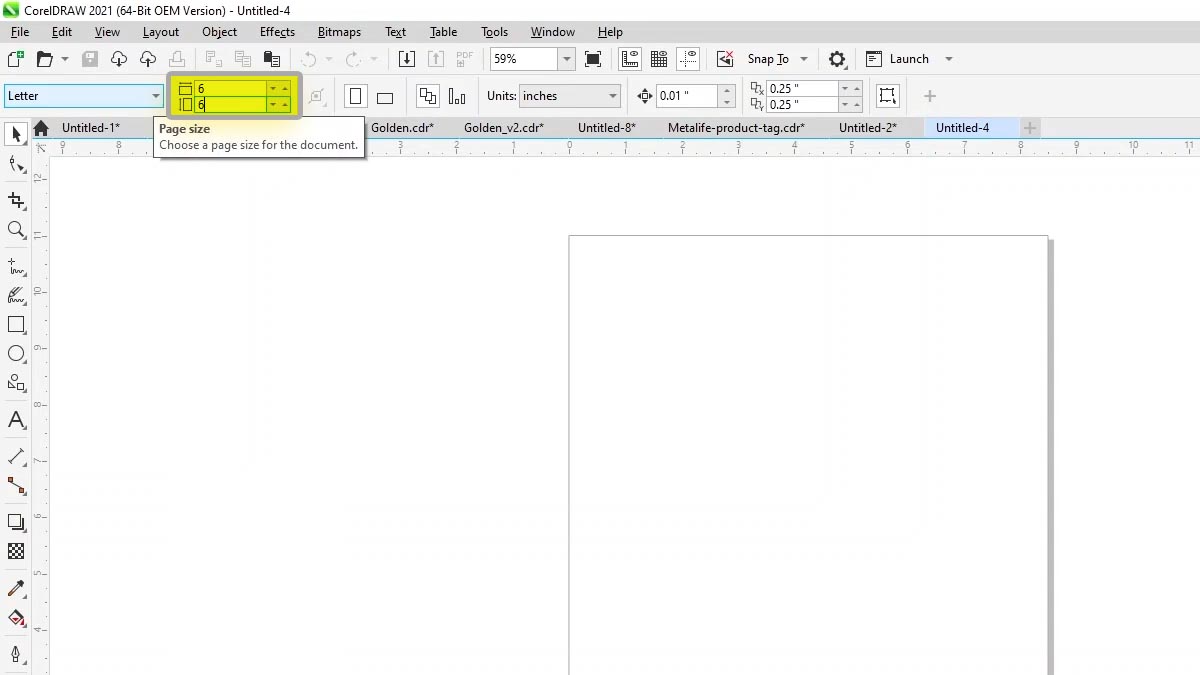
Erstellen Sie in CorelDRAW eine neue Seite mit den Maßen 6” x 6”, die der Größe des Gravurbereichs entspricht.
Fügen Sie Ihr kopiertes Hintergrundbild ein.
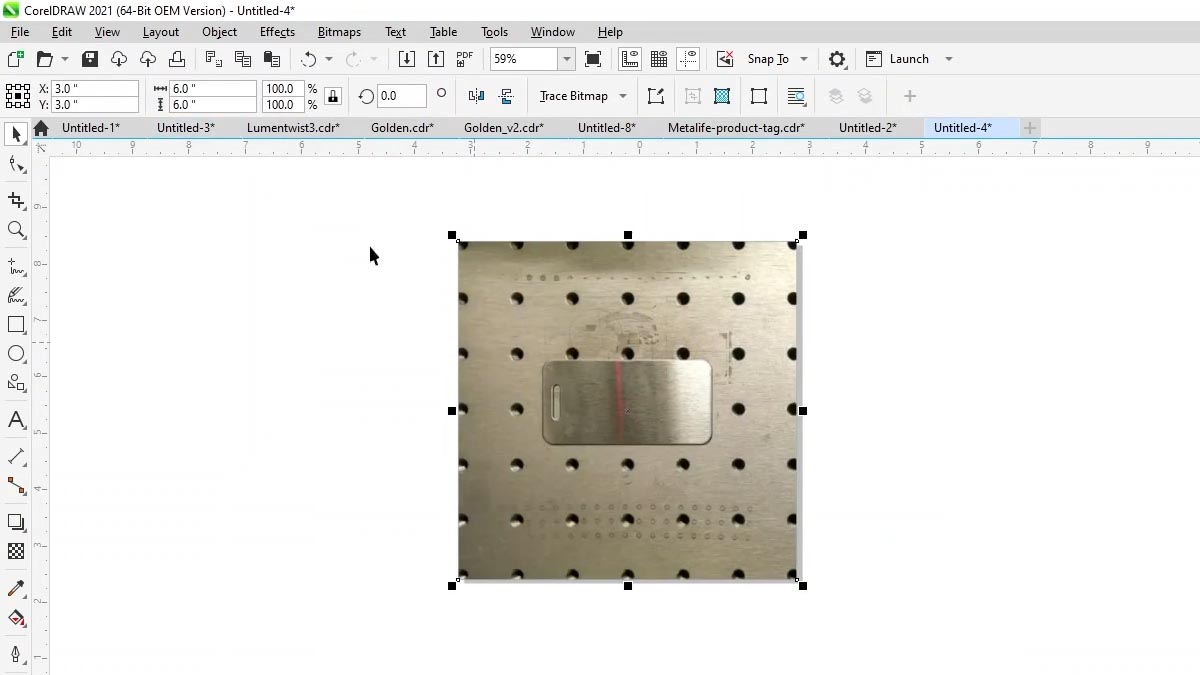
Jetzt können wir die genaue Position des Tags auf dem Tisch sehen.
Zeichnen Sie ein Feld in der Größe des Tags und passen Sie die Kanten so an, dass sie mit dem Tag übereinstimmen.
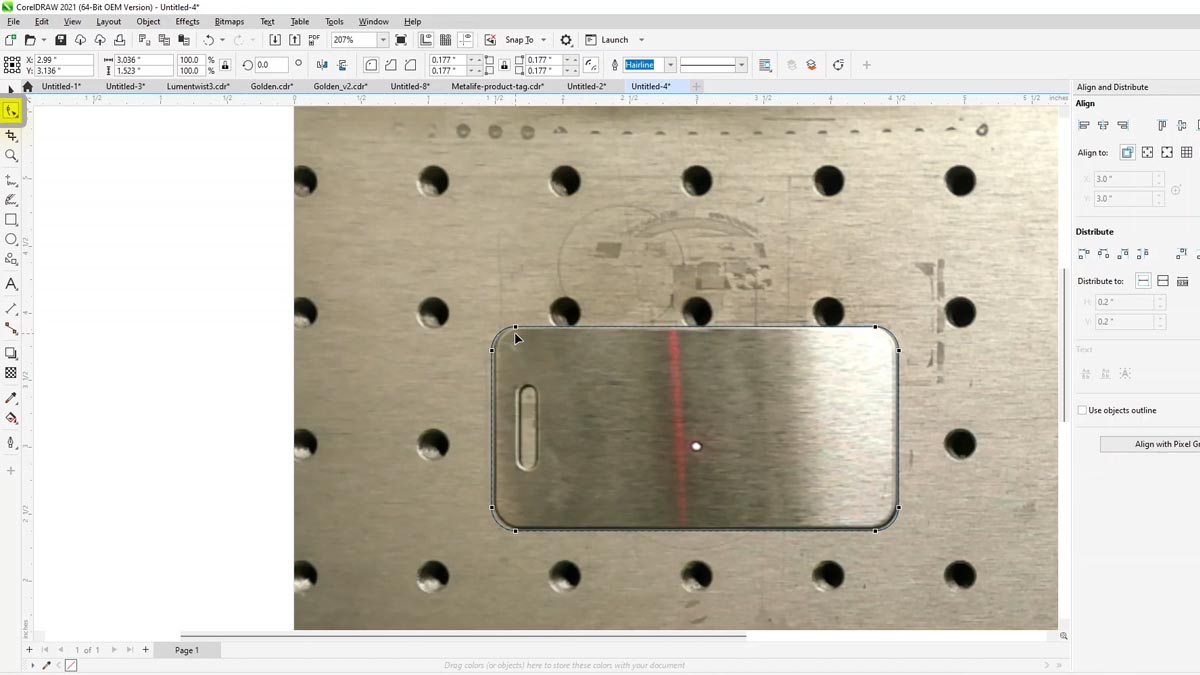
Erstellen Sie eine zweite Box und wiederholen Sie diesen Vorgang.
Passen Sie die Felder so an, dass sie die Seiten des Etiketts berühren.
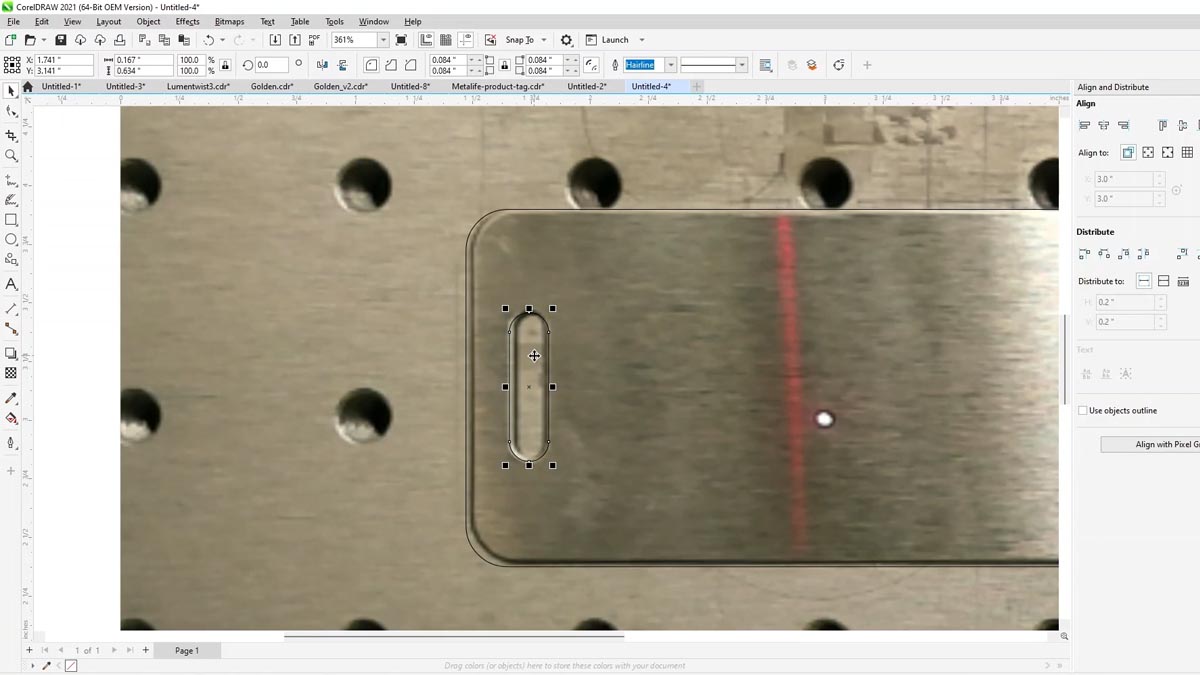
Ändern Sie die Farbe der äußeren Box.
Wählen Sie die äußere Box aus und halten Sie dann die Umschalttaste gedrückt, um die innere Box auszuwählen.
Wählen Sie das Werkzeug „Vereinfachen“ in der Symbolleiste aus.
Dadurch wird die innere Schachtel aus der äußeren entfernt.
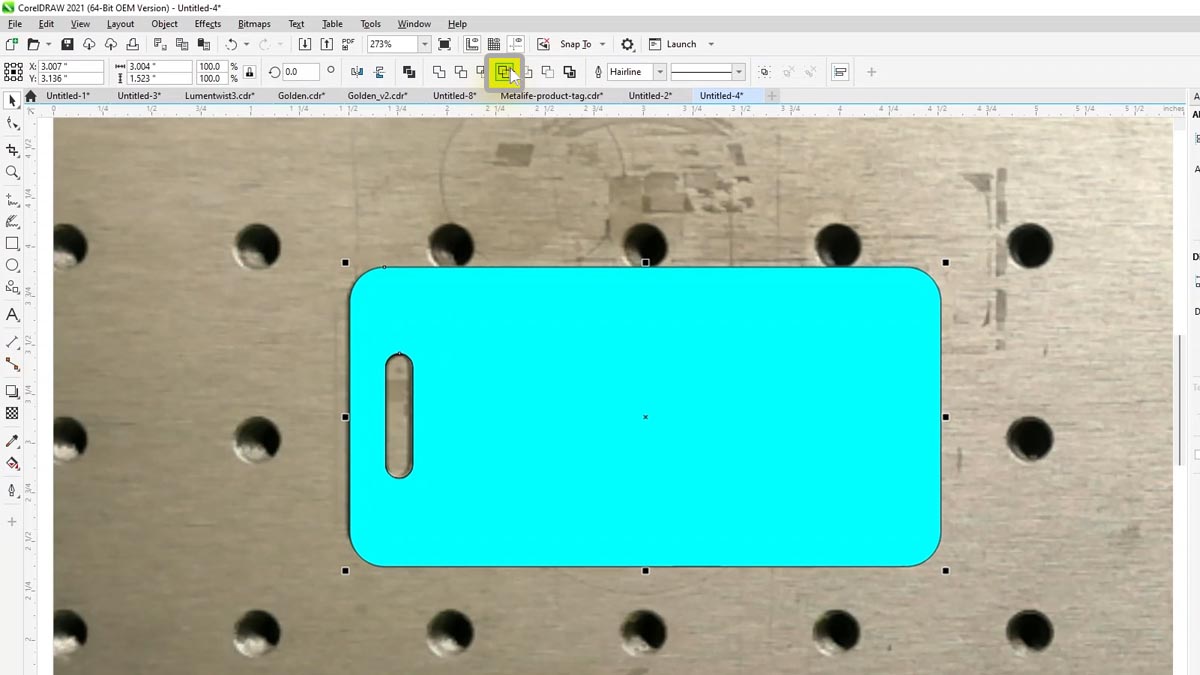
Deaktivieren Sie die Umrisse beider Felder.
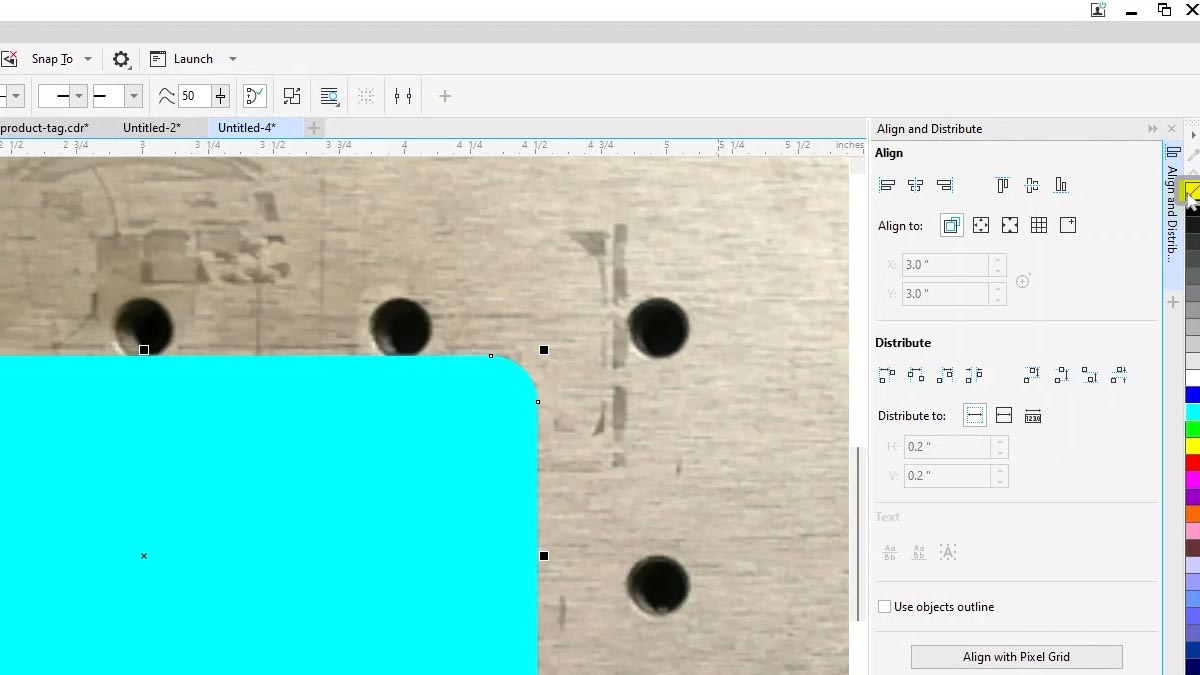
Kopieren Sie Ihre Datei und entfernen Sie den blauen Hintergrund hinter dem Barcode.
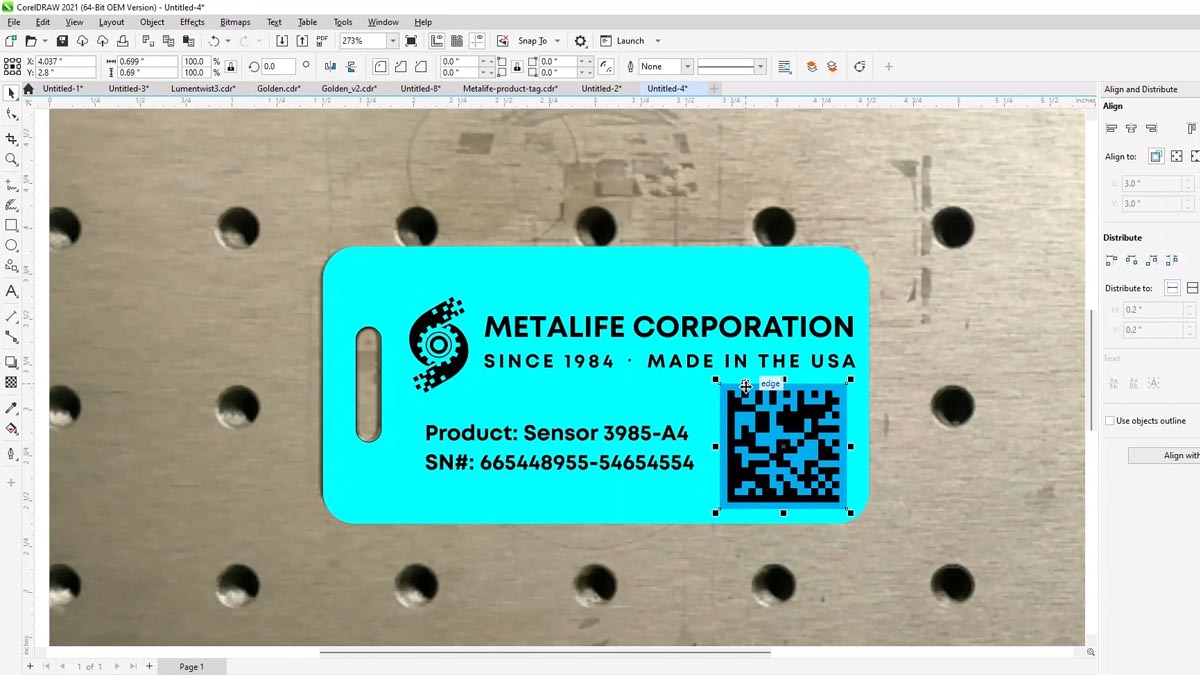
Wählen Sie den Inhalt der Datei ohne das Hintergrundbild aus.
Drucken Sie die Datei nur als Auswahl auf dem Laserdrucker aus.
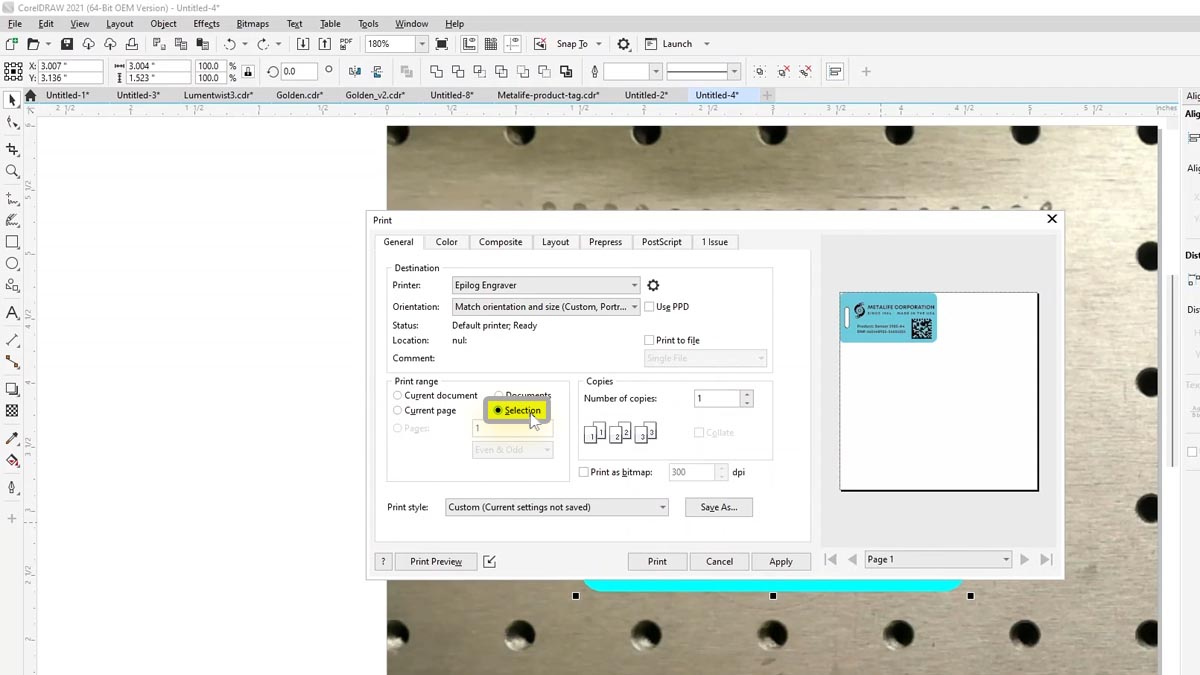
Die Datei wird perfekt positioniert übertragen.
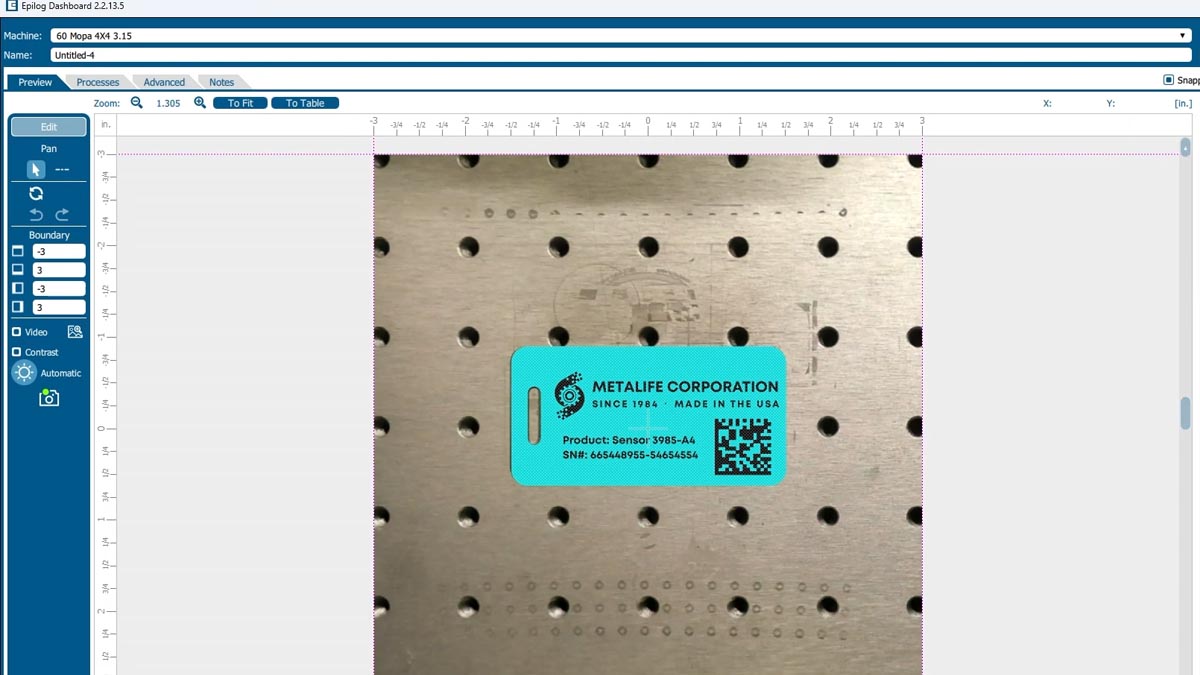
Importieren Sie wie zuvor die Einstellungen für die Metallpolitur für die blaue Schicht.
Importieren Sie die Metal Etch-Einstellungen für die schwarze Schicht.
Ordnen Sie die Prozesse so um, dass die Polierspur vor dem Ätzen erfolgt.
Drucken Sie die Datei auf dem Laserdrucker aus.
Jetzt bedeckt die polnische Markierung das gesamte Etikett und nicht mehr nur den Bereich hinter dem Barcode.
Testen Sie die Barcodes
Wischen Sie das Etikett ab, und Sie haben eine zweite Option mit einem völlig anderen Aussehen.
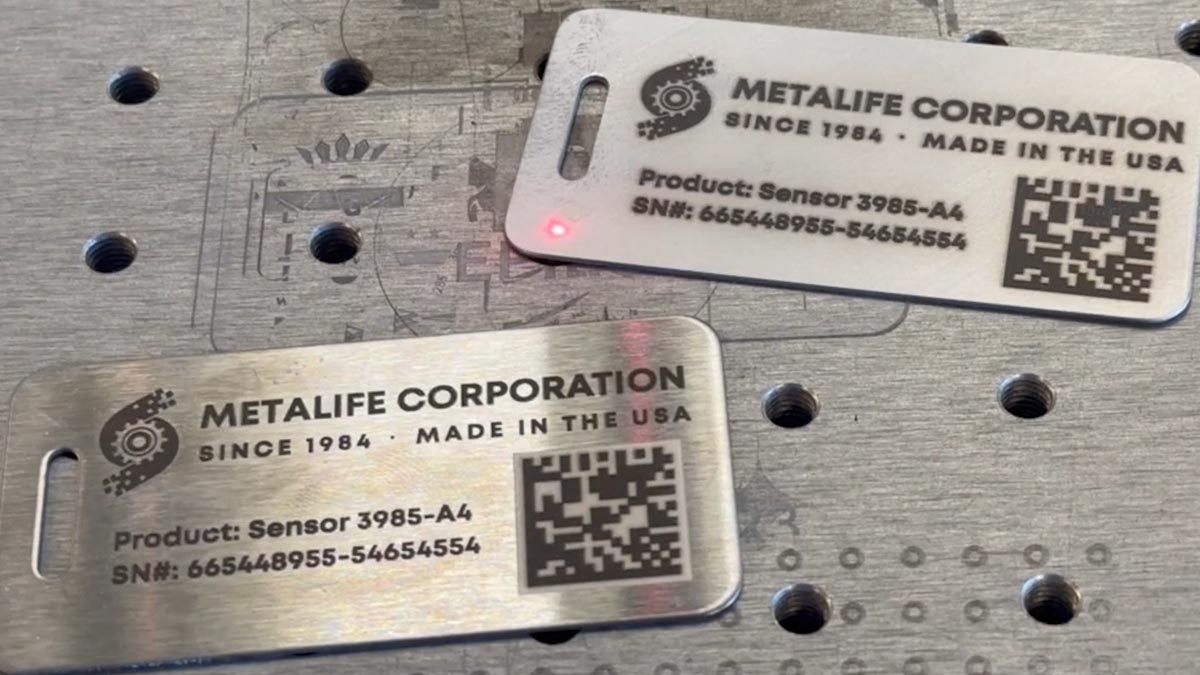
Jetzt können wir unsere Barcodes mit einem Barcode-Lesegerät testen.
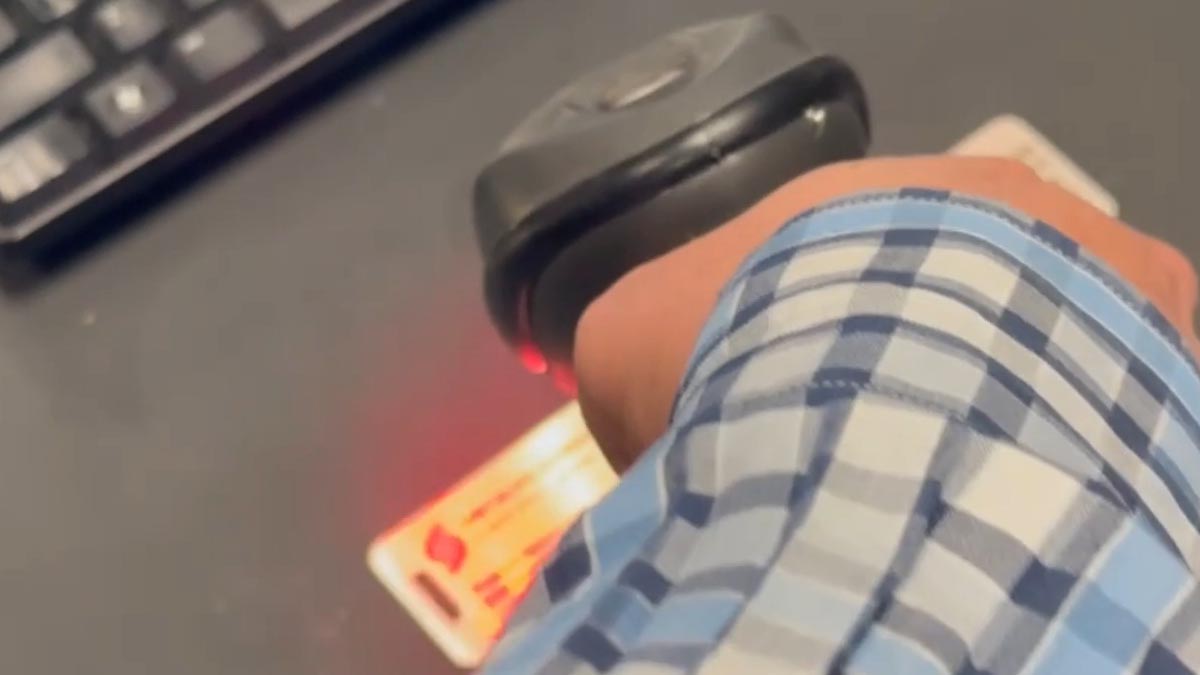
Wir können sehen, dass beide Barcodes erfolgreich gescannt wurden!