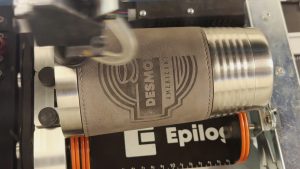
Egal, ob Sie ein erfahrener Lasergravierer sind oder gerade erst anfangen, die Beherrschung der Werkzeuge in Ihrem Epilog Laser kann Ihnen Zeit sparen und die Effizienz steigern. In diesem Video werden wir die Kopierfunktion im Epilog Laser erkunden und sie mit der Option „Zyklen” vergleichen.
Die Kopierfunktion verstehen
Die Funktion „Kopien“ dient dazu, Ihr gesamtes Design innerhalb eines einzigen Auftrags mehrfach zu replizieren.
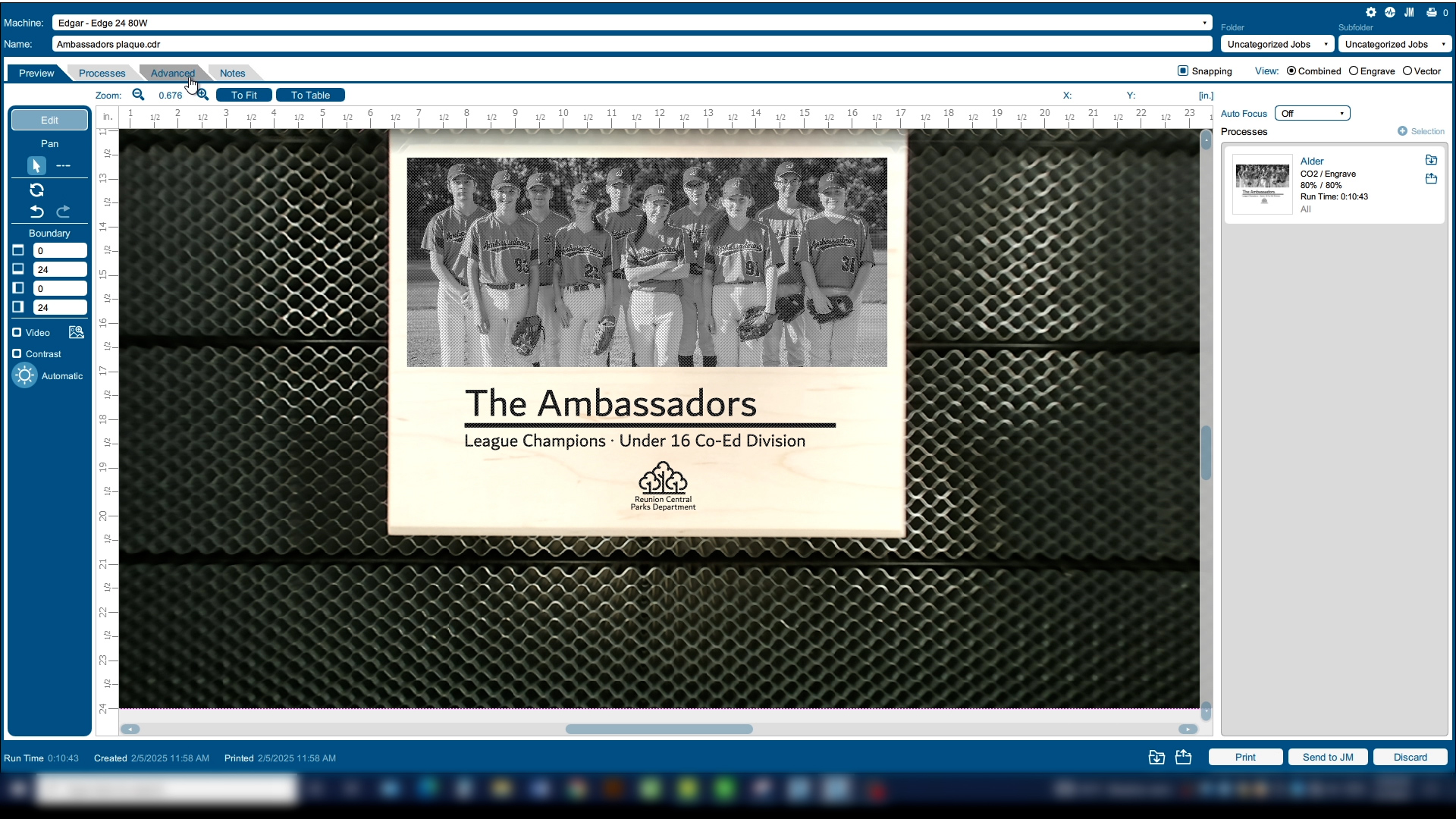
In diesem Fall wird die Holzplakette zweimal bearbeitet. Dies ist besonders nützlich, wenn Sie zusätzliche Tiefe für Ihre Gravur benötigen.
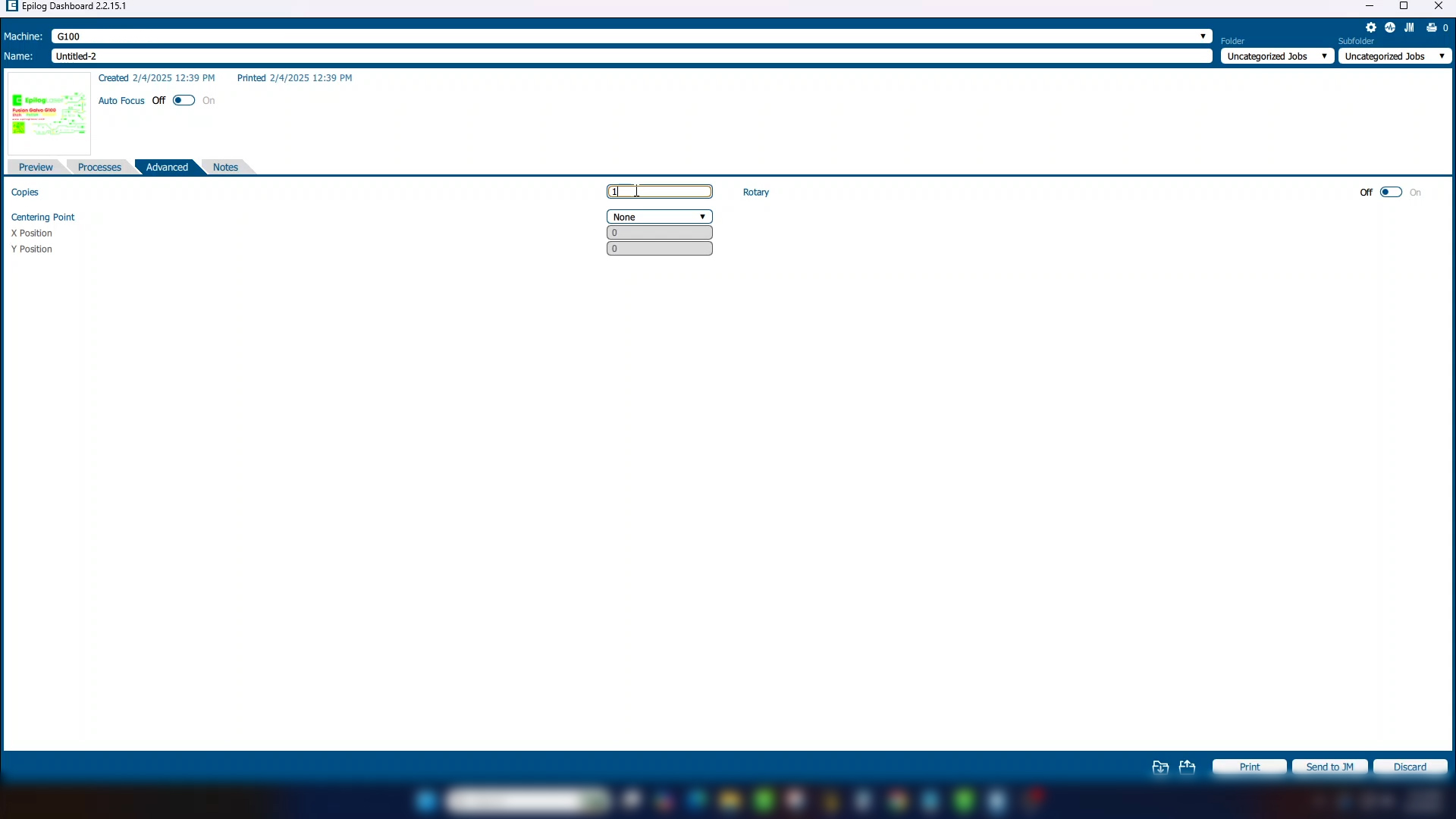
Um die Anzahl der Kopien zu ändern, gehen Sie zur Registerkarte „Erweitert“ und legen Sie die gewünschte Anzahl fest.
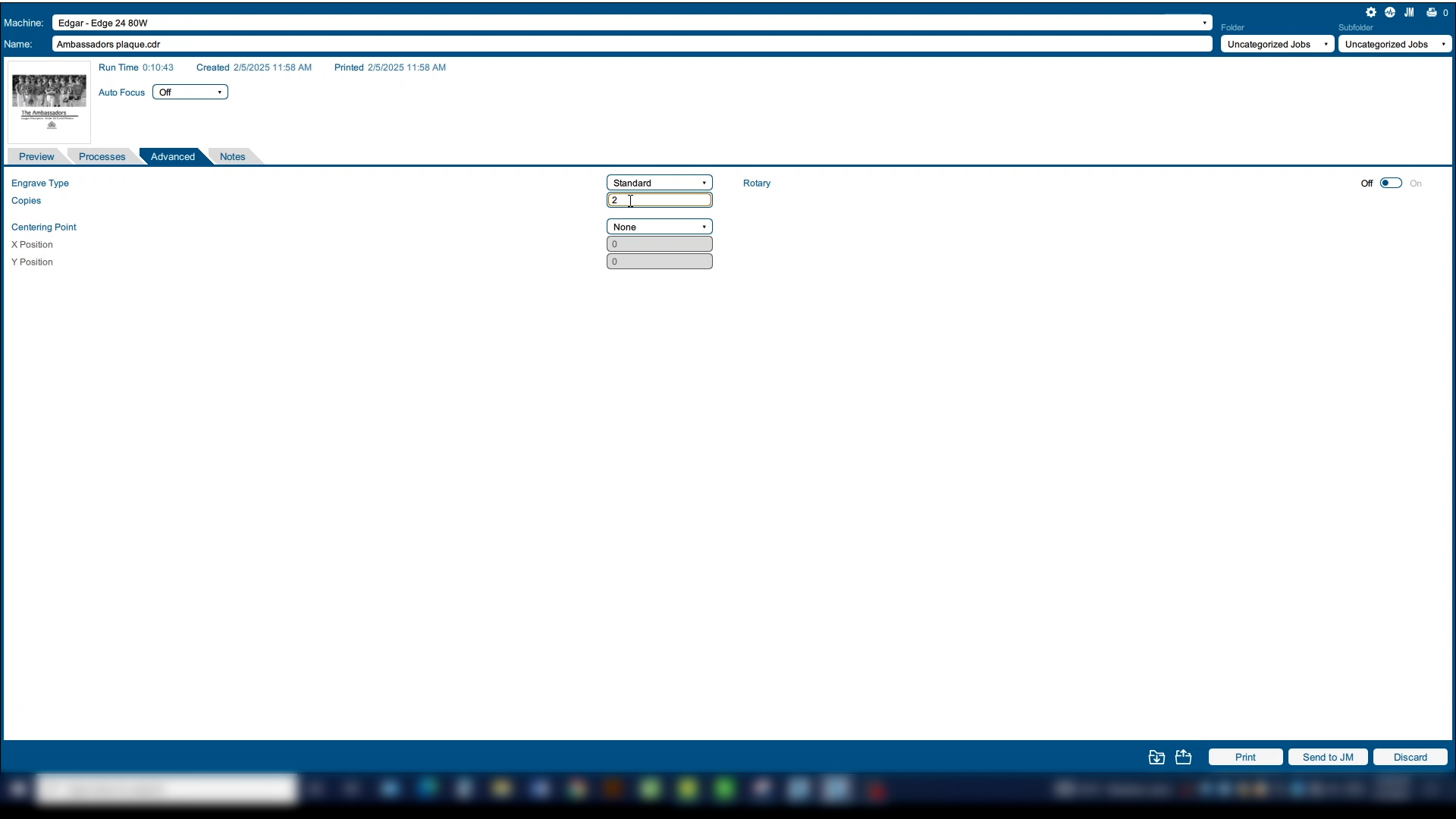
Die Zyklen-Funktion verstehen
Als Nächstes sehen wir uns die Arbeit mit Zyklen an. Während „Kopien“ sich auf den gesamten Gravur- und Schneideauftrag bezieht, ist ein Zyklus spezifisch für einen einzelnen Prozess.
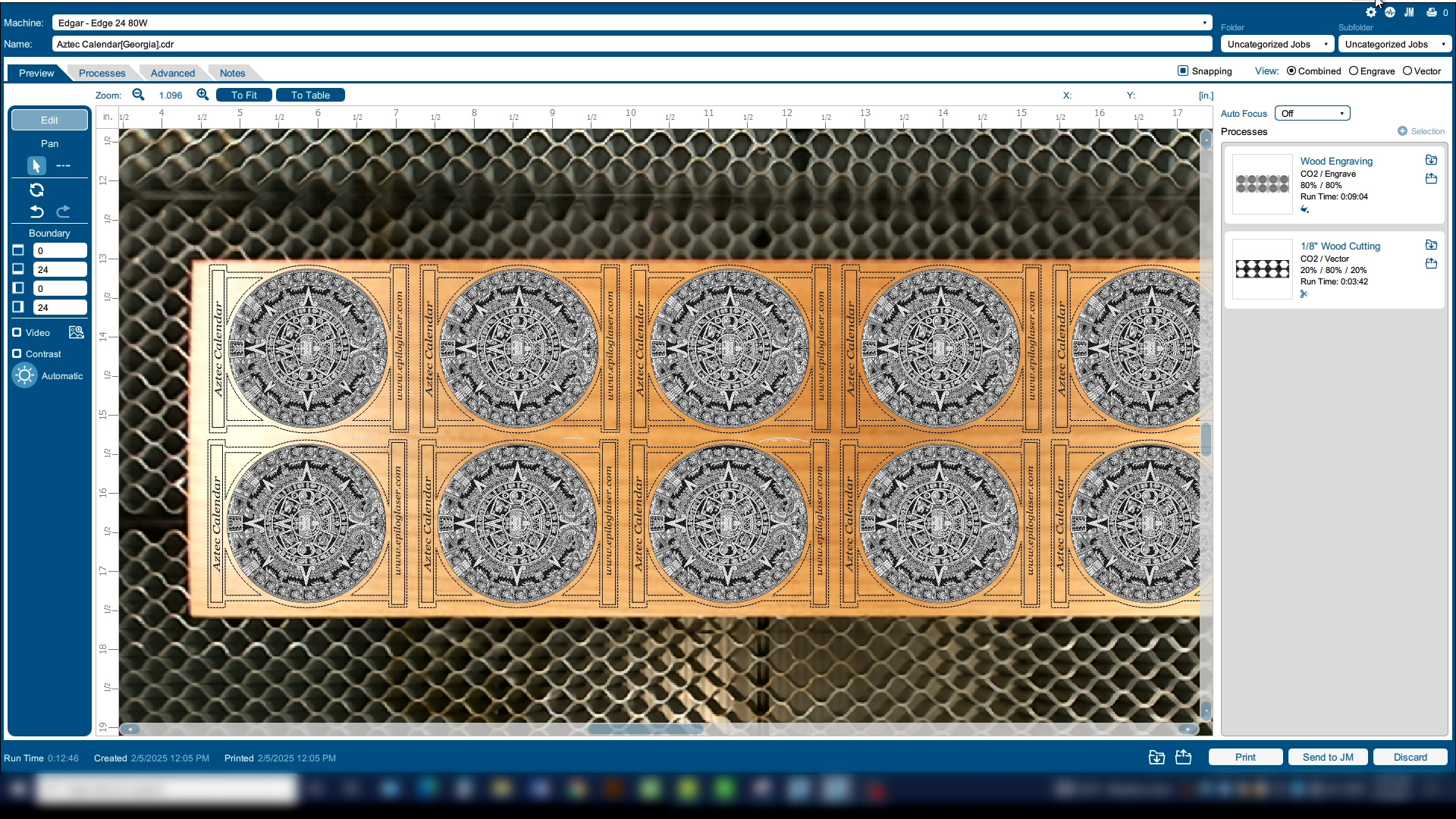
In diesem Beispiel möchten wir das Bild zweimal gravieren, um eine tiefere Gravur zu erzielen, als dies in einem einzigen Durchgang möglich wäre – aber wir möchten den Schneidevorgang nicht zweimal ausführen.
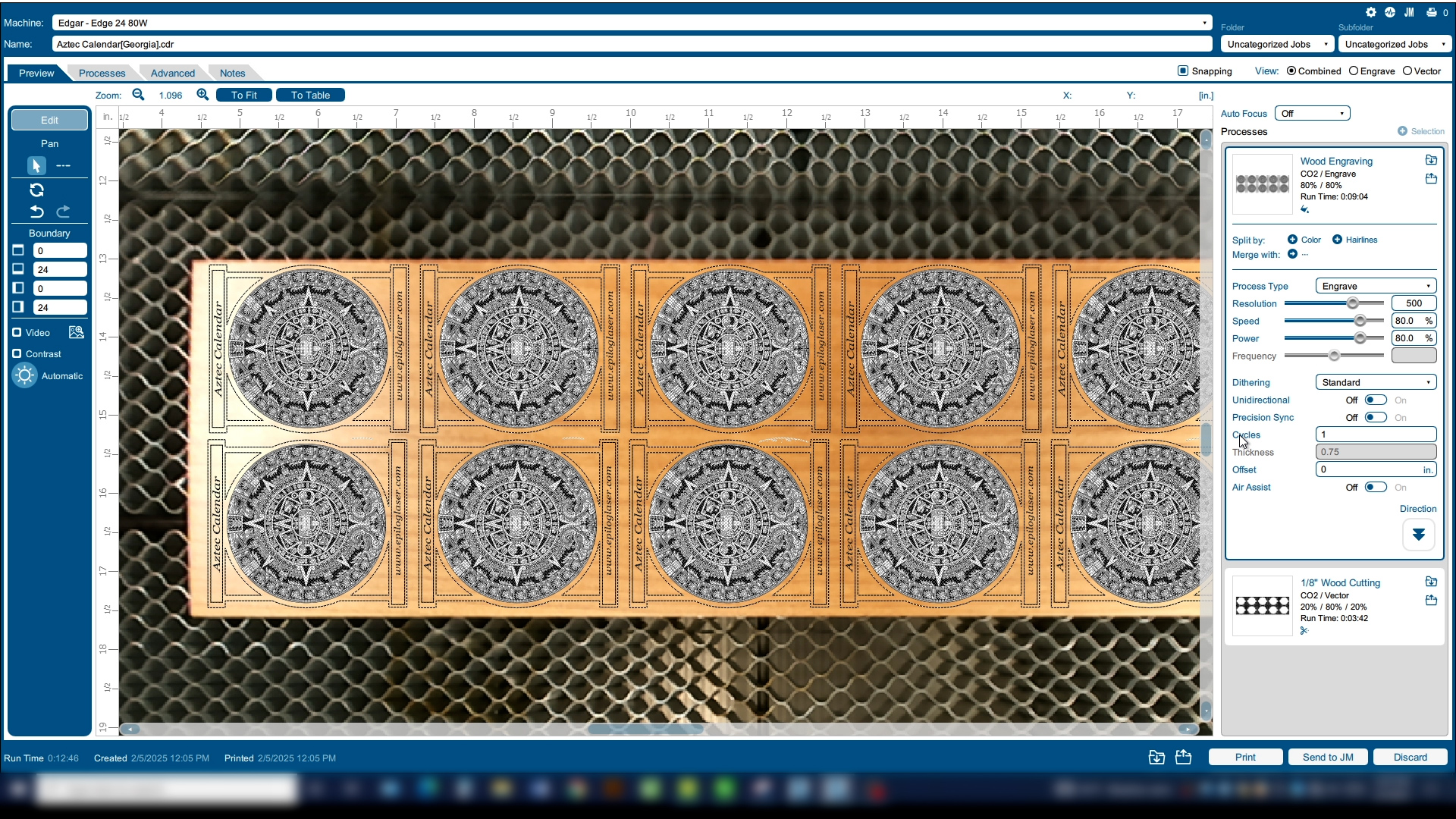
Erweitern Sie den Gravurprozess auf der rechten Seite des Laser Dashboard. Dort finden Sie eine Auswahl für „Zyklen“, mit der Sie festlegen können, wie oft dieser einzelne Prozess wiederholt werden soll.
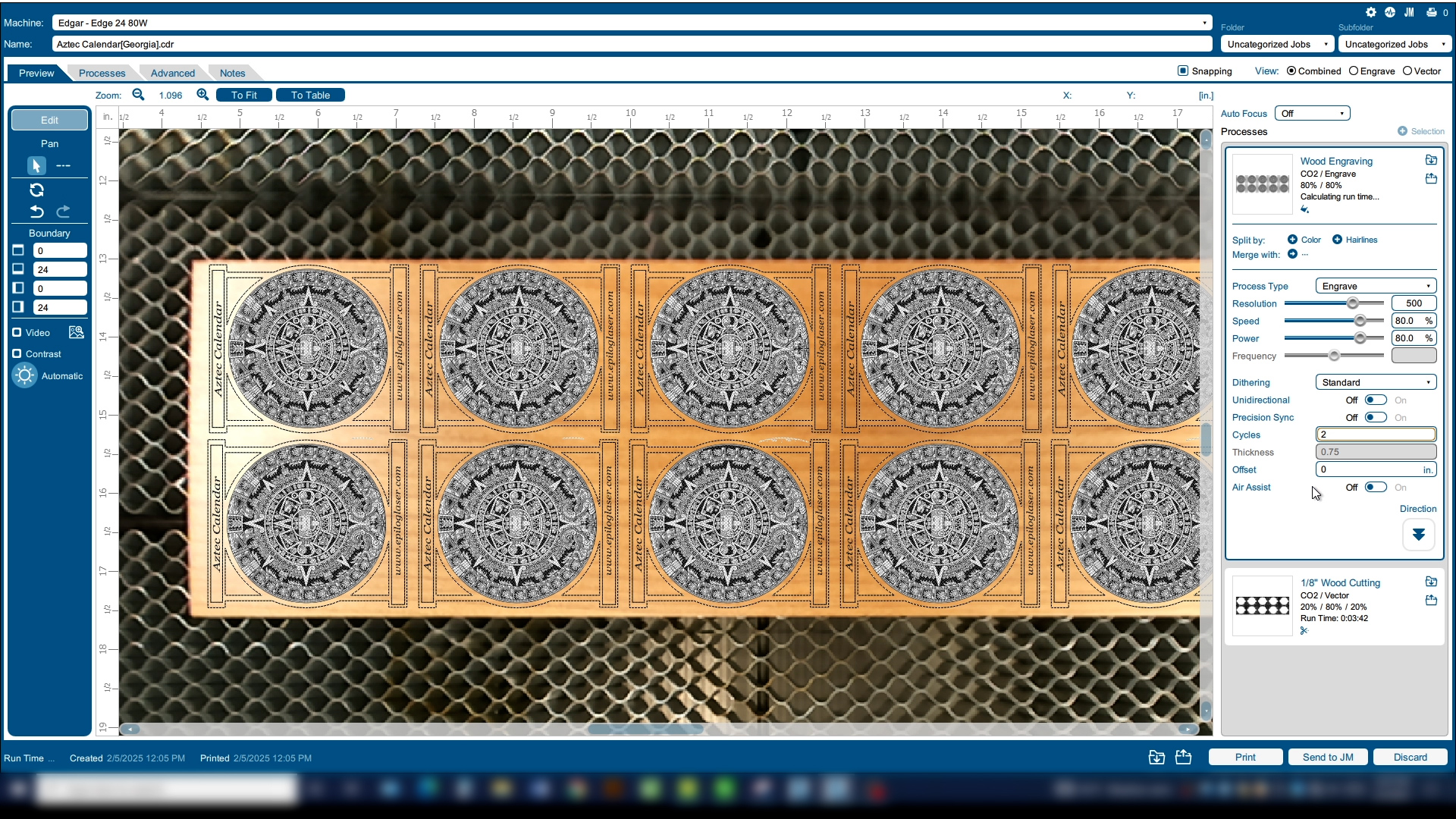
Nun führt der Laser den Gravurteil des Auftrags zweimal und anschließend den Schneideteil einmal aus.
Verwendung von Kopien und Zyklen auf dem Fusion Galvo
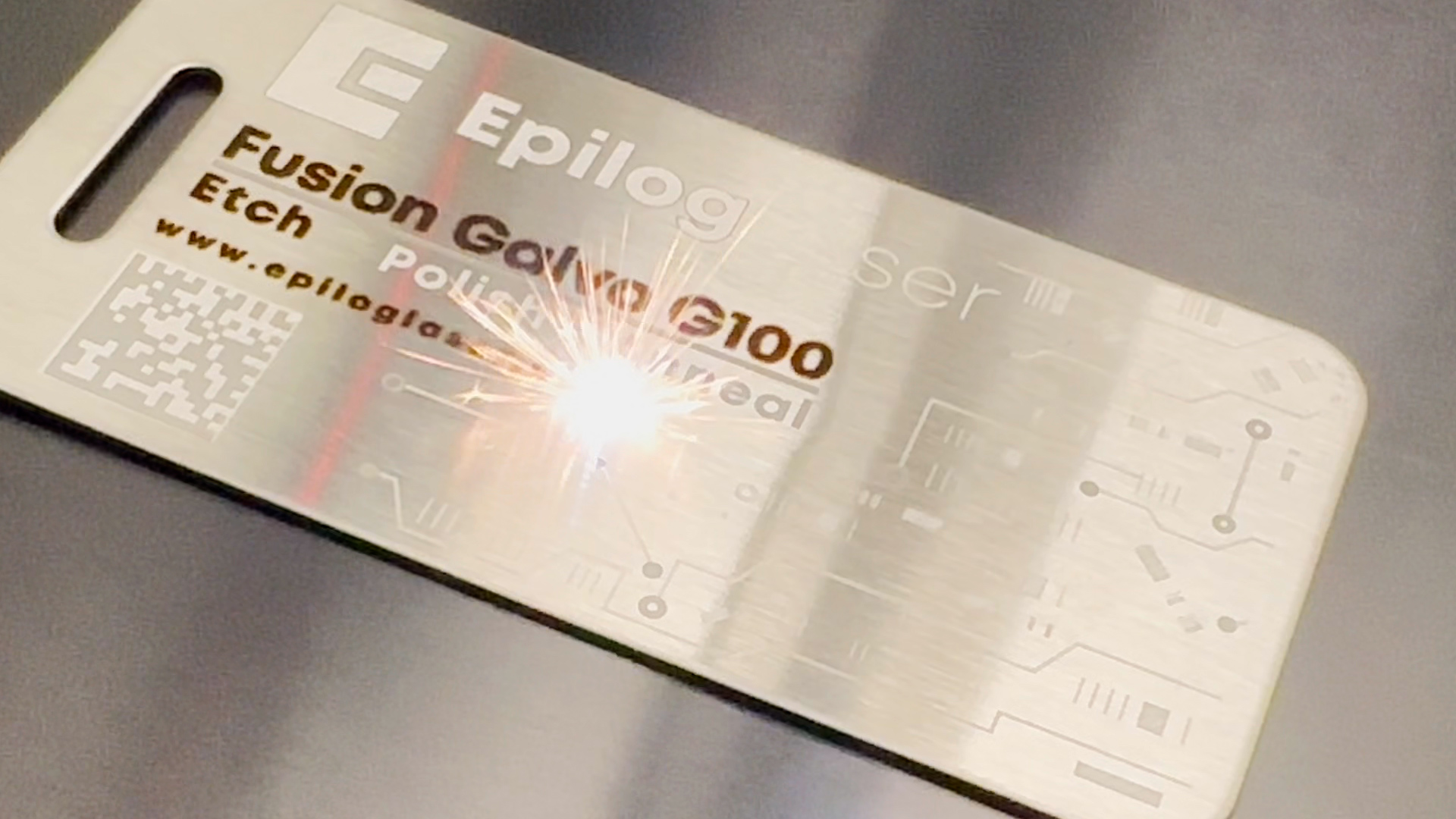
Auf dem Fusion Galvo finden Sie ähnliche Steuerelemente für Kopien und Zyklen.
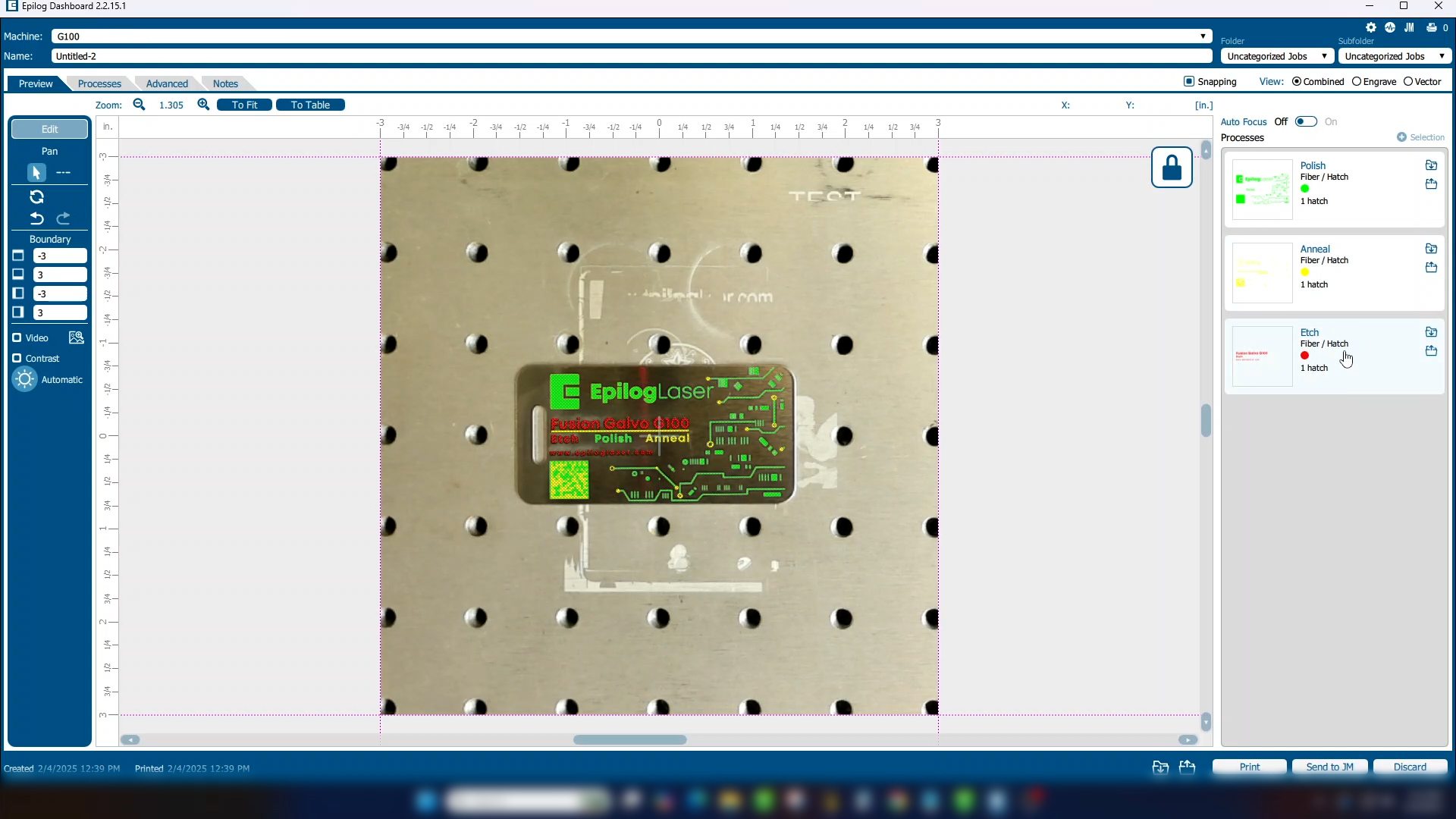
In diesem Beispiel haben wir ein Projekt mit drei Prozessen für verschiedene Gravurmarkierungen.
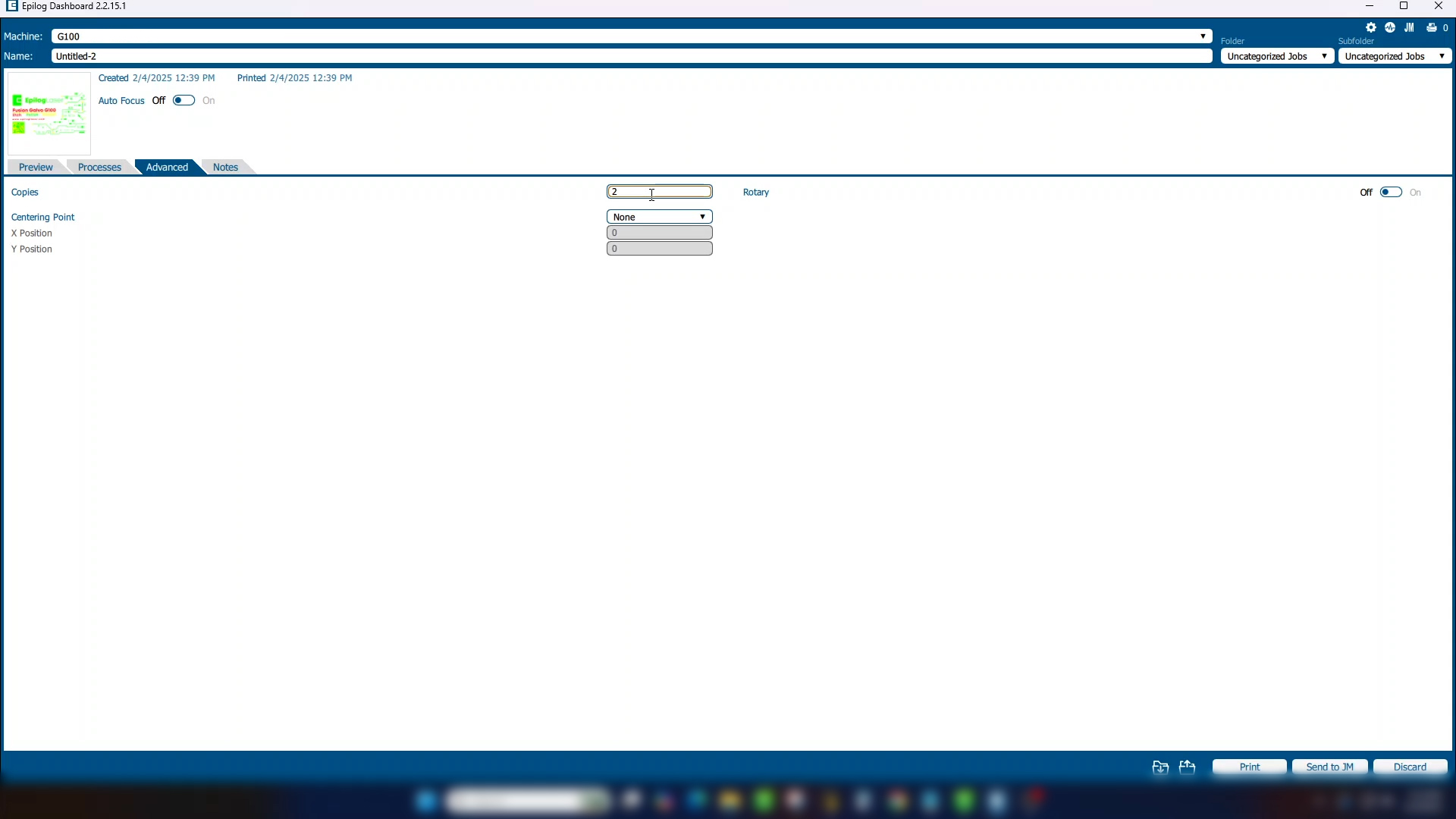
Wir gehen zur Registerkarte „Erweitert“, um die Anzahl der Kopien auf 2 zu ändern. Dadurch werden alle Arbeitsprozesse wiederholt: Polieren, Glühen und Ätzen – anschließend wird die gesamte Sequenz ein zweites Mal wiederholt.
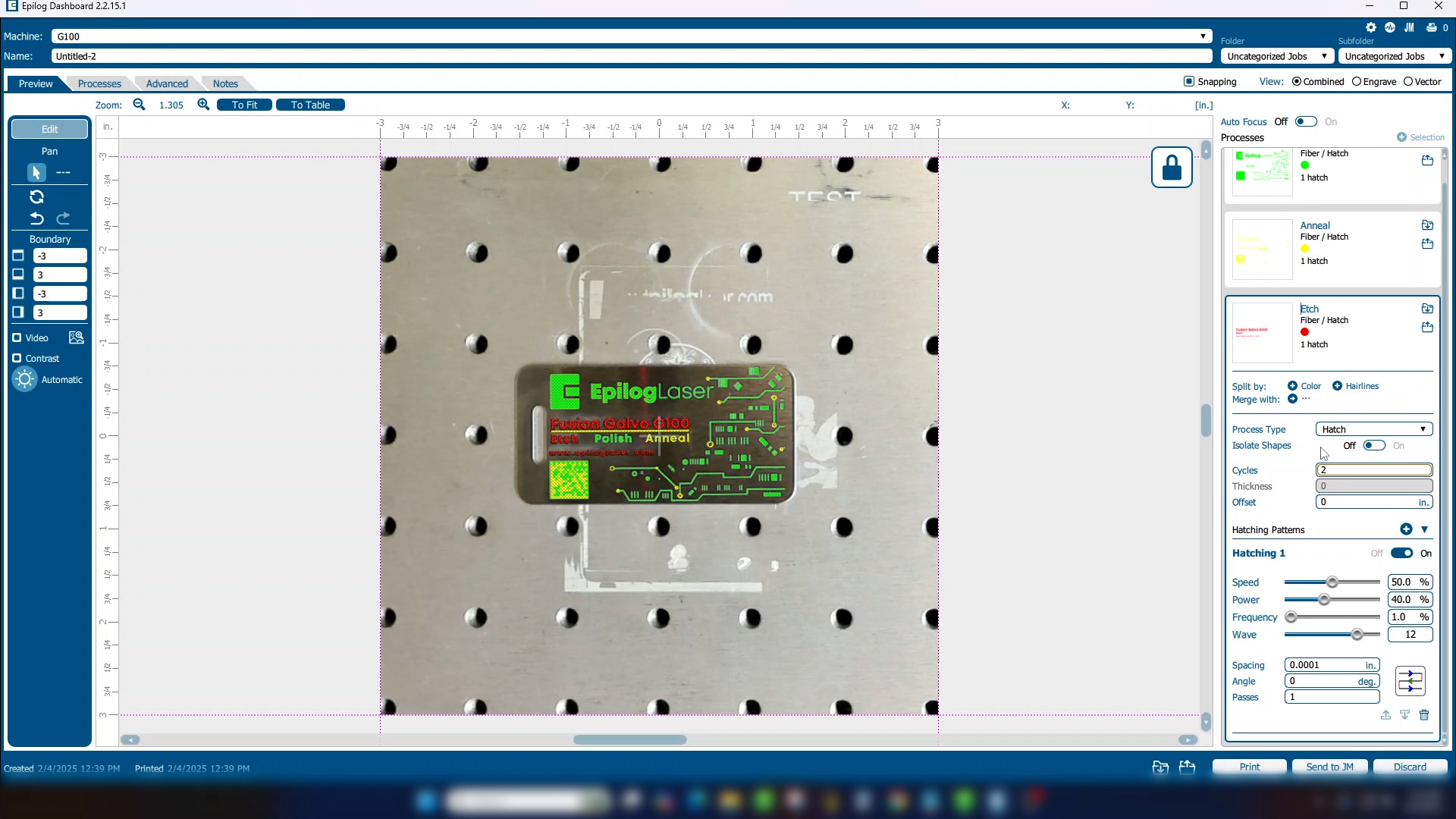
Wenn Sie „Copies“ wieder auf 1 zurücksetzen, können Sie einen einzelnen Prozess öffnen und die Anzahl der Zyklen festlegen. Dadurch wird nur dieser eine Prozess wiederholt, bevor es weitergeht. Nur der ausgewählte Prozess wird wiederholt.
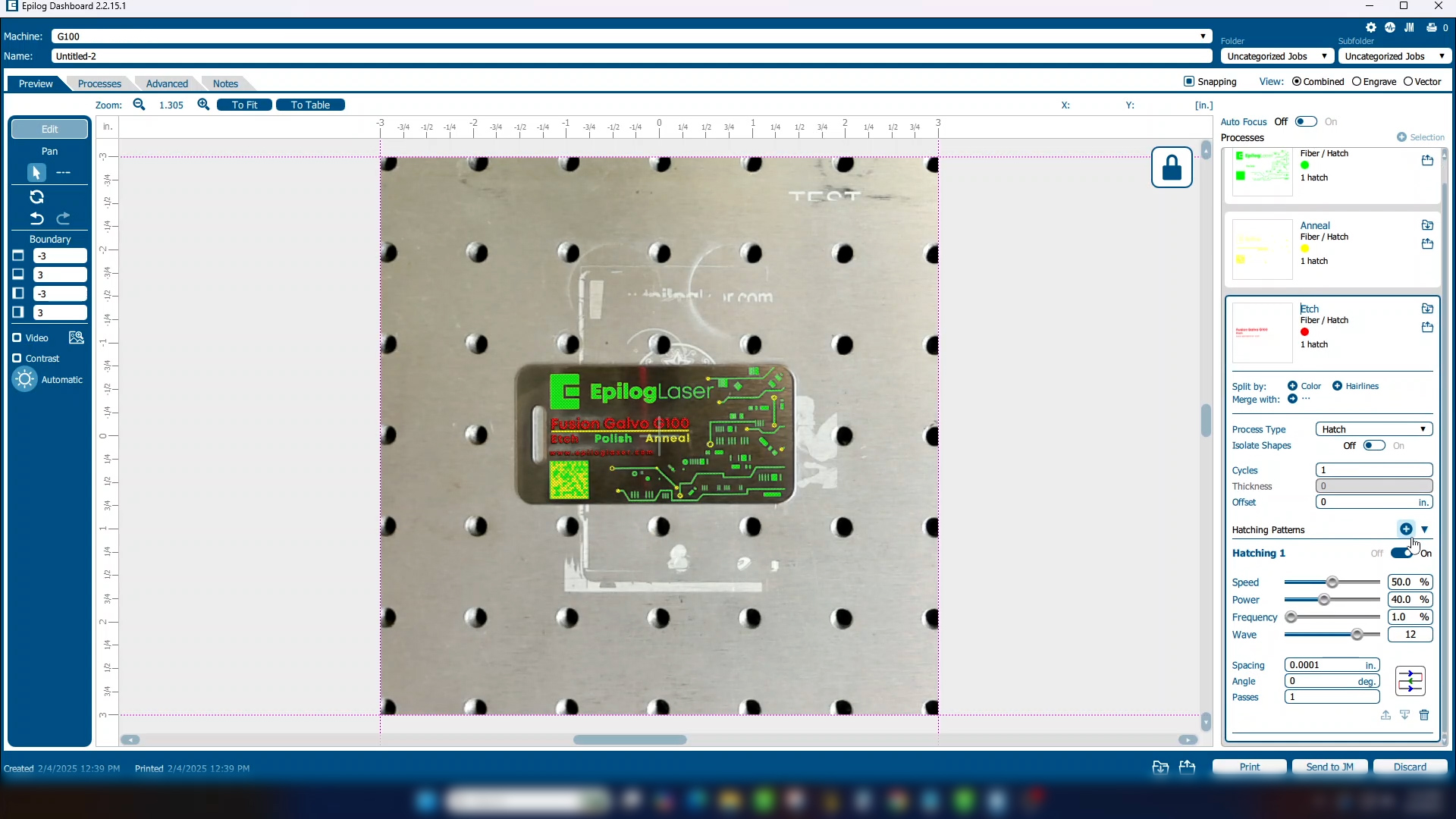
Der Unterschied zwischen Flachbettsystemen und dem Fusion Galvo besteht darin, dass Sie auch mehrere Rastermuster innerhalb eines einzigen Prozesses haben können.
Dadurch können Sie mehrere Winkel für Ihre Durchgänge verwenden, um eine gleichmäßigere Gravur zu erzielen.
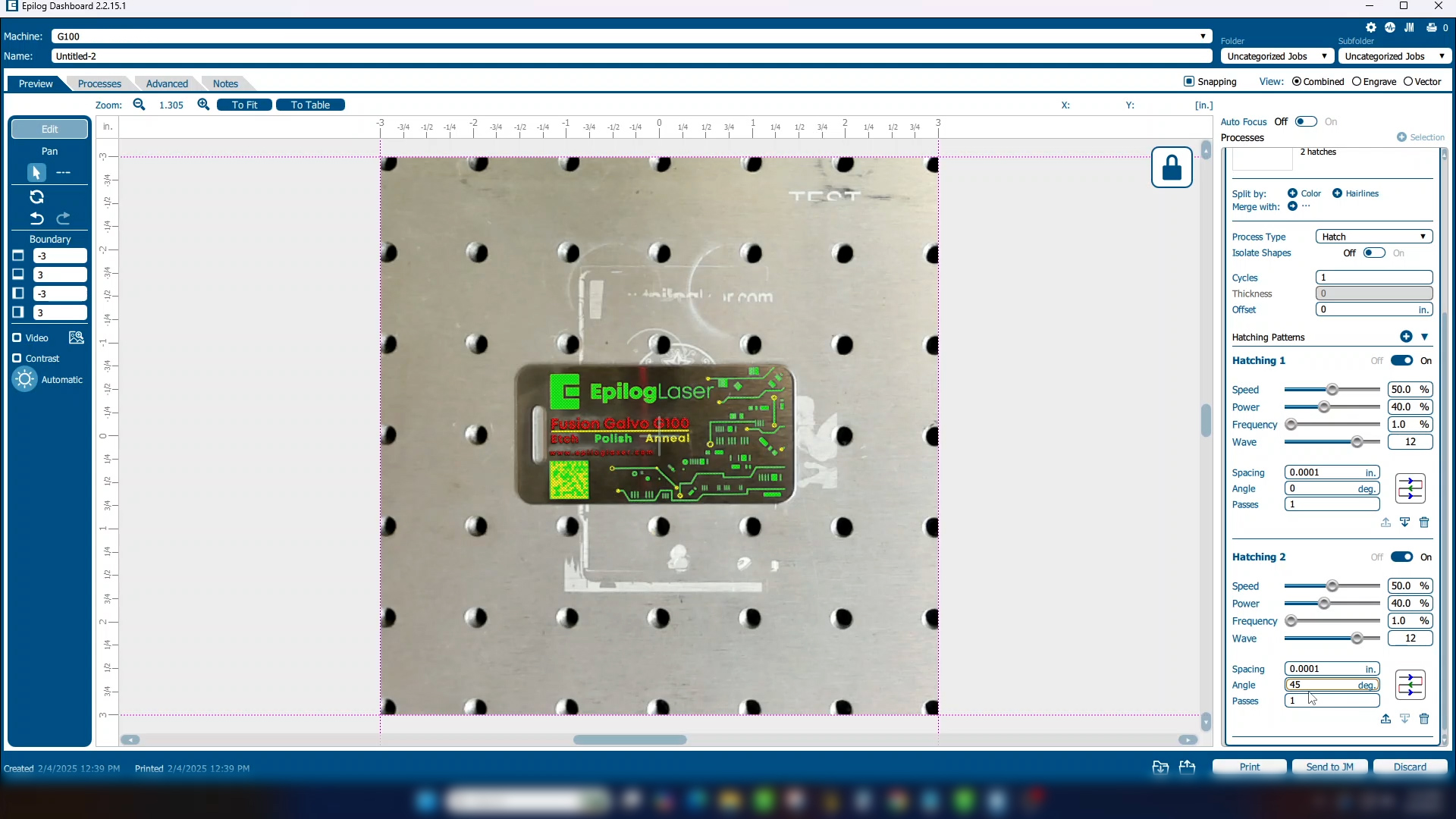
Wenn Sie nur eines der Schraffurmuster wiederholen möchten, wählen Sie die Anzahl der Durchgänge neben diesem Muster. Der Laser durchläuft jedes Schraffurmuster und wiederholt nur das festgelegte Muster.
Zusammenfassung: Kopien vs. Zyklen vs. Durchläufe
- Kopien: Führt den gesamten Auftrag mehrmals aus.
- Zyklen: Wiederholt einen bestimmten Vorgang mehrmals.
- Durchgänge: Wiederholt ein einzelnes Schraffurmuster (nur Fusion Galvo) mehrmals.
Durch das Verständnis und die Nutzung von Kopien, Zyklen und Durchläufen können Sie Ihren Arbeitsablauf an die Anforderungen Ihres Projekts anpassen. Diese Funktionen geben Ihnen noch mehr Kontrolle, um mit Ihrem Epilog Laser perfekte Ergebnisse zu erzielen.