Hatten Sie schon einmal einen Kunden oder ein Projekt, für das Sie eine kursive Schriftart benötigten, aber die von Ihnen verwendete Schriftart keine kursive Variante hatte? Viele Menschen stoßen auf dieses Problem, wenn sie mit Schriftarten im römischen, handgeschriebenen und kalligrafischen Stil arbeiten. Hier zeigen wir Ihnen eine schnelle und einfache Technik, mit der Sie Ihre eigene kursive/schräge Variante für eine Schriftart erstellen können.
Die Technik, die wir Ihnen in dieser Übung zeigen werden, wird als schräger Texteffekt bezeichnet. Der Effekt verleiht dem Text eine Neigung/Schräge, ähnlich wie bei einer kursiven Schriftart. Viele Schriftgestalter bezeichnen schräge Schriftarten als kursive Schriftarten, aber es gibt einen kleinen Unterschied zwischen den beiden. Kursivschriften umfassen alternative Designs für die Symbole und Zeichen sowie unterschiedliche Kerning- und Tracking-Abstände für die Kursivschrift, während dies bei Schrägschriften nicht der Fall ist. Schrägschriften verwenden dieselben Standardsymbole und -zeichen, denen jedoch eine Neigungsverzerrung hinzugefügt wird, um der Schrift ein kursives Aussehen zu verleihen.
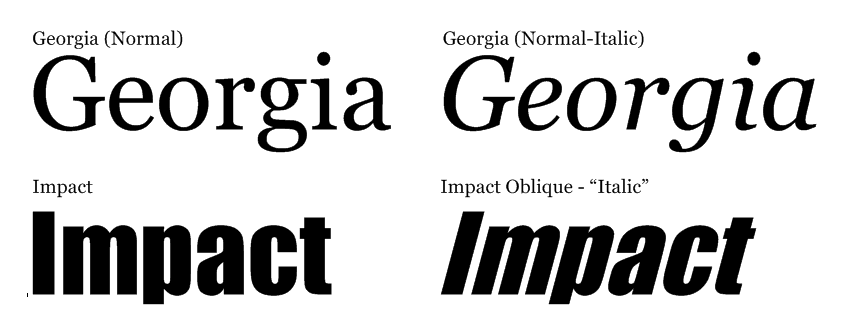
In unserem Beispiel unten können Sie leicht die Unterschiede im Design der Kleinbuchstaben e, r, g, i und a der Schriftarten Georgia Normal und Italic erkennen. Die Schriftart Impact Oblique ist ein gutes Beispiel für dieselbe Schriftart mit einem Schräglauf-Effekt und wird die Schriftart sein, die wir für diese Technik verwenden.
Einen schrägen Effekt erzielen
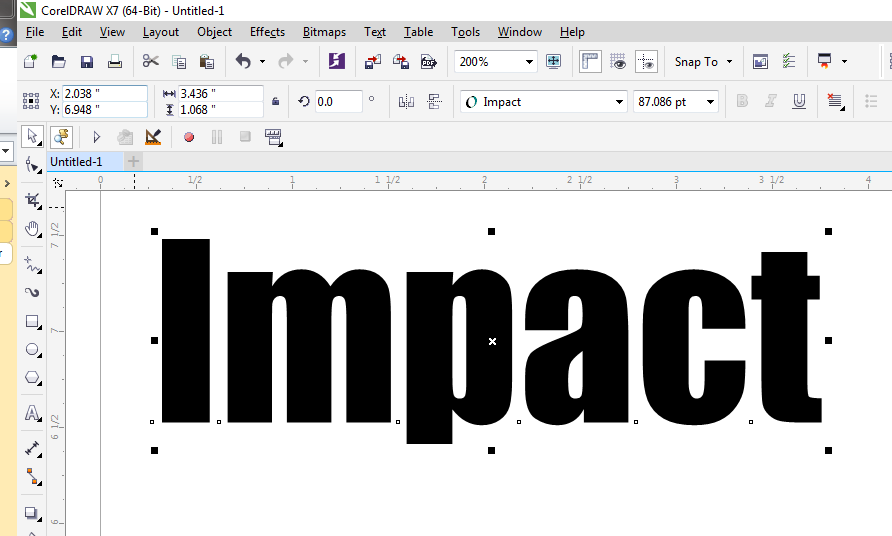
- Beginnen Sie mit der Auswahl Ihres Textes. Wir haben für dieses Beispiel die Schriftart Impact ausgewählt, da es für diese Schriftart keine kursive oder schräge Schriftart gibt.
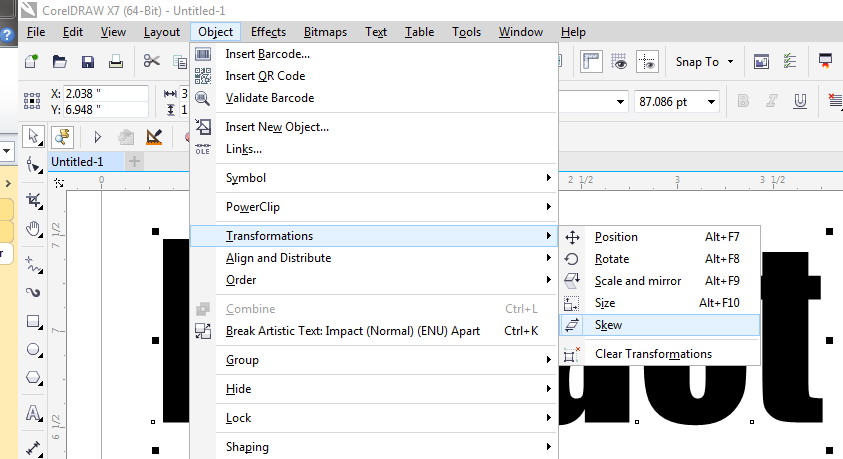
2. Öffnen Sie als Nächstes die Palette „Schrägstellung“ im Transformations-Docker, indem Sie im Dropdown-Menü „Objekt“ / „Transformationen“ / „Schrägstellung“ auswählen. Die Palette „Schrägstellung“ wird auf der rechten Seite Ihres Bildschirms im Bereich „Docker“ angezeigt.
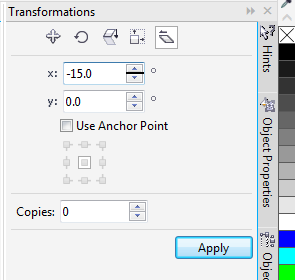
4. Nun wenden wir den Schrägeffekt an, indem wir den Text horizontal verzerren. Geben Sie in der Palette „Verzerrungstransformationen“ den Wert -15 für den x-Wert ein und klicken Sie auf „Anwenden“. Um den richtigen Schrägeffekt zu erzielen, müssen Sie möglicherweise ein wenig experimentieren, aber wenn Sie sich im Bereich von -10 bis -20 für die horizontale Verzerrung bewegen, erzielen Sie die besten Ergebnisse.