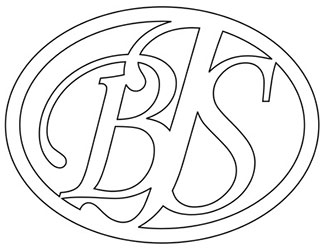
Monogramm-Halsketten sind äußerst beliebte Geschenke. Hier zeigen wir Ihnen Schritt für Schritt, wie Sie in CorelDRAW ein Monogramm erstellen CorelDRAW so bearbeiten, dass es vom Laser als ein einziges Stück ausgeschnitten wird. Sie müssen nur noch eine Kette durchziehen und schon haben Sie ein wunderschönes, personalisiertes Geschenk, das sich ideal für jeden Anlass eignet!
Erstellen Sie Ihre Monogramm-Buchstaben in CorelDRAW
Beginnen Sie, indem Sie das Textwerkzeug in der Werkzeugpalette auswählen.
Wählen Sie dann die Schriftart und die Textgröße in der Eigenschaftenleiste am oberen Bildschirmrand aus.

Für dieses Beispiel haben wir Monotype Corsiva mit einer Schriftgröße von 100 Punkten verwendet. Monotype Corsiva eignet sich aufgrund seines kursiven Schreibstils hervorragend für Monogramme und ist zudem gut lesbar.
Klicken Sie anschließend auf die Seite und geben Sie die Großbuchstaben für Ihr Monogramm ein.
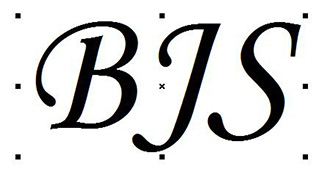
Trennen Sie die Buchstaben Ihres Monogramms voneinander.
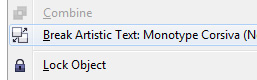
Wählen Sie nun die Buchstaben mit dem Auswahlwerkzeug aus und wählen Sie „Künstlerischen Text trennen: (Schriftartname)“ aus dem Dropdown-Menü „Anordnen“ oben auf dem Bildschirm.
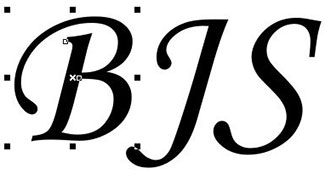
Schriftart in Kurven umwandeln.
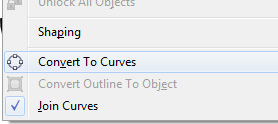
Wählen Sie die Buchstaben mit dem Auswahlwerkzeug aus und wählen Sie dann im Dropdown-Menü „Anordnen“ oben auf dem Bildschirm die Option „In Kurven umwandeln“.
Vergrößern Sie die Objektgröße für den mittleren Buchstaben.
Wählen Sie den mittleren Buchstaben aus und geben Sie in den Eigenschaftenfeldern für die Objektgröße 125 % für die Höhe und Breite ein.

Wenn Sie auf die Schaltfläche „Seitenverhältnis sperren“ klicken, werden die Abmessungen des Buchstabens proportional vergrößert.
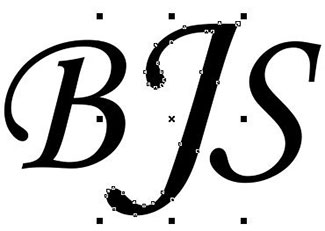
Überlappen Sie die Buchstaben, um das Monogramm zu erstellen.
Klicken Sie anschließend auf die linken und rechten Buchstaben und ziehen Sie sie separat, sodass beide den mittleren Buchstaben überlappen.
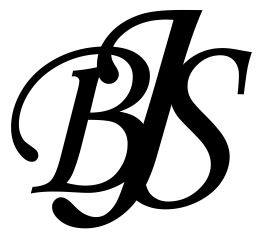
Das Monogramm schweißen.
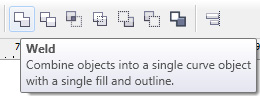
Verschweißen Sie alle drei Buchstaben miteinander, indem Sie alle drei auswählen und auf die Schaltfläche „Verschweißen“ im Formungsfeld oben auf dem Bildschirm klicken.
Um die Ergebnisse der Schweißnaht deutlicher zu sehen, fügen Sie einen schwarzen Umriss hinzu und wählen Sie Weiß als Füllfarbe. (siehe Abbildung unten.)

Erstellen Sie eine Kettenschlaufe.
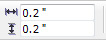
Wählen Sie das Ellipsen-Werkzeug aus der Werkzeugpalette aus und zeichnen Sie einen Kreis mit den Maßen 0,2″ x 2″. Dies ist Ihre äußere Schleife. Halten Sie die Strg-Taste gedrückt, um einen proportionalen Kreis zu zeichnen.
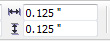
Kopieren Sie dann den ersten Kreis und fügen Sie ihn ein. Ändern Sie die Größe auf 0,125 Zoll x 0,125 Zoll. Dies ist Ihre innere Schleife.
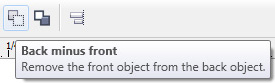
Wählen Sie nun beide aus und wählen Sie im Feld „Formgebung“ die Option „Rückseite minus Vorderseite“.

Äußere Schleifen

Innerer Ring

Letzte Schleife
Verbinden der Kettenschlaufe mit dem Monogramm.
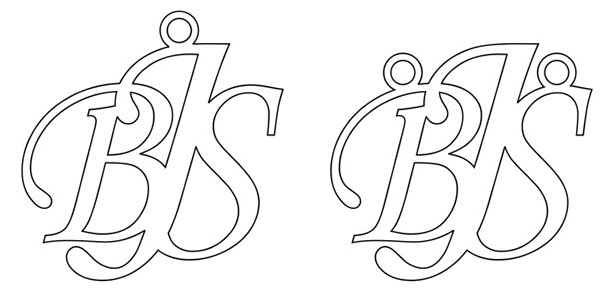
Wählen Sie die Position der Kettenschlaufe, die Ihnen am besten gefällt (es gibt zwei Optionen unten), und verschweißen Sie die Schlaufen mit dem Monogramm, indem Sie das Monogramm und die Schlaufe auswählen und dann auf die Schaltfläche „Verschweißen“ klicken. Die Konfiguration der Schlaufen hängt von den Vorlieben Ihrer Kunden ab.
Eine alternative Monogramm-Option.
Eine weitere tolle Option für ein Monogramm ist, außen ein Oval hinzuzufügen. Wenn du eine besonders filigrane Schriftart verwendest, verhindert das Oval, dass die Buchstaben abbrechen, und sorgt für einen ganz anderen Look als die Buchstaben allein.
Testen Sie nun das oben Gelernte und wenden Sie diese Fähigkeiten an, um den ovalen Look zu erstellen, der rechts abgebildet ist.
Wir geben Ihnen einen kleinen Tipp: Die Funktion in CorelDRAW verwenden müssen, heißt „Kontur in Objekt umwandeln”.
Fügen Sie als letzten Schliff die Kettenösen und eine schöne Halskette zum Oval hinzu. Viel Spaß!