
Einführung
Lasergravierte oder -geschnittene Stadtpläne sind einfach herzustellen und werden schnell zu einer großartigen Ergänzung Ihrer beliebten lasergravierten und -geschnittenen Produkte. Erstellen Sie Ihre eigenen lokalen Stadtpläne und gravieren Sie sie mit einem Laser auf Schneidebretter, Marmorfliesen und kleine Tische, oder erstellen Sie lasergeschnittene Versionen aus Papier, Holz und Acryl oder hängen Sie sie als Wandkunst auf – die Möglichkeiten und Materialkombinationen sind endlos!
Stadtplan-Bildaufnahme
Lasergravur oder Laserschneiden einer Stadtkarte
- Beginnen Sie mit einem Besuch bei snazzymaps.com um eine benutzerdefinierte Karte für die Lasergravur oder den Laserschnitt zu erstellen. Die Erstellung eines Kontos ist nicht erforderlich, aber wenn Sie daran interessiert sind, verschiedene Karten für Kunden oder Freunde zu erstellen, können Sie sich registrieren, um Kartenpositionen und benutzerdefinierte Stile für die spätere Verwendung zu speichern. Keine Sorge, dies ist völlig kostenlos!
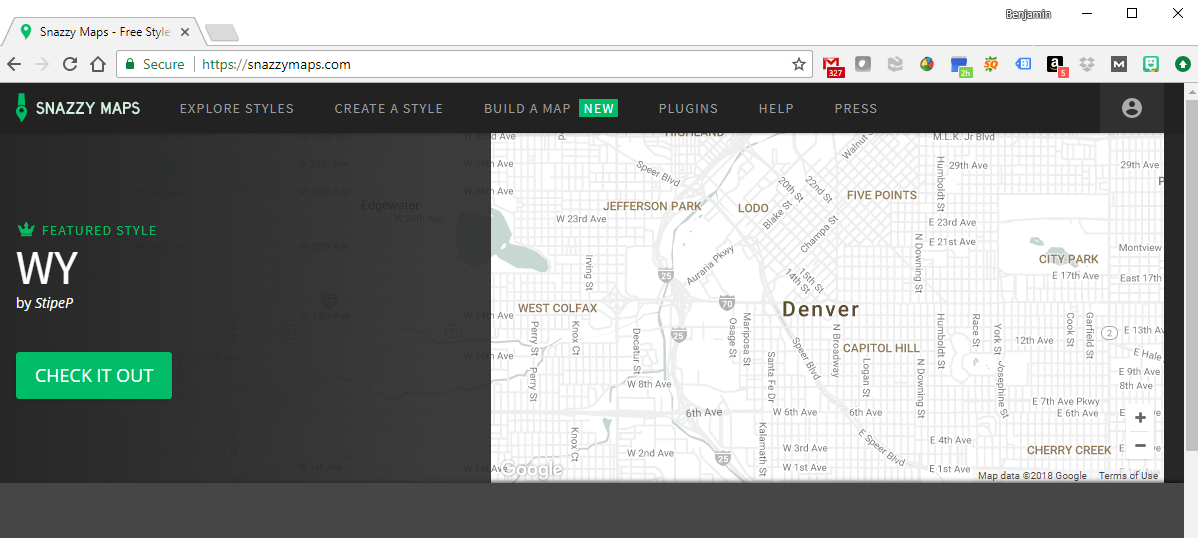
- Sobald Sie sich auf der Website von Snazzy Maps befinden, klicken Sie oben auf der Seite auf die Schaltfläche „Build a Map“ (Karte erstellen).

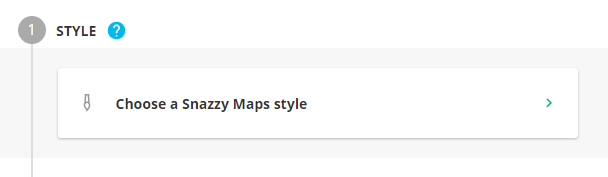
- Jetzt können Sie eine benutzerdefinierte Karte erstellen. Klicken Sie zunächst unter „Stil“ auf die Schaltfläche „Einen Snazzy Maps-Stil auswählen“.
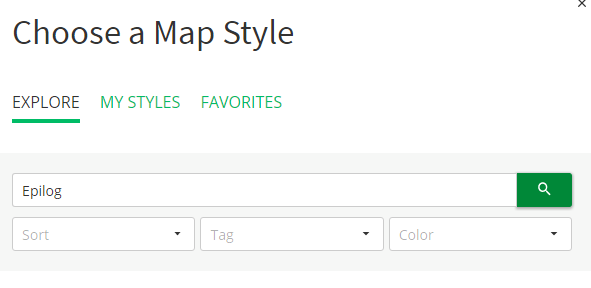
- Geben Sie im Suchfeld „Epilog“ ein und klicken Sie dann auf die Schaltfläche „Suchen“.
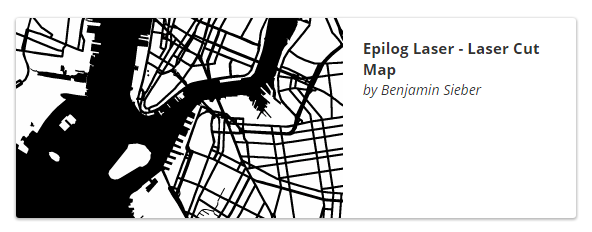
- Wählen Sie im Ergebnisbereich den StilEpilog Laser Laser Cut Maps“ aus, indem Sie auf die Option klicken, und klicken Sie dann unten auf der Seite auf „Stil anwenden“.

- Klicken Sie nun im Bereich „Karte erstellen“ auf die Option „Größe und Position“.
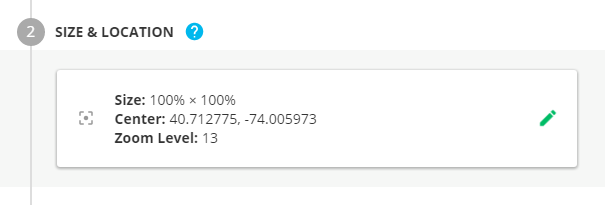
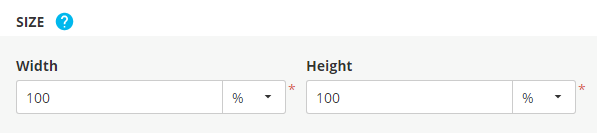
- Ändern Sie im Abschnitt „Größe“ die Option „Höhe“ auf 100 %.
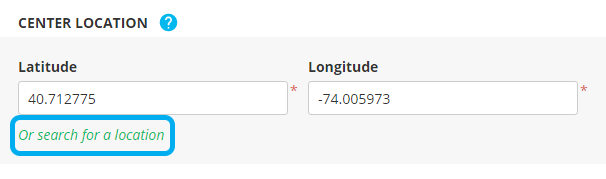
- Klicken Sie im Abschnitt „Standort im Zentrum“ unterhalb der Längen- und Breitengradkoordinaten auf die Schaltfläche „Oder nach einem Standort suchen“.
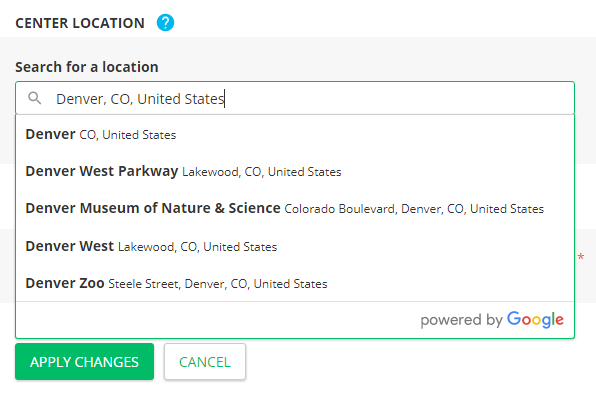
- Geben Sie den Namen der Stadt ein und drücken Sie die Eingabetaste oder wählen Sie Ihre Stadt aus den vorab ausgefüllten Dropdown-Optionen aus.
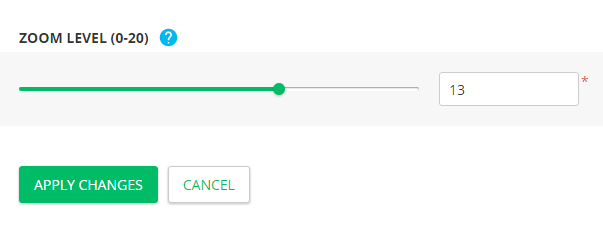
- Stellen Sie im Abschnitt „Zoomstufe“ den Zoom auf 13 ein und klicken Sie dann auf „Änderungen übernehmen“. Dies muss möglicherweise je nach der Gesamtgröße der Stadt, mit der Sie arbeiten, und dem gewünschten Ausschnitt angepasst werden. Sie können die Zoomstufe später anpassen, indem Sie mit dem Mausrad über den Kartenbildschirm scrollen.
- Wir werden den Abschnitt „Markierungen“ für diese Karte nicht verwenden, aber wir werden Ihnen eine sinnvolle Verwendung dafür zeigen, die Ihnen vielleicht nützlich sein könnte. Klicken Sie auf den Abschnitt „Markierungen“, um eine kurze Einführung und Ideen für die Verwendung zu erhalten.
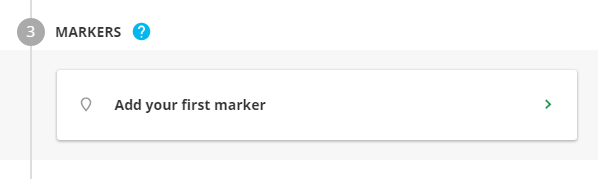
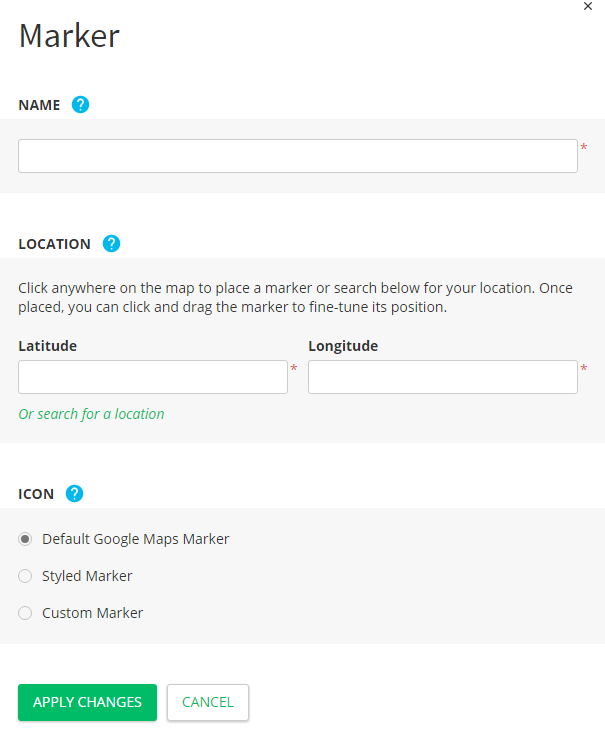
- Der Abschnitt „Markierungen“ enthält einen Namen, einen Standort und einen Symbolstil, mit denen Sie Ihrer Karte benutzerdefinierte Standorte hinzufügen können. Wir könnten Markierungen für ein Zuhause, Lieblingsrestaurants, den Ort der Hochzeit usw. hinzufügen, um die Karte noch persönlicher zu gestalten.
- Klicken Sie auf „Abbrechen“, um zum Abschnitt „Marker“ zurückzukehren.
- Klicken Sie anschließend auf den Abschnitt „Erweiterte Einstellungen“.
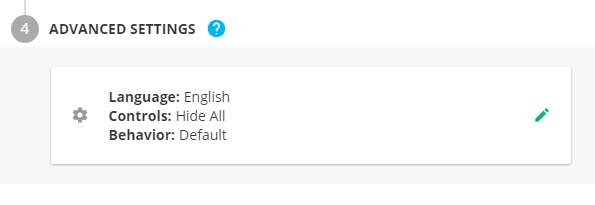
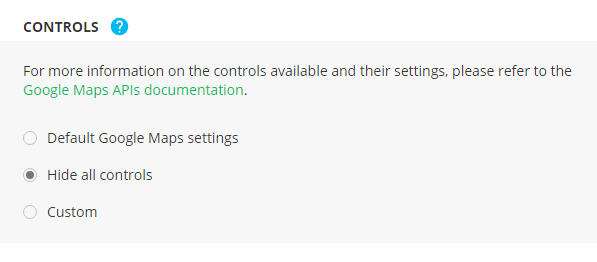
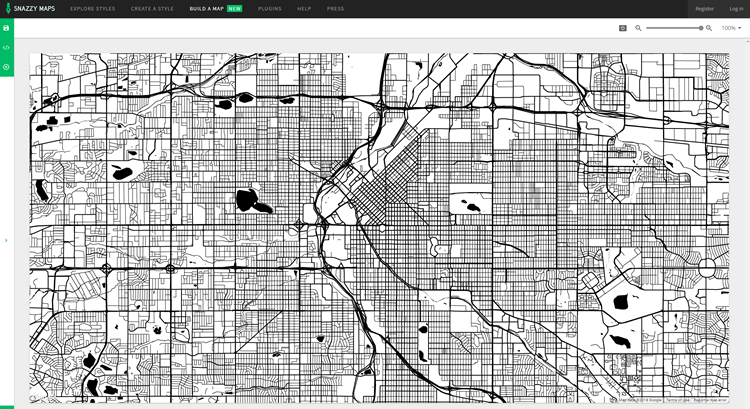
- Die meisten Einstellungen in diesem Abschnitt gelten für die Verwendung von Karten auf einer Website, sodass Sie die meisten davon ignorieren können. Klicken Sie im Abschnitt „Steuerelemente“ auf die Schaltfläche neben „Alle Steuerelemente ausblenden“ – dies erleichtert das Erfassen eines Bildes der Karte. Klicken Sie anschließend auf „Änderungen übernehmen“.
- Klicken Sie nun auf die Schaltfläche „Panel ausblenden“ auf der rechten Seite des Fensters „Karte erstellen“.
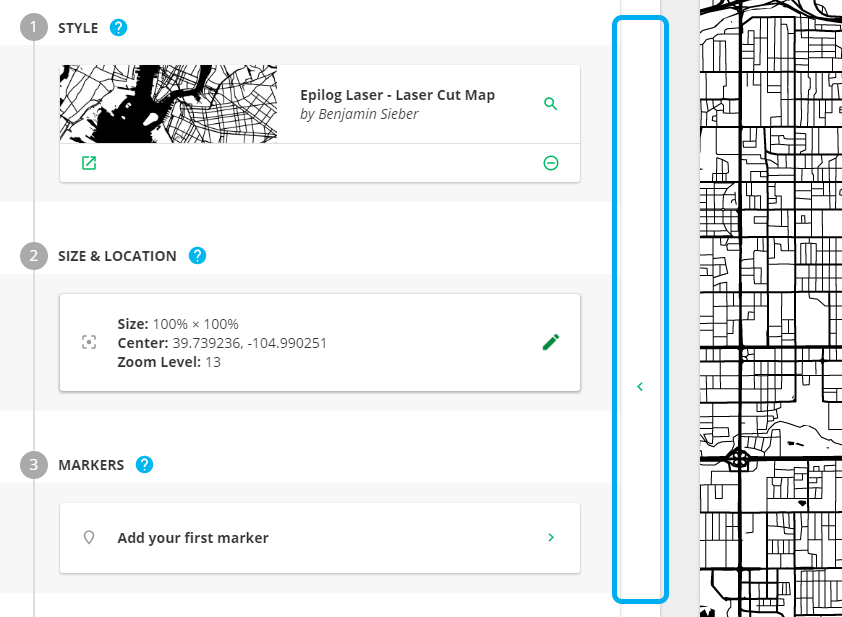
- Nun können wir ein Bild der Karte aufnehmen, das wir später in CorelDRAW Adobe Illustrator importieren Illustrator vektorisieren werden.
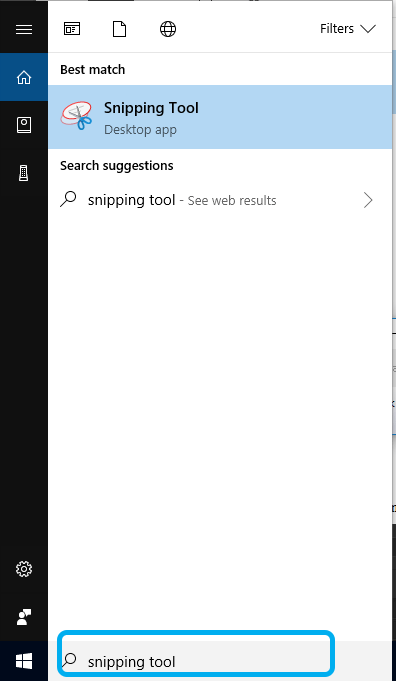
- Öffnen Sie die Windows -Tool-App.
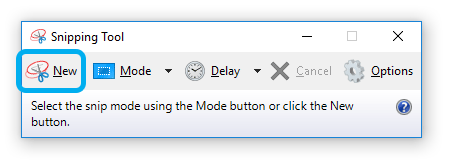
- Wählen Sie die Option „Neu“.
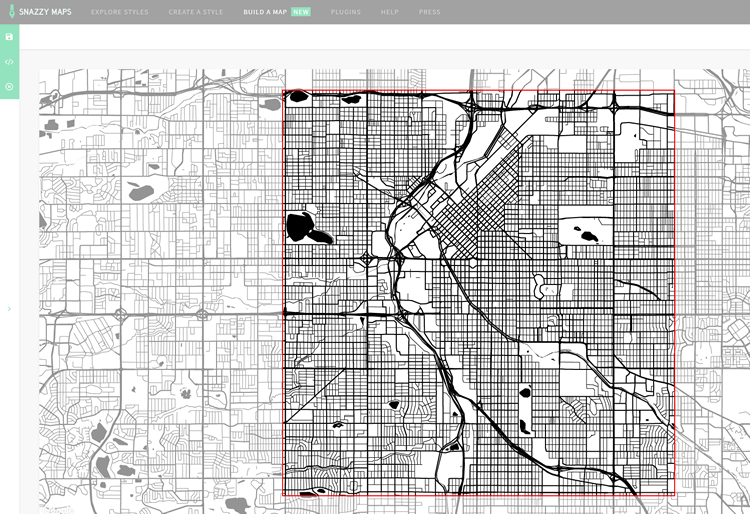
- Klicken Sie dann auf den oberen Rand des Kartenausschnitts auf dem Bildschirm und ziehen Sie die Maus, um einen Ausschnitt (Screenshot) der Karte zu erstellen.
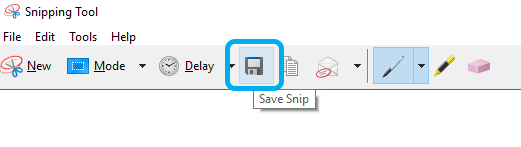
- Klicken Sie anschließend oben auf dem Bildschirm auf die Option „Ausschnitt speichern“ (Diskettensymbol).
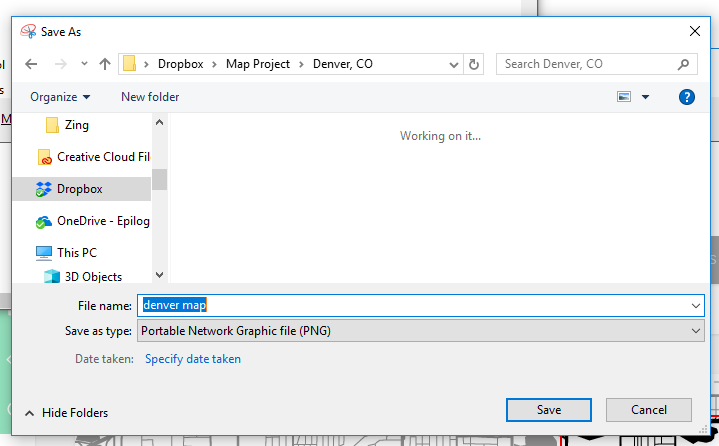
- Benennen Sie die Datei und wählen Sie im Dropdown-Menü „Dateityp“ die Option „PNG“ aus. Klicken Sie anschließend auf „Speichern“. Hinweis: Das PNG-Dateiformat liefert Ihnen die beste Bildqualität mit geringer Komprimierung für die Vektorisierung in CorelDRAW Illustrator.
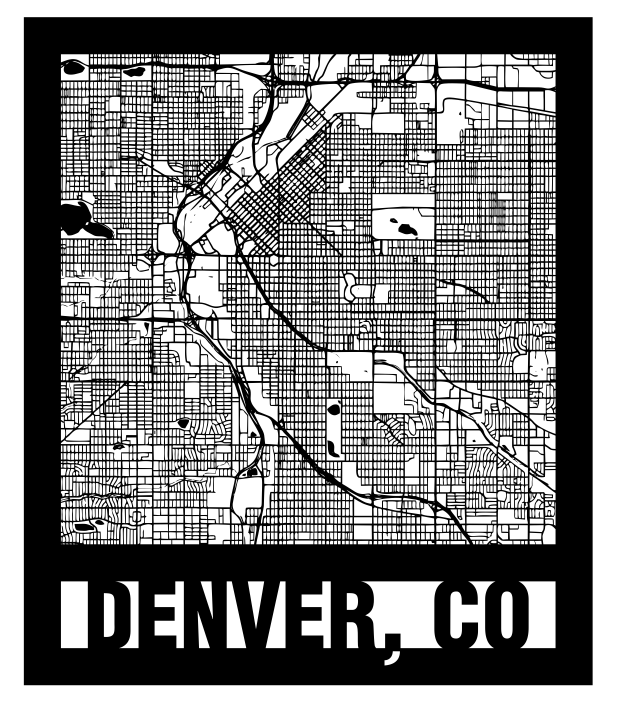
- Um die Karte für die Lasergravur oder den Laserschnitt mit Ihrem Epilog Laser fertigzustellen, Illustrator wir Illustrator Adobe Illustrator eine schnelle Vektor-Nachverfolgung unseres Screenshot-Bildes, fügen einen Rahmen hinzu und versehen diesen mit dem Namen der Stadt.
Vektorspur – Adobe Illustrator Windows)
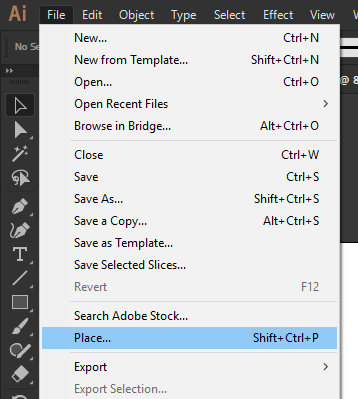
- Illustrator Adobe Illustrator und erstellen Sie eine neue Seite. Wählen Sie dann zunächst die Option „Platzieren“ aus dem Menü „Datei“ oben auf der Seite (Strg + Umschalt + P).
- Navigieren Sie im Dateibrowser-Fenster zu dem Speicherort, an dem Sie die Karte „Snip“ gespeichert haben, klicken Sie auf die PNG-Datei und dann auf die Schaltfläche „Platzieren“.
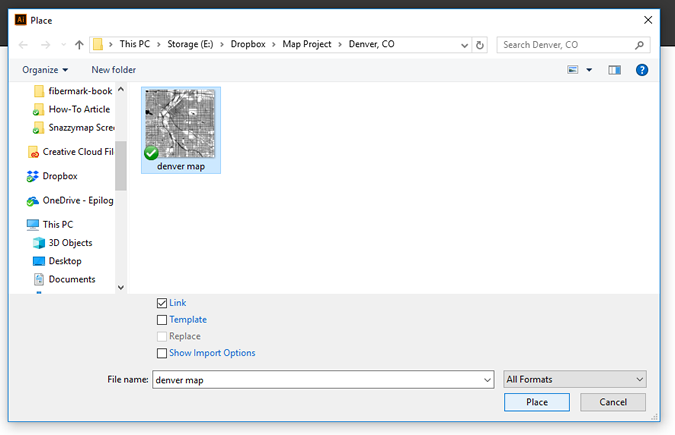
- Klicken Sie auf eine beliebige Stelle auf der Seite, um die Grafik zu platzieren.
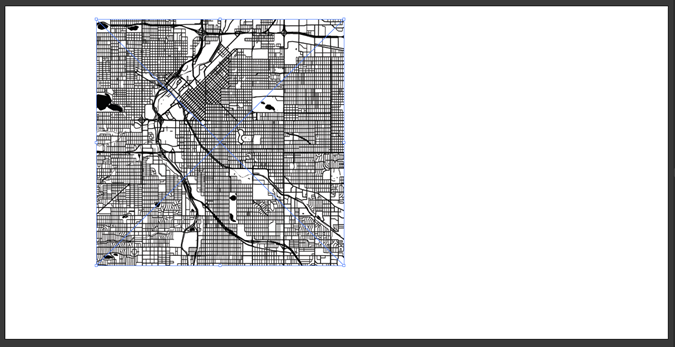
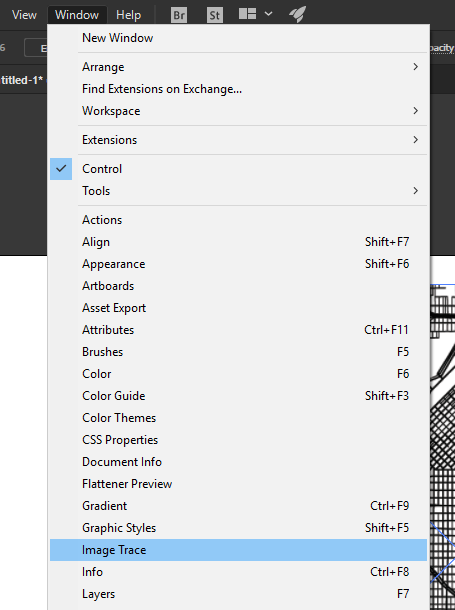
- Öffnen Sie bei weiterhin ausgewähltem Bildmaterial das Fenster „Bild nachzeichnen“, indem Sie oben auf der Seite im Menü auf „Fenster“ klicken und dann auf „Bild nachzeichnen“ klicken.
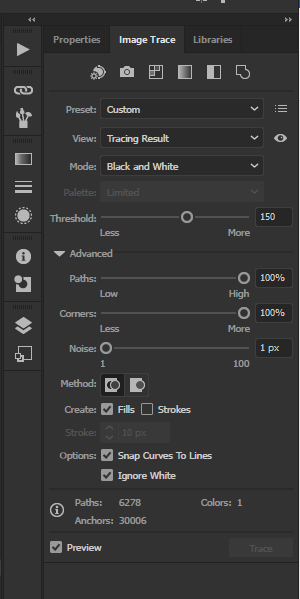
- Ändern Sie im Bildverfolgungsfenster die folgenden Einstellungen:
- Voreinstellung auf Schwarz-Weiß-Logo ändern (dies ändert sich zu „Benutzerdefiniert“, wenn Sie mit der Bearbeitung der anderen Einstellungen beginnen)
- Schwellenwert auf 150 setzen
- Klicken Sie auf „Erweitert“, um die erweiterten Optionen zu öffnen.
- Pfade auf 100 % setzen
- Ecken auf 100 % einstellen
- Lärm auf 1 px einstellen
- Und aktivieren Sie „Weiß ignorieren“.
- Klicken Sie dann auf die Schaltfläche „Erweitern“ oben in der Steuerungsleiste, um die Live-Vorschau der Bildnachverfolgung abzuschließen.

- Jetzt erstellen wir mit dem Rechteck-Werkzeug den Rahmen, der um die Karte herum verläuft.
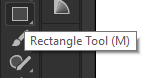
- Wählen Sie das Rechteck-Werkzeug (M) aus und zeichnen Sie ein Rechteck, das die Stadtkarte überlappt. Achten Sie darauf, dass das Rechteck knapp innerhalb der Außenbegrenzung der Karte liegt.

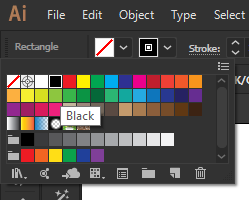
- Während die Rechtecke noch ausgewählt sind, ändern Sie die Füllfarbe der Rechtecke über die Optionen in der Steuerleiste am oberen Bildschirmrand auf „Keine“ und die Konturfarbe auf „Schwarz“.
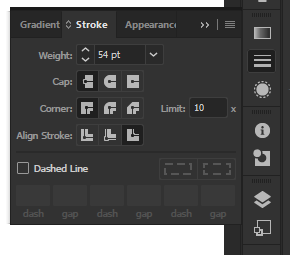
- Öffnen Sie das Zeichenbrett (Strg + F10), indem Sie im Menü oben auf dem Bildschirm „Fenster“ / „Zeichenbrett“ auswählen, ändern Sie dann die Strichstärke auf 0,75 Zoll (oder 54 pt) und wählen Sie neben „Zeichenbrett ausrichten“ die Option „Zeichenbrett nach außen ausrichten“.
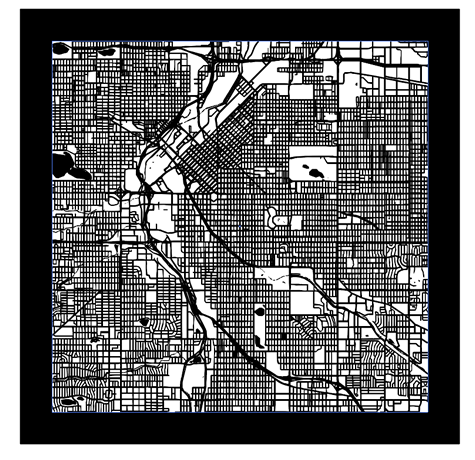
- Nun erstellen wir einen Rahmen für den Stadttext. Wählen Sie das Rechteck-Werkzeug aus und zeichnen Sie ein Rechteck, beginnend an der unteren Innenecke des Rahmens, der um die Stadtkarte erstellt wurde. Verschieben Sie dann die Oberseite des Textrahmenrechtecks so, dass es sich mit der Unterseite des Kartenrahmens überlappt. Dieses Rechteck wird zum Rahmen für den Stadttext.
Hinweis: Es kann hilfreich sein, für diesen Schritt die intelligenten Hilfslinien mit der Option „An Punkt ausrichten“ zu aktivieren, um das Ausrichten der Rechtecke zu vereinfachen.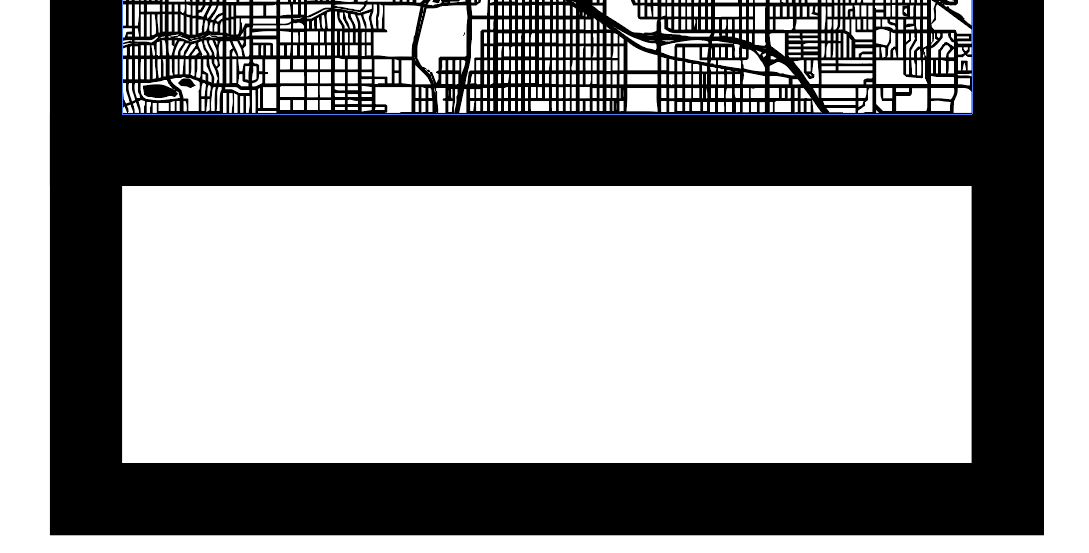
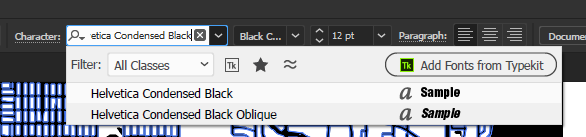
- Als Nächstes erstellen wir den Stadttext. Eine Schriftart mit fetter, schmaler Schrift eignet sich gut für dieses Design, daher verwenden wir in diesem Beispiel Helvetica Condensed Black. Wählen Sie zunächst das Textwerkzeug aus, klicken Sie in das Suchfeld „Font Name“ (Schriftname) in der Steuerleiste oben auf dem Bildschirm, geben Sie „Helvetica Condensed Black“ ein und drücken Sie die Eingabetaste. Wenn Sie Helvetica nicht haben, sind Arial oder Myriad Pro gute Alternativen.
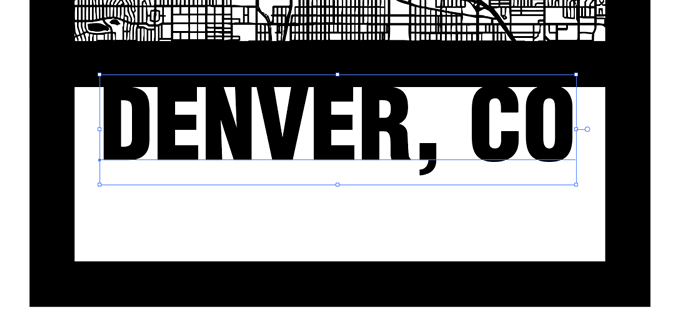
- Klicken Sie bei weiterhin ausgewähltem Textwerkzeug in den zuvor erstellten Textrahmen, geben Sie den Namen der Stadt in Großbuchstaben ein und passen Sie die Größe so an, dass zwischen dem Text und dem Rahmen auf beiden Seiten des Texts ein Abstand von etwa 1,25 bis 2,5 cm bleibt. Positionieren Sie den Text dann so, dass die Oberkante des Texts die Unterkante des Kartenrahmens leicht überlappt.
- Erstellen Sie nun eine Kopie des Stadttextes und ziehen Sie ihn zur Seite. Wir verwenden die Kopie des Stadttextes, um das Komma wieder in die Grafik einzufügen, sobald wir den Text in einem späteren Schritt mit dem Rahmen vereinen.
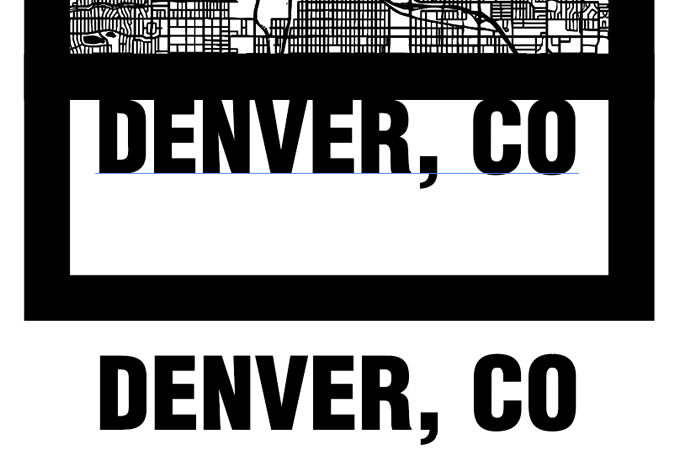
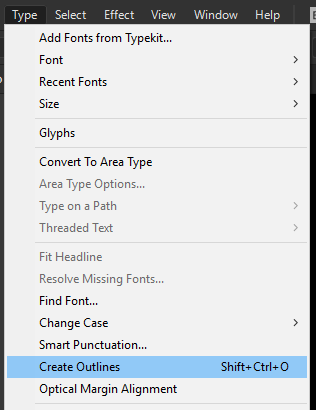
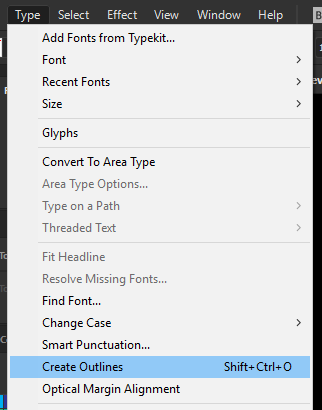
- Während der Text noch ausgewählt ist, wandeln Sie ihn in Konturen um, indem Sie im Menü oben auf dem Bildschirm „Typografie / Konturen erstellen“ (Strg + Umschalt + O) auswählen.
- Wählen Sie mit dem Direktauswahl-Werkzeug den Textrahmen aus und ziehen Sie den unteren Rand des Rahmens nach oben, sodass er den unteren Rand der Textobjekte überlappt.

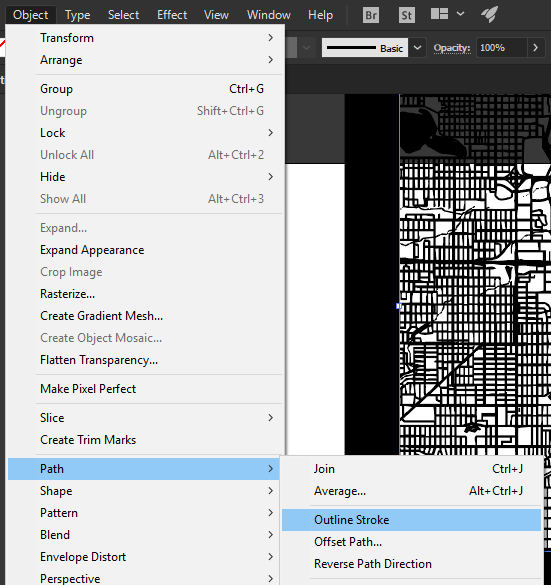
- Als Nächstes werden wir den Rahmenstrich umreißen, indem wir sowohl die Kartenrahmen- als auch die Textrahmenlinien mit dem Auswahlwerkzeug auswählen. Halten Sie bei ausgewähltem Auswahlwerkzeug die Umschalttaste gedrückt und klicken Sie dann auf beide Rahmen. Wählen Sie nun im Menü oben auf dem Bildschirm „Objekt / Pfad / Strich umreißen“, um die Striche in umrissene Objekte umzuwandeln.
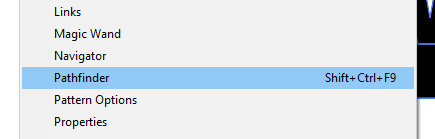
- Nachdem alle Objekte für den Stadtplan fertiggestellt sind, müssen diese nun nur noch miteinander verbunden werden. Wählen Sie zunächst mit dem Auswahlwerkzeug alle Objekte des Stadtplans aus und öffnen Sie dann das Pathfinder-Bedienfeld, indem Sie auf „Fenster“ / „Pathfinder“ (Strg + Umschalt + F9) klicken.
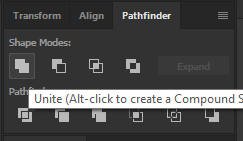
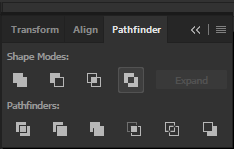
- Klicken Sie im Pathfinder-Bedienfeld unter „Formmodi“ auf die Option „Vereinigen“, um alle Vektorobjekte miteinander zu kombinieren.
- Als letztes Detail fügen wir den Komma-Unterstrich wieder hinzu, indem wir die Funktion „Ausschließen“ verwenden. Löschen Sie zunächst alle Zeichen außer dem Komma aus dem Stadttext, den Sie im vorherigen Schritt erstellt haben.
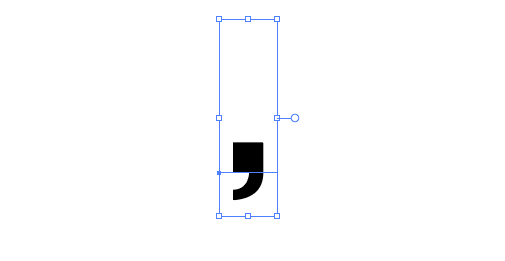
- Wählen Sie anschließend das Komma aus und wandeln Sie es in Konturen um, indem Sie im Menü oben auf dem Bildschirm „Typ / Konturen erstellen“ (Strg + Umschalt + O) auswählen.
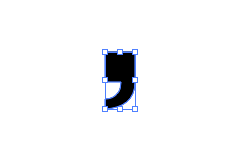
- Klicken Sie auf das Zeichenstift-Werkzeug im Werkzeugbedienfeld und halten Sie die Maustaste gedrückt, um die ausgeblendeten Werkzeugoptionen anzuzeigen. Wählen Sie dann die Option „Ankerpunkt-Werkzeug löschen“ aus.
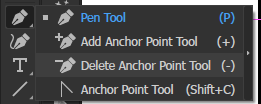
- Klicken Sie nun auf die oberen drei Knotenpunkte des Kommas, um den oberen Teil des Kommas zu löschen, sodass nur noch der untere Teil des Kommas übrig bleibt.
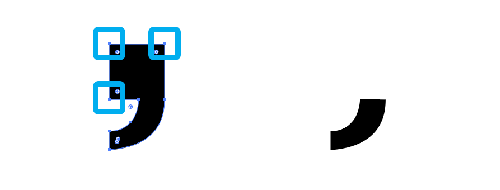
- Verschieben Sie mit dem Auswahlwerkzeug den Komma-Unterstrich direkt unter das Komma, das am Rahmen der Stadtkarte angebracht ist.
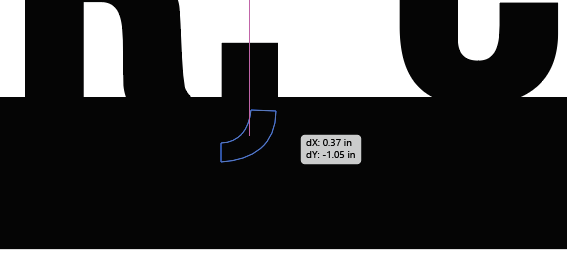
- Wählen Sie mit dem Auswahlwerkzeug sowohl die Stadtkarte als auch den Komma-Unterstrich aus und klicken Sie im Pathfinder-Bedienfeld unter „Formmodi“ auf die Option „Ausschließen“, um das Objekt aus dem Rahmen zu entfernen.

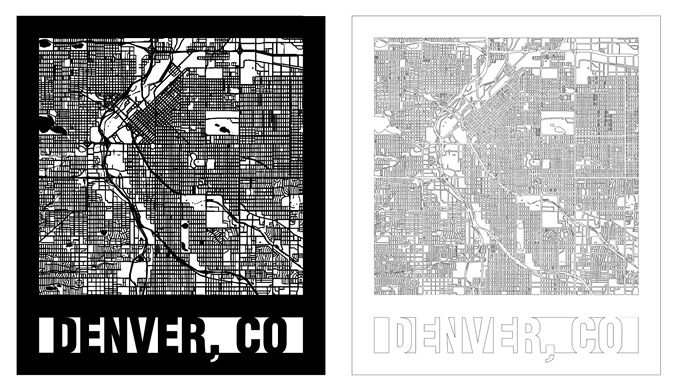
- Wenn Sie das Kunstwerk nun gravieren möchten, sind Sie fertig. Wenn Sie eine Version der Karte ausschneiden möchten, ändern Sie die Füllfarbe auf „Keine“, ändern Sie die Strichfarbe auf „Schwarz“ und stellen Sie die Strichstärke auf 0,001 Zoll ein, um sie mit Ihrem Epilog Laser auszuschneiden.
War das hilfreich?
Vielen Dank für Ihr Feedback!
