Der folgende Artikel enthält allgemeine Anweisungen und Tipps zum Drucken mit AutoCAD auf einem Epilog Laser .
AutoCAD eine sehr leistungsstarke Software, die häufig in Verbindung mit dem Laser für Schneidanwendungen eingesetzt wird. Wie bei jedem Werkzeug ist es hilfreich, seine Funktionsweise und Grenzen zu verstehen, um es optimal nutzen zu können. AutoCAD 14 bis heute sind in der Regel mit Epilog-Systemen kompatibel, obwohl jede Version leicht unterschiedliche Druckkonventionen verwendet, die sich möglicherweise auf die Art und Weise auswirken, wie Sie drucken, und verschiedene Versionen können unterschiedliche Ergebnisse beim Laserdruck liefern.
Druck- und Plot-
Das Senden von Aufträgen aus AutoCAD stark von den Druckeinstellungen im AutoCAD ab. Da hierfür so viele verschiedene Einstellungen erforderlich sind, ist es wichtig, dass Sie alle für den Erfolg entscheidenden Einstellungen doppelt überprüfen. Die Vorschau Ihres Bildes vor dem Senden an den Laser ist sehr hilfreich, um Druckprobleme zu vermeiden.
AutoCAD in der Lage, äußerst komplexe Zeichnungen mit vielen Ebenen, Farben usw. zu erstellen. Da es keine Begrenzung hinsichtlich der Komplexität einer AutoCAD gibt, sollten Anwender bedenken, dass der Laser eine 2D-Schneidemaschine ist, die in der Regel ein einzelnes Materialstück in einem bestimmten Auftrag schneidet. Obwohl Ihr Lasersystem komplexe Zeichnungen verarbeiten kann, werden Anwender möglicherweise feststellen, dass das Entfernen überflüssiger Details vor dem „Drucken/Plotten” die Produktivität ihrer Laserausrüstung steigern kann.
Farbzuordnung
Durch das Erstellen von Objekten in verschiedenen Farben in AutoCAD der Benutzer die Vorteile der Vektorfarbzuordnungsfunktionen des Epilog Dashboard-Druckertreibers nutzen. Bei der Farbzuordnung werden einem Objekt je nach Farbe unterschiedliche Geschwindigkeits- und Leistungseinstellungen zugewiesen, sodass Sie mit einer einzigen Einstellung sowohl schneiden als auch markieren können.
en zur Seitengröße/Stückgröße
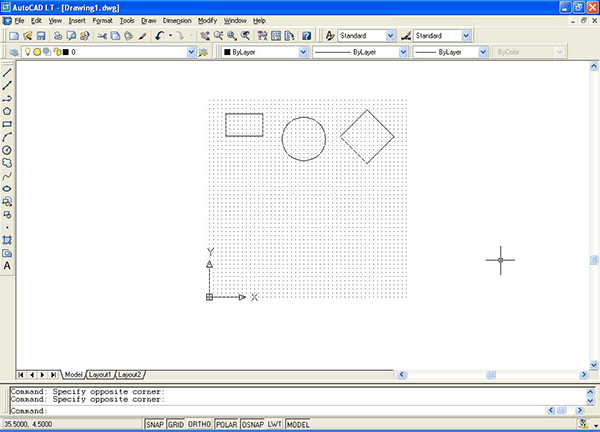
Wenn AutoCAD aus AutoCAD drucken, müssen AutoCAD Ihre AutoCAD so einrichten, dass sie quadratisch ist. Eine quadratische Seite in AutoCAD , dass sich die Objekte beim Drucken um 90 Grad drehen. Die Seite im folgenden Beispiel ist auf 24 x 24 Zoll eingestellt.
- Platzieren Sie alle Objekte im oberen Bereich der AutoCAD (siehe Abbildung unten). Wenn Sie eine Seite mit einer Größe von 24 x 24 Zoll haben und auf eine Bettgröße von 24 x 12 Zoll (610 x 305 mm) drucken, werden die Objekte im unteren Bereich von 12 Zoll nicht verarbeitet.
- Stellen Sie die Stückgröße so ein, dass sie Ihrer AutoCAD entspricht.
- Stellen Sie sicher, dass Sie die Stückgröße im Dashboard so einstellen, dass sie mit Ihrer AutoCAD übereinstimmt. Es ist erforderlich, sowohl Ihre AutoCAD als auch die Stückgröße des Dashboard-Druckertreibers auf eine quadratische Konfiguration (z. B. 24" x 24") einzustellen, um die Tendenz AutoCADzu umgehen, Ihre Grafik um 90 Grad zu drehen.
Farbzuordnung und Linienbreiten
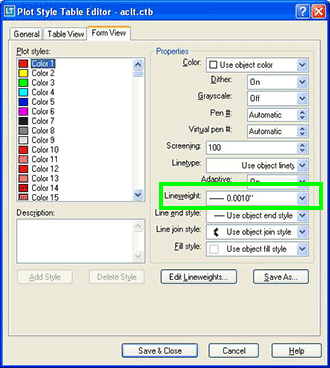
Stellen Sie im AutoCAD die Farben der von Ihnen verwendeten Stifte auf 0,001 Zoll ein.
Die Standardeinstellung für alle Stifte ist 0,010, und eine so große Strichstärke deaktiviert das Vektorschneiden.
Wenn die Linienstärke nicht auf 0,001 Zoll geändert wird, ist kein Vektorschneiden möglich.
Wenn der Laser einen Auftrag erhält, bei dem die Linienstärken zu groß sind, gibt das Lasersystem lediglich einen Signalton aus, wenn Sie versuchen, den Auftrag auszuführen.
Weitere hilfreiche Hinweise
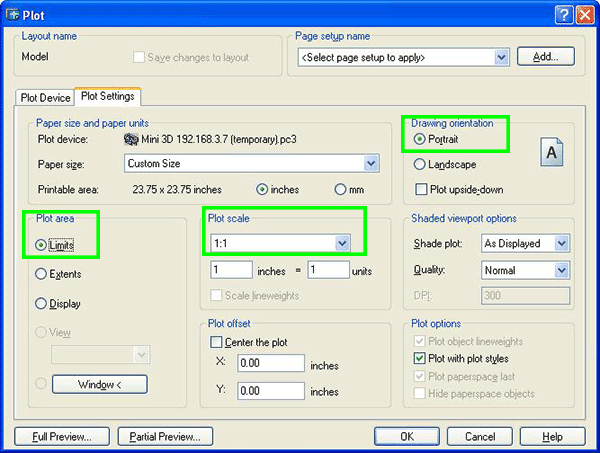
Verwenden Sie diese Einstellungen im AutoCAD :
Stellen Sie die Seitenausrichtung auf „Hochformat“ ein.
Stellen Sie den Plotbereich auf „Limits“ ein.
Stellen Sie den Maßstab auf 1:1 ein.