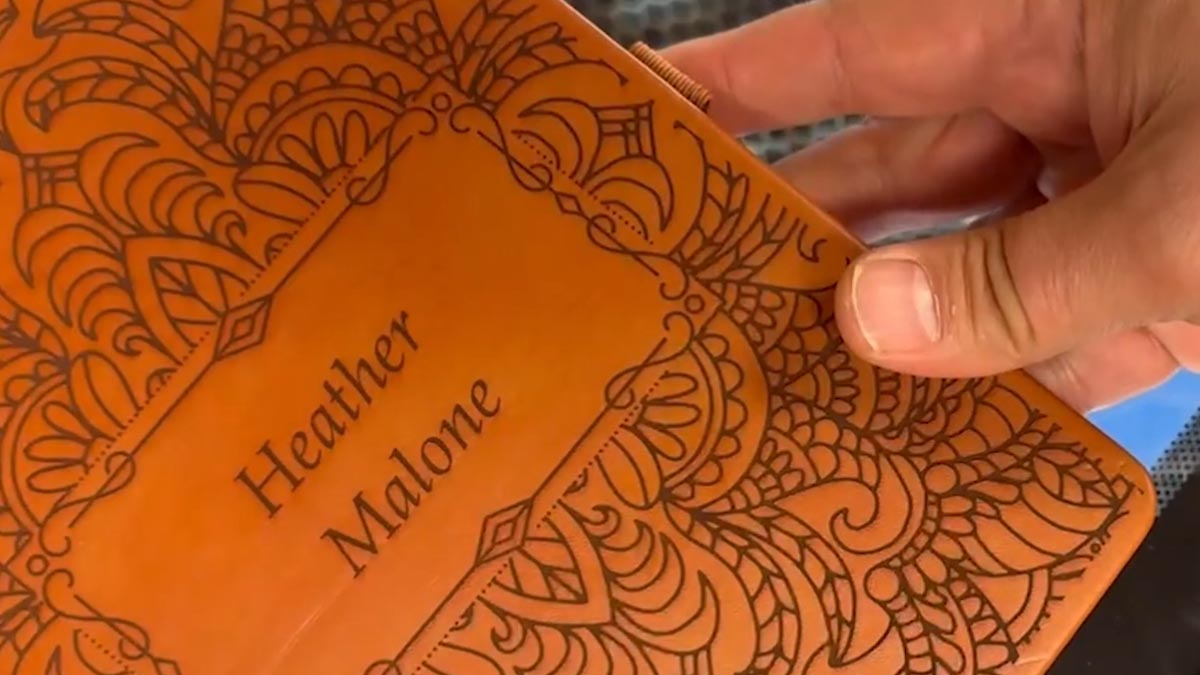
Durch das Vorgravieren eines Artikels können Sie den zeitaufwändigsten Teil der Gravur im Voraus erledigen und ihn in letzter Minute oder sogar vor den Augen Ihres Kunden individuell gestalten! Hier zeigen wir Ihnen, wie Sie mit einer Vorrichtung Zeit bei Ihren beliebtesten Lasergravurprojekten sparen können.
Einrichten des Artworks
Hier erstellen wir eine Schablone, um vier Leder-Notizbücher vorzuprägen.
Wir werden später jedem einzelnen einen individuellen Namen hinzufügen.
Die roten Linien sind die Umrisse der Notizbücher, die wir mit einer Schablone ausschneiden werden.
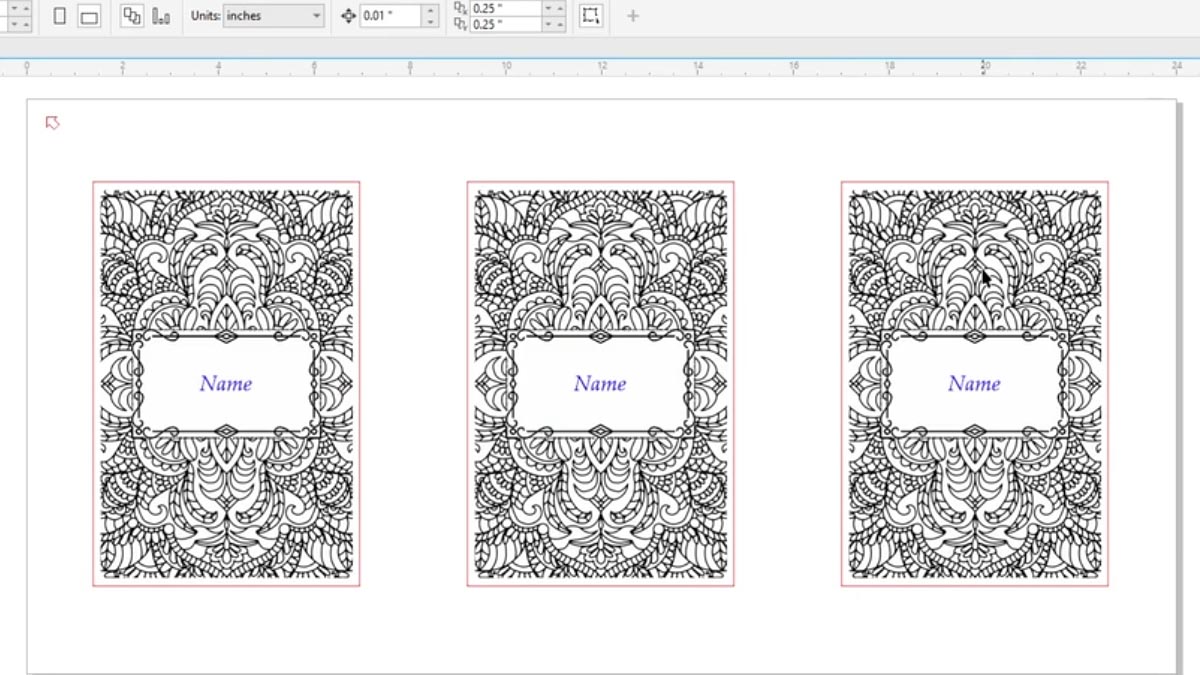
Wir schneiden oben links eine Markierung ein, damit wir später wissen, wie wir die Vorrichtung im Laser ausrichten müssen.
Drucken Sie die Datei auf dem Laserdrucker aus.
Dashboard-Einstellungen
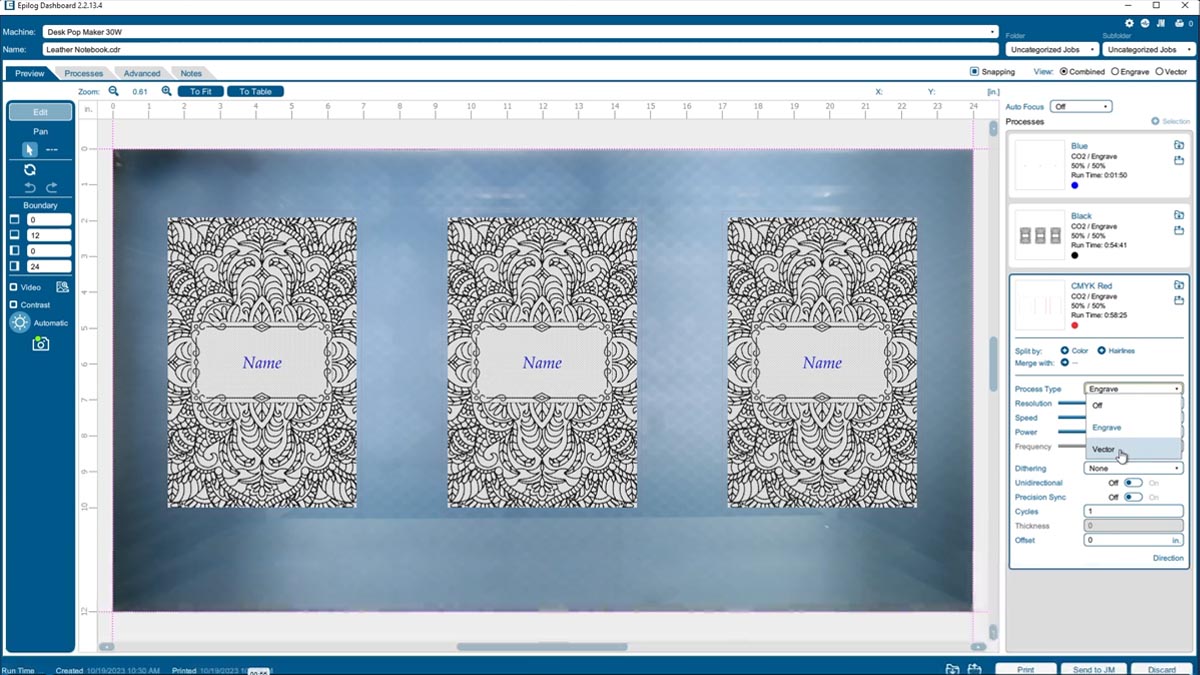
Wir haben unser Laser Dashboard so eingerichtet, Laser Dashboard es automatisch nach Farben sortiert.
Anhand der Farben in der Datei können Sie drei Prozesse erkennen.
Blau für die Namen, Schwarz für das Design und Rot für die Ausschnitte der Schablone.
Ändern Sie den roten Prozess in Vektor.
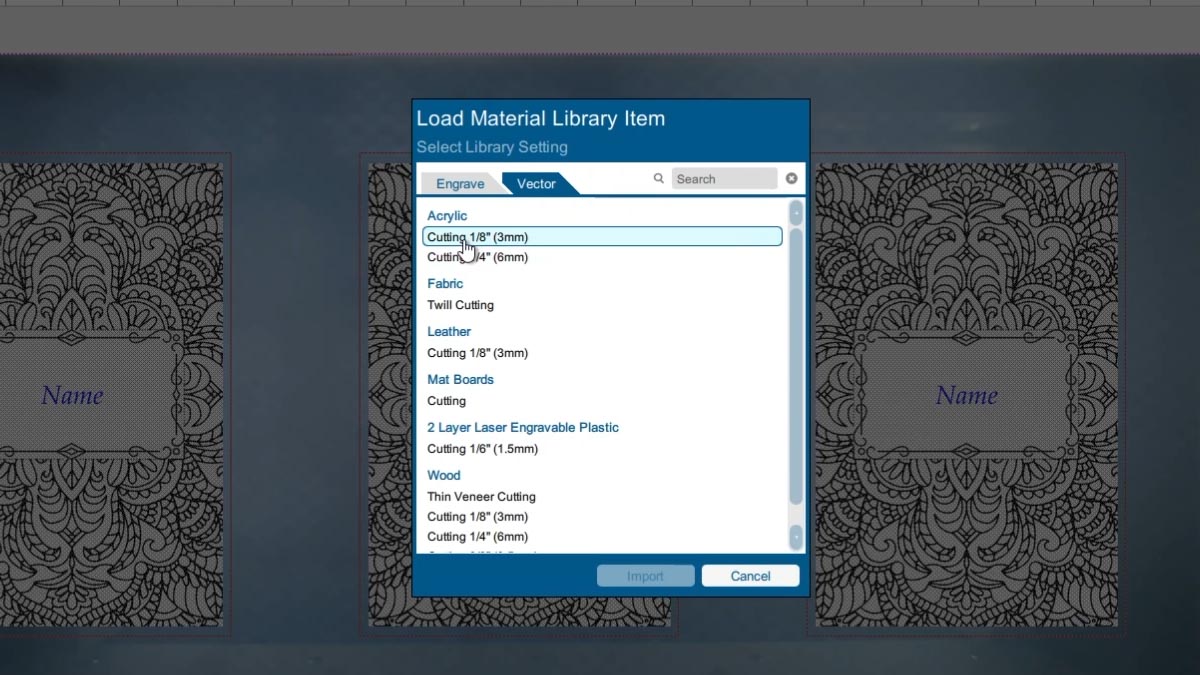
Importieren Sie die Einstellungen für das Schneiden von 1/8-Zoll-Acryl.
Schalten Sie die schwarzen und blauen Prozesse aus.
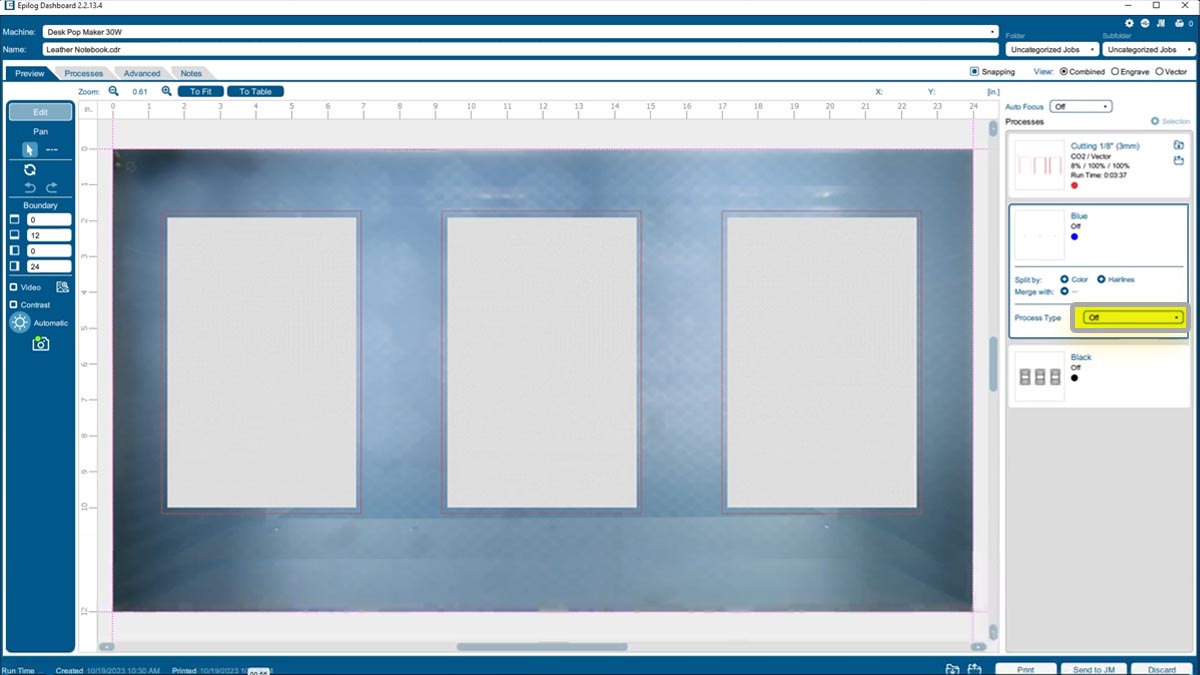
Drucken Sie den Auftrag auf dem Laserdrucker aus.
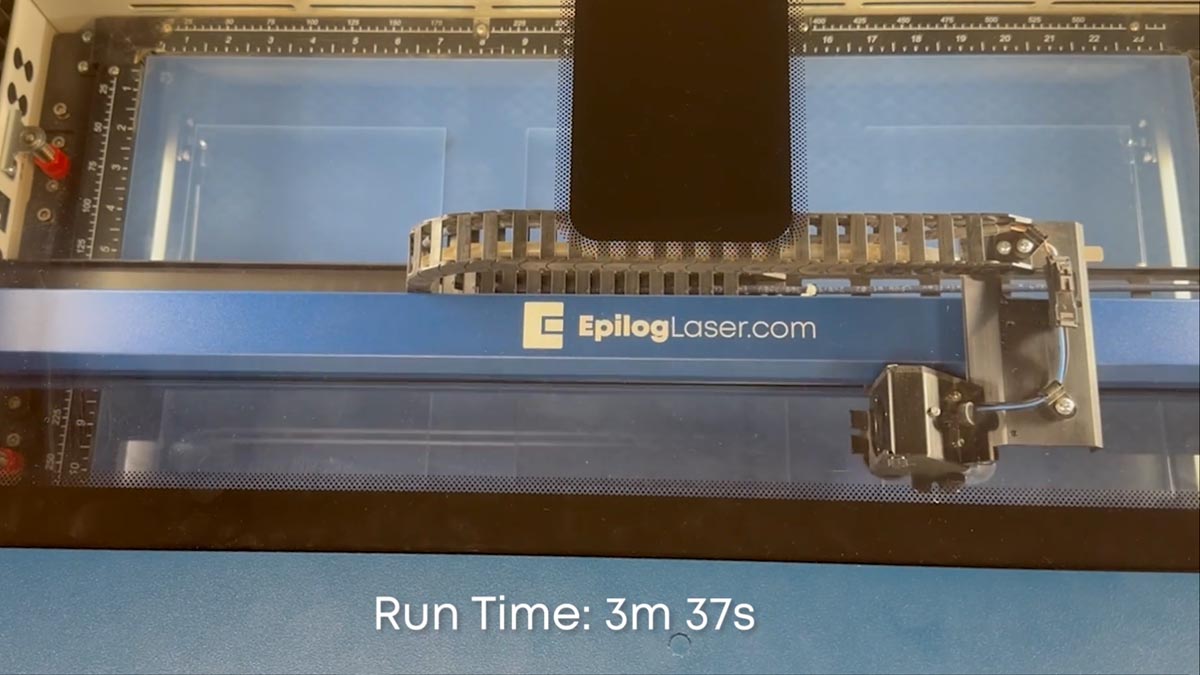
Schneiden Sie die Schablone aus.
Laden Sie das gewünschte Material in den Laser. Für diese Lektion verwenden wir eine Acrylplatte.
Wählen Sie die Datei am Laser aus und drücken Sie die Starttaste.
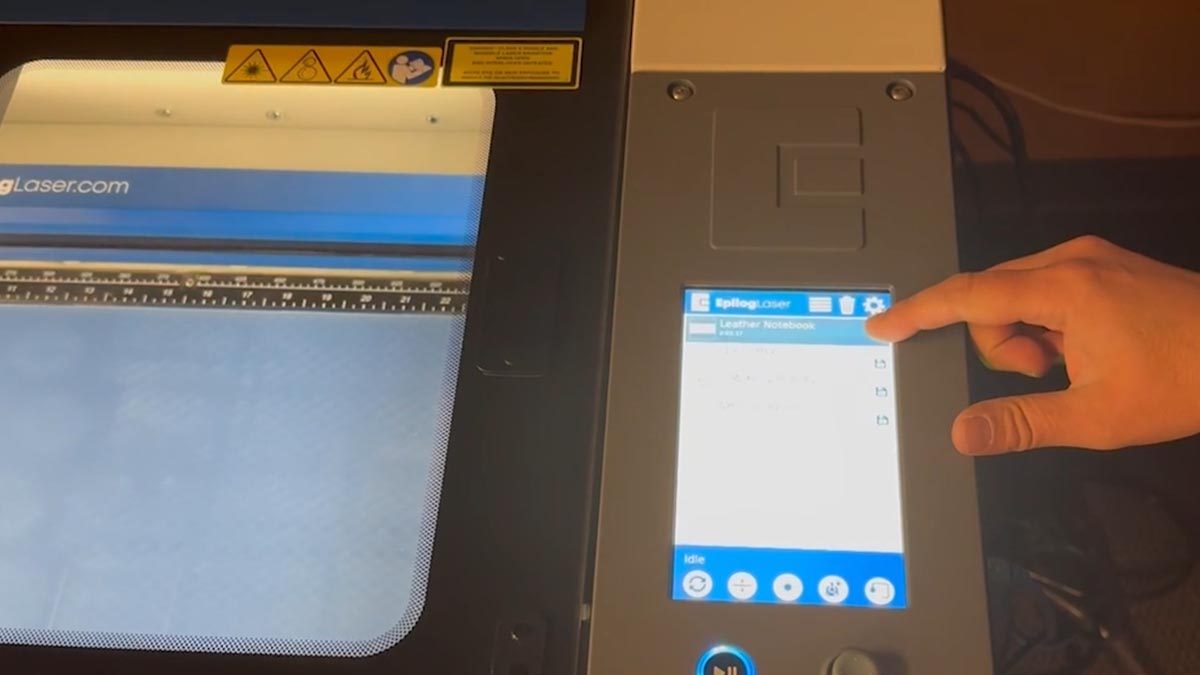
Sie haben nun eine Schablone, die Sie immer wieder verwenden können.
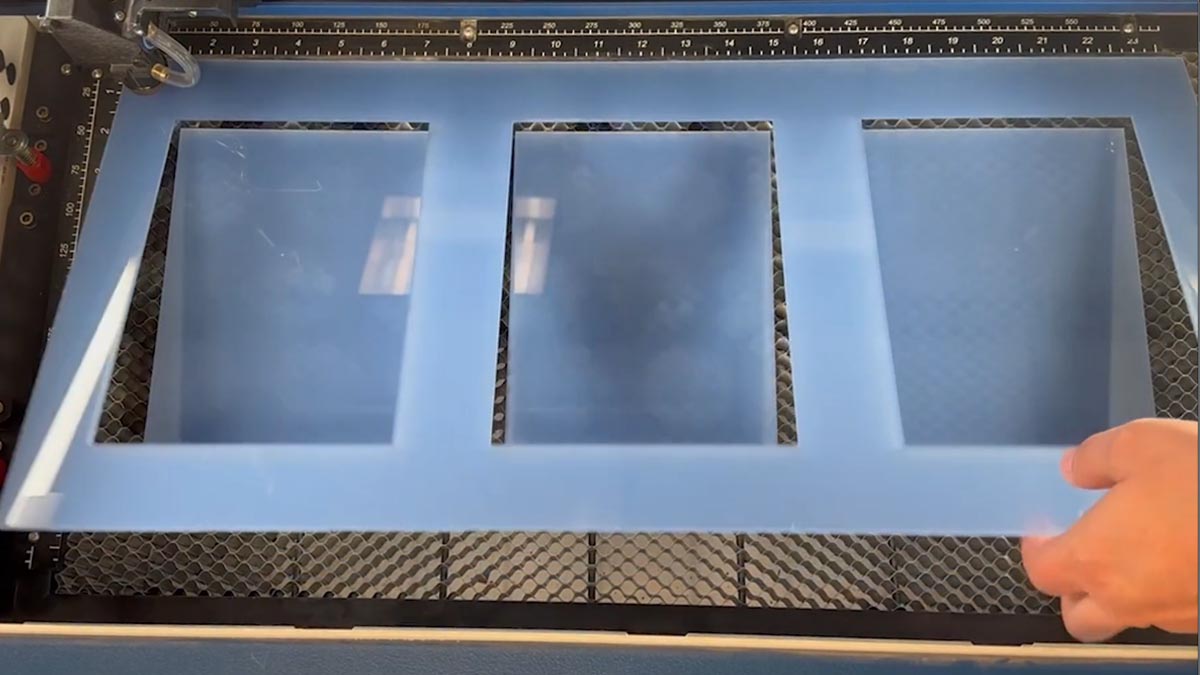
Laden Sie die Vorrichtung
Wenn Sie bereit sind, die Schablone zu verwenden, platzieren Sie sie mit dem Pfeil in der oberen linken Ecke des Tisches.
Ordnen Sie Ihre Ledernotizbücher in den Ausschnitten an.
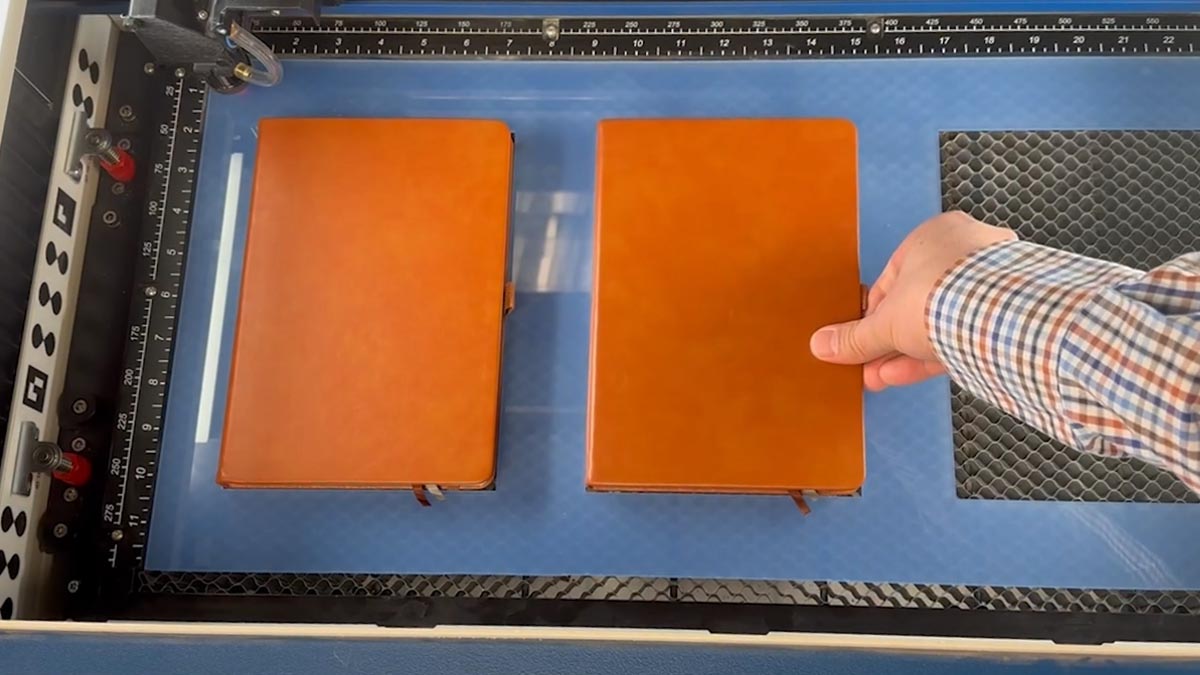
Vorgravierte Notizbücher
Zurück am Computer schalten wir die Kamera aus, damit wir das Design besser sehen können.
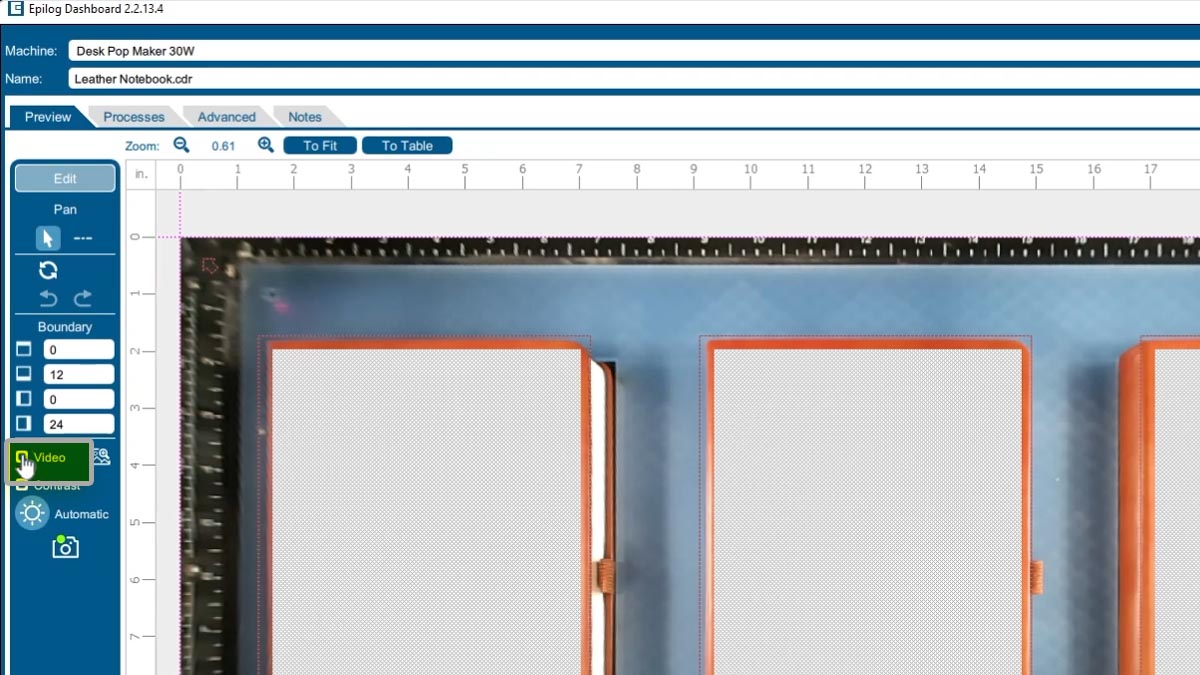
Schalten Sie die rote Schneideschicht aus.
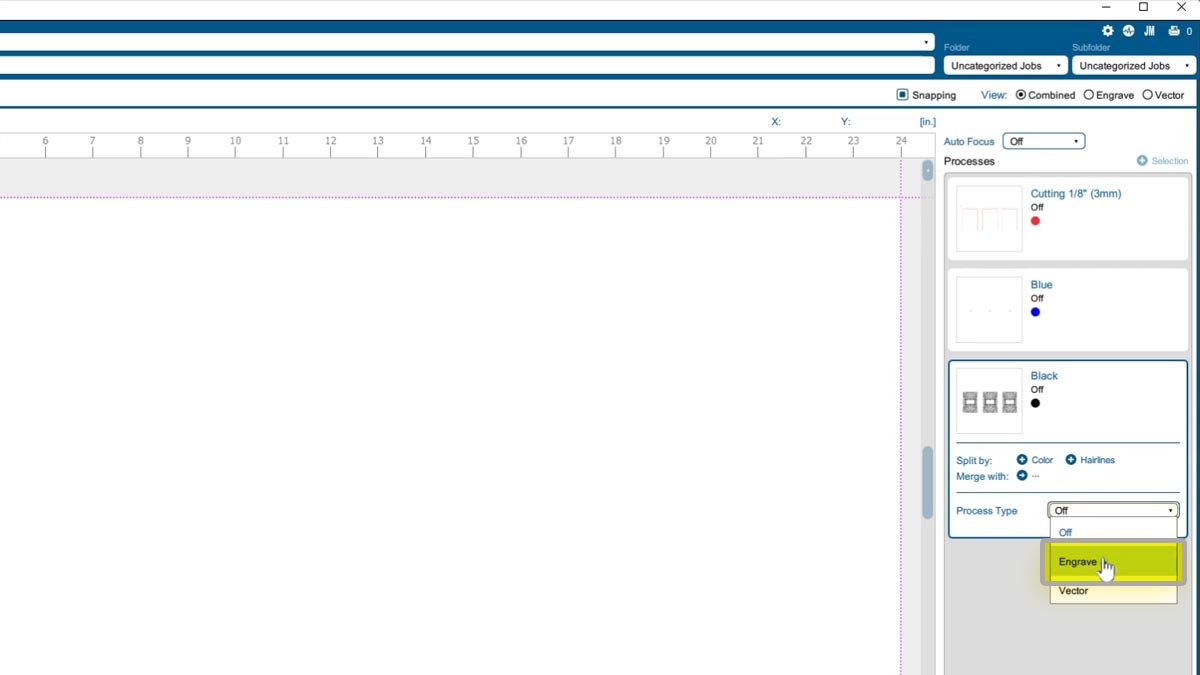
Und ändern Sie den Prozesstyp der schwarzen Ebene auf „Gravieren“.
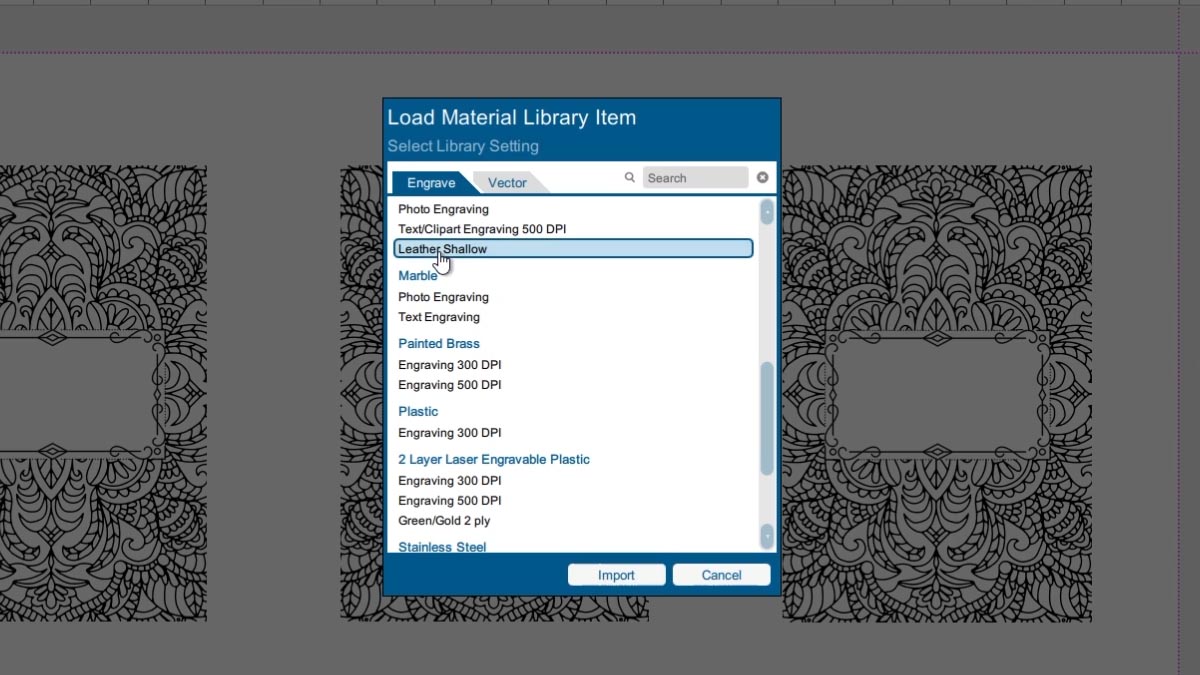
Wir importieren unsere Einstellungen für die flache Gravur von Leder.
Wir ändern auch den Dateinamen in „Nur Leder-Notizbuch-Design“.
Und drucken Sie es auf dem Laserdrucker aus.
Wenn es sich um eine Datei handelt, die wir häufig verwenden, können wir sie dauerhaft auf dem Laser speichern, um den Zugriff zu vereinfachen.
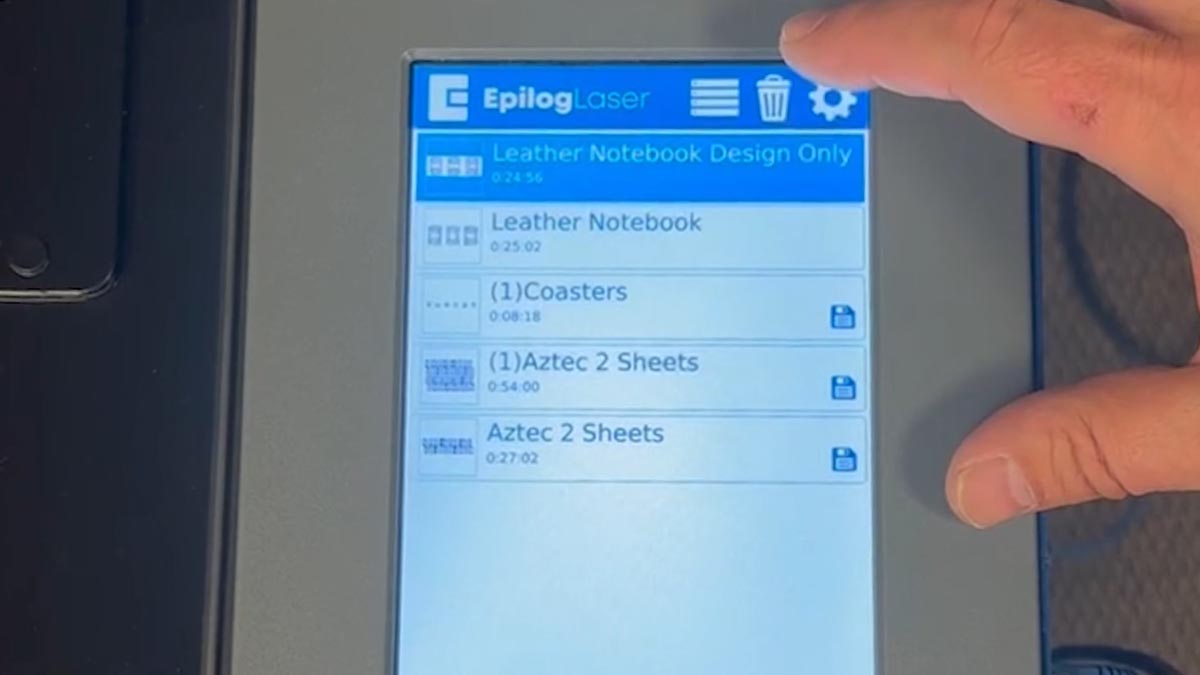
Wenn Sie bereit sind, starten Sie den Auftrag.
Jetzt haben wir vorgravierte Produkte, die später individuell angepasst werden können!
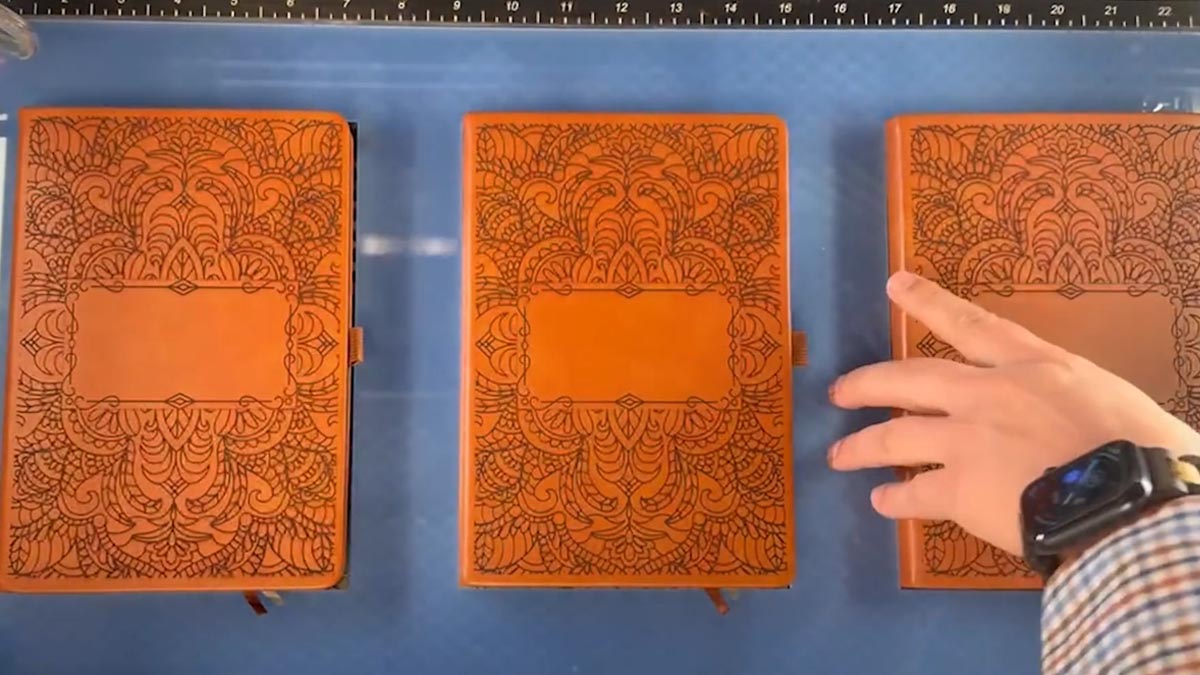
Anpassungen hinzufügen
Wenn eine Kundenbestellung fertig ist, legen Sie die Schablone wieder in den Laser und den vorgravierten Artikel in einen der Plätze.
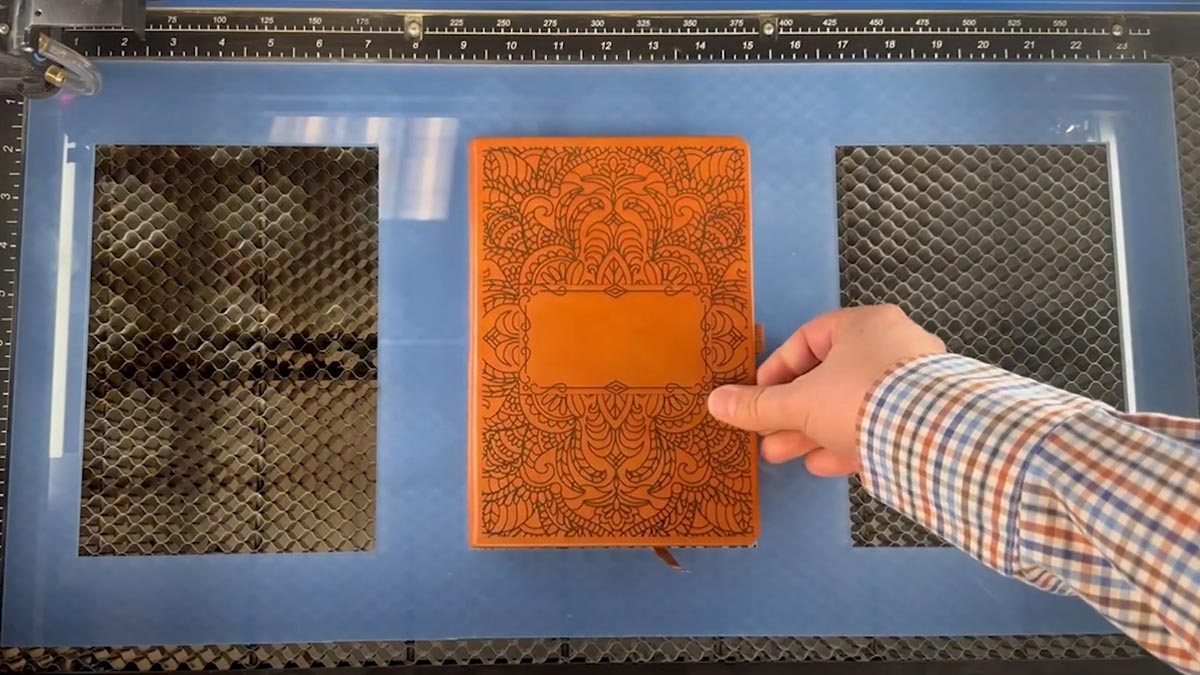
Geben Sie einfach den Namen in das Feld des Notizblocks ein.
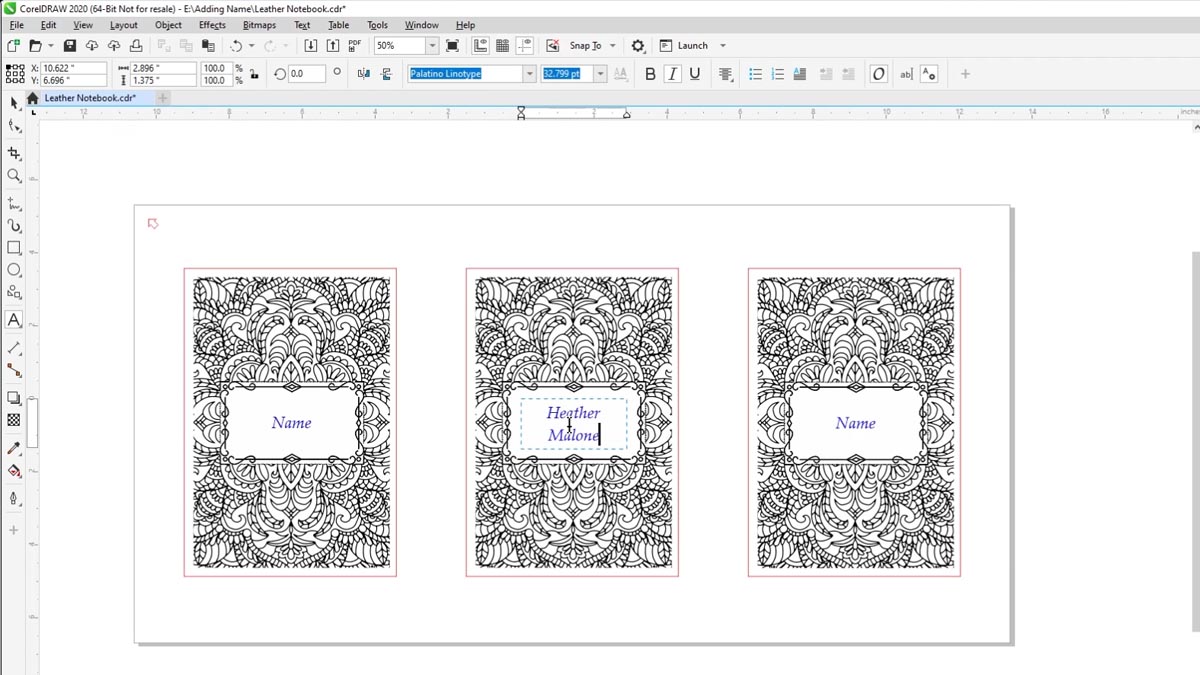
Drucken Sie die Datei auf dem Laserdrucker aus und wählen Sie nur die Auswahl aus.
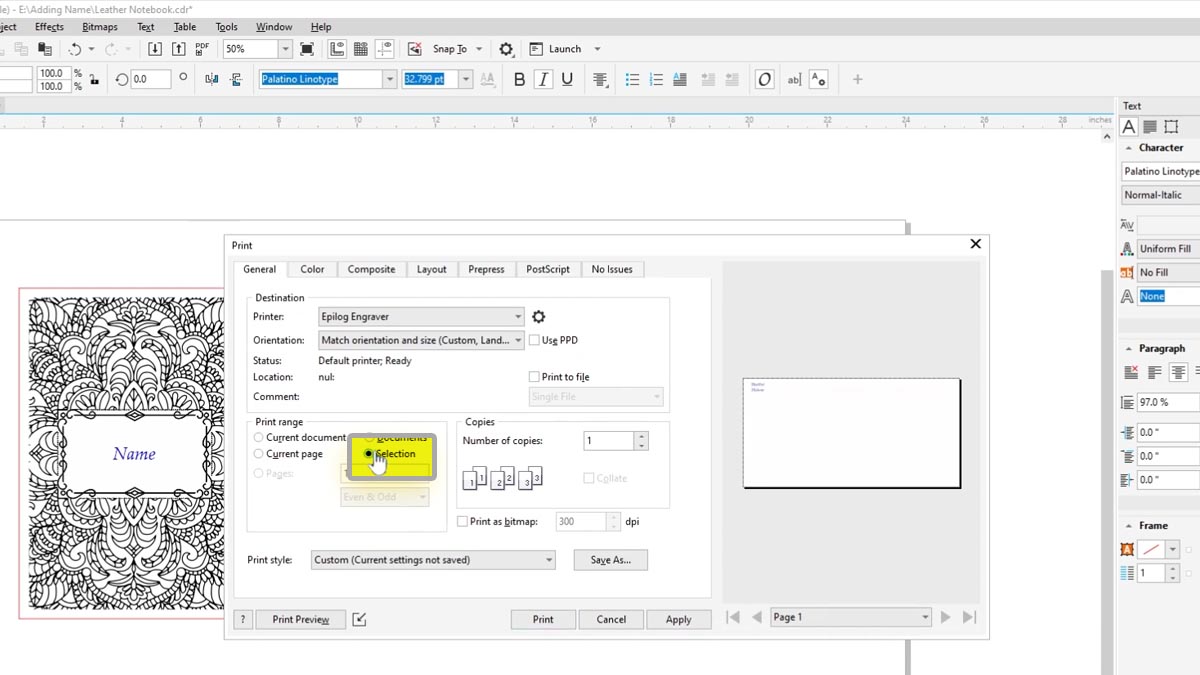
Wählen Sie unsere Einstellungen für flache Gravuren auf Leder und drucken Sie die Datei auf den Laser.
Wählen Sie die Datei am Laser aus und drücken Sie die Starttaste.
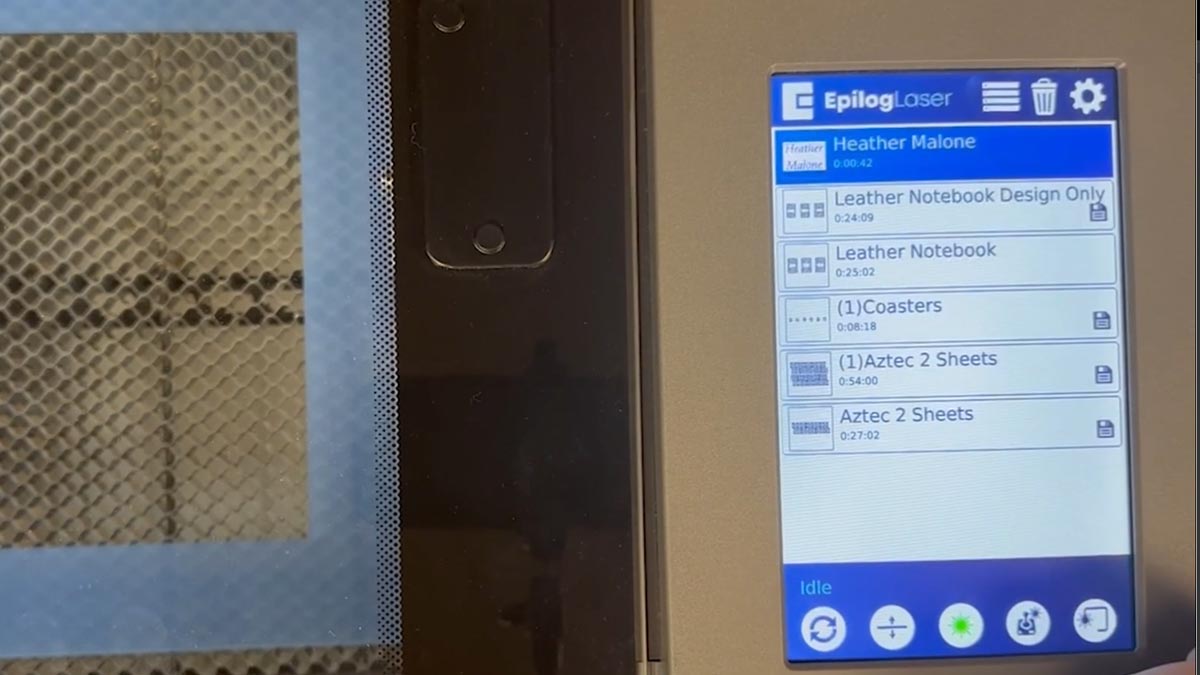
In weniger als einer Minute ist Ihr individuelles Notizbuch versandfertig!