Bartender ein leistungsstarkes Tool zum Gravieren von Barcodes, QR-Codes und vielem mehr. Hier zeigen wir Ihnen die Schritte zum Erstellen und Markieren variabler Daten mit Bartender.
Variable Daten importieren
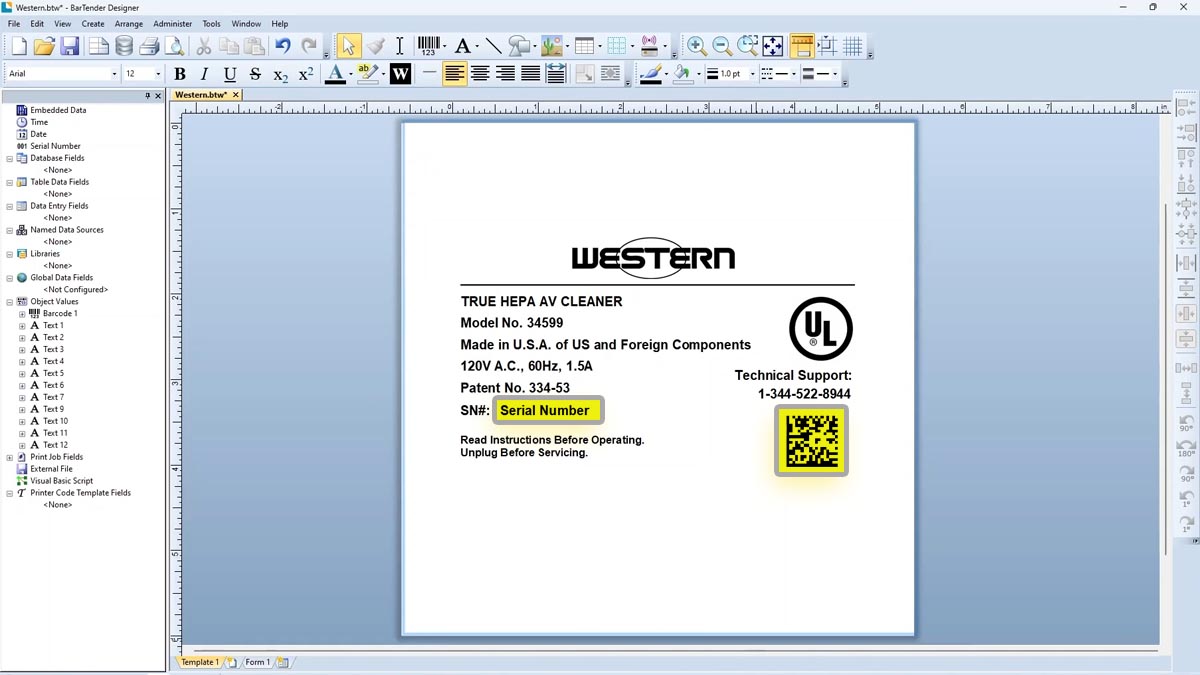
Wir haben unsere Datei für eine 5" x 3" große Seriennummern-Etikettenkonfiguration in Bartender. Auf dem Etikett befinden sich zwei variable Daten: das Feld für die Seriennummer und ein scanbarer Barcode mit der Seriennummer.
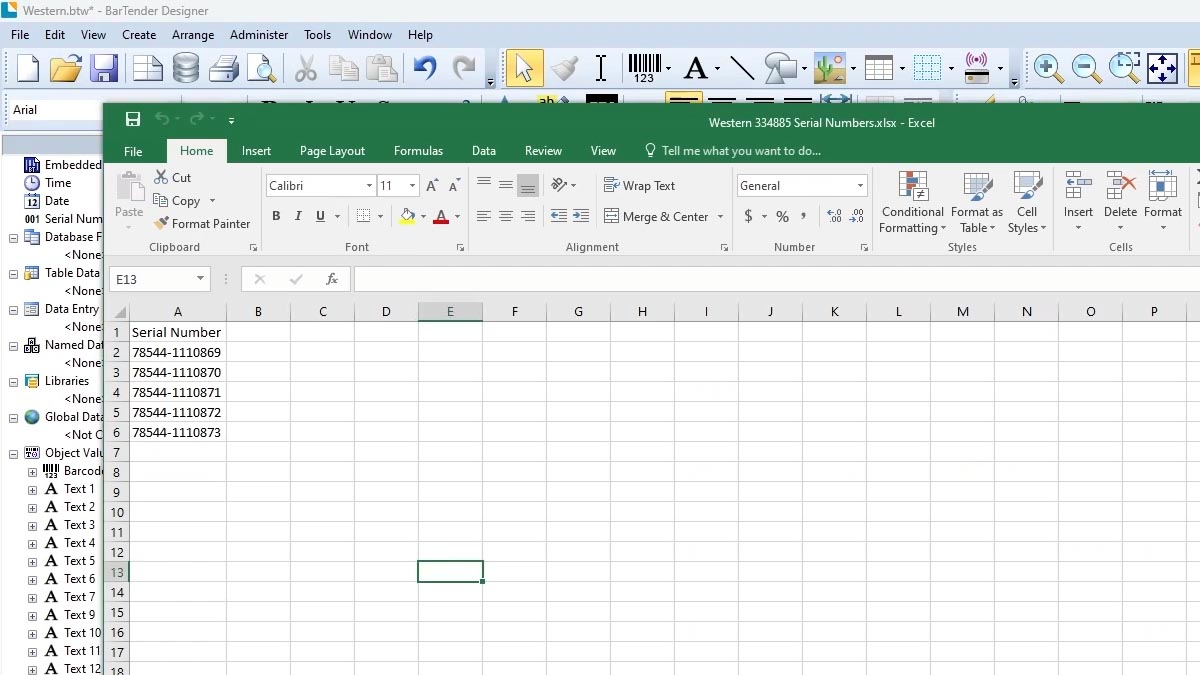
Wir haben auch eine Excel-Datei mit einer Liste der zu gravierenden Seriennummern.
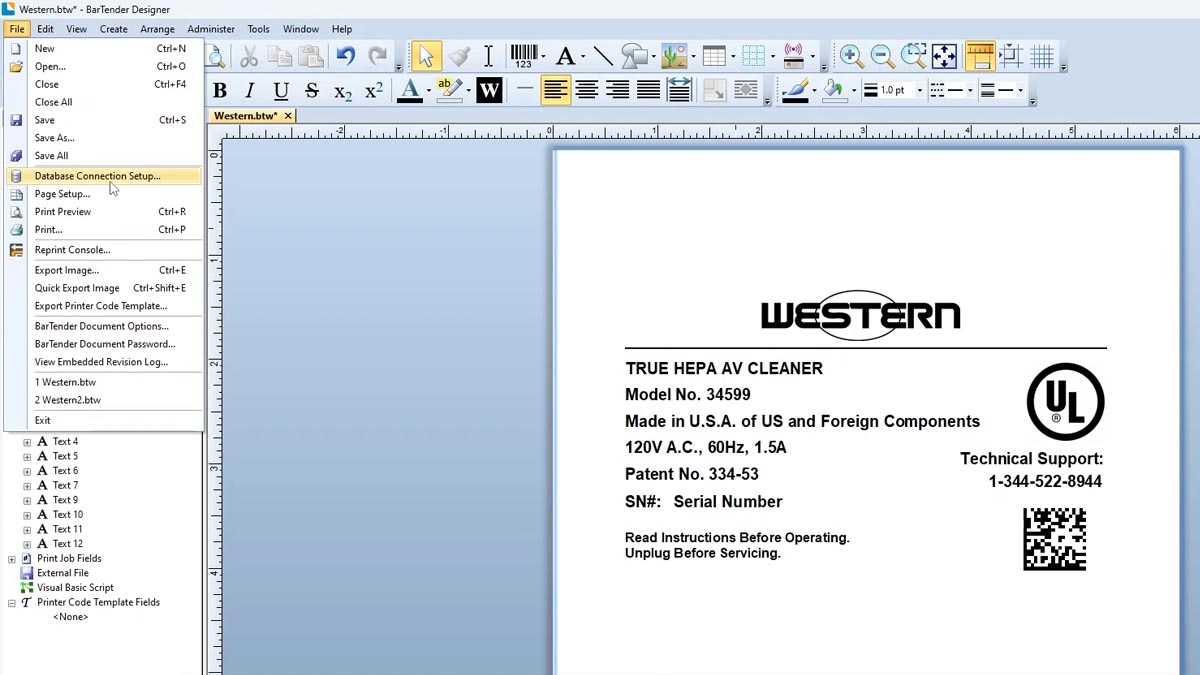
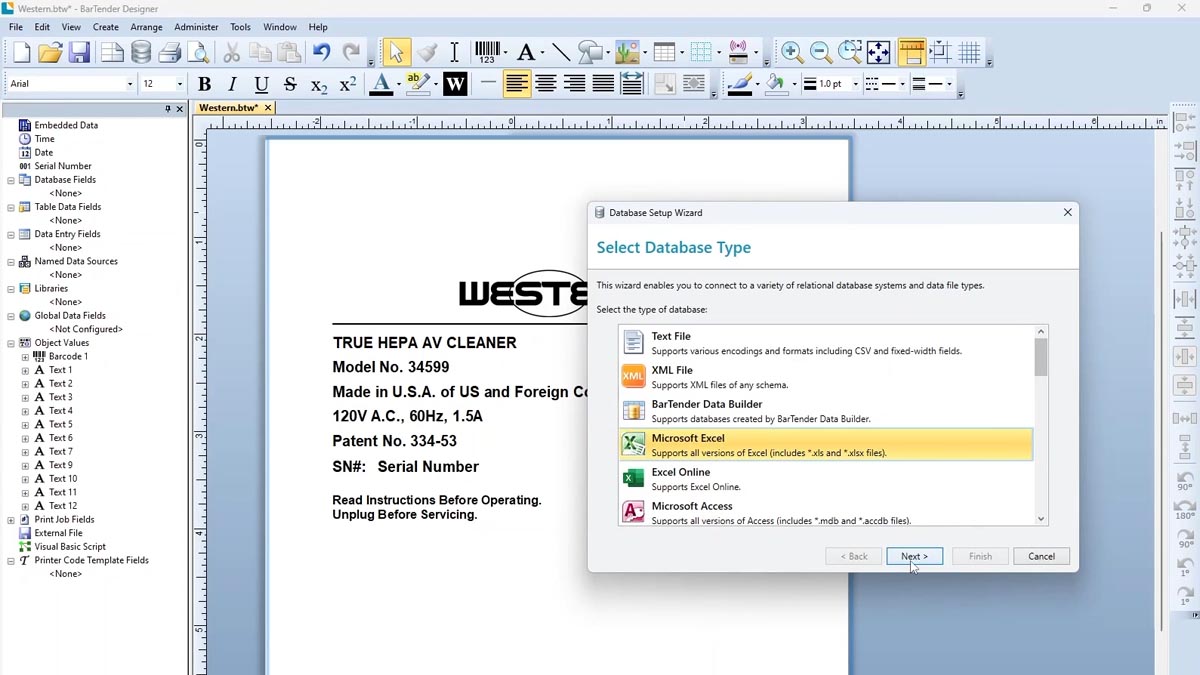
Um diese Informationen in die Datei zu übernehmen, gehen Sie zu „Datei“ > „Datenbankverbindung einrichten“.
Wählen Sie den Dateityp aus.
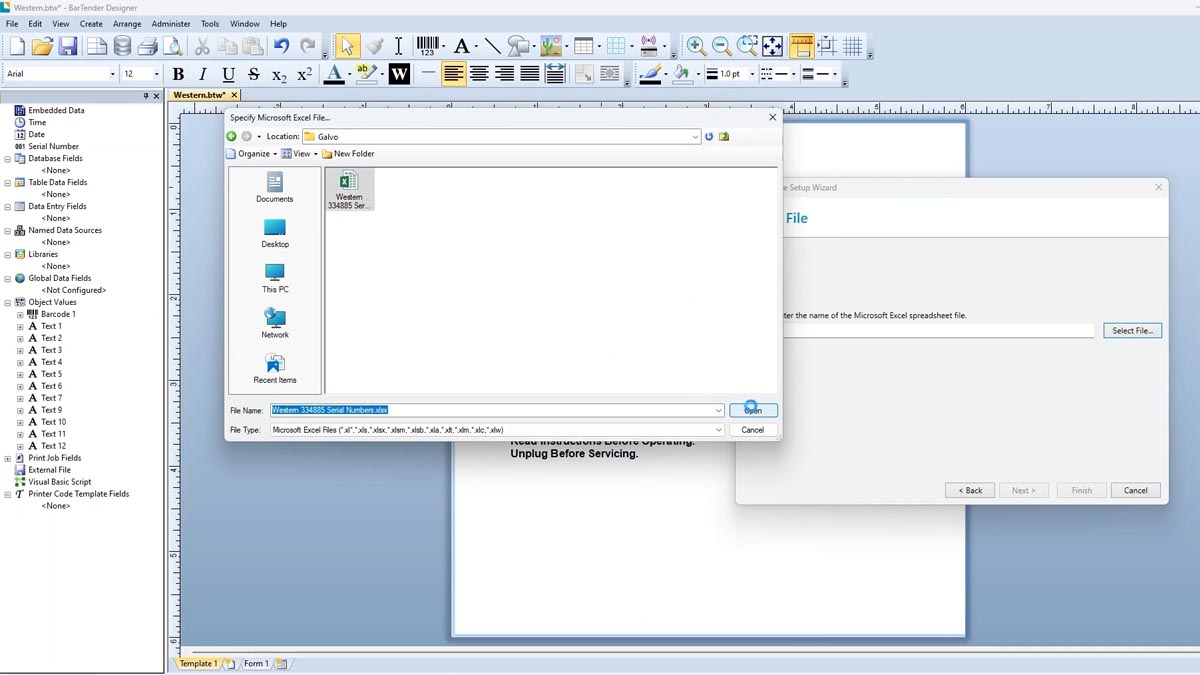
Wählen Sie die Datei aus.
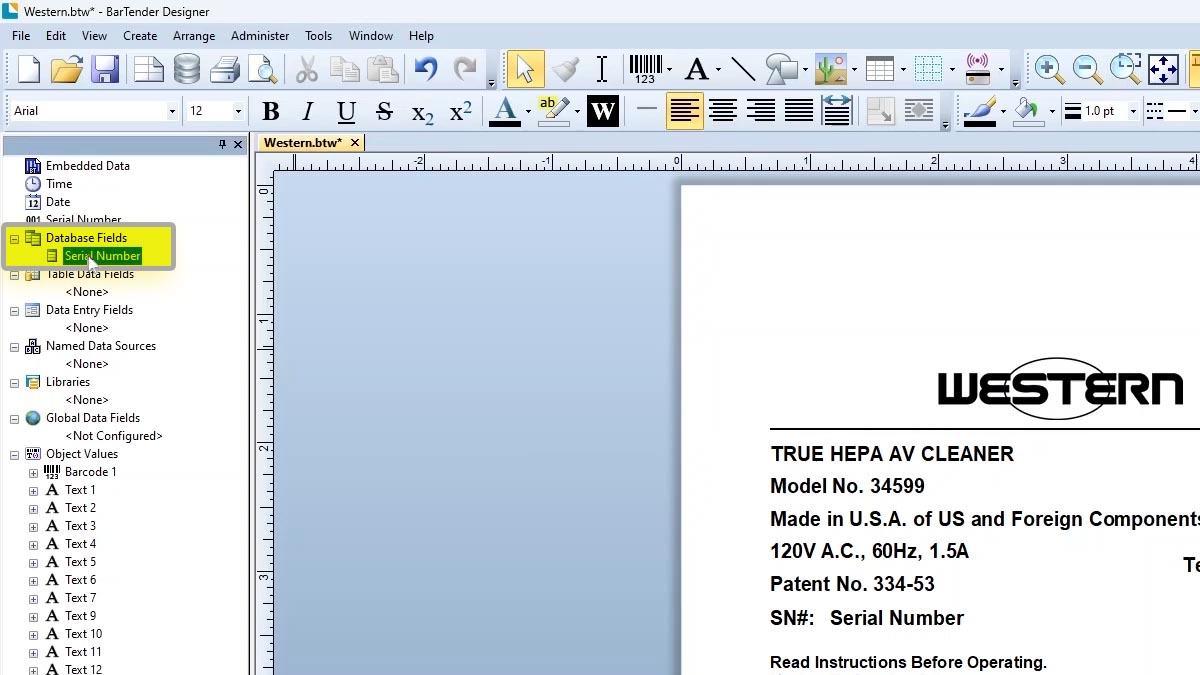
Die Felder aus der Datei werden unter Datenbankfelder angezeigt.
Variable Daten anhängen
Wählen Sie das Feld „Seriennummer“ aus und ziehen Sie das Datenbankfeld auf das ausgewählte Feld.
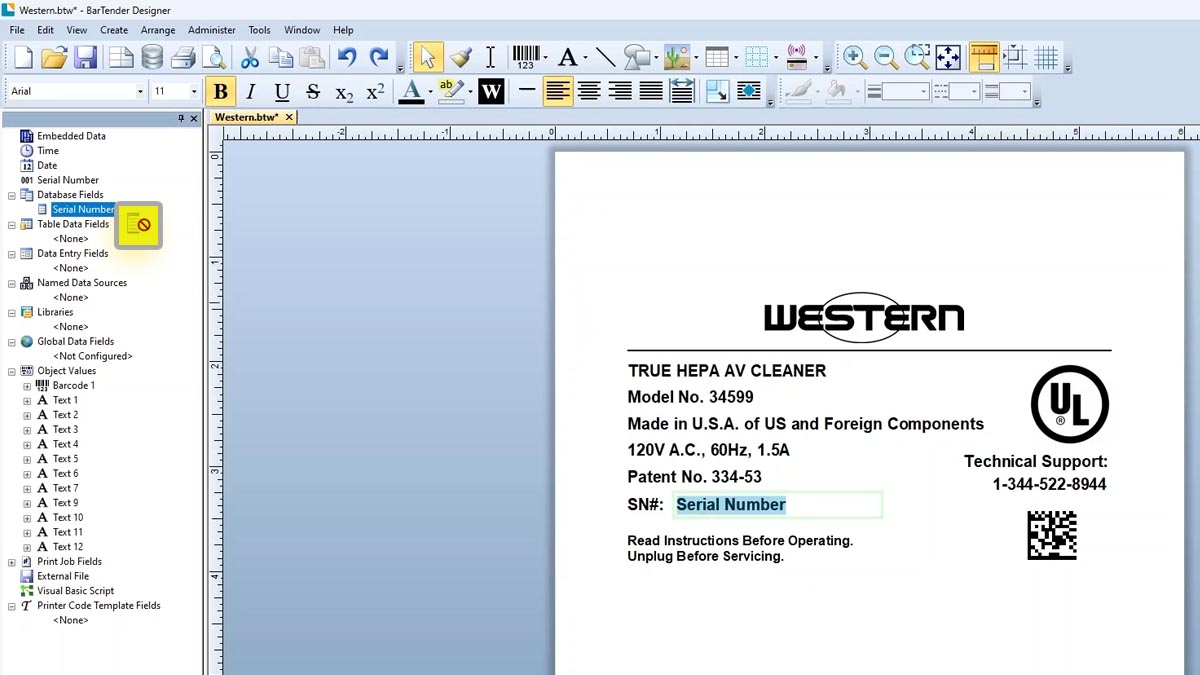
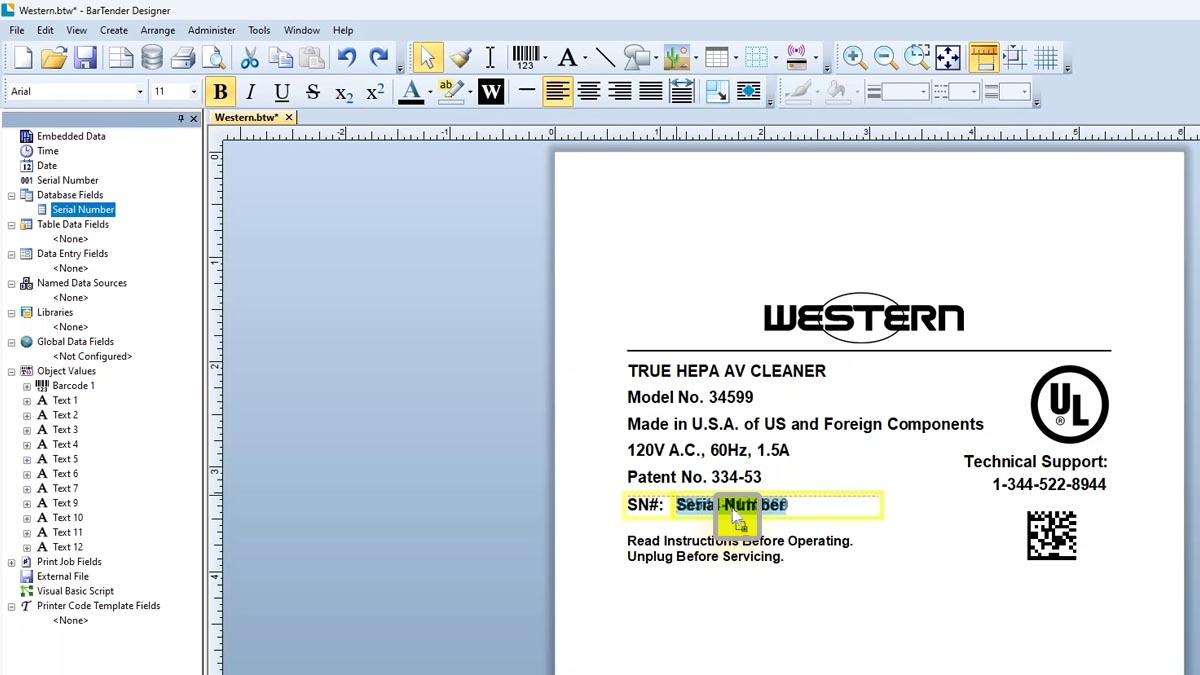
Und ziehen Sie das Feld auf den Barcode.
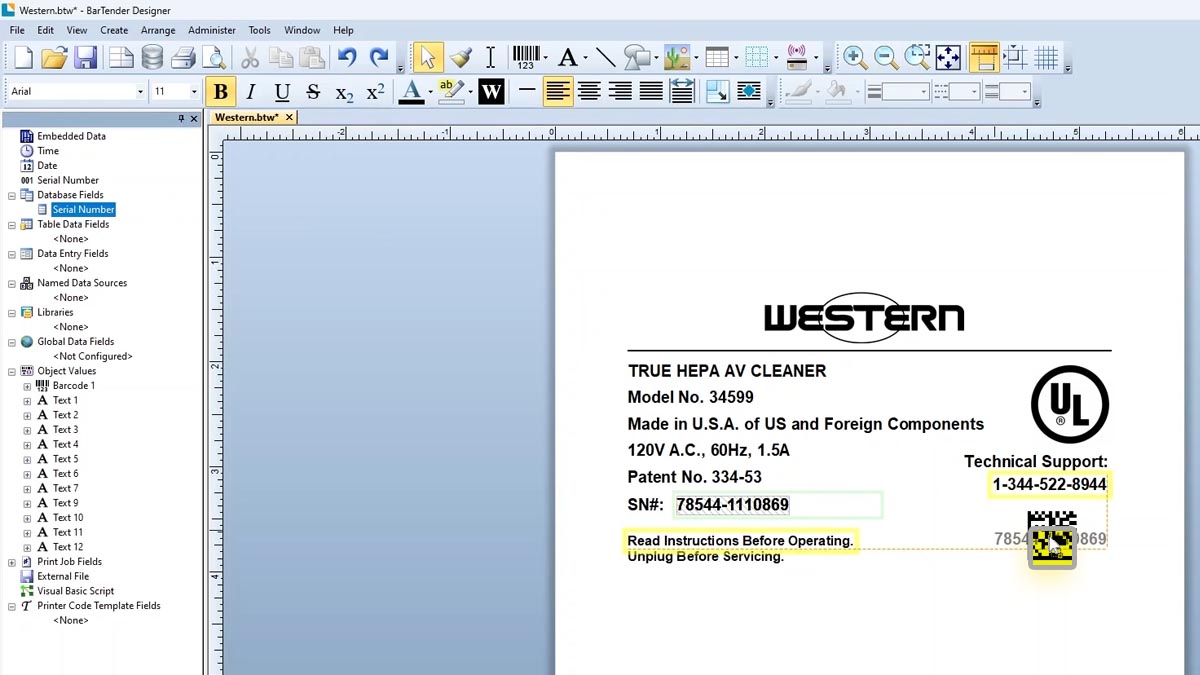
Wir können nun sehen, dass es fünf Datensätze mit unterschiedlichen Seriennummern gibt.
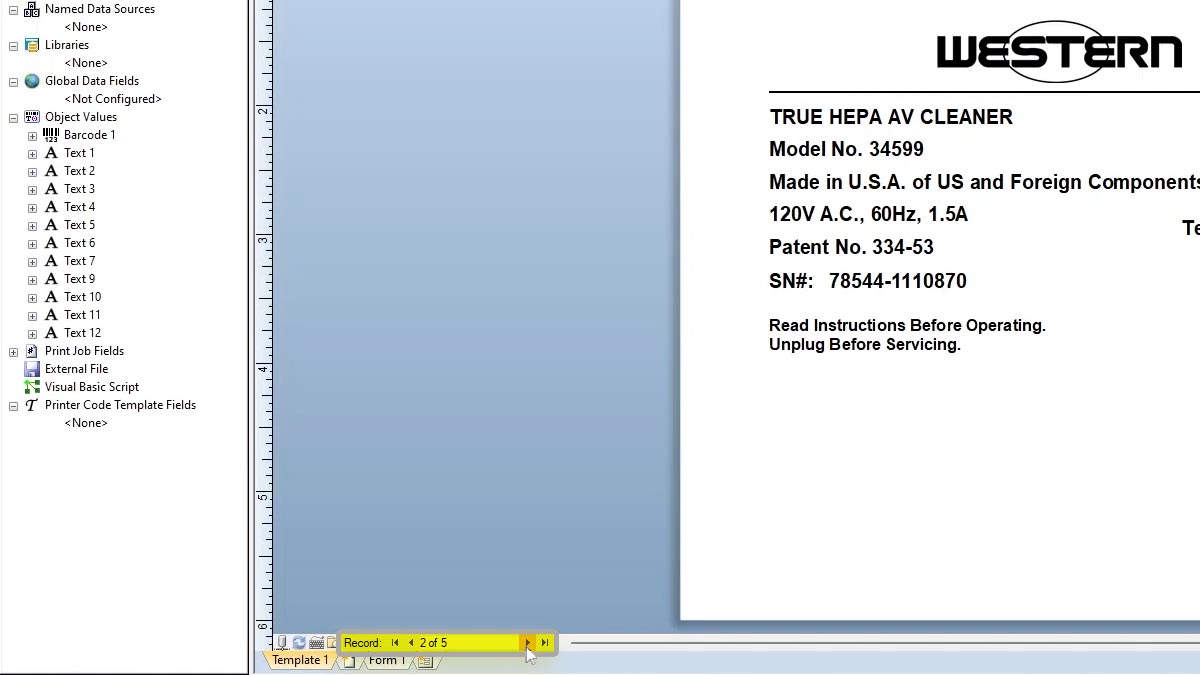
Drucken Sie die Datei auf dem Epilog Engraver aus.
Gravur konfigurieren
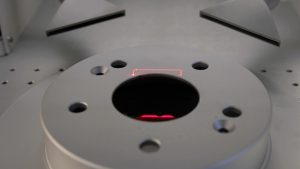
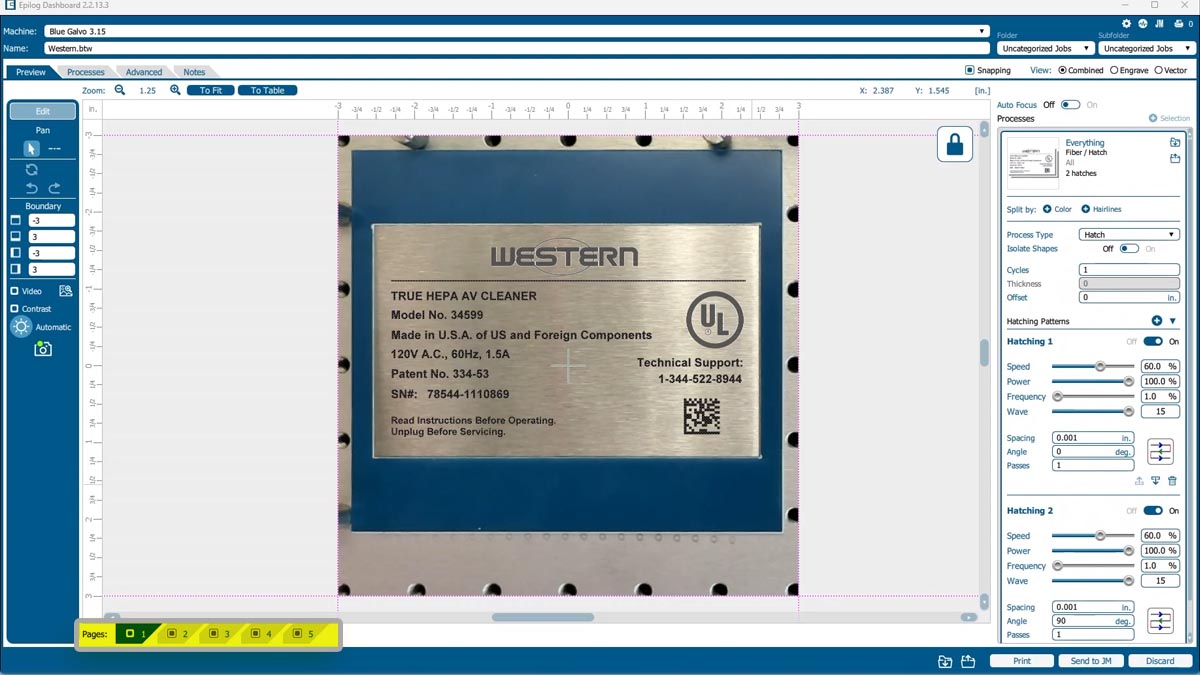
Im Epilog-Dashboard sehen wir die Tabelle für den Galvo mit unserer Metallplatte in einer Vorrichtung.
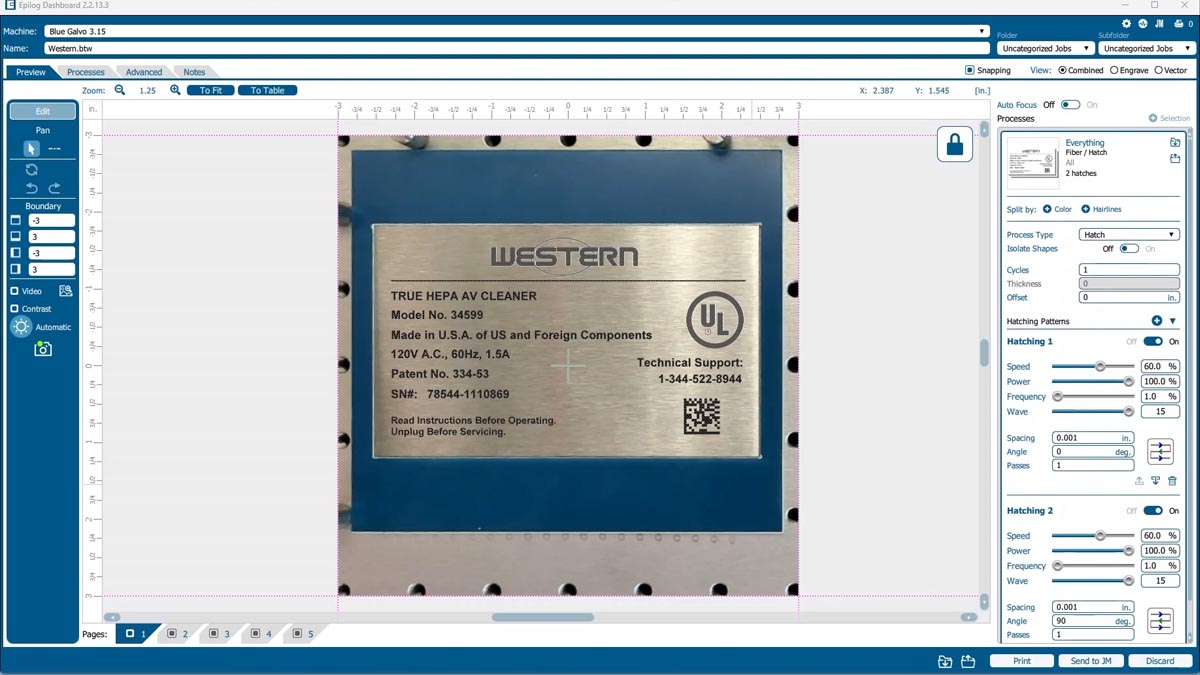
Wir haben den Laser so eingestellt, dass er die vorherigen Einstellungen verwendet, sodass die Einstellungen bereits jeder Seite zugewiesen sind.
Drucken Sie die Datei auf dem Laserdrucker aus.
Sie sehen, dass es fünf Registerkarten für die fünf Serien-Tags gibt, sodass alle zum Laser weitergeleitet werden.
Den Auftrag ausführen
Am Laser sehen Sie, dass die fünf Dateien mit variablen Daten in der richtigen Reihenfolge angeordnet und bereit zum Ausführen sind.
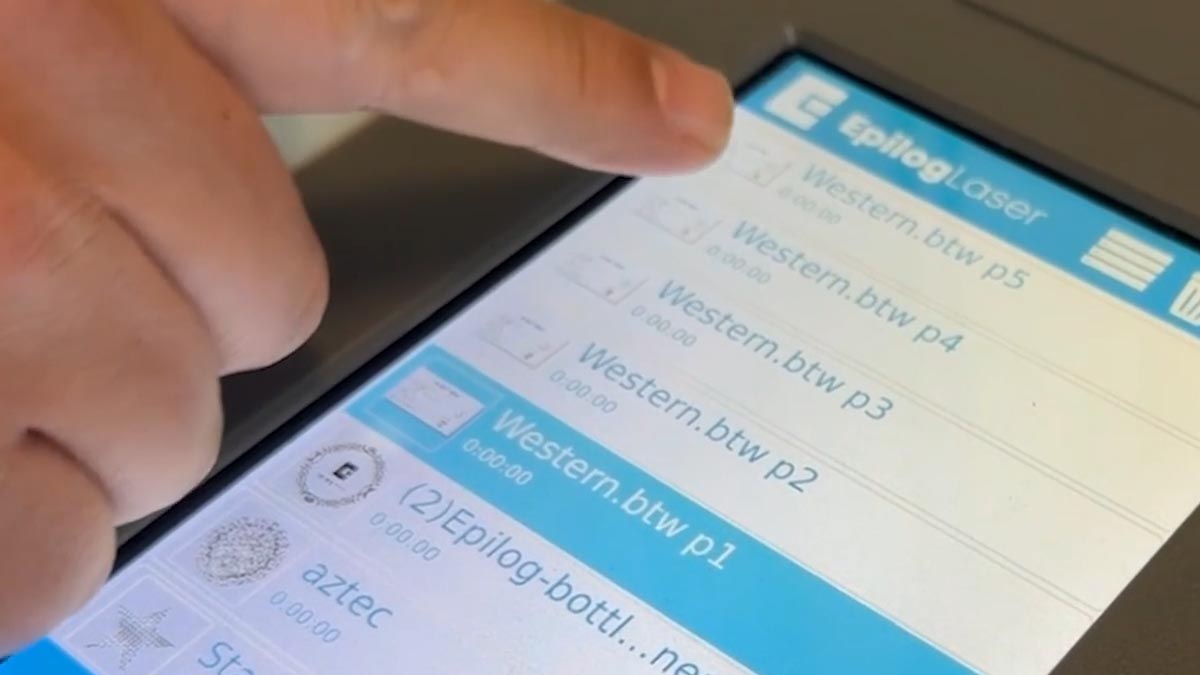
Wählen Sie die erste Datei aus. Die Tür schließt sich automatisch und der Gravurvorgang beginnt.
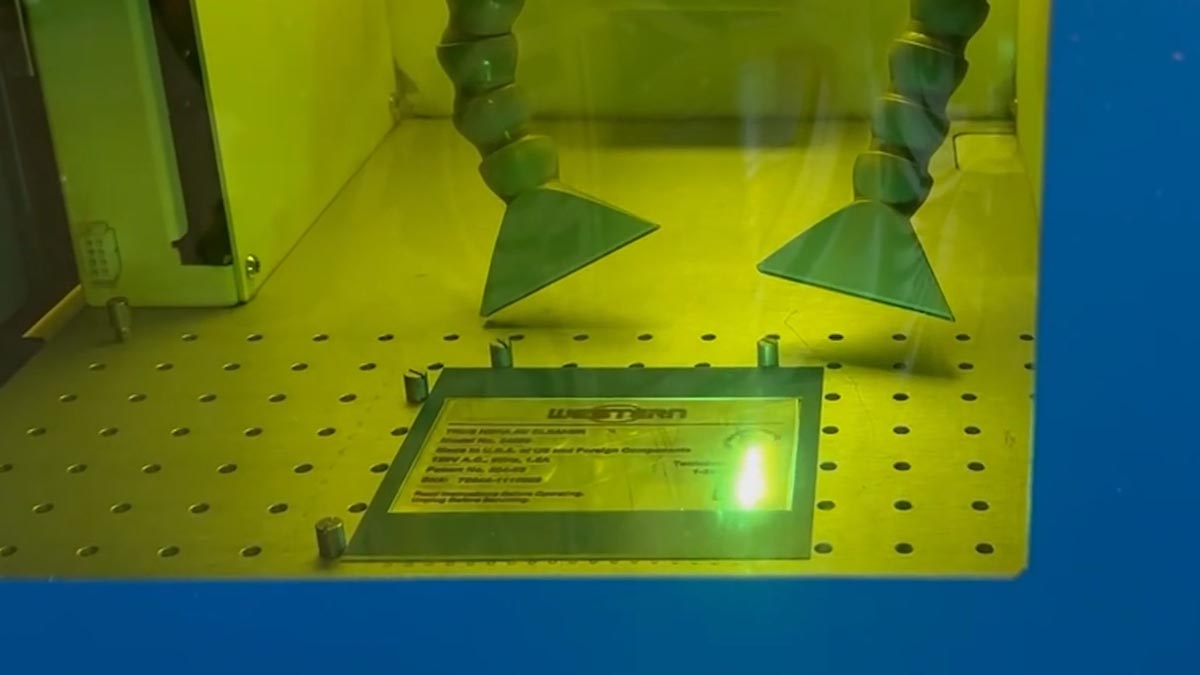
Wenn der Auftrag beendet ist, öffnet sich die Tür, und der Bediener kann das Teil oder die gesamte Vorrichtung austauschen und die nächste Datei starten.