Das Einlegen einer SD-Karte in das Fusion Galvo-Lasersystem ist ein wichtiger Schritt, um die Systemfunktionalität aufrechtzuerhalten und einen reibungslosen Betrieb zu gewährleisten. Diese Anleitung enthält detaillierte Schritt-für-Schritt-Anweisungen zum sicheren Entfernen und Austauschen der SD-Karte, einschließlich der erforderlichen Vorsichtsmaßnahmen wie der Verwendung eines antistatischen Armbands, um Schäden zu vermeiden. Darüber hinaus wird beschrieben, wie die neue SD-Karte über das Display des Gravierers programmiert wird, um den Installationsvorgang abzuschließen. Die Befolgung dieser Richtlinien hilft Benutzern, ihre SD-Karte erfolgreich auszutauschen und zu aktualisieren und gleichzeitig potenzielle Probleme während der Einrichtung zu vermeiden.
Entfernen der SD-Karte
-
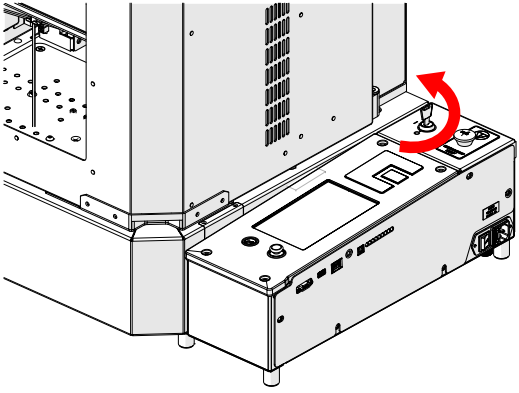
Schalten Sie den Gravierer aus.
-
Vom Stromnetz trennen.

-
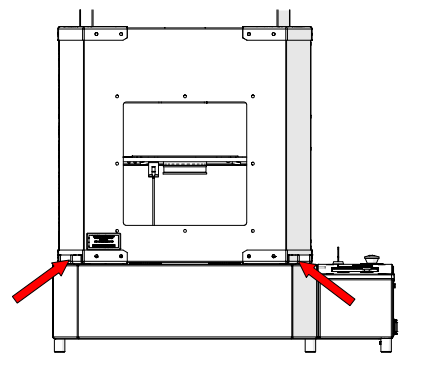
Türgriffe lokalisieren.
-
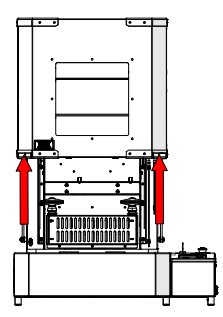
Öffnen Sie die Tür.
-
Lösen und entfernen.
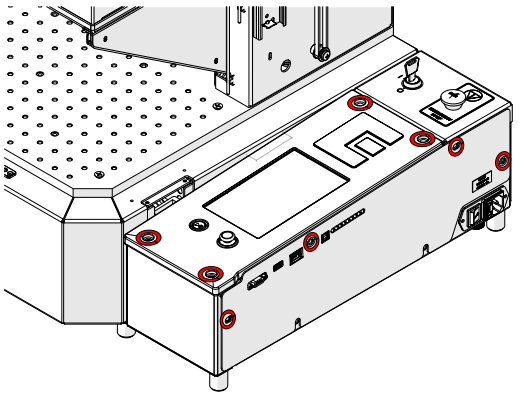 Hinweis: Zwei der Befestigungsschrauben für das Steuermodul sind länger als die anderen. Diese längeren Schrauben sollten an den hinteren Befestigungspunkten angebracht werden, um die Oberseite des Steuermoduls ordnungsgemäß zu sichern.
 -
Lösen, aber nicht entfernen.
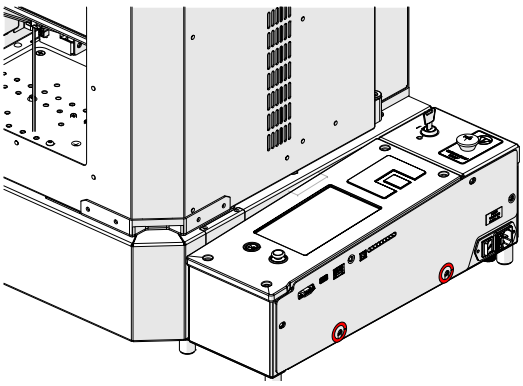
-
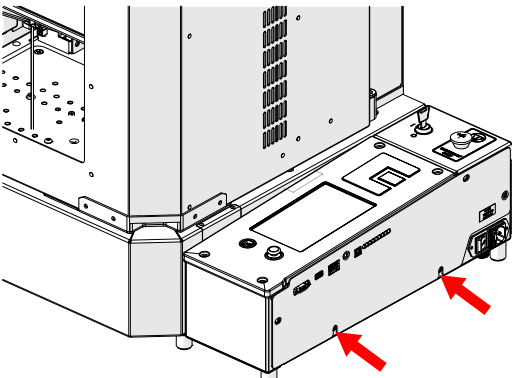
Lösen und entfernen.
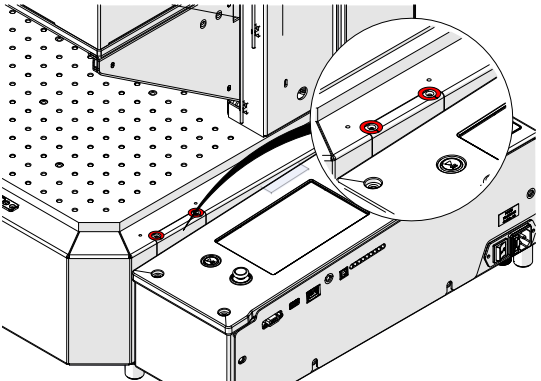
-
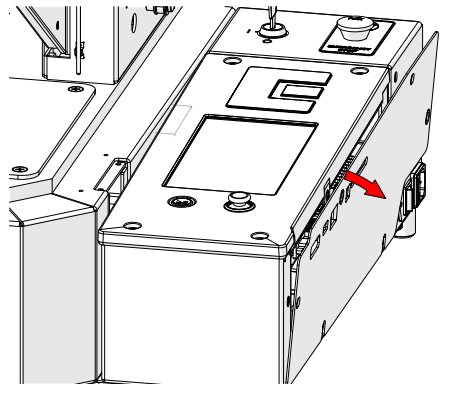
Abdeckung entfernen.
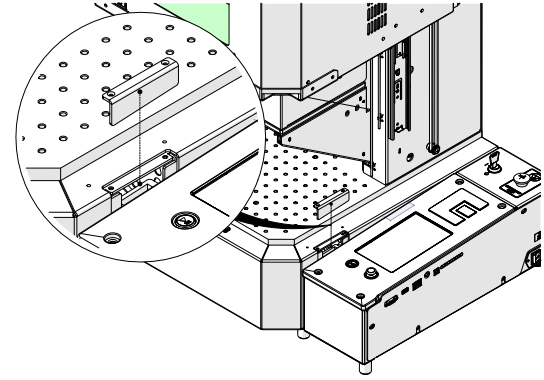
-
Vom Gravierer weg neigen.
-
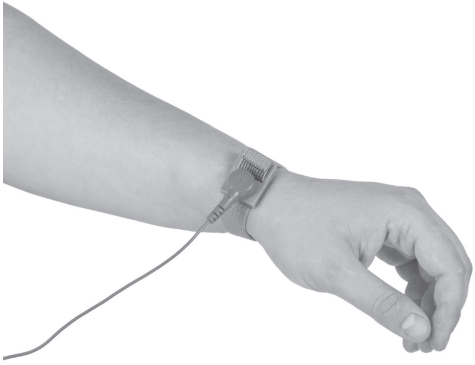
Legen Sie das antistatische Armband um Ihr Handgelenk.
-
Befestigen Sie die antistatische Kabelbinderklemme an der Schraube der Seitenwand.
-
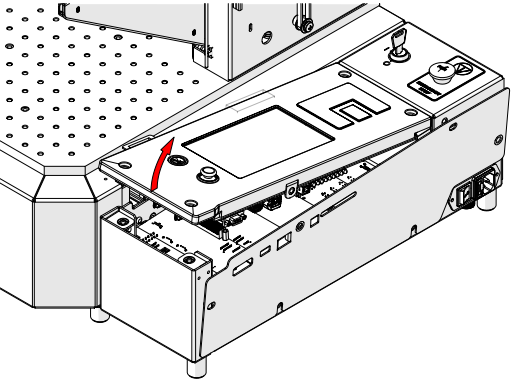
Heben Sie die Steuerplatine vorsichtig an und entfernen Sie sie.
-
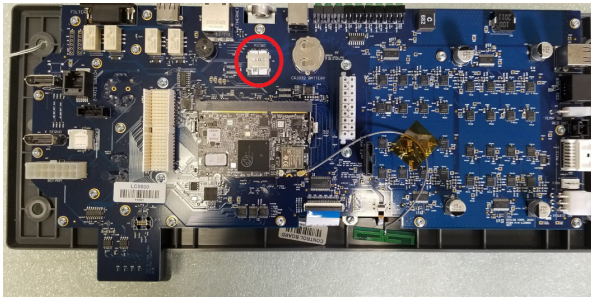
Drehen Sie die Steuerplatine um und suchen Sie die SD-Karte.
-
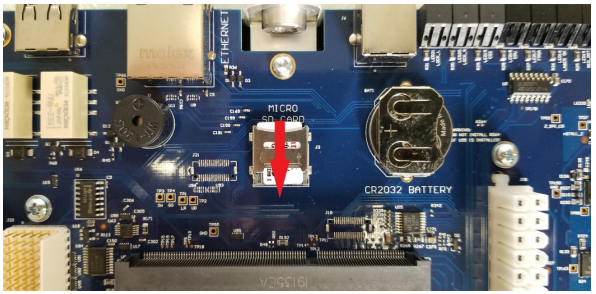
SD-Kartenverriegelung nach unten schieben, um zu entriegeln. SD-Karte vorsichtig anheben und entfernen.
Installation
-
Ersatz-SD-Karte einlegen.
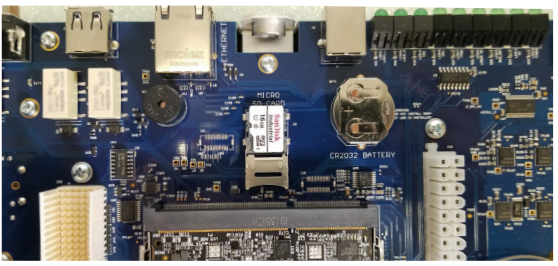 Hinweis: Achten Sie darauf, dass die SD-Karte richtig ausgerichtet ist. Die Kupferanschlüsse müssen nach unten in Richtung Steuerplatine zeigen.
 -
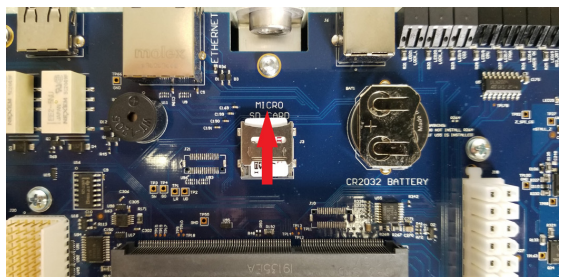
Drücken Sie auf die SD-Kartenverriegelung und schieben Sie sie nach oben, um sie zu verriegeln.
-
Steuerplatine am Gehäuse des Gravierers ausrichten.
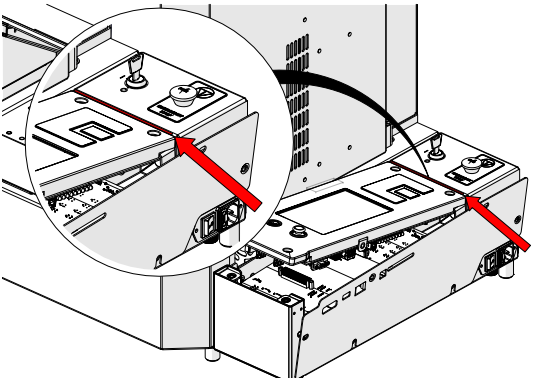
-
Drücken Sie langsam nach unten, um den Stecker der Steuerplatine einzusetzen.
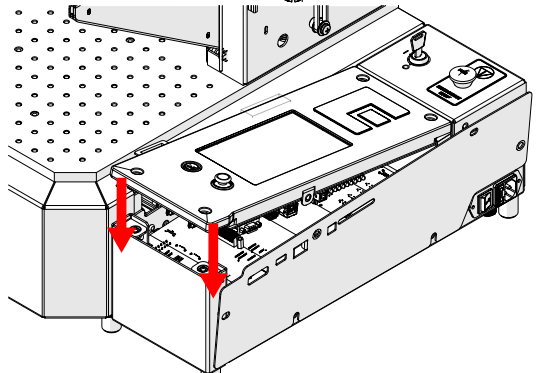
-
Mit den beiden längeren Schrauben nach hinten montieren und festziehen.
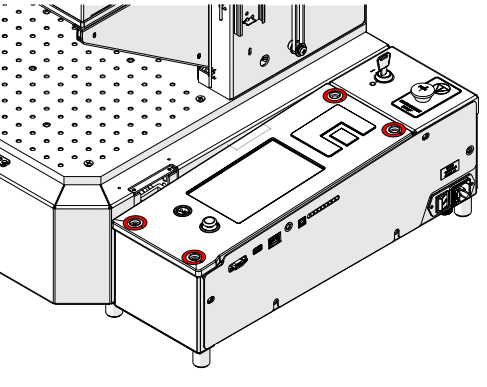
-
Installieren und festziehen.
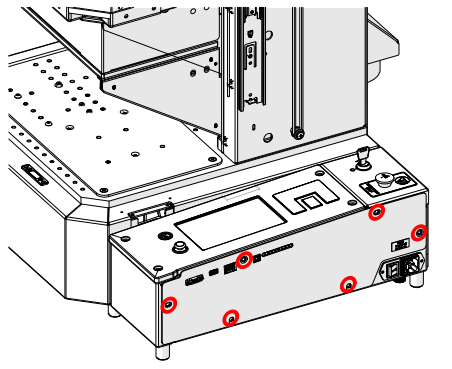
-
Abdeckung anbringen.
-
Installieren und festziehen.
-
Wieder anschließen und einschalten.

Programmierung der SD-Karte
-
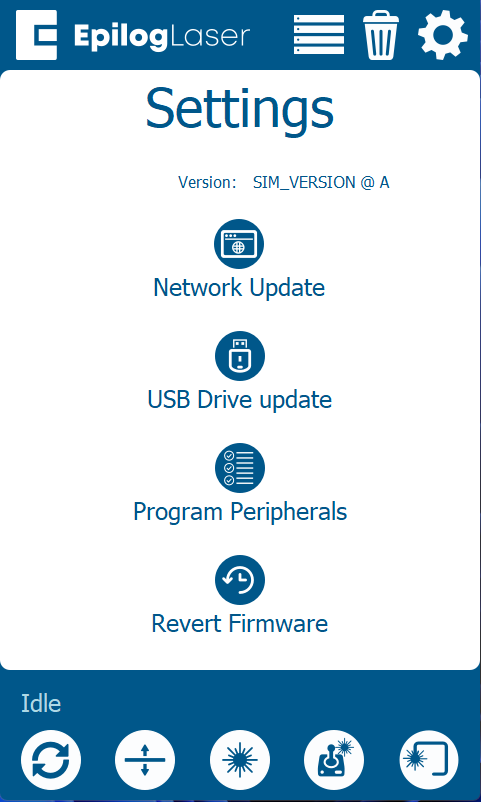
Drücken Sie auf dem Display-Panel auf das Zahnrad-Symbol in der oberen rechten Ecke, um das Menü „Einstellungen“ zu öffnen.

-
Presse -Update.

-
Drücken Sie auf „Peripheriegeräte“.
-
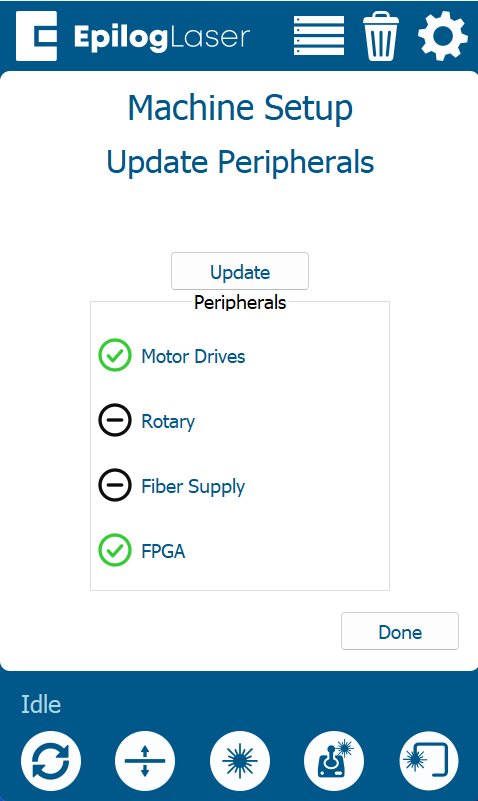
Wählen Sie im Menü „Peripheriegeräte aktualisieren “ die Option „Alle verfügbaren Peripheriegeräte “ aus und klicken Sie auf „Aktualisieren“.
-
Lassen Sie den Gravierer den Aktualisierungsvorgang abschließen.
Warnung: Schalten Sie den Gravierer während des Updates nicht aus. Der Bildschirm kann vorübergehend dunkel werden – dies ist normal. Sobald das Update abgeschlossen ist, fordert Sie das System auf, den Gravierer neu zu starten.
-
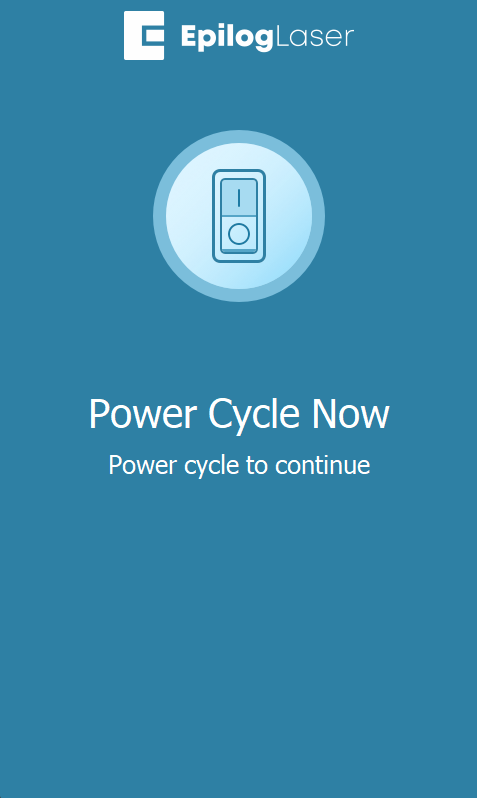
Wenn Sie dazu aufgefordert werden, schalten Sie den Gravierer aus und wieder ein, um die Aktualisierung abzuschließen.