Weiter-Schaltfläche
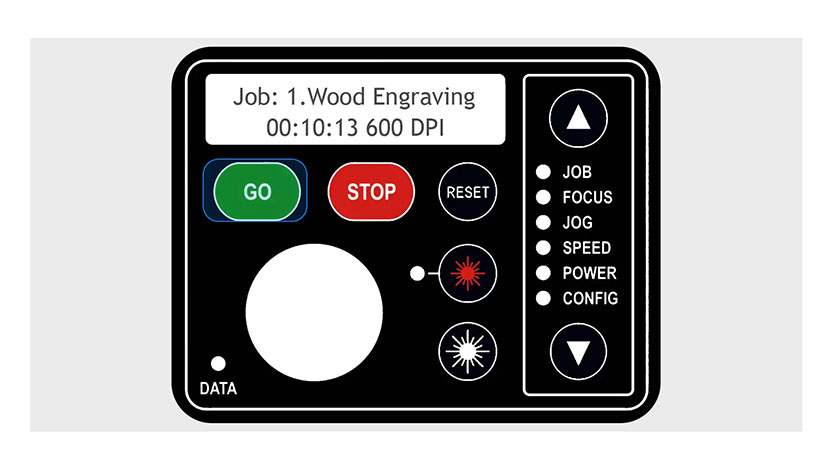
Die erste Taste auf dem Bedienfeld ist die grüne Go-Taste.
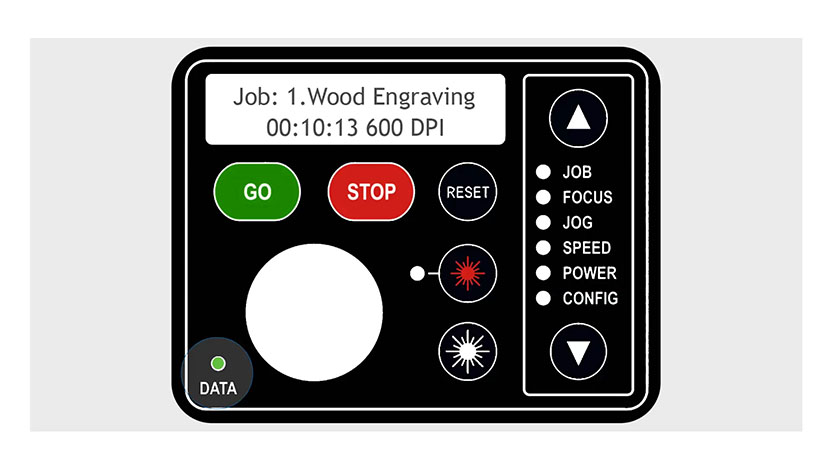
Durch Drücken dieser Taste wird ein Auftrag gestartet oder fortgesetzt. Sobald der Auftrag gestartet ist, wechselt die Anzeige zu einem Auftragstimer und der Gravurauflösung. Der Timer ist ein nützliches Produktionswerkzeug, das die verstrichene Gravurzeit anzeigt.
Pause-Taste
Dies ist die Pause-Taste, mit der der Objektivwagen und der laser beam eines Auftrags angehalten werden. Wenn die Taste während der Rastergravur gedrückt wird, stoppt der Objektivwagen entweder ganz links oder ganz rechts der gerade bearbeiteten Gravurlinie. Im Vektormodus stoppt der Objektivwagen am Ende des Liniensegments oder an der nächsten Linienknotenposition.
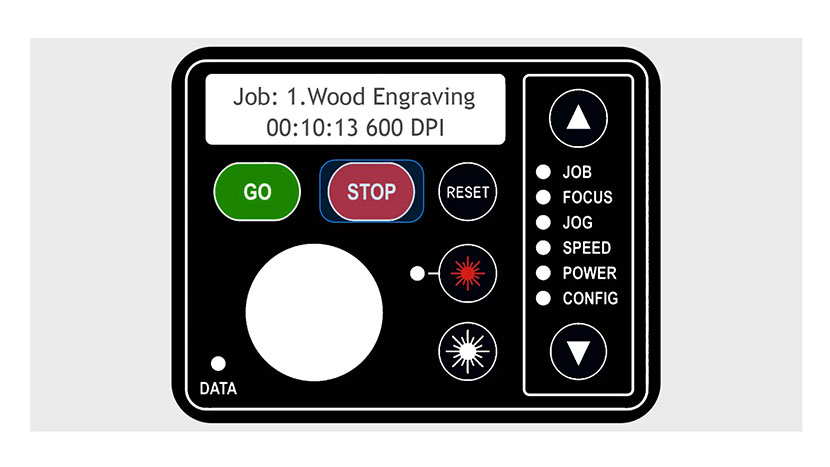
Reset-Taste
Durch Drücken der Reset-Taste wird der Schlitten in seine Ausgangsposition zurückgesetzt. Der Auftrag wird dadurch nicht aus dem Speicher des Lasersystems gelöscht, sondern der laufende Gravurvorgang wird unterbrochen und der Schlitten in seine Ausgangsposition zurückgesetzt.
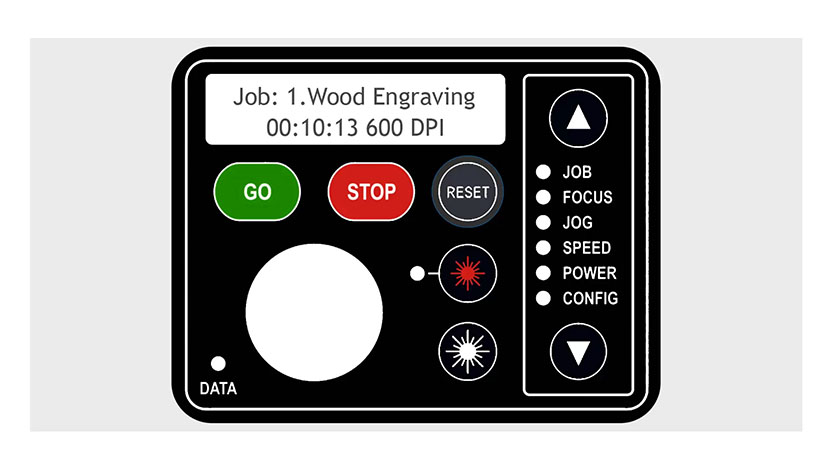
Roter Punktzeiger
Der Red Dot Pointer ist ein Kippschalter, mit dem der rote Punkt des Lasersystems ein- oder ausgeschaltet werden kann. Er dient zur visuellen Darstellung der Stelle, an der der Laser feuert, oder zur Einstellung einer benutzerdefinierten Ausgangsposition. Wenn er aktiv ist, leuchtet das Licht grün.
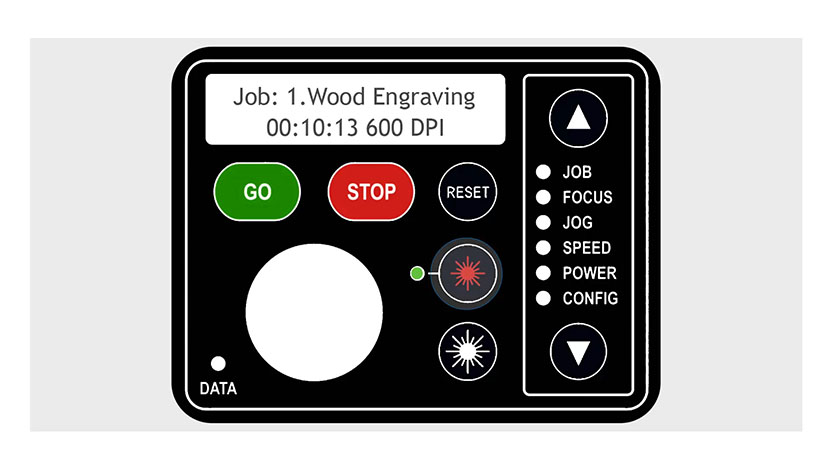
Laser-Ein-Taste
Mit der Taste „Laser On“ können Sie den Schlitten bewegen und den Laser auslösen, ohne dass ein Auftrag auf dem Display angezeigt wird. Dies ist eine praktische Funktion, wenn Sie Restmaterial abschneiden möchten, ohne einen Auftrag an den Laser zu senden. Halten Sie die Taste „Laser On“ gedrückt und bewegen Sie dann den Laserschlitten mit dem Joystick, um den Laser auszulösen.
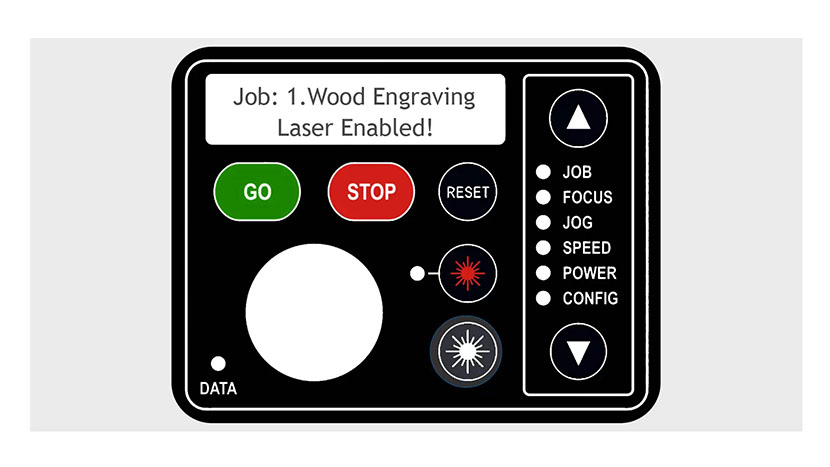
Stelle
Durch Auswahl von Aufträgen in der Liste werden der Dateiname des zuletzt im Speicher abgelegten Auftrags und die voraussichtliche Dauer für die Ausführung des Auftrags angezeigt. Nachdem Sie die Auftragstaste gedrückt haben, scrollen Sie mit dem Joystick nach oben oder unten durch alle Aufträge im System.
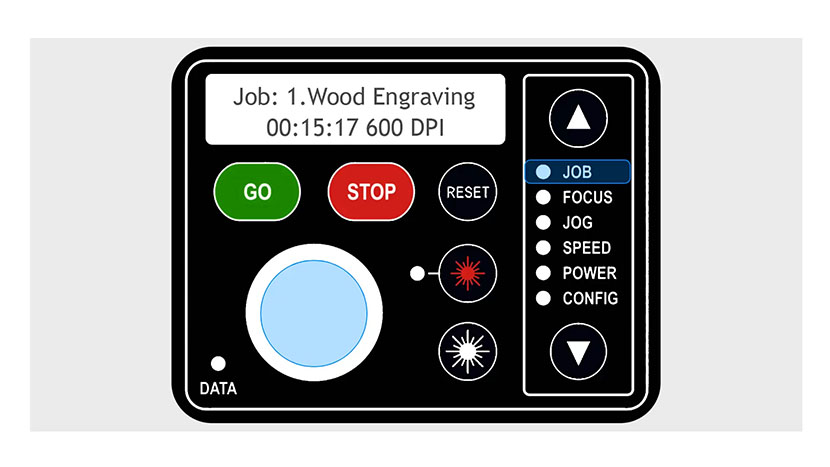
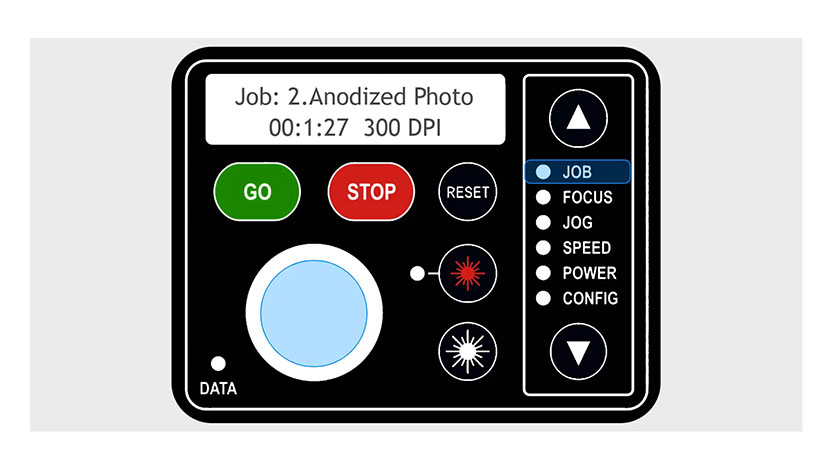
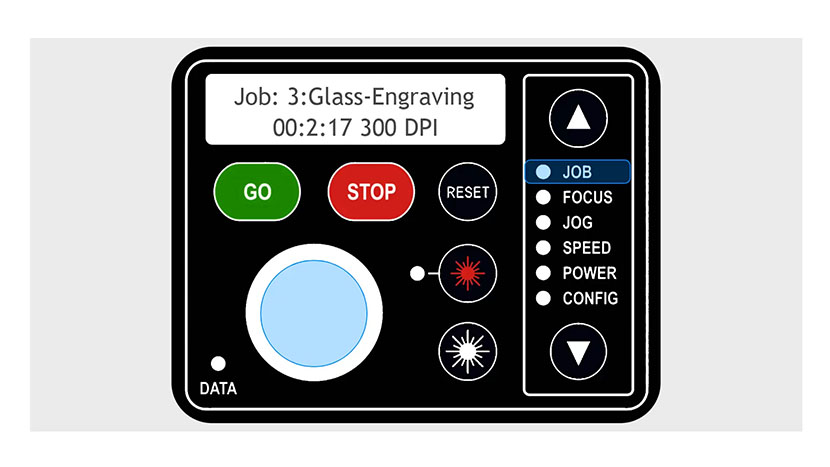
Fokus
Als Nächstes sehen wir uns die Fokusfunktion an. Mit der Fokusauswahl können Sie den Tisch manuell nach oben oder unten bewegen und Ihren Laser manuell fokussieren. Wenn „Fokus“ markiert ist, bewegen Sie den Tisch mit dem Joystick nach oben oder unten. Auf dem Display wird die Position des Tisches digital angezeigt.
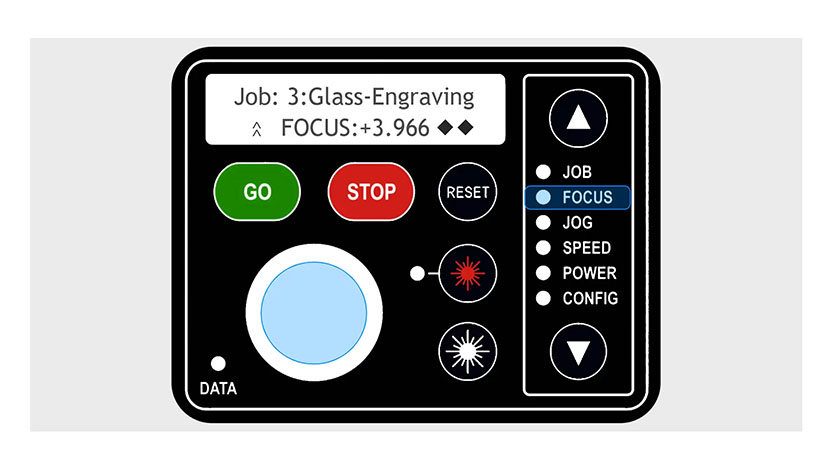
Neigen Sie den Joystick nach links oder rechts, um zwischen der Fein- und Grobbewegung des Tisches umzuschalten. Zwei Pfeile nach oben auf der linken Seite des Wortes „Focus“ auf dem Display zeigen die Grobbewegung an, ein Pfeil die Feinbewegung. Das doppelte Rautenzeichen bedeutet, dass es ein Untermenü gibt, das durch Doppelklicken auf den Joystick ausgewählt werden kann.
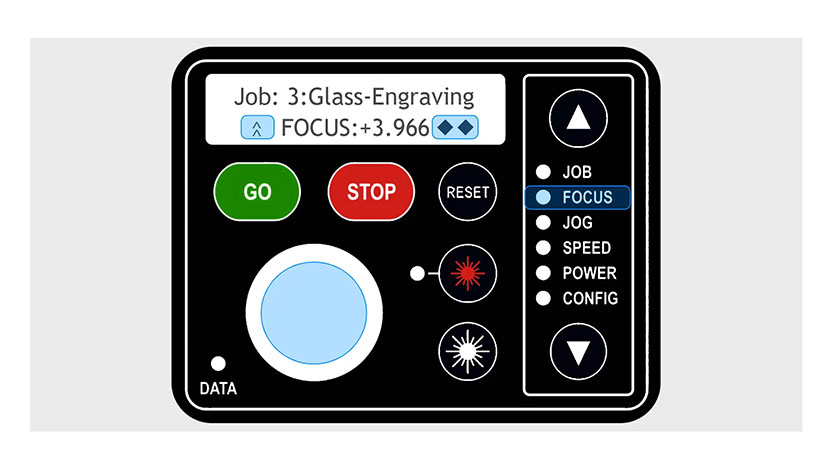
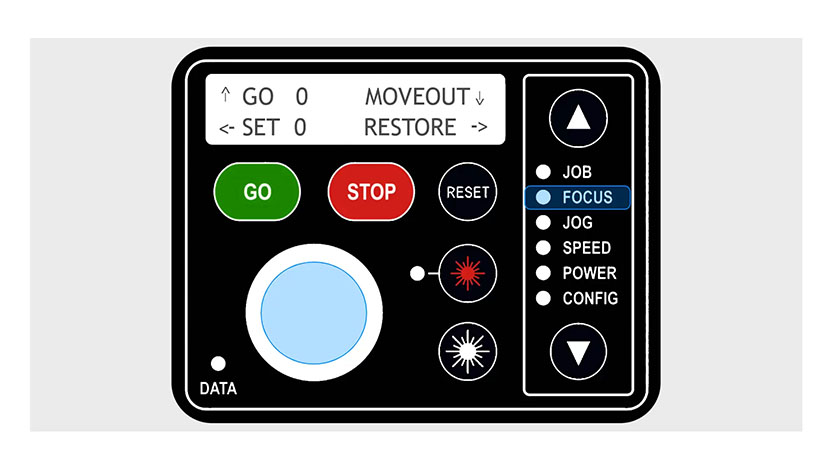
Doppelklicken Sie auf den Joystick, um das Fokus-Untermenü aufzurufen. In diesem Menü können Sie eine neue temporäre oder permanente Z-Achsen-Ausgangsposition festlegen.
Joggen
Mit der Jog-Funktion können Sie den Laserkopf mit dem Joystick horizontal, vertikal oder diagonal über den Tisch bewegen. Die Position des Schlittens wird digital auf dem Display angezeigt.
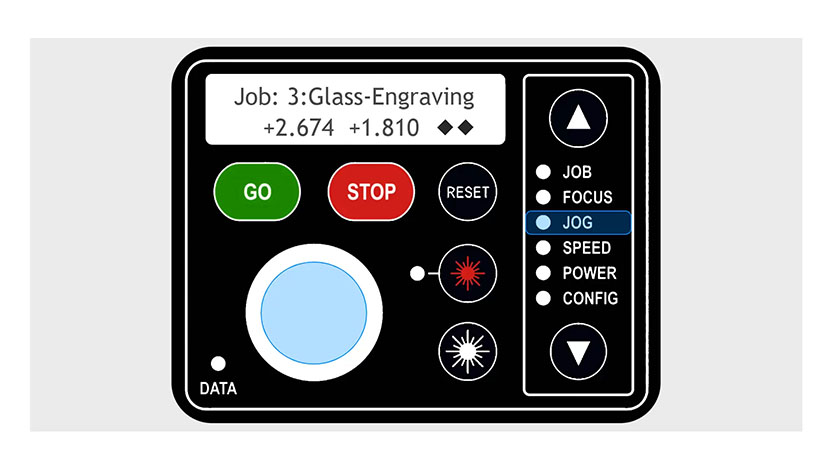
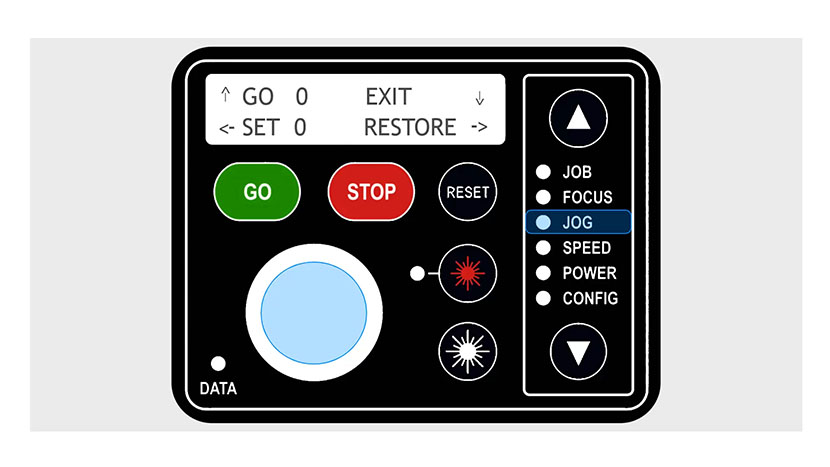
Um das Untermenü „Jog“ aufzurufen, doppelklicken Sie auf den Joystick. In diesem Menü können Sie eine temporäre Ausgangsposition festlegen, indem Sie den Joystick nach links drücken, oder Ihre Ausgangsposition wiederherstellen, indem Sie den Joystick nach rechts drücken. Durch Drücken der Aufwärts-Taste wird der Schlitten zurück in seine Ausgangsposition bewegt, durch Drücken der Abwärts-Taste verlassen Sie das Untermenü.
Geschwindigkeit
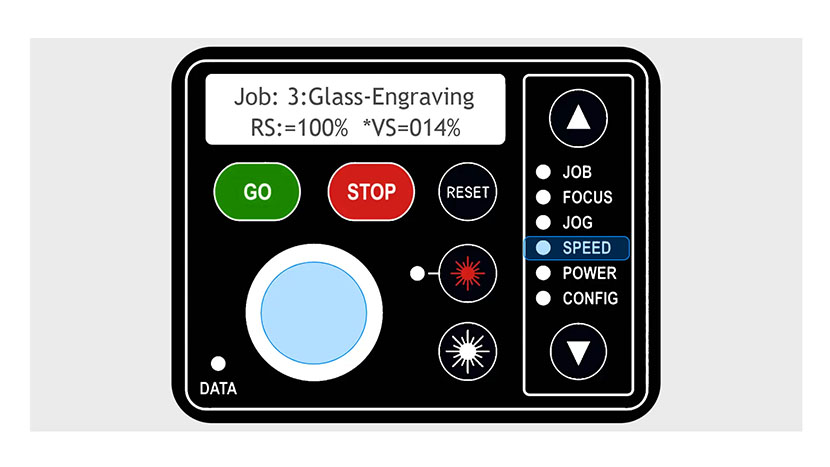
Wenn Sie zum Geschwindigkeitsregler scrollen, werden die Rastergeschwindigkeit (RS) und die Vektorgeschwindigkeit (VS) angezeigt. Sie können die Rastergeschwindigkeit spontan anpassen, indem Sie den Joystick nach oben oder unten bewegen, um Ihre Geschwindigkeitseinstellungen anzupassen. Dies ist besonders hilfreich, wenn Sie Einstellungen für ein neues Material testen.
Leistung
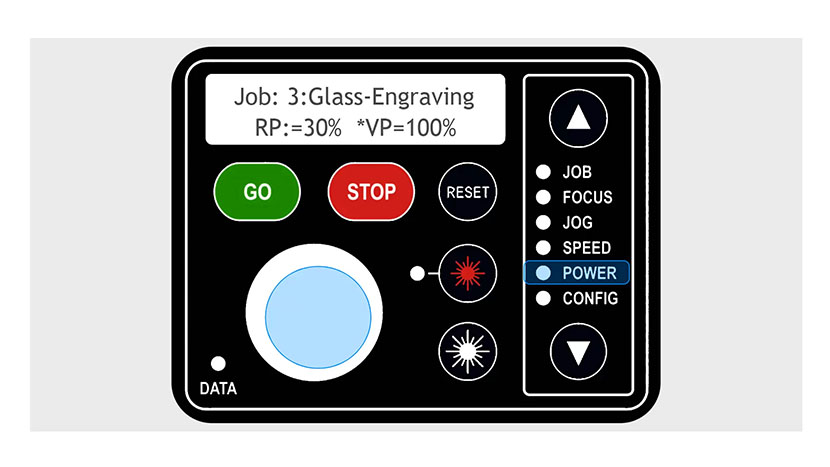
Die Leistungssteuerung zeigt die Rasterleistung (RP) oder Vektorleistung (VP) für den aktuell ausgewählten Auftrag an. Um die Rasterleistung spontan anzupassen, bewegen Sie den Joystick nach oben oder unten, um Ihre Einstellungen zu ändern.
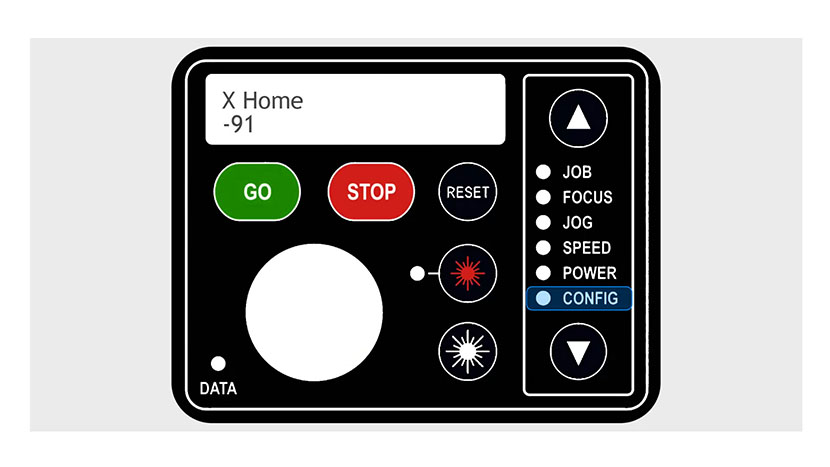
Konfiguration
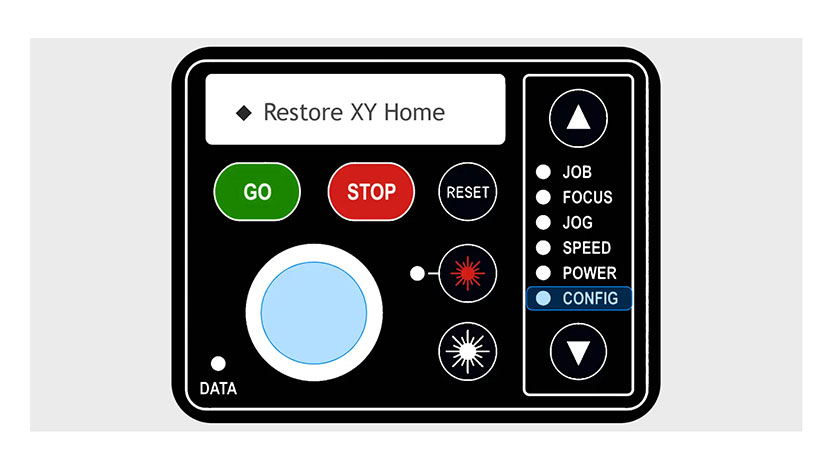
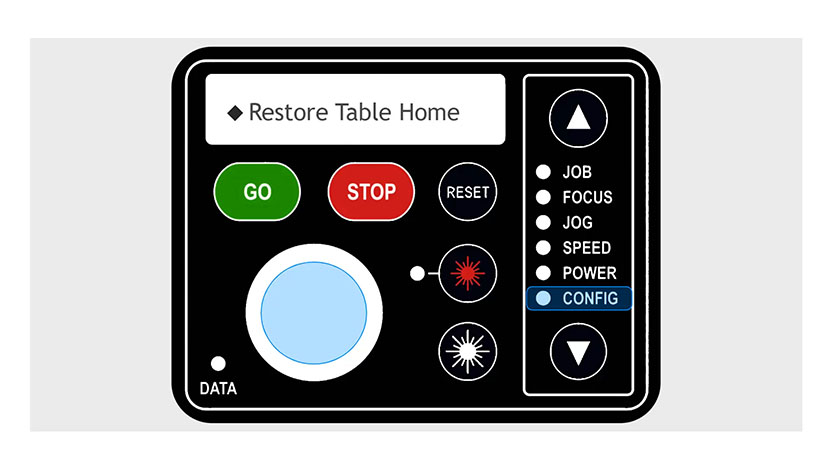
Über den Menüpunkt „Config“ gelangen Sie zu den Werkzeugen und Einstellungen der Maschine sowie zu weiteren erweiterten Optionen. Mit dem Joystick können Sie durch diese Optionen scrollen.
Datenlicht
Schließlich leuchtet die Datenanzeige auf, wenn ein Auftrag vom Laser empfangen wird. Sobald der Auftrag vollständig an den Laser übertragen wurde, erlischt die Anzeige.
Dies war ein kurzer Überblick über die vielen Funktionen, die Ihnen Ihr Epilog Fusion M2 bietet.