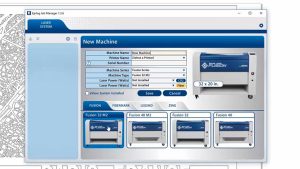
Dies ist der Druckertreiber für die Fusion M2 Epilog Fusion M2 , über den Sie alle Ihre Lasereinstellungen vornehmen können.
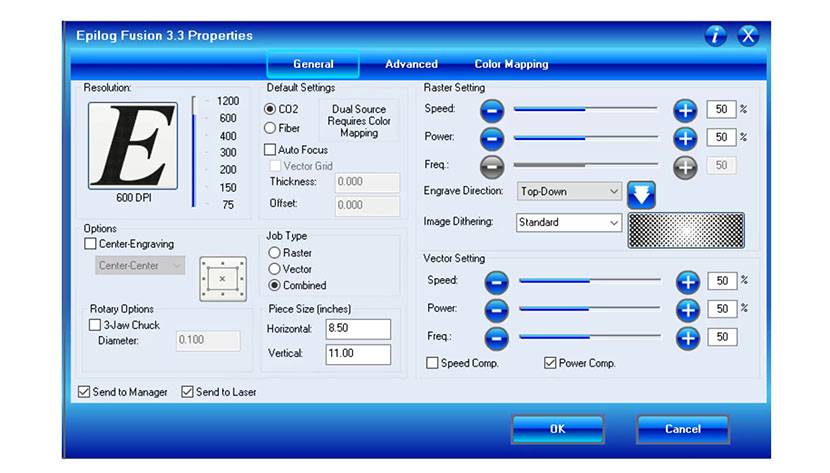
Allgemeine Registerkarte
Wir beginnen auf der Registerkarte „Allgemein“.
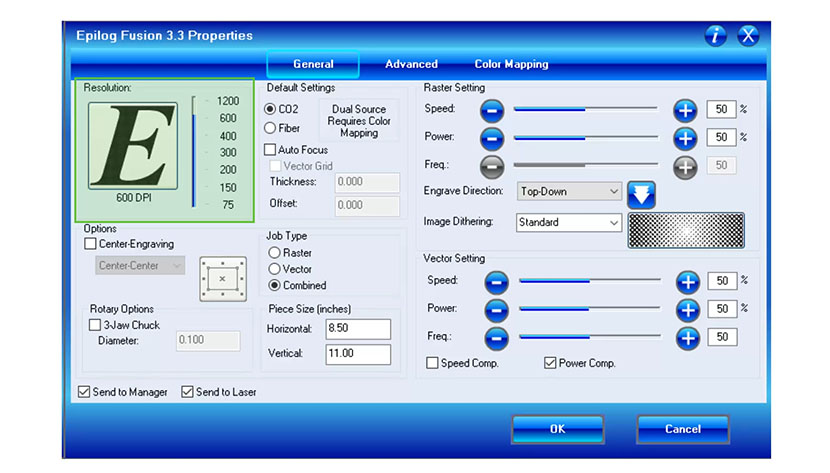
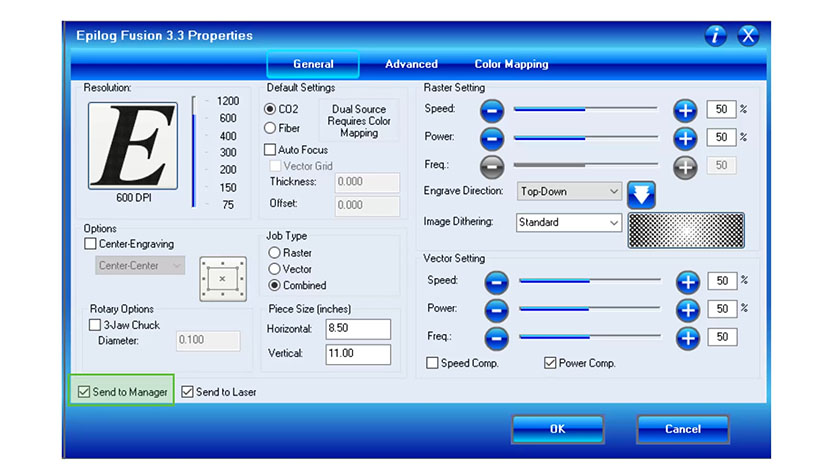
Zunächst finden Sie in der oberen linken Ecke des Treibers die Einstellungen für die „Auflösung“, die zwischen 75 und 1200 DPI eingestellt werden kann. Je höher Sie die Auflösung einstellen, desto höher ist die Gravurqualität. In der Regel verwenden Sie für die meisten Materialien, die Sie gravieren, 400 oder 600 DPI.
Wählen Sie als Nächstes zwischen CO2 Faserlasern, je nachdem, welche Sie installiert haben oder welche Materialien Sie bearbeiten möchten.
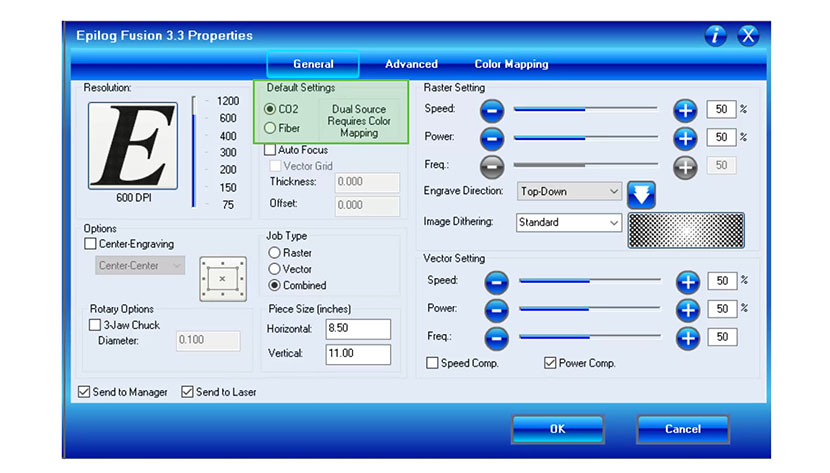
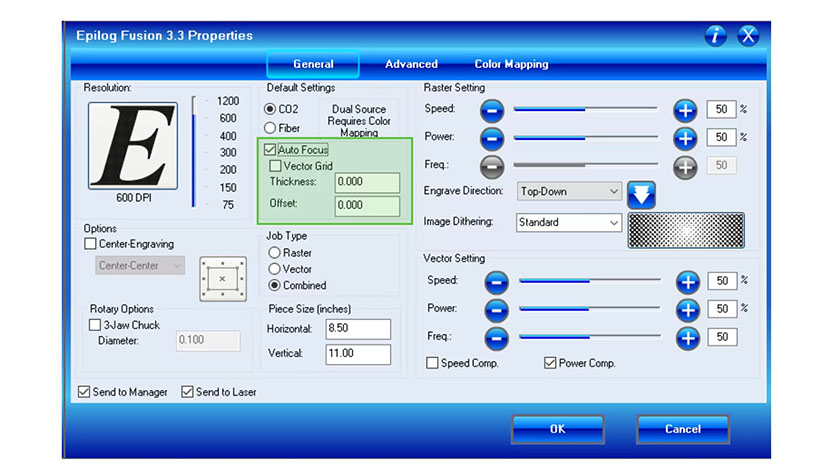
Klicken Sie auf das Feld „Autofokus“, um die automatische Fokussierung Ihres Geräts zu aktivieren. Wenn Sie Ihr Vektorgitter installiert haben, klicken Sie neben „Vektorgitter“, um die Tischhöhe unter Berücksichtigung der Höhe des Vektorgitters zu ändern. Geben Sie als Nächstes die Materialstärke ein. Wenn Sie den Tisch versetzen möchten, z. B. bei einem Material wie Acryl, können Sie diese Maße ebenfalls hier eingeben.
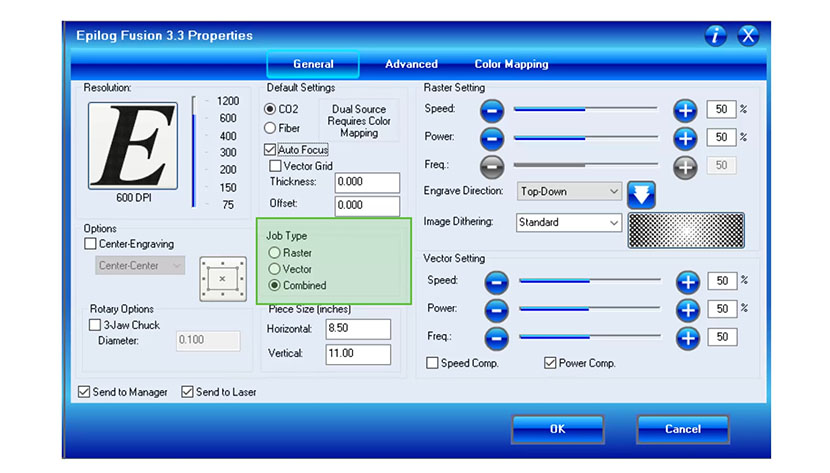
Im Bereich „Auftragstyp“ können Sie zwischen den Modi „Raster“, „Vektor“ oder „Kombiniert“ wählen, wobei letzterer sowohl Gravieren als auch Schneiden innerhalb desselben Auftrags umfasst.
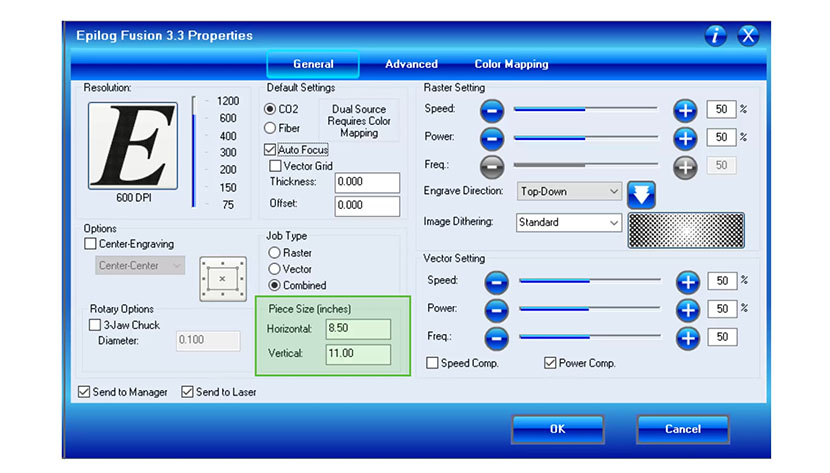
Unter der Einstellung „Stückgröße“ legen Sie die Abmessungen Ihrer Seite so fest, dass sie mit der Seitengröße Ihres Entwurfs übereinstimmen.
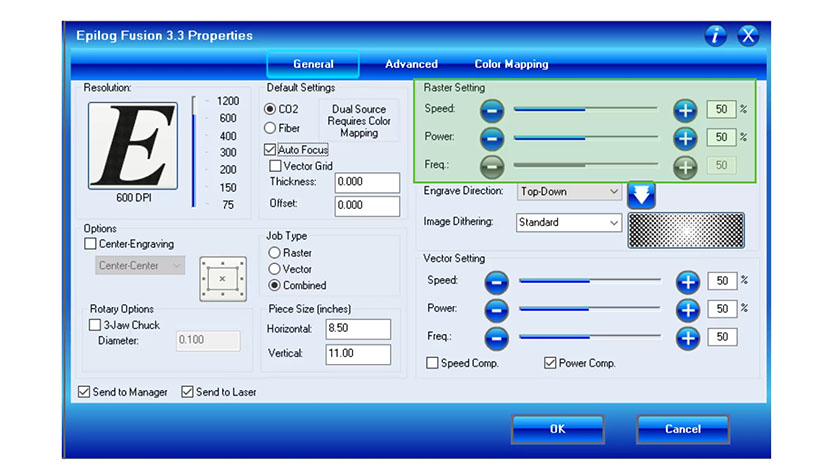
Im Bereich „Rastereinstellungen“ legen Sie Ihre Geschwindigkeits- und Leistungseinstellungen von 1 bis 100 % fest. Die empfohlenen Geschwindigkeiten und Leistungen für verschiedene Materialien finden Sie in Ihrem Handbuch. Die Frequenzeinstellung ist nur aktiv, wenn „Faser“ als Lasertyp ausgewählt ist. Dies bezieht sich auf die Pulsfrequenz des fiber laser die durchschnittliche Ausgangsleistung pro Laserpuls.
Die Einstellung „Gravurrichtung“ kann durch Klicken auf die Pfeiltaste oder über das Dropdown-Menü auf „Von oben nach unten“ oder „Von unten nach oben“ gesetzt werden.
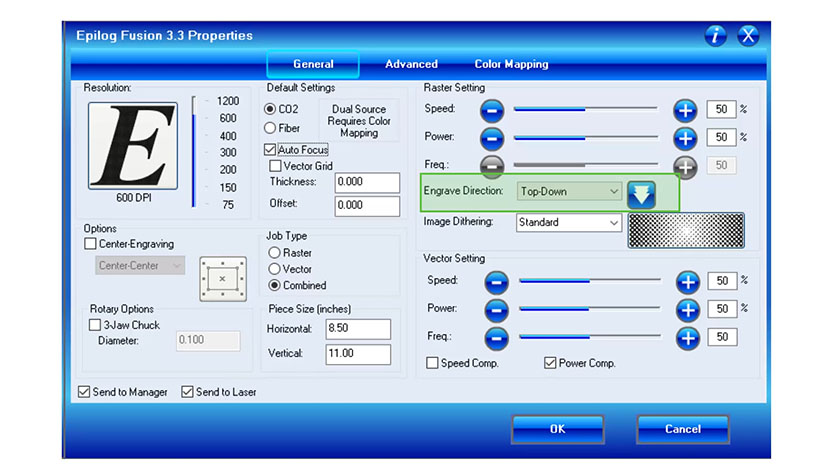
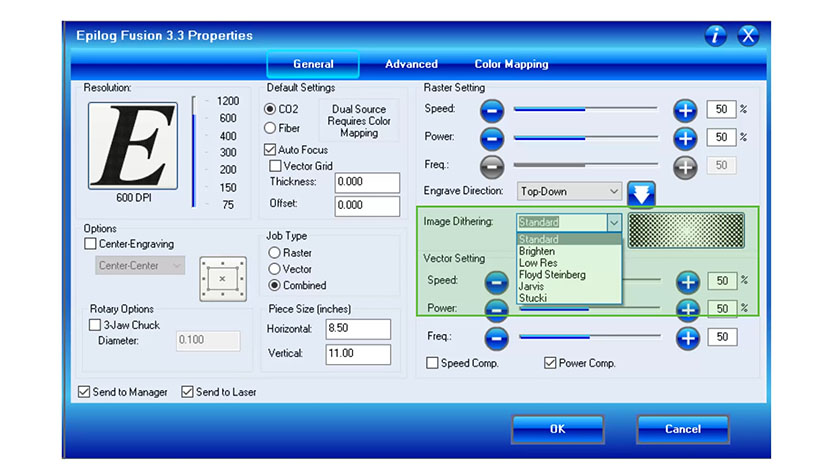
Die Einstellung „Bild-Dithering“ ist ein Dropdown-Menü, in dem Sie zwischen verschiedenen Optionen wählen können, wie der Laser das Punktmuster in Ihrer Datei interpretieren soll. Es gibt drei Clipart-Modi: Standard, Aufhellen und Niedrige Auflösung für Bilder mit niedrigerer Auflösung. Die nächsten drei Modi, Floyd Steinberg, Jarvis und Stucki, werden alle für verschiedene Arten von Fotos verwendet.
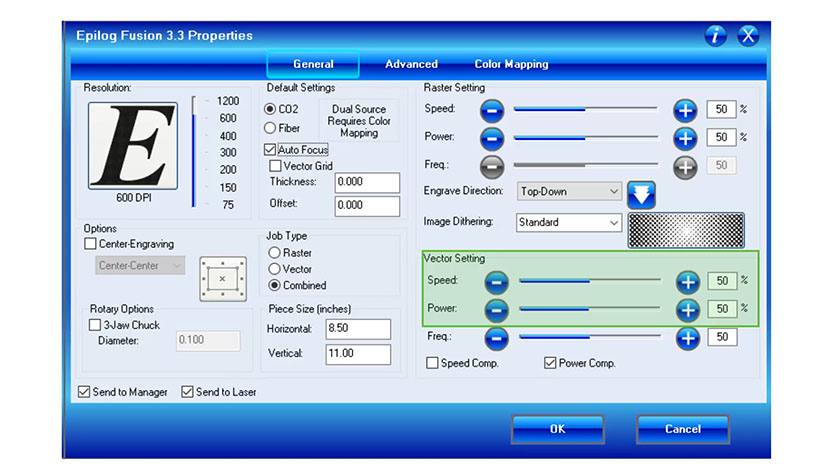
Als Nächstes können Sie Ihre Vektoreinstellungen vornehmen. Beginnen Sie mit den Einstellungen für Geschwindigkeit und Leistung und stellen Sie diese jeweils von 1 bis 100 % ein.
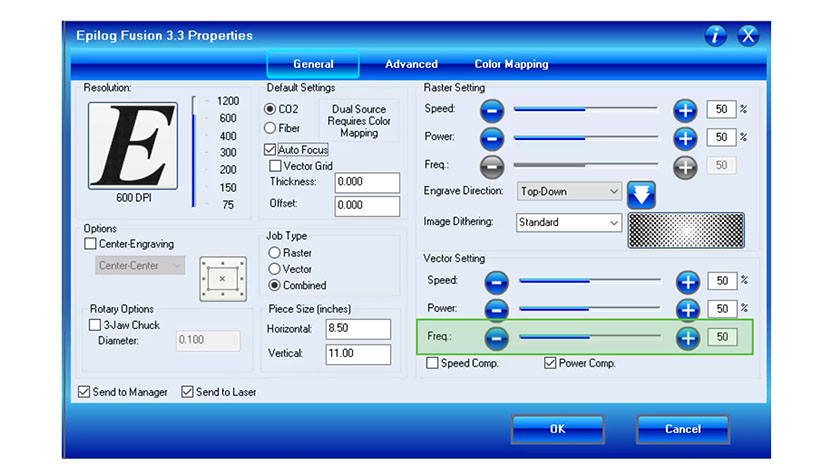
Die Vektor-Schnittfrequenz reicht von 1 bis 100. Dies ist die Impulsfrequenz des Lasers beim Schneiden. Eine niedrige Frequenz erzeugt eine gepunktete Linie, die häufig zum Ritzen von Papier verwendet wird, während eine hohe Frequenz, bei der der laser beam kontinuierlich eingeschaltet laser beam , häufig zum Schneiden von Acryl verwendet wird, um eine flammenpolierte Kante zu erzeugen.
Das Kontrollkästchen „Geschwindigkeitskompensation“ reduziert alle Geschwindigkeitseinstellungen um die Hälfte. Beispielsweise bewegt sich eine Geschwindigkeitseinstellung von 10 ohne ausgewählte Geschwindigkeitskompensation doppelt so schnell wie eine Einstellung von 10 mit aktivierter Geschwindigkeitskompensation. Diese Funktion wird am häufigsten beim Schneiden von dickeren Materialien mit sehr niedrigen Geschwindigkeiten verwendet, sodass Sie dickere Materialien in einem einzigen Durchgang durchschneiden können.
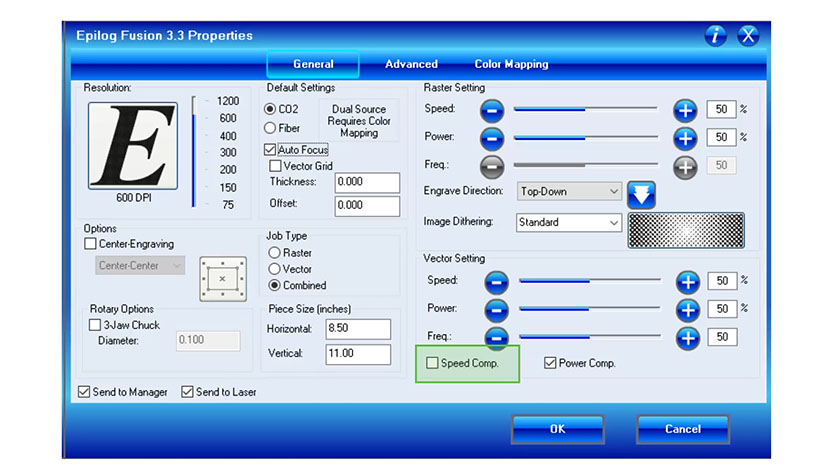
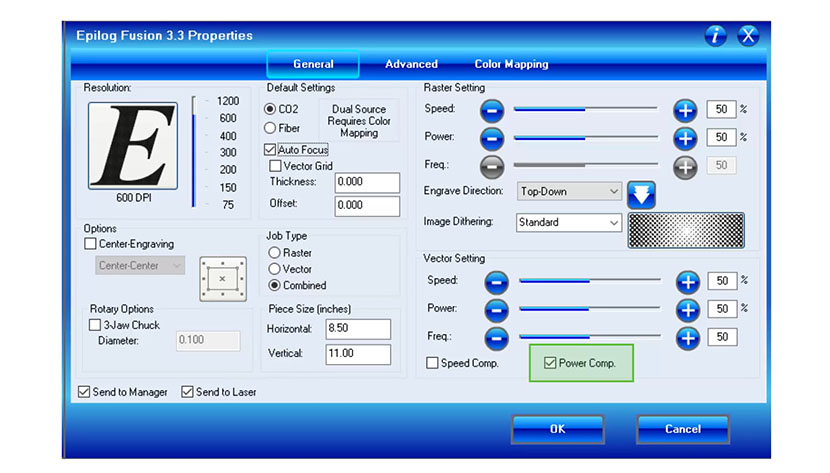
Wenn diese Option aktiviert ist, reduziert Power Comp die Laserleistung, wenn sich der Laserkarren beim Durchlaufen einer Kurve verlangsamt. Betrachten Sie dies als eine Option für langsames Schneiden. Die Auswahl von Power Comp ist besonders nützlich für Vektorschneidearbeiten, die eine große Anzahl von Kurven enthalten. Die meisten Benutzer finden, dass die Auswahl von Power Comp die bevorzugte Einstellung ist.
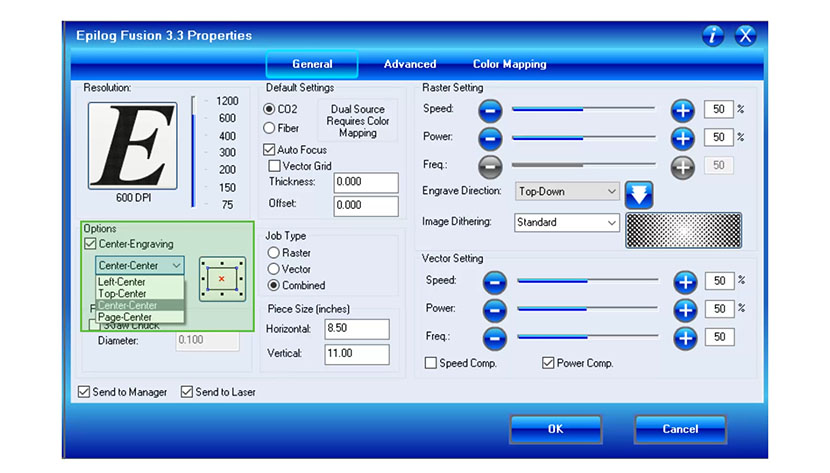
Im Abschnitt „Optionen“ des Treibers finden Sie die Option „Center-Engraving“ (Zentrierte Gravur). Durch Aktivieren des Kontrollkästchens „Center-Engraving“ werden die Funktionen für zentrierte Gravuren des Lasers aktiviert. Wählen Sie Ihre neue Ausgangsposition aus, und der Laser zentriert Ihre Gravur an dieser Position.
Sie können zwischen den Positionen „links-zentriert“, „oben-zentriert“, „seiten-zentriert“ und „Mitte-zentriert“ wählen.
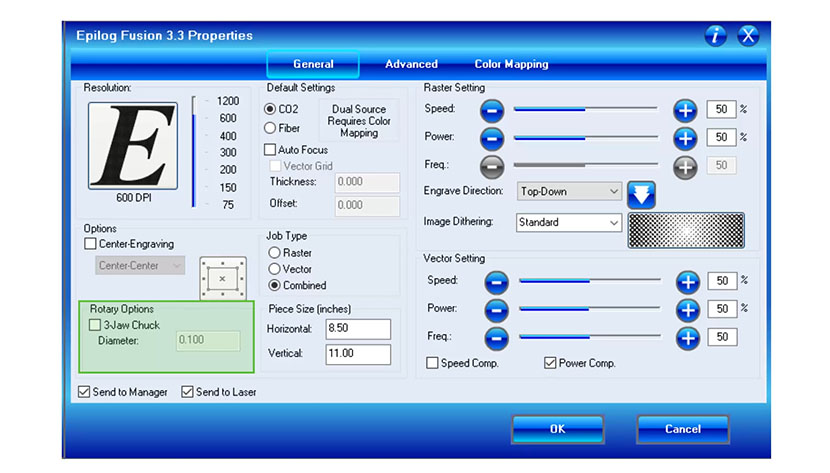
Aktivieren Sie unter „Rotationsoptionen“ das Kontrollkästchen, wenn Sie das 3-Backen-Spannfutter-Rotationswerkzeug im System verwenden. Dies ist nicht erforderlich, wenn Sie das standardmäßige Felgen-Rotationswerkzeug verwenden. Geben Sie nach Aktivieren des Kontrollkästchens den Durchmesser Ihres Werkstücks ein.
Dann können Sie das Projekt an den Job Manager senden, um später leichter darauf zugreifen zu können...
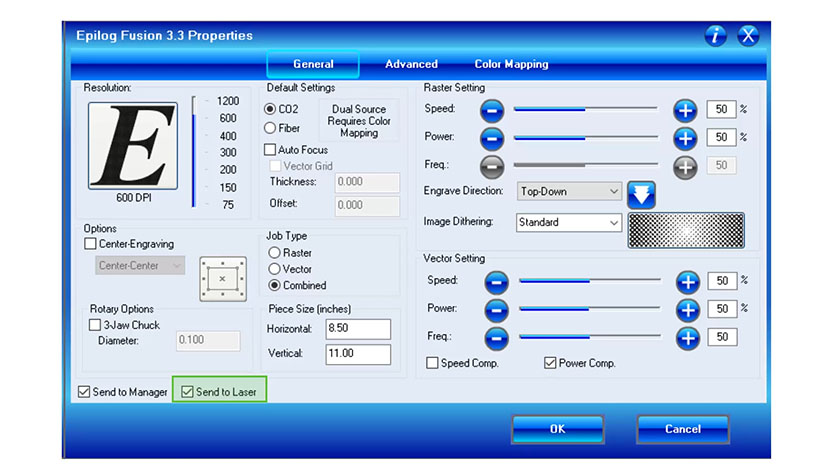
…oder den Auftrag direkt an den Laser zu senden, oder beides.
Registerkarte „Erweitert“
Als Nächstes gehen wir zur Registerkarte „Erweitert“ oben auf dem Bildschirm.
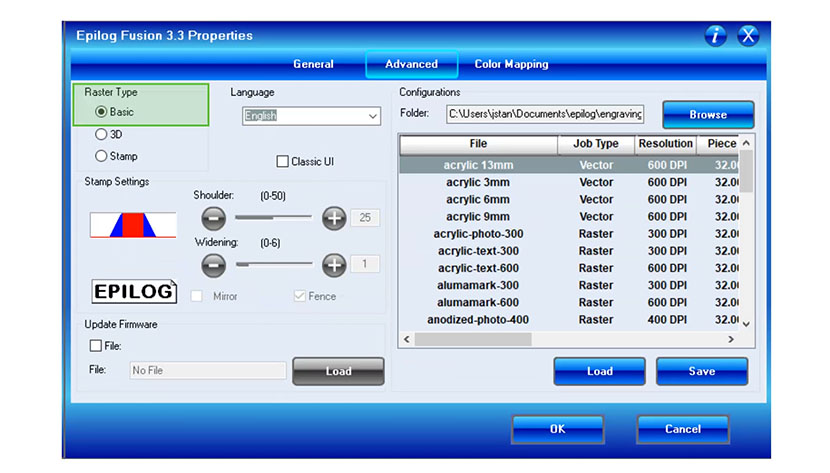
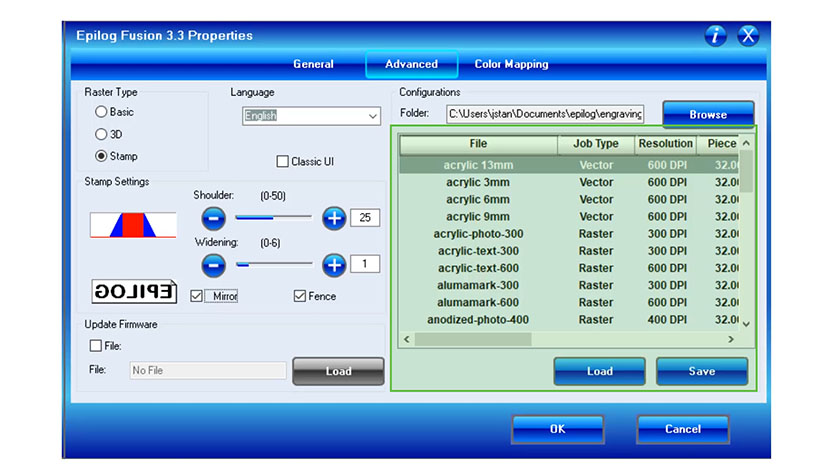
Der erste Bereich dieser Registerkarte ist die Einstellung „Rastertyp“. In der Regel betreiben Sie den Laser im Basismodus.
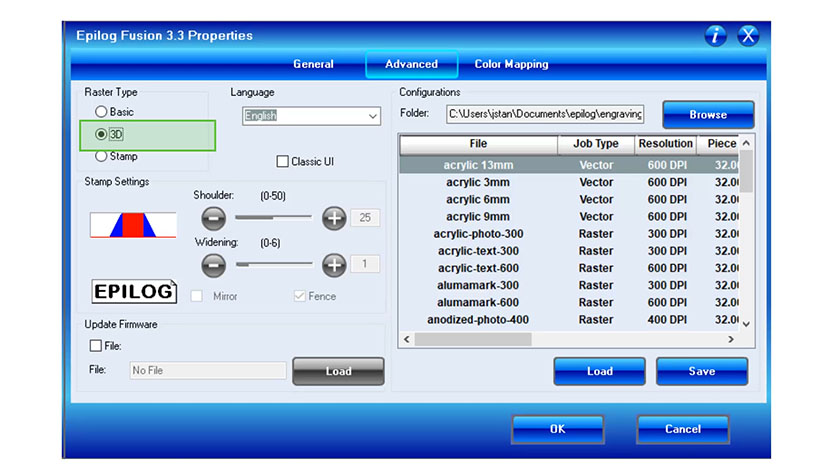
Der 3D-Modus verändert die Art und Weise, wie der Laser die Graustufenbilder in Ihrem Design betrachtet, und ändert die auf jeden Punkt angewendete Laserleistung, wodurch ein 3D-Verlaufseffekt auf Ihrem Material entsteht.
Der Stempelmodus wird verwendet, um die Stempeleinstellungen des Lasers zu aktivieren.
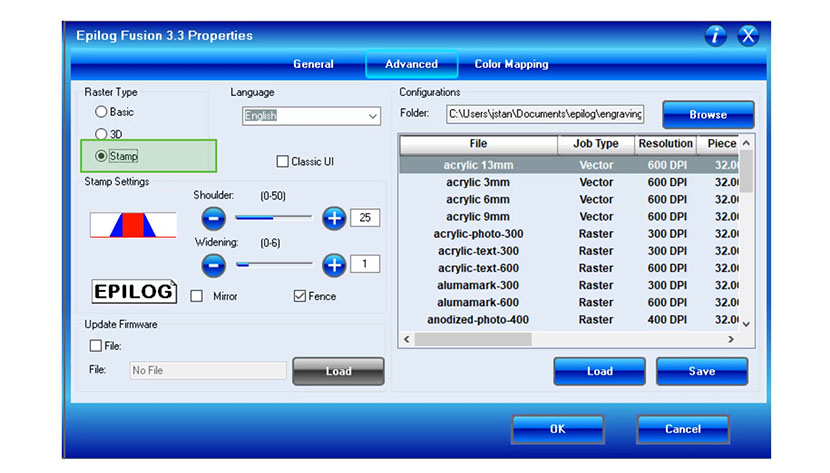
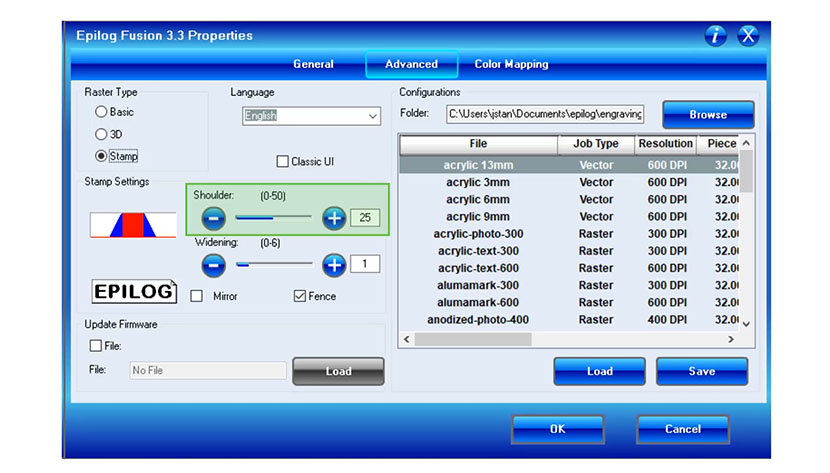
Unter „Stempeleinstellungen“ passt die Einstellung „Schulter“ den Winkel der Seiten des Stempels an.
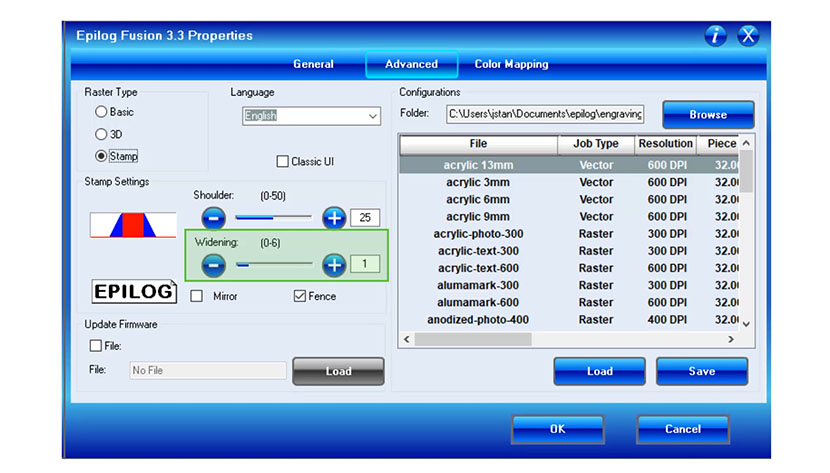
Die Einstellung „Verbreitern“ passt die Fettdruckstärke der Zeichen an.
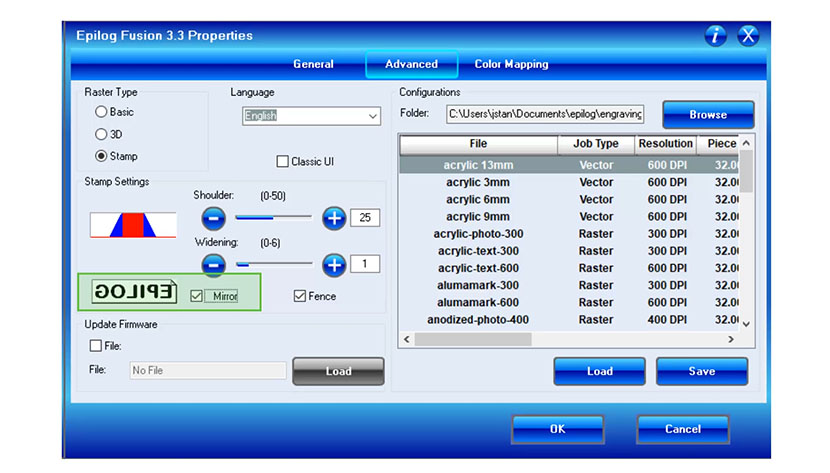
Durch Aktivieren des Kontrollkästchens „Spiegeln“ wird das Bild automatisch für Sie gespiegelt.
Durch Aktivieren des Kontrollkästchens „Fence“ wird dem Laser mitgeteilt, dass Sie einen äußeren Rand für jeden Stempel auf dem Blatt erstellt haben.
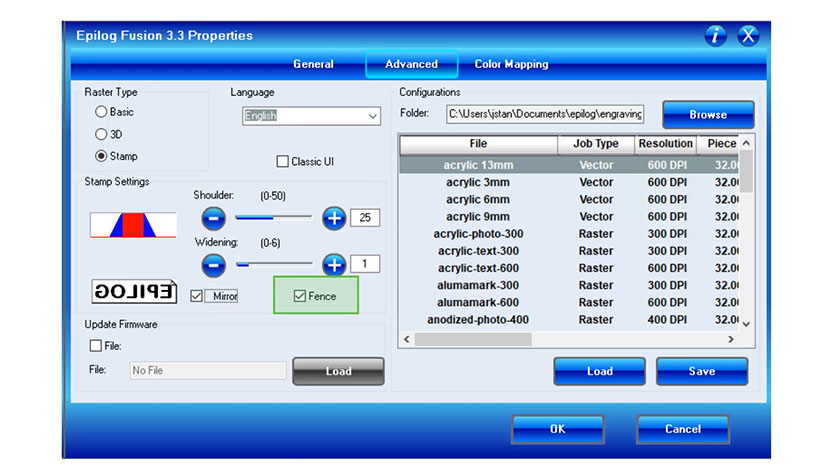
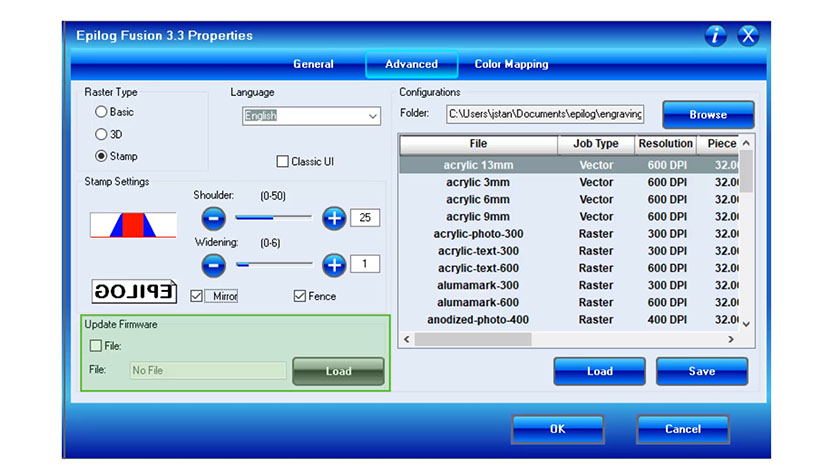
Wenn Sie eine Benachrichtigung über ein Firmware-Update auf Ihrem System erhalten, aktivieren Sie das Kontrollkästchen „Firmware aktualisieren“ und laden Sie die Datei, um den Firmware-Installationsvorgang zu starten.
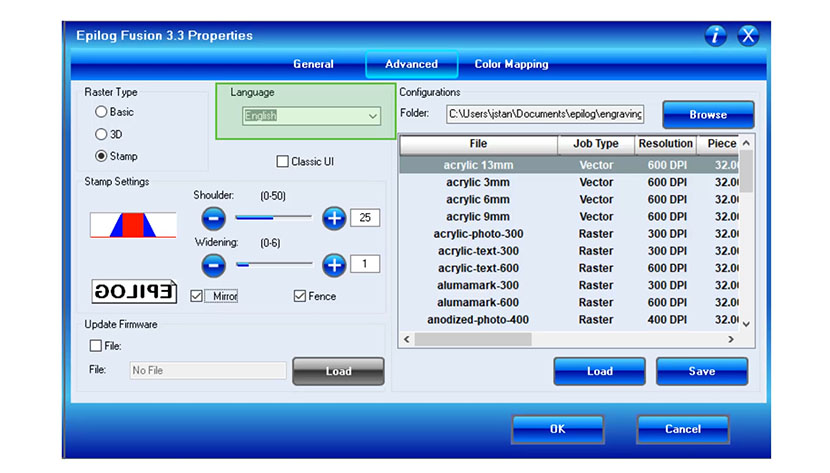
Unter „Sprache“ können Sie die Sprache ändern, die im Druckertreiber angezeigt wird.
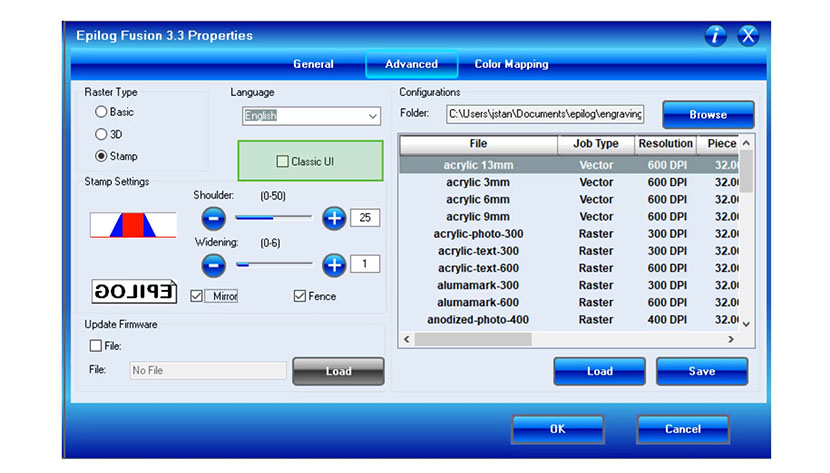
Benutzer, die den von Epilog bereitgestellten Legacy-Druckertreiber bevorzugen, aktivieren das Kontrollkästchen „Classic UI“ (Klassische Benutzeroberfläche).
Im Bereich „Konfigurationen“ des Treibers können Sie Material- und Auftragseinstellungen speichern und darauf zugreifen. Wenn Ihre Einstellungen für ein Projekt perfekt sind, speichern Sie sie für den nächsten Mal, wenn Sie diesen Auftrag ausführen müssen. Sie können auch unsere empfohlenen Materialeinstellungen für Materialien von der Treiber-Download-Seite auf unserer Website in den Treiber laden.
Registerkarte „Farbzuordnung“
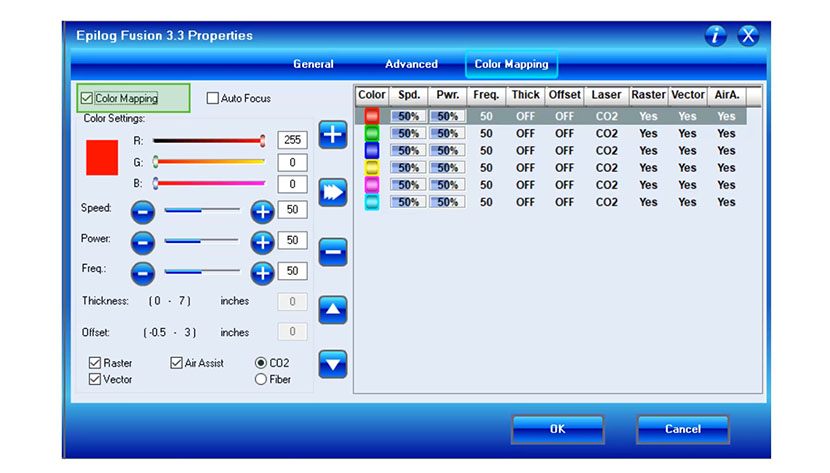
Zuletzt sehen wir uns die Registerkarte „Farbzuordnung“ oben an.
Mit der Farbzuordnung können Sie für verschiedene Farben in Ihrem Kunstwerk unterschiedliche Geschwindigkeiten und Stärken festlegen. Aktivieren Sie das Kontrollkästchen, um die Einstellungen für die „Farbzuordnung“ zu aktivieren.
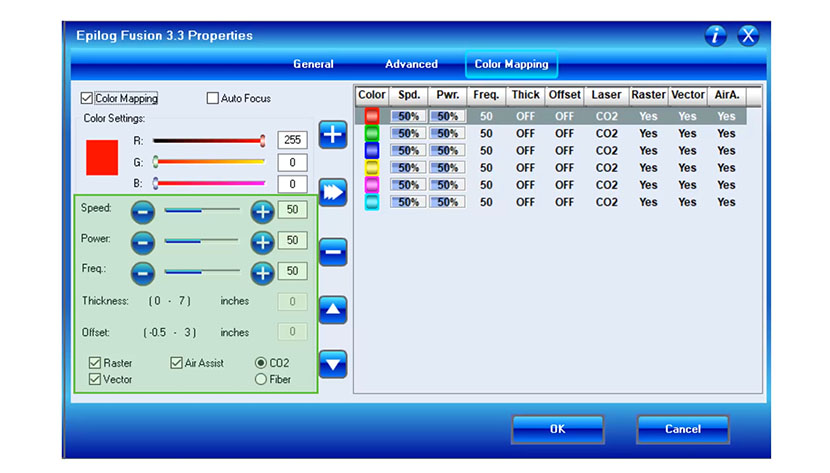
Ändern Sie die Geschwindigkeit, Leistung, Frequenz, den Fokus und den Versatz für jede Farbe und legen Sie fest, ob der Modus „Raster“, „Vektor“ oder „Kombiniert“ aktiviert werden soll.
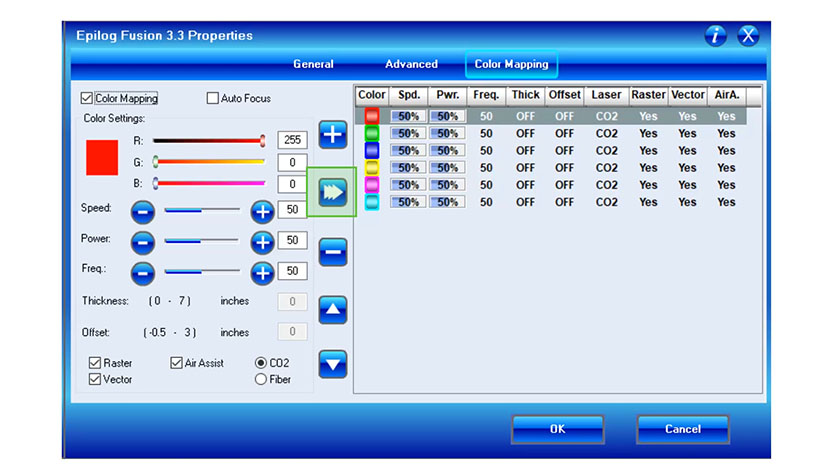
Wenn Sie Ihre Einstellungen angepasst haben, klicken Sie auf den Pfeil nach rechts, um die neuen Einstellungen zu übernehmen.
Dies war eine grundlegende Übersicht über den Epilog Fusion M2 . Wenn Sie die Einstellungen angepasst haben, klicken Sie auf die Schaltfläche „OK“, um den Auftrag auf dem Laserdrucker auszudrucken oder an den Job Manager zu senden.