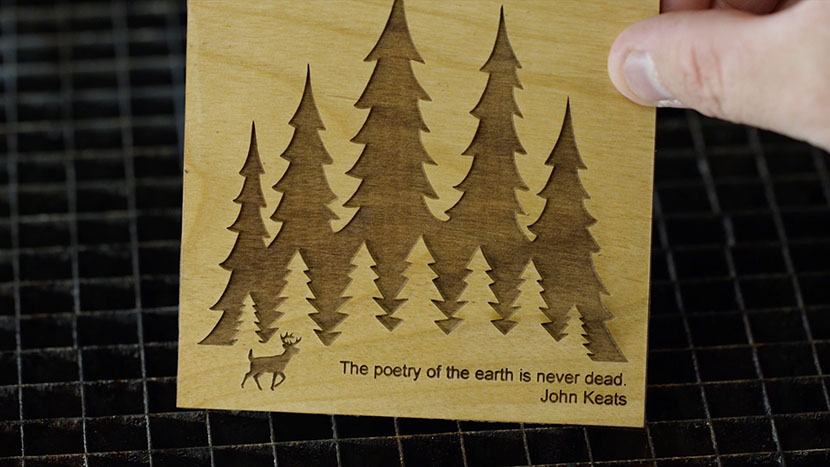
Beginnen wir mit Ihrem Wood Square-Muster.
Einrichten Ihrer Seite für den Holzquadrat
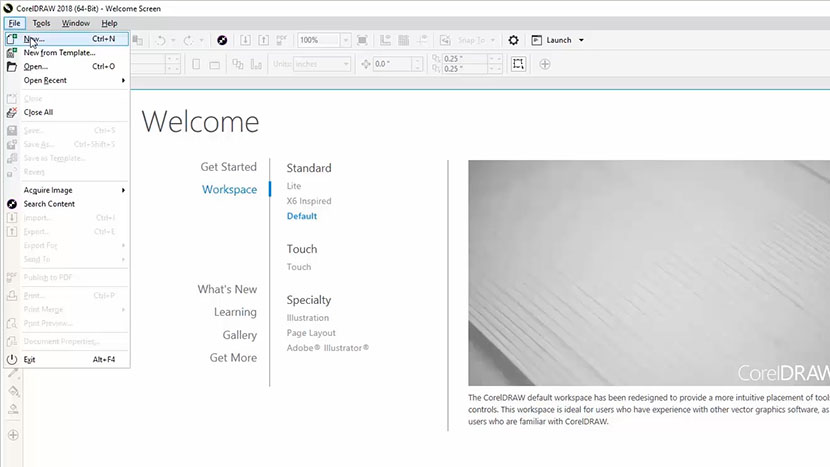
Zunächst erstellen wir eine neue Datei in „ CorelDRAW “. Klicken Sie oben auf dem Bildschirm in der Menüleiste auf „Datei“. Wählen Sie dann aus der Dropdown-Liste den Eintrag „Neu“ aus.
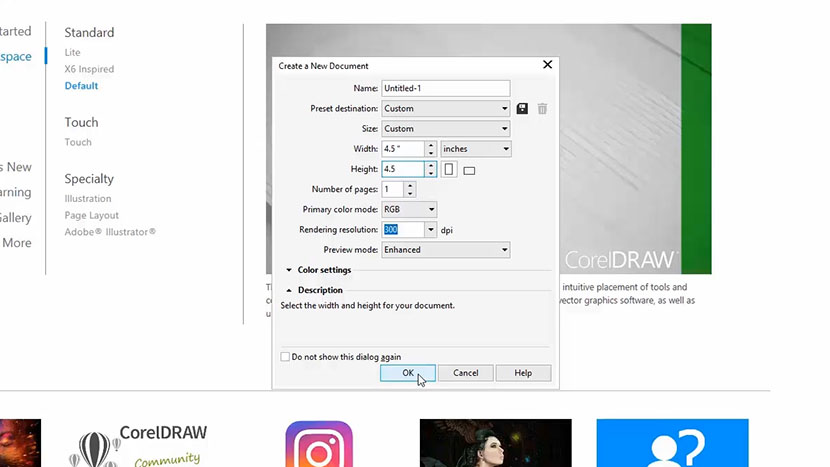
Geben Sie nun Ihr Seitenformat ein. Geben Sie 4,5 Zoll als Seitenbreite und 4,5 Zoll als Seitenhöhe ein. Klicken Sie anschließend auf „OK“.
Grafik importieren und Größe anpassen
Nun werden wir eine Grafik auf die Seite importieren. In diesem Beispiel verwenden wir die Datei „trees.wmf“ , aber Sie können jede beliebige Grafik verwenden.
Klicken Sie zunächst oben auf dem Bildschirm auf „Datei“ und wählen Sie dann im Dropdown-Menü den Eintrag „Importieren“ aus.
Navigieren Sie zu der Datei, die Sie importieren möchten, wählen Sie die Datei aus und klicken Sie anschließend auf die Schaltfläche „Importieren“.
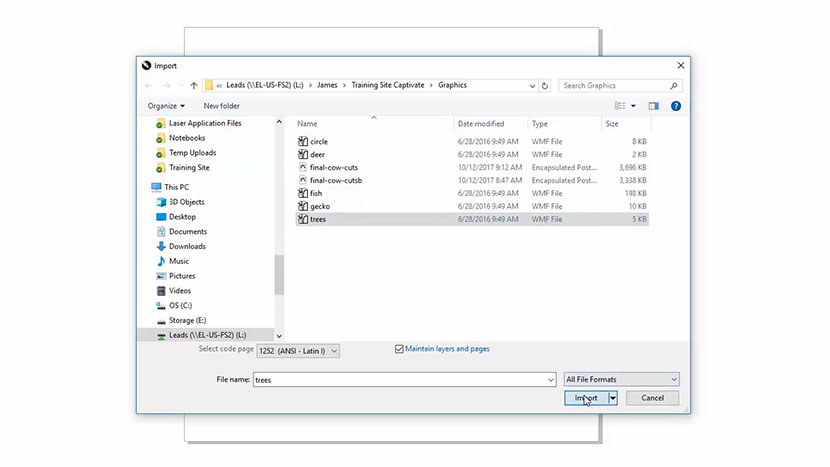
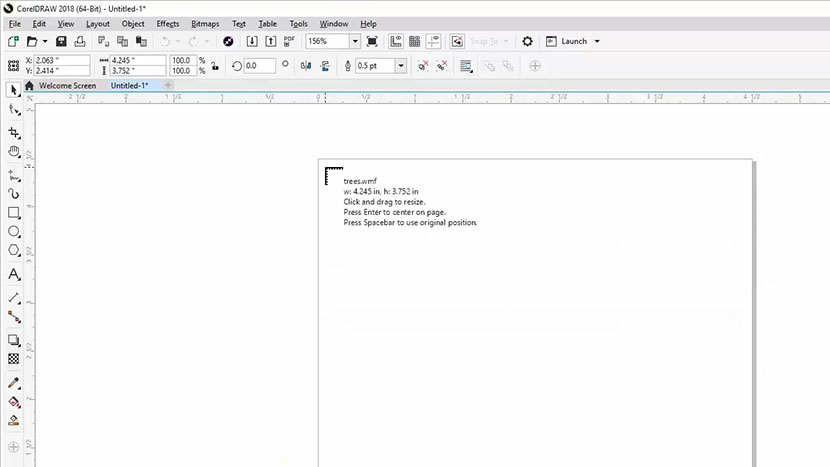
Klicken Sie nun an eine beliebige Stelle auf der Seite, um Ihre Grafik einzufügen.
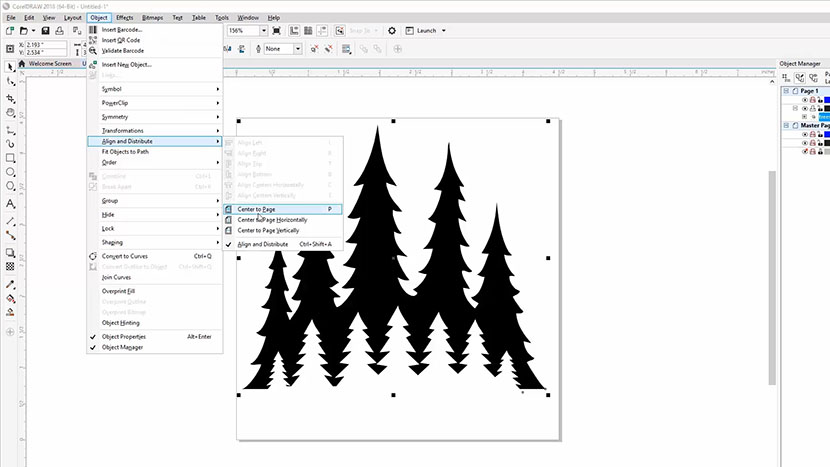
Um das Bild auf der Seite zu zentrieren, wählen Sie in der Menüleiste den Eintrag „Objekt“ aus.
Wählen Sie anschließend „Ausrichten und verteilen“ und dann „Auf der Seite zentrieren“.
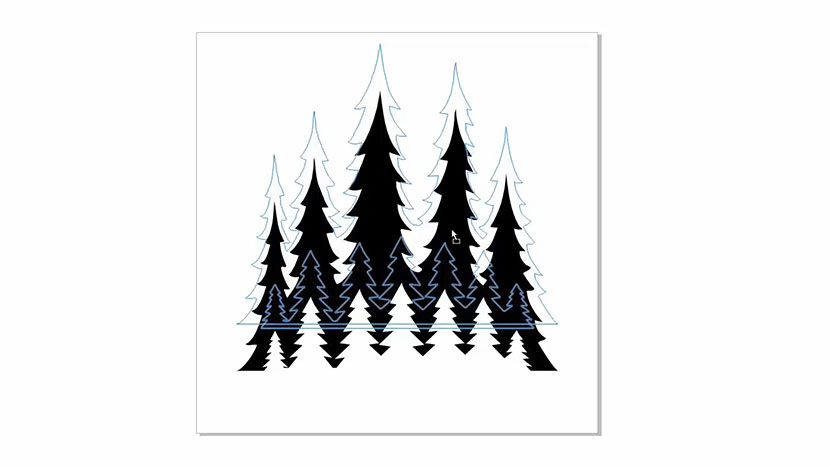
Nun klicken wir auf den Größenänderungsgriff unten rechts und ziehen ihn, um die Größe des Bildes anzupassen und es zu verkleinern. Wenn wir die Umschalttaste gedrückt halten, dann auf den Griff klicken und ziehen, können wir die Proportionen des Bildes beibehalten.
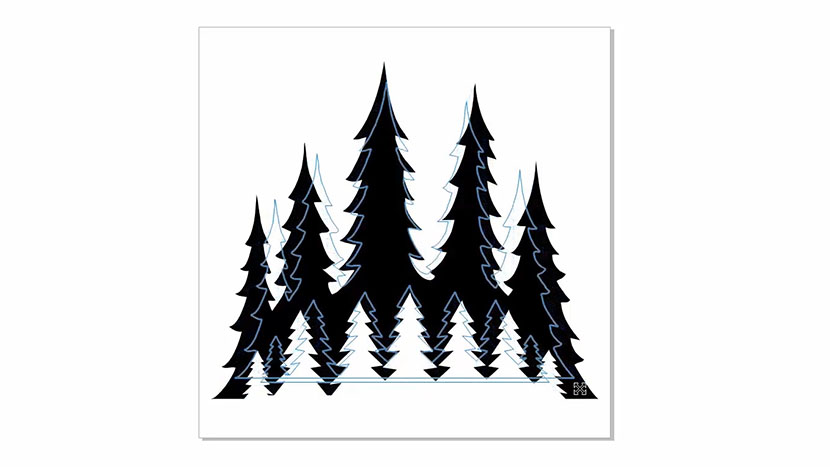
Als Nächstes verschieben wir das Bild um etwa 1 Zoll nach oben auf der Seite, indem wir auf die Grafik klicken und sie nach oben ziehen.
Eine zweite Grafik importieren
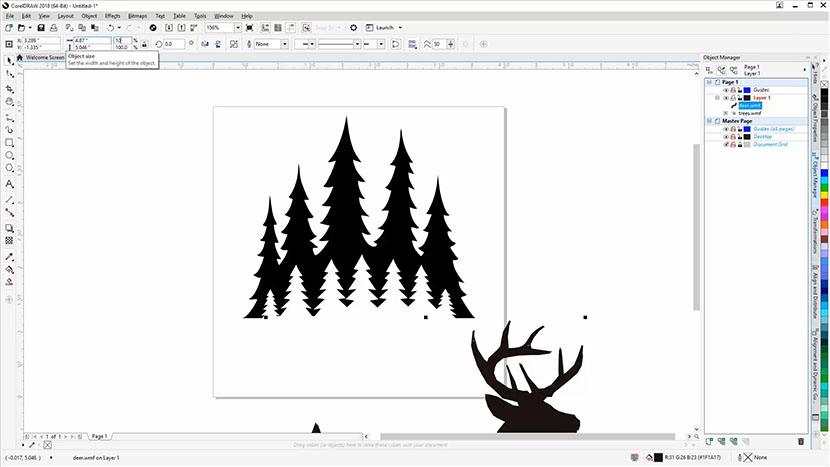
Nun importieren wir ein weiteres Bild. Gehen Sie zu „Datei“ > „Importieren“ und wählen Sie die Datei mit dem Reh aus (deer.wmf ). Klicken Sie anschließend auf die Schaltfläche „Importieren“.
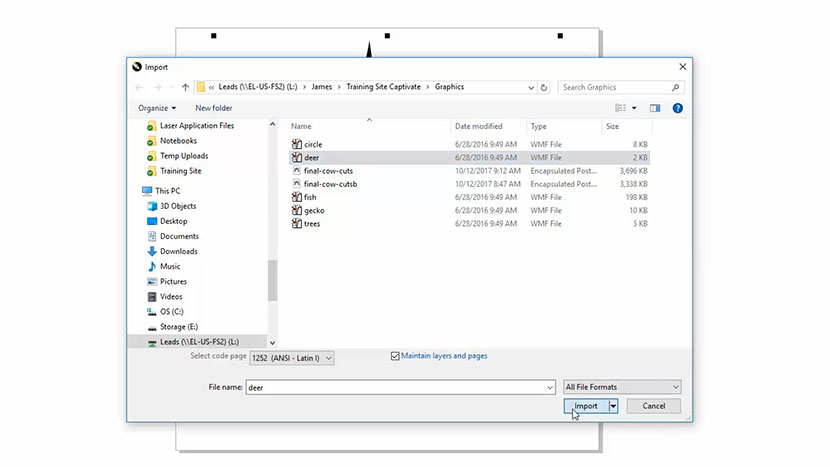
Klicken Sie an eine beliebige Stelle auf der Seite, um die Grafik einzufügen.
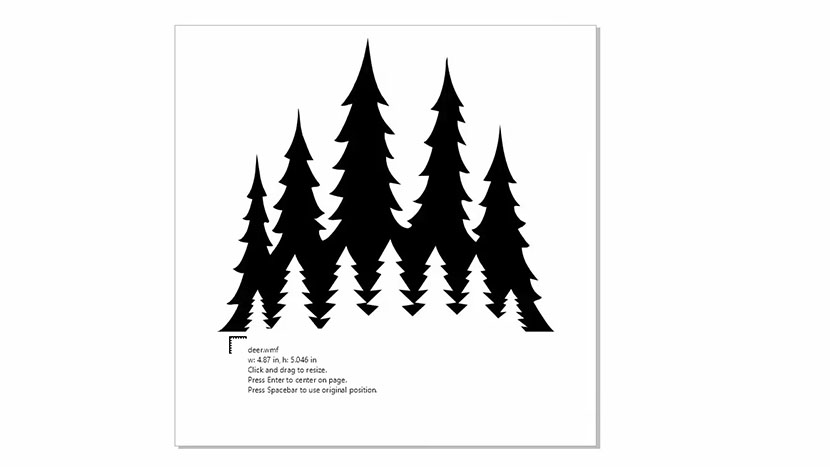
Dieses Mal werden wir eine andere Methode verwenden, um die Größe des Rehs anzupassen. Klicken Sie auf die Schaltfläche „Seitenverhältnis sperren“, damit die Abmessungen beim Anpassen der Grafik gleich bleiben.
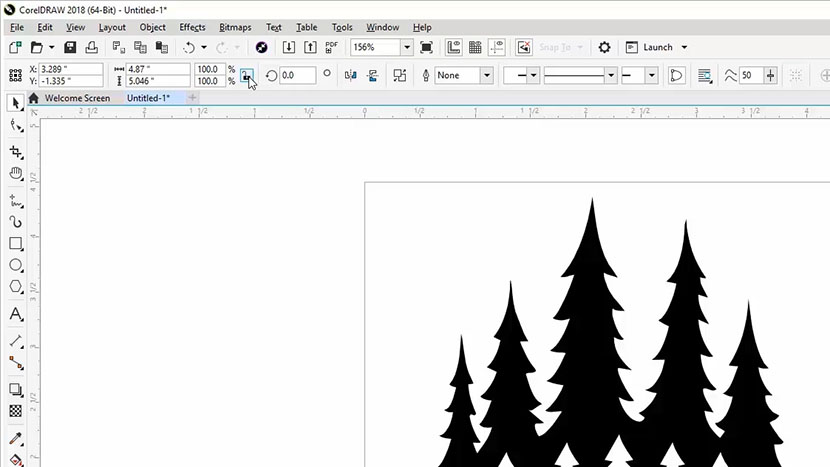
Geben Sie 10 % als Skalierungsfaktor ein und drücken Sie die Eingabetaste, um die Bildgröße auf 10 % der ursprünglichen Größe anzupassen.
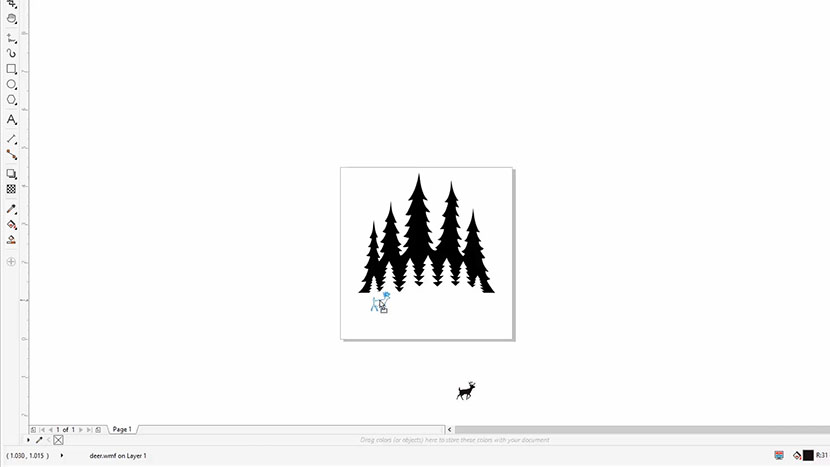
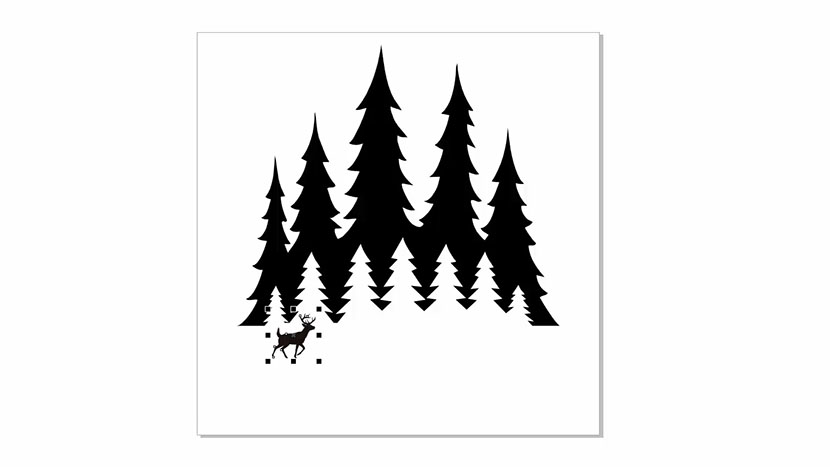
Wir werden das Rehbild unten links neben den Bäumen platzieren.
Text zur Grafik hinzufügen
Jetzt können wir Text hinzufügen. Klicken Sie auf das Textwerkzeug in der Werkzeugleiste auf der linken Seite.
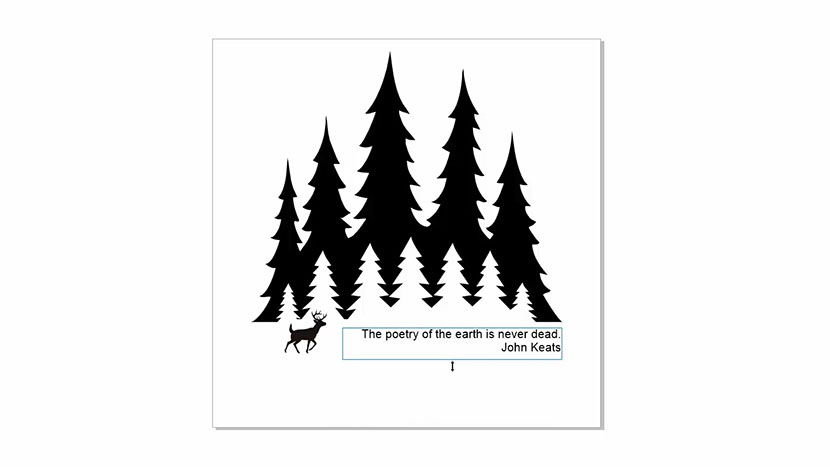
Erstelle ein Textfeld, indem du neben dem Reh ein Rechteck anklickst und ziehst.
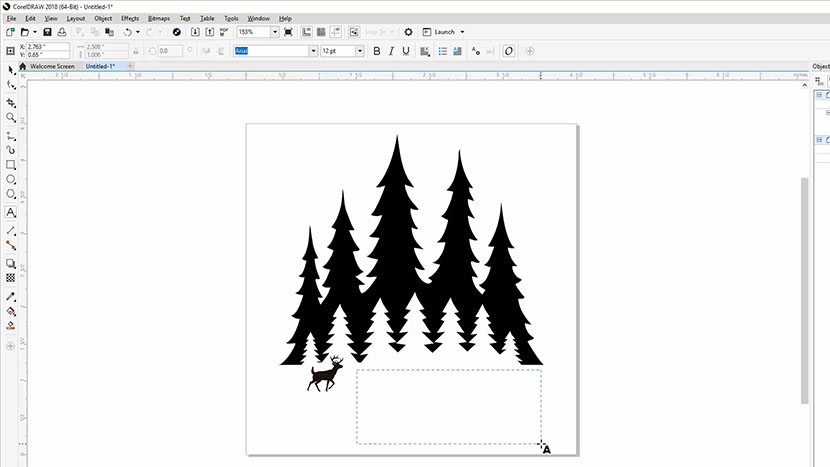
Wir geben unseren Text „Die Poesie der Erde stirbt nie“ ein. Drücken Sie dann die Eingabetaste und geben Sie „John Keats“ ein.
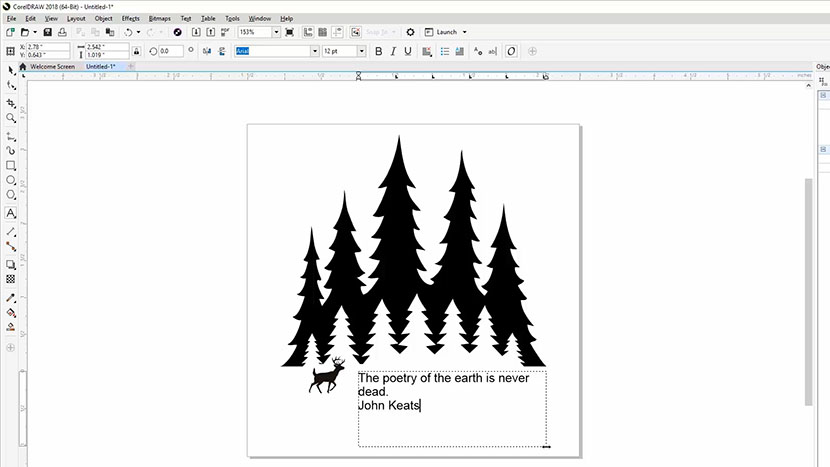
Wählen Sie das Auswahlwerkzeug aus, markieren Sie den Text und ändern Sie anschließend die Schriftgröße auf 8 pt.
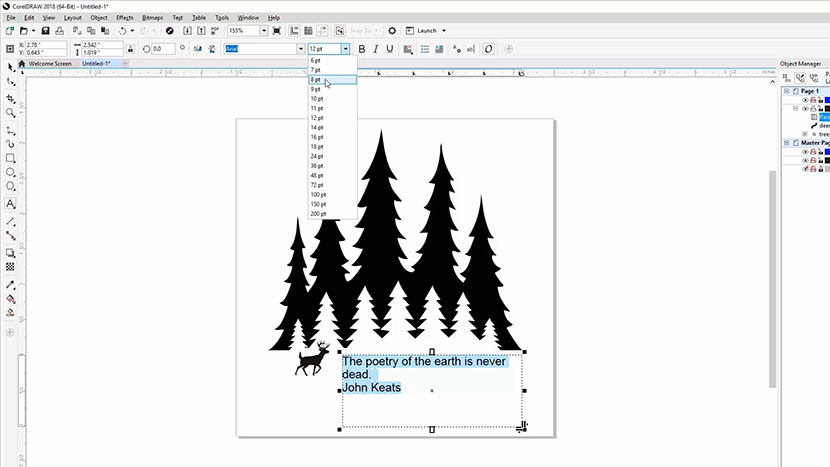
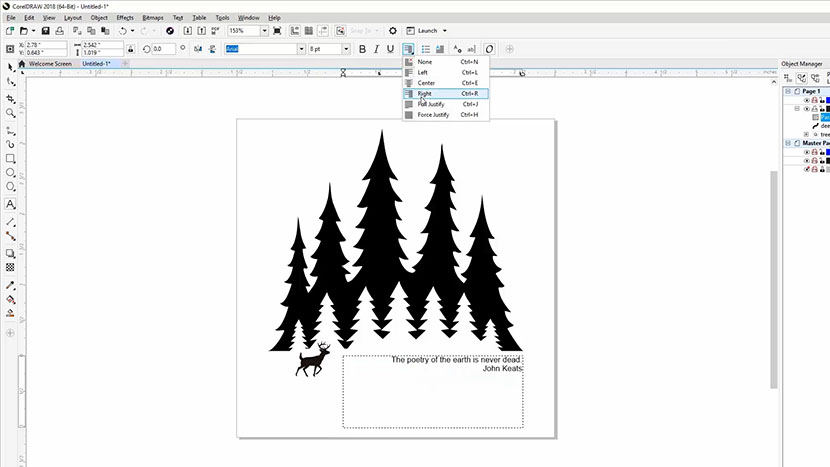
Wählen Sie anschließend die Option „Rechtsbündig“ aus, um den Text am rechten Rand des Textfelds auszurichten.
8 pt sind etwas zu klein, daher ändern wir die Schriftgröße auf 10 pt.
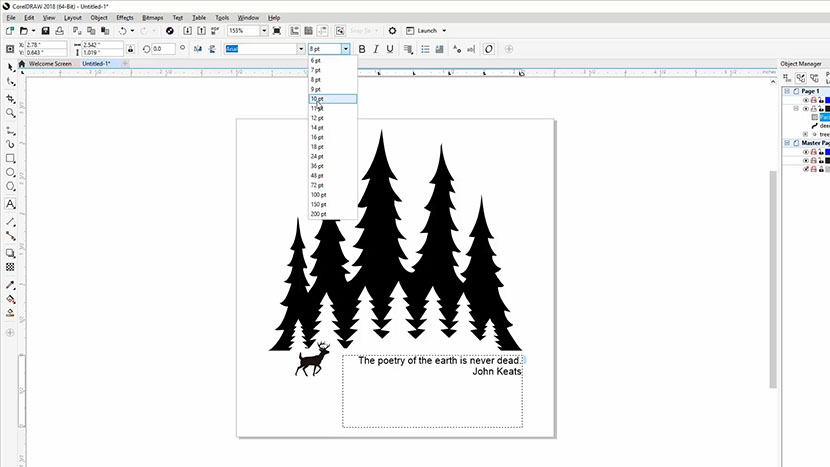
Bevor wir fortfahren, wollen wir das Textfeld ein wenig verkleinern. Wählen Sie das Auswahlwerkzeug aus und klicken Sie dann auf das Textfeld. Klicken Sie nun auf den unteren mittleren Größenregler und ziehen Sie ihn nach oben, um das Textfeld ein wenig zu verkleinern.
Auswählen, Gruppieren und Größe ändern
Drücken Sie Strg und A, um den gesamten Inhalt der Seite auszuwählen.
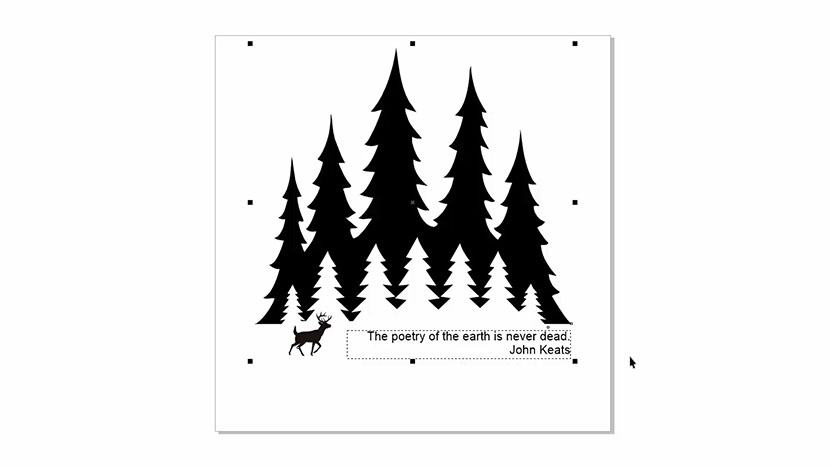
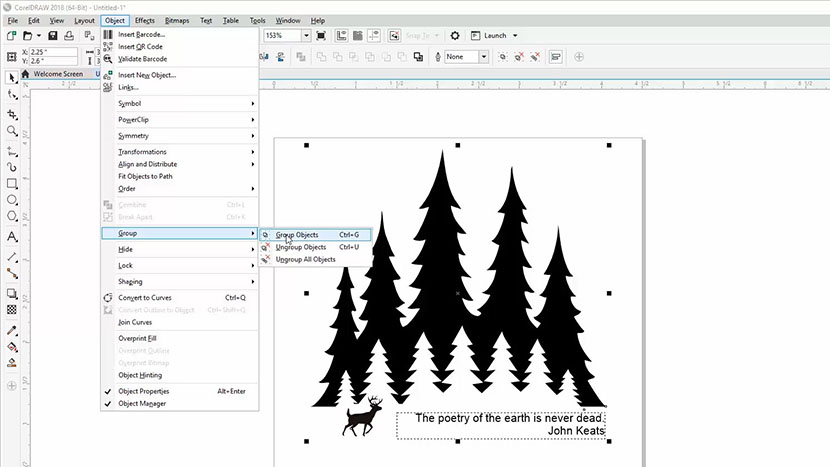
Als Nächstes gruppieren wir die Objekte, damit sie bei Änderungen zusammenbleiben. Klicken Sie in der Menüleiste auf „Objekt“, dann auf „Gruppieren“ und anschließend auf „Objekte gruppieren“.
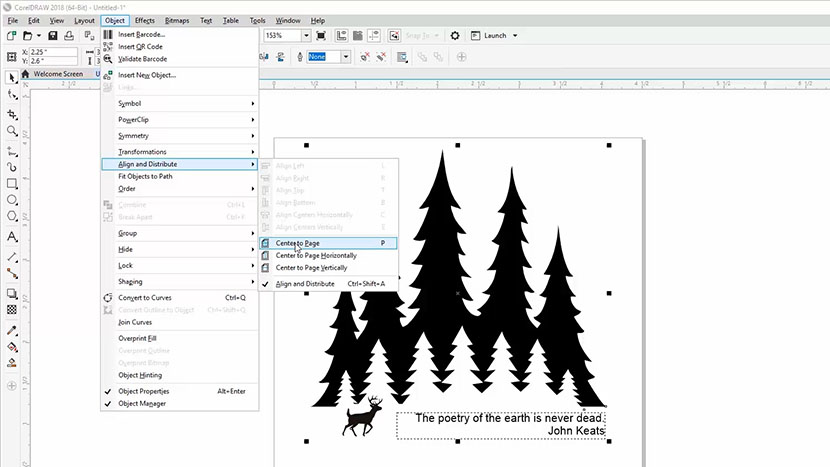
Nun werden wir die Bilder zentrieren. Klicken Sie auf „Objekt“, „Ausrichten und verteilen“ und dann auf „Auf der Seite zentrieren“.
Eine Schnittlinie erstellen
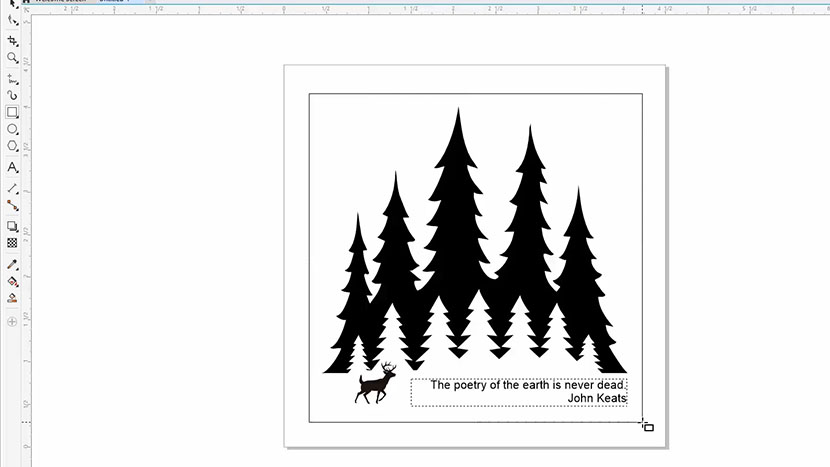
Nun erstellen wir eine Schnittlinie. Klicken Sie auf das Rechteck-Werkzeug und ziehen Sie dann ein Rechteck um das Bild herum. Wir zentrieren das gezeichnete Rechteck mit der Tastenkombination „P“ auf der Tastatur. Dadurch wird das Rechteck auf der Seite zentriert.
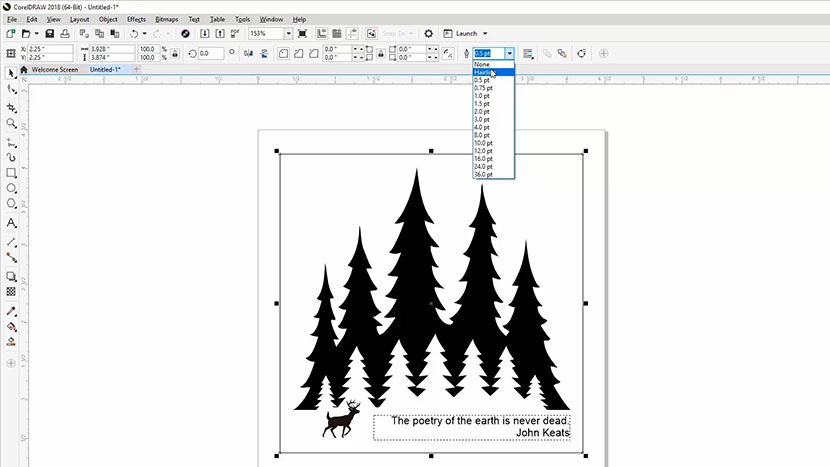
Wählen Sie nun das Dropdown-Menü des Stift-Werkzeugs am oberen Bildschirmrand aus, um die Linienstärke festzulegen. Wir wählen im Dropdown-Menü die Option „Haarlinie“ aus. Das ist wichtig: Um eine Linie per Laser zu schneiden, müssen Sie die Linienbreite auf unter 0,004 Zoll einstellen. In Corel wird eine Haarlinie immer geschnitten.
Drucken auf dem Laserdrucker
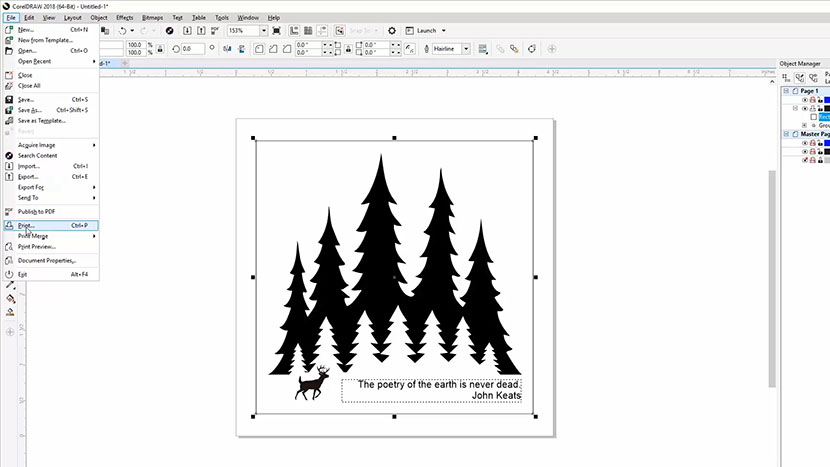
Als Nächstes drucken wir die Datei auf dem Laserdrucker aus. Wählen Sie „Datei“ und anschließend „Drucken“ aus dem Dropdown-Menü.
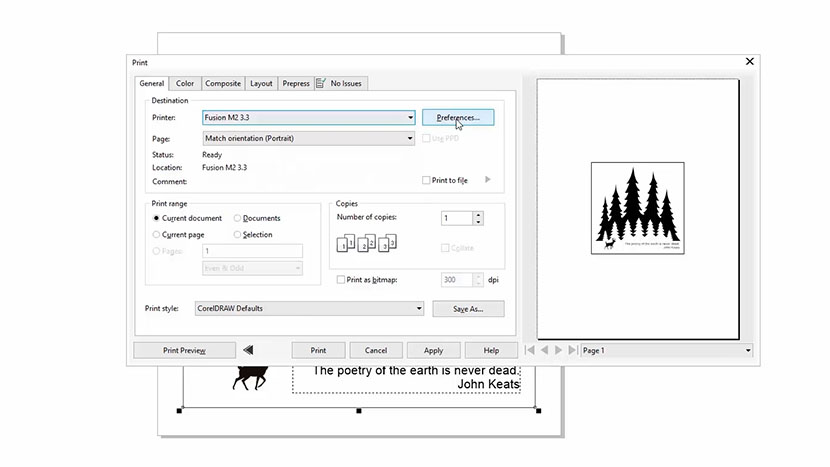
Legen Sie Ihren „ Zing “-Laserdrucker als Drucker fest und klicken Sie anschließend auf die Schaltfläche „Einstellungen“.
Stellen Sie im Druckertreiber zunächst die Auflösung auf 500 dpi ein.
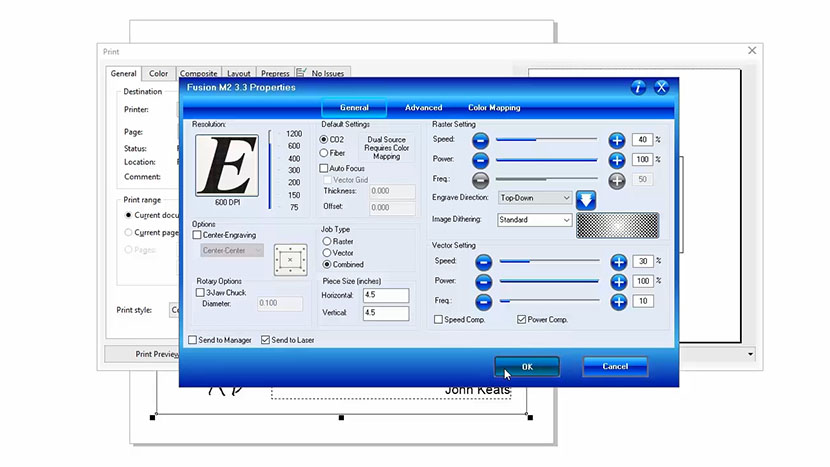
Da diese Datei sowohl Gravur- (Raster) als auch Schneide- (Vektor) Teile enthält, wählen Sie als Auftragsart „Kombiniert“ aus.
Nun nehmen wir die Einstellungen für Geschwindigkeit und Leistung vor. Die empfohlenen Einstellungen für Ihre Wattzahl finden Sie im Anhang Ihrer Bedienungsanleitung. Wir stellen die Geschwindigkeit auf 70 % ein und anschließend die Leistung des Lasers auf 100 %.
Stellen Sie als Nächstes die Schnittgeschwindigkeit und die Leistung ein. Verwenden Sie dazu die Vektoreinstellungen für 1/8-Zoll-Holz aus Ihrem Handbuch. Wir stellen die Geschwindigkeit auf 30 % und die Leistung auf 70 % ein.
Stellen Sie als Nächstes die Frequenz auf etwa 500 ein. Dies ist die Pulsfrequenz des Lasers; beim Schneiden von Holz ist eine niedrigere Pulsfrequenz vorzuziehen, um ein Verbrennen an den Holzkanten zu vermeiden.
Passen Sie die Größe des Elements an Ihre Seitengröße an. Wir legen die horizontale Größe auf 4,5 Zoll und die vertikale ebenfalls auf 4,5 Zoll fest.
Stellen Sie sicher, dass das Kontrollkästchen „An Laser senden“ aktiviert ist. In diesem Beispiel deaktivieren wir die Option „Auftragsmanager“. Klicken Sie anschließend auf die Schaltfläche „OK“.
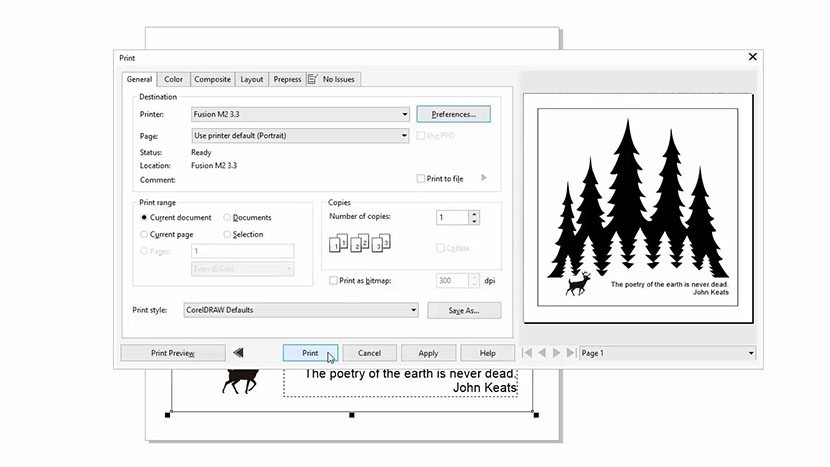
Die Druckvorschau sollte nun genauso aussehen wie unsere Corel-Datei.
Klicken Sie abschließend auf „Drucken“, um den Druckauftrag an den Laserdrucker zu senden!
Am Laser
Am Laser platzieren wir das 4-Zoll-quadratische Holzstück in der oberen linken Ecke des Arbeitsbereichs.
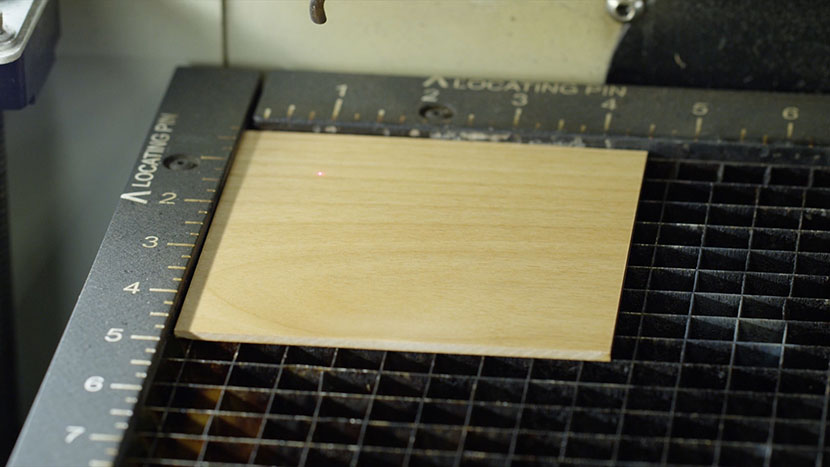
Hängen Sie Ihre manuelle Fokussierlehre an die Optikbaugruppe. Wählen Sie dann mit der Abwärtspfeiltaste auf der Tastatur die Option „Fokus“ aus. Bewegen Sie nun den Tisch mit dem Joystick nach oben und stellen Sie das Holzquadrat scharf.
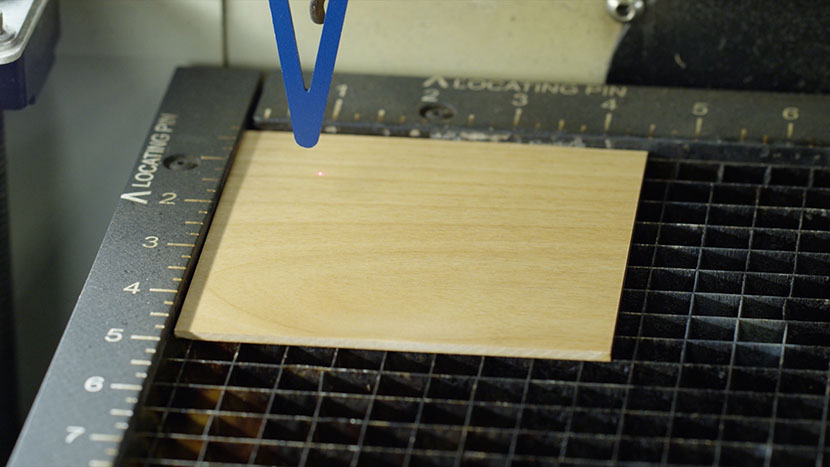
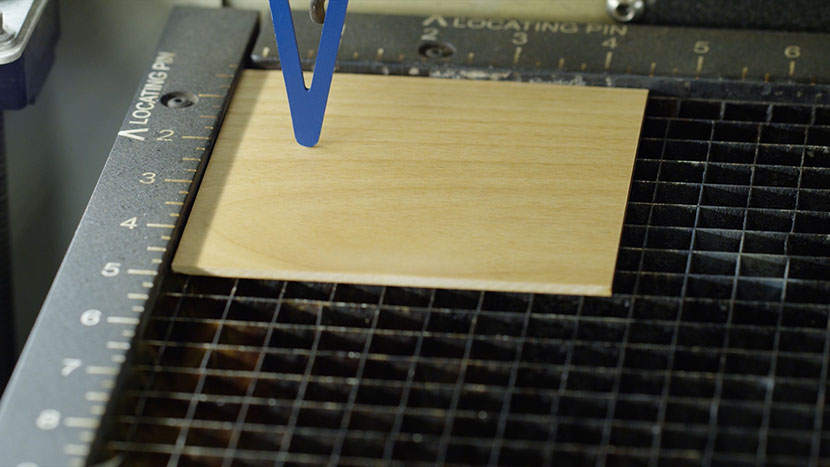
Sobald Sie sich auf Ihr Material konzentriert haben, drücken Sie die Reset-Taste.
Nun können wir mit dem Auftrag beginnen. Drücken Sie die Taste „Go“ auf dem Bedienfeld, um Ihren Lasergravur- und -schneideauftrag zu starten.
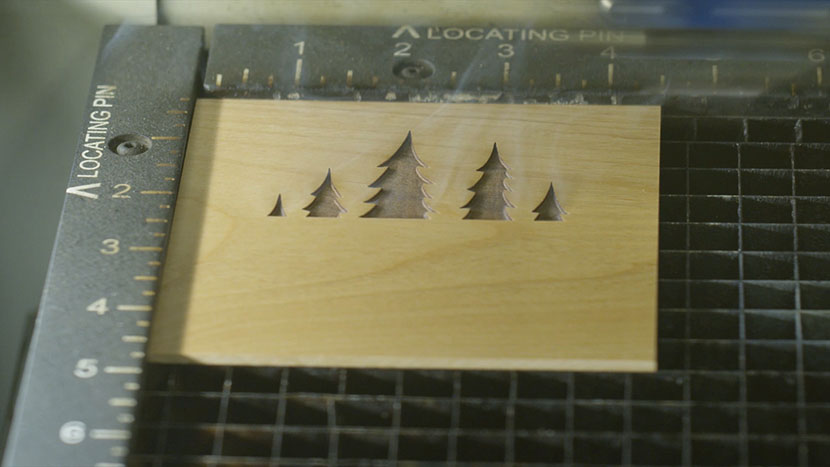
Sobald der Laser fertig ist, entfernen Sie mit einem feuchten Schwamm oder Handtuch alle Rückstände oder Ablagerungen auf dem Holzquadrat.
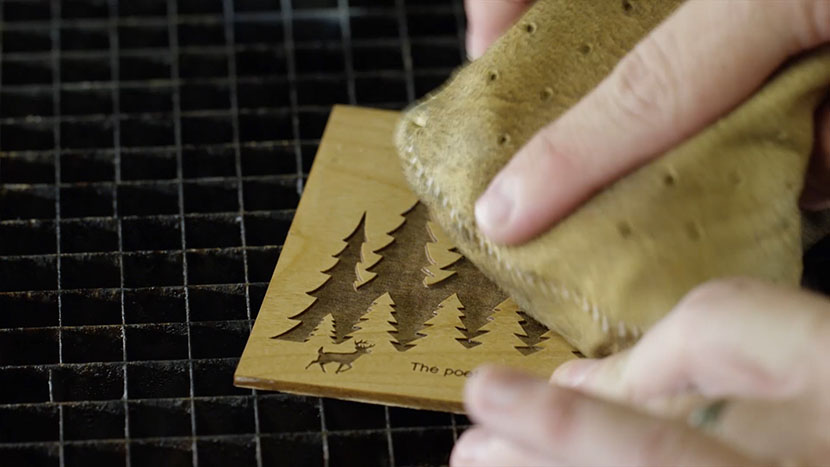
Und schon bist du fertig!