
Wenn Sie beim Zuschneiden und Gravieren von Fotos einen raffinierteren Look erzielen möchten, sollten Sie eine Vignette in Betracht ziehen – eine Zuschneidetechnik, die einen weichen, ausgefransten Rand erzeugt, der sehr ansprechend ist.
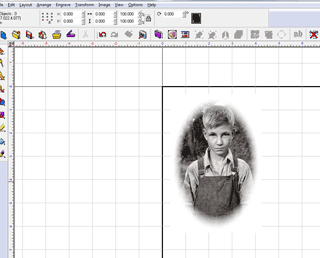
Um eine Vignette zu erstellen, muss das Bild zunächst zugeschnitten werden. Beim Zuschneiden eines Fotos in PhotoPaint oder PLP (PhotoLaser Plus) sind viele Benutzer frustriert, da es schwierig, wenn nicht sogar unmöglich ist, die gewünschte Größe und Form zu erzielen. Aufgrund dieser Schwierigkeit wird in dieser Anleitung eine alternative Zuschneidetechnik in CorelDRAW vorgestellt, CorelDRAW einfach durchzuführen und sehr präzise ist.
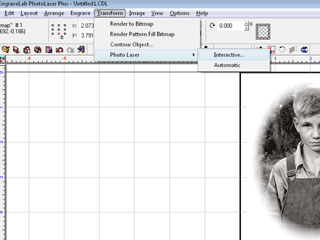
Wählen Sie das Foto aus und gehen Sie zu „Transformieren/PhotoLaser/Interaktiv“. Wenn Sie „Interaktiv“ auswählen, können Sie aus einer Vielzahl verschiedener Materialien wählen.
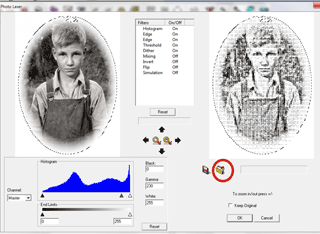
Um ein neues Material auszuwählen, öffnen Sie den gelben Materialordner, indem Sie auf das Ordnersymbol (rechts rot eingekreist) des transformierten Fotos klicken.
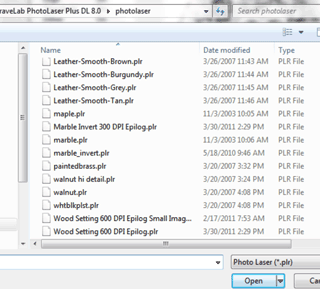
Es gibt eine lange Liste von Materialien zur Auswahl. Materialnamen mit „Epilog“ enthalten die Parameter, die wir als optimal für das jeweilige Material ermittelt haben. Es gibt Epilog-Materialdateien für Holz, Glas, Acryl, Leder, Marmor und eloxiertes Aluminium.
Wenn Sie die Epilog-Einstellungen nicht sehen , können Sie diese unter support.epiloglaser.com/article/ka-01038/ herunterladen . Wir aktualisieren oder ergänzen diese Dateien gelegentlich, besuchen Sie daher bitte unsere Website, um über Neuigkeiten in der Welt der Fotogravur auf dem Laufenden zu bleiben!
Transformation abschließen: „
“ (Vorschau anzeigen)
Sie können nun eine Vorschau des Fotos anzeigen. Die Software bietet eine Vielzahl von Werkzeugen, mit denen Sie unsere Einstellungen anpassen können. Dazu gehören Histogramm, Kante, Schwellenwert und vieles mehr.
Wenn Sie sowohl das Originalfoto als auch das bearbeitete Foto auf dem Bildschirm behalten möchten, können Sie auf diesem Bildschirm die Option „Original behalten“ aktivieren. Andernfalls wird es durch das bearbeitete Foto ersetzt.
Drücken Sie auf „OK“, woraufhin sich das Fenster schließt und Sie zur Hauptseite zurückkehren.
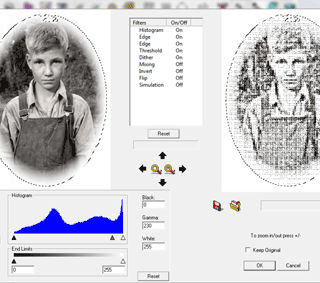
Das Bild auf der rechten Seite ist das transformierte Bild, das Sie nun exportieren werden.
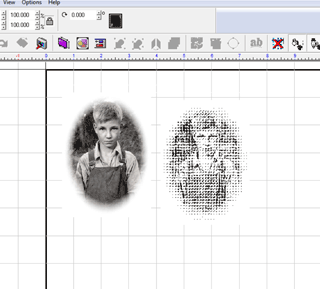
Kopieren Sie das transformierte Bild und fügen Sie es wieder in Corel ein:
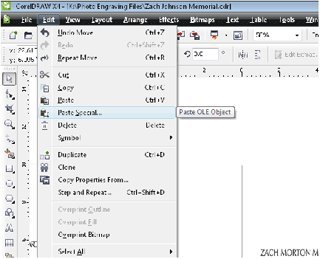
Gehen Sie zu „Bearbeiten“ | „Kopieren“, um das Bild in PLP zu kopieren. Kehren Sie dann zu Corel zurück und verwenden Sie den Befehl „Inhalte einfügen“, um das Bild in Corel einzufügen. Wählen Sie im Fenster „Inhalte einfügen“ die Option „Bild (erweiterte Metadatei)“ aus.
Alternativ können Sie das transformierte Bild als .bmp speichern und in Corel importieren.
Gehen Sie zu „Datei | Bild exportieren“ und speichern (exportieren) Sie das transformierte Bild als .bmp. Notieren Sie sich, wo Sie die Datei gespeichert haben, damit Sie sie wiederfinden, wenn Sie sie in Corel importieren möchten.
Sie können sowohl assets/img/knowledge-base als auch nur das transformierte Bild exportieren. Viele Benutzer löschen das Original und exportieren nur das transformierte Bild.
Nachdem Sie das Bild aus PLP exportiert haben, kehren Sie zu Corel zurück, gehen Sie zu „Datei | Importieren“ und importieren Sie das gespeicherte Bild in Corel. Jetzt können Sie mit der Lasergravur beginnen!
