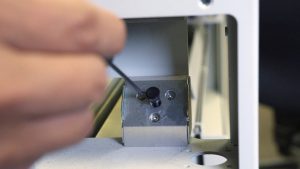
Diese Anleitung behandelt die Kalibrierung des „ Fusion M2 “ 32 und 40 in einem einzigen Vorgang: die manuelle Fokussierung, die Tisch-Ausgangsposition, die X-Y-Ausgangsposition, die Vektorgitter-Lineale und die Vektorgitter-Ausgangsposition.
Benötigte Teile
- Keine
Benötigte Werkzeuge / Materialien
- Eloxierte Aluminiumplatten
- Kleiner Kreuzschlitzschraubendreher
- Blatt Papier
- Schieblehre, Maßband oder Lineal
- 3/32"-Inbusschlüssel
Kalibrierung der manuellen Fokussieranzeige
Gehen Sie der Reihe nach vor. Jede Kalibrierung hängt von der vorherigen ab, und alles beginnt mit einem korrekt kalibrierten Fokusmessgerät. Wenn Sie nicht von Anfang an beginnen, werden Sie keine guten Ergebnisse erzielen. Der gesamte Vorgang dauert etwa 10–20 Minuten.
Testbox erstellen
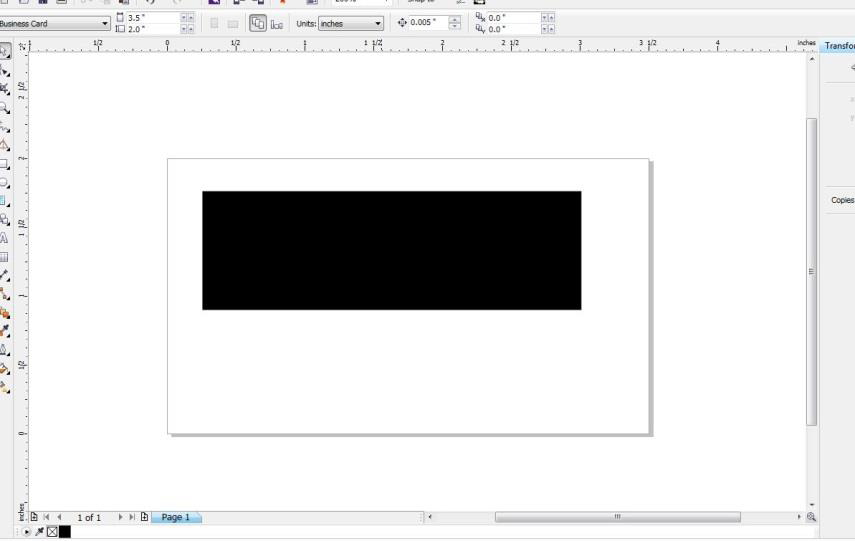
Erstellen Sie in Ihrer Grafiksoftware eine neue Seite und zeichnen Sie in der oberen linken Ecke ein schwarz gefülltes Rechteck mit den Maßen von etwa 2" x 1".
Die Schachtel gravieren
Stellen Sie den Fokus manuell auf ein Stück eloxiertes Aluminium ein und gravieren Sie die Schachtel unter Verwendung der Einstellungen für eloxiertes Aluminium, die für die Leistung Ihres Lasers gelten.
Finde den hellsten Punkt
Schalten Sie die LED-Beleuchtung des Gehäuses aus und starten Sie den Auftrag. Heben oder senken Sie den Tisch während des Laufs mithilfe des Joysticks langsam an bzw. ab, bis die Reflexion der Gravur auf dem Aluminium am hellsten ist. Beenden Sie den Auftrag und setzen Sie ihn zurück.
Überprüfen Sie die Fokusanzeige
Sobald sich der Gravierer neu eingestellt hat, setzen Sie die manuelle Fokussierlehre an und prüfen Sie, wo sich deren Spitze im Verhältnis zur eloxierten Aluminiumplatte befindet.
Fokusanzeige einstellen
Stellen Sie den unteren Teil des Fokussiermessers so ein, dass er die Oberseite der eloxierten Aluminiumplatte gerade noch berührt.
Tisch decken – Startseite
Den Tisch decken
Senken Sie den Tisch etwa bis zur Hälfte ab und entfernen Sie das Vektor-Schneidgitter.
„Vektorgitter“ auf „Nein“ setzen
Stellen Sie im Menü „Konfiguration“ auf dem Display die Option „Vektorraster installiert“ auf „Nein“ ein und speichern Sie die Einstellungen.
Tabelle wiederherstellen – Startseite
Wählen Sie im selben Menü die Option „Tisch-Ausgangsposition wiederherstellen“ aus. Der Tisch fährt nach oben. Setzen Sie die Fokuslehre an und schieben Sie ein Blatt Papier als Fühlerlehre darunter. Wenn der Spalt zu groß ist oder gar kein Spalt vorhanden ist, passen Sie den Wert für die Tisch-Ausgangsposition an und speichern Sie die Einstellung.
Einstellung bestätigen
Senken Sie den Tisch auf eine beliebige Position unterhalb der Tisch-Ausgangsposition ab. Wählen Sie erneut „Tisch-Ausgangsposition wiederherstellen“ und vergewissern Sie sich, dass sich das Papier leicht ziehen lässt, wenn Sie es unter die Fokuslehre schieben. Wiederholen Sie den vorherigen Schritt und diesen Schritt so lange, bis die Tisch-Ausgangsposition korrekt ist.
X-Y-Referenzpunkt setzen
Vektorbox erstellen
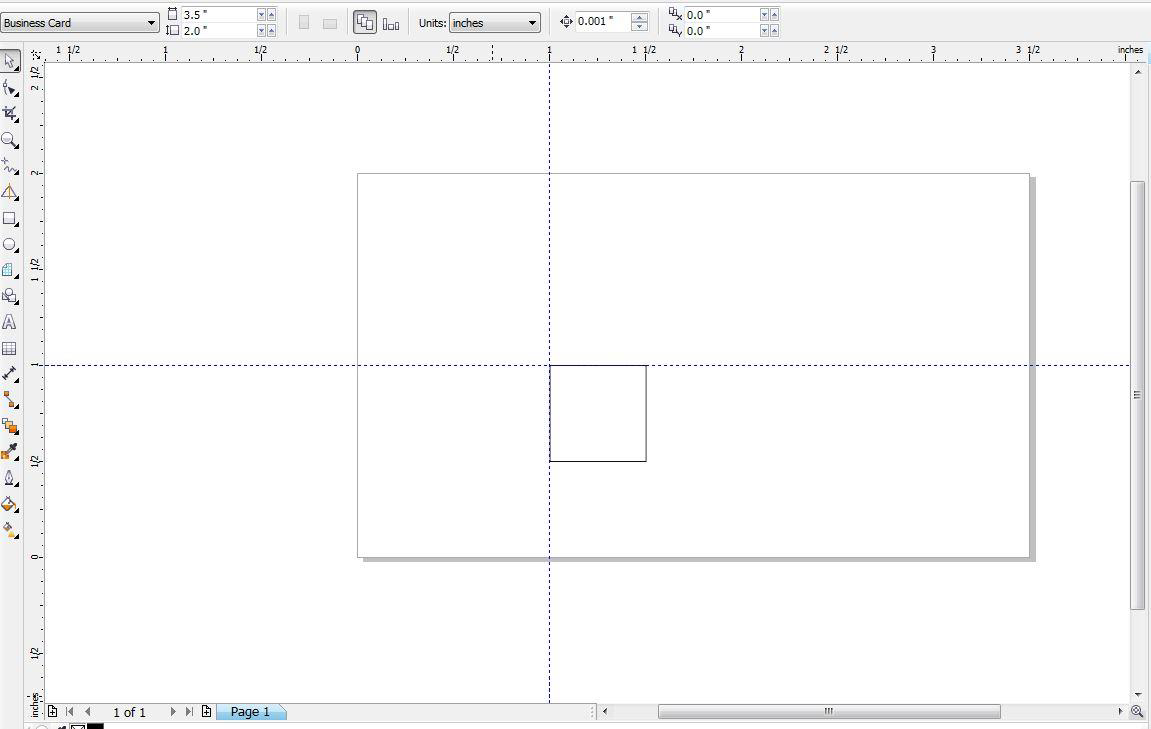
Während das Vektorraster noch ausgeblendet ist, erstellen Sie eine neue Seite und zeichnen Sie einen Vektorrahmen mit den Maßen 0,5" x 0,5". Platzieren Sie ihn genau 1" vom linken Seitenrand und 1" vom oberen Seitenrand entfernt.
Punkte für die Box
Fokussieren Sie manuell auf ein Stück eloxiertes Aluminium und ritzen Sie die Schachtel mit niedriger Drehzahl, Leistung und Frequenz ein.
Die Schachtel vermessen
Messen Sie mit einem Messschieber, einem Maßband oder einem Lineal den Abstand vom linken und oberen Rand der Platte bis zum Umriss der Schachtel. Beide Abstände sollten 1" betragen oder diesem Wert sehr nahe kommen. Ist dies nicht der Fall, notieren Sie, um wie viel jeder Abstand in X- und Y-Richtung abweicht.
X und Y anpassen – Startseite
Passen Sie im Menü „Konfiguration“ die Werte für „X-Ausgangsposition“ und „Y-Ausgangsposition“ an und speichern Sie anschließend die Einstellungen. Sie können beide Werte gleichzeitig ändern, es ist jedoch einfacher, jeweils nur eine Achse zu kalibrieren.
Hinweis: Sie müssen den Auftrag nicht erneut senden. Wählen Sie im Display „X-Y-Ausgangsposition wiederherstellen“ aus, damit die neuen Einstellungen wirksam werden.
Wiederholen, bis die Abweichung weniger als 0,005" beträgt
Markieren Sie die Stelle und messen Sie erneut, wobei Sie jedes Mal die X- und Y-Referenzpunkte neu einstellen, bis beide Messwerte innerhalb von 0,005" von 1" liegen.
Eine Referenzprobe erhalten
Sobald X und Y Home korrekt eingestellt sind, führen Sie eine letzte Vektorauswertung an einem neuen Stück eloxiertem Aluminium durch.
Wichtig: Bewahren Sie dieses Beispiel auf. Sie benötigen es für die folgenden Schritte zum Vektorgitter.
X-Y-Ausgangsposition für das Vektorgitter festlegen
Vector Grid installieren
Befestigen Sie das Vektorgitter im Graviergerät und senken Sie den Tisch etwa bis zur Hälfte ab.
Die Linealschienen lösen
Lösen Sie die Inbusschrauben, mit denen die linke und die obere Linealschiene am Vektorraster befestigt sind, gerade so weit, dass sich die Schienen verschieben lassen.
„Vektorgitter“ auf „Ja“ setzen
Stellen Sie im Menü „Konfiguration“ die Option „Vector Grid installiert“ auf „Ja“ ein und speichern Sie die Einstellungen.
Die Probe einlegen
Platzieren Sie die markierte Referenzprobe in der oberen linken Ecke des Vektorgitters und heben Sie den Tisch auf den manuellen Fokuspunkt an.
Ein vorübergehendes Zuhause einrichten
Schalten Sie den roten Punktzeiger ein. Versetzen Sie die X- und Y-Achsen mithilfe des Displays um 1", 1" und legen Sie einen temporären Nullpunkt fest.
Die Probe ausrichten
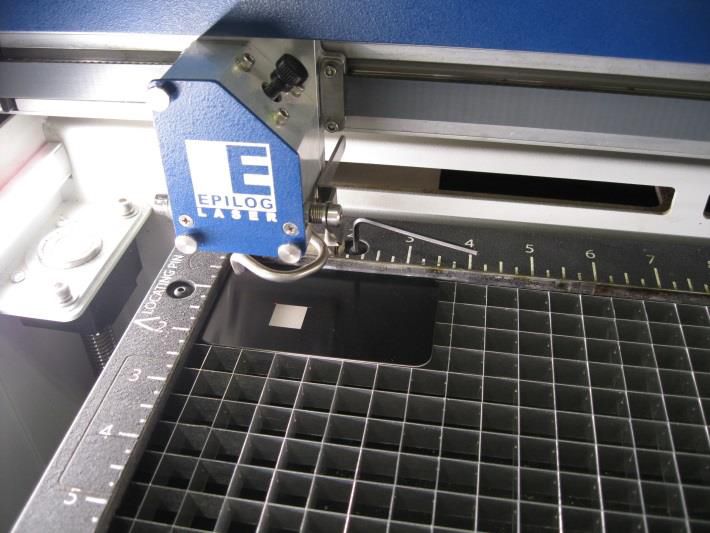
Schieben Sie die Probe so, dass der rote Punkt mit der oberen linken Ecke des geritzten Feldes übereinstimmt. Ziehen Sie die obere Inbusschraube der linken Linealschiene und die linke Inbusschraube der oberen Linearschiene fest.
Position bestätigen
Überprüfen Sie, ob sich der rote Punkt noch in der oberen linken Ecke des angekreuzten Kästchens befindet.
Ausrichten der Vektorraster-Lineale
Zur oberen Linealleiste springen
Lassen Sie den Tisch in der Nähe der Oberkante stehen und den roten Punkt eingeschaltet. Verschieben Sie die Y-Achse so weit, bis der rote Punkt mit der Vorderkante des oberen Lineals übereinstimmt, und fahren Sie dann den Schlitten ganz nach rechts: 31" beim Modell „ Fusion M2 32“ oder 32 bzw. 39" beim Modell „ Fusion M2 40“.
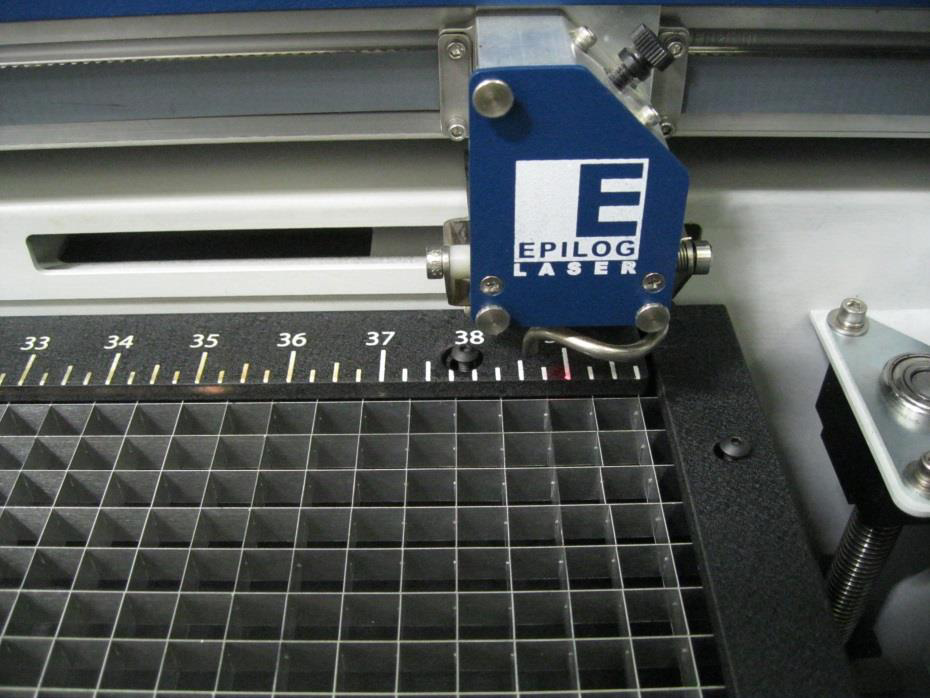
Die obere Linealleiste auf das Quadrat bringen
Verschieben Sie das rechte Ende der oberen Linealleiste, bis der rote Punkt mit deren Vorderkante übereinstimmt, und ziehen Sie dann die Inbusschraube fest.
Überprüfen Sie die obere Leiste
Bewegen Sie den Kopf nach links und achten Sie darauf, dass der rote Punkt von ganz links bis ganz rechts an der Vorderkante der oberen Linealleiste bleibt. Ziehen Sie die restlichen Schrauben der oberen Linealleiste fest.
Finde die linke Linie
Legen Sie die geritzte Probe in die obere linke Ecke des Druckbetts. Bewegen Sie den Druckkopf um 1" nach rechts, bis der rote Punkt mit der linken vertikalen Linie des geritzten Kästchens übereinstimmt.
Nach vorne joggen
Bewegen Sie die Y-Achse an die Vorderseite des Gravierers: 19" beim „ Fusion M2 “ 32 oder 27" beim „ Fusion M2 “ 40.
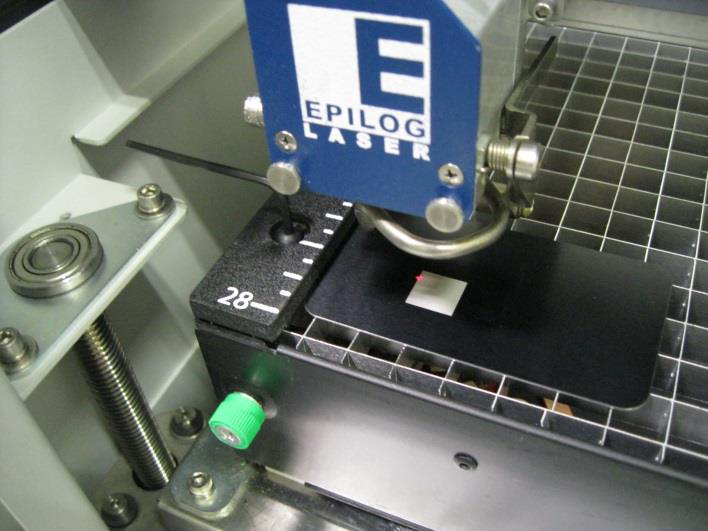
Die linke Linealleiste auf das Quadrat bringen
Schieben Sie die Probe entlang der linken Linealleiste nach unten und richten Sie den roten Punkt an der linken vertikalen Linie des gerillten Feldes aus. Passen Sie die linke Linealleiste entsprechend an und ziehen Sie die Inbusschraube fest.
Schau mal in der linken Leiste nach
Orientieren Sie sich an der markierten Box, schieben Sie den Kopf zurück in Richtung Ausgangsposition und achten Sie darauf, dass der rote Punkt auf der linken vertikalen Linie bleibt. Ziehen Sie die restlichen Inbusschrauben fest.
Hinweis: Die Linealleiste auf der rechten Seite kann unverändert bleiben.
Kalibrierung von Vector Grid – Startseite
Den Tisch decken
Das Vektorgitter sollte installiert sein und die Option „Vektorgitter installiert“ auf „Ja“ gesetzt sein. Senken Sie den Tisch etwa zur Hälfte ab.
Tabelle wiederherstellen – Startseite
Wählen Sie im Menü „Konfiguration“ die Option „Tabellen-Ausgangsposition wiederherstellen“ aus. Die Tabelle fährt nach oben. Setzen Sie die Fokuslehre an und schieben Sie ein Blatt Papier darunter. Wenn der Spalt zu groß ist oder gar kein Spalt vorhanden ist, passen Sie den Wert für die „Vektorraster-Ausgangsposition“ an und speichern Sie die Einstellung.
Einstellung bestätigen
Senken Sie den Tisch unter die Ausgangsposition ab, wählen Sie erneut „Tisch in Ausgangsposition zurückstellen“ und vergewissern Sie sich, dass das Papier leicht unter der Fokuslehre hindurchgleitet. Wiederholen Sie den vorherigen Schritt und diesen Schritt so lange, bis die Vektorgitter-Ausgangsposition korrekt ist.