
Einführung
In diesem Artikel werden die Schritte zum Konvertieren von Vektorgrafiken von CMYK zu RGB in CorelDraw erläutert.
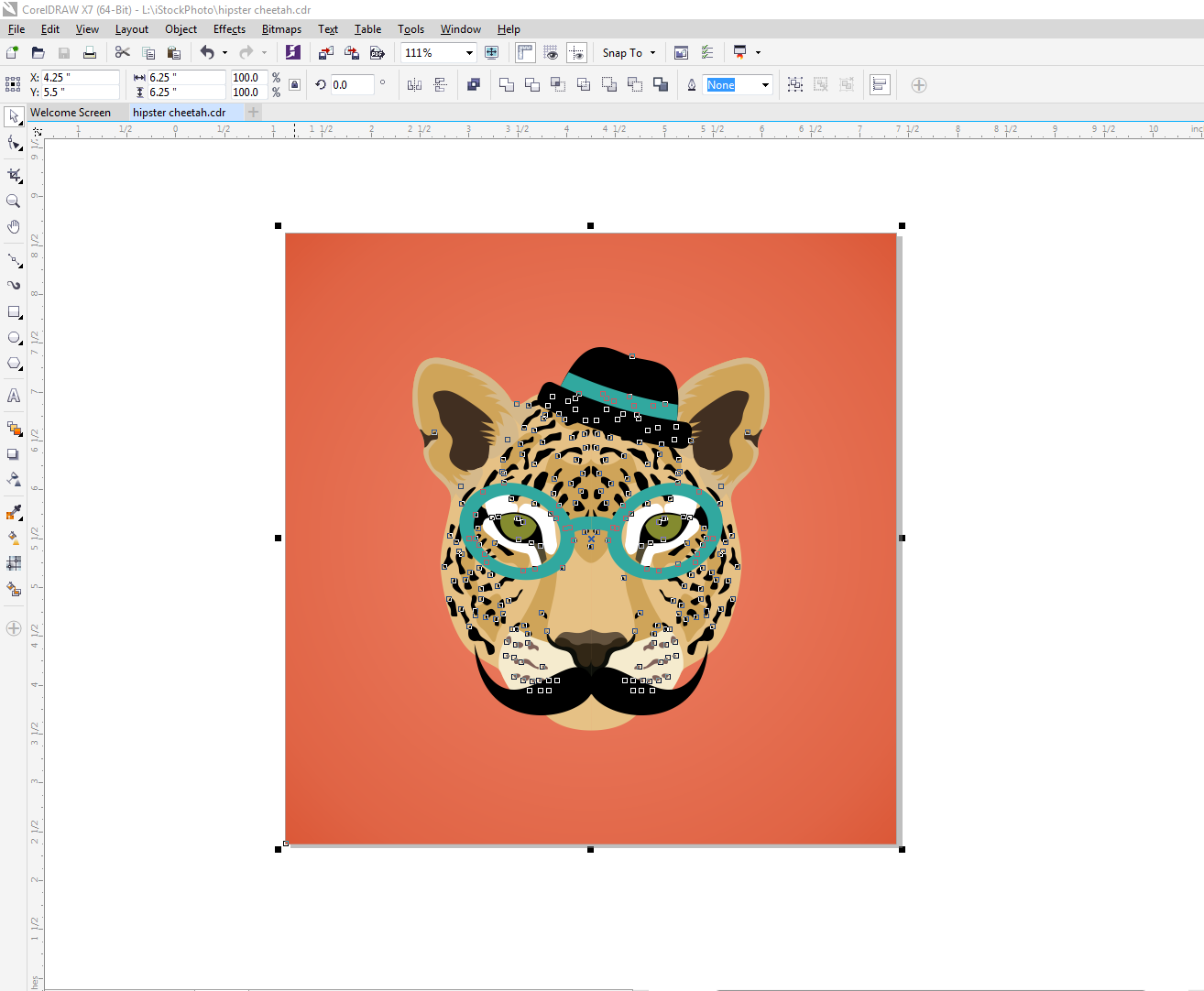
- Beginnen Sie, indem Sie alle Ihre Grafiken mit dem Auswahlwerkzeug (STRG + A) auswählen.
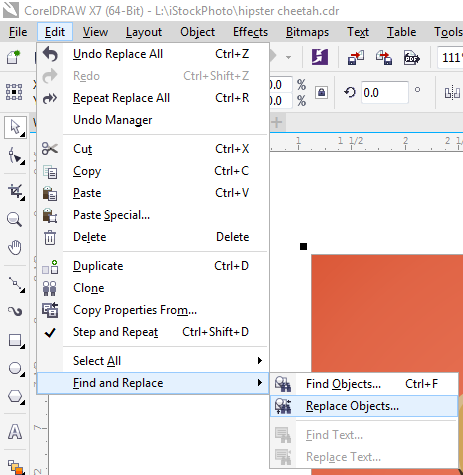
- Öffnen Sie anschließend den Assistenten zum Ersetzen von Objekten, indem Sie im Dropdown-Menü die Option „Bearbeiten / Suchen und Ersetzen / Objekte ersetzen“ auswählen.
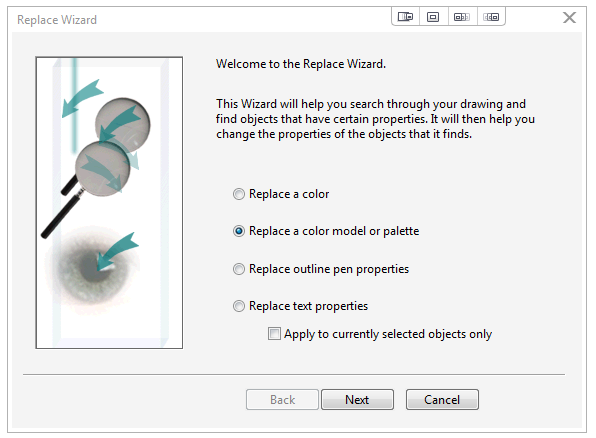
- Wählen Sie aus den Optionen „Farbmodell oder Palette ersetzen“ aus und klicken Sie auf „Weiter“.
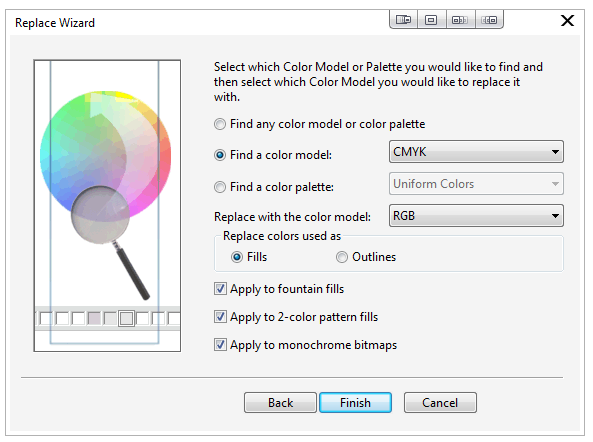
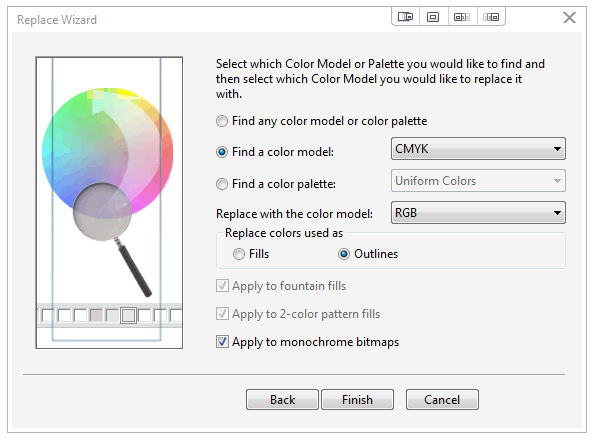
- Wählen Sie als Nächstes die Option „Farbmodell suchen“ und wählen Sie „CMYK“ aus den Optionen des Dropdown-Menüs. Wählen Sie für die Option „Durch Farbmodell ersetzen“ „RGB“ aus dem Dropdown-Menü. Belassen Sie die Standardoption „Füllungen“ für „Suchen und Ersetzen“ ausgewählt. Vergewissern Sie sich nun, dass neben „Auf Farbverläufe anwenden“, „Auf 2-Farben-Musterfüllungen anwenden“ und „Auf monochrome Bitmaps anwenden“ ein Häkchen gesetzt ist, und klicken Sie dann auf „Fertig stellen“.
- Klicken Sie bei weiterhin ausgewähltem Objekt auf die Schaltfläche „Alle ersetzen“ und beobachten Sie, wie CorelDRAW alle Objekte für Sie CorelDRAW . Schließen Sie anschließend die Palette „Suchen und Ersetzen“.

- Wenn Ihre Grafik Konturen mit CMYK-Farben enthält, müssen Sie diese Schritte zum Suchen und Ersetzen auch für die Konturen in Ihrer Grafik wiederholen. Um die Konvertierung der Konturen in Ihrer Grafik von CMYK zu RGB abzuschließen, wiederholen Sie die Schritte 1 bis 4, wählen Sie jedoch in Schritt 4 unter „Farben ersetzen verwenden als“ die Option „Konturen“ aus.
War das hilfreich?
Vielen Dank für Ihr Feedback!
