Wenn Sie beim Zuschneiden und Gravieren von Fotos einen raffinierteren Look erzielen möchten, sollten Sie eine Vignette in Betracht ziehen – eine Zuschneidetechnik, die einen weichen, ausgefransten Rand erzeugt, der sehr ansprechend ist.
Um eine Vignette zu erstellen, muss das Bild zunächst zugeschnitten werden. Beim Zuschneiden eines Fotos in PhotoPaint oder PLP (PhotoLaser Plus) sind viele Benutzer frustriert, da es schwierig, wenn nicht sogar unmöglich ist, die gewünschte Größe und Form zu erzielen. Aufgrund dieser Schwierigkeit wird in dieser Anleitung eine alternative Methode zum Zuschneiden in CorelDRAW vorgestellt, CorelDRAW einfach durchzuführen und sehr präzise ist.
Mit dem Werkzeug „Platz innerhalb des Containers“ in CorelDRAW ein Foto sehr präzise zugeschnitten werden.
- Um den zu beschneidenden Bereich zu definieren, müssen Sie zunächst ein Foto in Corel importieren und dann eine Ellipse (oder eine andere Form) erstellen. Verwenden Sie die Größenänderungsgriffe, um die Ellipse auf die gewünschte Größe und Form anzupassen.
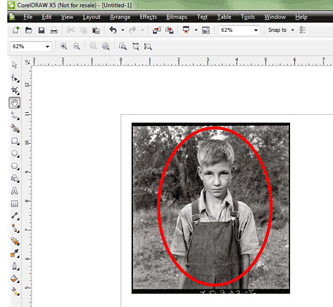
- Wählen Sie als Nächstes das Foto aus und gehen Sie zu „Effekte“ | „PowerClip“ | „In Container platzieren“ (Bild unten links).
Klicken Sie mit dem großen Pfeilwerkzeug „In Container platzieren“ auf den Container (in unserem Beispiel die Ellipse), und das Foto wird dann perfekt auf eine bestimmte Größe und Form zugeschnitten (unten rechts).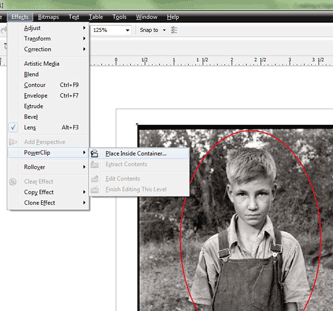
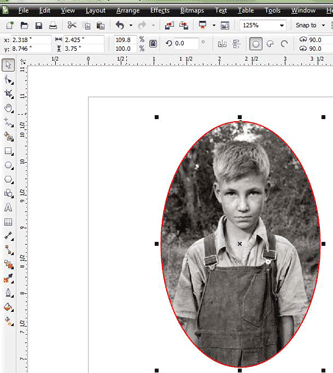
Sobald das Foto zugeschnitten wurde, handelt es sich nicht mehr um ein Bitmap-Bild, das für die Erstellung einer Vignette erforderlich ist. Glücklicherweise lässt sich das PowerClip-Bild ganz einfach in ein Bitmap-Bild konvertieren.
- Wählen Sie das Bild aus, gehen Sie zu „Bitmaps“ | „In Bitmap konvertieren“ und konvertieren Sie es in eine RGB-Bitmap. Stellen Sie im Fenster „In Bitmap konvertieren“ sicher, dass die Auflösung auf den für die Gravur erforderlichen Wert eingestellt ist. Dieses Bild wird auf schwarzen Marmor graviert, daher muss die Auflösung 300 DPI betragen.
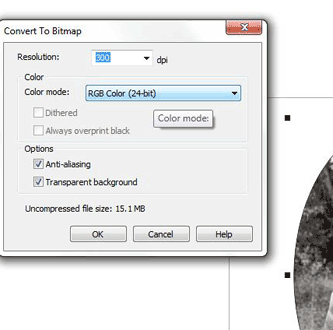
Nachdem wir nun wissen, wie man ein Foto zuschneidet und wieder in ein Bitmap-Format umwandelt, können wir mit der Erstellung einer Vignette fortfahren.
- Wählen Sie in CorelDRAW das zugeschnittene Foto aus und gehen Sie zu „Bitmaps | Kreativ | Vignette“.
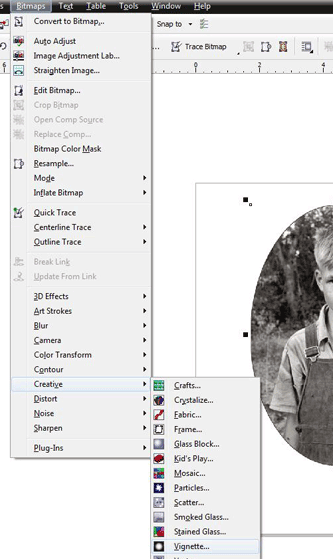
- Im Fenster „Vignette-Anpassung“ können Sie den Umfang des Offsets, den die Vignette abdeckt, und den Umfang des Fades festlegen. In diesem Beispiel werden Werte nahe 95 für den Offset und etwa 20 für den Fade verwendet.
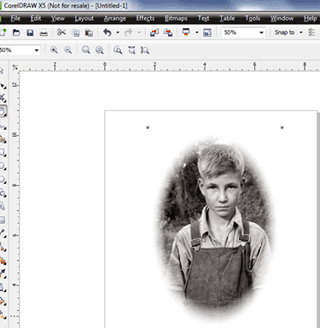
An dieser Stelle ist die Vignette fertig und kann graviert werden. Beachten Sie, dass Sie die Vignette je nach der von Ihnen verwendeten Bildbearbeitungssoftware möglicherweise in einem anderen Dateiformat speichern müssen, bevor Sie sie gravieren können. Wenn Sie beispielsweise die Bildbearbeitungssoftware PhotoLaser Plus verwenden, müssen Sie Ihre Vignette vor dem Importieren als .bmp- oder .jpg-Datei speichern.
Es gibt mehrere Möglichkeiten, das Bild als .bmp oder .jpg zu speichern, aber für die meisten Benutzer scheint es am einfachsten zu sein, das Bild auszuwählen und dann in der Corel-Eigenschaftsleiste auf die Option „Bitmap bearbeiten“ zu klicken.
Die Funktion „Bitmap bearbeiten“ öffnet das Bild in Corel PhotoPaint, wo es gespeichert werden kann.
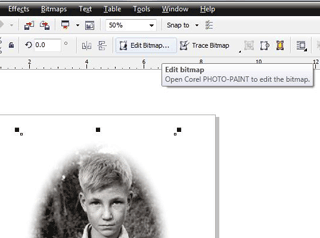
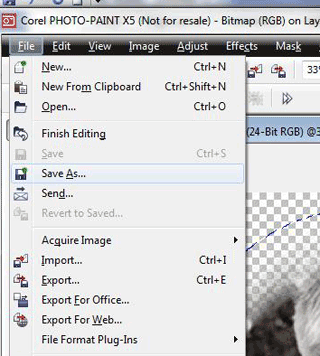
Gehen Sie zu „Datei | Speichern unter“. Speichern Sie das Bild entweder als .bmp oder .jpg.
Die Datei kann nun in PhotoLaser Plus importiert werden.