
Einführung
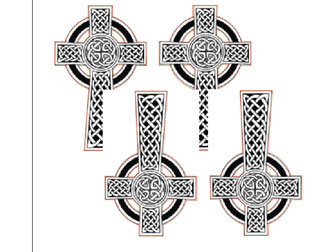
Sie haben das Bild Ihres Kunden für ein Projekt erhalten, und alles, was Ihnen zur Verfügung steht, ist eine Bitmap mit weißem Hintergrund. Sie müssen dieses Bild duplizieren, aber wie können Sie den weißen Hintergrund schnell entfernen?
Befolgen Sie die folgenden Schritte, um eine schnelle Lösung für dieses Problem zu finden.
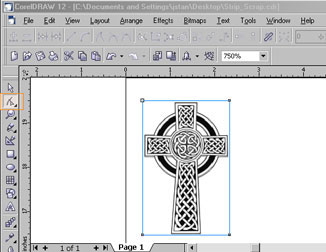
- Wählen Sie Ihr Bild aus und wählen Sie dann das Formwerkzeug aus der Symbolleiste auf der linken Seite (orange hervorgehoben).
- Wir nehmen den äußeren Kasten, der mit Weiß gefüllt ist, und passen die einzelnen Punkte (die Knoten) so an, dass er dem tatsächlichen Bild sehr nahe kommt und die anderen Kreuze, die wir duplizieren werden, nicht beeinträchtigt. Wenn wir fertig sind, sieht der Umriss wie auf dem Bild rechts aus.
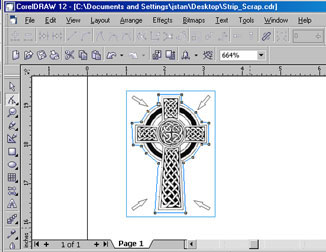
- Zuerst fügen wir einen neuen Knoten zur Box hinzu. Klicken Sie mit der rechten Maustaste an einer beliebigen Stelle entlang der Linie und wählen Sie „Hinzufügen”.
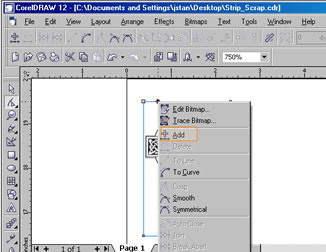
- Wir haben nun einen neuen Knoten (rot eingekreist), den wir an eine beliebige Stelle verschieben können.
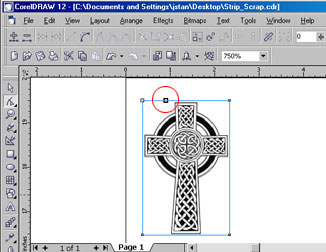
- Klicken Sie weiterhin mit der rechten Maustaste und fügen Sie rund um das Bild Knoten hinzu, indem Sie diese so verschieben, dass sie dicht am Bild ausgerichtet sind.
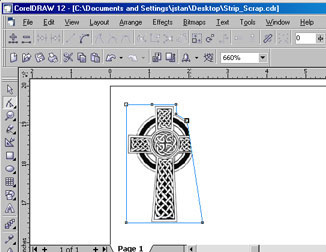
- Fügen Sie weitere Knoten um das Bild herum hinzu, bis der gesamte Rahmen fast genau dem Umriss des von Ihnen erstellten Kreuzes entspricht und ähnlich wie in der Abbildung rechts aussieht.
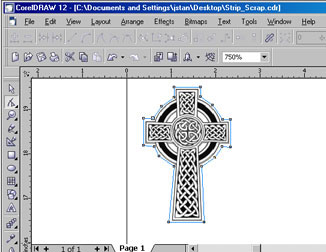
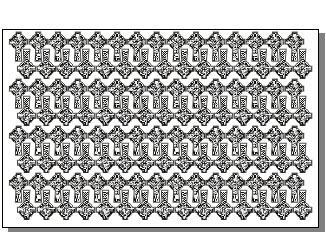
- Wenn Sie fertig sind, können Sie Ihr Bild auf Ihrer gesamten Seite duplizieren, ohne sich Sorgen machen zu müssen, dass der weiße Hintergrund Ihre Gravur verdeckt!
War das hilfreich?
Vielen Dank für Ihr Feedback!
