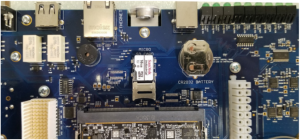
Das Steuermodul ist eine wichtige Komponente Ihres Graviergeräts Fusion Maker, Fusion Edge oder Fusion Pro, da es einen reibungslosen Betrieb und eine präzise Steuerung ermöglicht. Diese Anleitung enthält Schritt-für-Schritt-Anweisungen zum sicheren Ausbau und Einbau eines neuen Steuermoduls, um eine optimale Leistung zu gewährleisten. Wenn Sie diese Verfahren befolgen, können Sie die Effizienz und Langlebigkeit Ihres Graviergeräts erhalten.
Entfernen des Steuermoduls (Fusion Maker & Edge)
- Schalten Sie den Gravierer aus.
- Trennen Sie den Gravierer von der Stromversorgung.
- Trennen Sie die Verbindungskabel (USB, Ethernet, Lüftersteuerung usw.).
- Entfernen Sie die rechte Abdeckung des Graviergeräts.
- Befestigen Sie das Antistatikband an Ihrem Handgelenk und klemmen Sie es an einer blanken Metalloberfläche fest.
-
Lösen und entfernen Sie die vier (4) 5/32-Zoll-Inbusschrauben am Steuermodul.
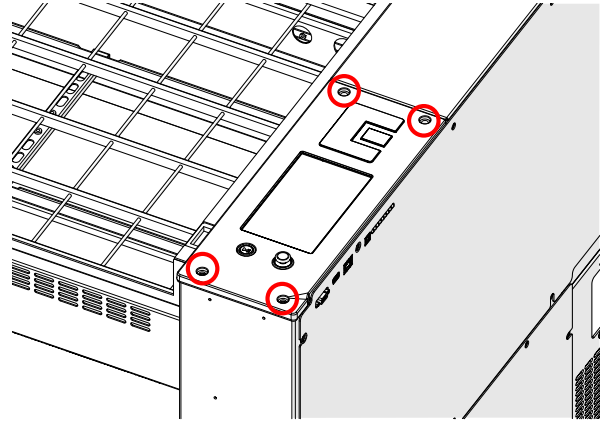
Hinweis: Zwei (2) der Befestigungsschrauben des Steuermoduls sind länger als die anderen. Diese längeren Schrauben befestigen die Oberseite des Steuermoduls an den hinteren Befestigungspunkten.
-
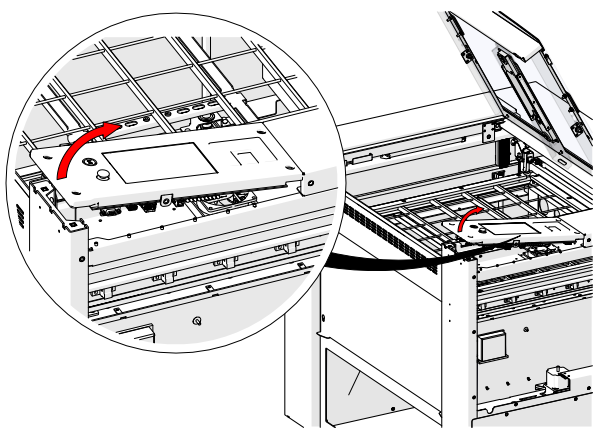
Heben Sie den Boden des Steuermoduls vorsichtig an, um Zugang zu den vorderen Kabelbäumen zu erhalten.
-
Trennen Sie die vier (4) Kabelbäume.
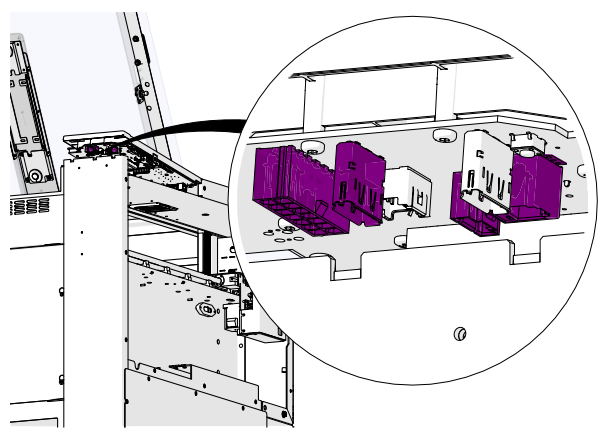
-
Heben Sie das Modul weiter an, um Zugang zum Flexkabel zu erhalten und es zu trennen.
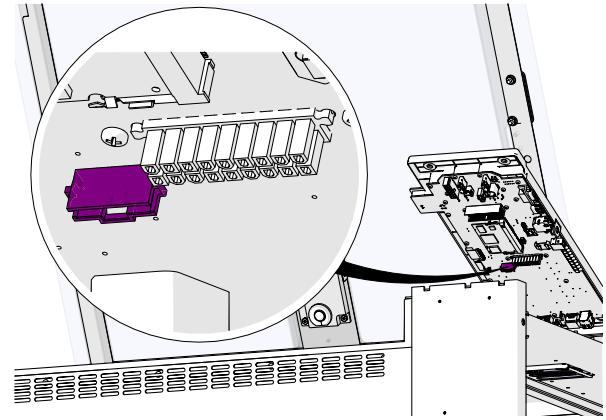
-
Trennen Sie die sieben (7) hinteren Kabelbäume.
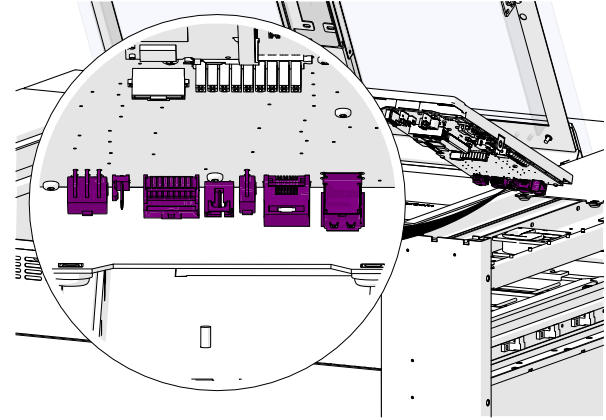
-
Entfernen Sie das Steuermodul.
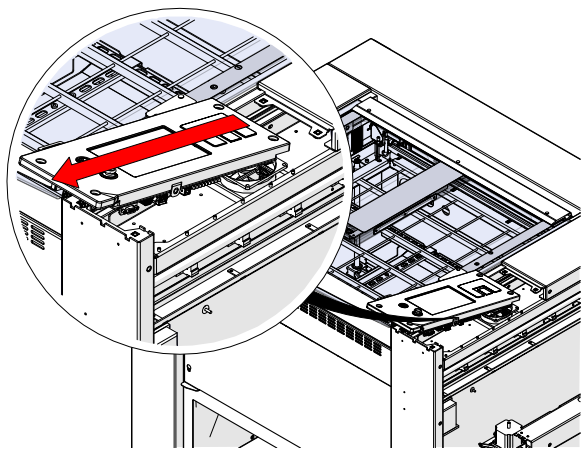
Einbau des Steuermoduls (Fusion Maker & Edge)
- Befestigen Sie das Antistatikband.
-
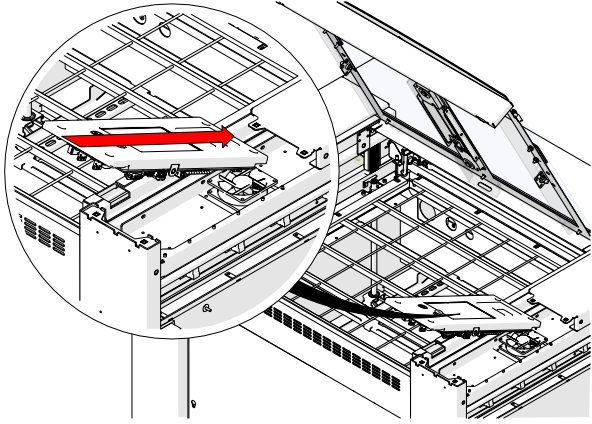
Setzen Sie das Steuermodul ein.
-
Schließen Sie die sieben (7) hinteren Kabelbäume an.
-
Schließen Sie das Flexkabel an.
-
Schließen Sie die vier (4) vorderen Kabelbäume an.
Hinweis: Der X-Achsenantrieb und die Glasfaserquelle verwenden beide einen Display-Port-Anschluss. Stellen Sie sicher, dass das Display-Port-Kabel an den entsprechenden Anschluss angeschlossen ist, wenn Sie die vorderen Kabelbäume wieder anschließen.
-
Installieren und ziehen Sie die vier (4) Schrauben fest (achten Sie darauf, dass die längeren Schrauben hinten sind).
- Schließen Sie das Gerät wieder an die Stromversorgung an und schalten Sie den Gravierer ein.
Programmierung des Steuermoduls
-
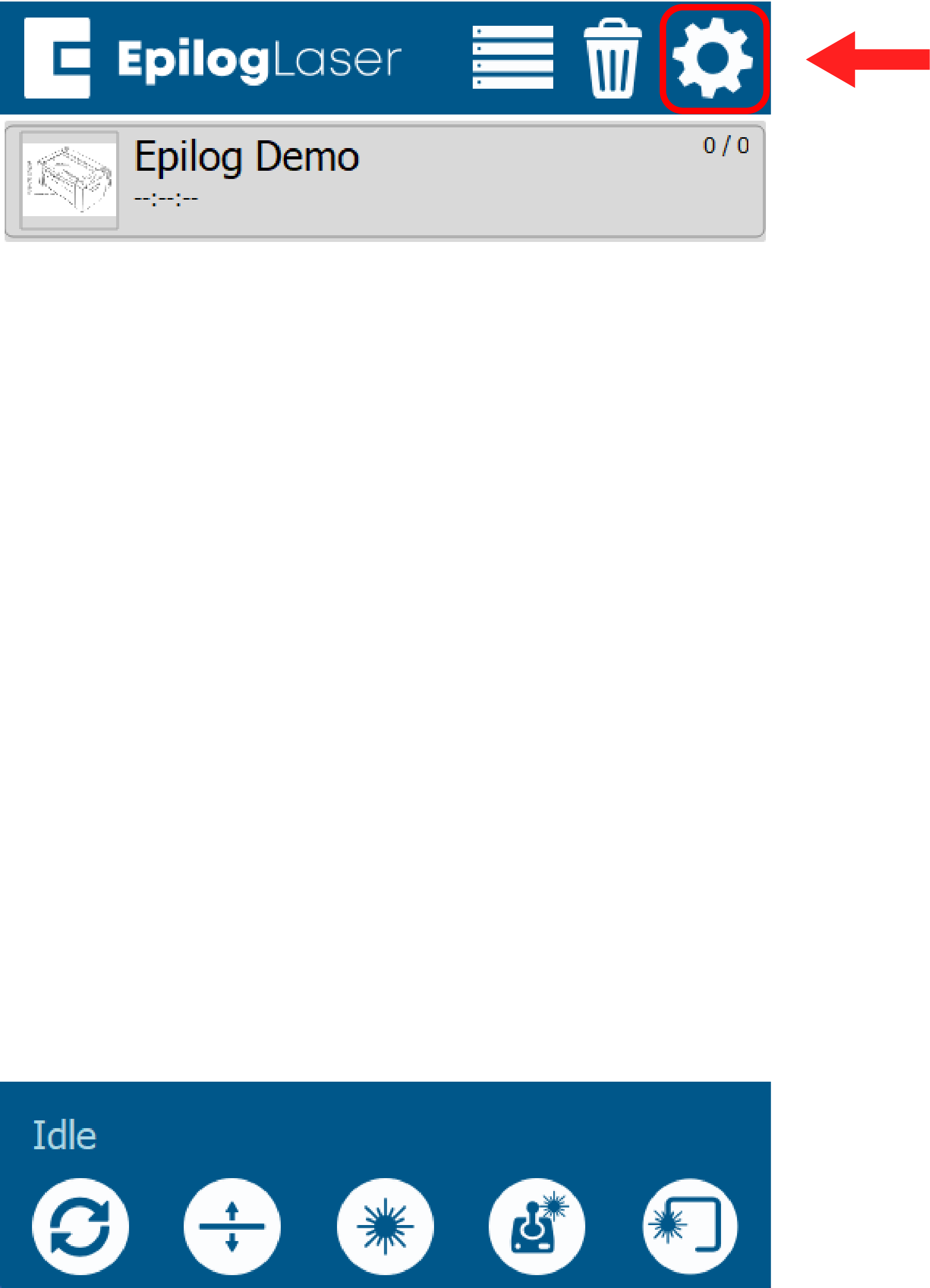
Drücken Sie auf dem Display-Panel auf das Zahnrad-Symbol in der oberen rechten Ecke des Displays, um das Menü „Einstellungen“ zu öffnen:
-
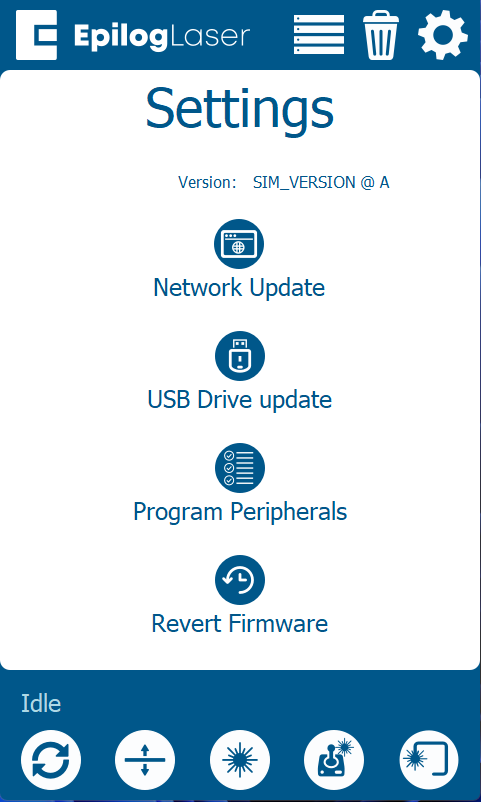
Presse-Update:

-
Presseprogramm Peripheriegeräte
-
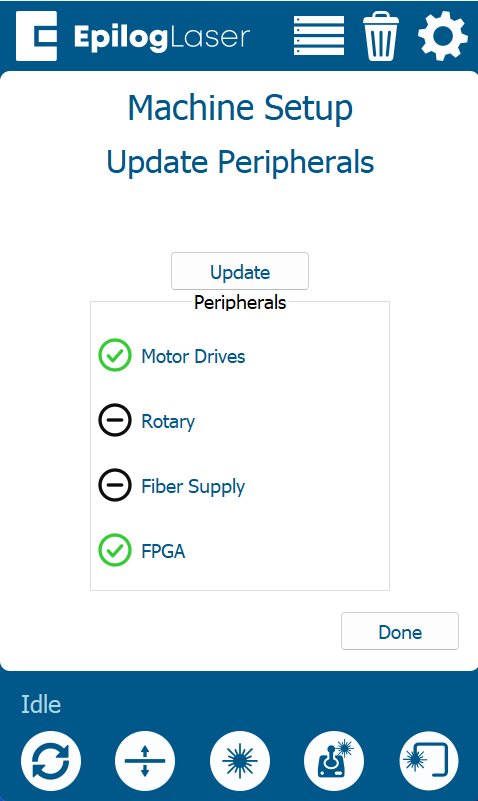
Wählen Sie im Menü „Peripheral Update“ alle verfügbaren Komponenten aus und klicken Sie auf „Update“:
-
Lassen Sie den Graveur den Aktualisierungsvorgang durchführen.
Warnung: Schalten Sie den Gravierer während der Aktualisierung der Peripheriegeräte nicht aus. Während der Aktualisierung der Peripheriegeräte schaltet sich das Display häufig aus. Nach Abschluss der Aktualisierung fordert der Gravierer Sie auf, ihn neu zu starten.
- Sobald der Gravierer Sie zum Neustart auffordert, schalten Sie den Gravierer aus und wieder ein.
Entfernen des Steuermoduls (Pro 24/36)
- Schalten Sie den Gravierer aus.
- Trennen Sie die Stromversorgung.
- Öffnen Sie die obere Klappe des Gravierers.
- Trennen Sie die Verbindungskabel.
- Entfernen Sie die rechte Verkleidung.
- Befestigen Sie das Antistatikband.
-
Lösen und entfernen Sie die vier (4) 5/32-Zoll-Inbusschrauben.
Hinweis: Das Steuermodul der Fusion Pro 24 Fusion Pro 36 anders mit dem Gravierer Fusion Pro 36 als Fusion Edge . Während Fusion Edge die elektrischen Anschlüsse direkt an der Unterseite des Steuermoduls angebracht sind, verwendet das Steuermodul Fusion Pro 36 Fusion Pro 24 Fusion Pro 36 zwei (2) mehrpolige Steckverbinder, die mit einer Backplane-Platine verbunden sind. Seien Sie beim Entfernen und Installieren des Steuermoduls vorsichtig und achten Sie darauf, dass die Mehrpolstecker nicht beschädigt werden.
-
Heben Sie den Boden des Steuermoduls vorsichtig an, um die Mehrpolstecker zu lösen.
- Entfernen Sie das Steuermodul.
Einbau des Steuermoduls (Pro 24/36)
- Befestigen Sie das Antistatikband.
-
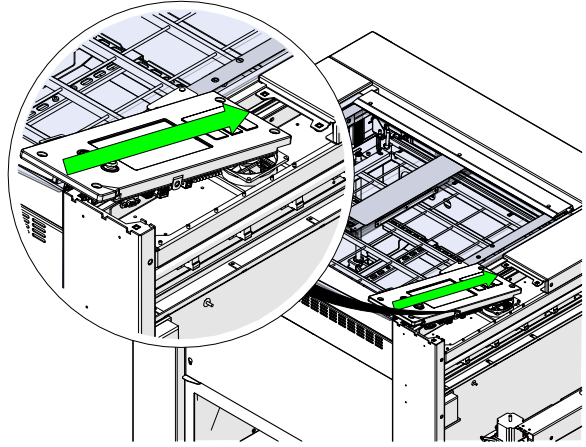
Positionieren Sie das Steuermodul, indem Sie die Schraubenlöcher ausrichten.
-
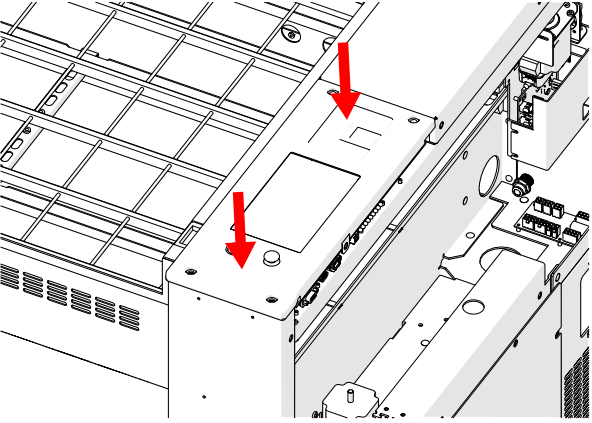
Üben Sie leichten Druck aus, um die Mehrpolstecker einzusetzen.
-
Stellen Sie vor dem Fortfahren die richtige Positionierung sicher.
Hinweis: Wenn sich das Steuermodul nicht mit leichtem Druck einsetzen lässt, wenden Sie keine Gewalt an, da sonst die Mehrpolstecker beschädigt werden können. Heben Sie das Steuermodul vom Gravierer ab und stellen Sie sicher, dass es richtig auf dem Gehäuse des Gravierers sitzt, bevor Sie den Einbau erneut versuchen.
-
Die Schrauben einsetzen und festziehen.
- Schließen Sie das Gerät wieder an die Stromversorgung an und schalten Sie den Gravierer ein.
Programmierung des Steuermoduls
-
Drücken Sie auf dem Display-Panel auf das Zahnrad-Symbol in der oberen rechten Ecke des Displays, um das Menü „Einstellungen“ zu öffnen:
-
Presse-Update:
-
Presseprogramm Peripheriegeräte
-
Wählen Sie im Menü „Peripheral Update“ alle verfügbaren Komponenten aus und klicken Sie auf „Update“:
-
Lassen Sie den Graveur den Aktualisierungsvorgang durchführen.
Warnung: Schalten Sie den Gravierer während der Aktualisierung der Peripheriegeräte nicht aus. Während der Aktualisierung der Peripheriegeräte schaltet sich das Display häufig aus. Nach Abschluss der Aktualisierung fordert der Gravierer Sie auf, ihn neu zu starten.
- Sobald der Gravierer Sie zum Neustart auffordert, schalten Sie den Gravierer aus und wieder ein.