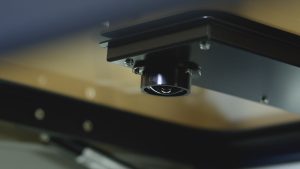
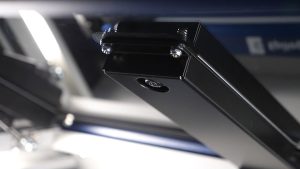
Geschätzte Dauer: 30–45 Minuten • Schwierigkeitsgrad: Mittel
Diese Anleitung beschreibt das Verfahren zum Austausch der Überkopfkamera bei den Lasersystemen Epilog Fusion Pro 32 und 48. Wenn Sie diese Schritte befolgen, wird sichergestellt, dass die Kamera korrekt entfernt, installiert und aktualisiert wird.
Für diesen Vorgang benötigen Sie das erforderliche Teil: CS0834 – Assy, Kamera oben. Außerdem benötigen Sie folgende Werkzeuge: einen 5/16-Zoll-Steckschlüssel oder einen verstellbaren Schraubenschlüssel, einen Kreuzschlitzschraubendreher und ein Antistatikband.
Kamera entfernen
- Schalten Sie das Gerät aus und trennen Sie es vom Stromnetz.
Schalten Sie den Gravierer aus und trennen Sie das Gerät dann von der Stromversorgung.
- Entfernen Sie die Kameraabdeckung.
Öffnen Sie die obere Klappe des Graviergeräts. Lösen und entfernen Sie die sechs (6) Kreuzschlitzschrauben, mit denen die Kameraabdeckung befestigt ist. Entfernen Sie die Abdeckung, um die Kameraeinheit freizulegen.
- Trennen Sie die Kamera.
Legen Sie das Antistatikband um Ihr Handgelenk und befestigen Sie die Klemme an einer blanken Metalloberfläche des Graviergeräts. Nachdem Sie sich geerdet haben, trennen Sie das USB-Kabel der Kamera.
- Entfernen Sie die Kameraeinheit.
Lösen und entfernen Sie die vier (4) 5/16-Zoll-Muttern, mit denen die Kameraeinheit an der oberen Tür befestigt ist. Sobald die Muttern entfernt sind, nehmen Sie die Kameraeinheit aus dem Gravurgerät heraus.
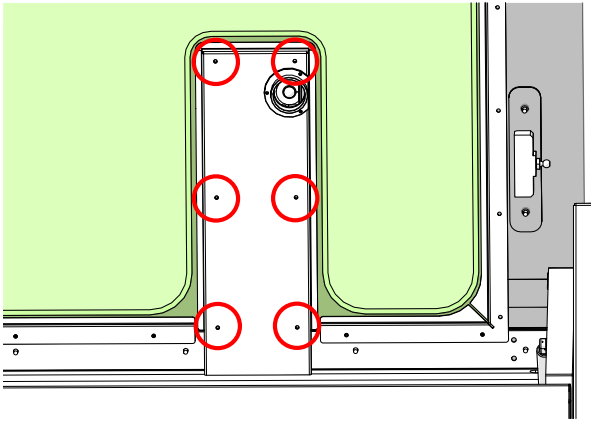
Abbildung 1: Position der Schrauben an der Kameraabdeckung.
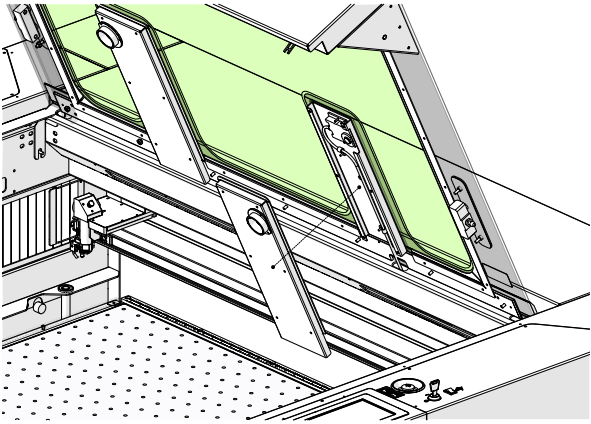
Bild 2: Freigelegte Kameraeinheit.
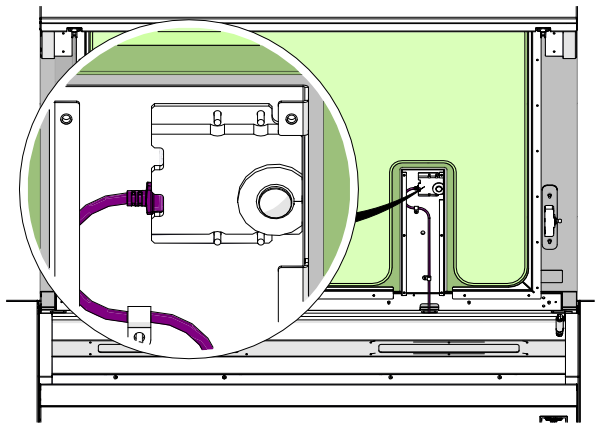
Abbildung 3: USB-Kabelanschluss.
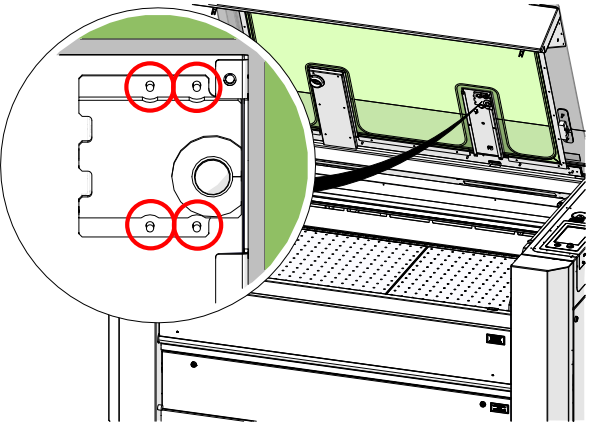
Bild 4: Entfernen der Muttern.
Kamera-Installation
- Montieren Sie die neue Kameraeinheit.
Positionieren Sie die neue Kameraeinheit mit dem noch angebrachten Antistatikband über den Kamerabefestigungsbolzen an der oberen Tür. Bringen Sie die vier Muttern an und ziehen Sie sie fest, um die Einheit zu sichern.
- Schließen Sie die Kamera wieder an und bringen Sie die Abdeckung wieder an.
Schließen Sie das USB-Kabel der neuen Kamera an. Bringen Sie die Kameraabdeckung wieder an und befestigen Sie sie, indem Sie die sechs (6) Kreuzschlitzschrauben festziehen.
- Schalten Sie die Maschine ein.
Schließen Sie den Gravierer wieder an die Stromquelle an und schalten Sie das Gerät ein.
Bild 5: USB-Kabel wieder anschließen.
Bild 6: Wiedereinsetzen der Kameraabdeckung.
Firmware-Versionsprüfung und Kalibrierung
-
Überprüfen Sie Ihre Firmware-Version.
Drücken Sie auf dem Displayfeld das Zahnradsymbol „ “ ( Einstellungen ) in der oberen rechten Ecke, um das Menü „Settings“ (Einstellungen) zu öffnen. Die aktuelle Firmware-Version wird unten auf dem Bildschirm angezeigt.

Bild 7: Einstellungsmenü mit Angabe der Firmware-Version.
Wenn Ihre Firmware-Version 1.1.2.8 oder höher ist, können Sie direkt zum Abschnitt „Kamerakalibrierung“ weiter unten springen. Wenn sie älter als 1.1.2.8 ist, führen Sie zunächst die folgenden Schritte aus, um die Kameras zu aktualisieren.
-
Die Firmware ist älter als 1.1.2.8 – Kameras aktualisieren
-
Erweitert Einstellungen aufrufen.
Halten Sie im Einstellungsbildschirm das Wort „Einstellungen“ oben auf dem Display gedrückt, um das Menü „Erweiterte Einstellungen“ aufzurufen.
-
Aktualisieren Sie die Kameras.
Navigieren Sie im Menü „Erweiterte Einstellungen“ zu „Diagnose > Kamera“ und drücken Sie „Testen & Aktualisieren“ und dann „Aktualisieren“. Warten Sie, bis der Aktualisierungsvorgang abgeschlossen ist.

Abbildung 8: Zugriff auf erweiterte Einstellungen.
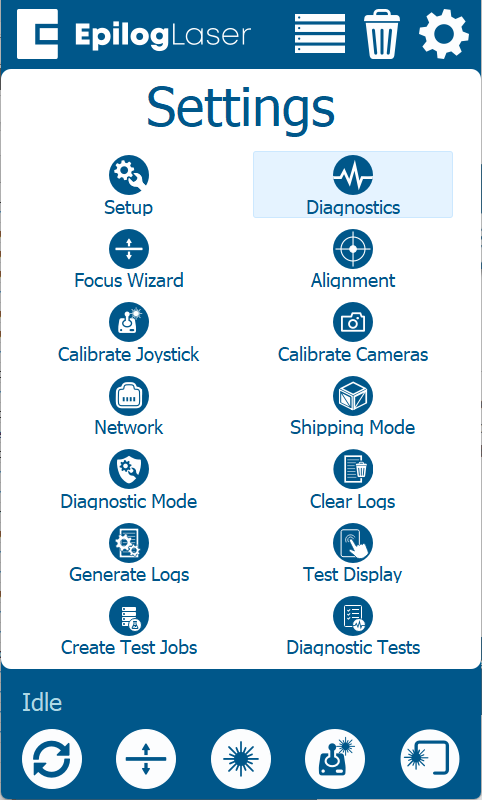
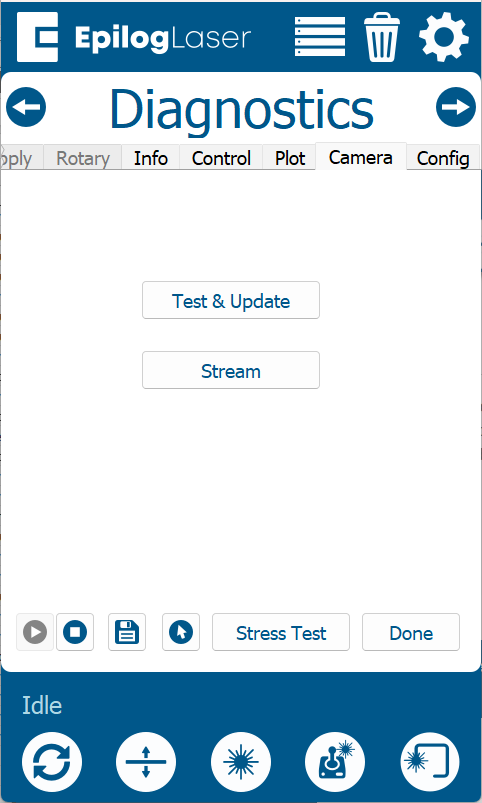
Bild 9: Diagnosebildschirm mit Update-Anzeige.
-
Erweitert Einstellungen aufrufen.
Wichtig: Unabhängig von der Firmware-Version müssen Sie nach dem Austausch der Kamera die Kamerakalibrierung durchführen. Der Link zum Kalibrierungsverfahren befindet sich im Feld auf der rechten Seite.