Schritt 1: Schalten Sie Ihr Gerät ein

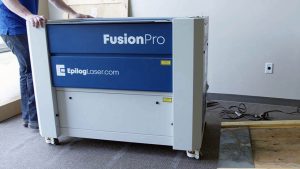
Schalten Sie zunächst Ihr Lasersystem ein. Der Netzschalter befindet sich bei allen Modellen – Fusion Maker, Edge, Pro und Galvo – an der Seite nahe der Rückseite des Geräts.
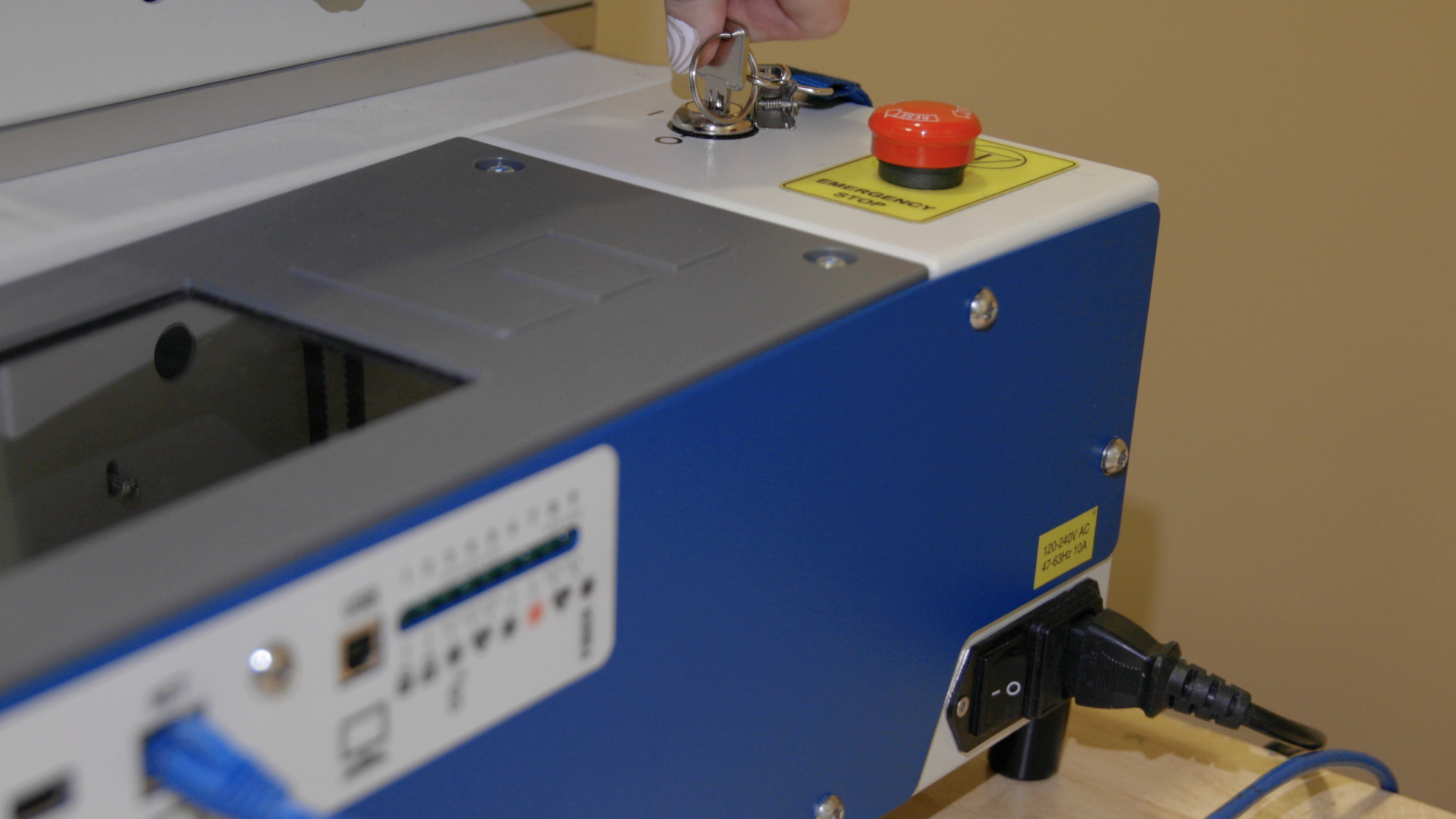
Bei den Modellen „ Fusion Pro 48 “ und „ Fusion Galvo G100 “ gibt es einen zusätzlichen Schalter zum Einschalten des Geräts. Dieser Schalter dient auch dazu, den Zugriff auf das System zu beschränken. Stellen Sie sicher, dass er sich in der Position „Ein“ befindet.
Schritt 2: Demo-Durchlauf
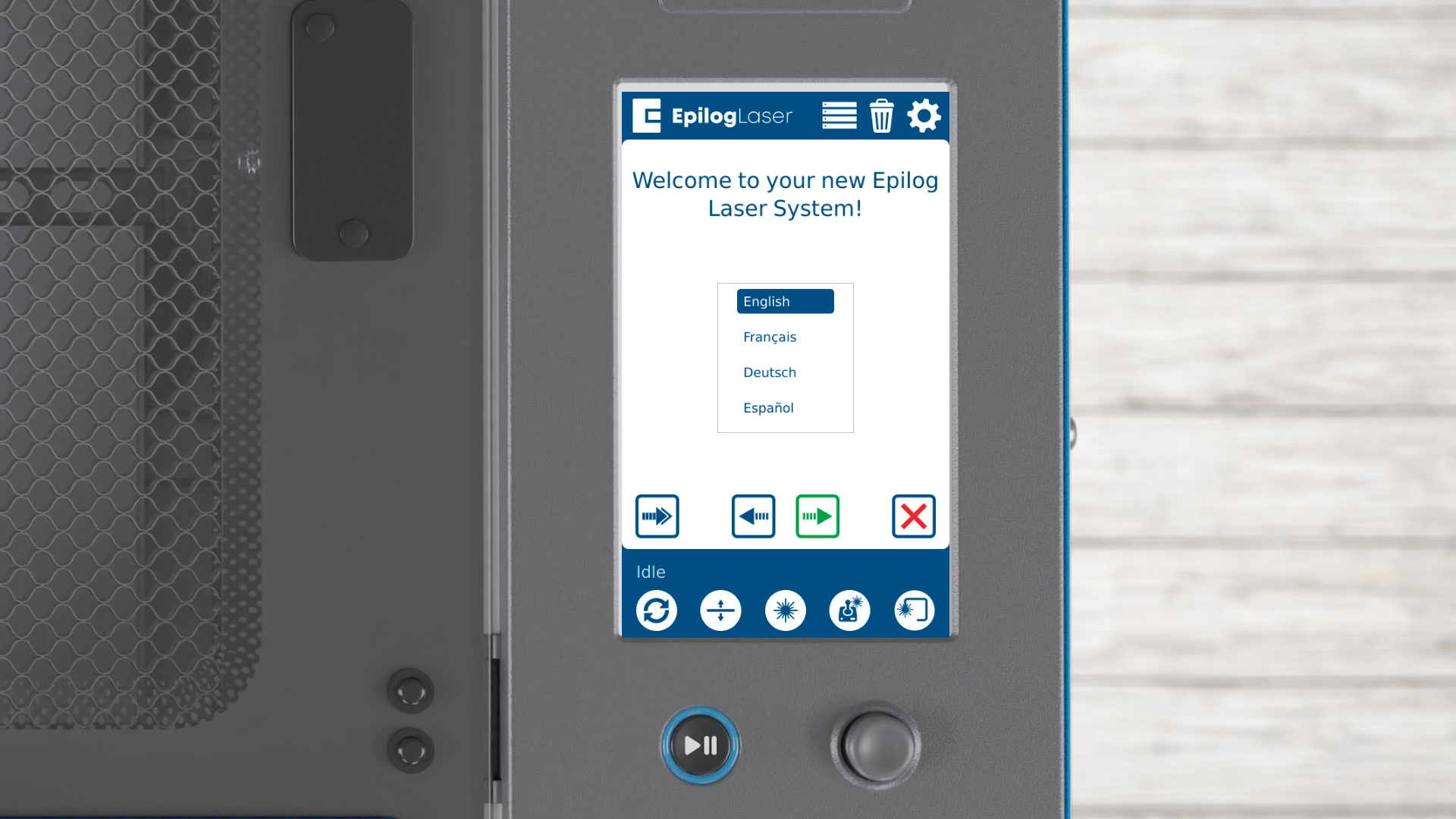
Sobald der Computer hochgefahren ist, wird der Einrichtungsassistent gestartet. Wählen Sie zunächst Ihre Sprache aus. Klicken Sie auf den Pfeil, um zum nächsten Schritt zu gelangen.
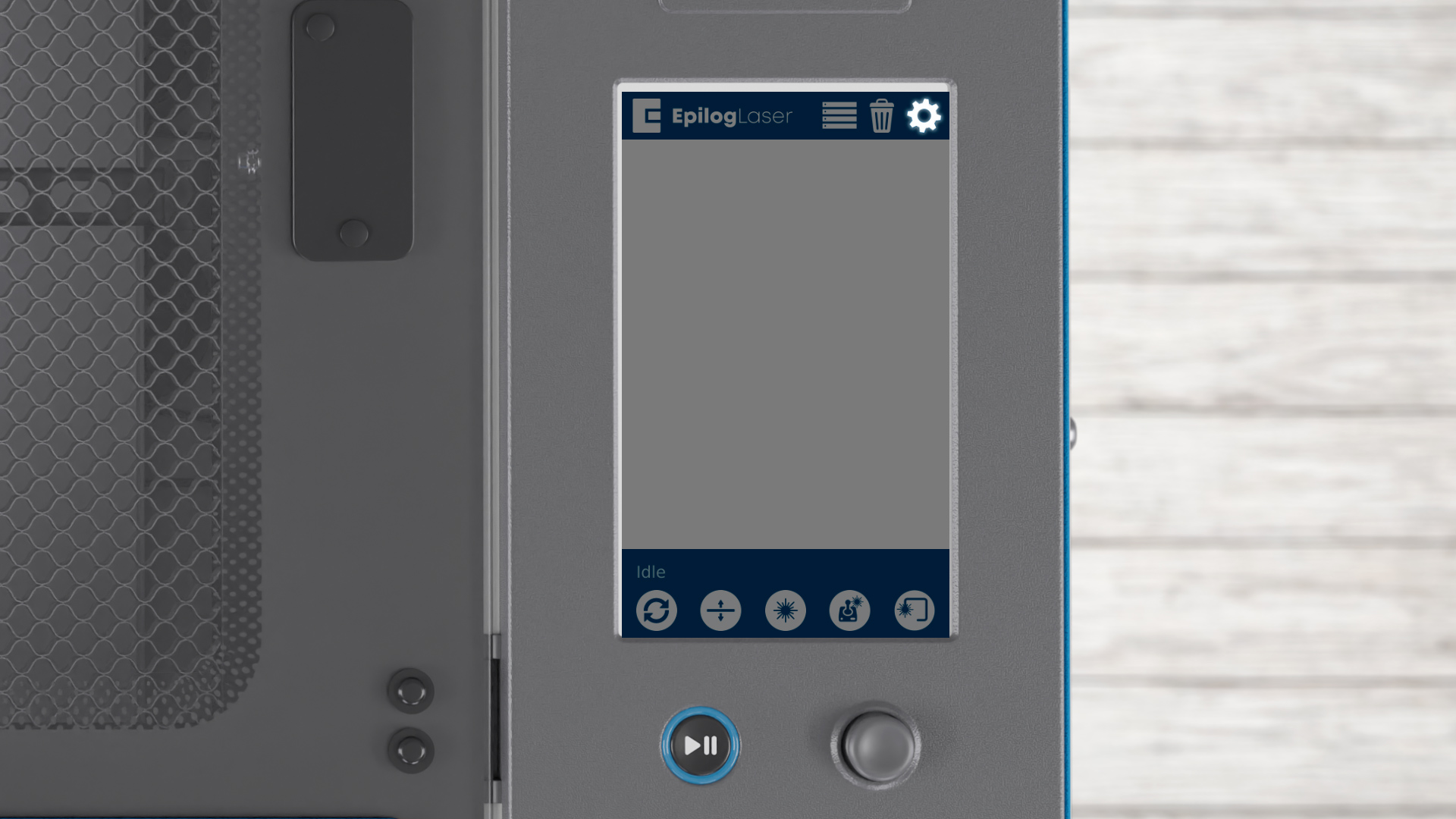
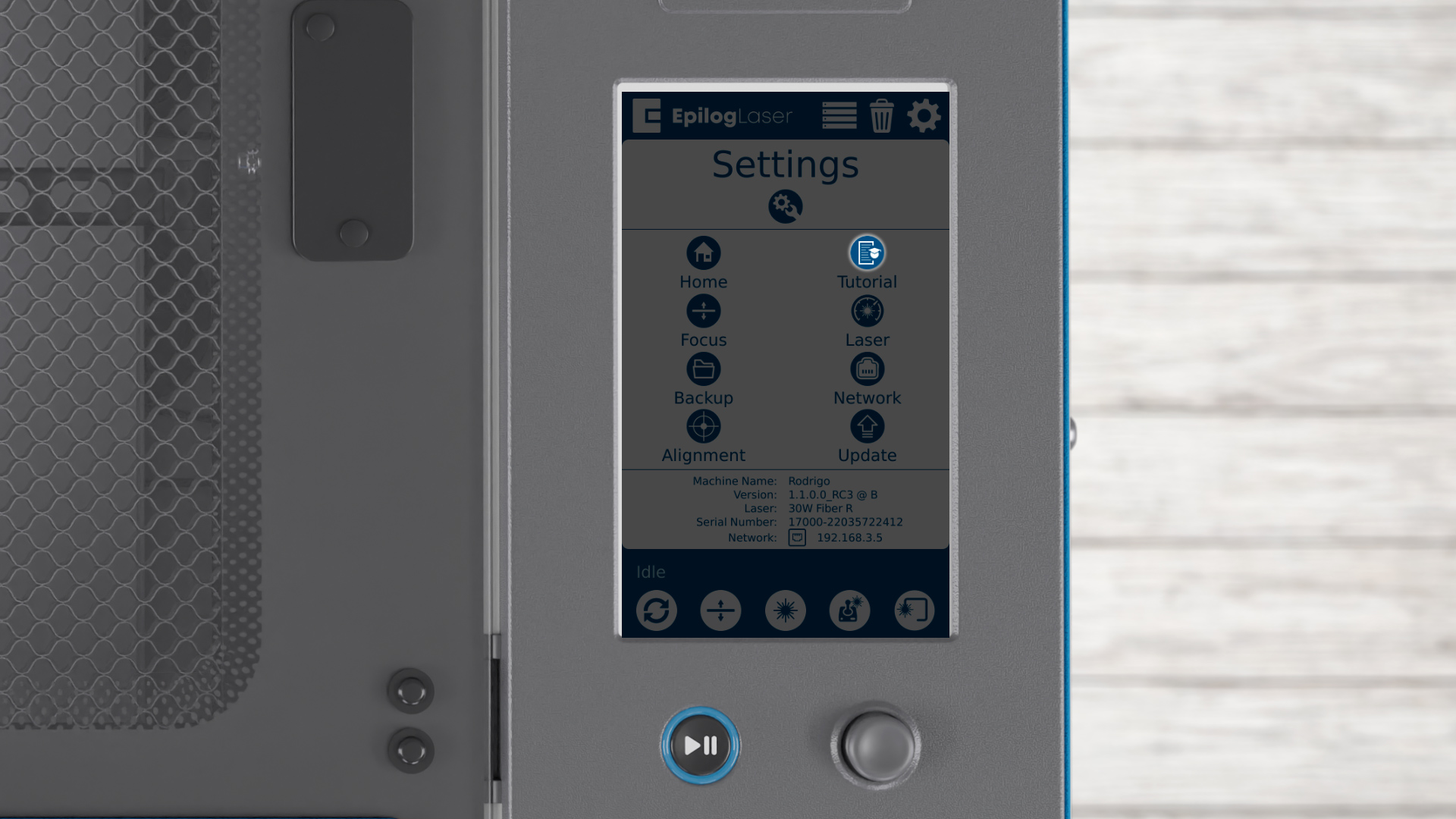
Falls der Startbildschirm nicht angezeigt wird – beispielsweise, wenn Sie Ihr System gebraucht erworben haben –, können Sie diese Funktion aufrufen, indem Sie auf das Symbol „Einstellungen“ klicken. Klicken Sie nun auf das Symbol „Tutorial“.
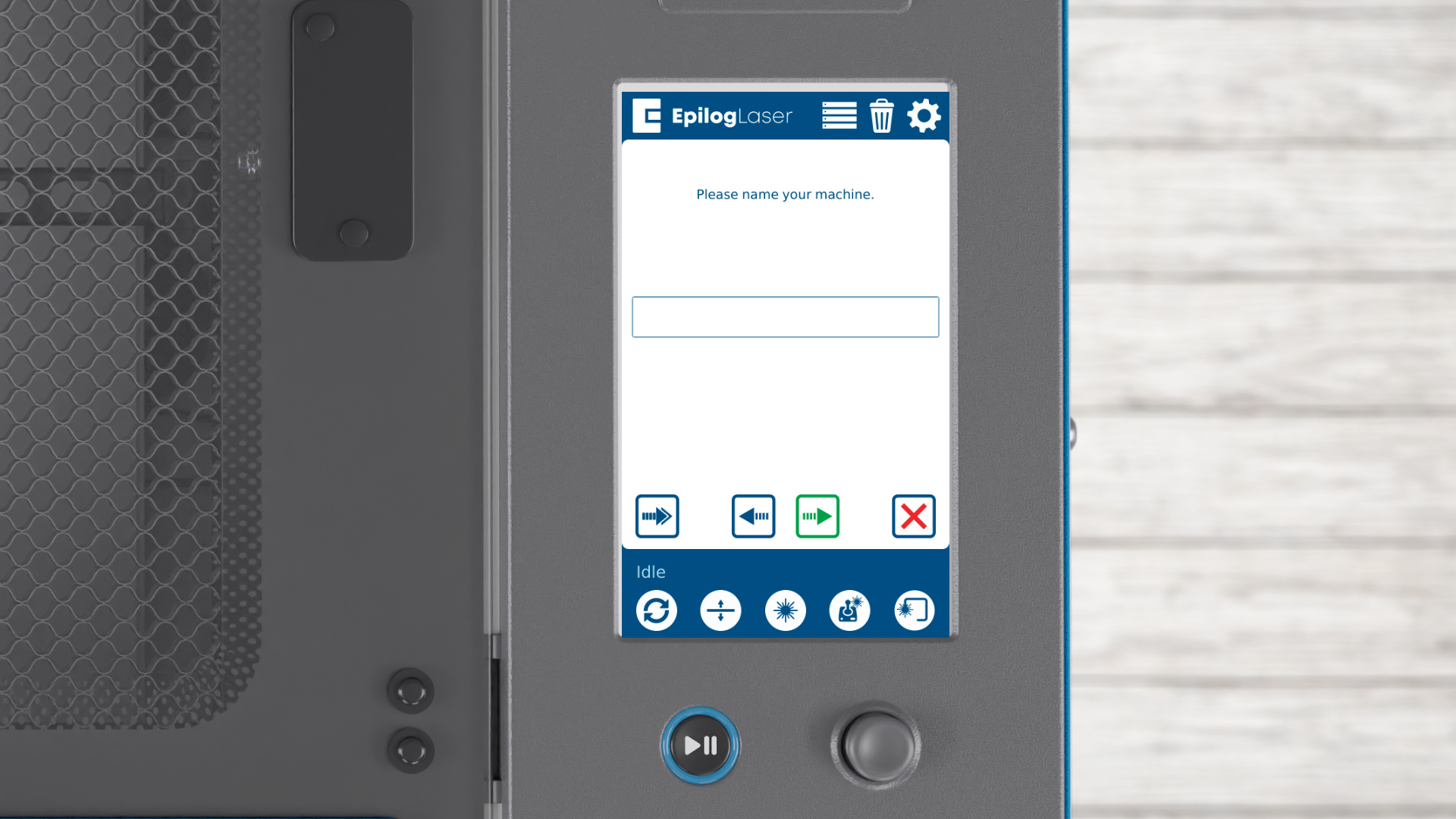
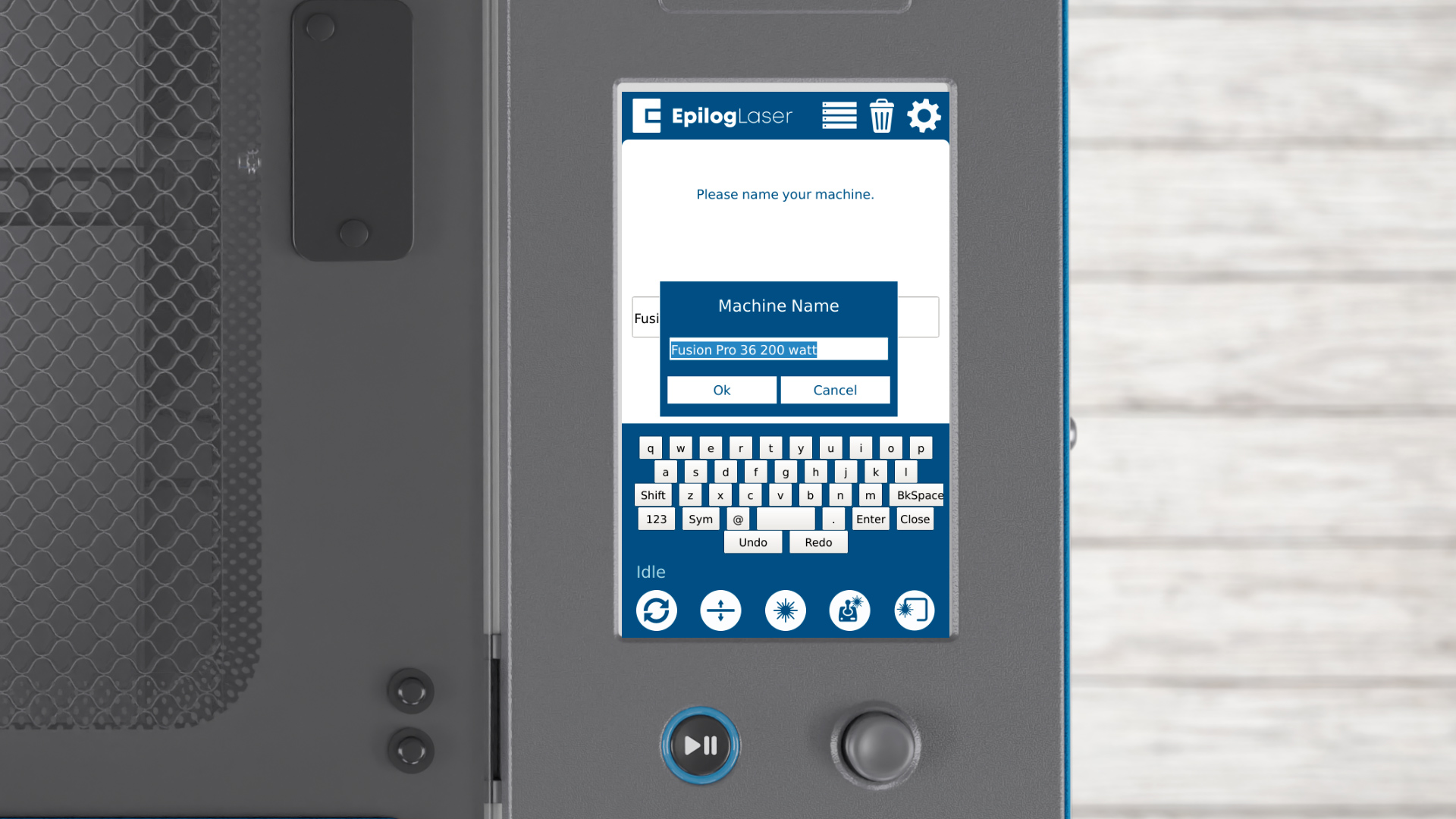
Als Nächstes werden Sie aufgefordert, Ihrem System einen Namen zu geben. Klicken Sie in das Feld, um einen Namen einzugeben. Seien Sie kreativ oder halten Sie es einfach – benennen Sie es ganz nach Belieben und klicken Sie anschließend auf „OK“.
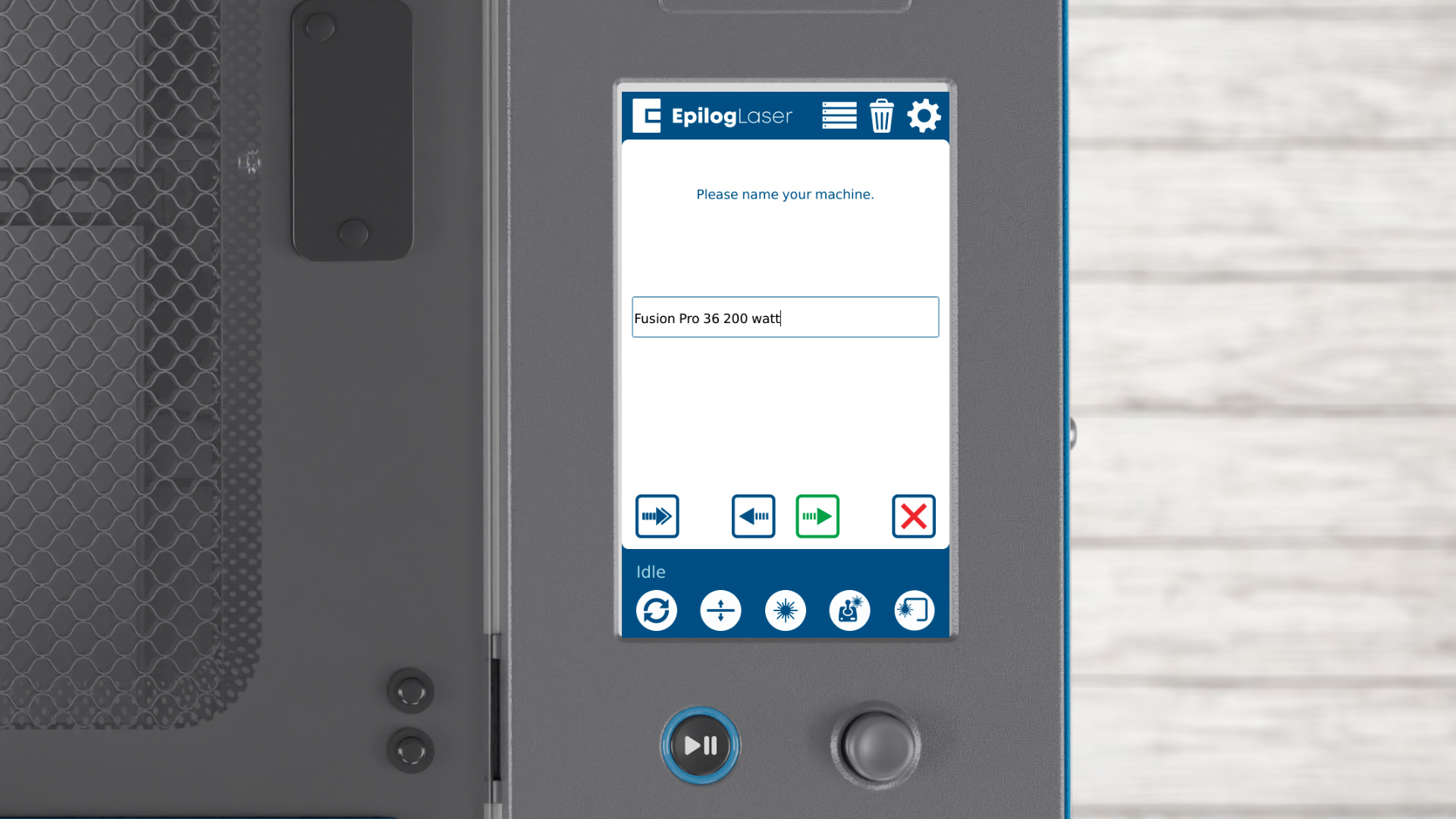
Klicken Sie auf den Pfeil, um zum nächsten Schritt zu gelangen.
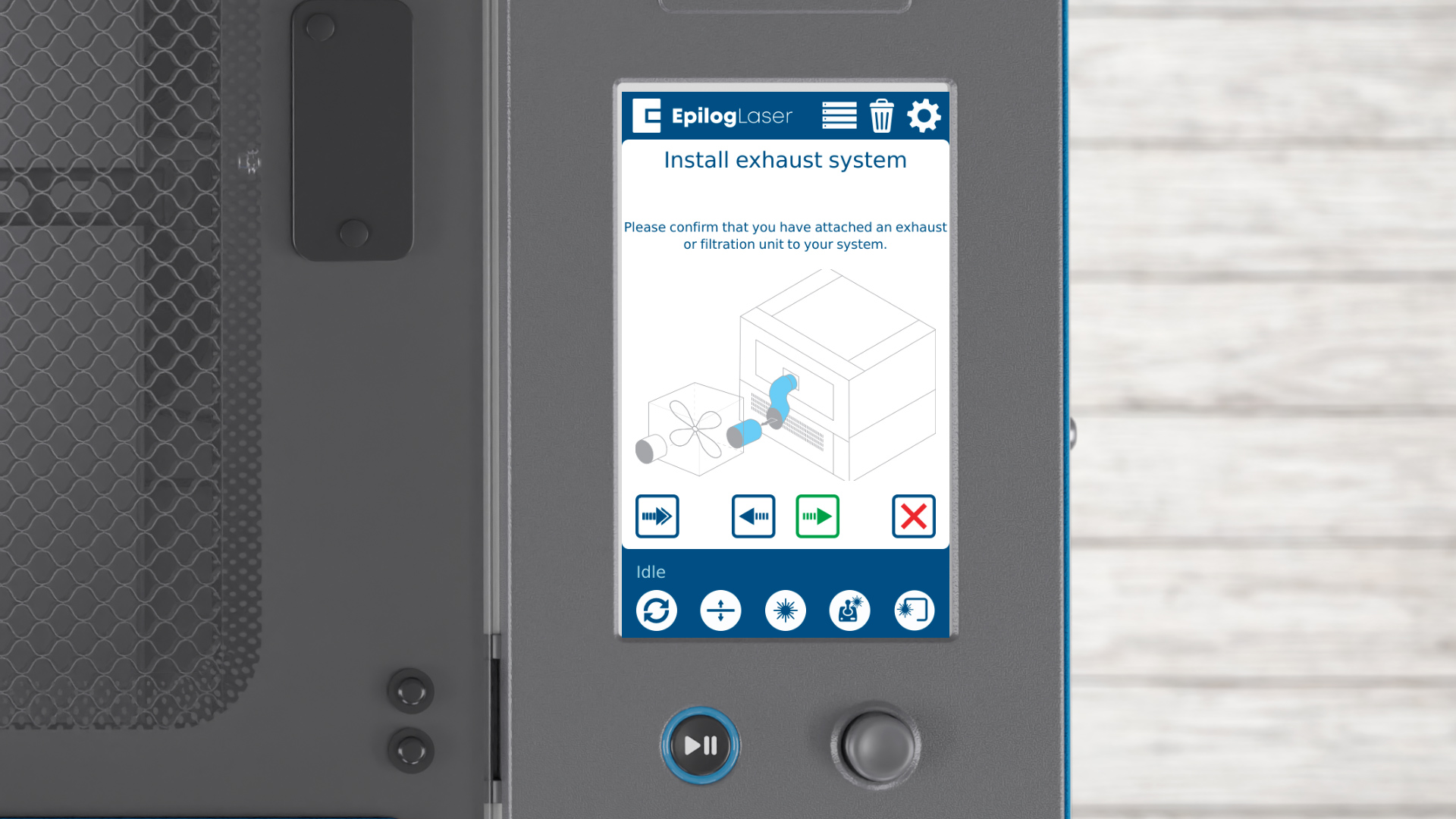
Es erscheint ein Hinweis zum Anschluss eines Abluft- oder Filtersystems. Dies ist für einen ordnungsgemäßen Luftstrom und die Sicherheit unerlässlich. Klicken Sie auf den Pfeil, sobald Sie Ihre Abluftanlage angeschlossen haben.
Schritt 3: Demo-Auftrag in Fusion Maker/Edge/Pro ausführen
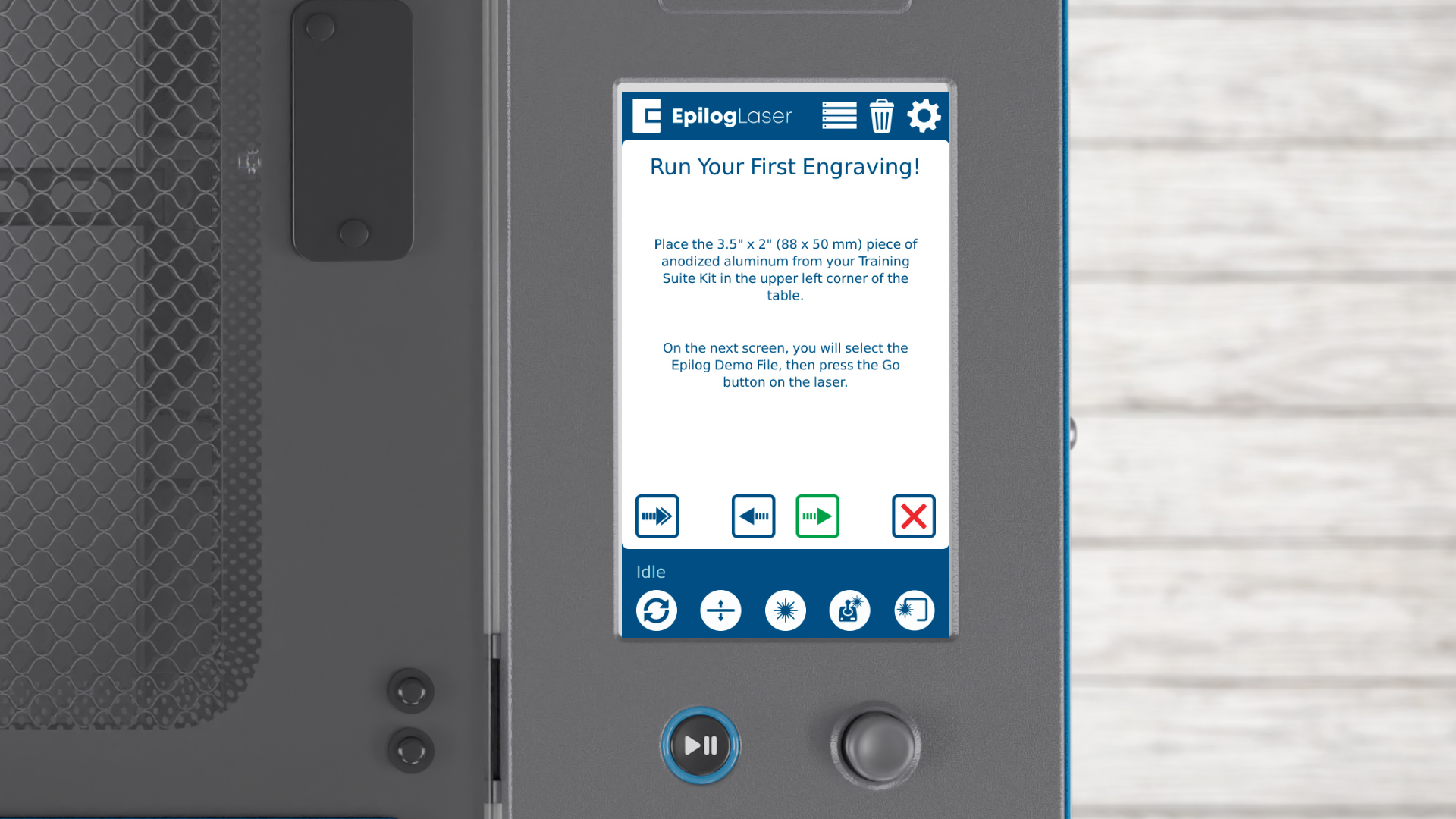
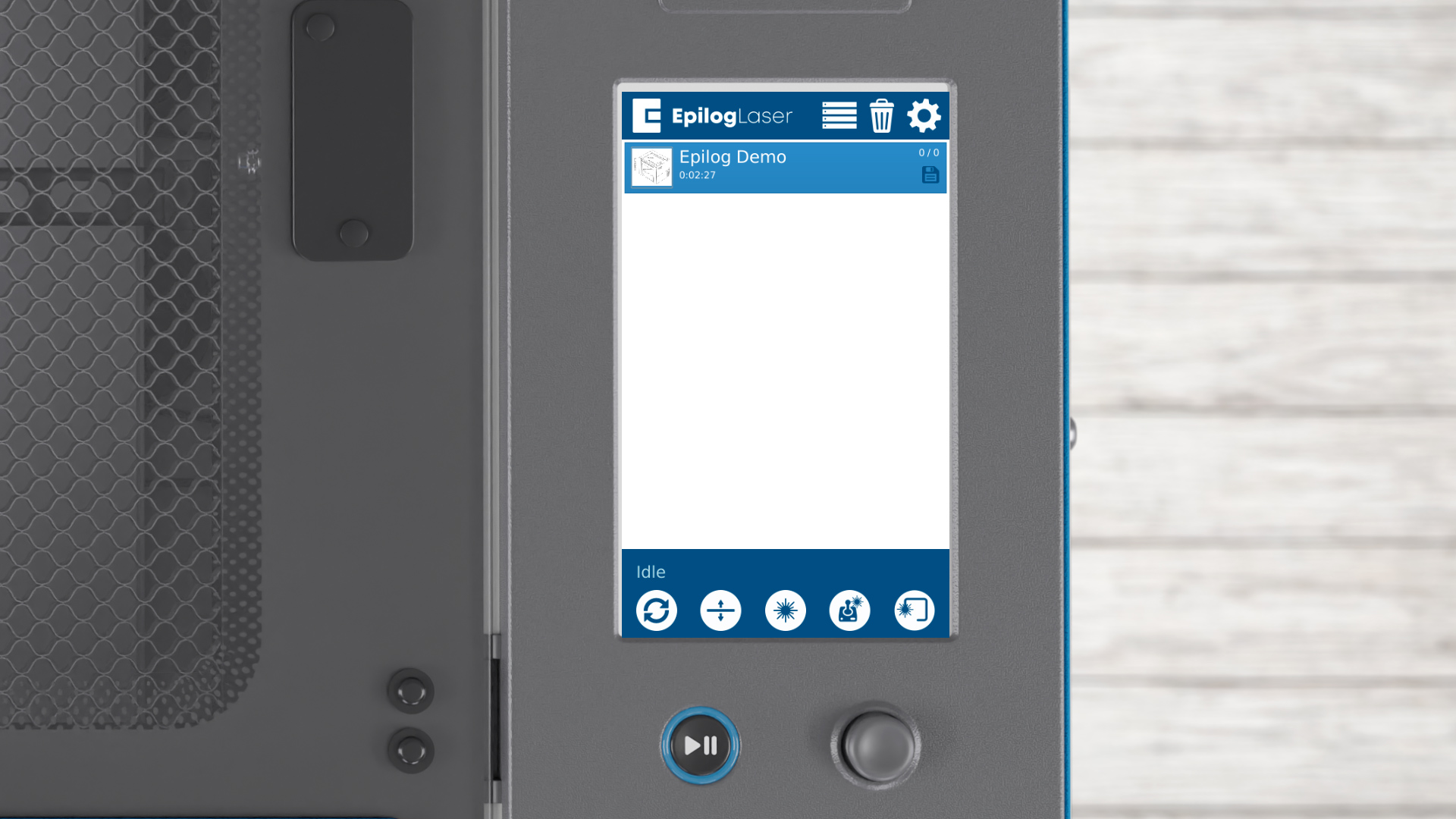
Nun wollen wir den Laser in Aktion sehen! Klicken Sie auf den Pfeil, um den Auftrag in Ihr Lasersystem zu laden. In der Dateiliste sehen Sie eine Datei mit dem Namen „Epilog Demo“.
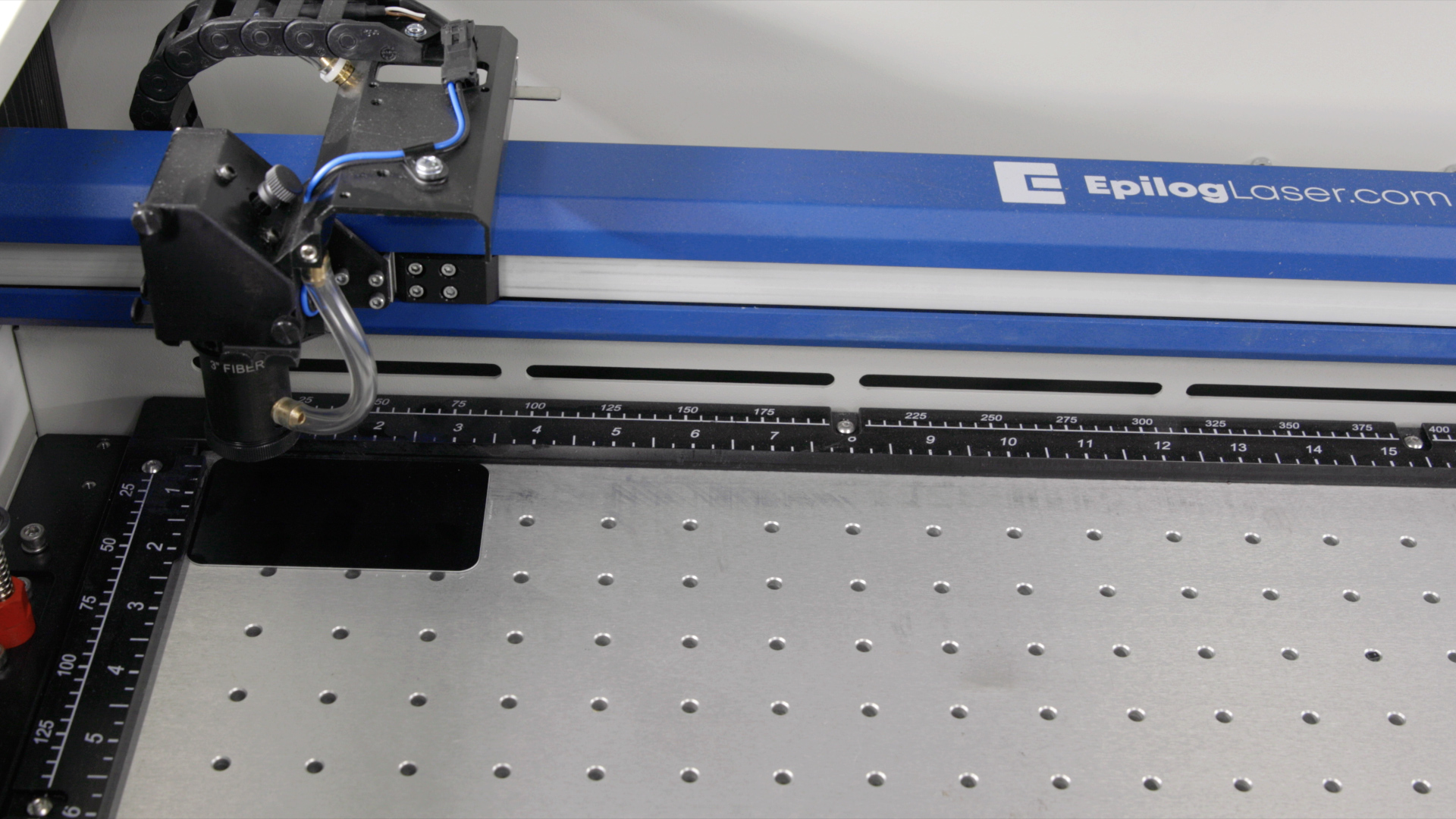
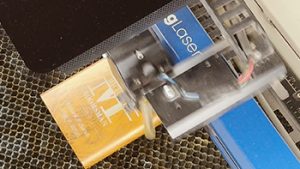
In Ihrem „Training Suite Kit“ finden Sie ein Stück eloxiertes Aluminium mit den Maßen 3,5" x 2". Bei den Modellen Fusion Maker, Edge und Pro platzieren Sie es in der oberen linken Ecke des Gravurtisches.
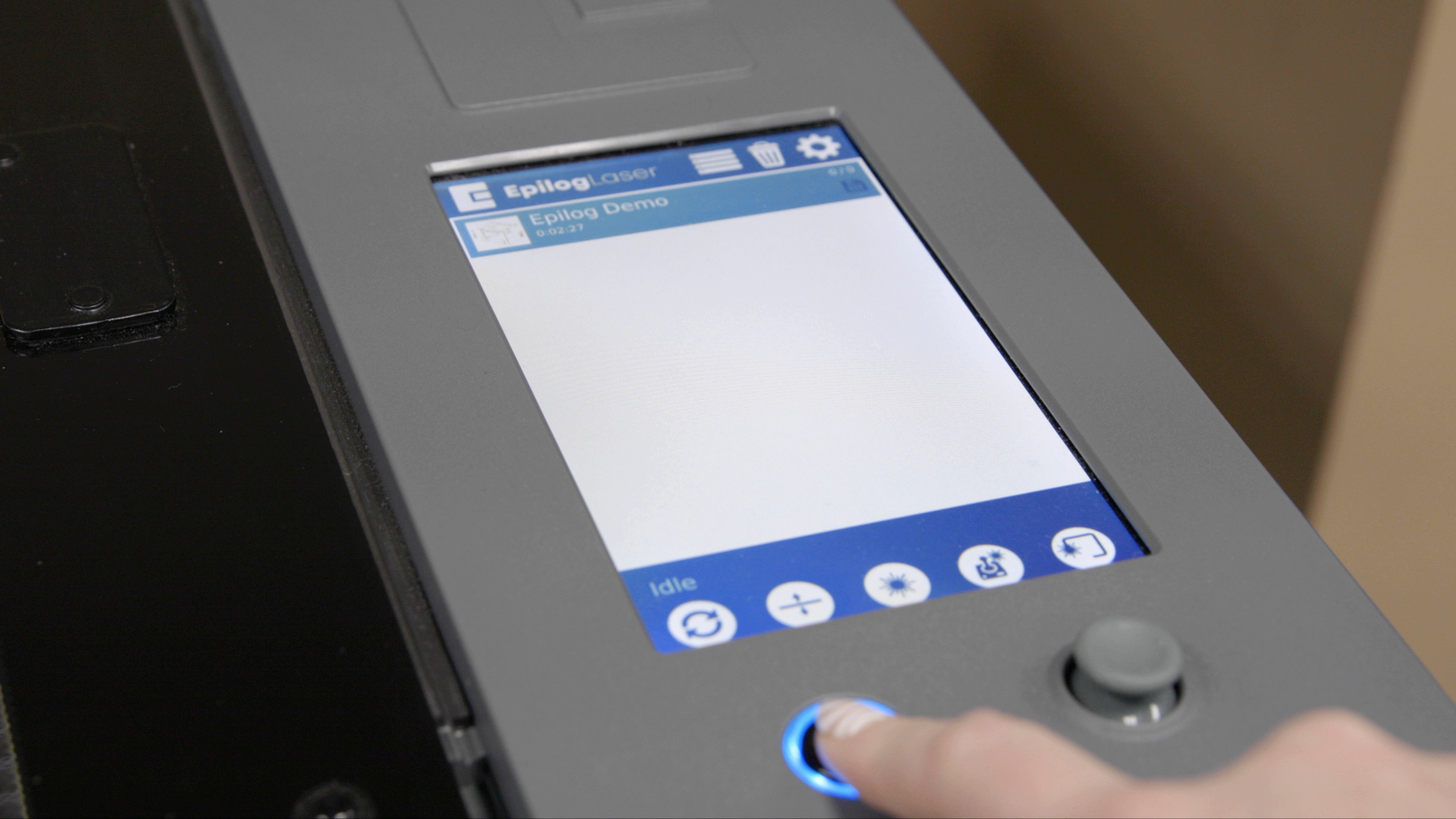
Drücken Sie die Starttaste, um den Auftrag auszuführen.
Schritt 4: Demo-Auftrag auf dem Fusion Galvo ausführen
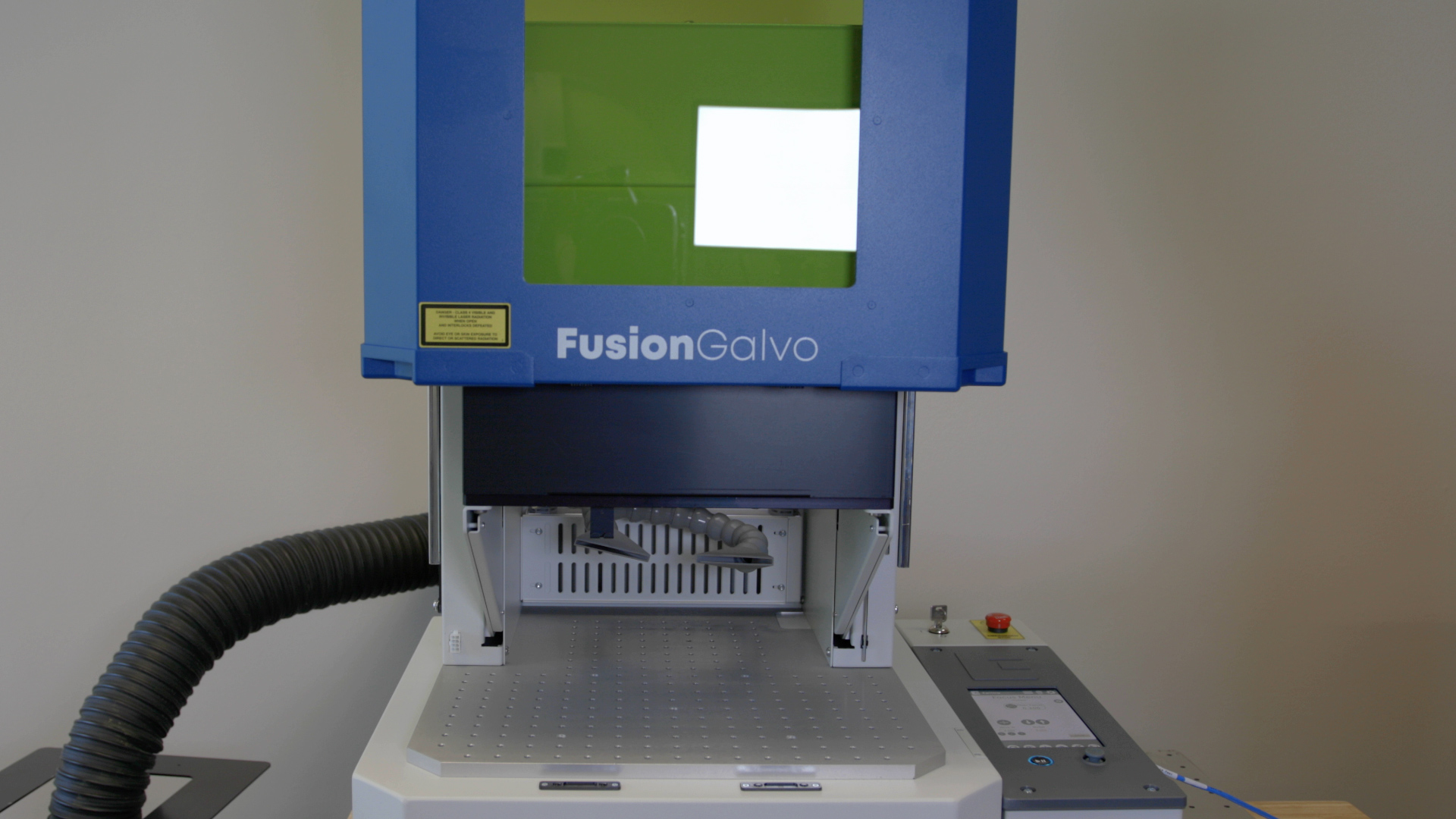
Um beim Fusion Galvo die Tür anzuheben, klicken Sie auf das Symbol „Tür anheben“.
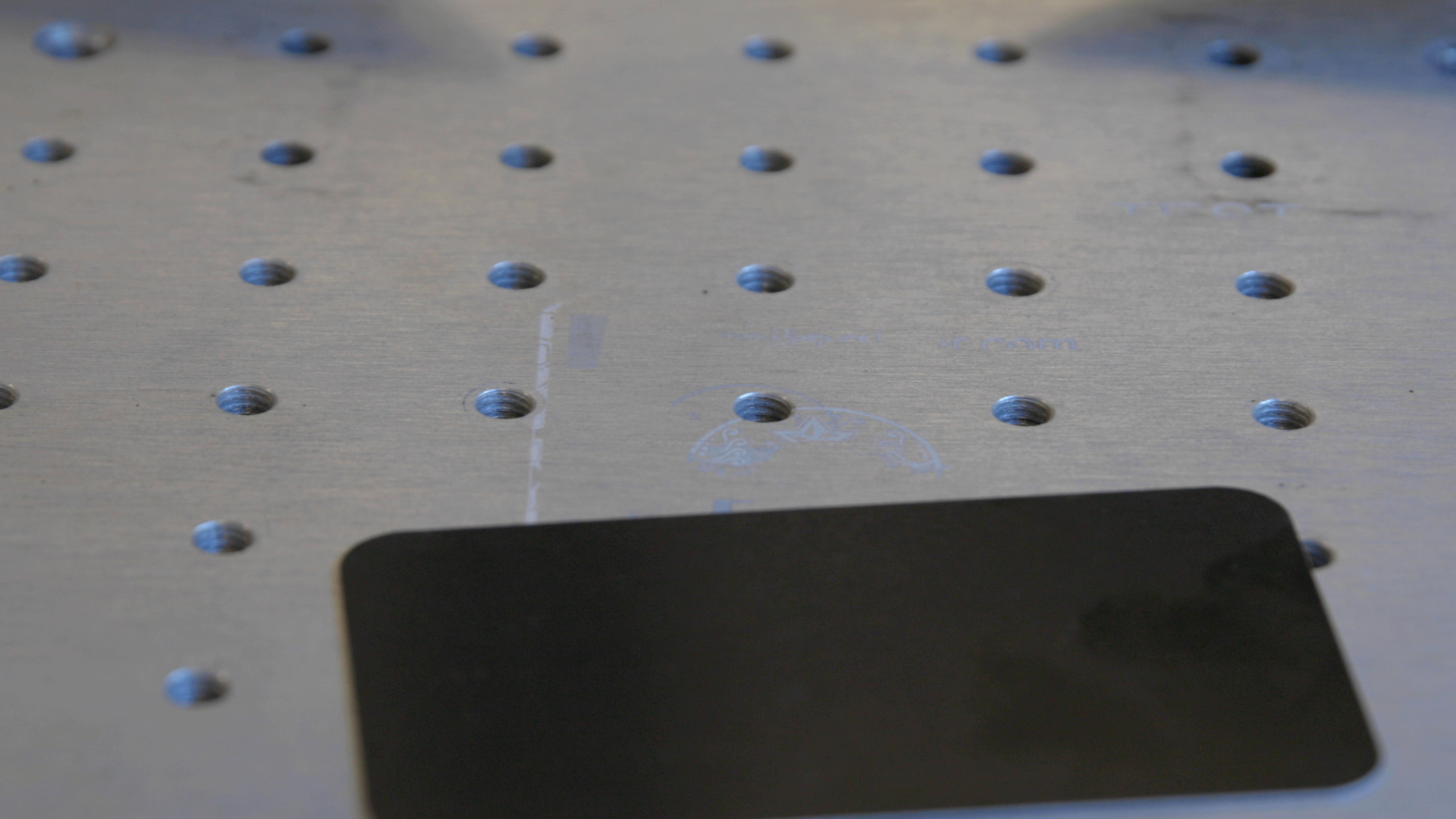
Legen Sie die eloxierte Karte in die Mitte des Gravurtisches.
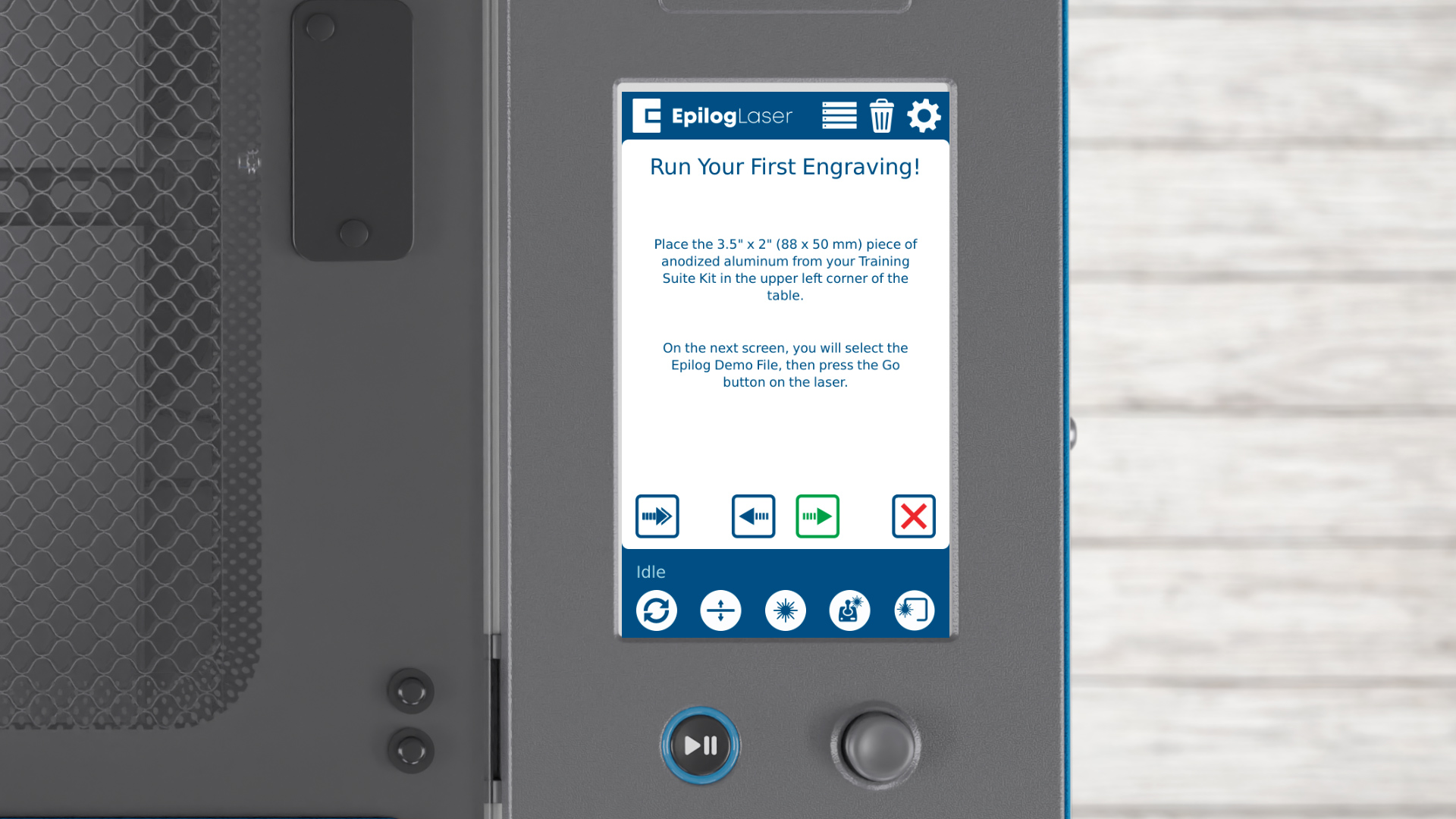
Drücken Sie die Pfeiltaste, um fortzufahren.
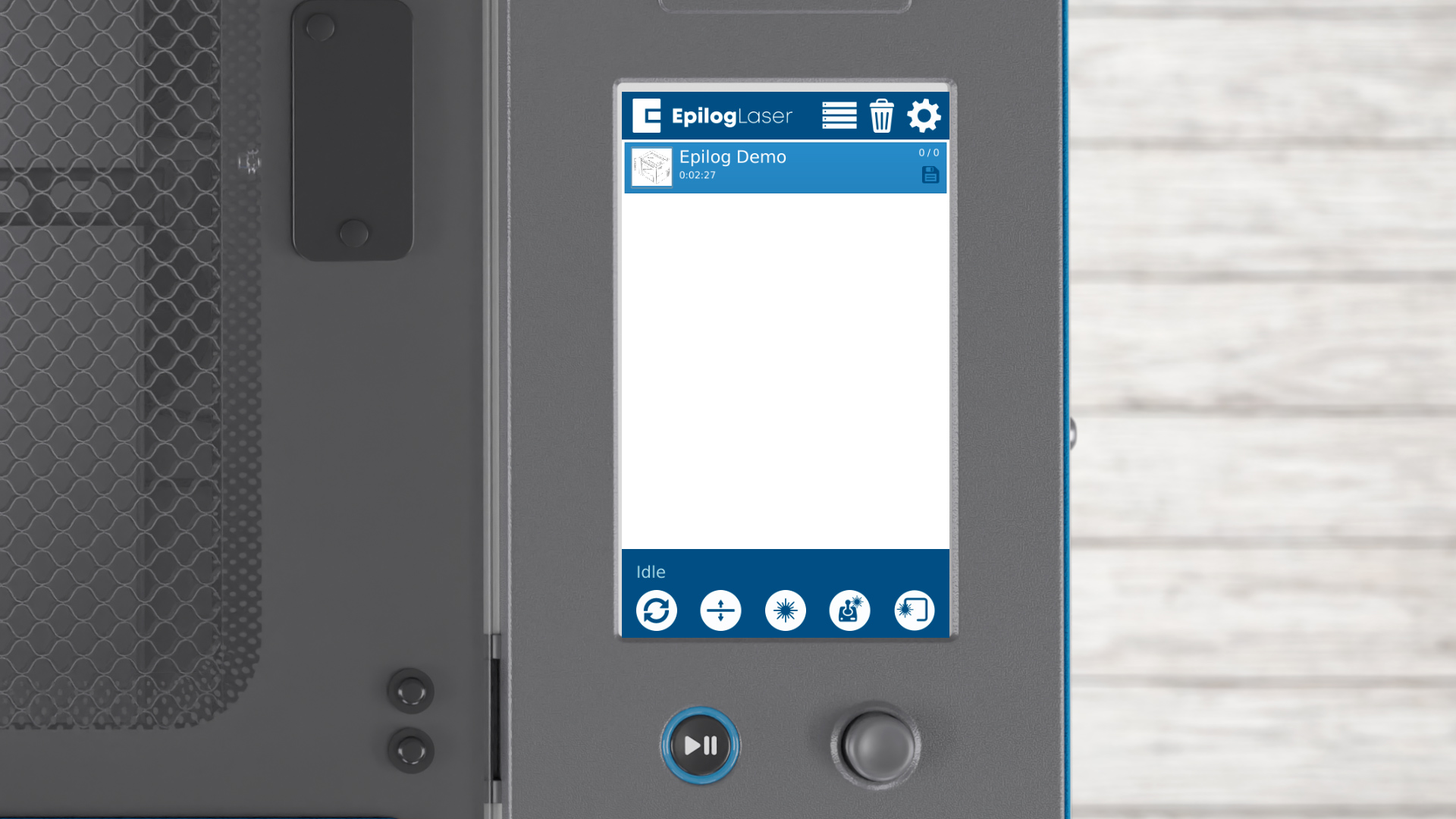
In der Dateiliste wird eine Datei mit dem Namen „Epilog Demo“ angezeigt.
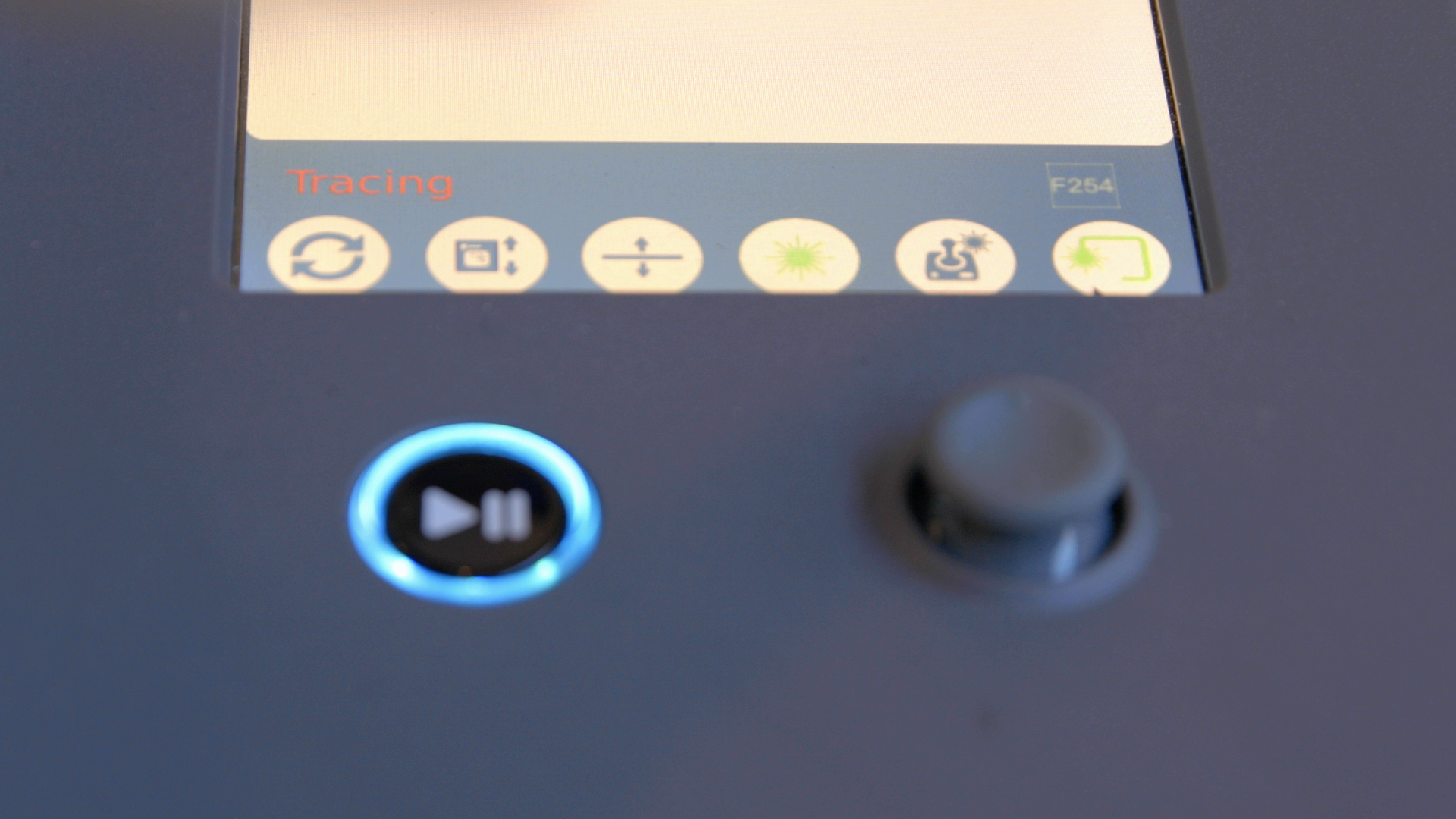
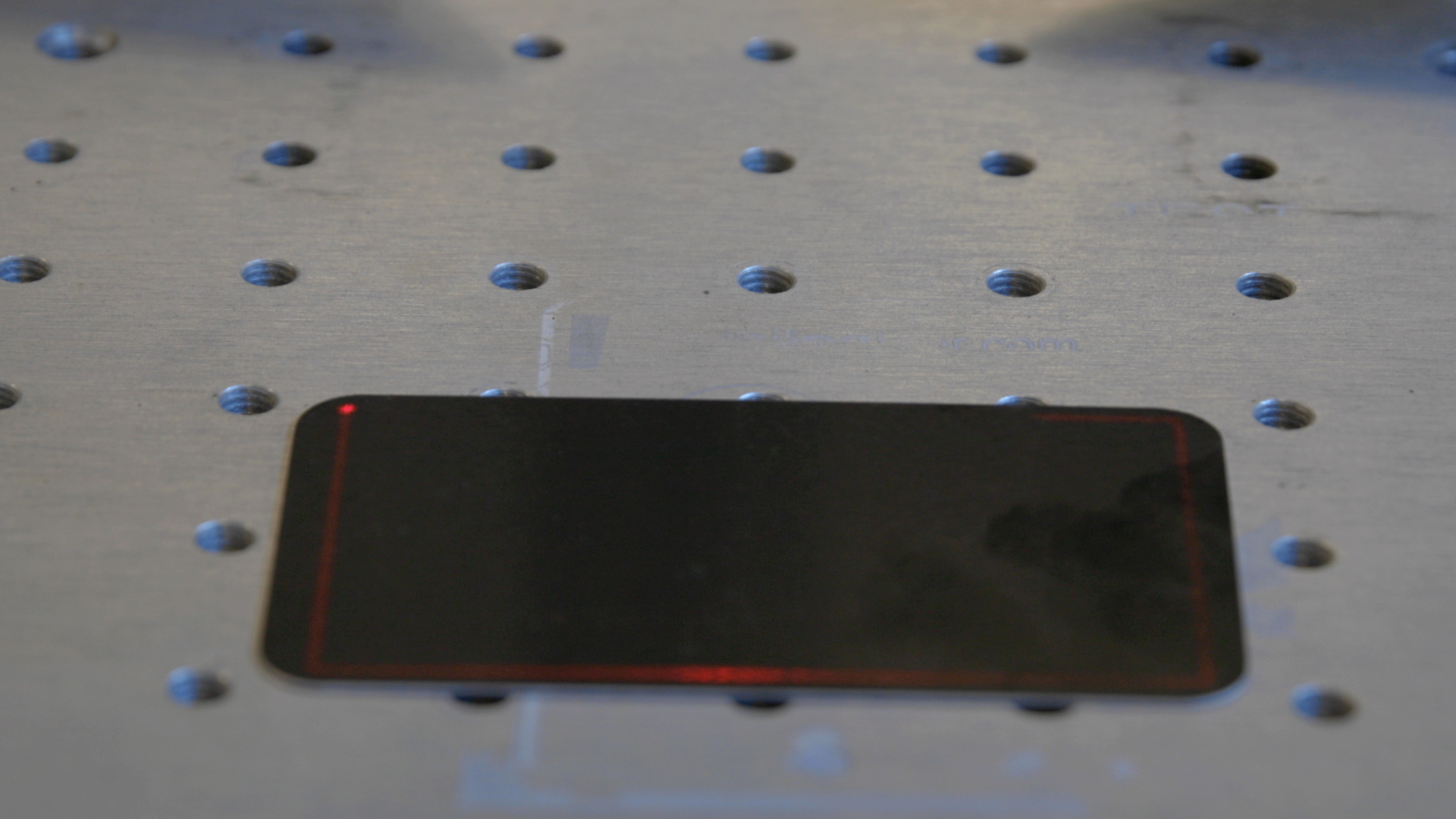
Wählen Sie das Zeichen-Symbol aus, um Ihr Bildmaterial zu platzieren.
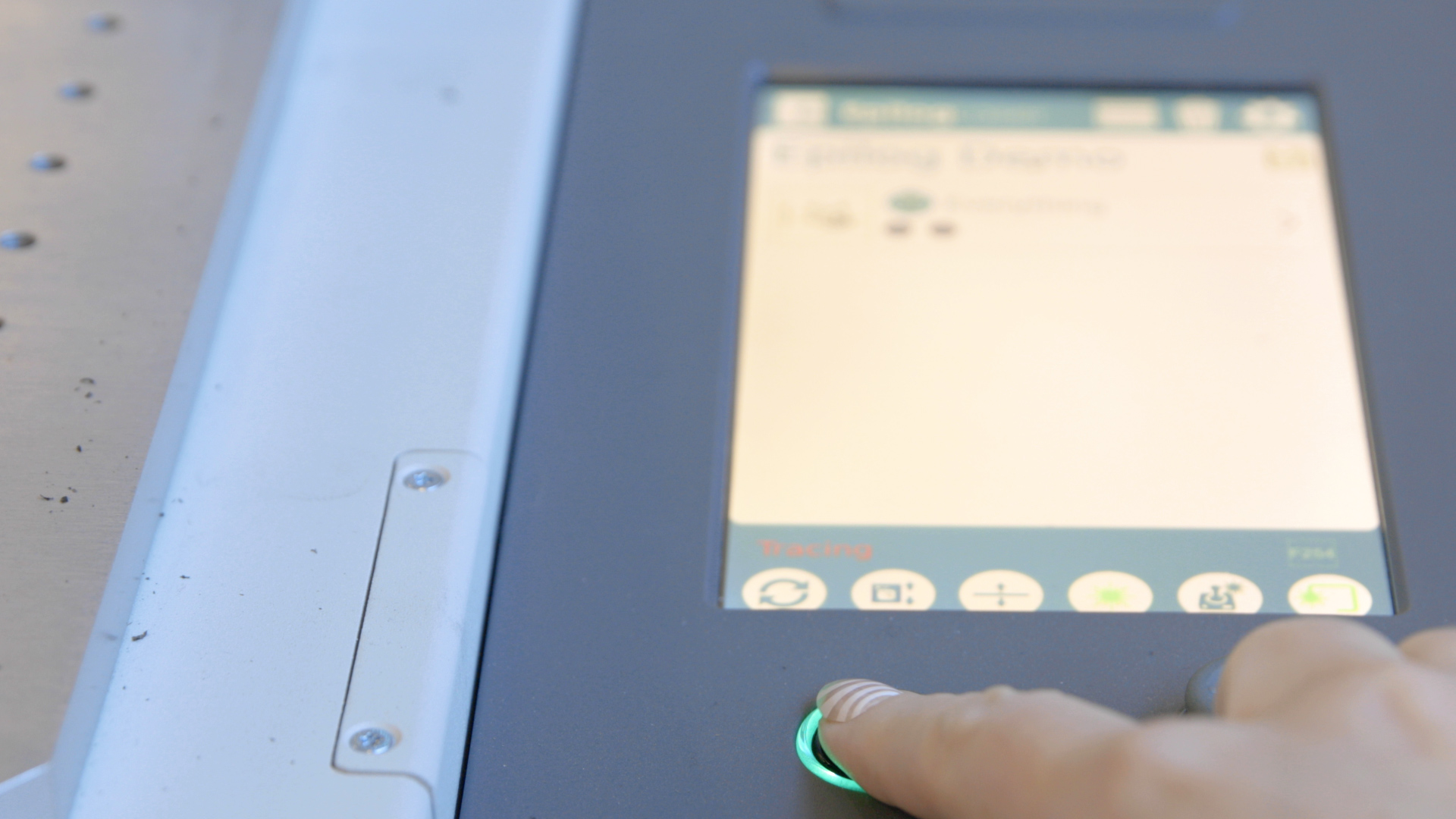
Drücken Sie die Starttaste, um mit der Gravur zu beginnen.
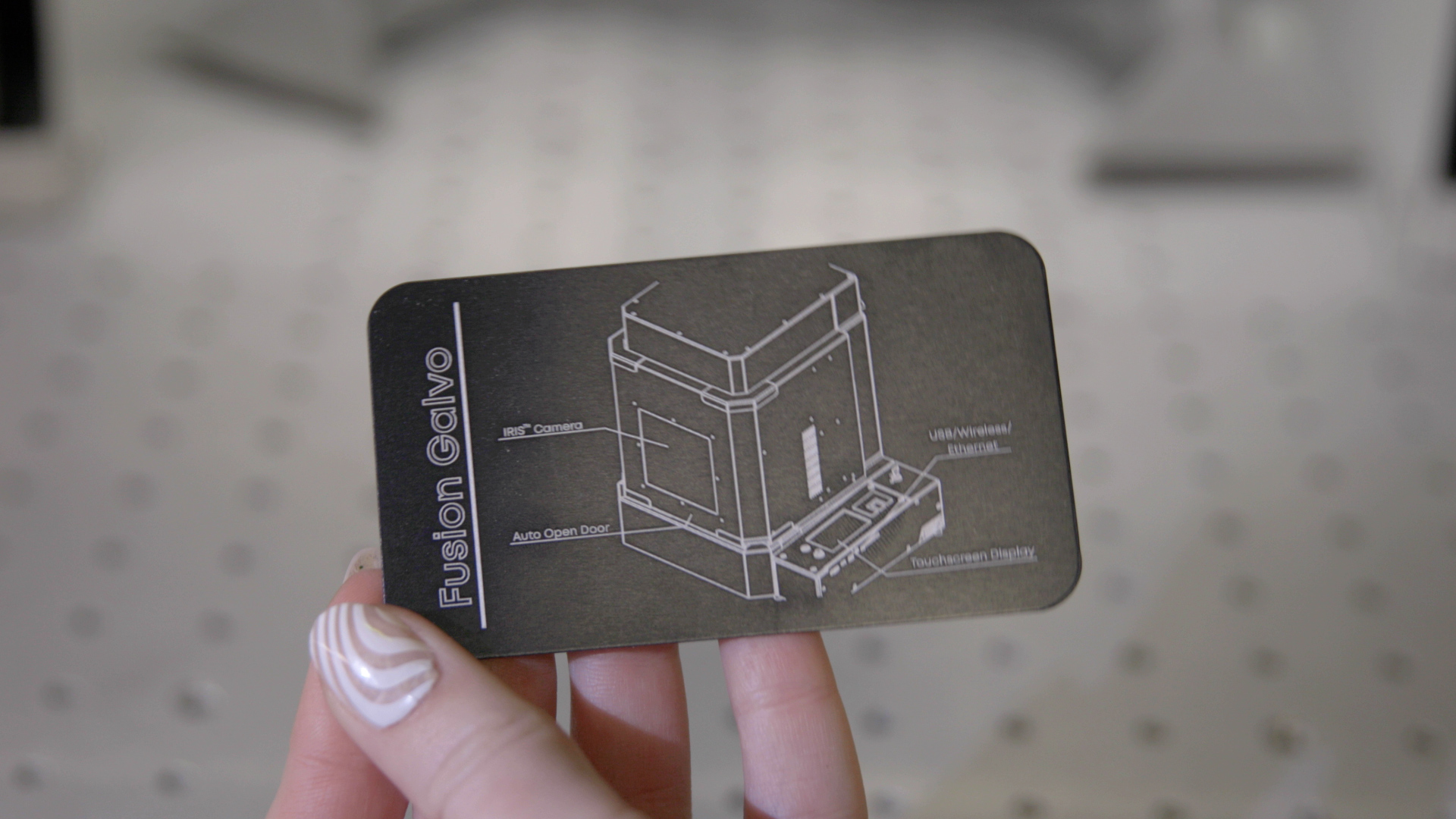
Nachdem die erste Gravur erfolgreich abgeschlossen wurde, führt Sie der Einrichtungsassistent als Nächstes durch den Anschluss des Lasers an Ihren Computer oder Ihr Netzwerk.
Schritt 5: Anschluss an den Laser
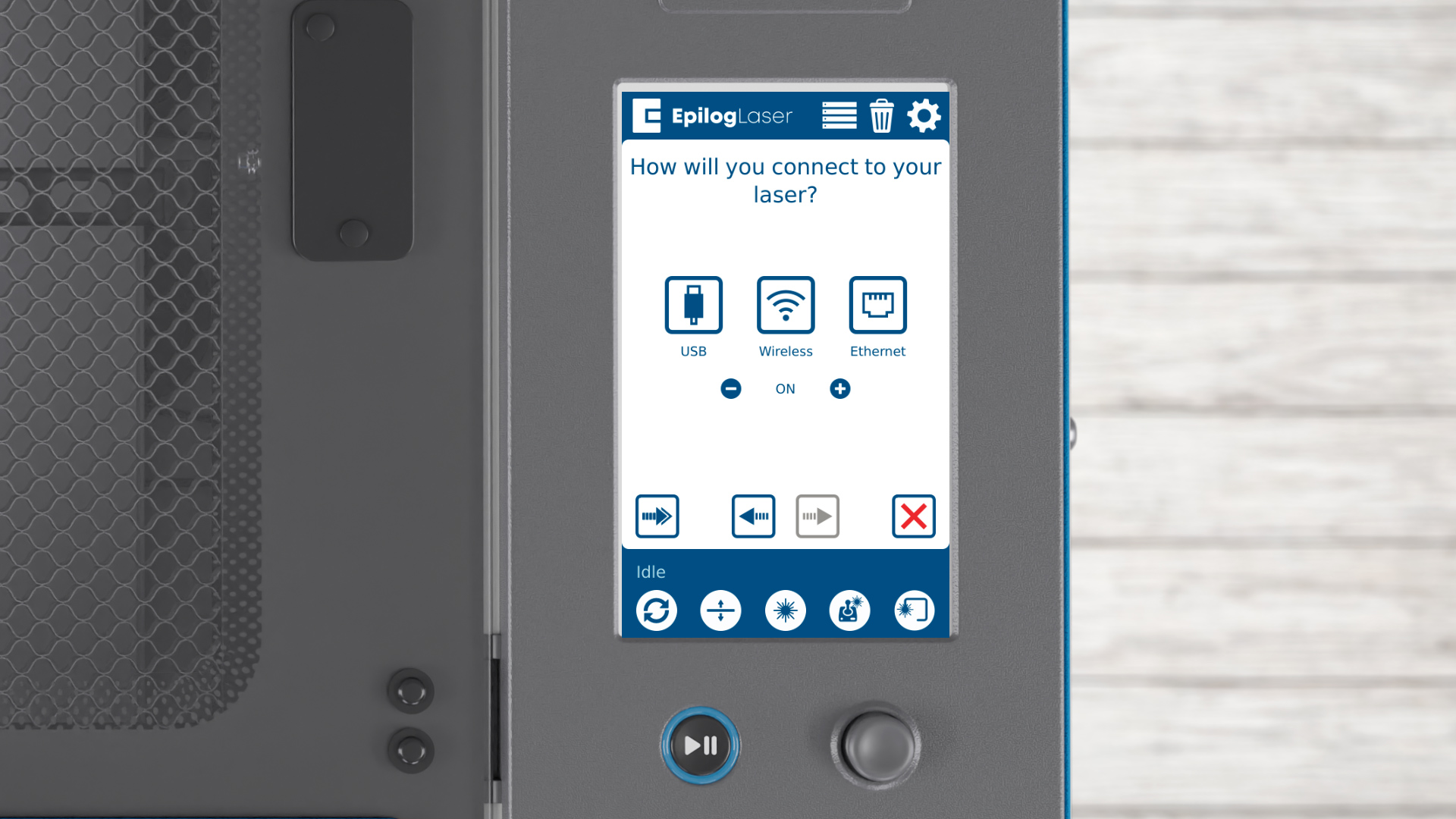
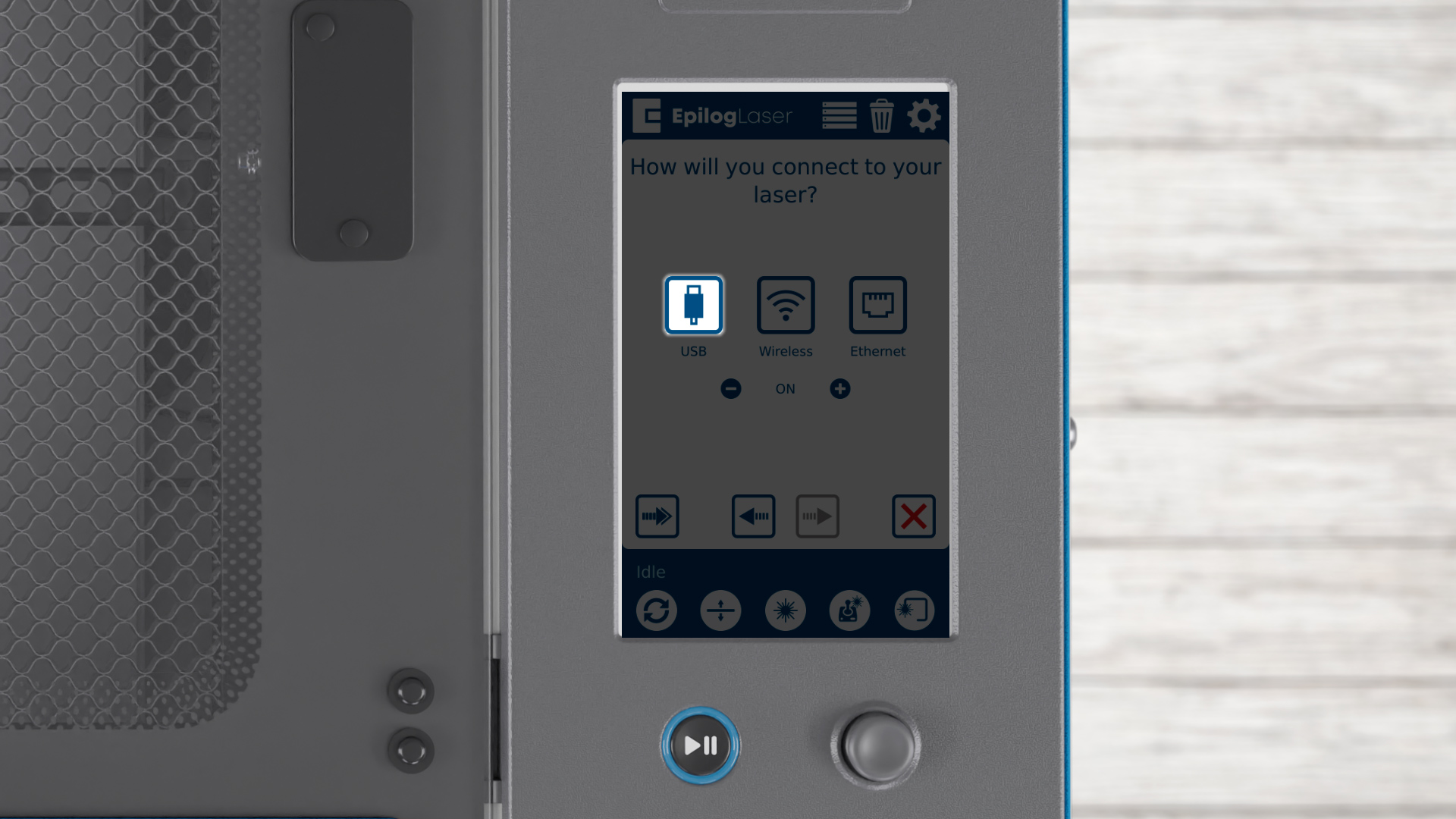
Sie können zwischen USB, WLAN und Ethernet wählen. Beginnen wir mit den USB-Optionen – drücken Sie die USB-Taste.
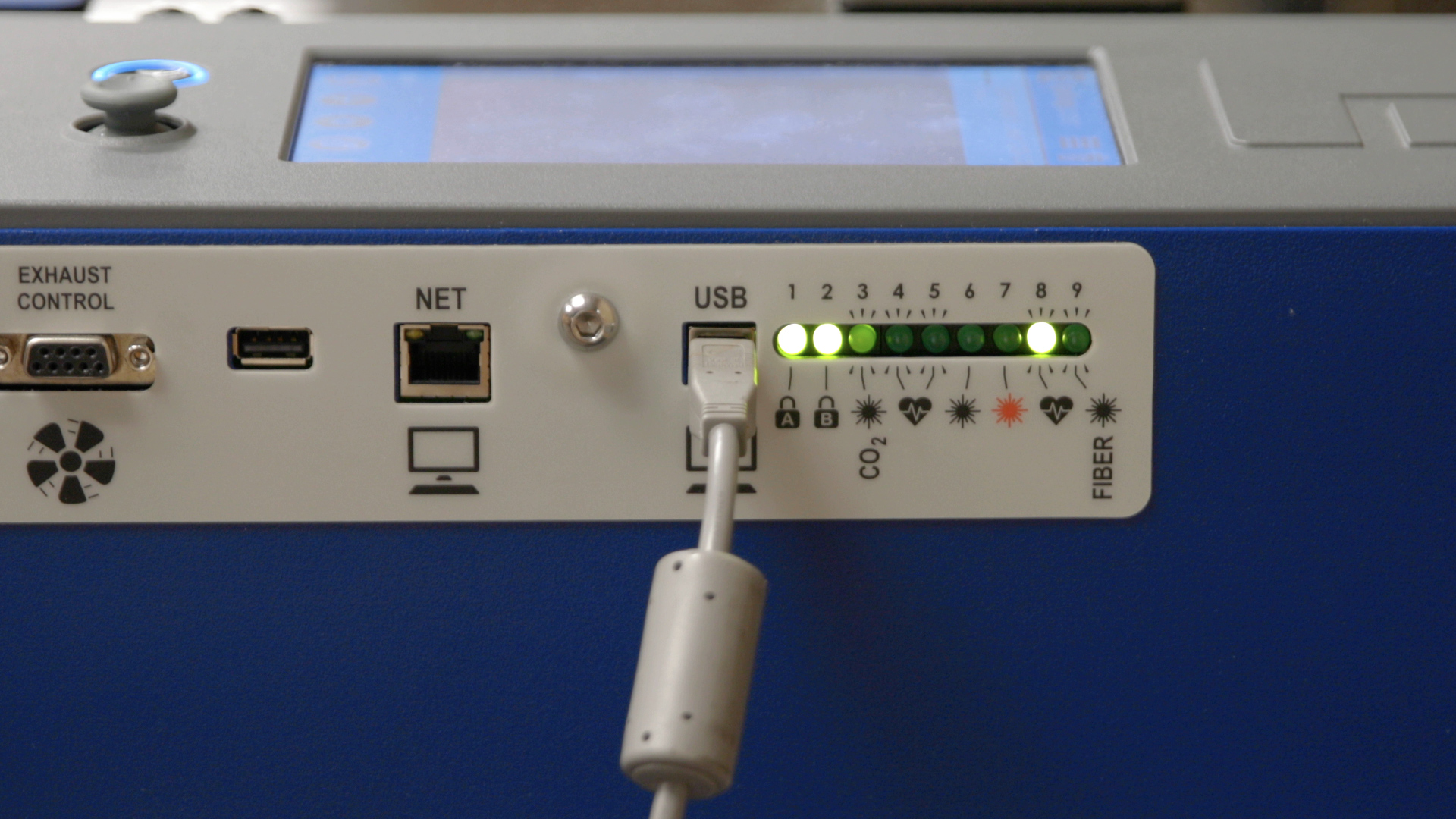
Schließen Sie ein USB-Kabel vom Laser an den Computer an.
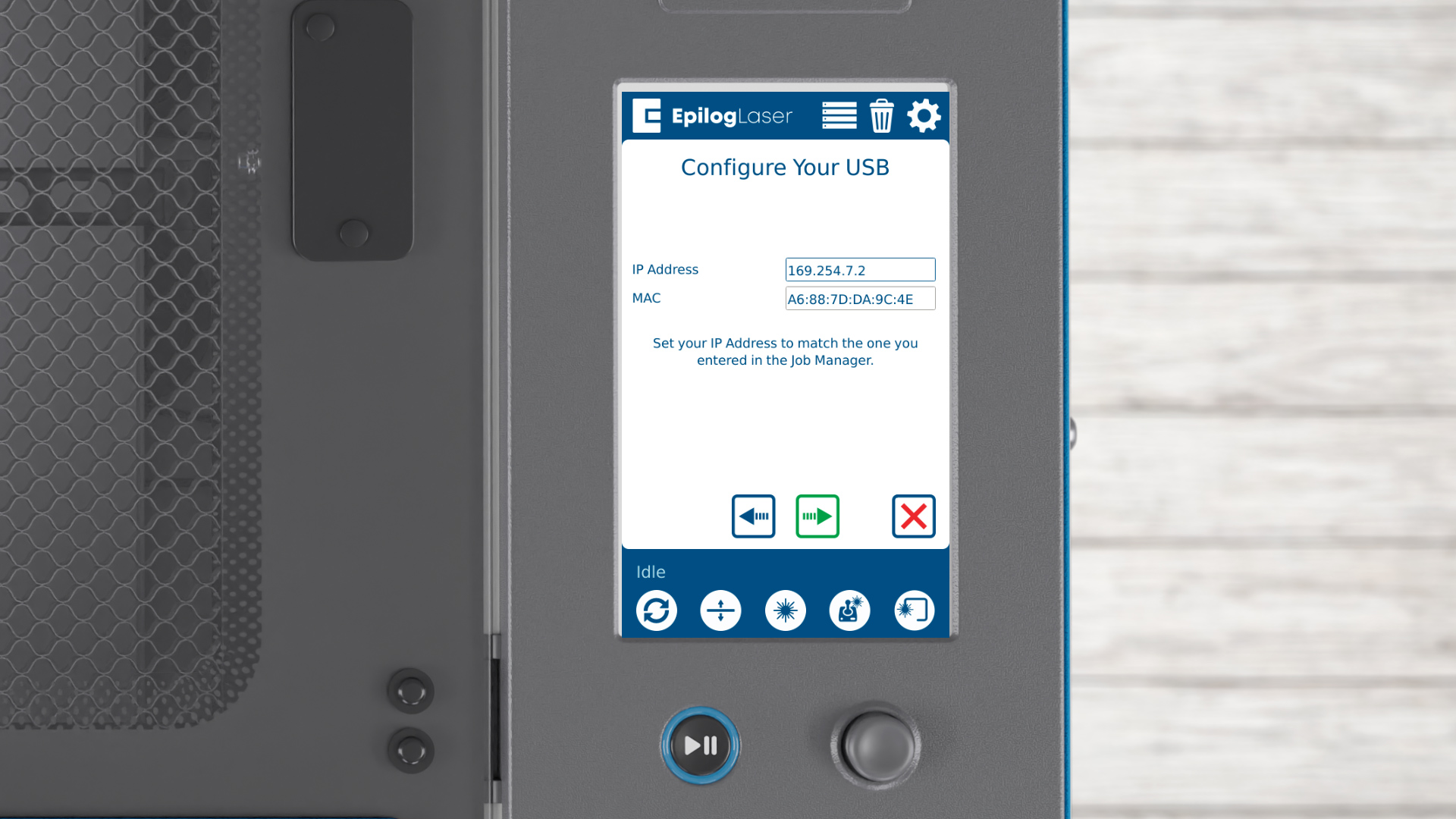
Klicken Sie auf den Pfeil, um fortzufahren.
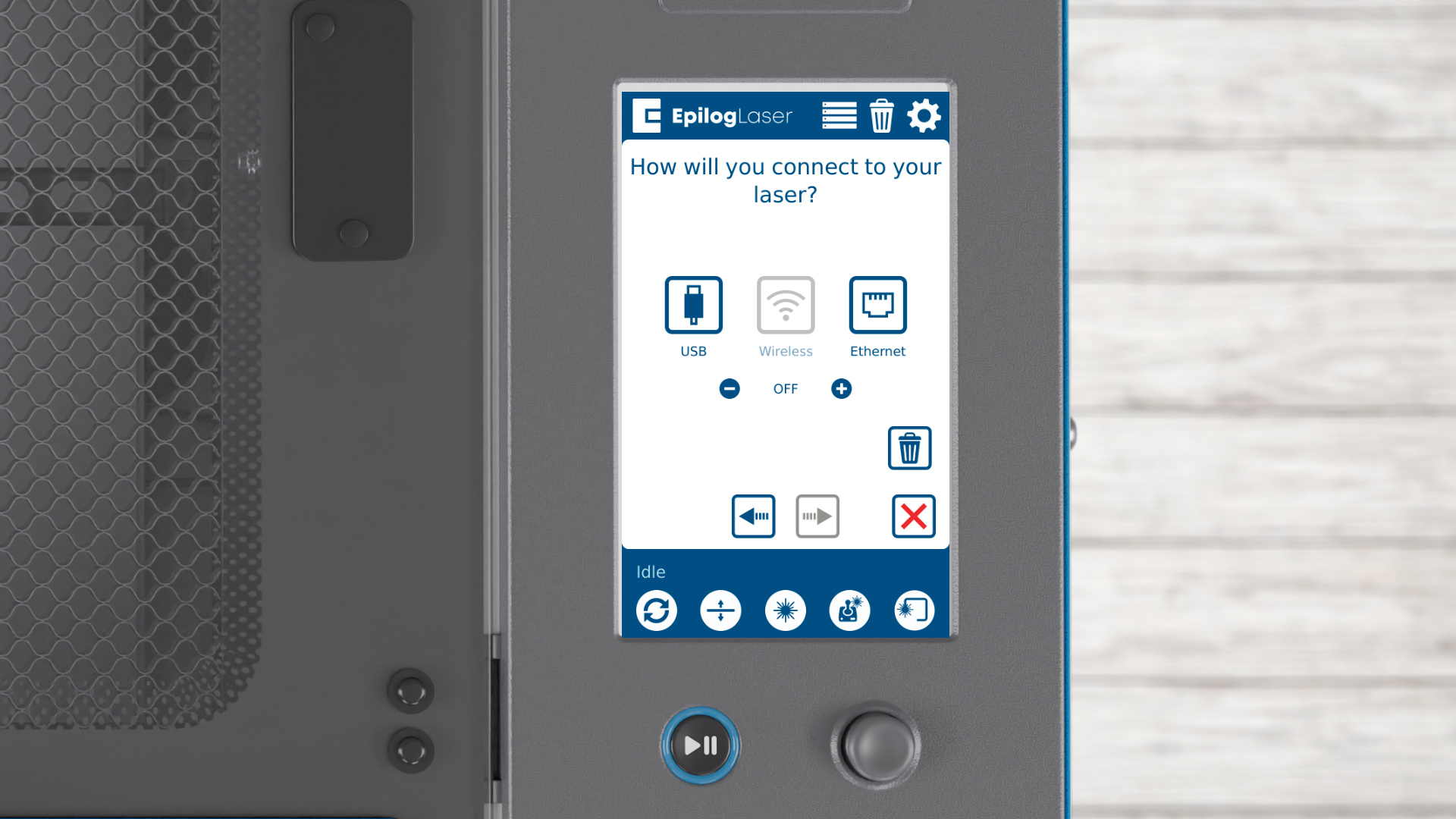
Als Nächstes sehen wir uns die WLAN-Funktionen des Lasers an. Unterhalb der Schaltfläche „WLAN“ befindet sich ein Schalter zum Ein- und Ausschalten der WLAN-Funktionen. Bei Bedarf können Sie die WLAN-Funktion durch Drücken der Minus-Taste vollständig deaktivieren.
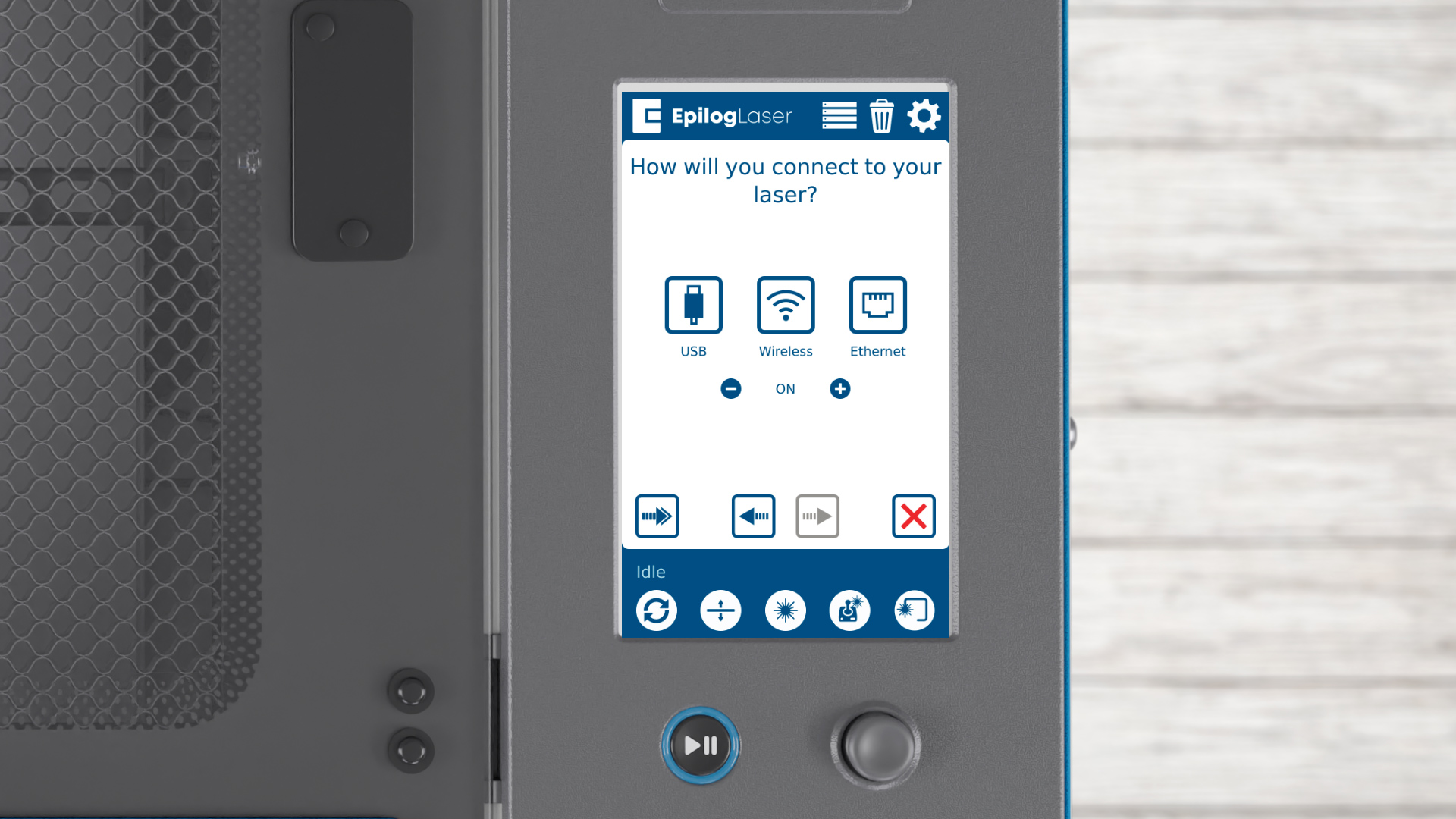
Dadurch werden die WLAN-Funktionen des Lasers deaktiviert, aber lassen Sie uns diese wieder aktivieren, indem wir auf die Plus-Schaltfläche klicken.
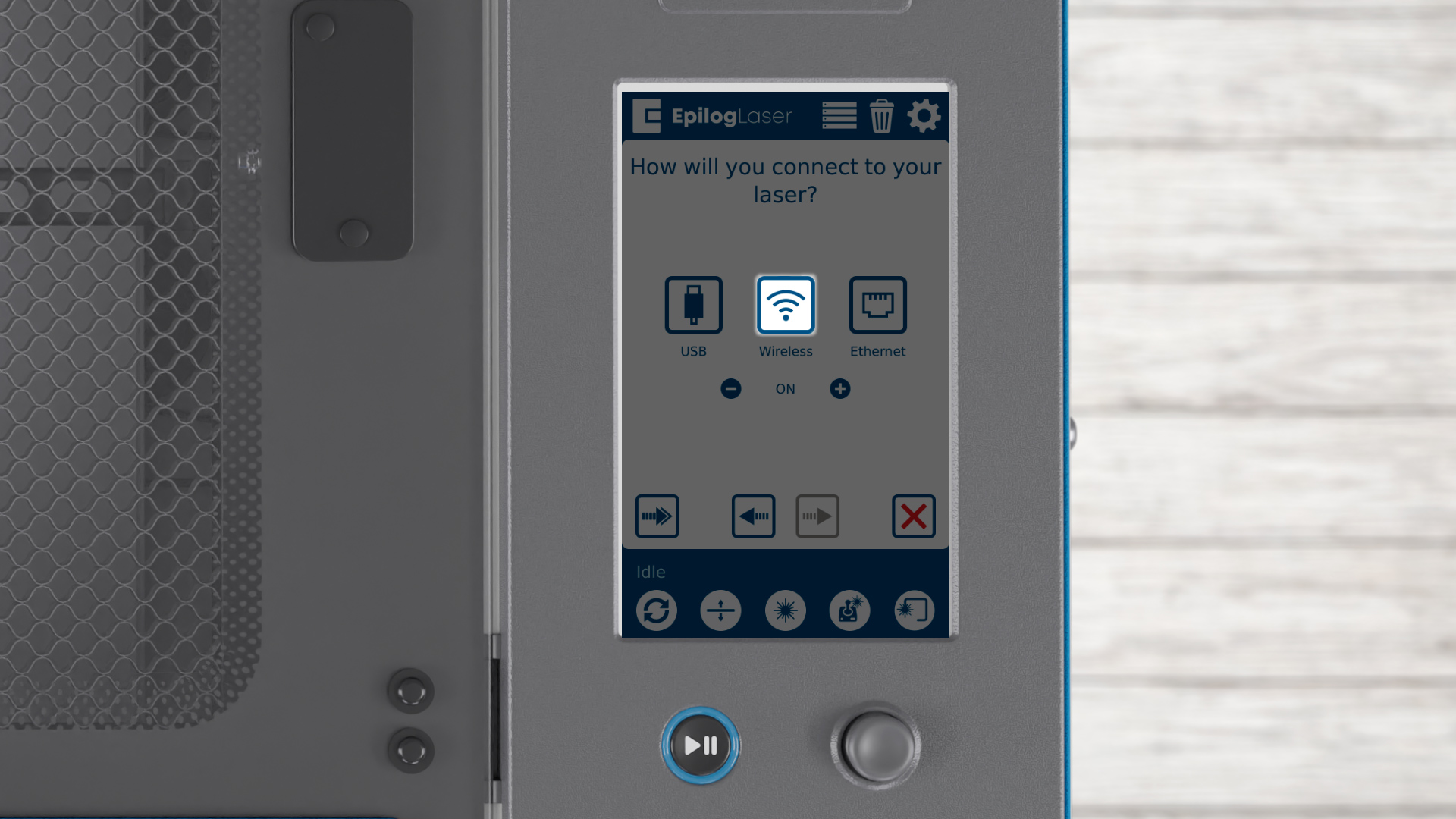
Um eine drahtlose Verbindung herzustellen, drücken Sie die WLAN-Taste.
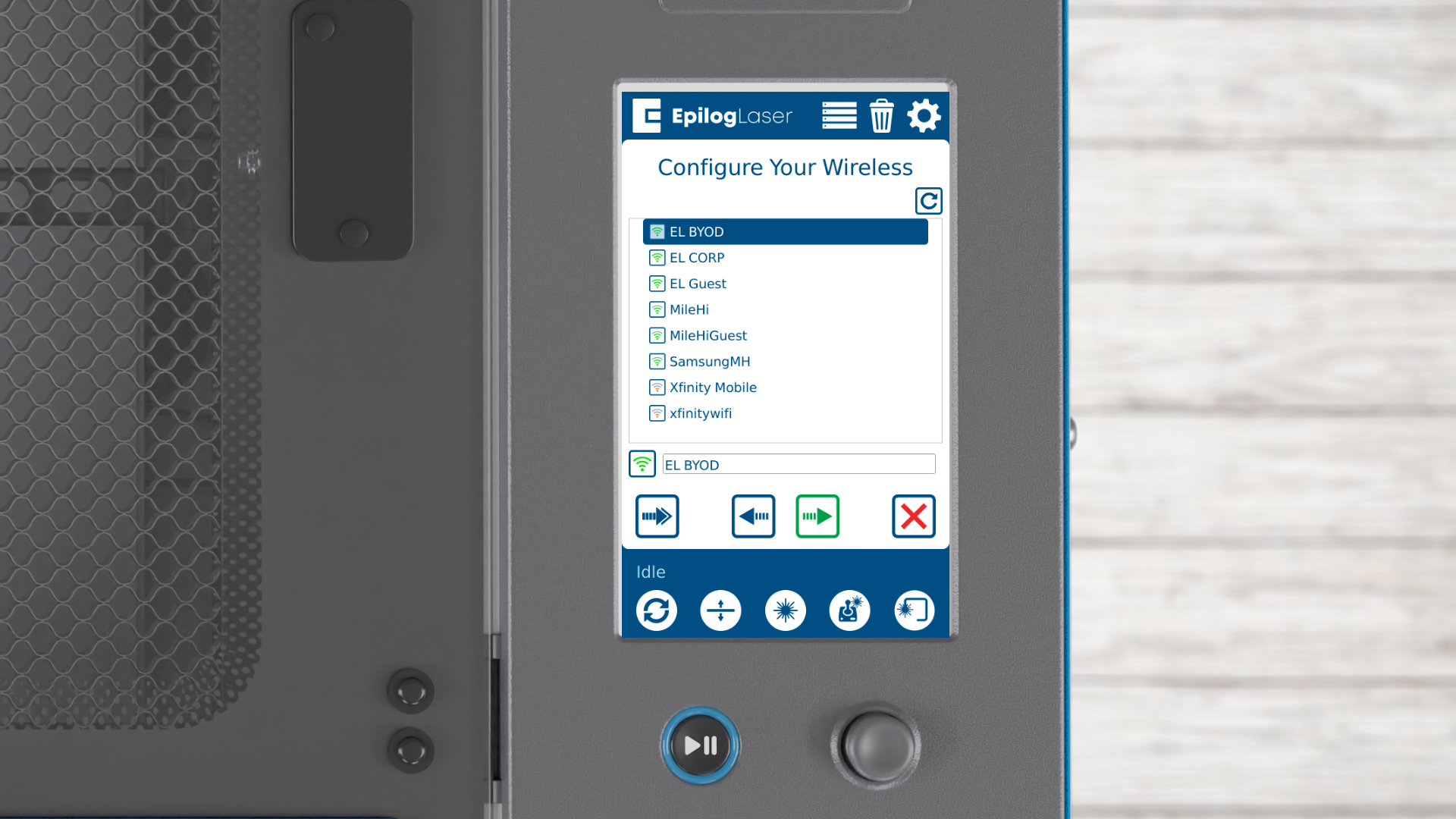
Wählen Sie Ihr WLAN-Netzwerk aus.
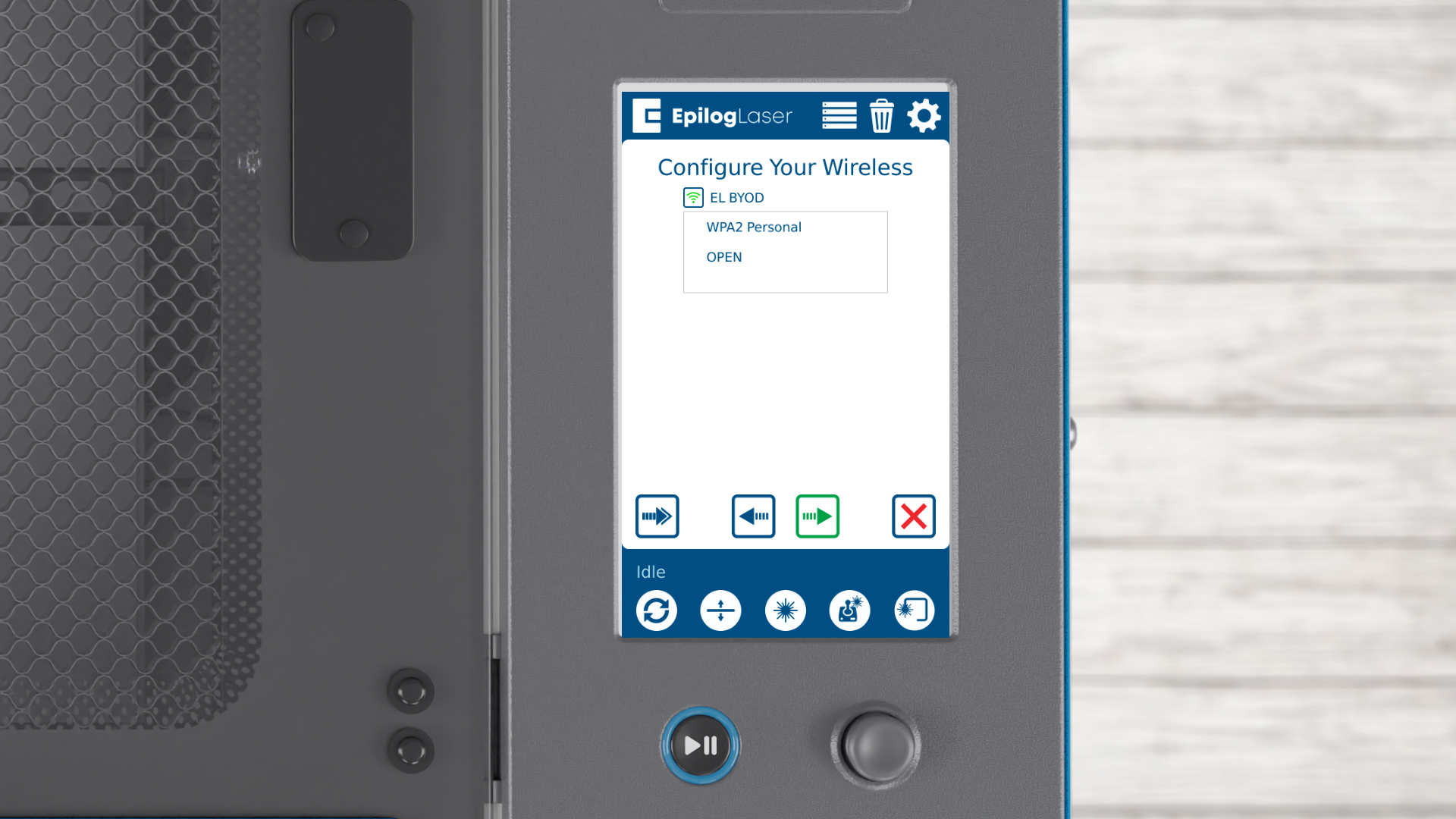
Wählen Sie aus, ob Ihr Netzwerk die Sicherheitsstufe „WPA2 Personal“ oder „Open“ verwendet, und klicken Sie anschließend auf den Pfeil, um fortzufahren.
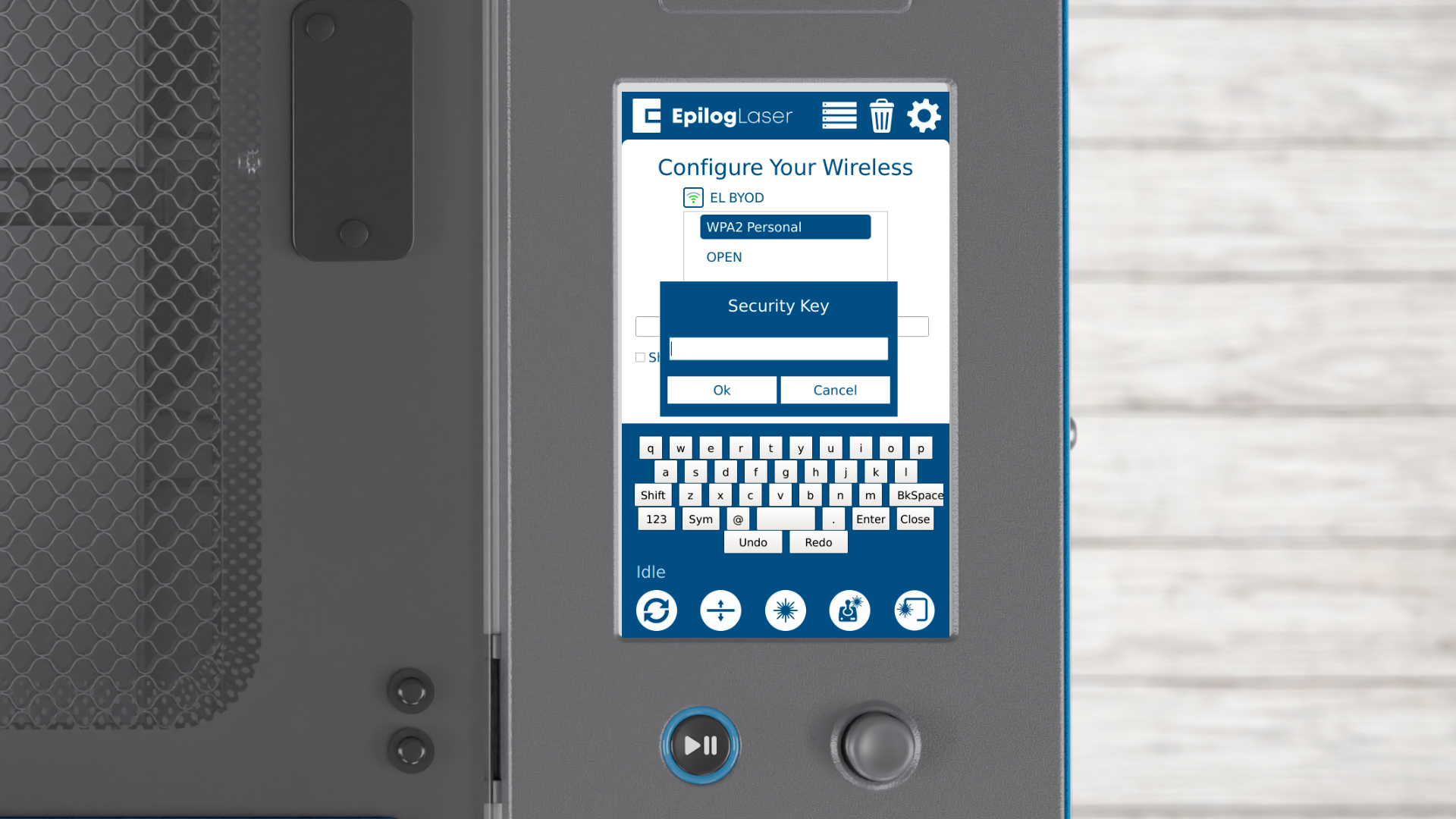
Geben Sie Ihren Sicherheitsschlüssel ein und klicken Sie anschließend auf „OK“.
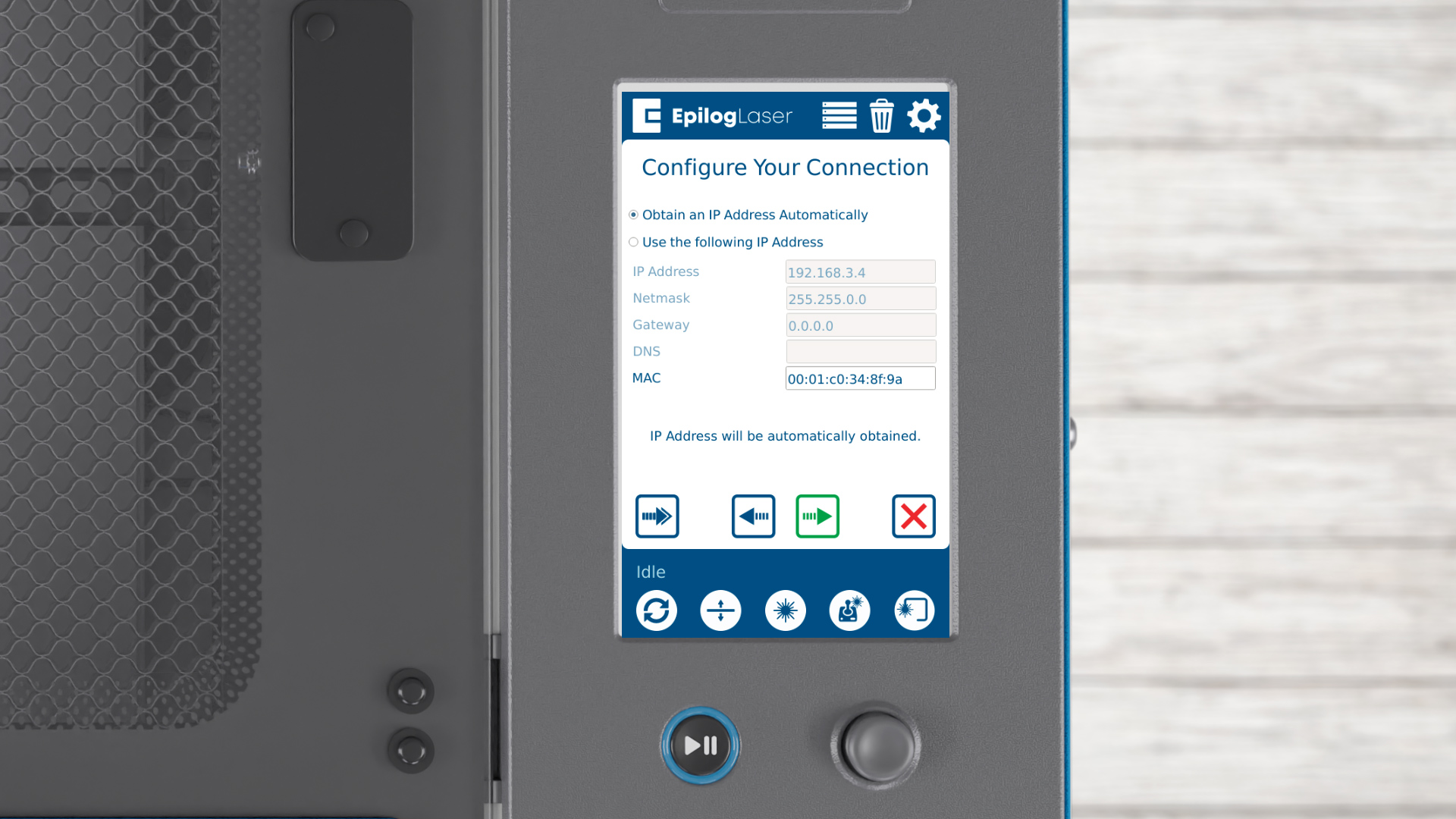
Sie können entweder automatisch eine IP-Adresse beziehen oder eine manuell zuweisen. Klicken Sie auf den Pfeil, um fortzufahren.
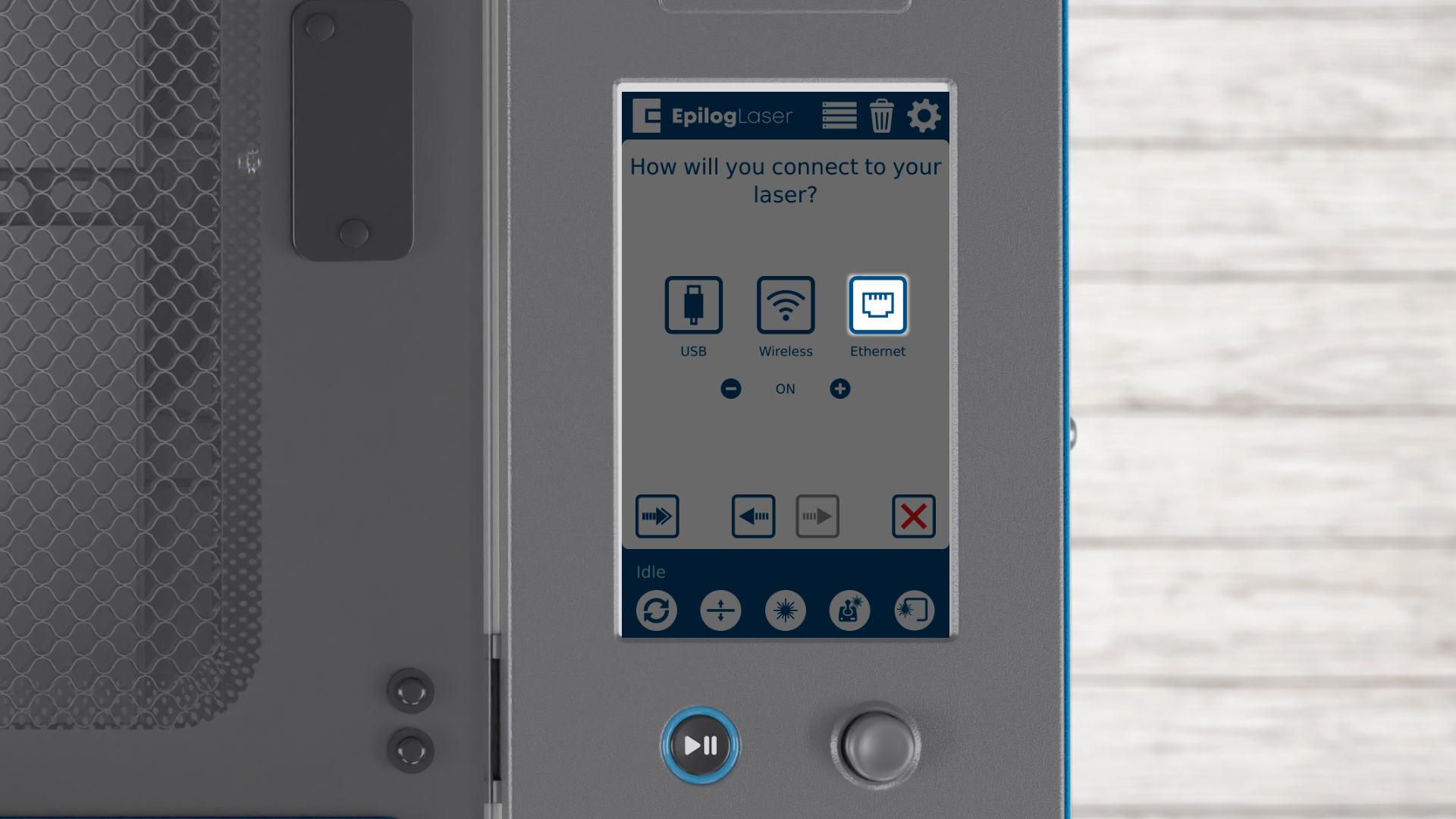
Wenn Sie eine Verbindung über ein Ethernet-Kabel herstellen, drücken Sie die Ethernet-Taste.
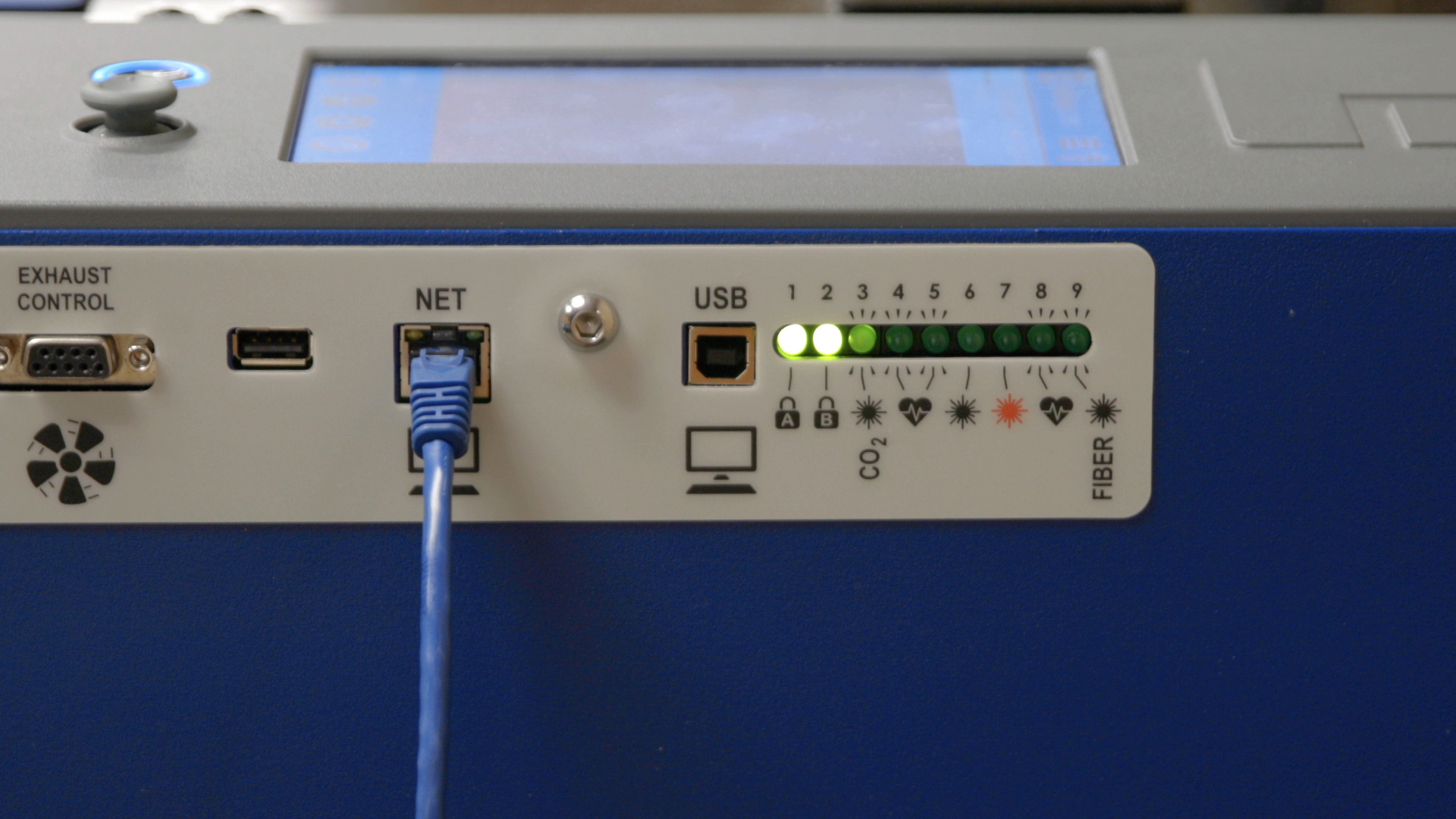
Schließen Sie das mitgelieferte Ethernet-Kabel an Ihren Laser und den Computer oder das Netzwerk an.
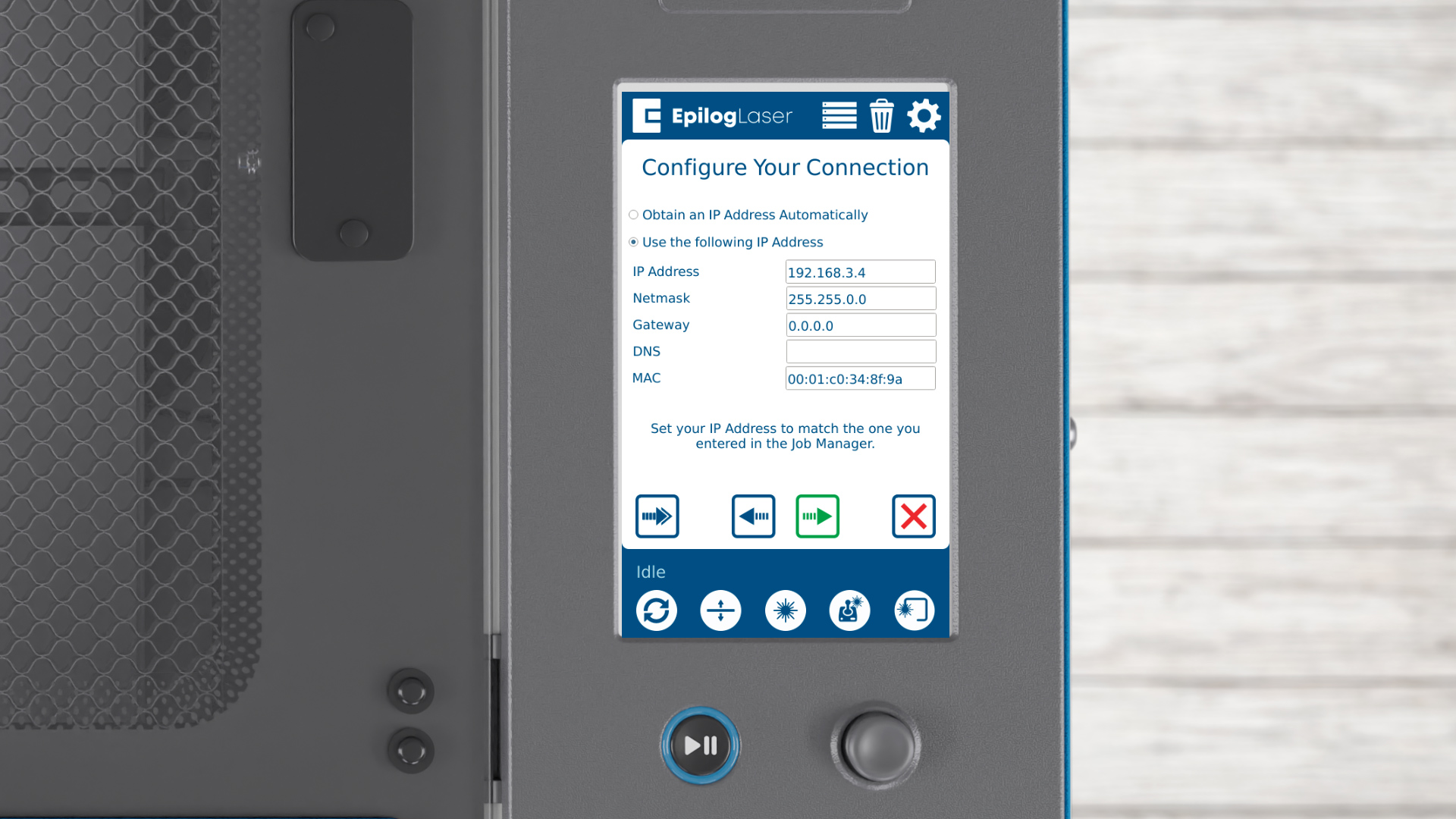
Genau wie bei einer WLAN-Verbindung können Sie wählen, ob Sie eine IP-Adresse automatisch beziehen oder manuell eingeben möchten. Klicken Sie auf den Pfeil, um fortzufahren.
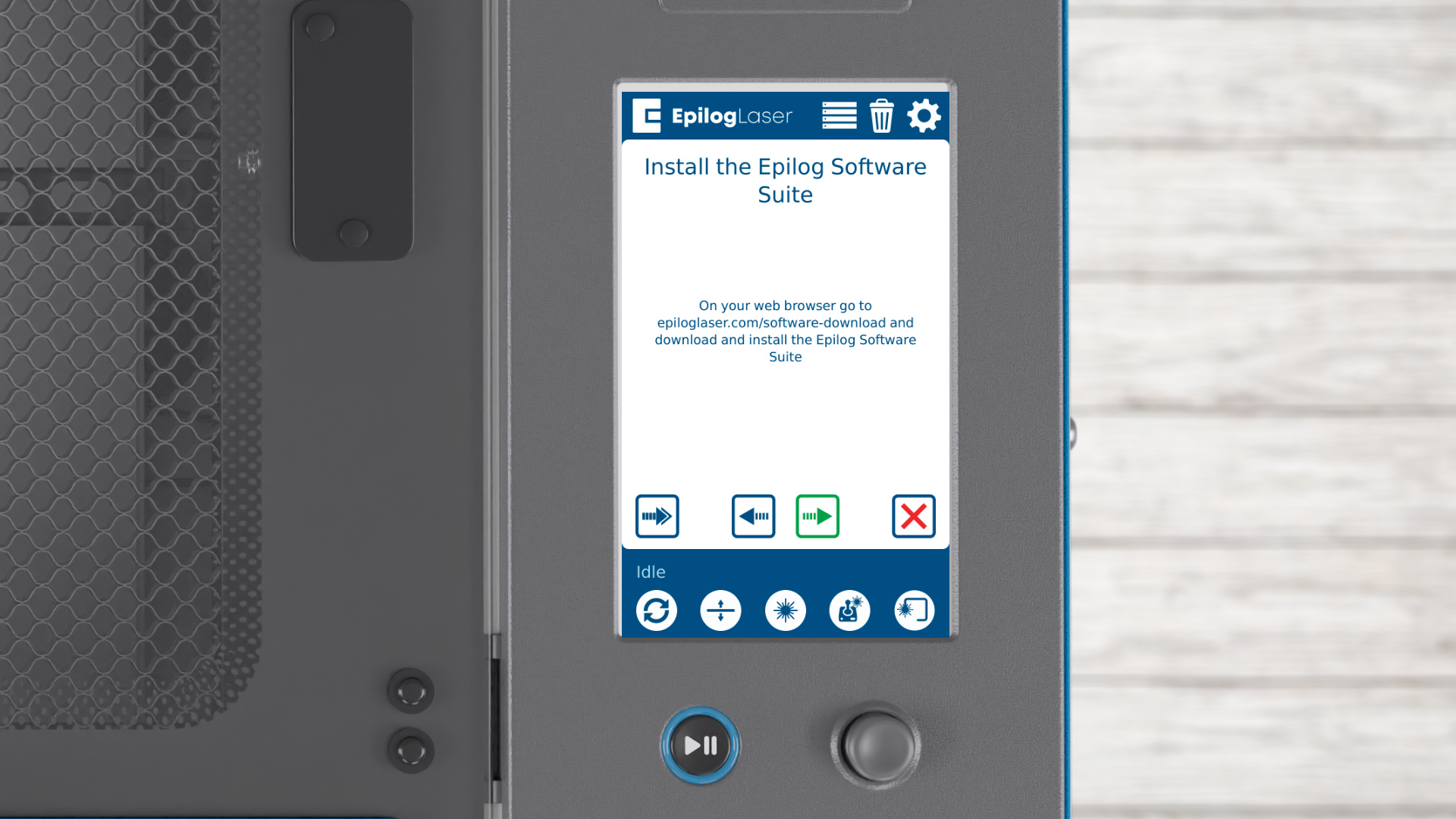
Sobald die Verbindung hergestellt ist, fordert der Assistent Sie auf, die Epilog Software Suite zu installieren. Klicken Sie auf den Pfeil, um fortzufahren.
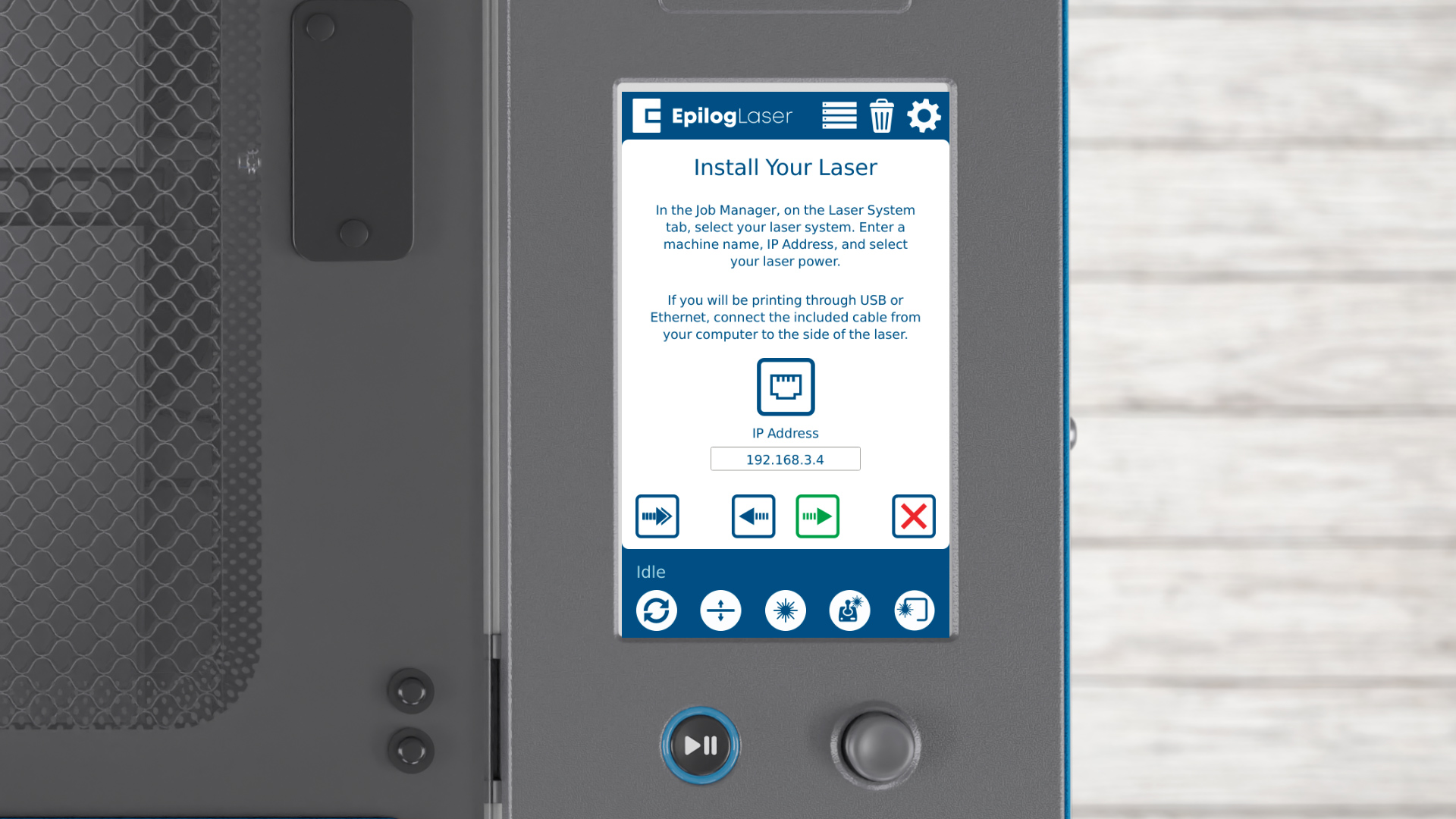
Diese IP-Adresse werden Sie in der Software-Suite angeben. Nun installieren wir die Software-Suite.
Schritt 6: Installation der Firmware
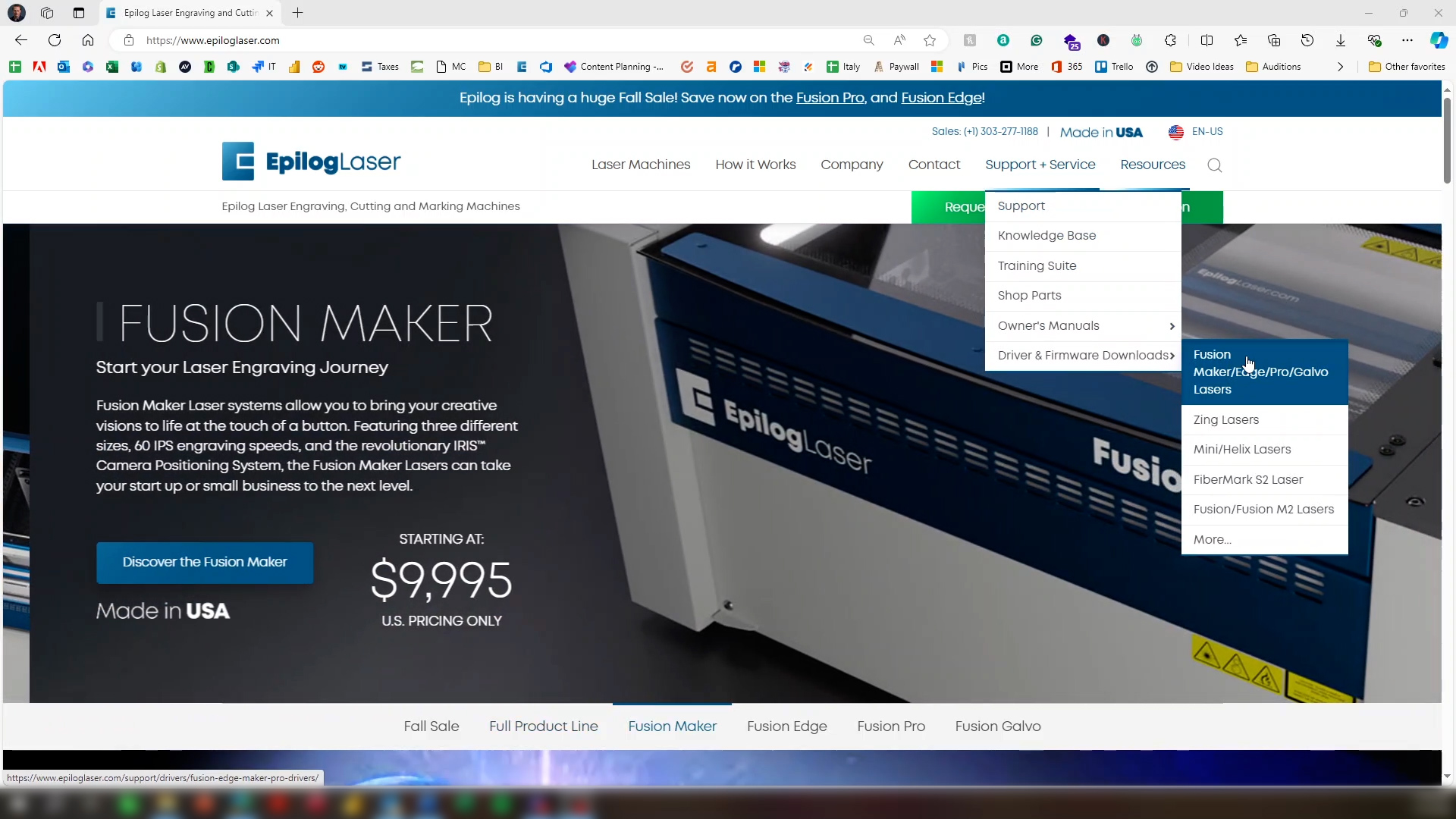
Besuchen Sie die Website von Epilog, gehen Sie zum Bereich „Support“, klicken Sie auf „Treiber- und Firmware-Downloads“ und wählen Sie Ihr Lasersystem aus.
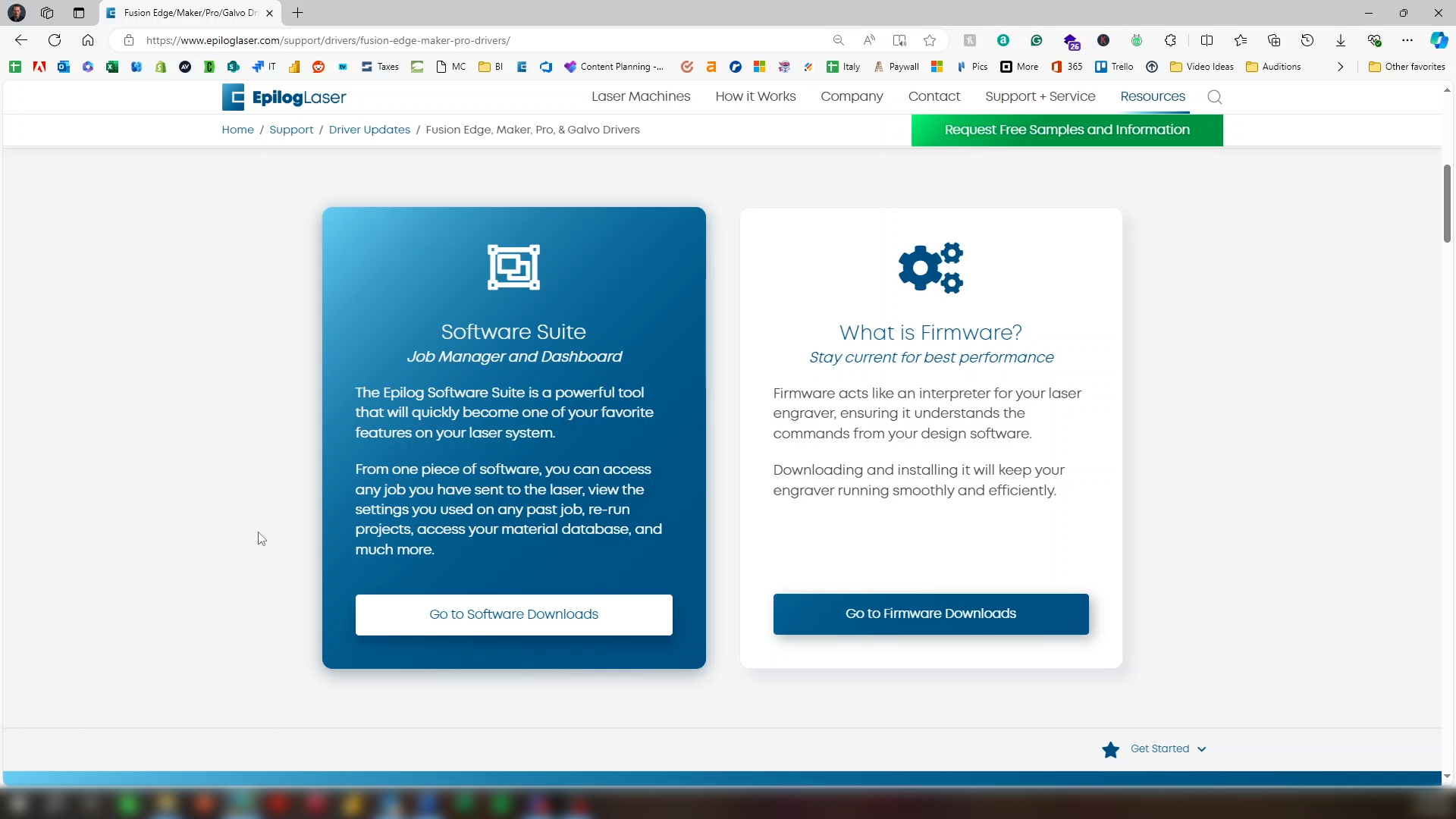
Sie sehen zwei Optionen: den Download der Software-Suite oder der Firmware. Die Firmware auf einem neuen System sollte bereits auf dem neuesten Stand sein, sodass ein Download der Firmware nicht erforderlich ist. Klicken Sie auf „Zu den Software-Downloads“.
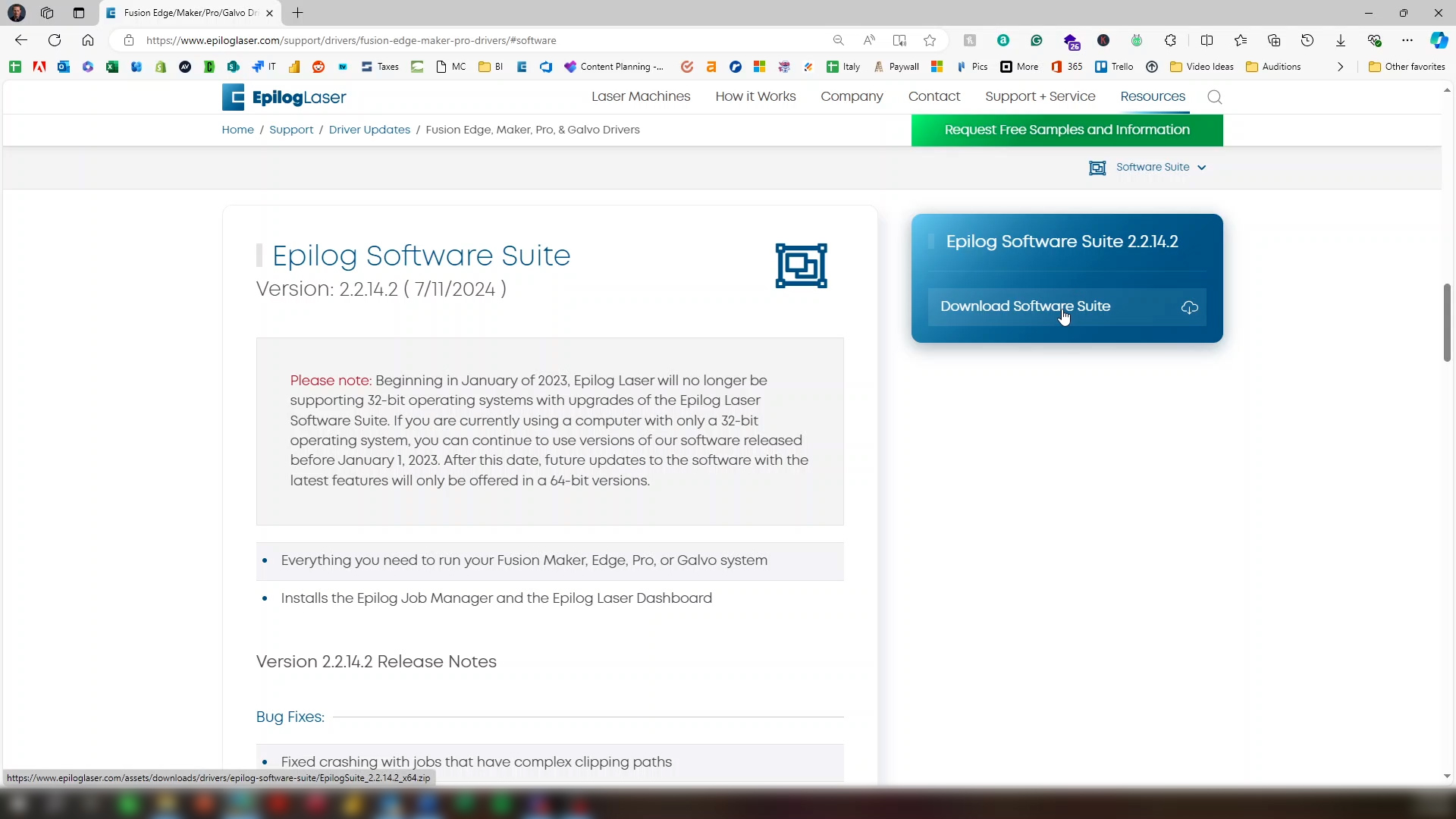
Klicken Sie auf „Software-Suite herunterladen“.
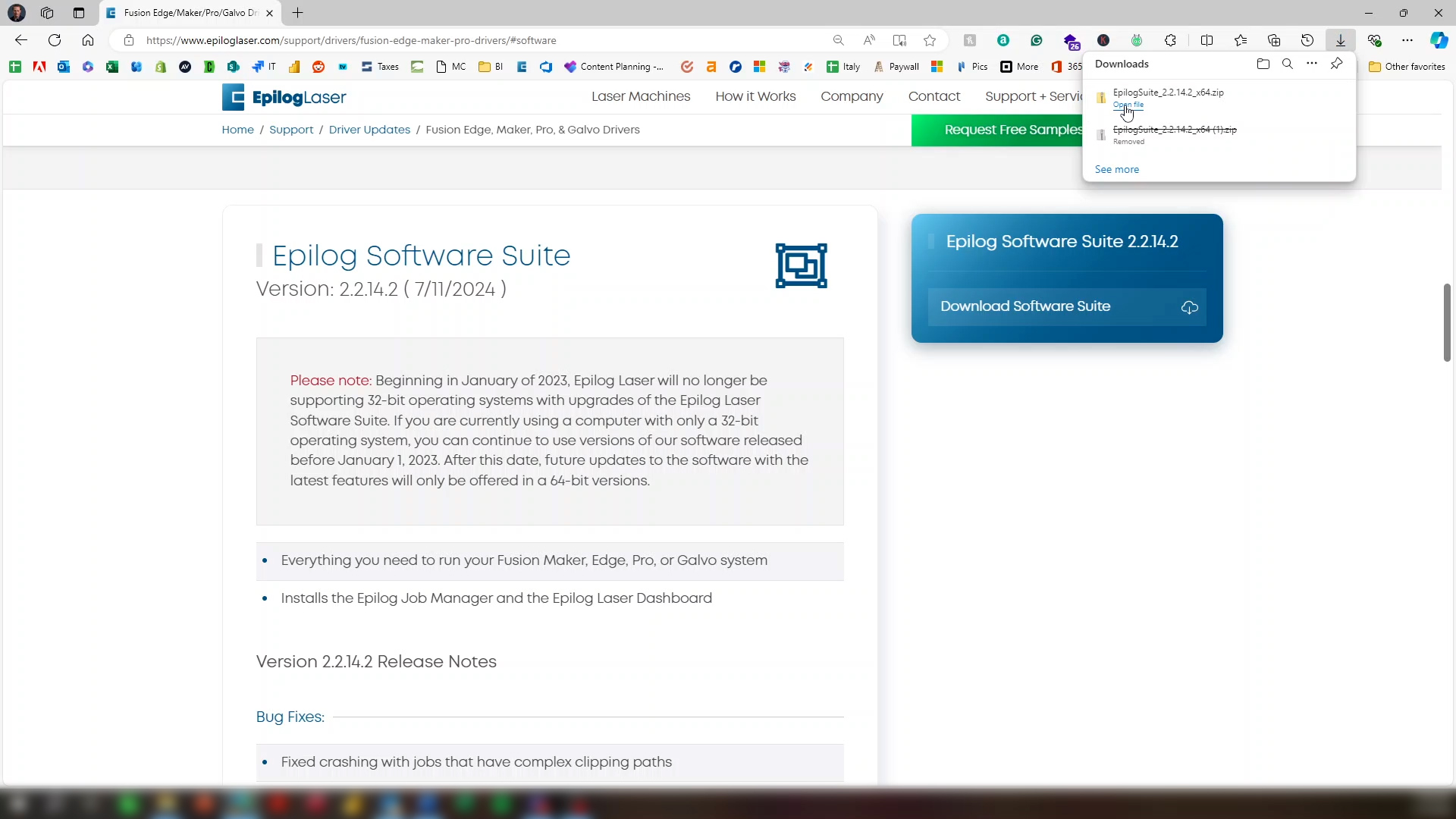
Öffnen Sie die Datei, sobald der Download abgeschlossen ist.
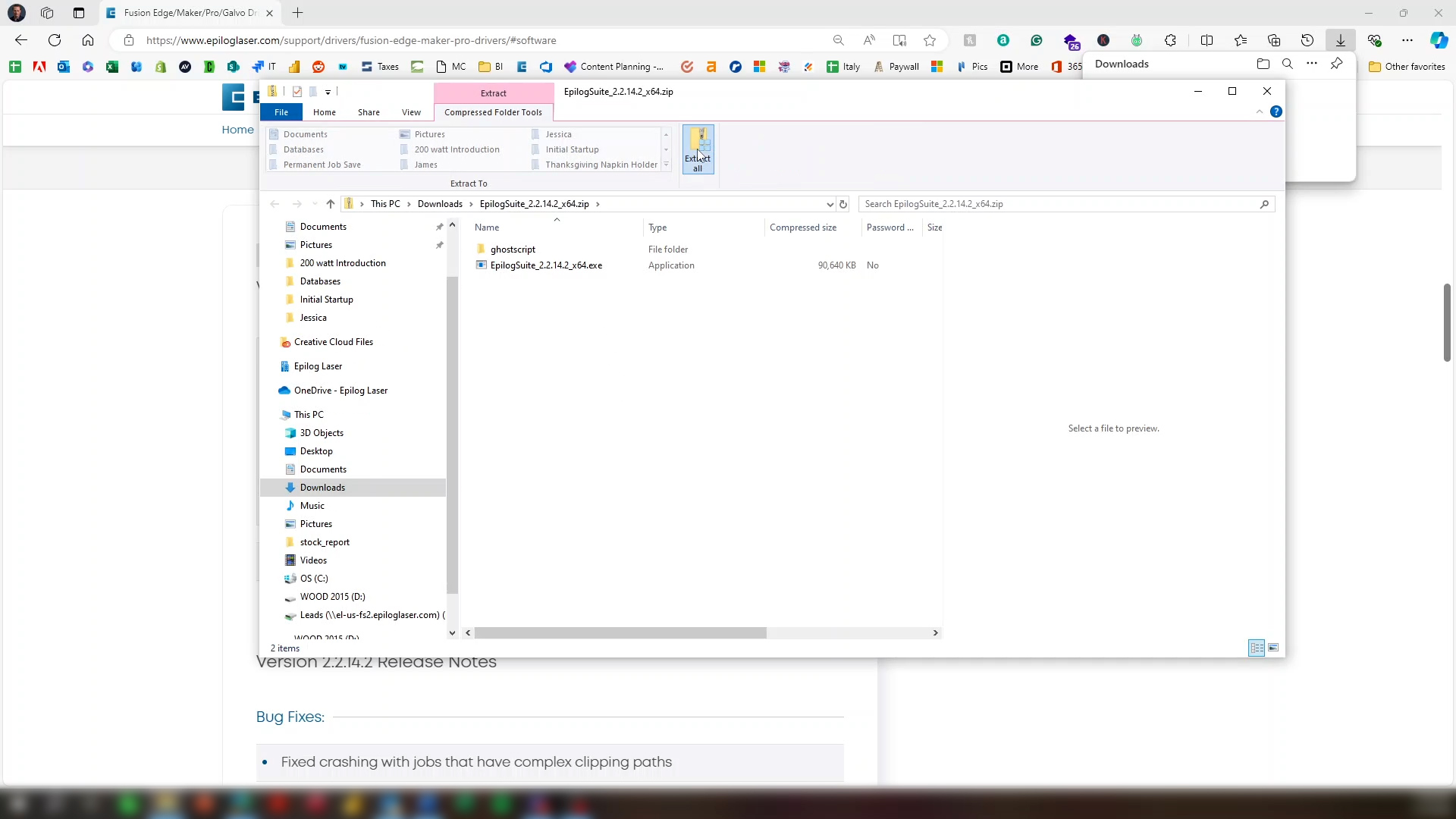
Wählen Sie „Alle extrahieren“ aus.
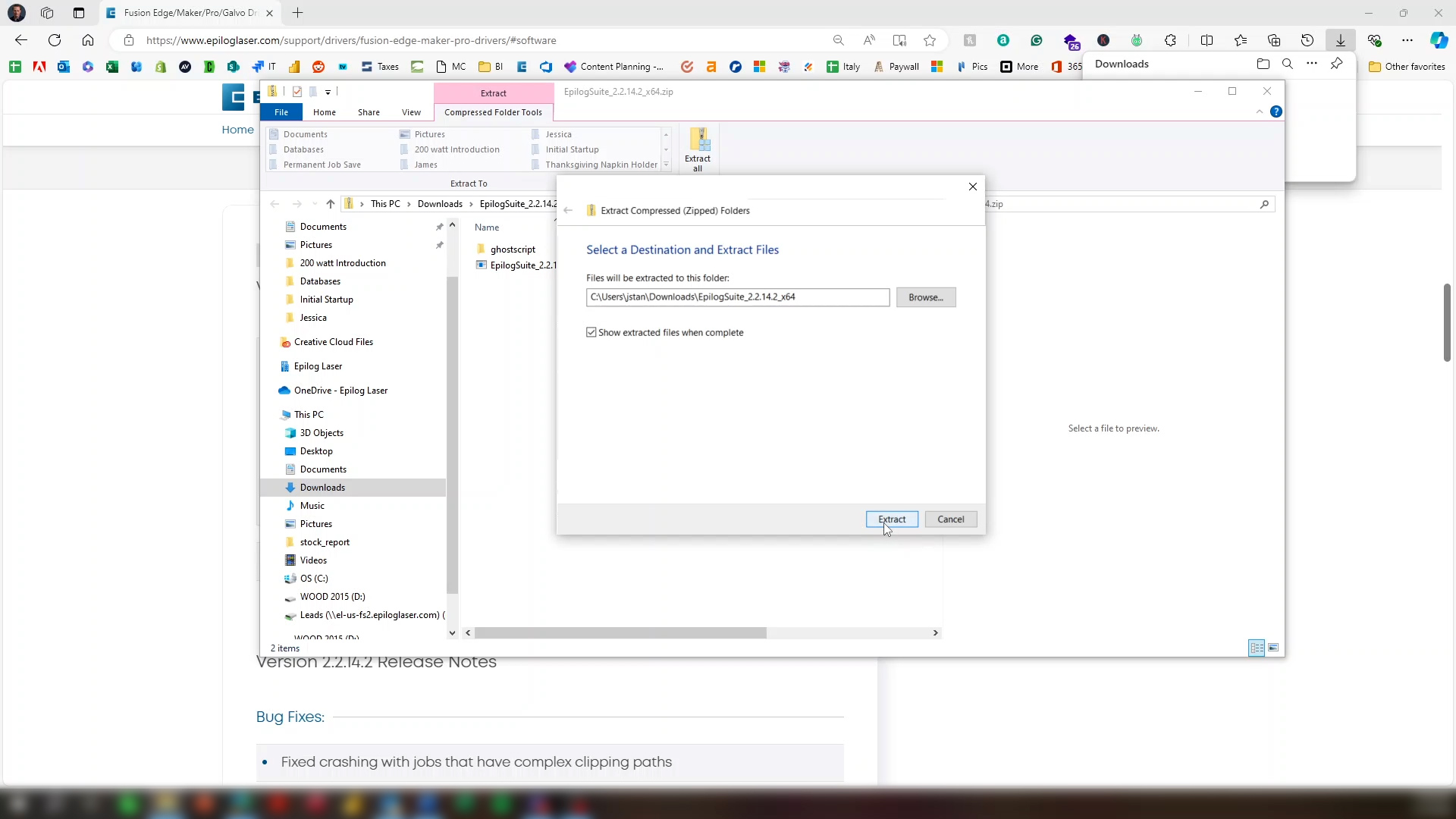
Klicken Sie auf „Entpackte Dateien nach Abschluss anzeigen“ und anschließend auf die Schaltfläche „Entpacken“.
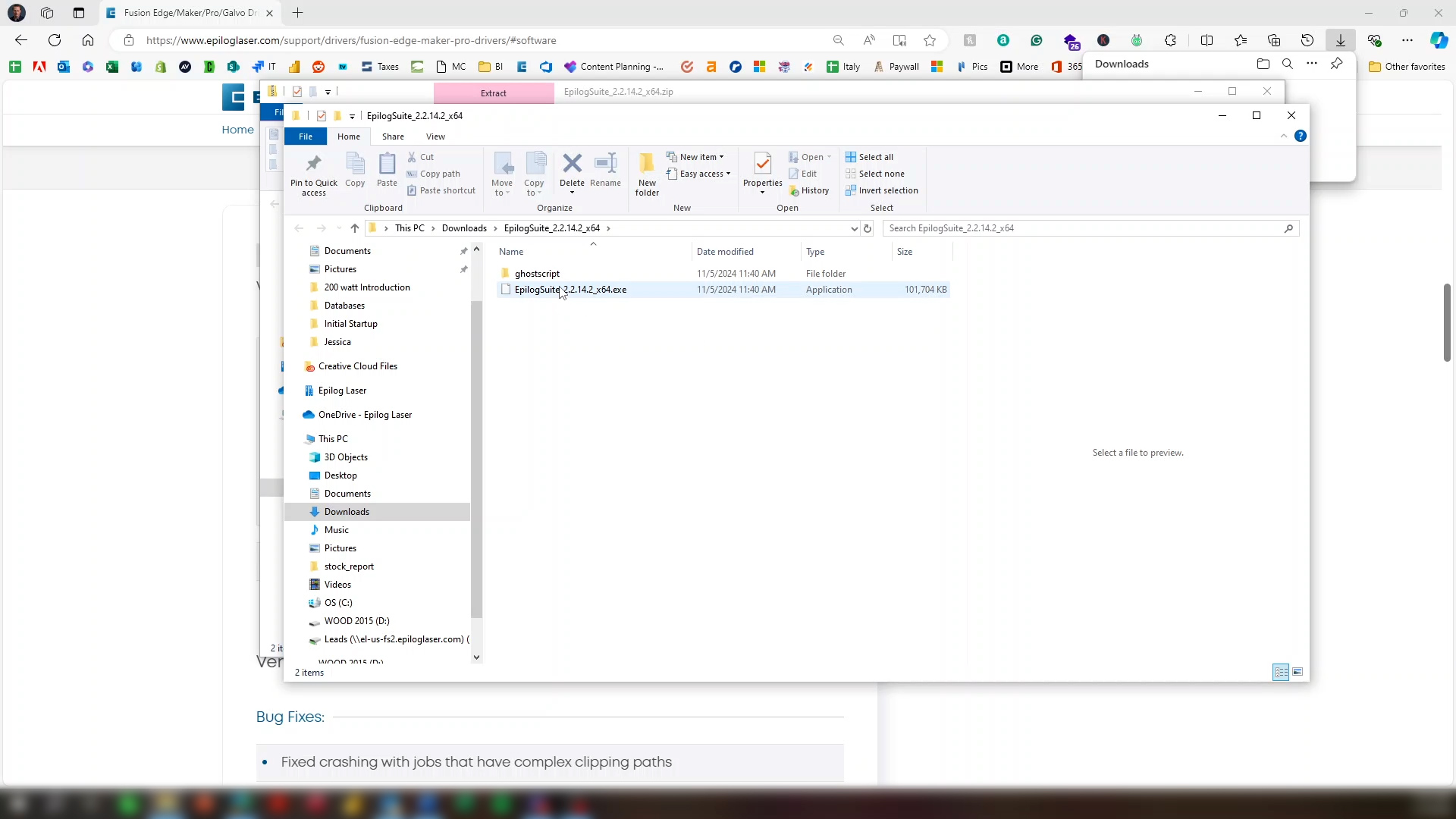
Doppelklicken Sie auf die .exe-Datei.
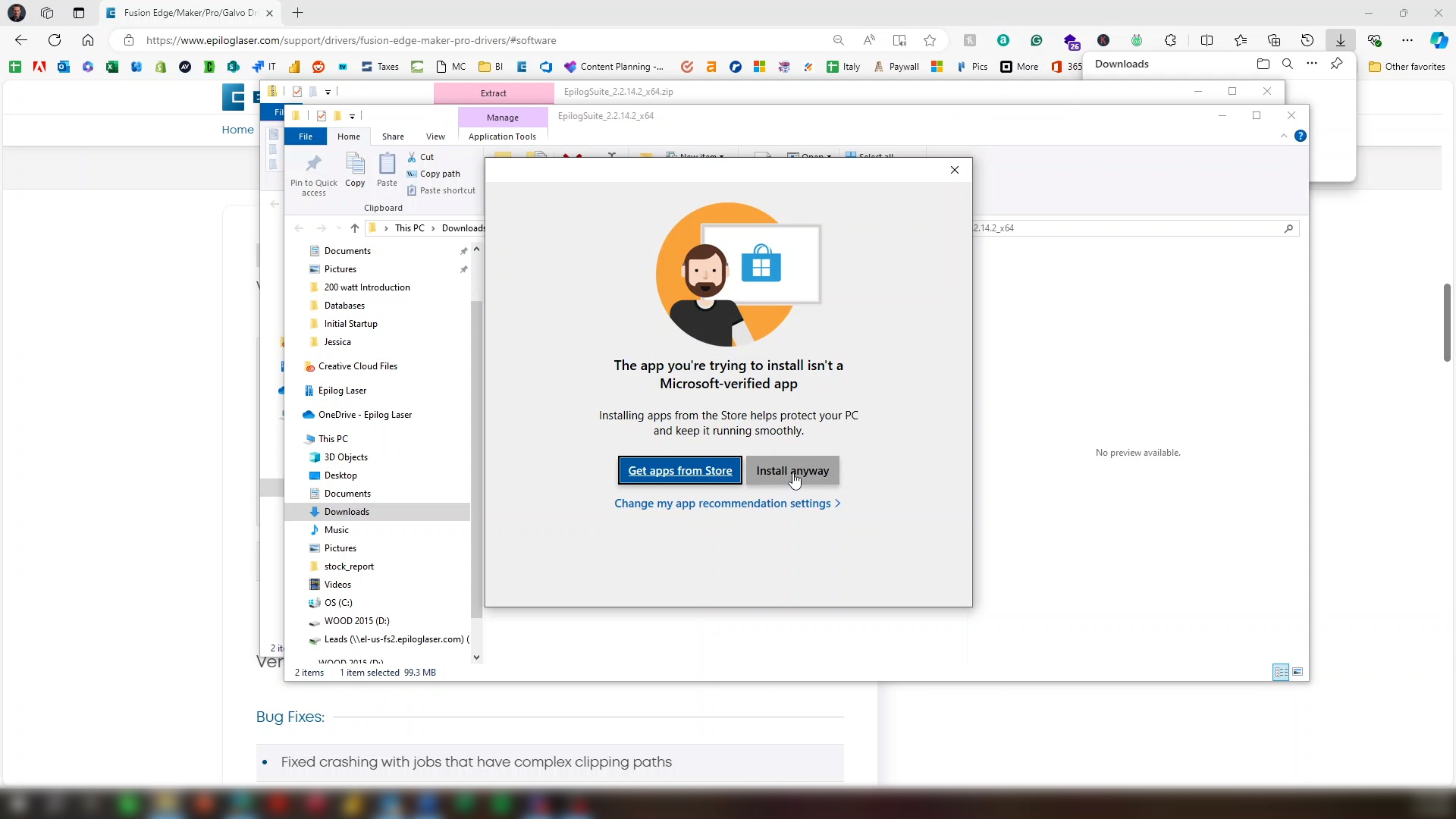
Klicken Sie auf „Trotzdem installieren“.
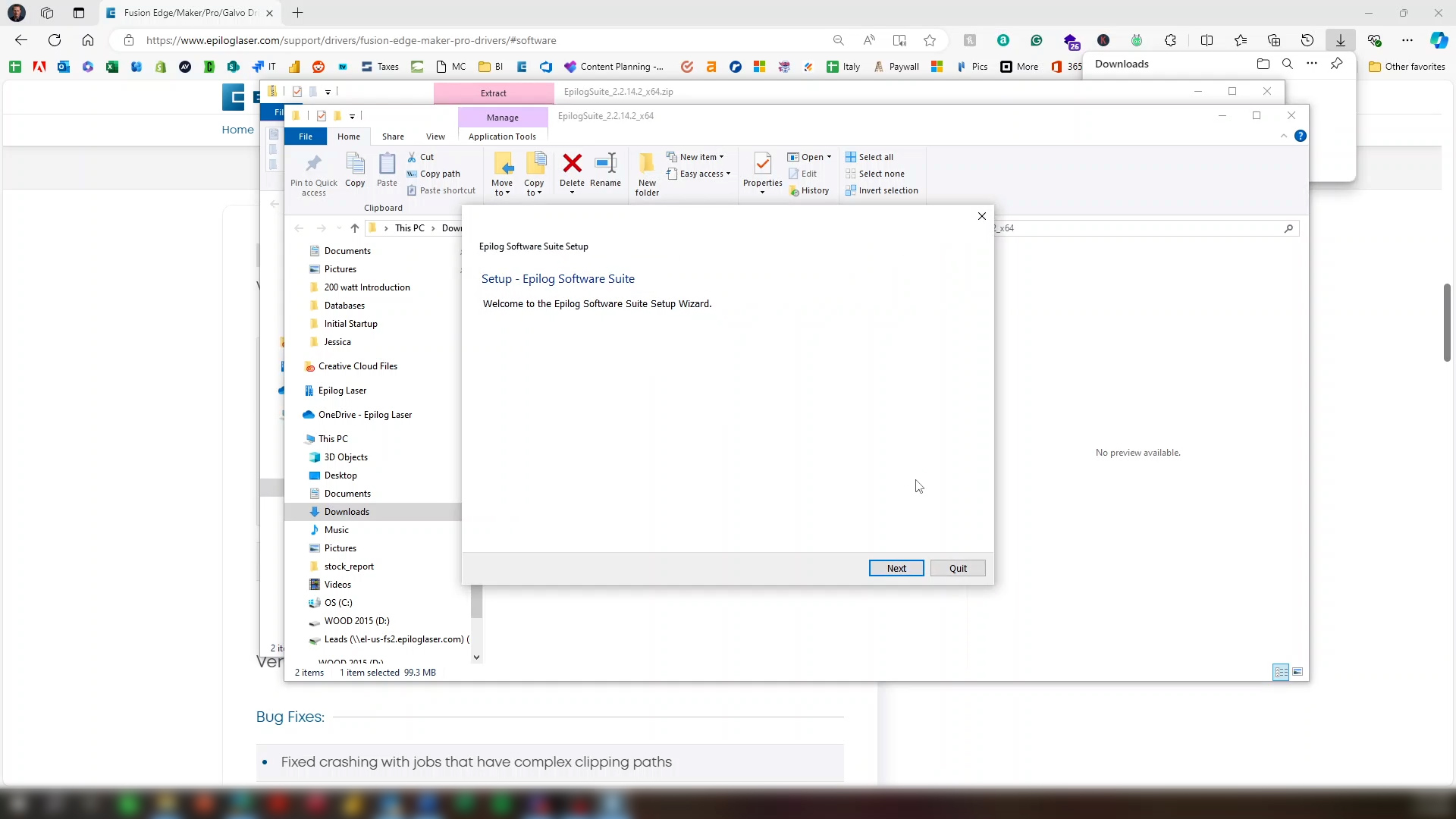
Klicken Sie auf „Weiter“.
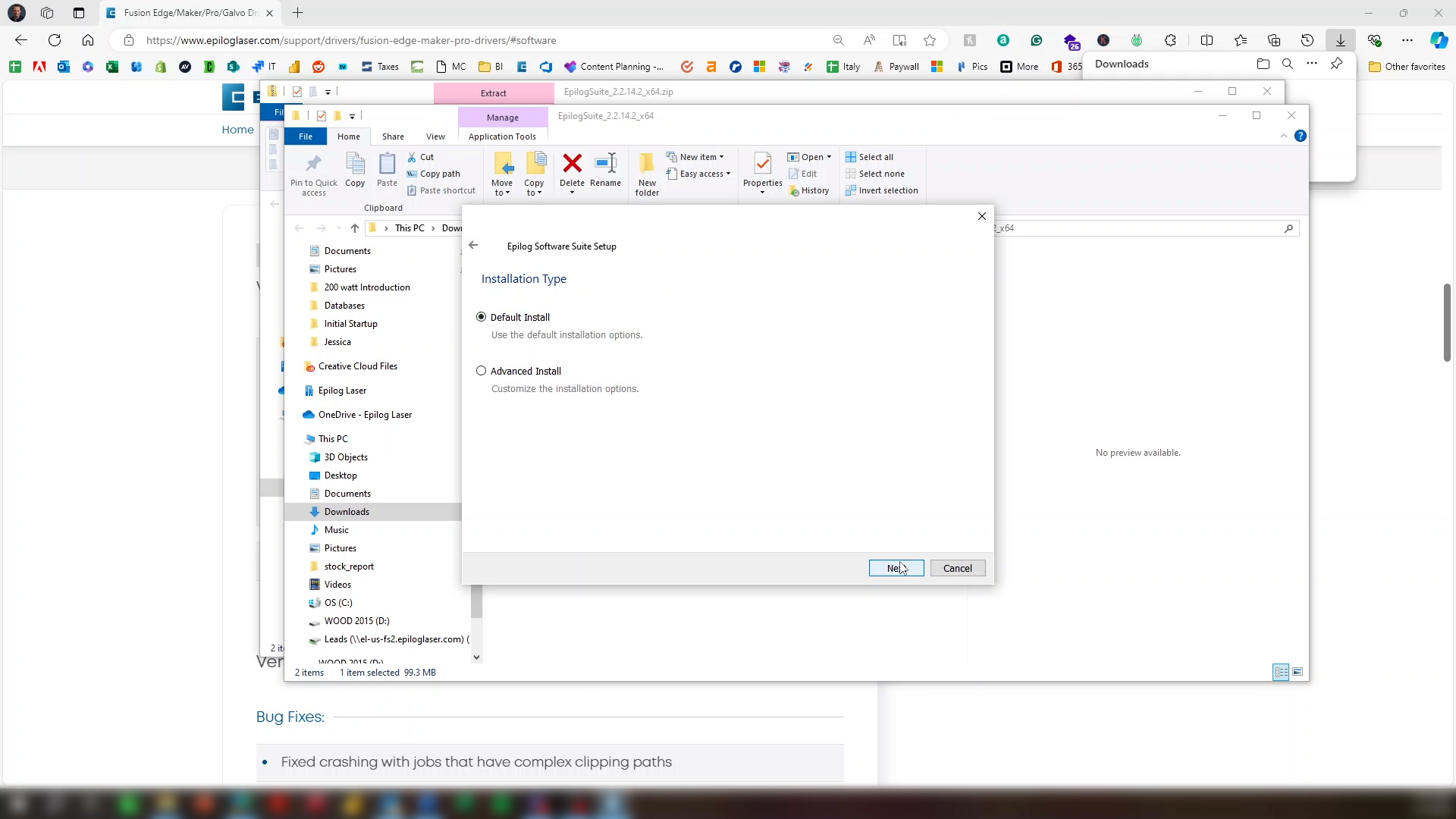
Klicken Sie erneut auf „Weiter“.
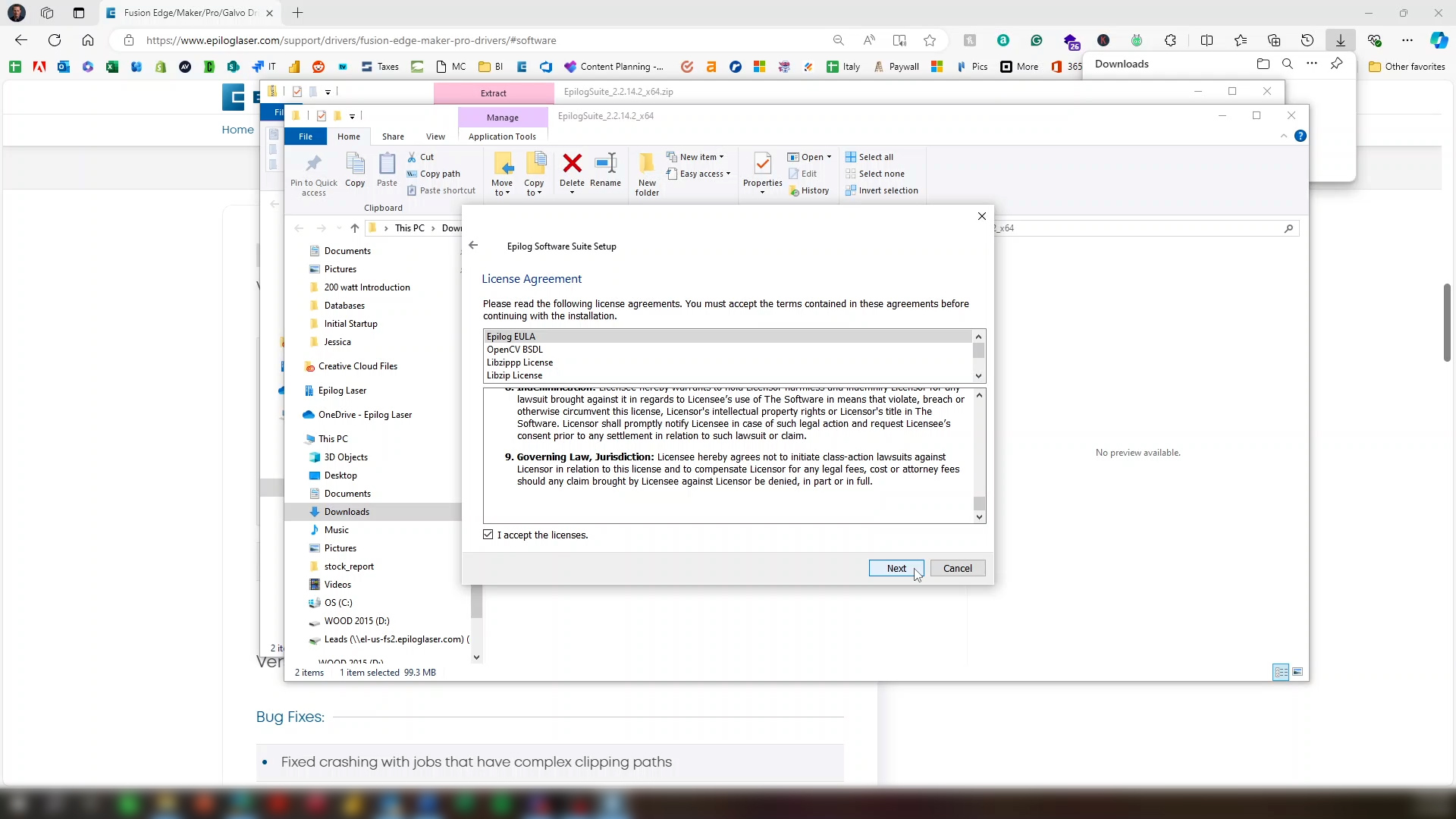
Sie können die Softwarelizenz lesen, dann auf „Ich akzeptiere die Lizenzen“ klicken und anschließend auf „Weiter“.
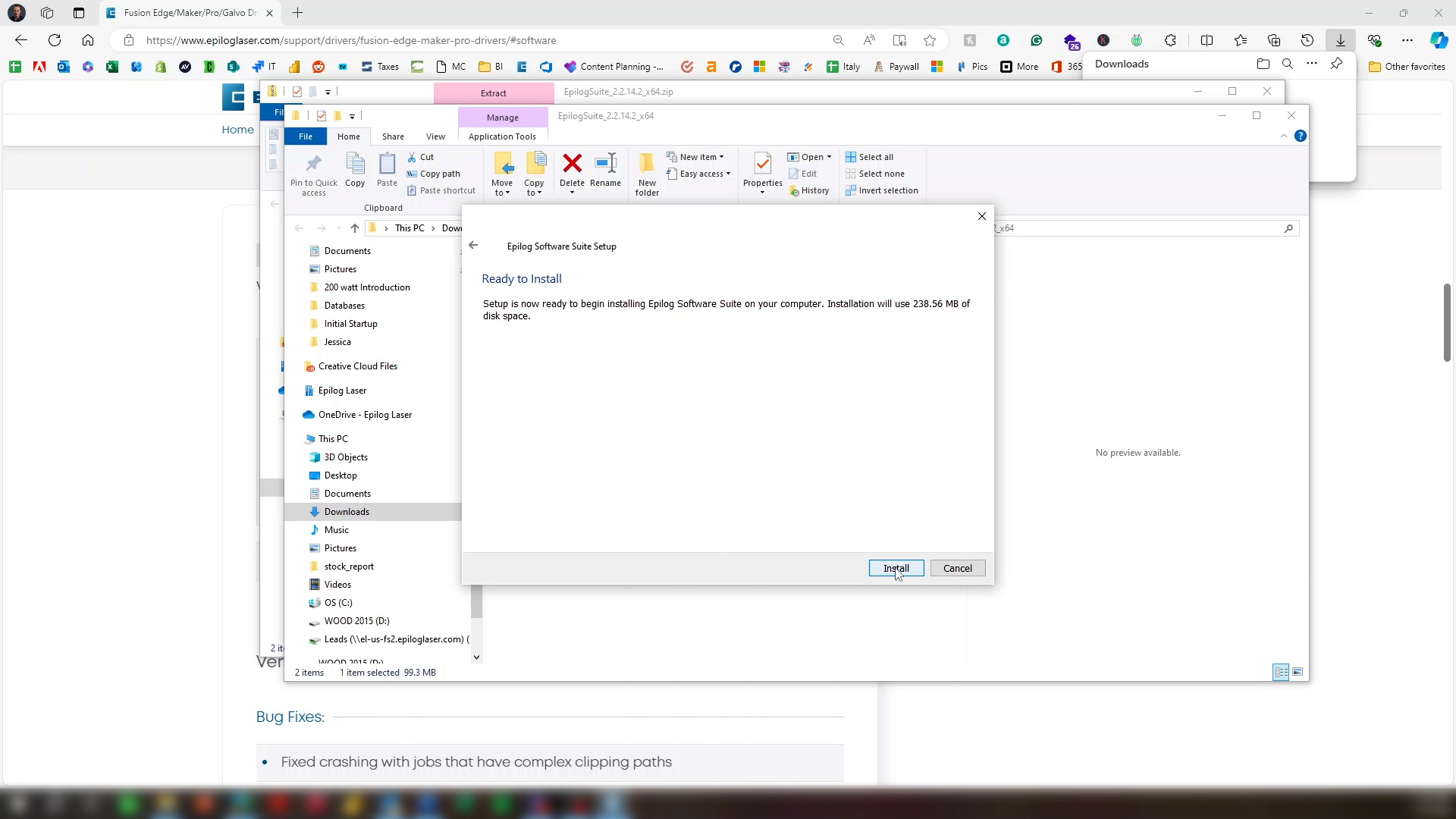
Klicken Sie auf „Installieren“.
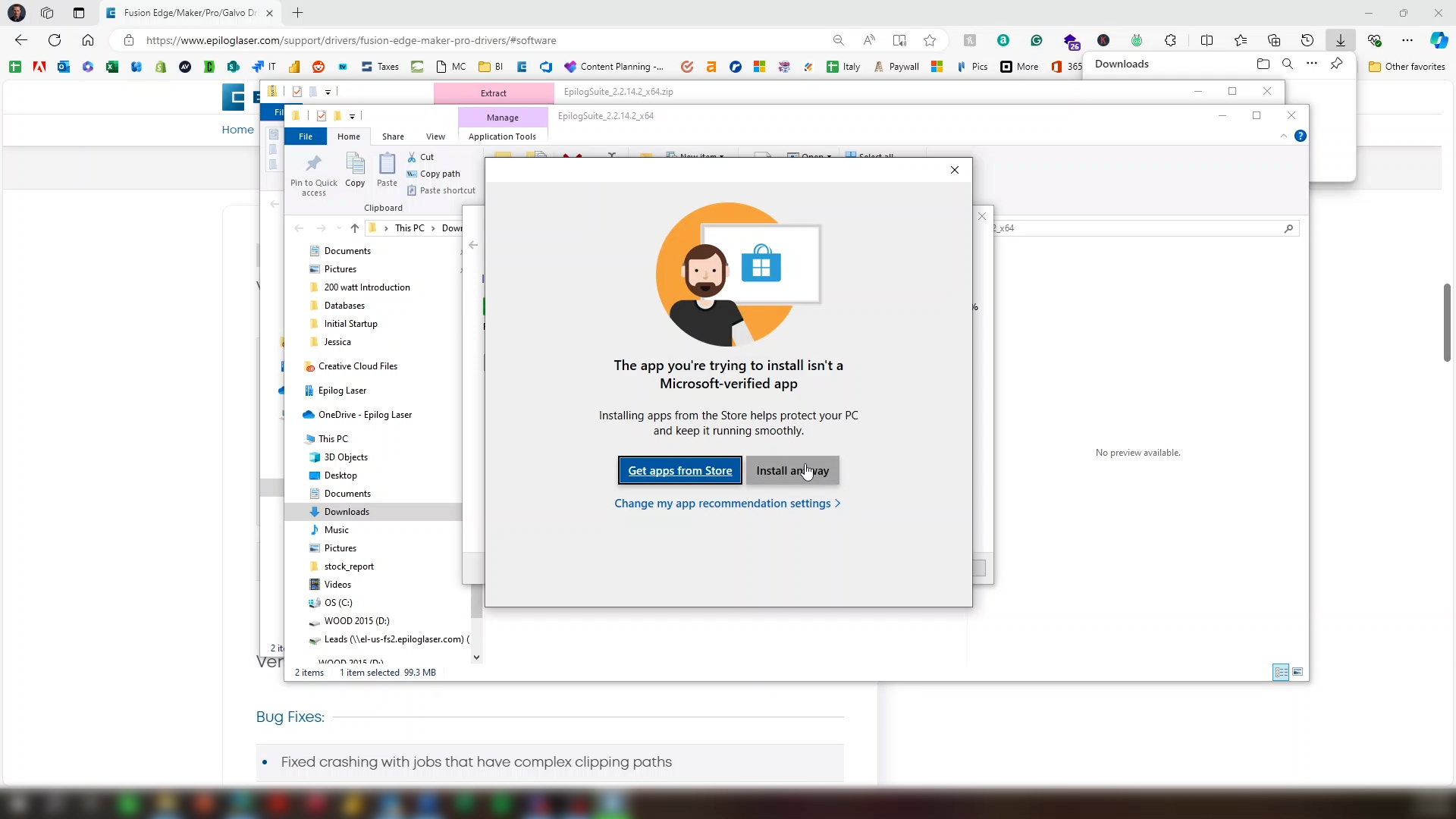
Wenn eine Warnmeldung angezeigt wird, klicken Sie auf „Trotzdem installieren“.
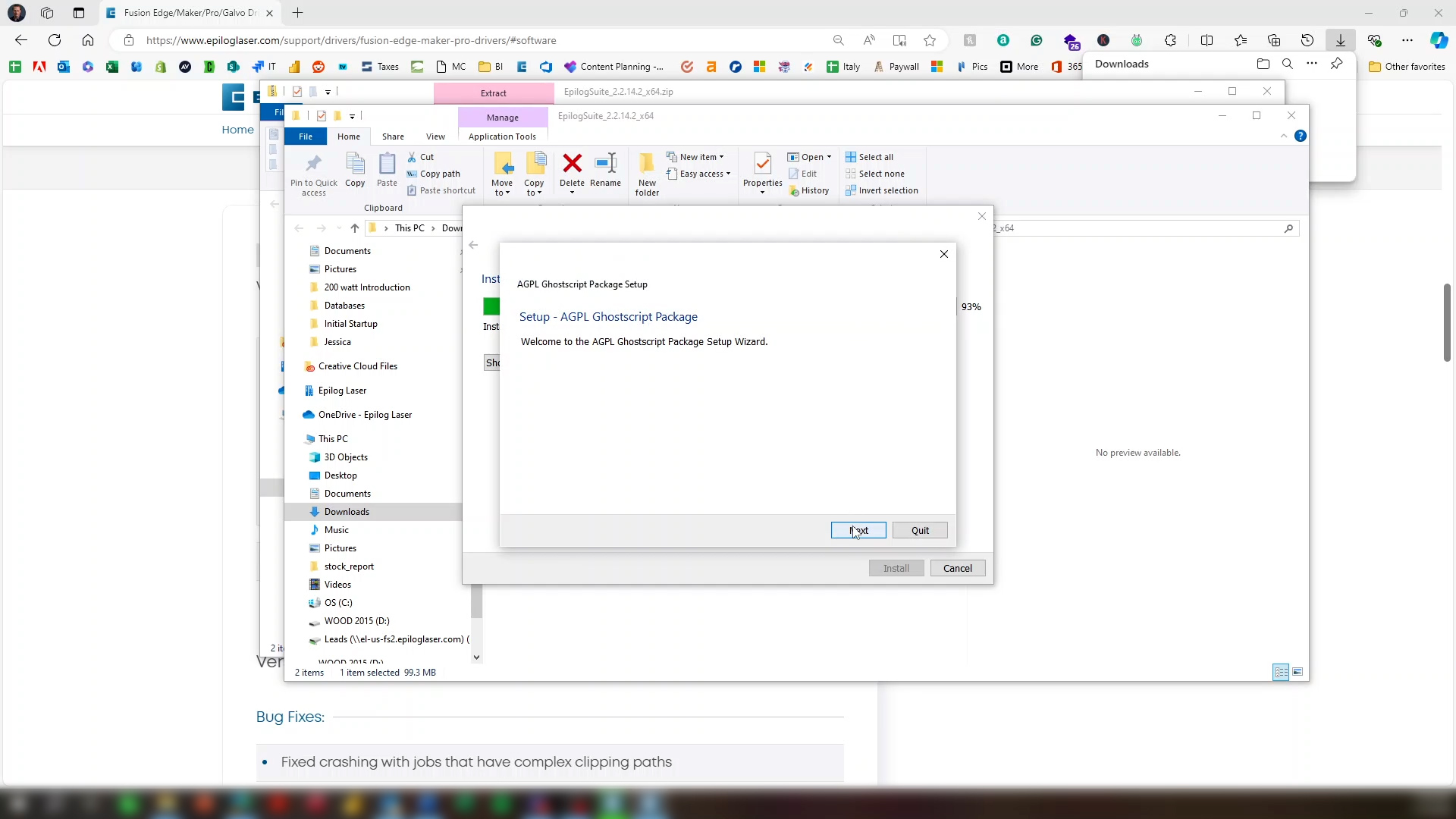
Klicken Sie nach Abschluss der Installation auf „Weiter“.
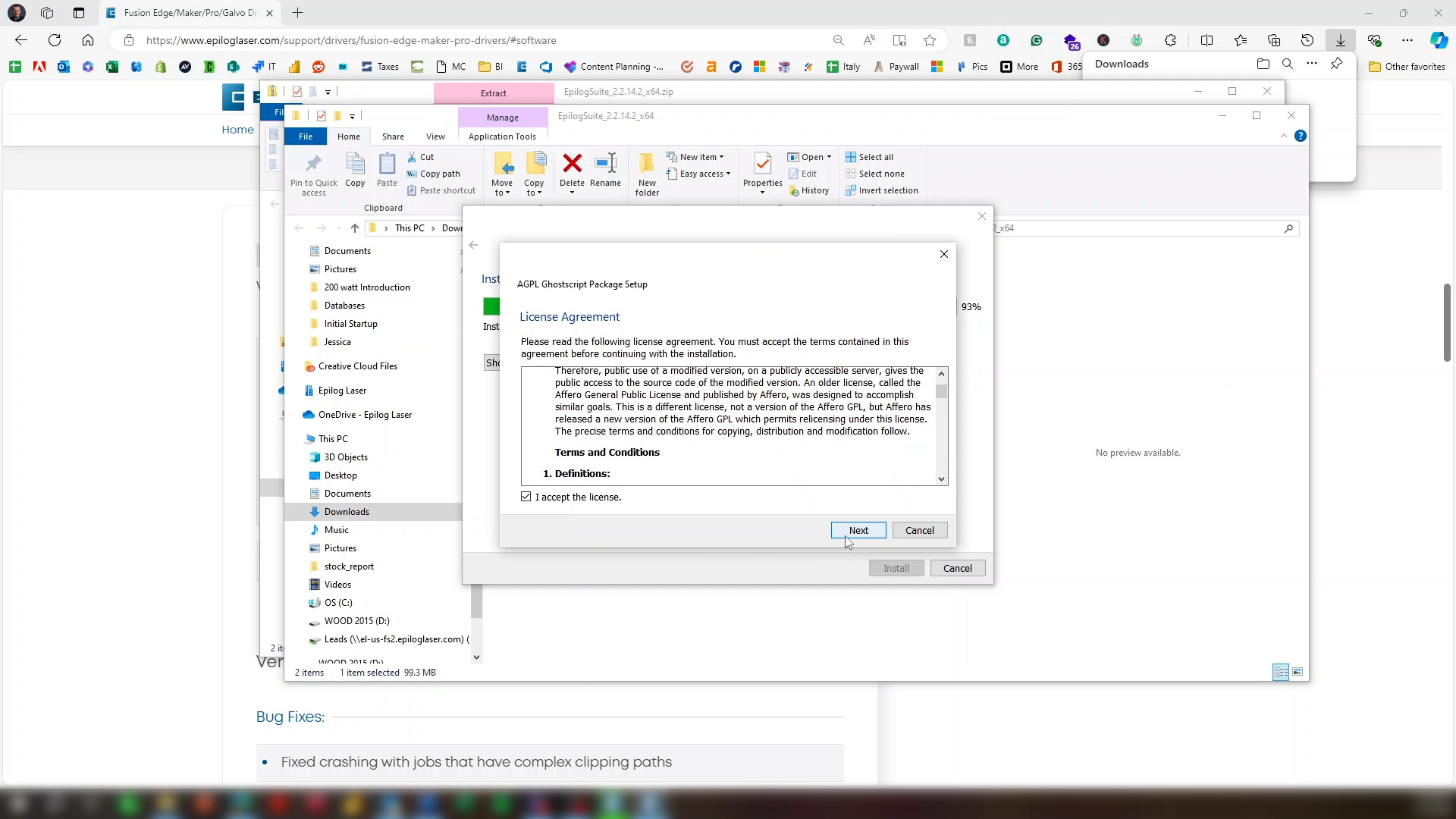
Es wird eine weitere Lizenz angezeigt, die Sie lesen können. Klicken Sie auf „Ich akzeptiere die Lizenz“ und dann auf „Weiter“.
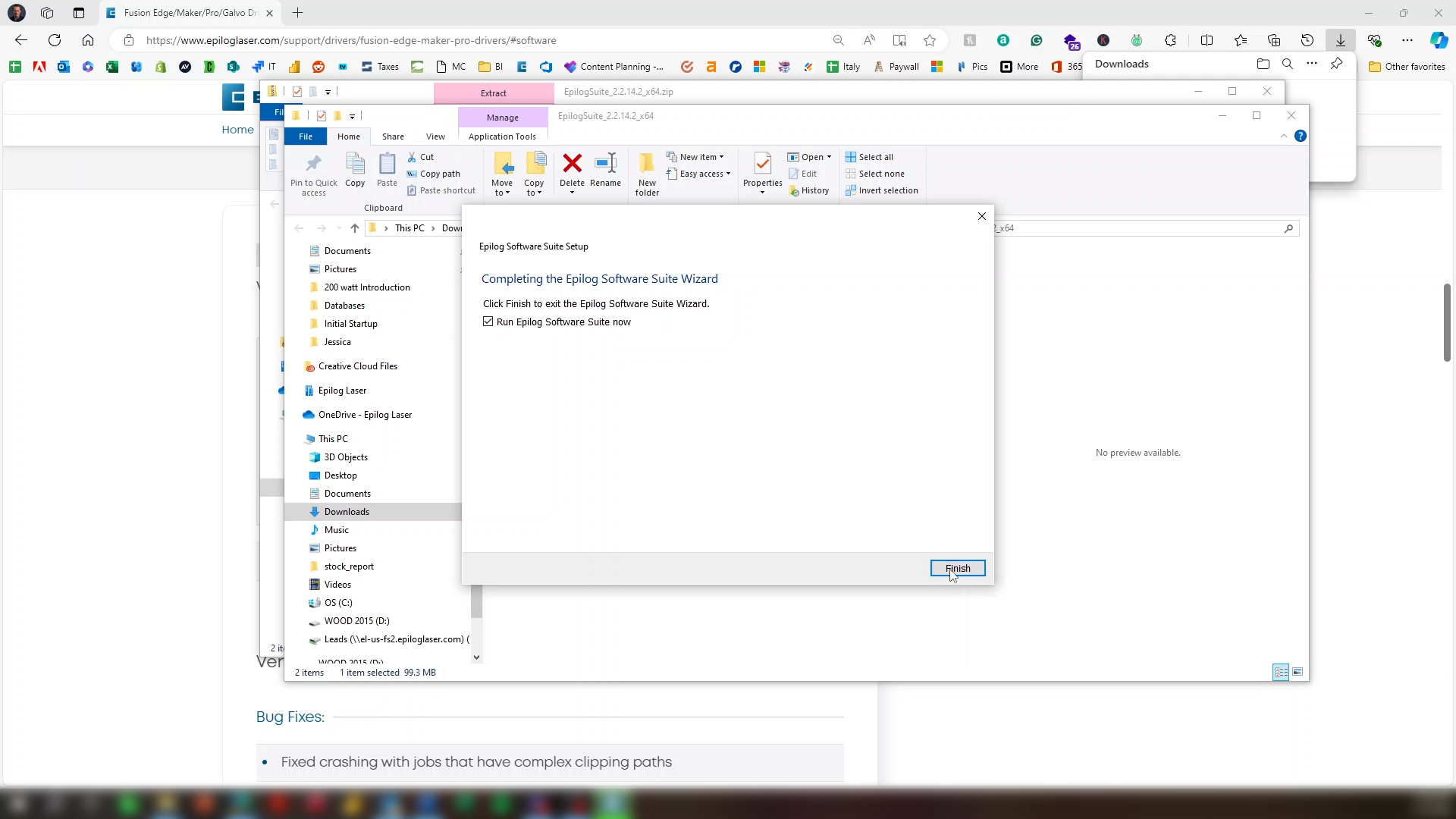
Wenn „Run Epilog Software Suite Now“ ausgewählt ist, klicken Sie auf „Fertigstellen“.
Schritt 7: System zum Job-Manager hinzufügen
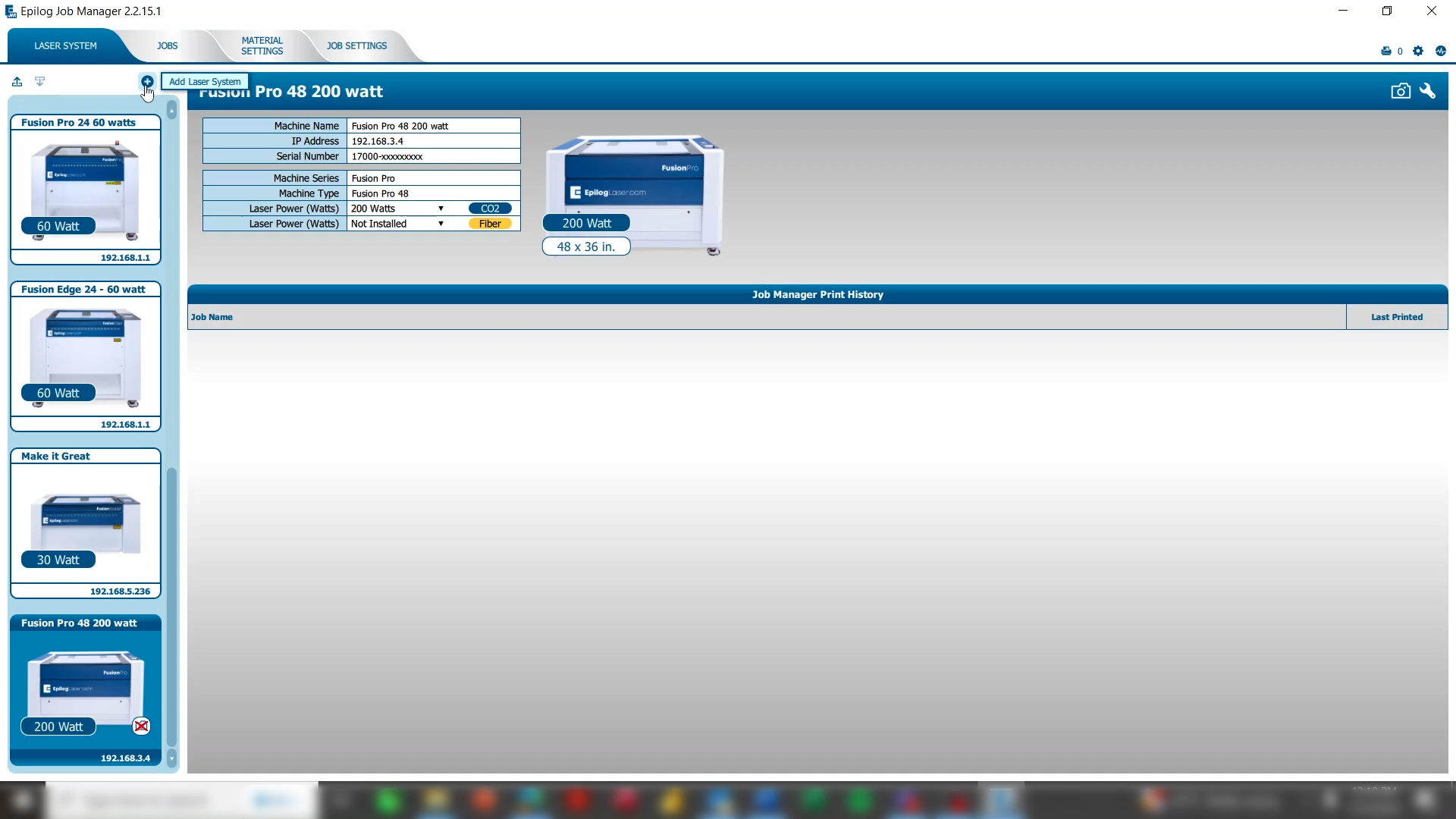
Nach der Installation wird der Job-Manager geöffnet, und Sie können nun Ihr Lasersystem hinzufügen. Klicken Sie auf der Registerkarte „Lasersystem“ auf die Plus-Schaltfläche, um ein Lasersystem hinzuzufügen.
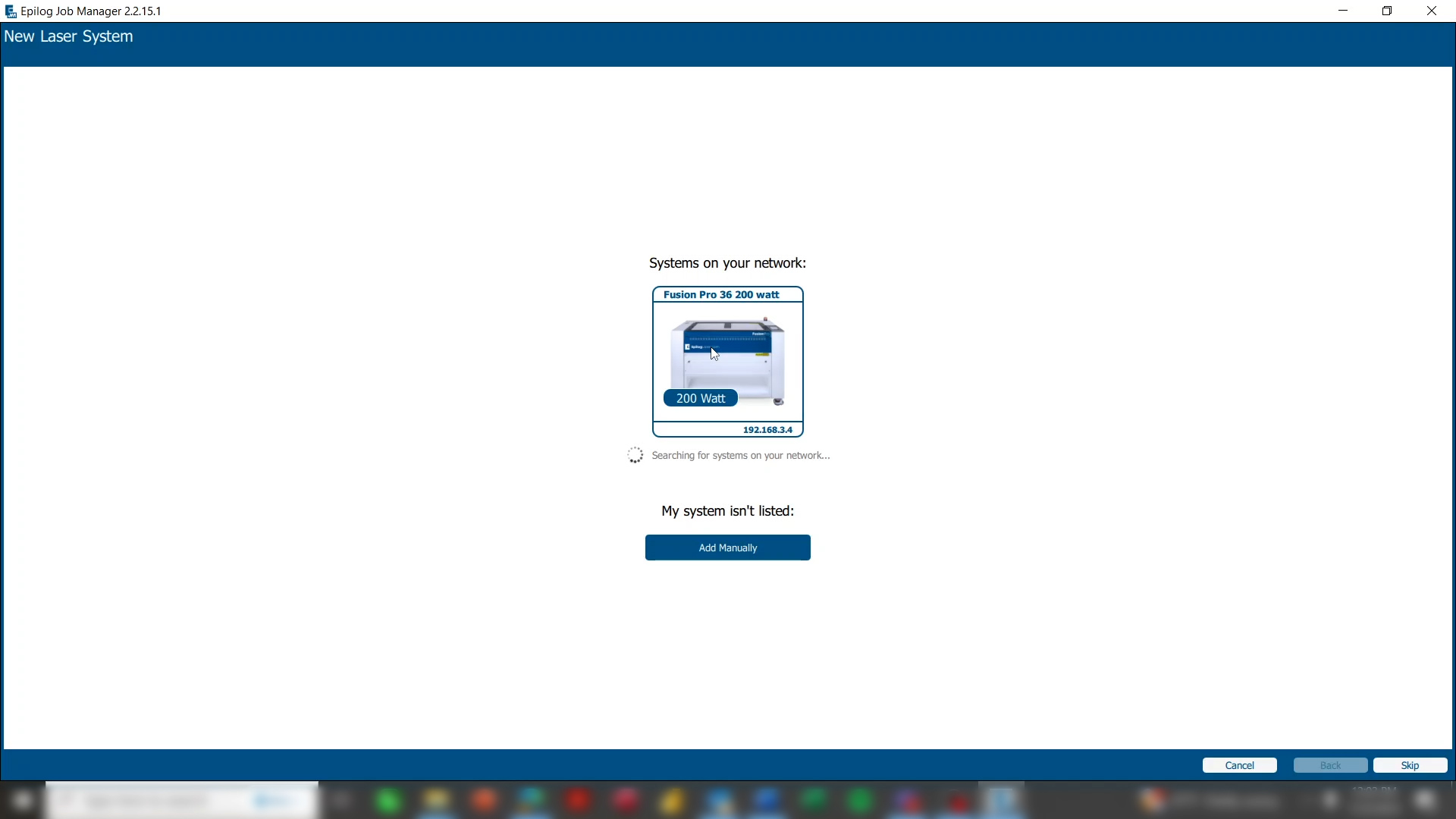
Das System sucht nach allen Lasersystemen, die neu im Netzwerk sind. Klicken Sie auf das Bild des Lasersystems.
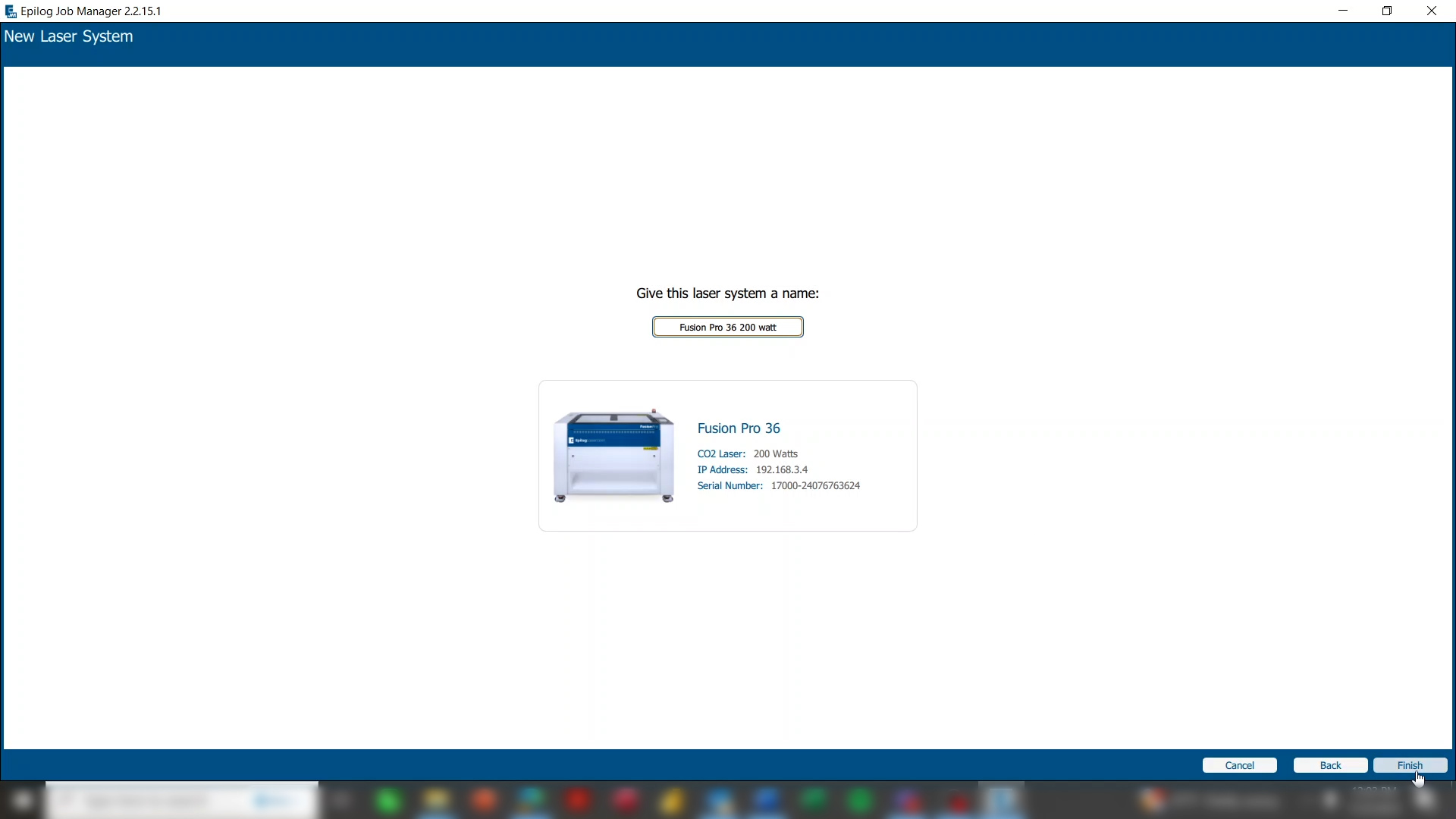
Klicken Sie auf „Fertig stellen“.
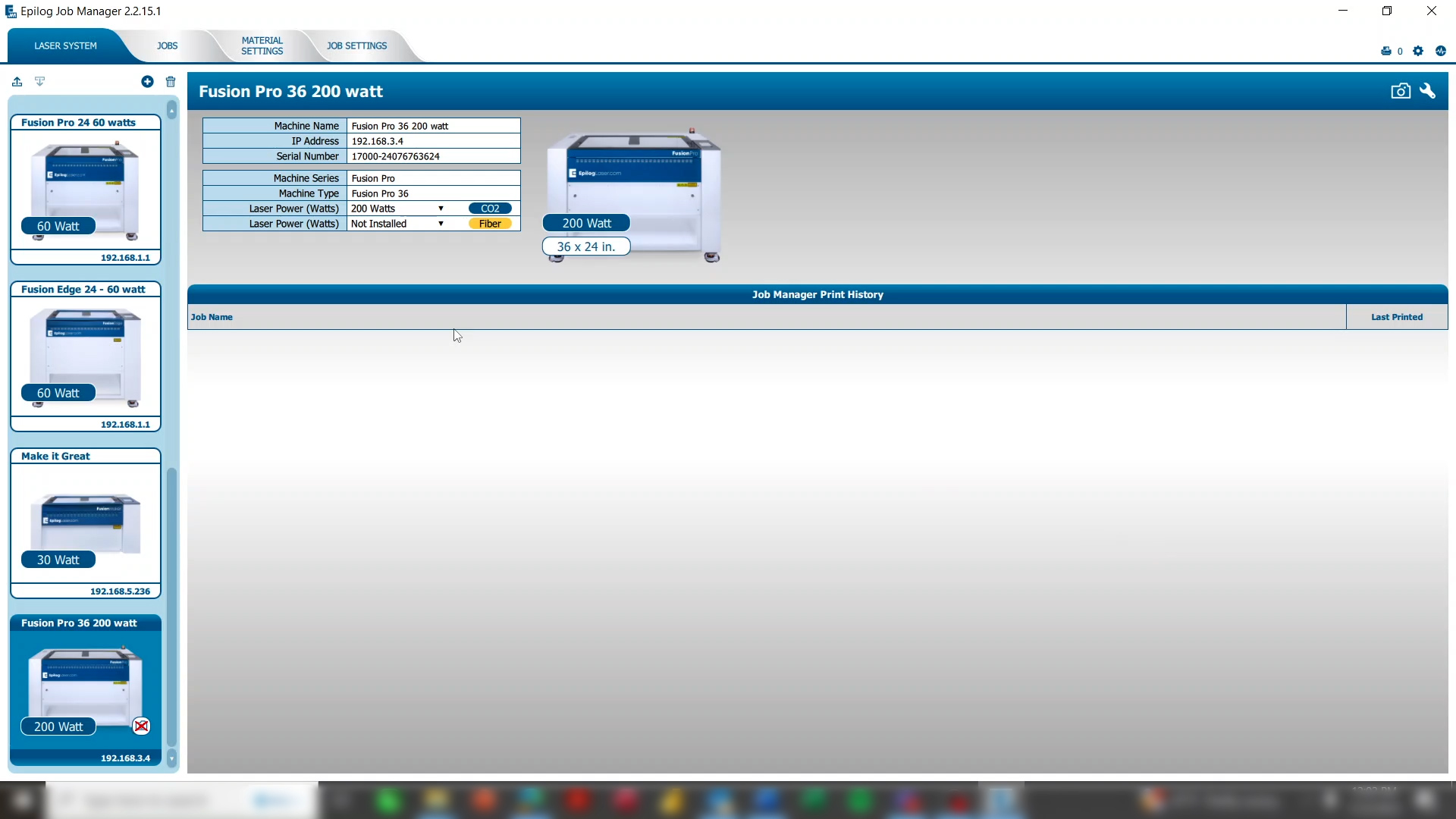
Nun können Sie sehen, dass Ihr Lasersystem Ihrer Maschinenliste hinzugefügt wurde, wobei die IP-Adresse, die Leistung und weitere Informationen leicht abrufbar sind.
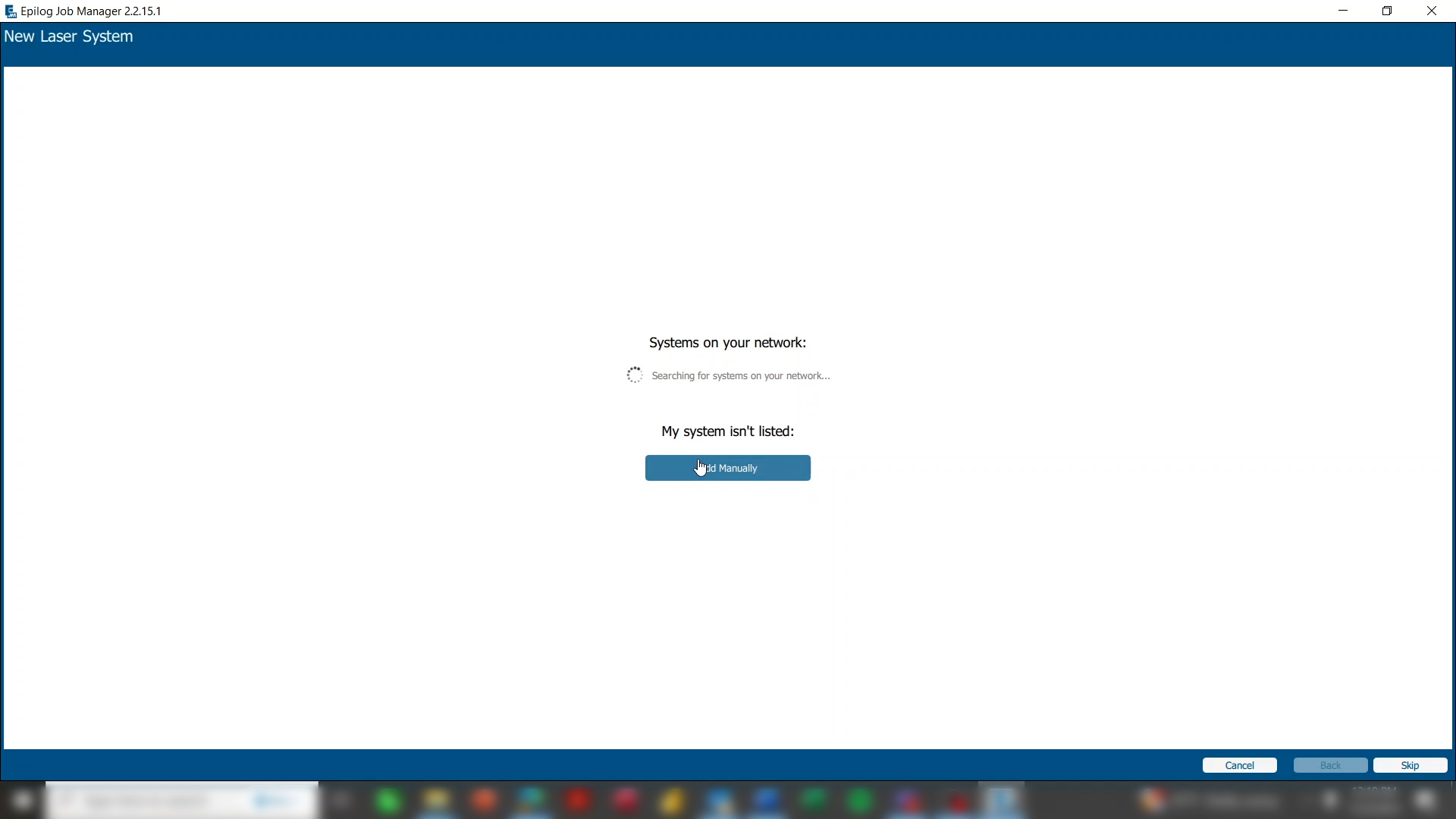
Falls das Lasersystem nicht automatisch erkannt wird, klicken Sie auf „Manuell hinzufügen“.
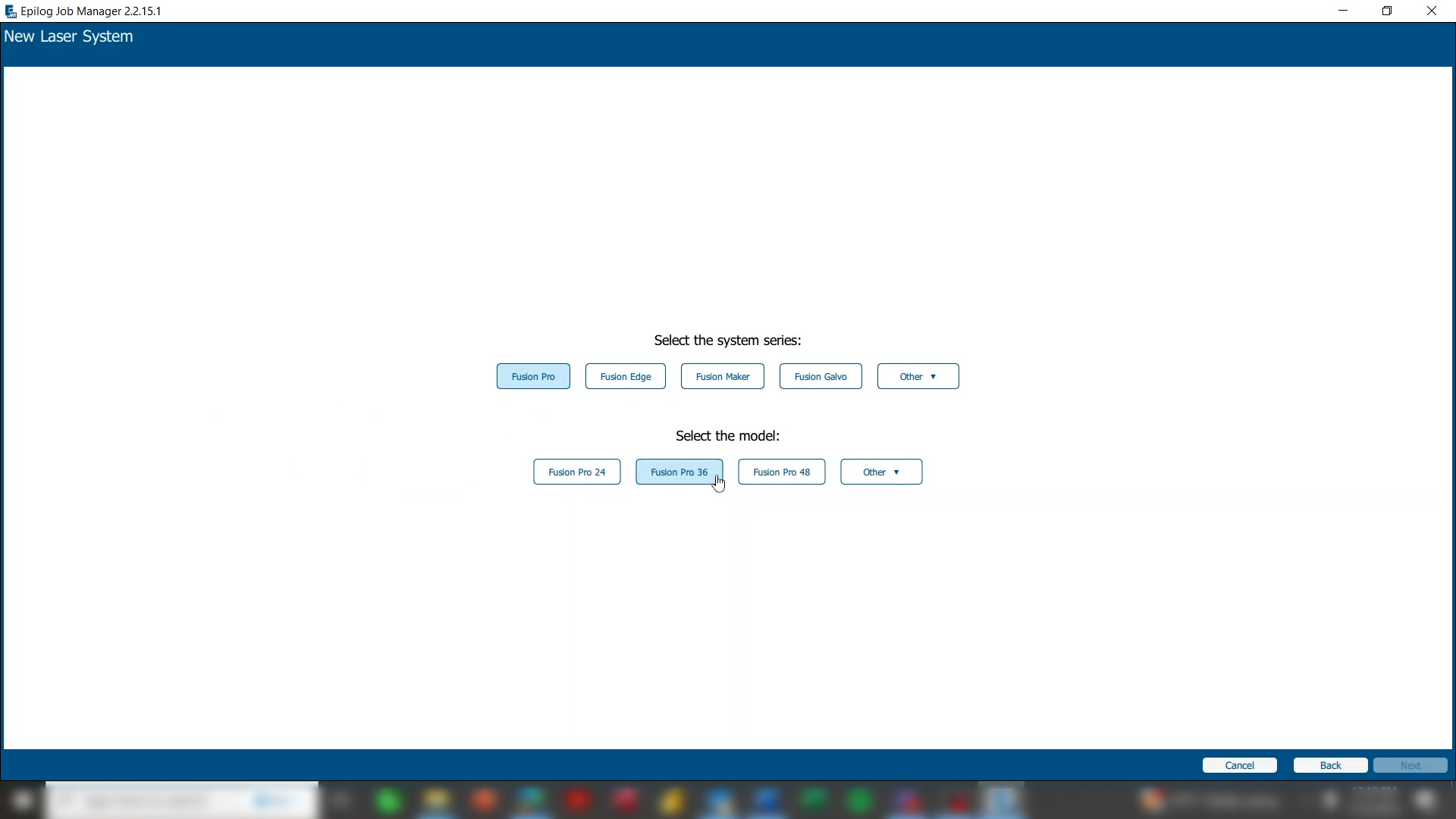
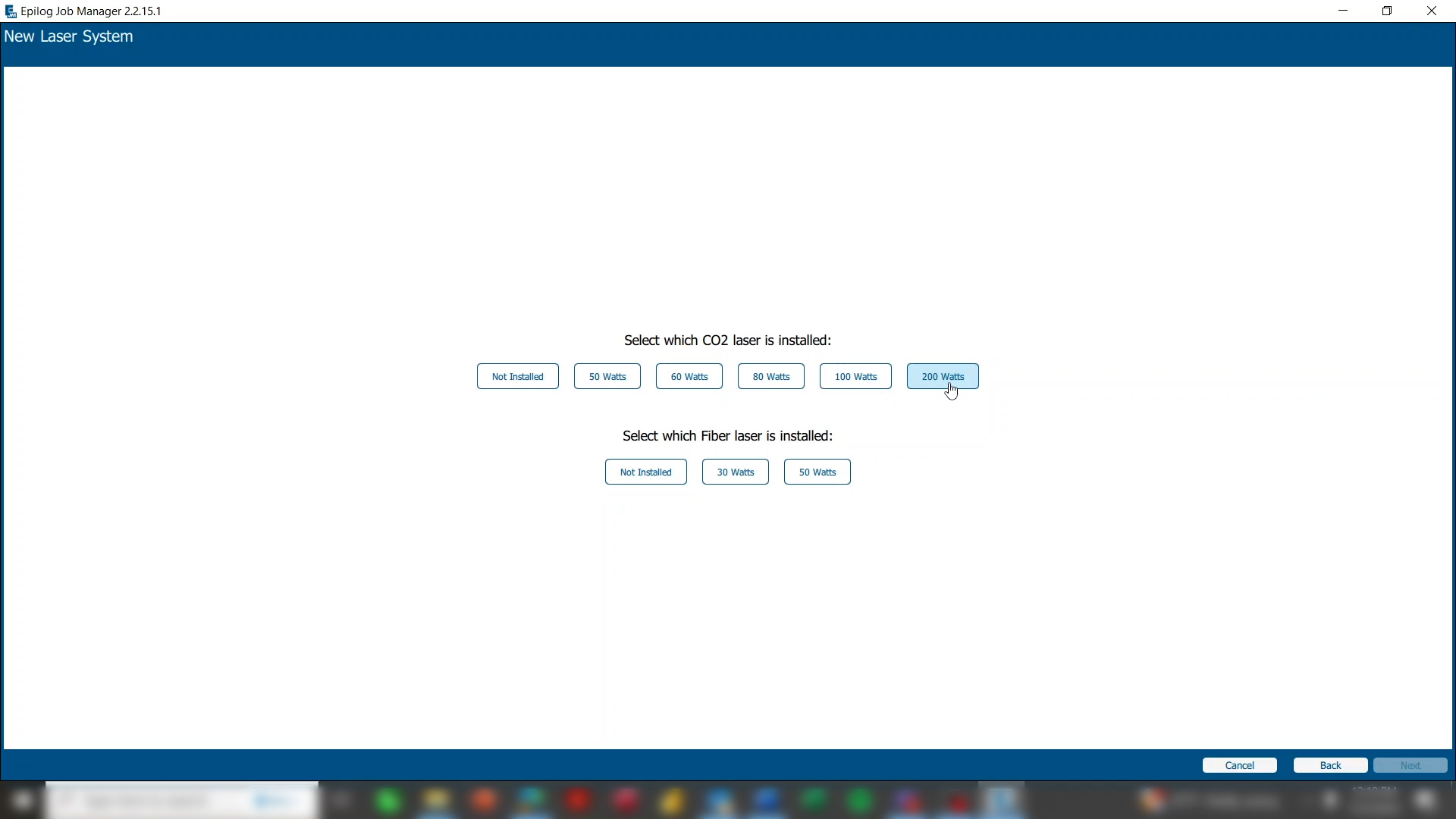
Wählen Sie Ihr Lasersystem und die Leistung aus.
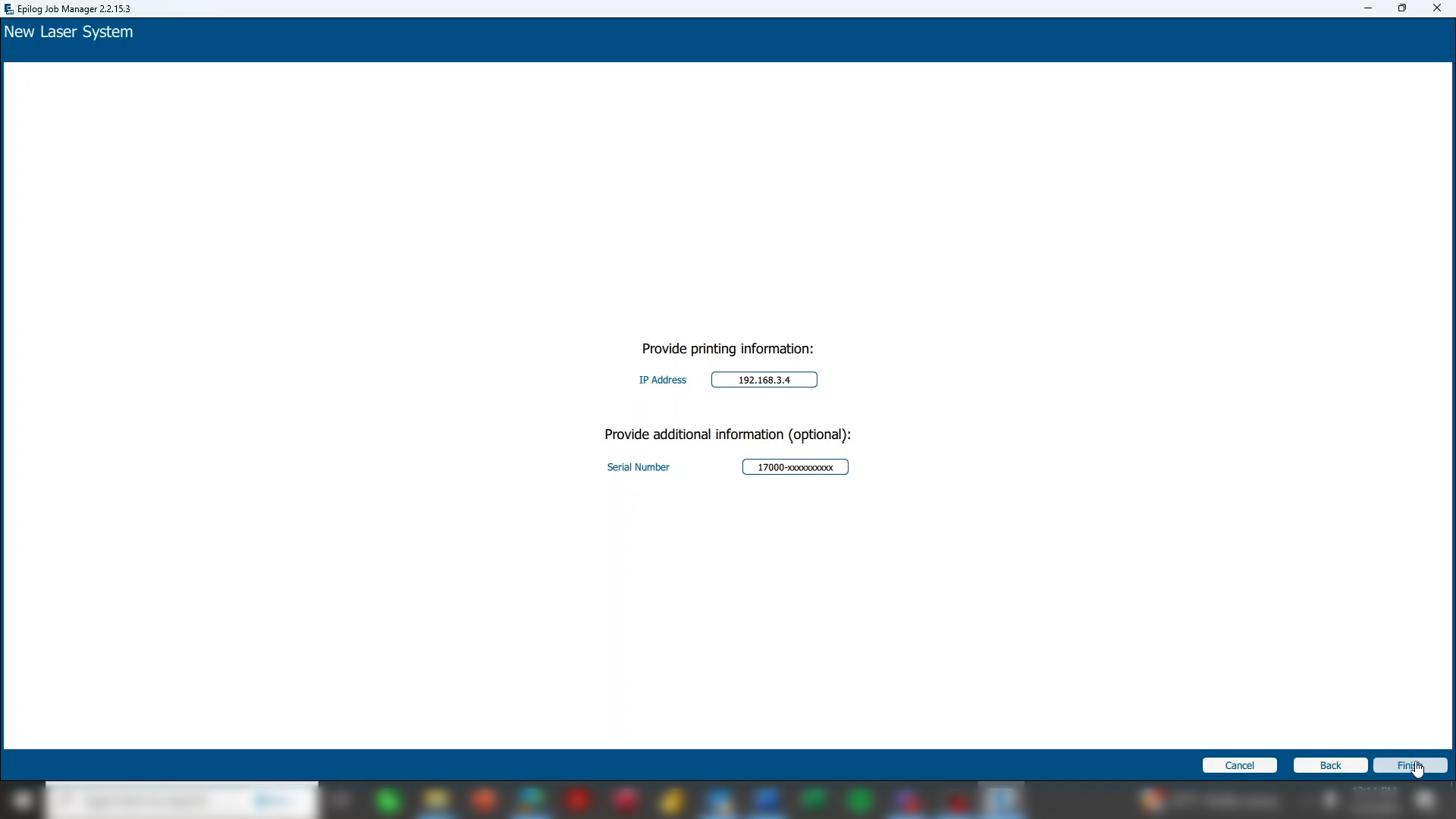
Geben Sie anschließend die IP-Adresse ein, die auf dem Display des Lasers angezeigt wird. Sie können auch Ihre Seriennummer zur späteren Bezugnahme eingeben oder diese später hinzufügen.
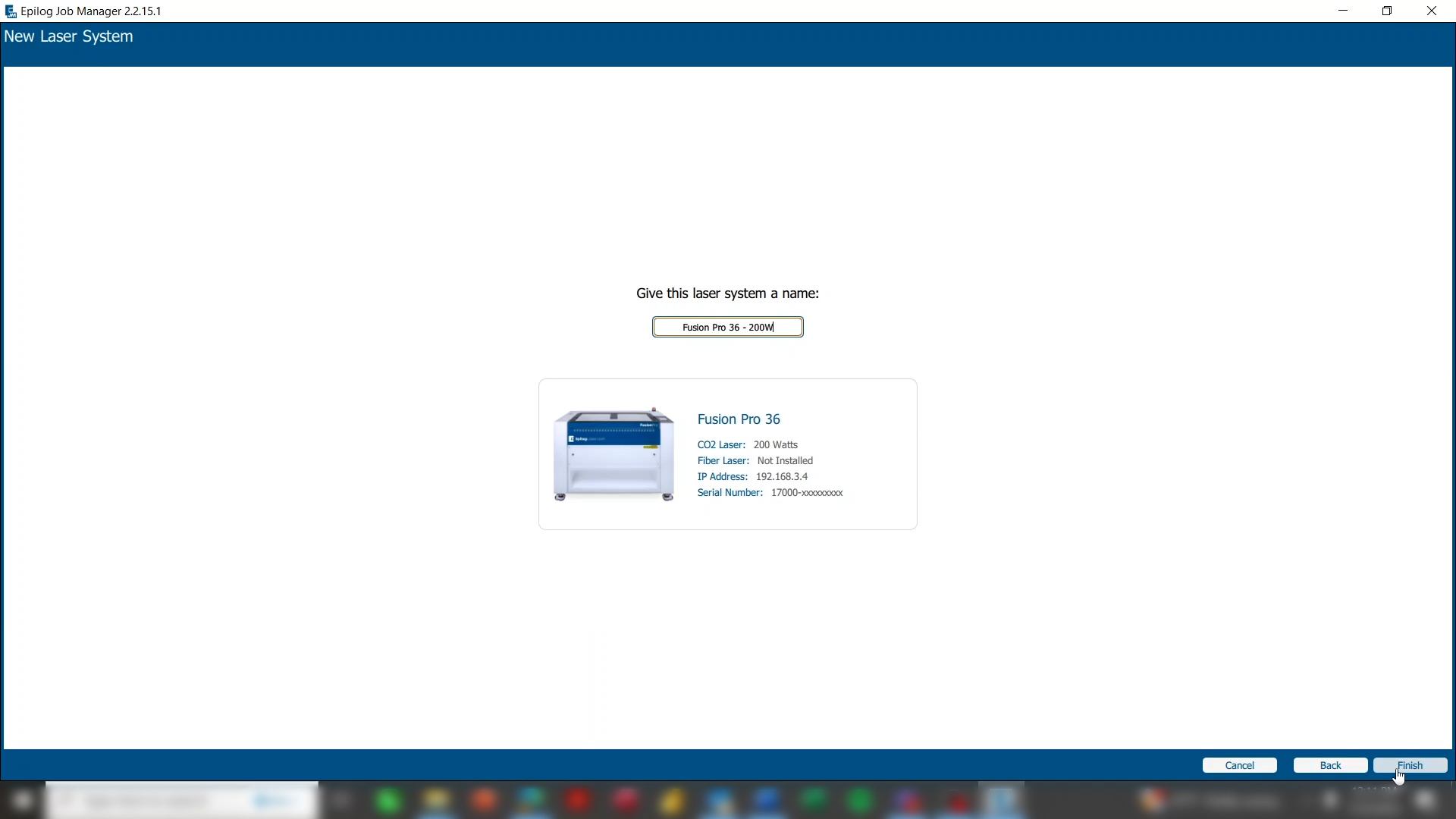
Geben Sie dem Laser denselben Namen, den Sie an der Maschine eingegeben haben, und klicken Sie auf „Fertigstellen“.
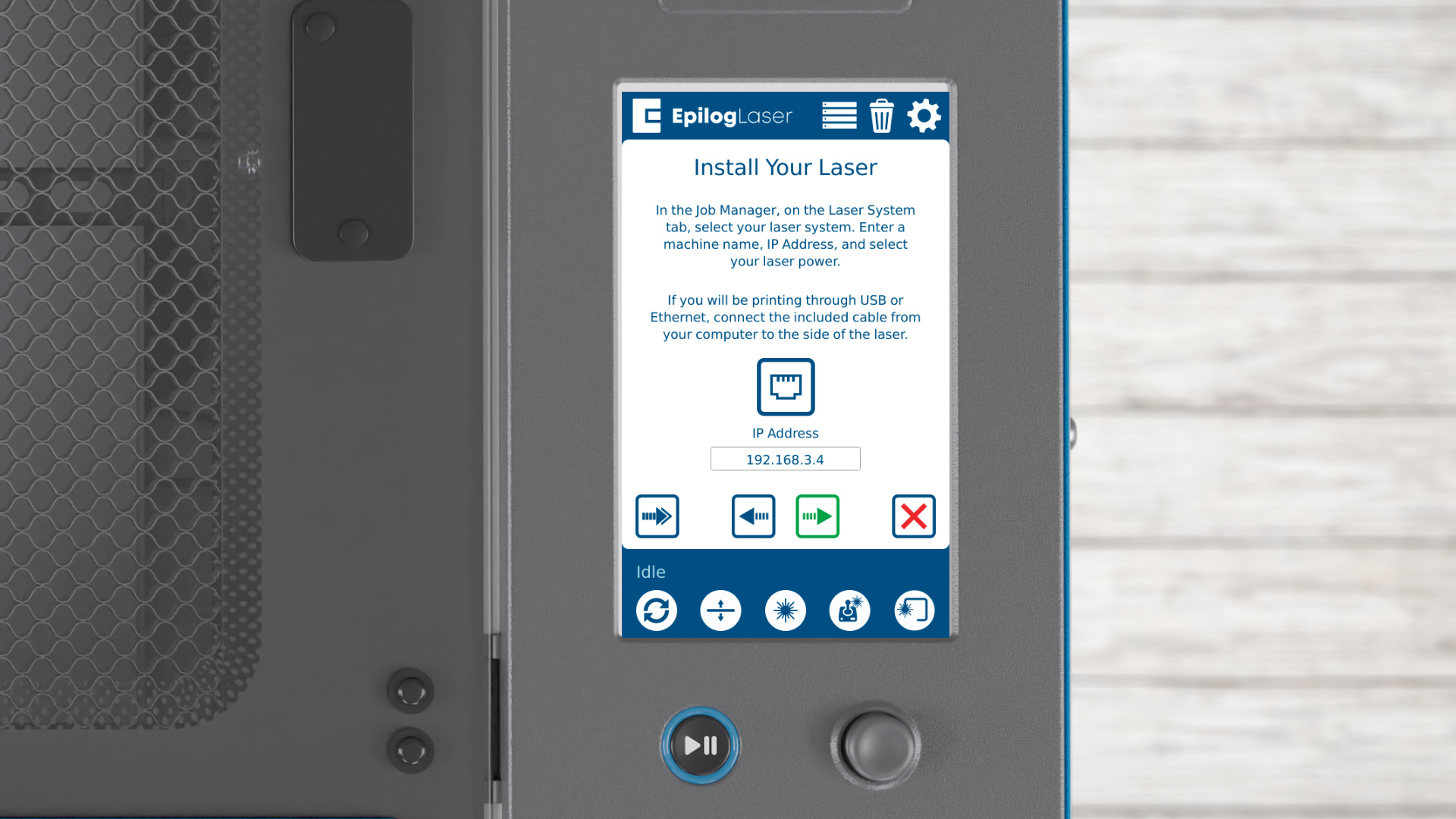
Kehren Sie zum Display zurück und drücken Sie die Pfeiltaste, um fortzufahren.
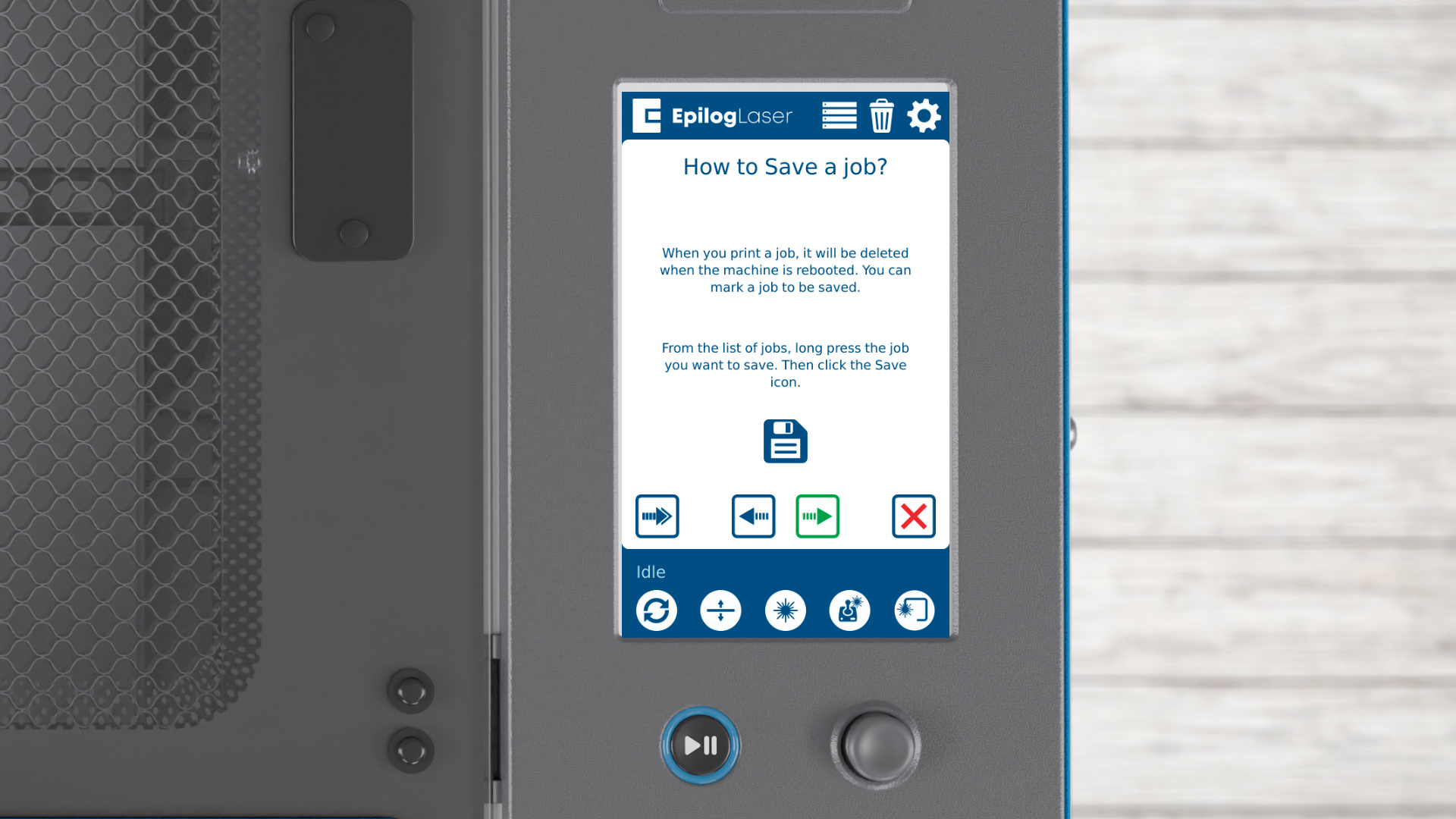
Sie werden darauf hingewiesen, dass Aufträge nur dann dauerhaft auf dem Gerät gespeichert werden, wenn Sie auf das Speichersymbol klicken. Klicken Sie auf den Pfeil, um fortzufahren.
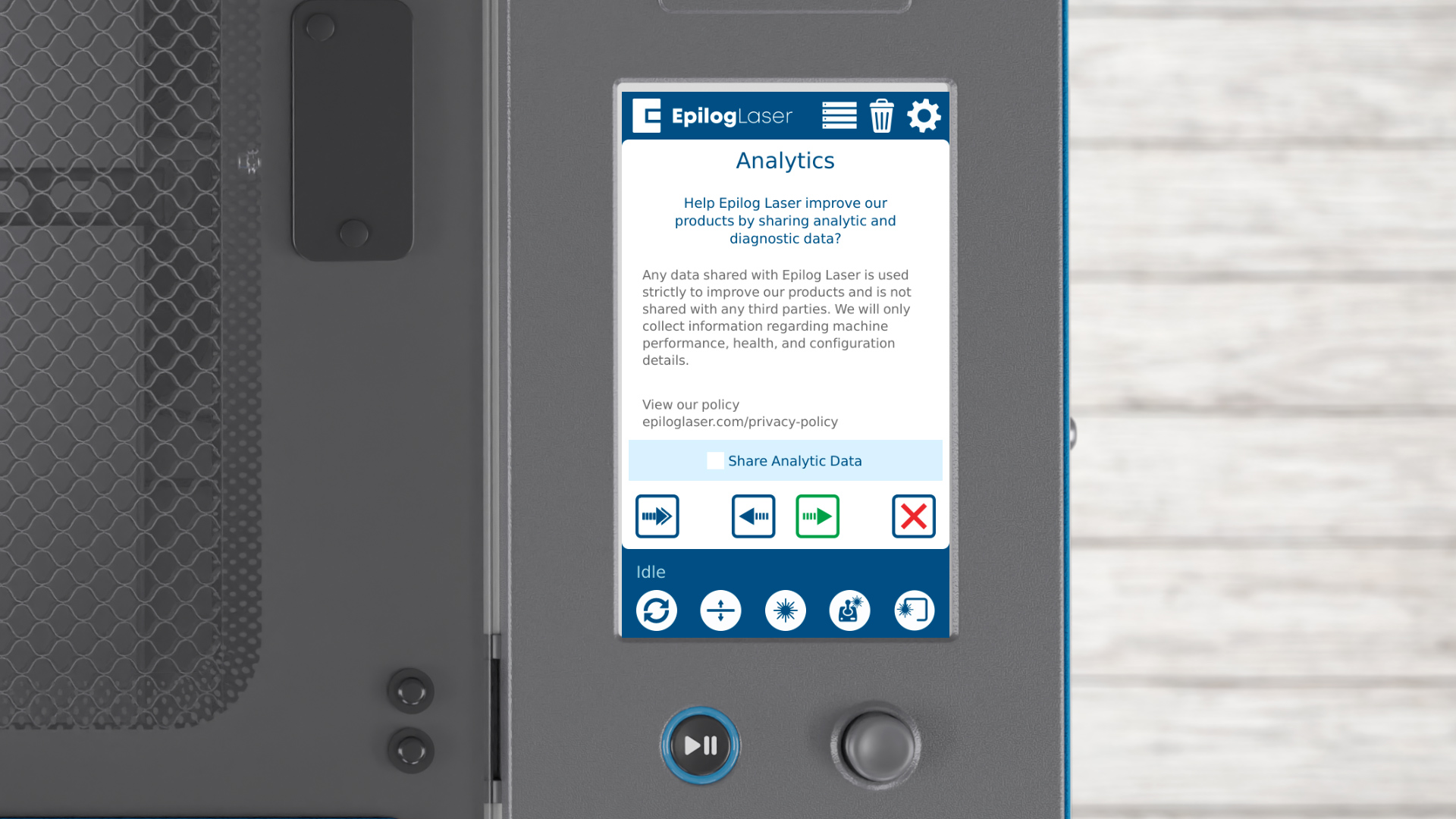
Sie können sich dafür entscheiden, Analysedaten an Epilog weiterzugeben, was zur Verbesserung zukünftiger Software-Updates beiträgt. Klicken Sie auf den Pfeil, um fortzufahren.
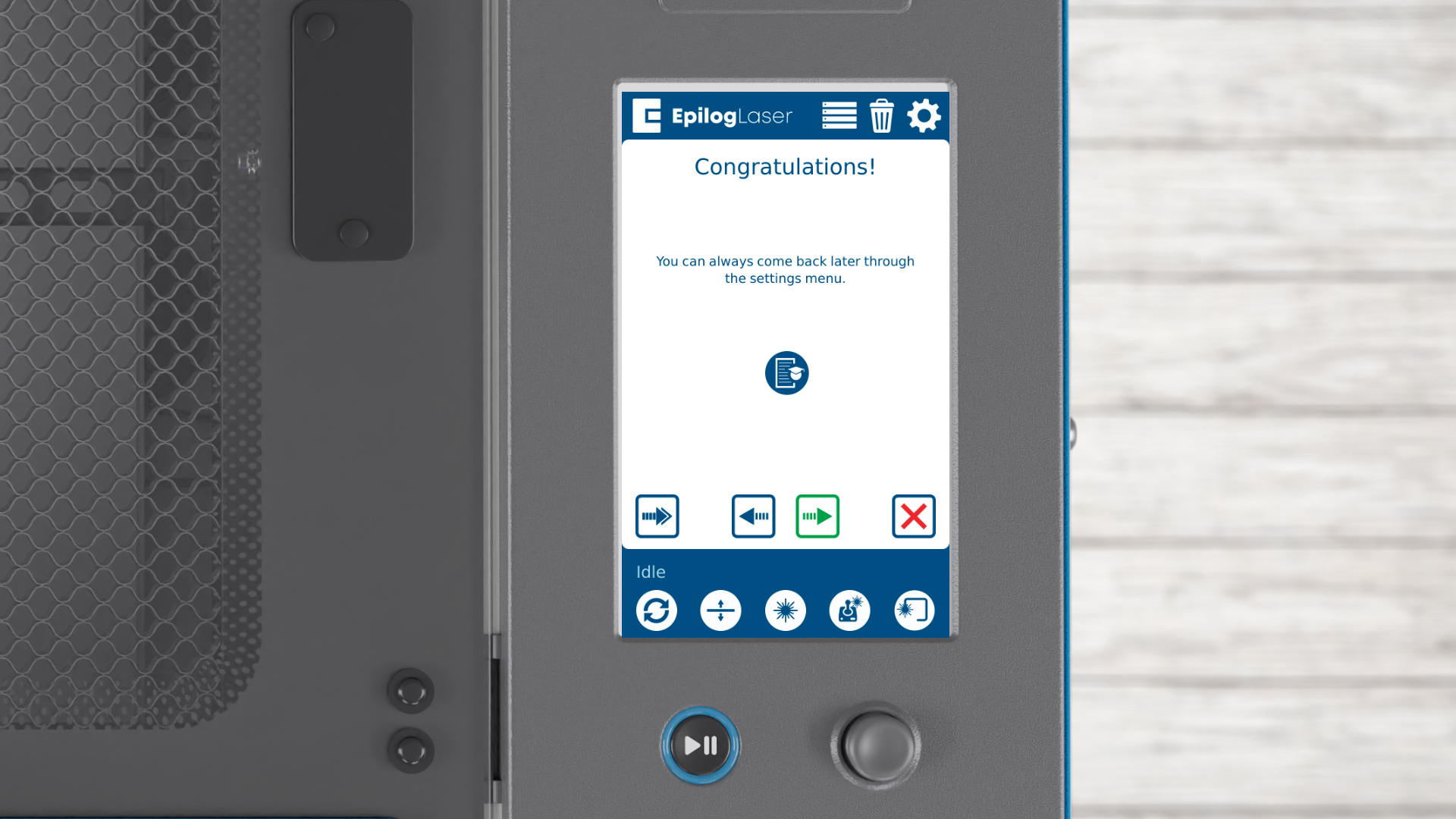
Alle Einstellungen, die wir heute vorgenommen haben, sind auch jederzeit über das Einstellungsmenü zugänglich. Klicken Sie auf den Pfeil, um den Vorgang abzuschließen, und beginnen Sie damit, mit Ihrem „ Epilog Laser “-System fantastische Projekte zu erstellen!