Wählen Sie Ihre Design-Software aus
Die Lasersysteme von Epilog werden über die „ Epilog Laser “-Software-Suite gesteuert, die auf einer offenen Architektur basiert. So können Sie Ihre Vorlagendateien in vielen verschiedenen Grafikprogrammen erstellen, darunter CorelDraw, Illustrator, Photoshop, AutoCAD und viele weitere. Wählen Sie die Software, mit der Sie am besten zurechtkommen, damit Sie keine wertvolle Zeit damit verbringen müssen, sich in ein neues Programm einzuarbeiten.
Einen Auftrag senden
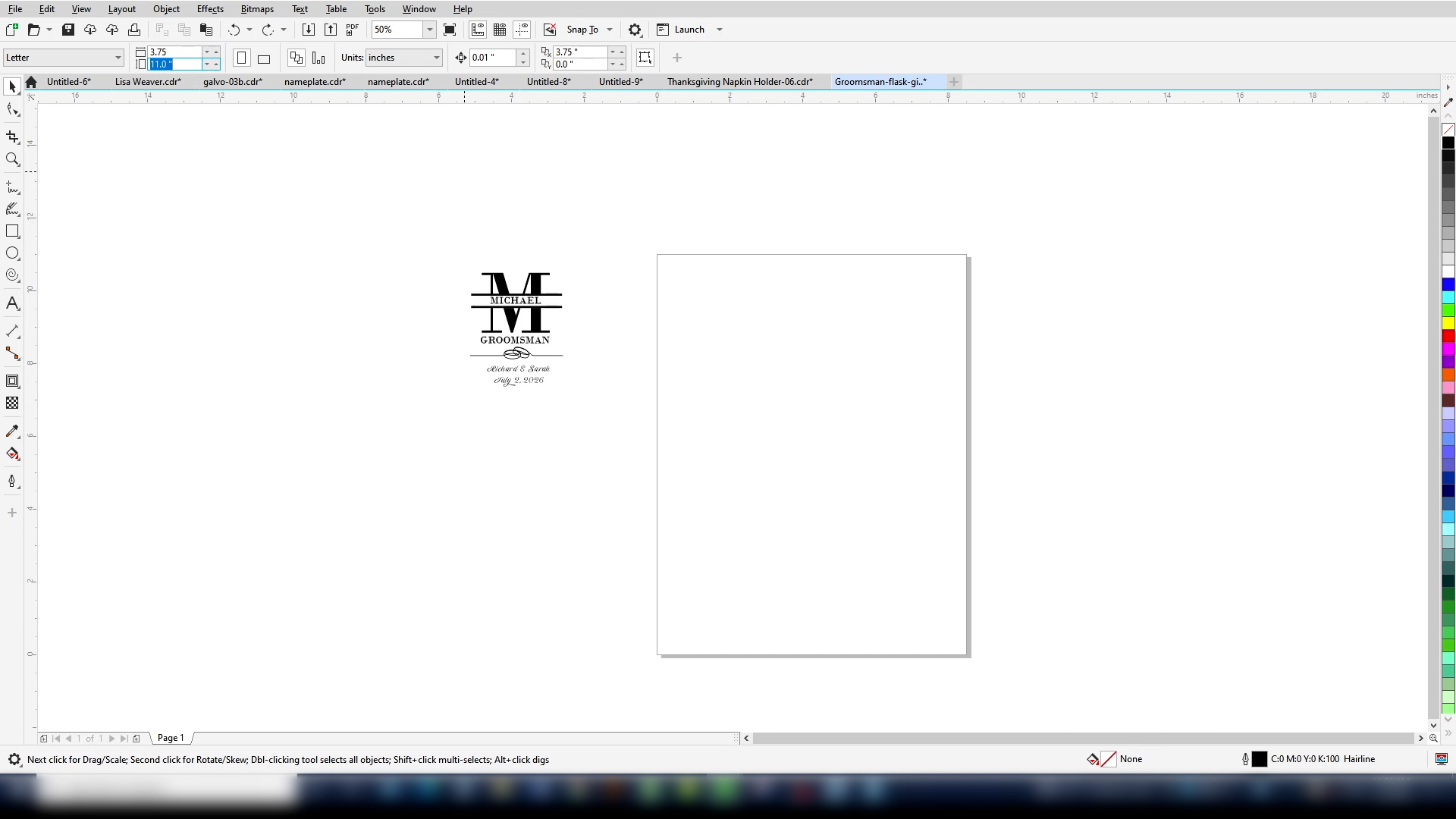
Wählen Sie in Ihrer Design-Software zunächst das Seitenformat aus. Es gibt zwei gängige Optionen für das Seitenformat: Entweder stellen Sie es auf die Größe des Werkstücks ein, mit dem Sie arbeiten, oder auf die Größe des Gravurtisches. Mit beiden Methoden können Sie Ihre Vorlage problemlos positionieren.
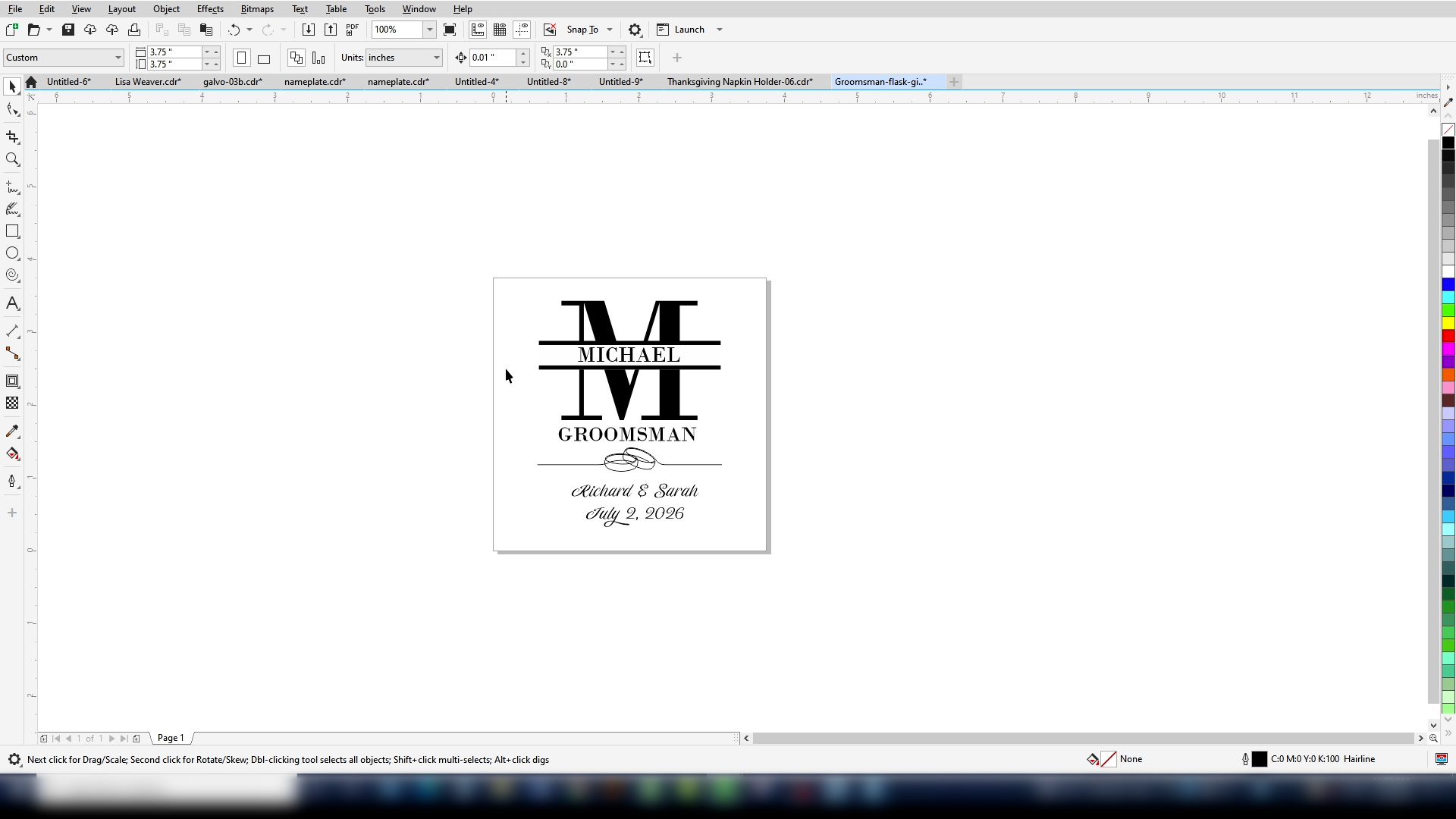
Hier haben wir ein Geschenk für einen Trauzeugen, das wir auf eine beschichtete Metallflasche gravieren werden. Wenn wir die Größe der Grafik an die Abmessungen des zu gravierenden Objekts anpassen – 3,75 Zoll × 3,75 Zoll –, können wir diese Grafik ganz einfach in der Bildmitte positionieren.
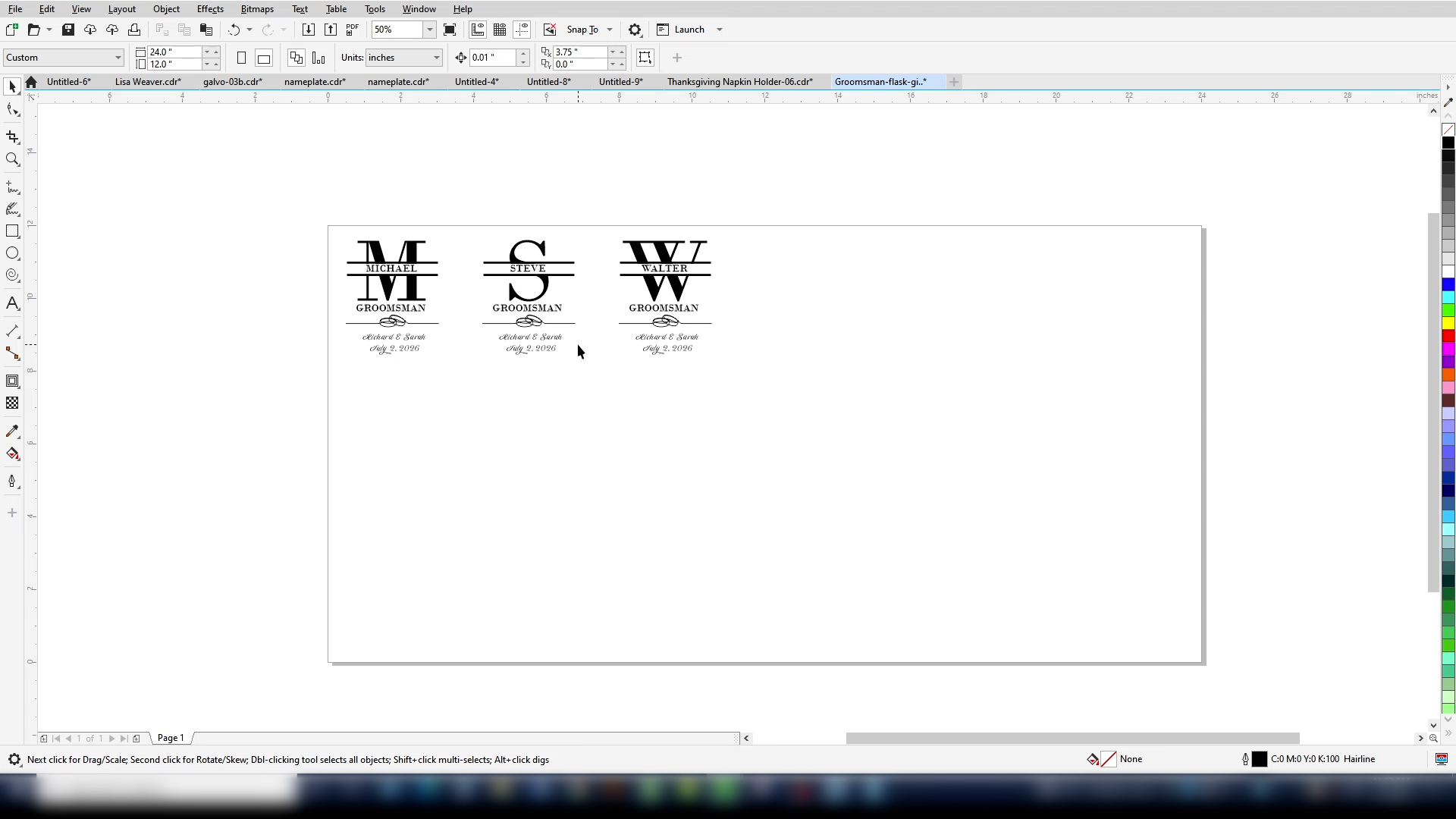
Wenn wir die Seitengröße auf die Größe des Gravurtisches einstellen, können wir den gesamten Tisch problemlos mit mehreren Formen füllen. Wir können das Bild so oft auf der Seite duplizieren, wie wir es benötigen, und jedes Motiv individuell anpassen.
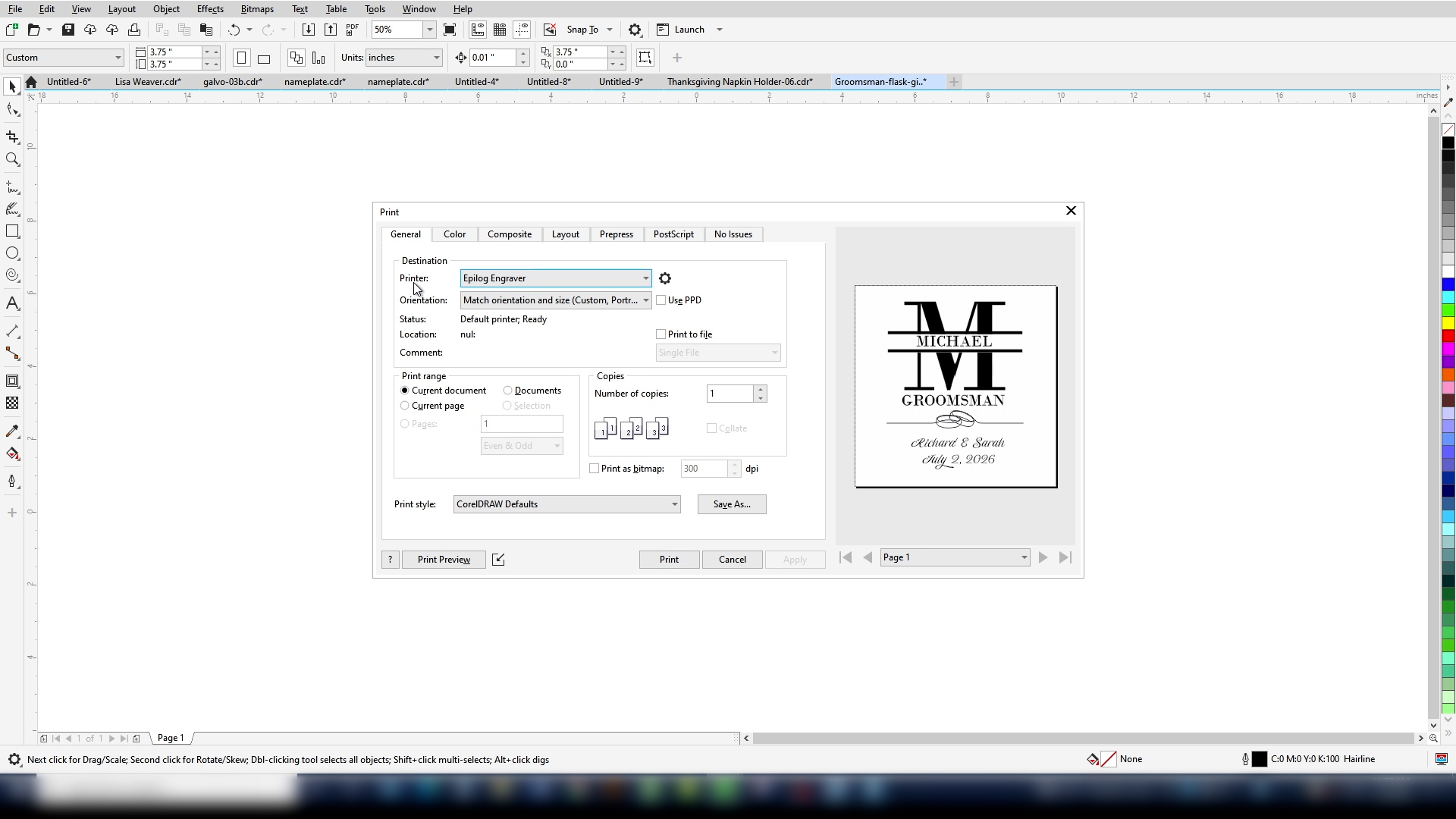
Da wir heute eine Flasche gravieren, stellen wir die Seitengröße wieder auf die Größe eines einzelnen Artikels ein. Sobald wir mit unserem Entwurf zufrieden sind, können wir ihn an den Laser senden.
Drucken Sie die Datei aus, genau wie Sie es bei einem Papierdrucker tun würden.
Im Dropdown-Menü „Drucker“ finden Sie den Epilog Engraver, der bei der Installation der Epilog Software Suite hinzugefügt wurde.
Wählen Sie „Drucken“.
Laser Dashboard Einstellungen
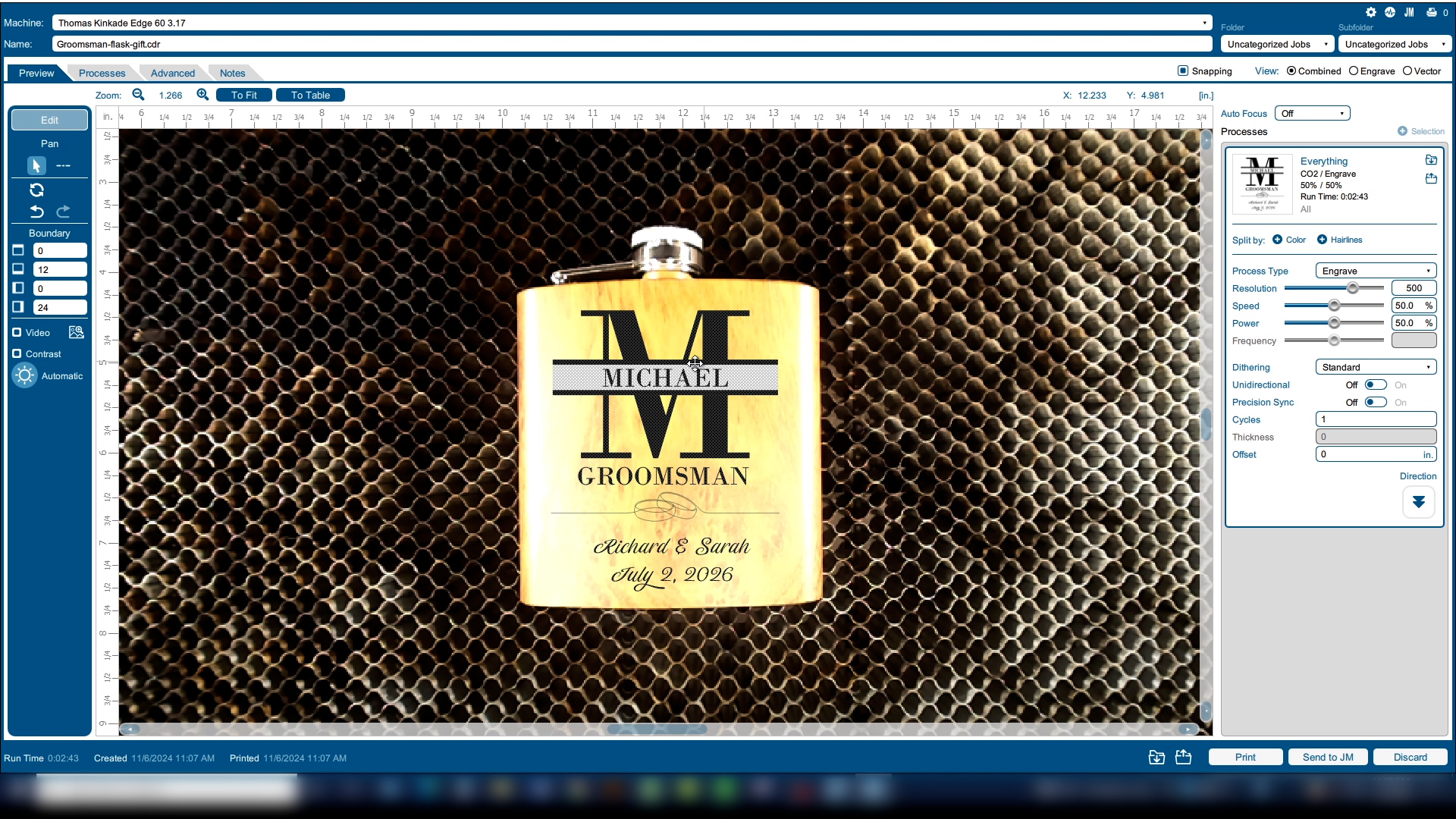
Der Auftrag wird im „ Laser Dashboard “ angezeigt, der Schnittstelle von Epilog zwischen dem Design und dem Laser, in der Sie alle Einstellungen vornehmen. Hier können wir unsere Grafik entweder anhand der oberen linken Ecke der Gravurfläche oder mithilfe der Kamera positionieren.
Für die Materialeinstellungen können Sie zunächst unsere allgemeine Materialliste verwenden. Klicken Sie auf das Ordnersymbol mit dem Abwärtspfeil, um die Materialliste zu öffnen.
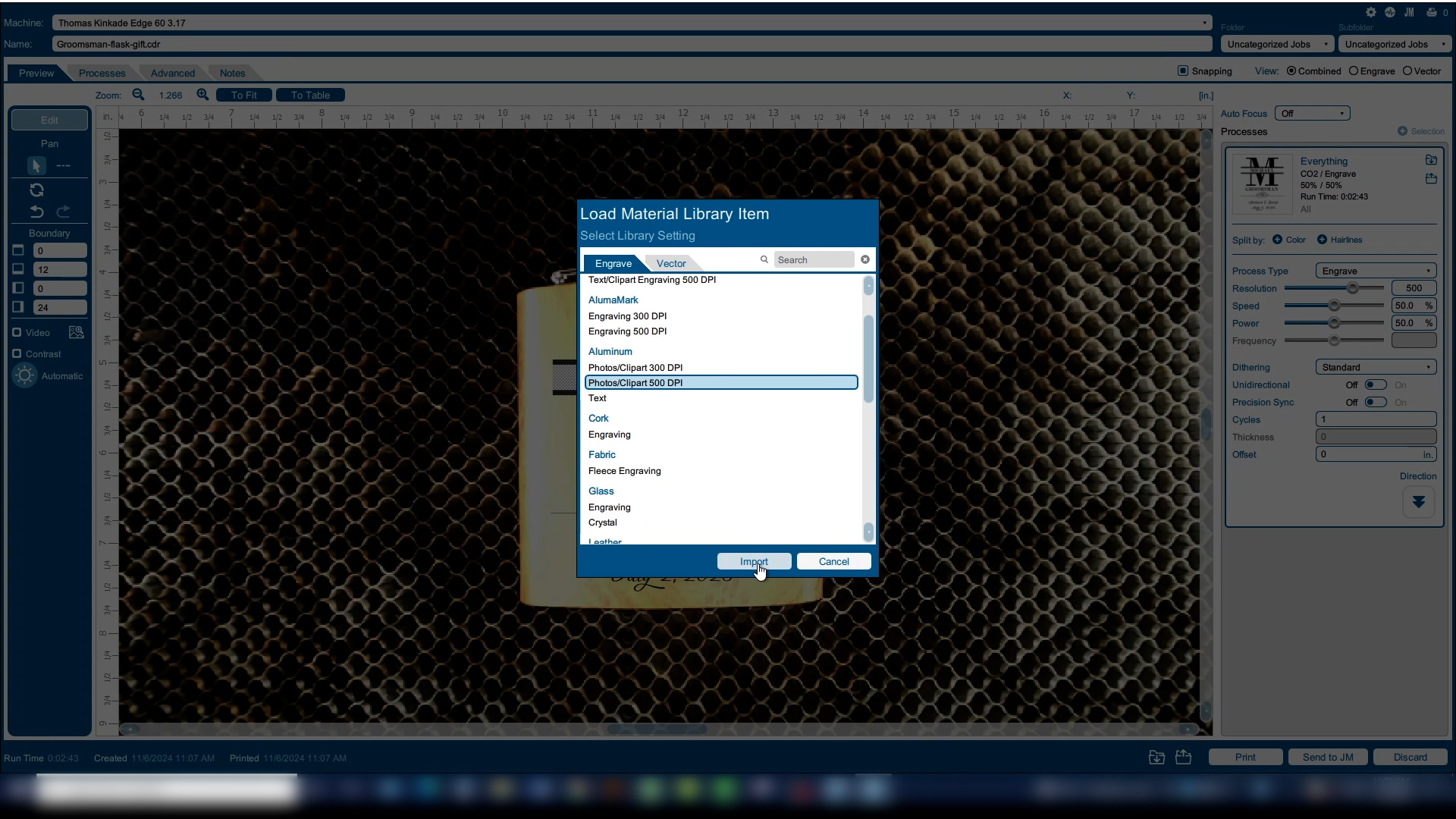
Hier finden Sie eine Reihe von Materialangaben, die Sie als Ausgangspunkt für die Feinabstimmung Ihrer eigenen Materialeinstellungen nutzen können. Da es sich um beschichtetes Metall handelt, wählen wir die Gravureinstellungen für eloxiertes Aluminium mit 500 DPI.
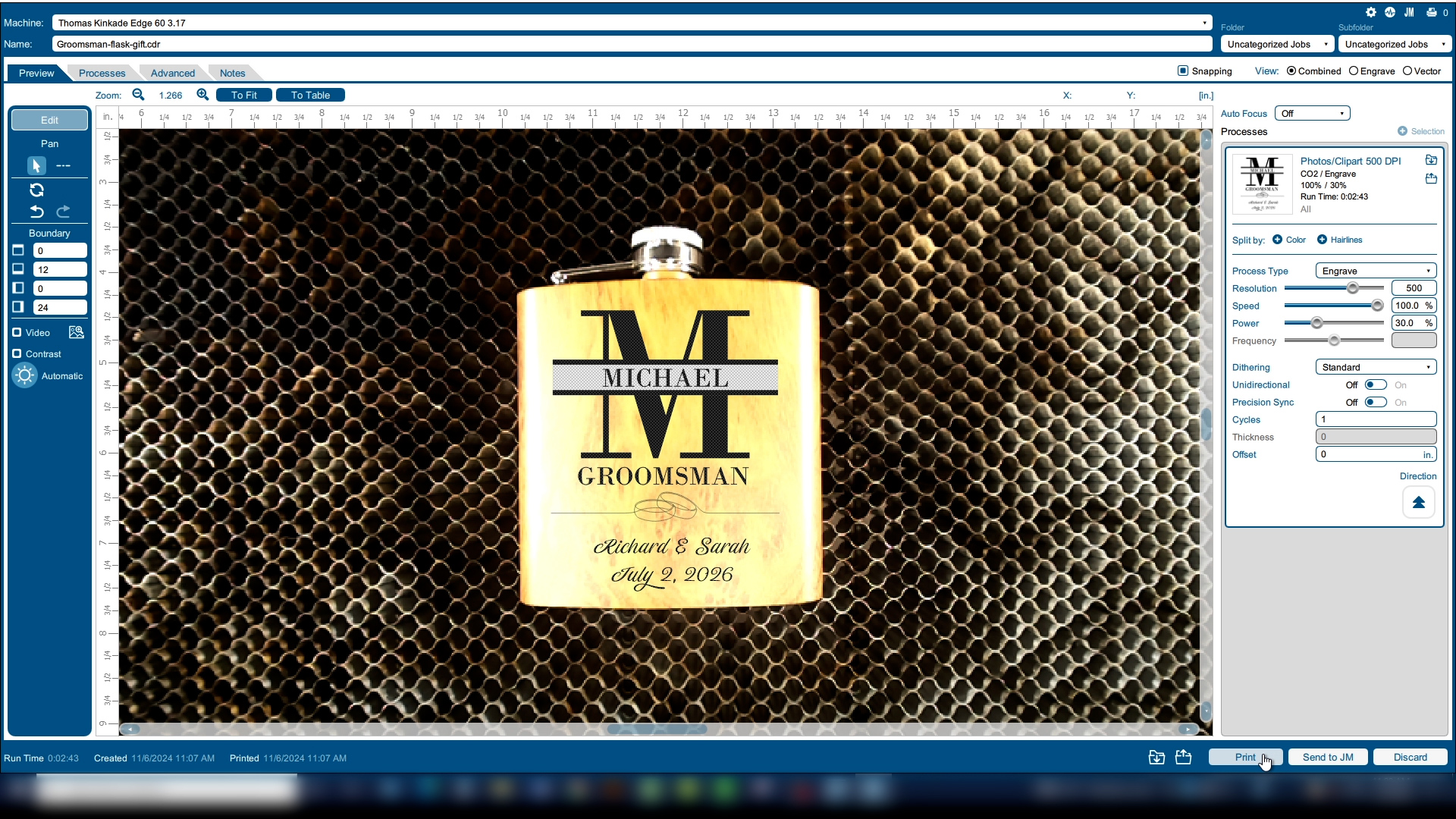
Klicken Sie auf die Schaltfläche „Importieren“, um diese Einstellungen zu übernehmen. Wir können diese Einstellungen bei Bedarf ganz einfach anpassen.
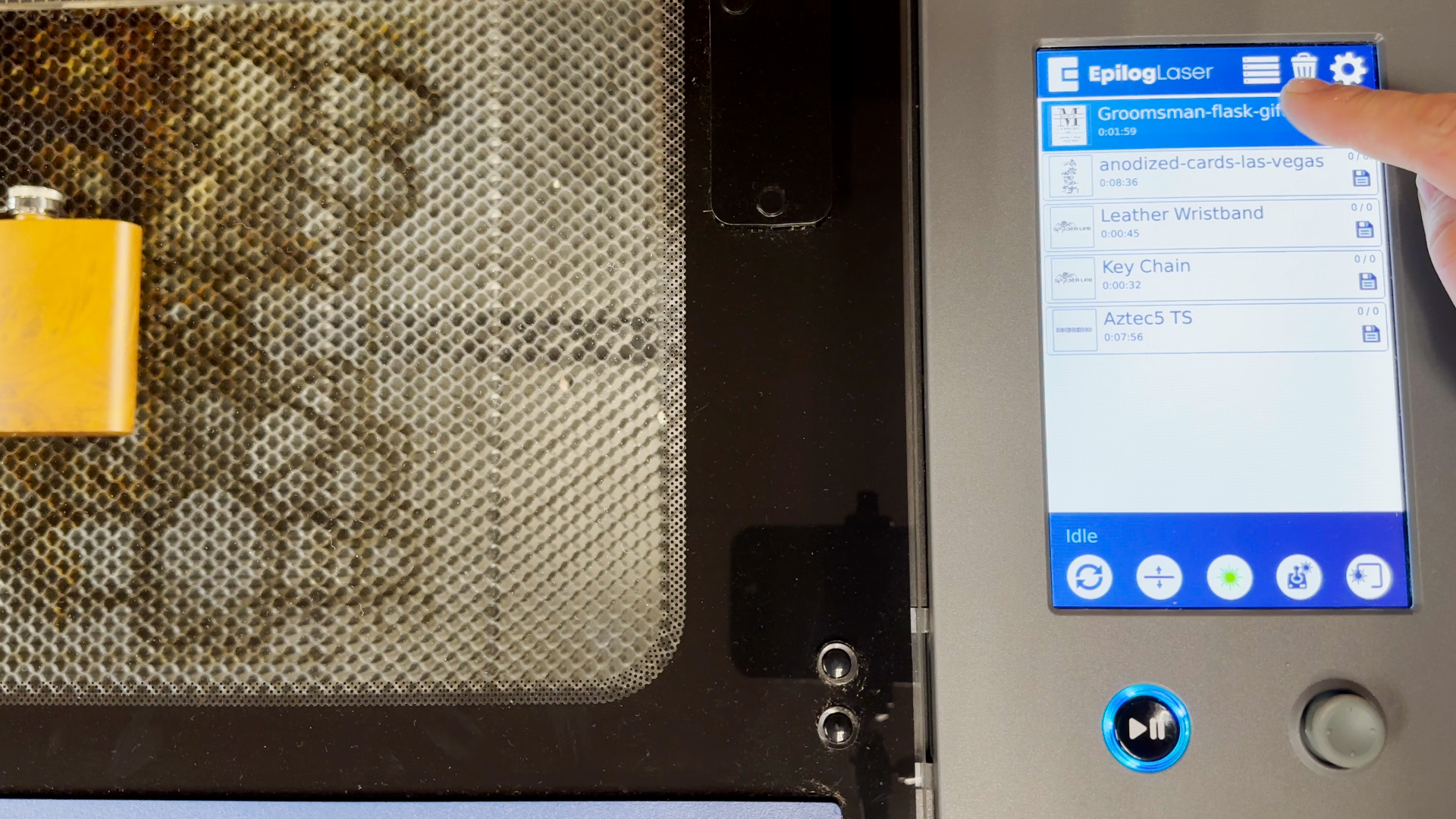
Und drucke die Datei auf dem Laserdrucker aus.
Den Auftrag ausführen
Wählen Sie am Laserdrucker Ihren Auftrag aus und drücken Sie die Start-Taste.
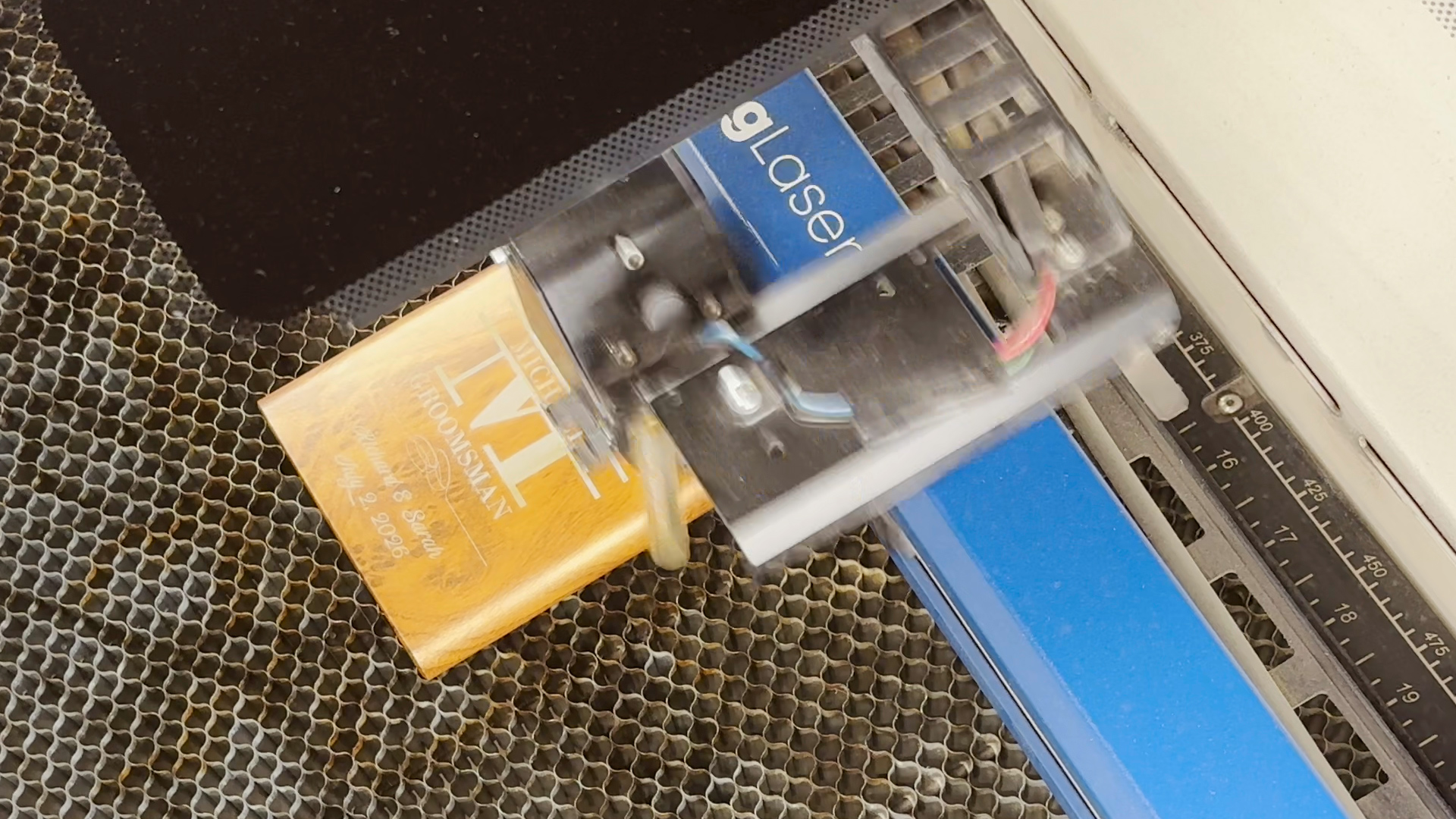
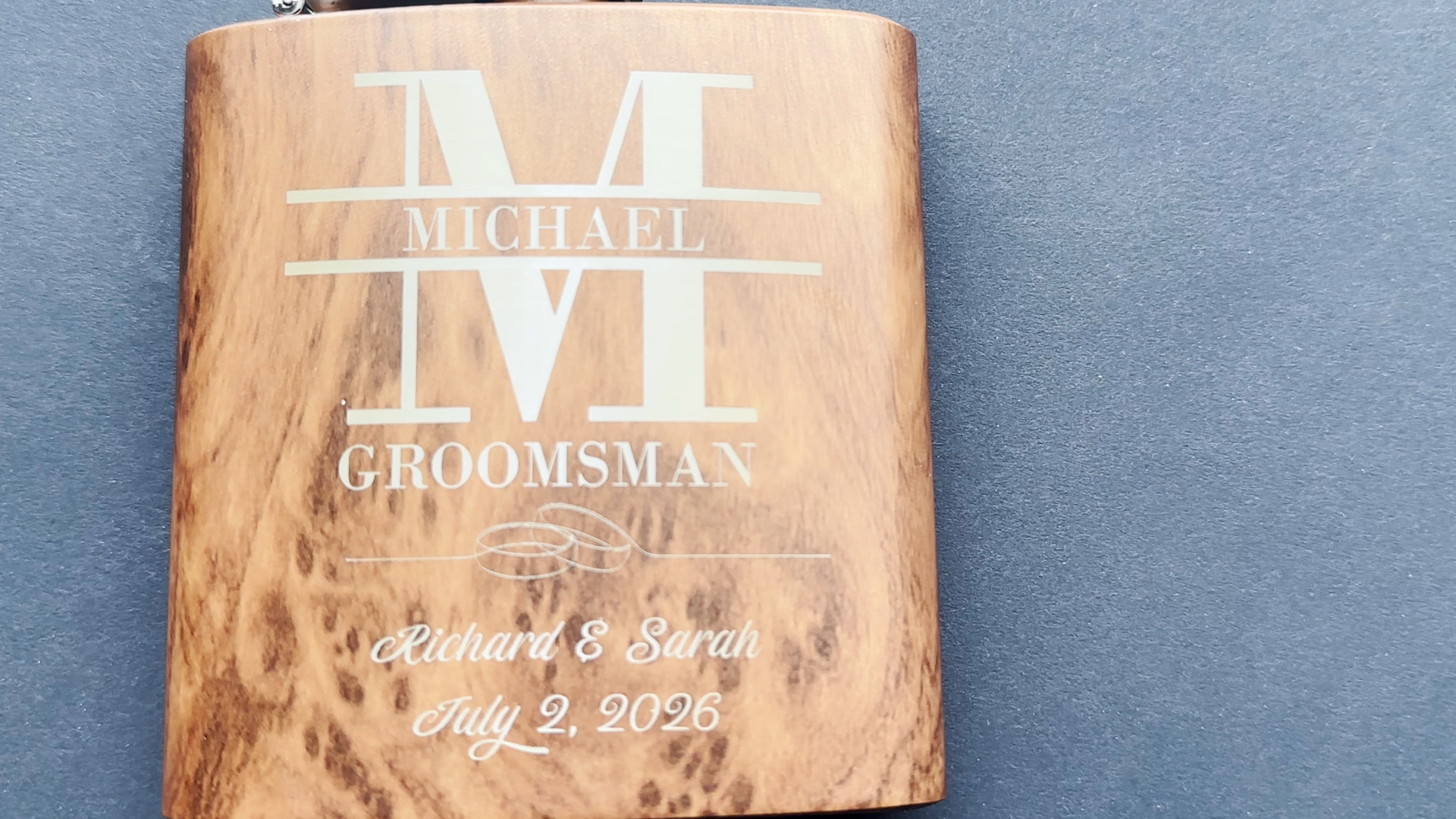
Nutzen Sie diese Schritt-für-Schritt-Tipps, um Ihre eigenen schönen und gewinnbringenden Projekte zu verwirklichen!