Wählen Sie Ihre Design-Software
Die Lasersysteme von Epilog arbeiten mit der Epilog Laser Suite, die auf einem offenen Architekturdesign basiert, sodass Sie Ihre Grafikdateien in vielen verschiedenen Grafiksoftwarepaketen erstellen können, darunter CorelDraw, Illustrator, Photoshop, AutoCAD und viele mehr. Wählen Sie die Software, mit der Sie am besten vertraut sind, damit Sie keine wertvolle Zeit damit verbringen müssen, sich in ein neues Programm einzuarbeiten.
Auftrag senden
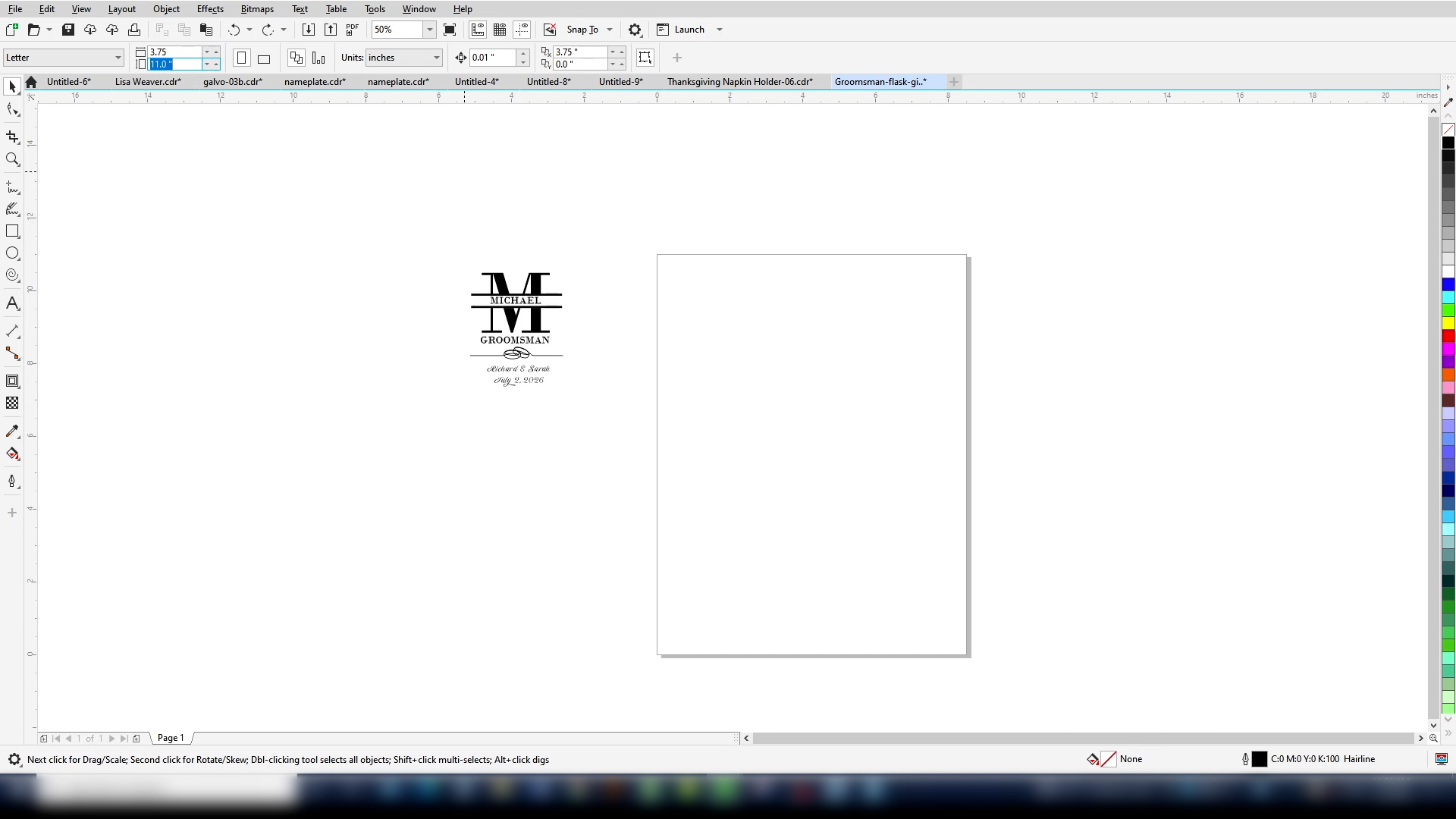
Wählen Sie in Ihrer Design-Software zunächst die Seitengröße aus. Es gibt zwei gängige Optionen für die Seitengröße: Entweder Sie stellen sie auf die Größe des Werkstücks ein, mit dem Sie arbeiten, oder auf die Größe des Gravurtisches. Mit beiden Methoden können Sie Ihr Kunstwerk ganz einfach positionieren.
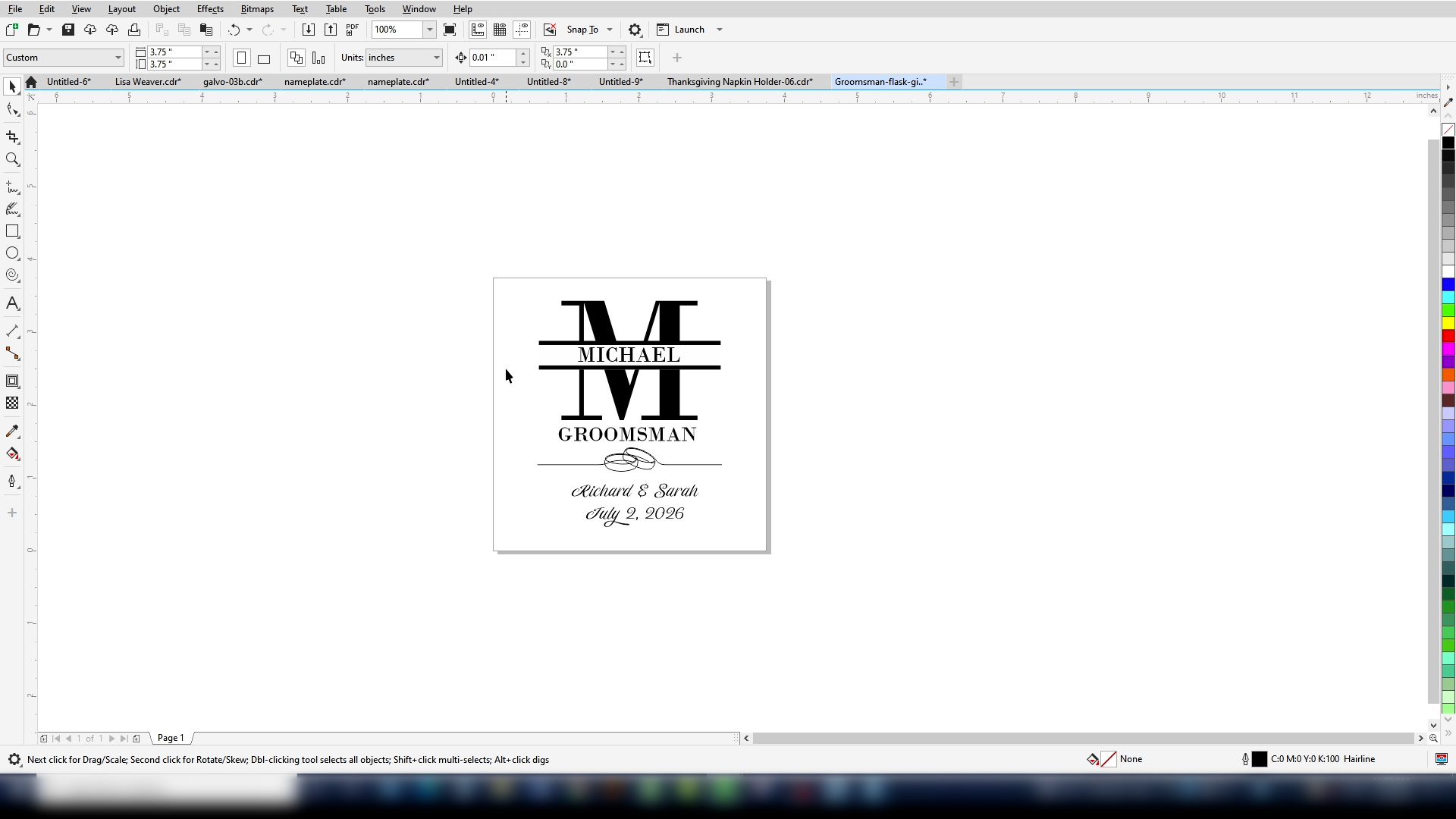
Hier haben wir ein Geschenk für einen Trauzeugen, das wir auf eine beschichtete Metallflasche gravieren werden. Wenn wir dies auf die Größe des zu gravierenden Objekts einstellen, 3,75" x 3,75", können wir diese Grafik ganz einfach in der Mitte des Bildes positionieren.
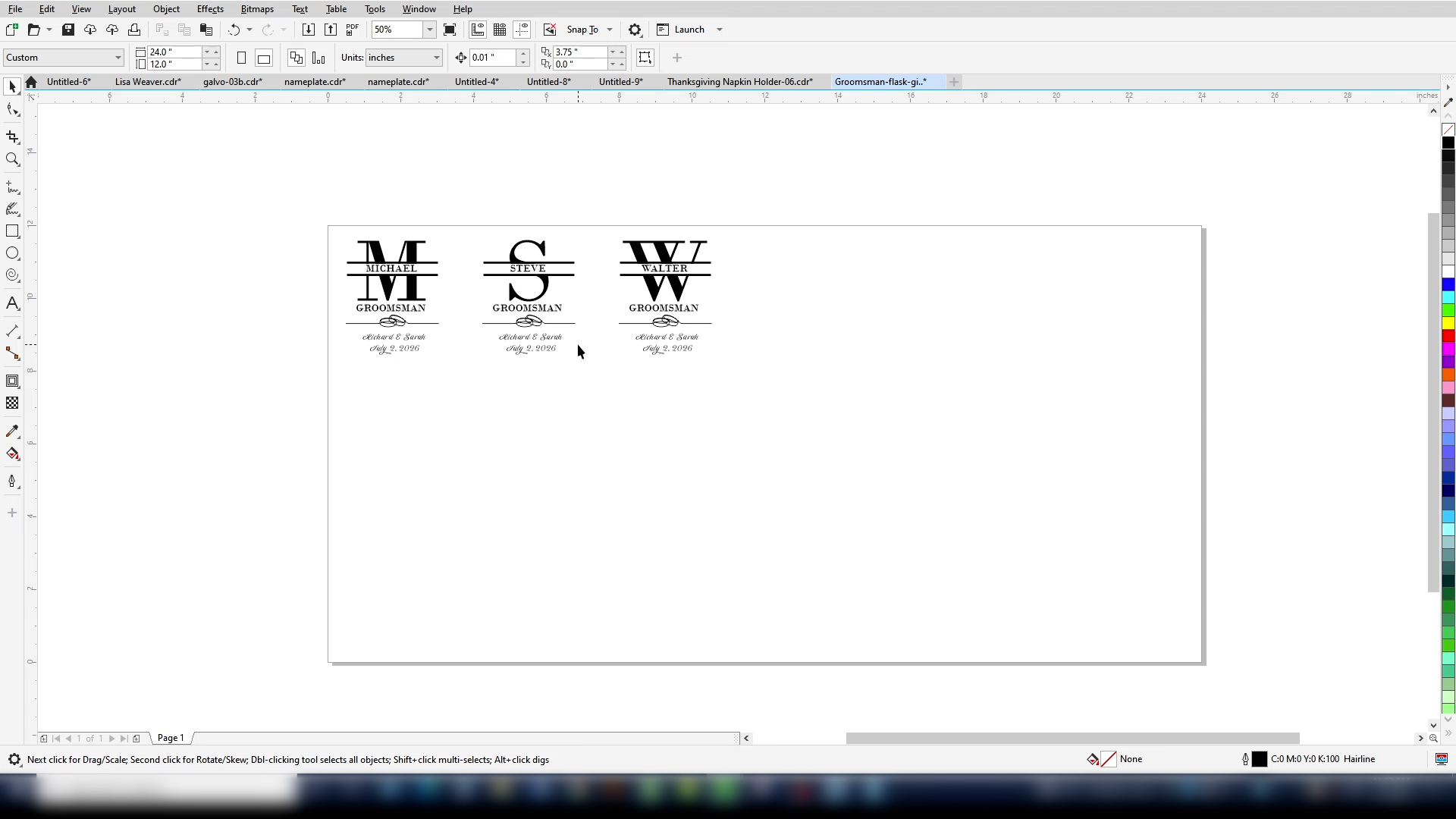
Wenn wir die Seitengröße auf die Größe des Gravurtisches einstellen, können wir den gesamten Tisch ganz einfach mit mehreren Flaschen füllen. Wir können das Bild für die benötigte Anzahl auf der Seite duplizieren. Und jedes Design bearbeiten, um es individuell anzupassen.
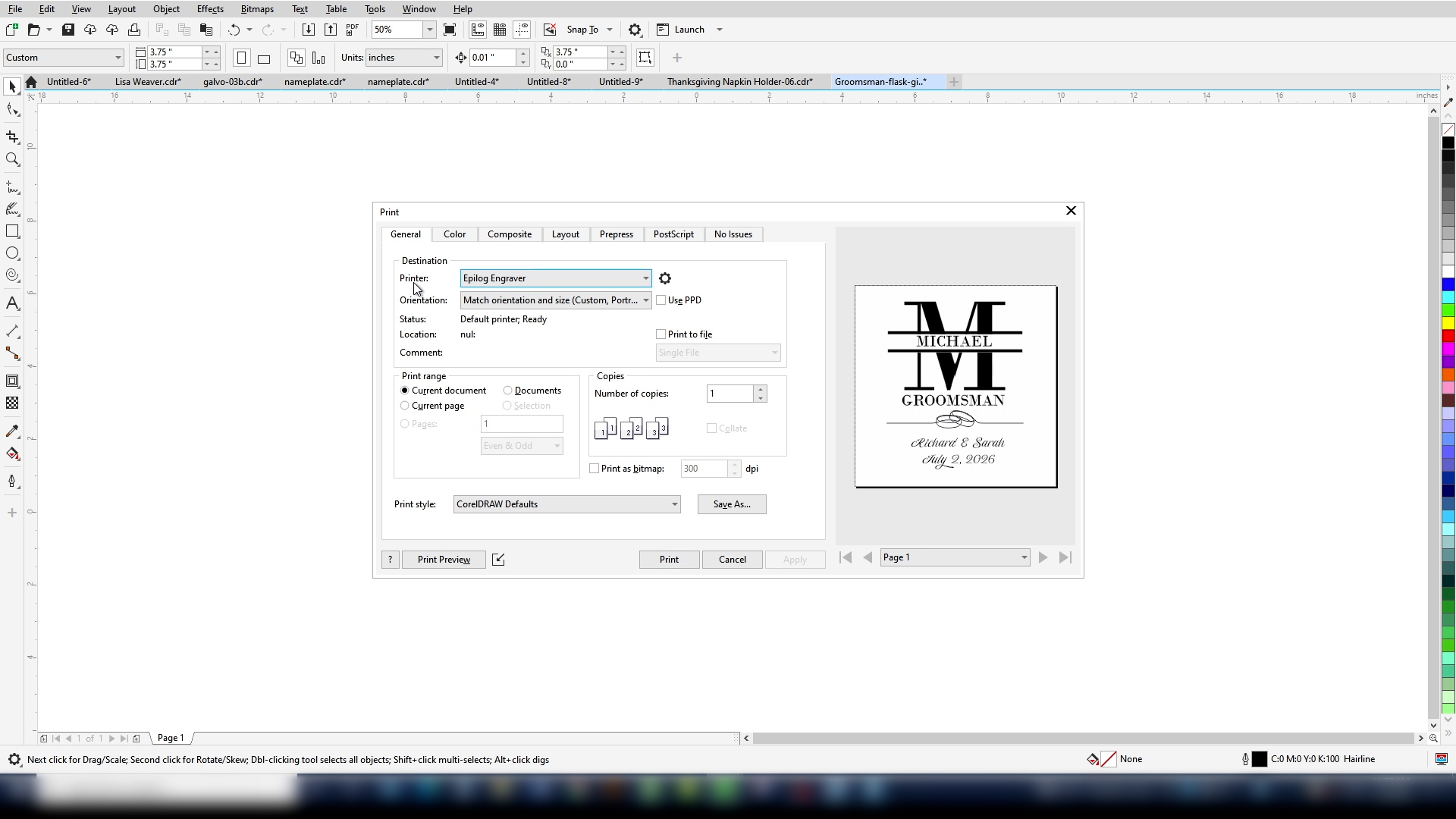
Da wir heute eine Flasche gravieren, ändern wir die Seitengröße wieder auf die Größe eines einzelnen Artikels. Sobald wir mit unserem Entwurf zufrieden sind, können wir ihn an den Laser senden.
Drucken Sie die Datei wie auf einem Papierdrucker aus.
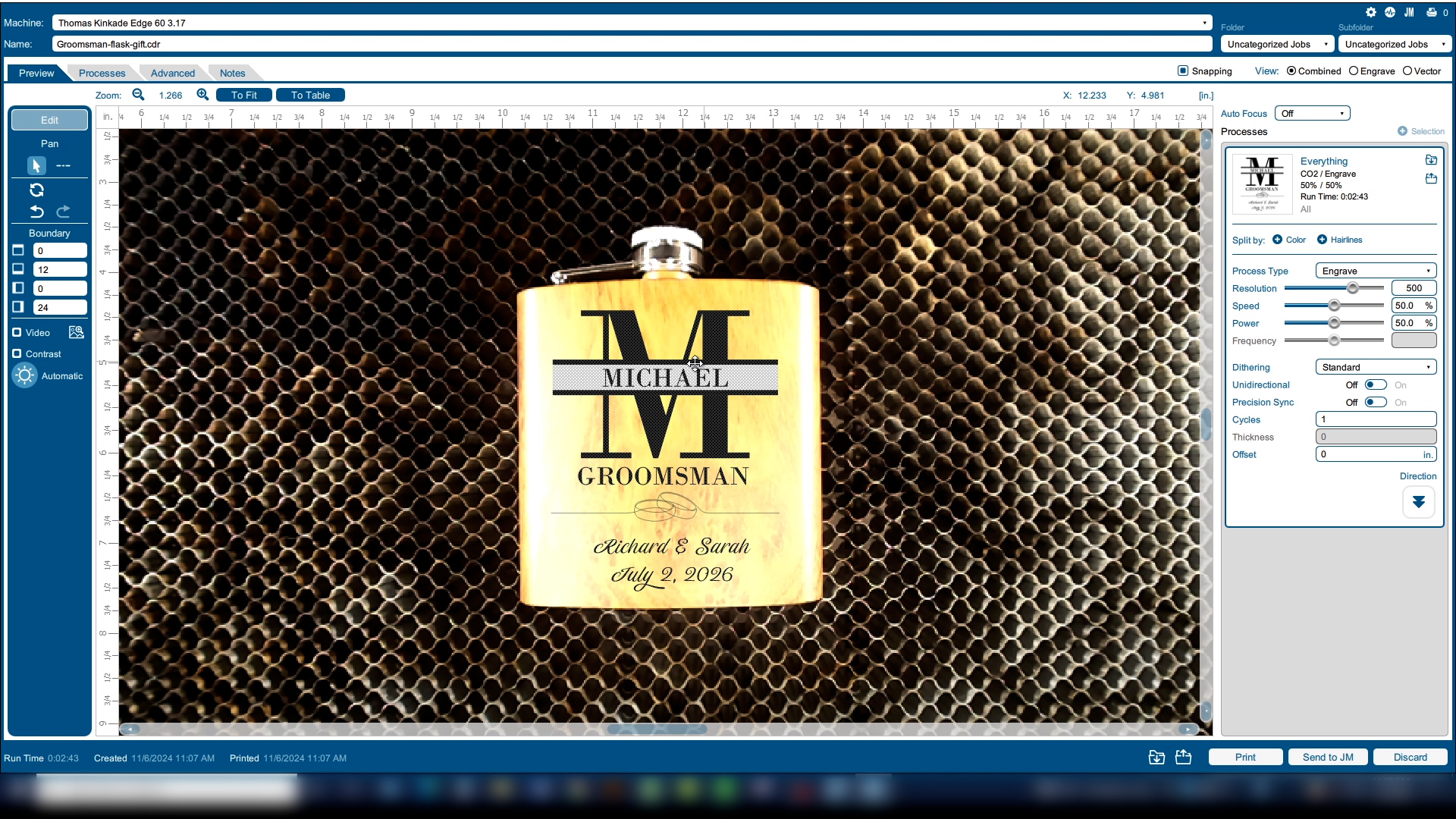
Im Dropdown-Menü „Drucker“ finden Sie den Epilog Engraver, der bei der Installation der Epilog Software Suite hinzugefügt wurde.
Wählen Sie „Drucken“.
Laser Dashboard
Der Auftrag wird im Laser Dashboard angezeigt, der Schnittstelle zwischen dem Design und dem Laser von Epilog, in der Sie alle Einstellungen vornehmen können. Hier können wir unsere Grafik entweder anhand der oberen linken Ecke des Gravurbetts oder mithilfe der Kamera positionieren.
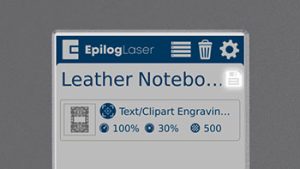
Für die Materialeinstellungen können Sie zunächst unsere allgemeine Materialliste verwenden. Klicken Sie auf das Ordnersymbol mit dem Abwärtspfeil, um die Materialliste zu öffnen.
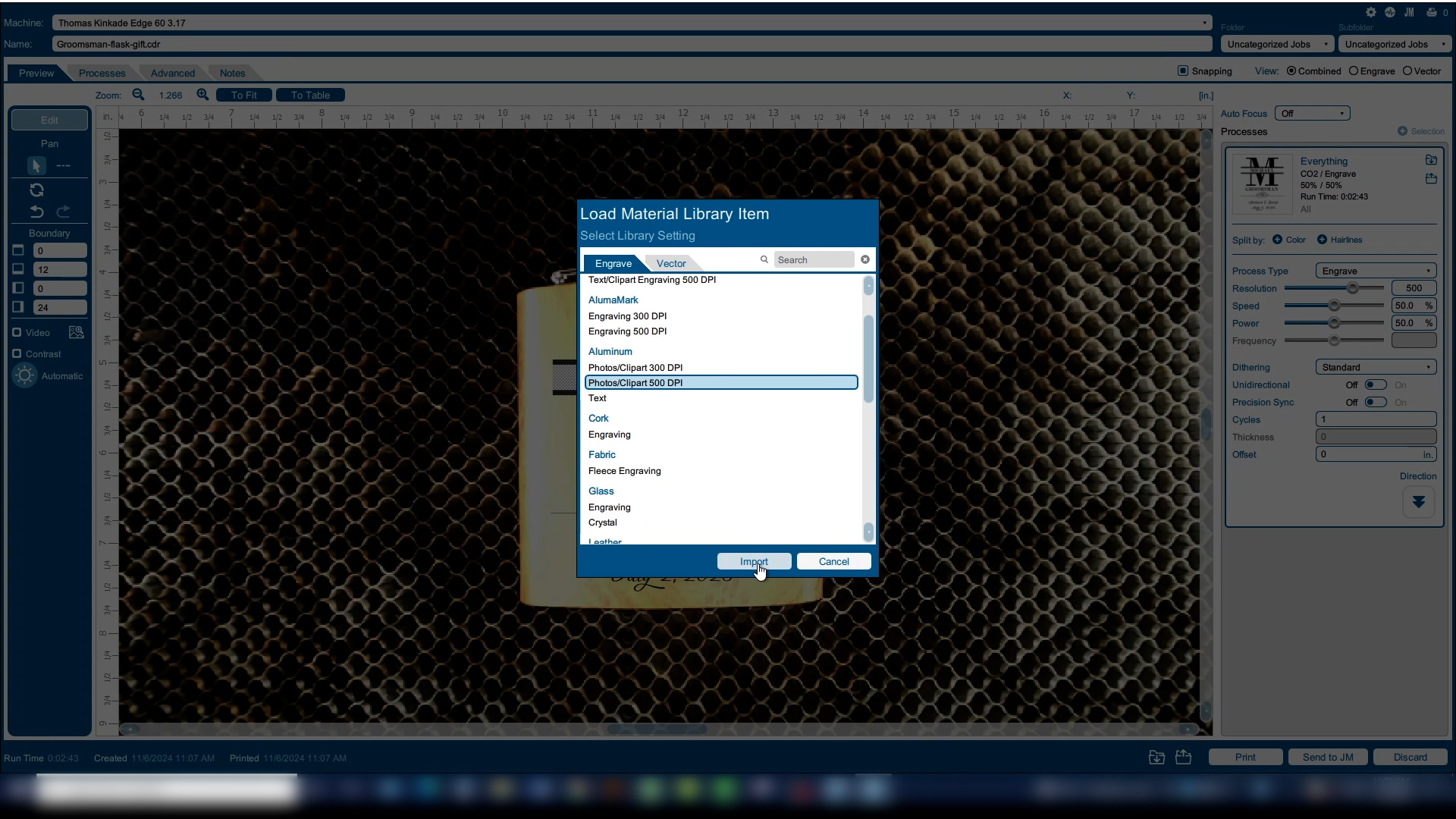
Hier finden Sie mehrere Materialien, die Sie als Ausgangspunkt für die Feinabstimmung Ihrer eigenen Materialeinstellungen verwenden können. Da es sich um ein beschichtetes Metall handelt, wählen wir die Gravureinstellungen für eloxiertes Aluminium mit 500 DPI.
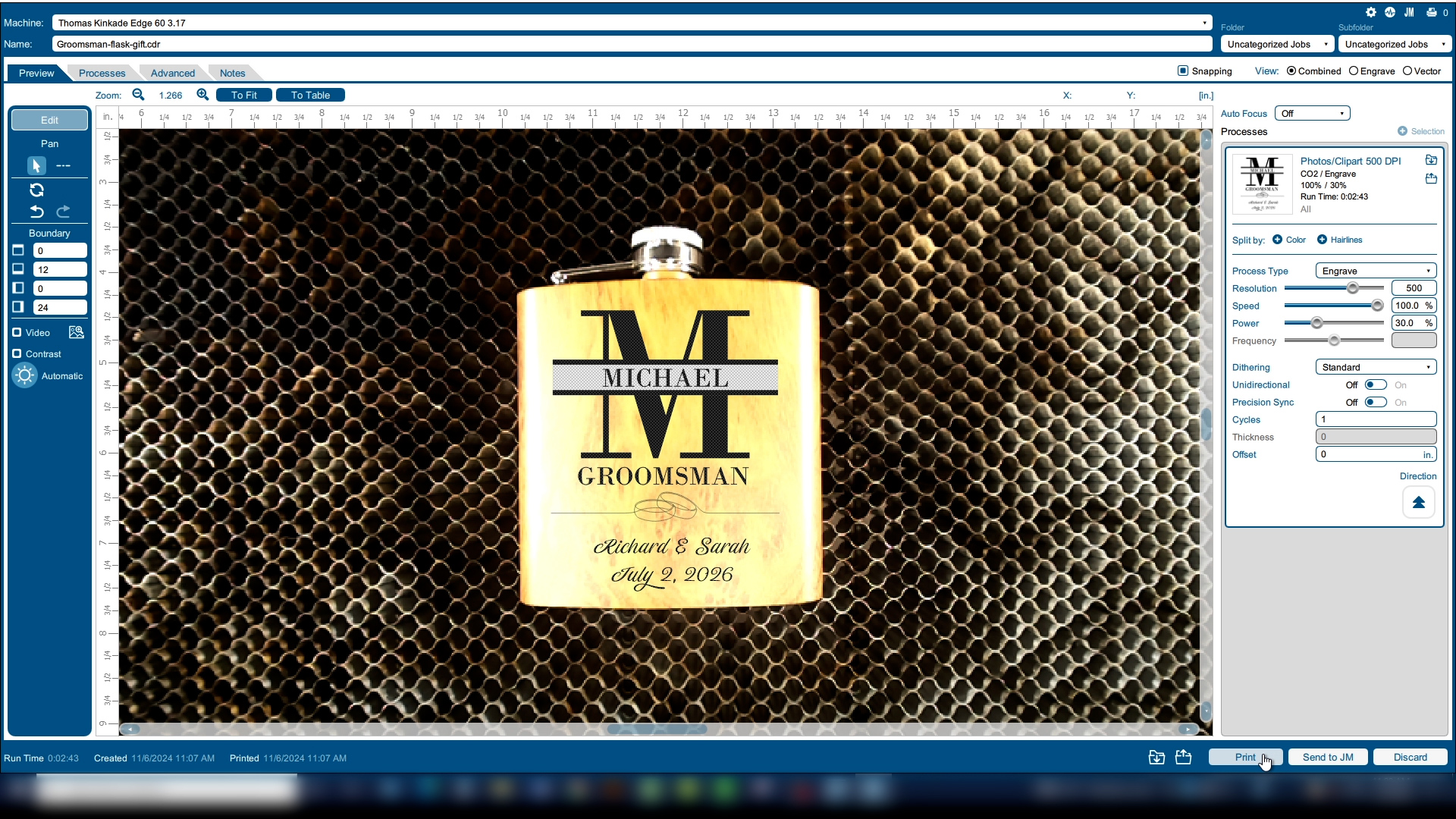
Klicken Sie auf die Schaltfläche „Importieren“, um diese Einstellungen zu verwenden. Diese Einstellungen können wir ganz einfach nach Bedarf anpassen.
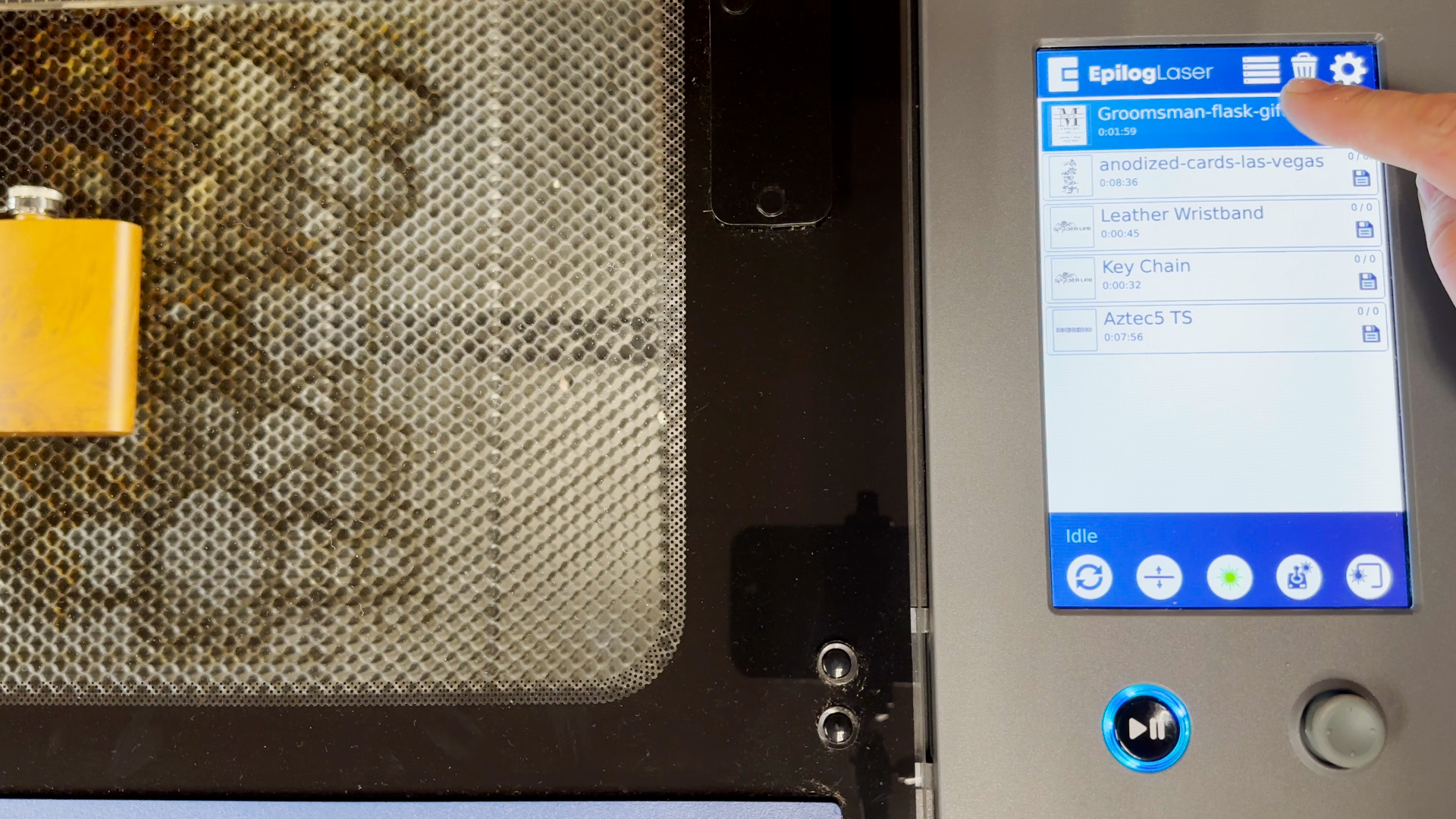
Und drucken Sie die Datei auf dem Laserdrucker aus.
Den Auftrag ausführen
Wählen Sie am Laser Ihren Auftrag aus und drücken Sie die Start-Taste.
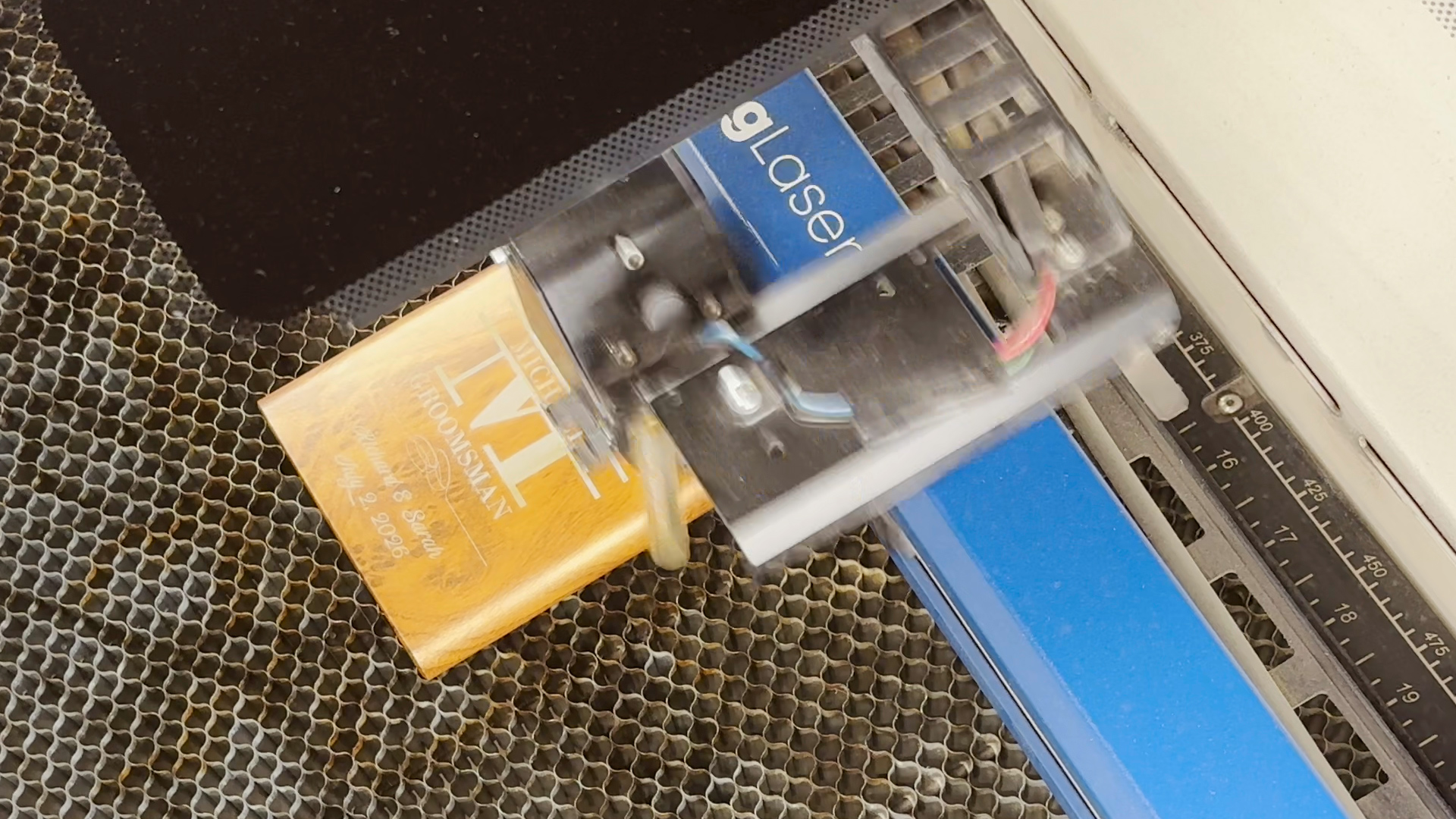
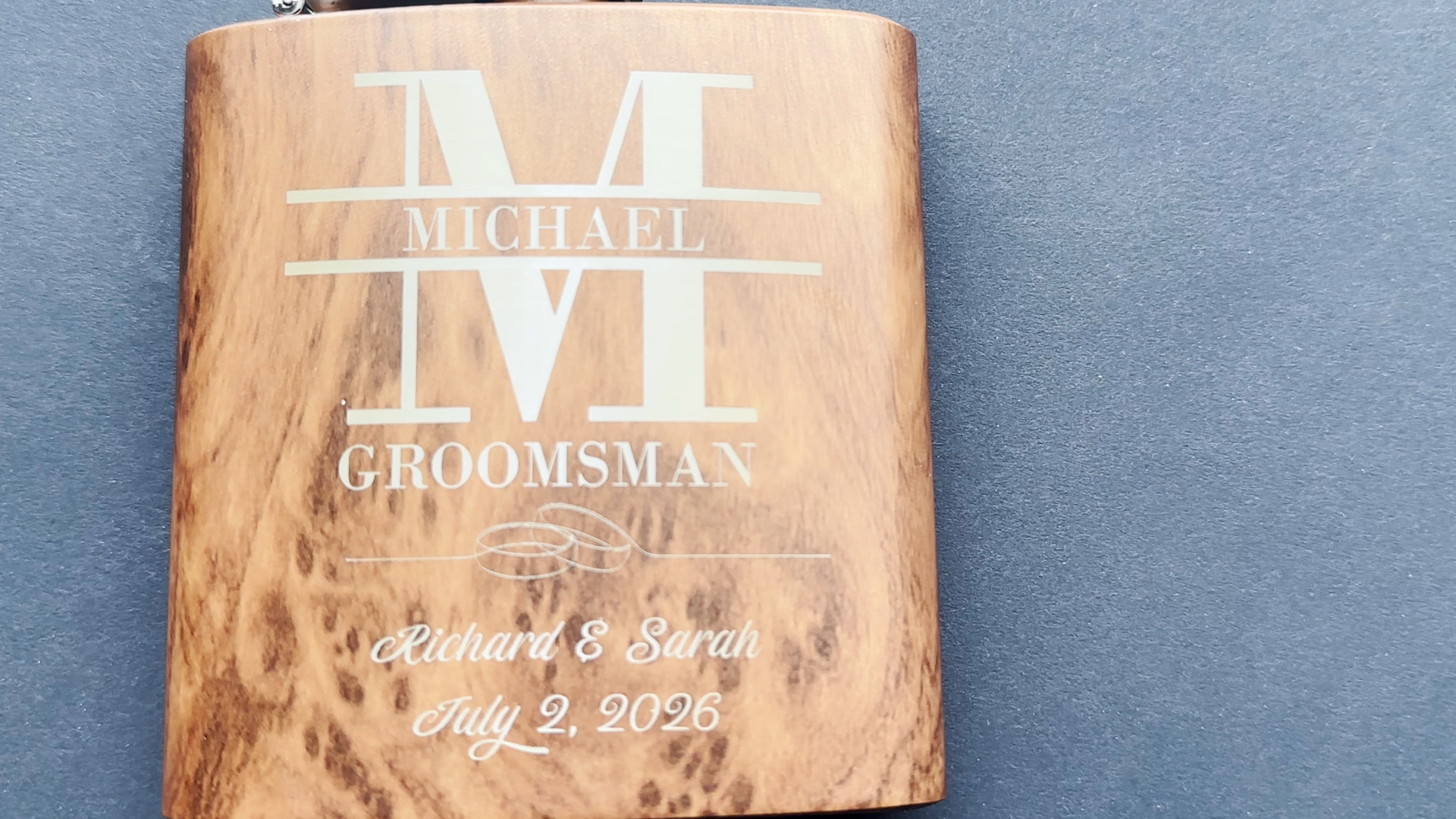
Nutzen Sie diese Schritt-für-Schritt-Tipps, um Ihre eigenen schönen und profitablen Projekte zu erstellen!