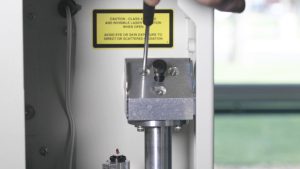
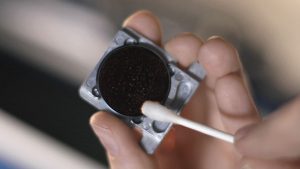
In diesem Video zeigen wir Ihnen, wie Sie den Laser bei Epilog Fusion Edge Fusion Pro ausrichten.
Setzen Sie vor Beginn Ihre Schutzbrille auf.
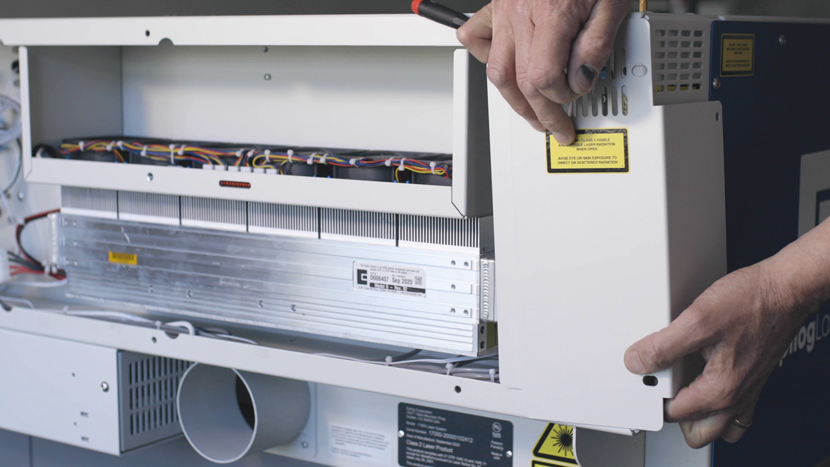
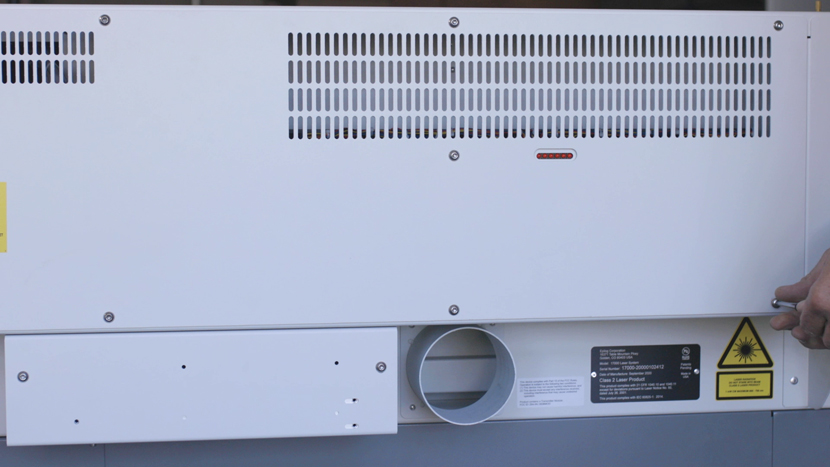
Wenn Sie gerade Ihre Laserröhre ausgetauscht haben, sollten die Rückwände Ihres Geräts bereits entfernt sein. Ist dies nicht der Fall, entfernen Sie zunächst die Rückwände des Geräts.
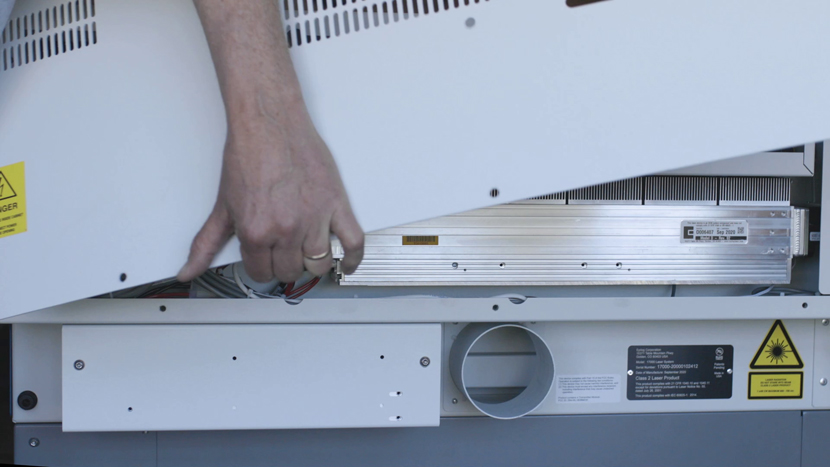
Einschalten
Um mit der Laserausrichtung zu beginnen, schalten Sie den Laser ein.
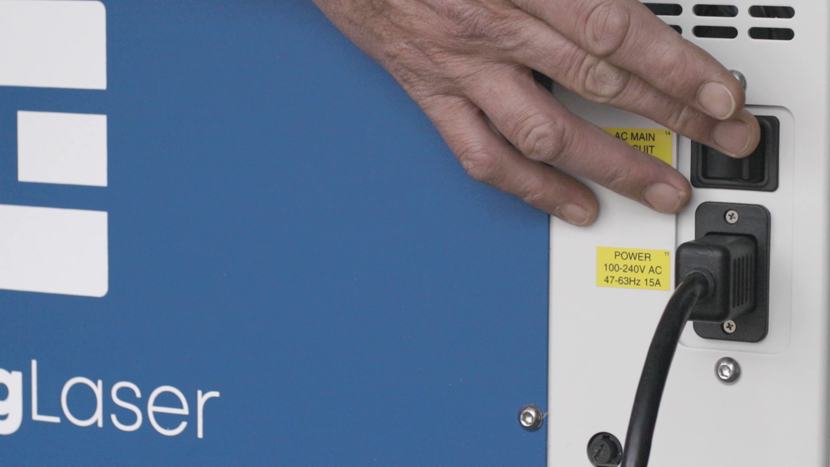
Für die folgenden Verfahren wird der Tisch in vier (4) Positionen unterteilt. Jede Position wird durch ihren relativen Abstand zur Laserquelle identifiziert und entspricht dem Spiegel, der für diese Position eingestellt werden muss.
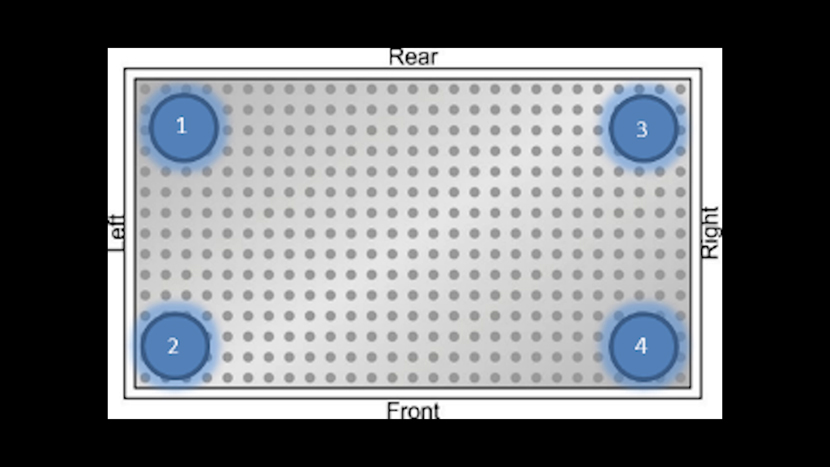
Drei der vier zur Ausrichtung verwendeten Einstellspiegel befinden sich auf der linken Seite des Gravierers. Die Spiegelnummern entsprechen direkt den Positionen auf dem Bett. Befindet sich beispielsweise der Objektivschlitten in Position Nr. 1, müssen Sie nur Spiegel Nr. 1 einstellen.
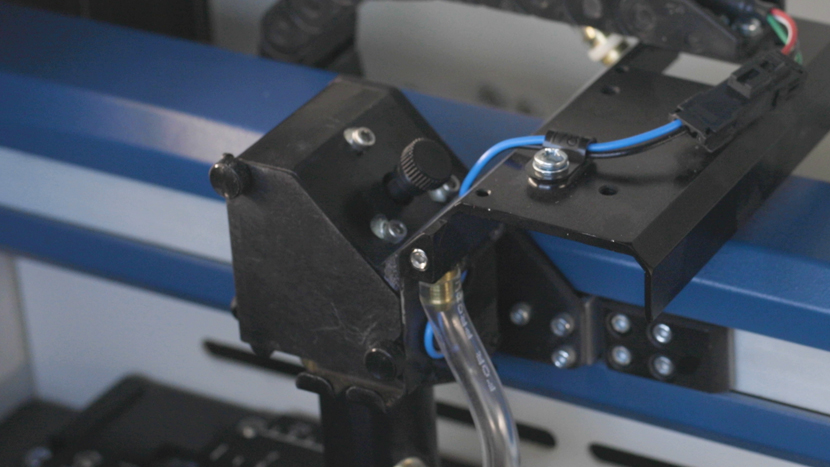
Der letzte einstellbare Spiegel befindet sich auf dem Schlitten. Der Ausrichtungsprozess für den Schlittenspiegel wird zuletzt behandelt.
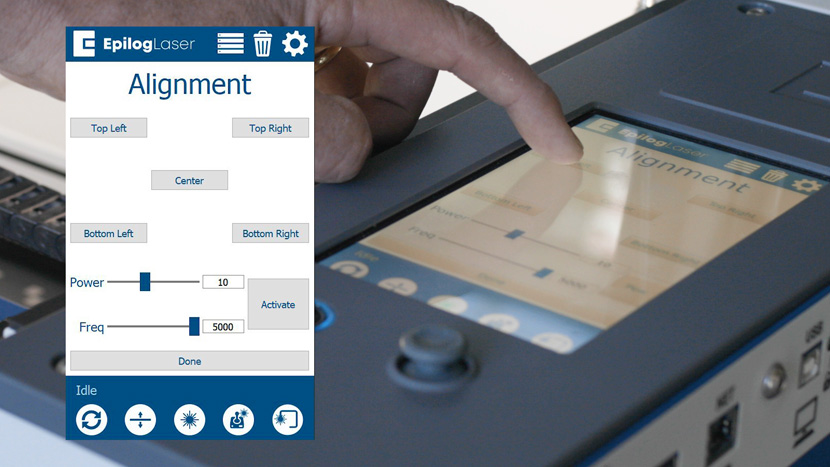
Der Fusion Edge der Fusion Pro verfügen über einen Ausrichtungsmodus, der über das Einstellungsmenü aufgerufen werden kann.
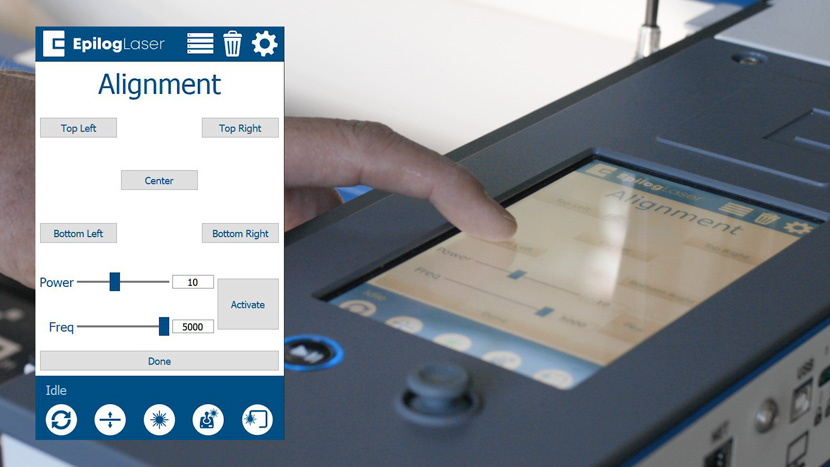
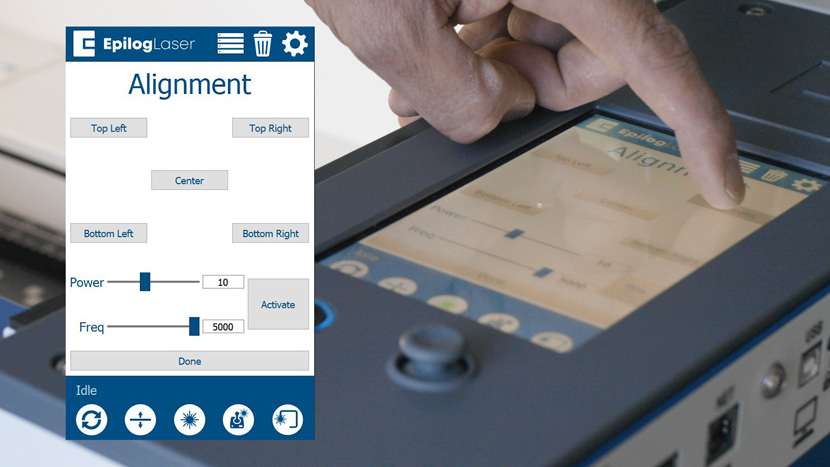
Um das Menü aufzurufen, tippen Sie auf das Zahnrad-Symbol in der oberen rechten Ecke des Touchscreens.
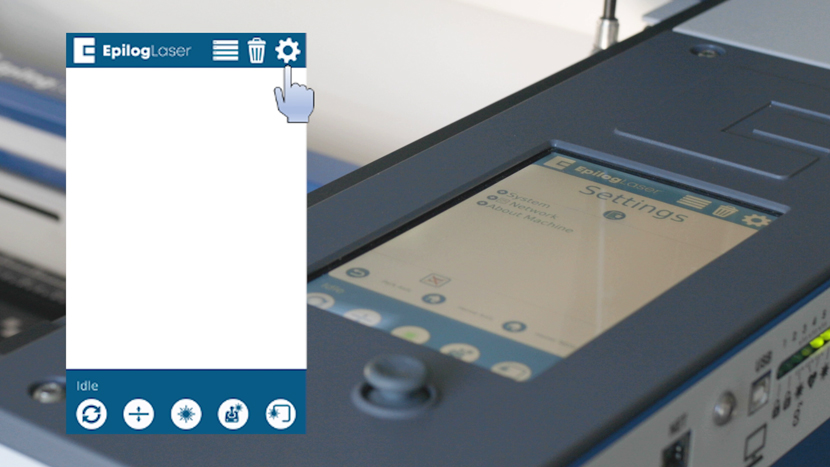
Drücken Sie im Einstellungsmenü lange auf das Wort „Einstellungen“ oben auf dem Bildschirm.
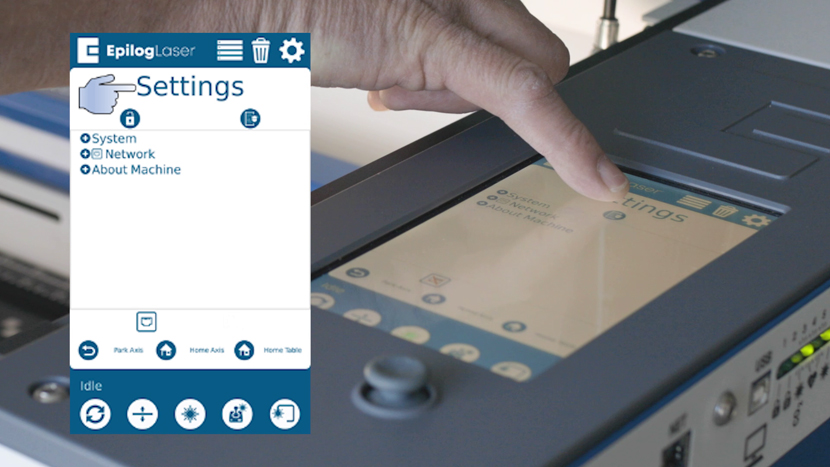
Drücken Sie anschließend auf „Ausrichtung“, um das Ausrichtungsmenü aufzurufen.
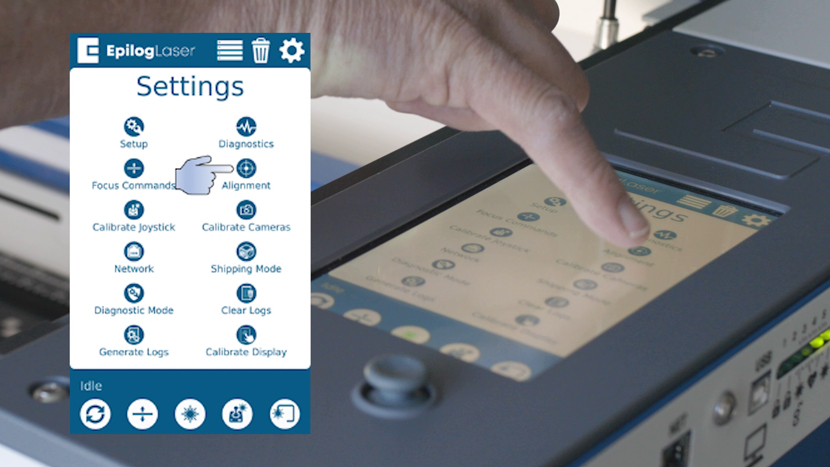
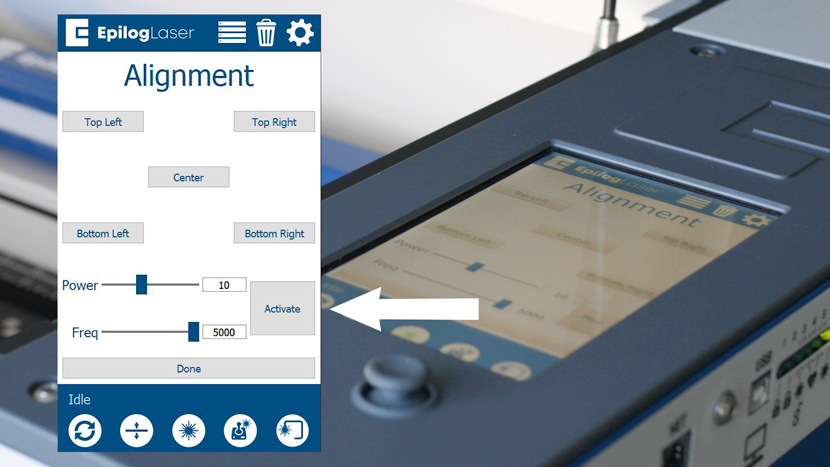
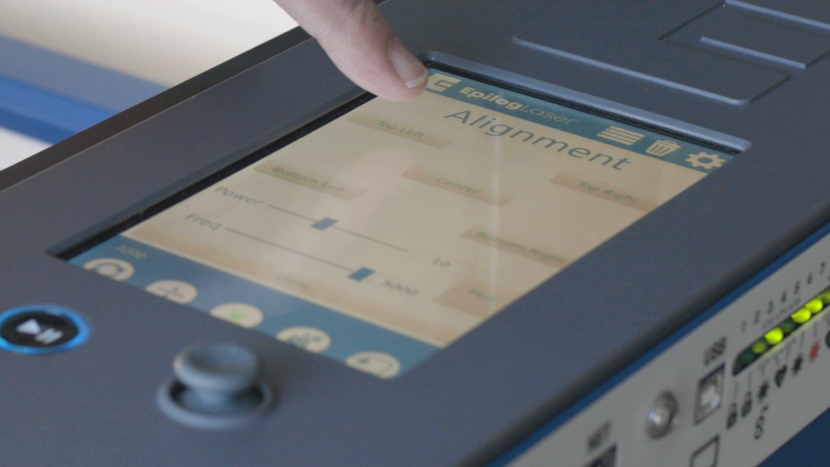
Das Ausrichtungsmenü verfügt über 5 Tasten, die den Schlitten beim Drücken an die entsprechenden Positionen bewegen. Es verfügt außerdem über eine Taste mit der Bezeichnung „Aktivieren“, mit der Sie den Laser zum Zwecke der Ausrichtung auslösen können. Wir verwenden diese Befehle, um den Laser in jeder Ecke des Gravierers auszurichten, um sicherzustellen, dass die Leistung über den gesamten Tisch hinweg gleichmäßig ist. Hinweis: Im Ausrichtungsmodus müssen alle verriegelten Zugangstüren geschlossen sein, damit der Laser ausgelöst werden kann.
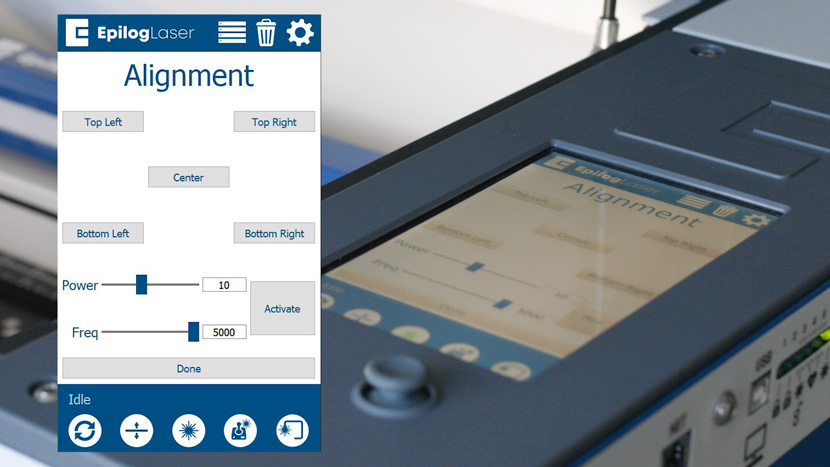
Ausrichten des Lasers und des roten Punktzeigers
Hinweis: Wenn Sie die Ausrichtung durchführen, weil Sie Spiegel 3 oder die X-Achsen-Schiene ausgetauscht haben, fahren Sie bitte mit Teil 2 fort. Für alle anderen Ausrichtungen muss dieser Vorgang abgeschlossen werden.
Es ist äußerst wichtig, dass Sie den Rotpunktzeiger und CO2 ausrichten, bevor Sie die Spiegel für jede Ecke einstellen. Wenn der Rotpunktzeiger und der CO2 vor Beginn von Verfahren 2 nicht aufeinander ausgerichtet sind, schlägt das Ausrichtungsverfahren fehl.
Begeben Sie sich zur Rückseite der Maschine und schauen Sie nach rechts, wenn Sie von hinten auf die Maschine blicken, um die Red Dot-Zeigerbaugruppe zu finden.
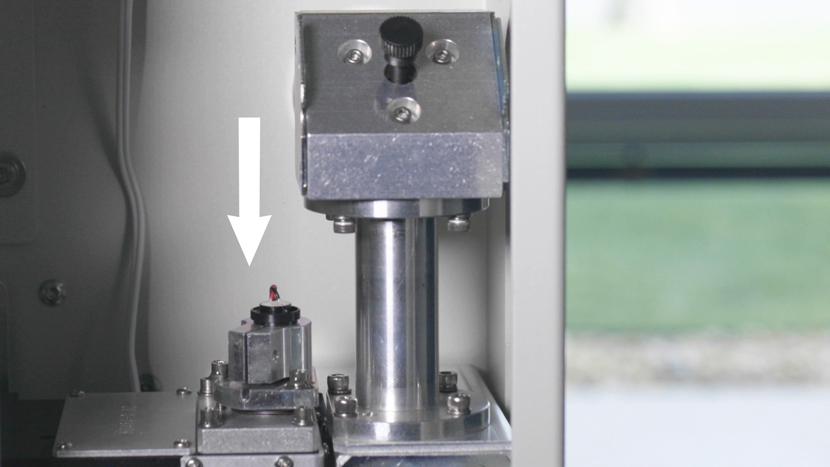
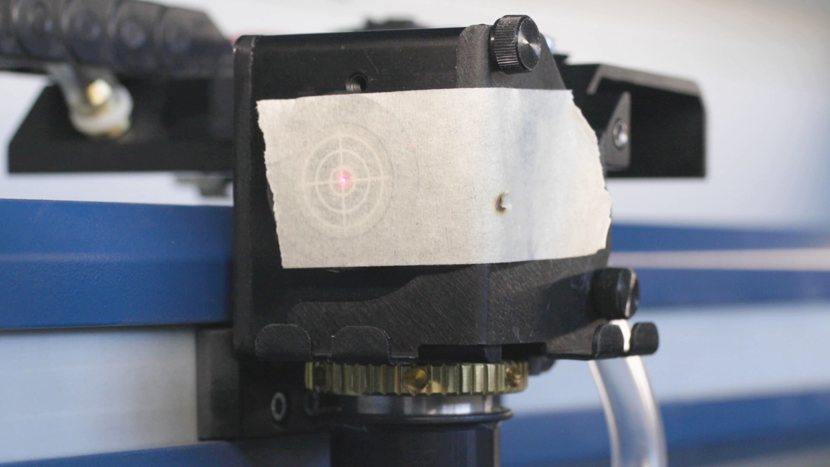
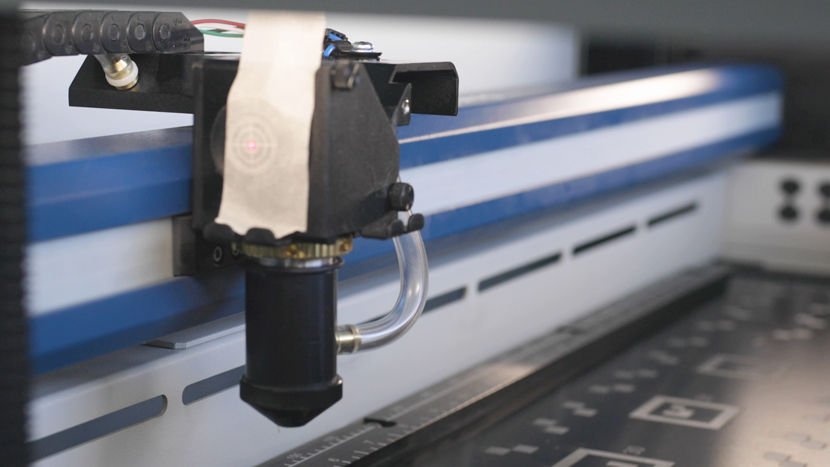
Suchen Sie das Ausrichtungsziel und setzen Sie es auf die linke Seite des Objektivträgers. Es sollte in die Optik des Objektivträgers passen.
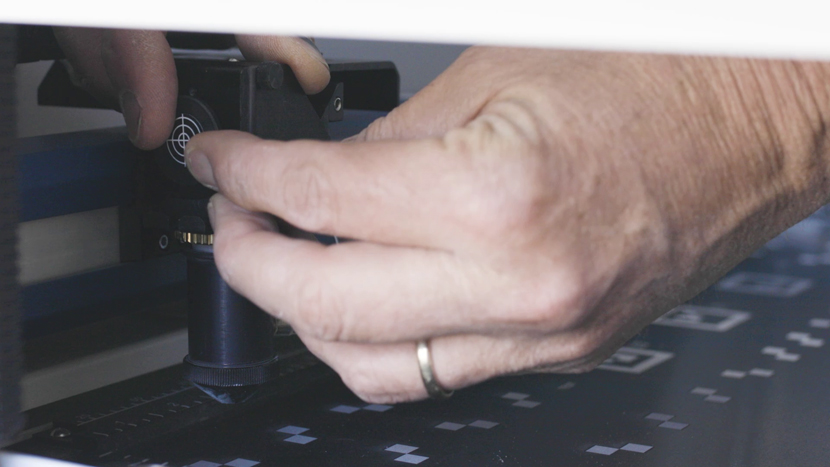
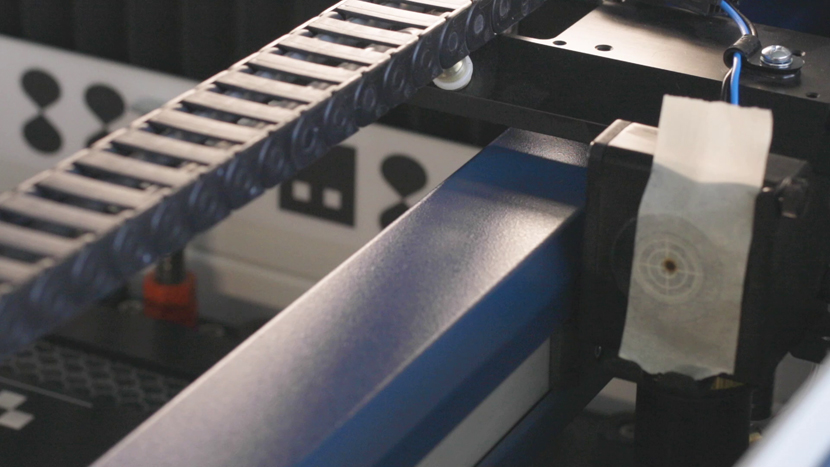
Kleben Sie ein Stück Klebeband über das Ausrichtungsziel. So können wir die Verbrennung durch den CO2 sehen.
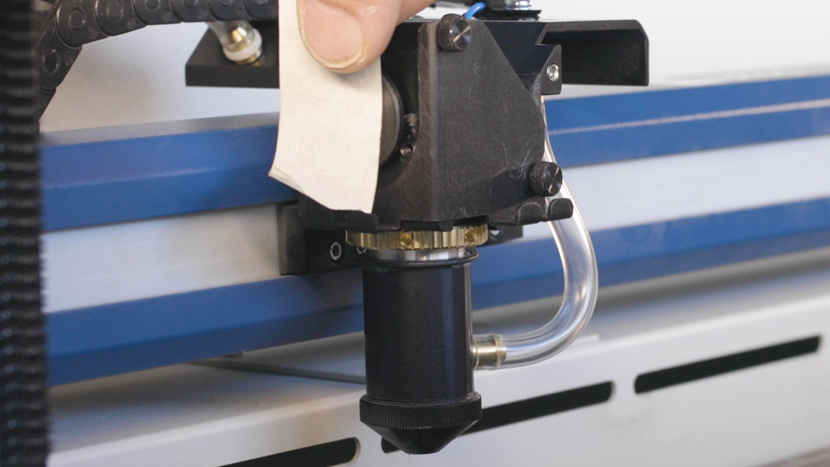
Wenn das Ziel abgedeckt ist, drücken Sie die Taste „Unten rechts“ im Ausrichtungsmenü, um den Schlitten zu Position 4 zu bewegen.
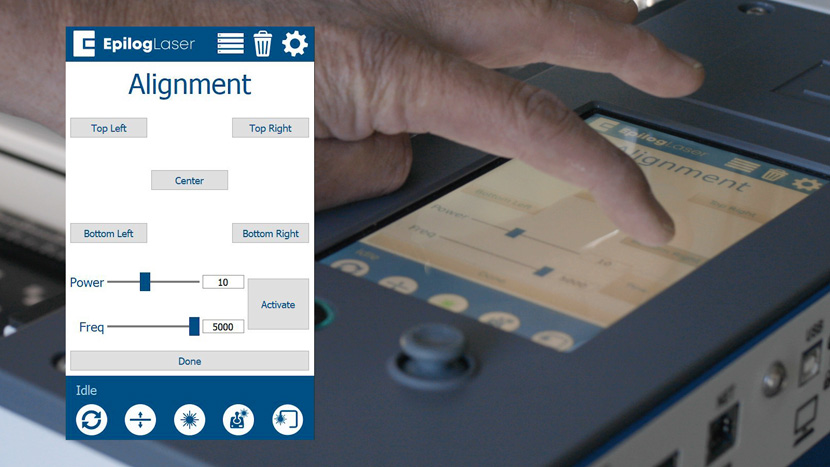
Drücken Sie die Taste „Aktivieren“, um den Laser auszulösen. Wenn Sie die Taste „Aktivieren“ drücken, um den Laser auszulösen, tippen Sie kurz auf die Taste. Je kleiner und heller Sie die Brandspur auf dem Klebeband machen können, desto einfacher ist es, den Zeiger genau in der Mitte der Brandspur zu positionieren. Bitte beachten Sie, dass die obere Klappe geschlossen sein muss, damit der Laser beim Drücken der Taste „Aktivieren“ ausgelöst wird.
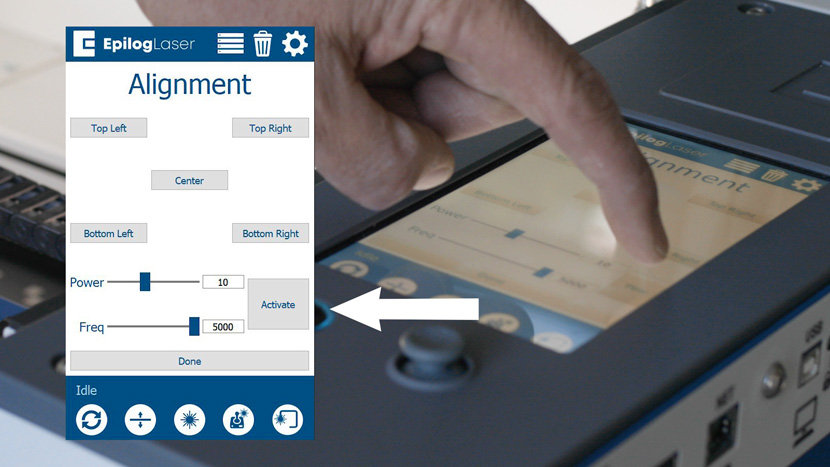
Wenn Sie keine Brandspuren auf dem Band erzeugen können, versuchen Sie, die Leistung auf 15-20 % einzustellen, und stellen Sie sicher, dass der Deckel geschlossen ist.
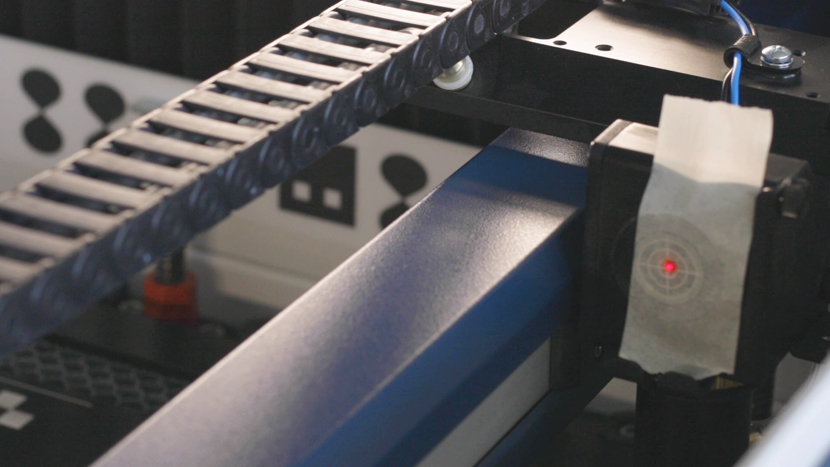
Nachdem nun eine Brandspur auf dem Abdeckband zu sehen ist, drücken Sie auf das Symbol „Red Dot Pointer“ auf dem Display des Graviergeräts, um den Red Dot Pointer zu aktivieren.
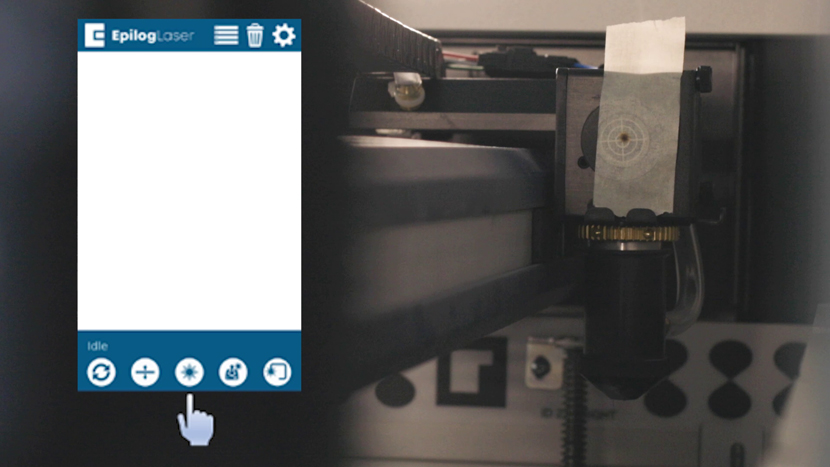
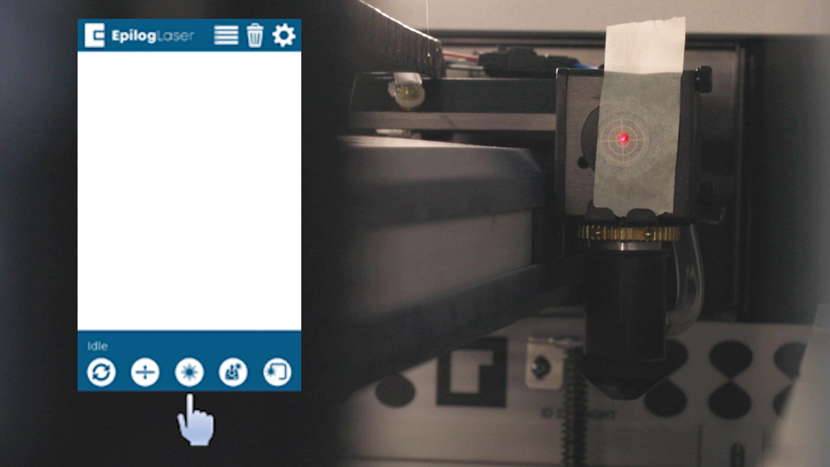
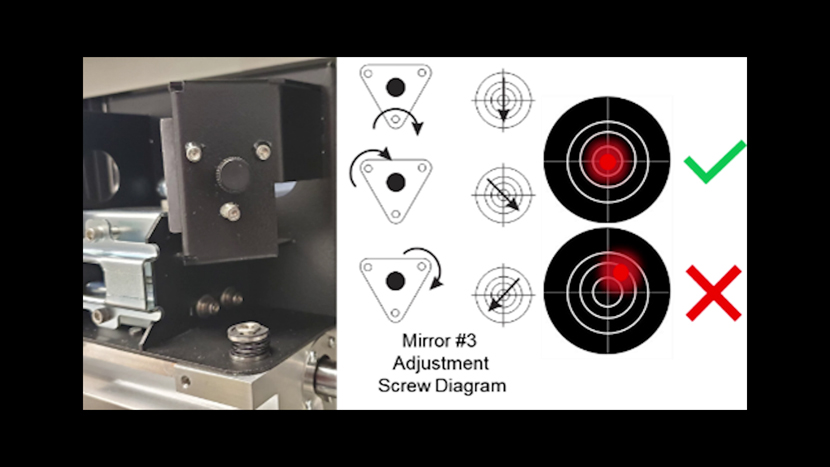
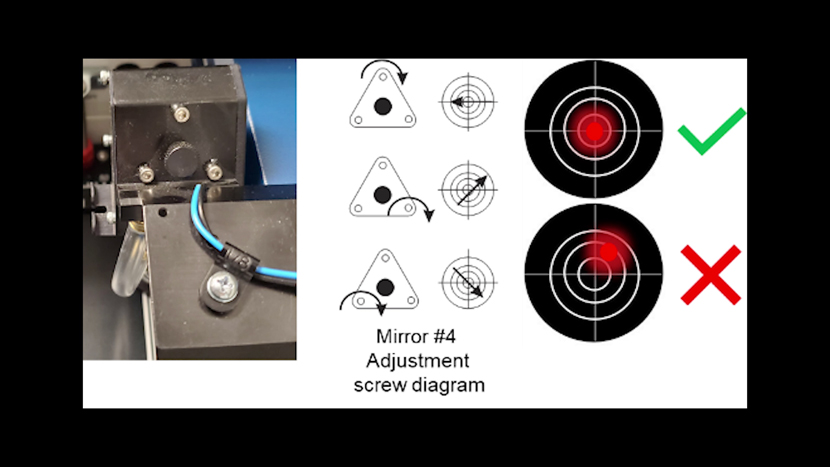
Verwenden Sie die drei Einstellschrauben an der Halterung des Rotpunktzeigers an der Rückseite des Geräts, um den Rotpunktzeiger auf die Brandmarkierung auf dem Klebeband zu richten. Der Rotpunktzeiger bewegt sich gemäß der folgenden Abbildung über das Ausrichtungsziel.
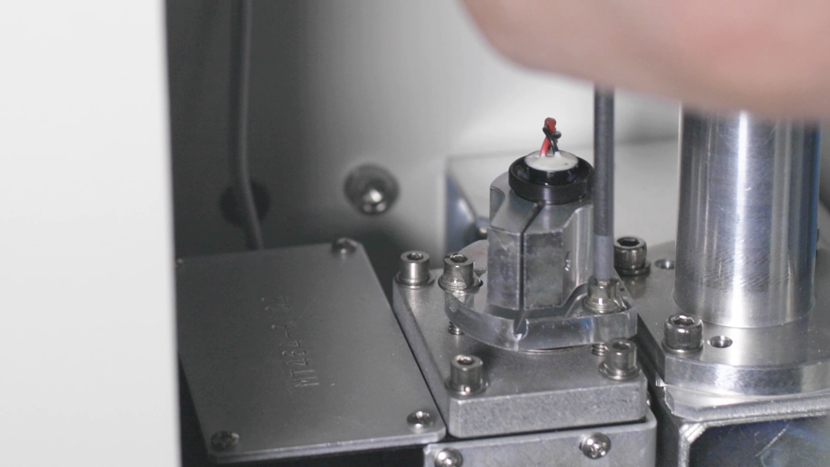
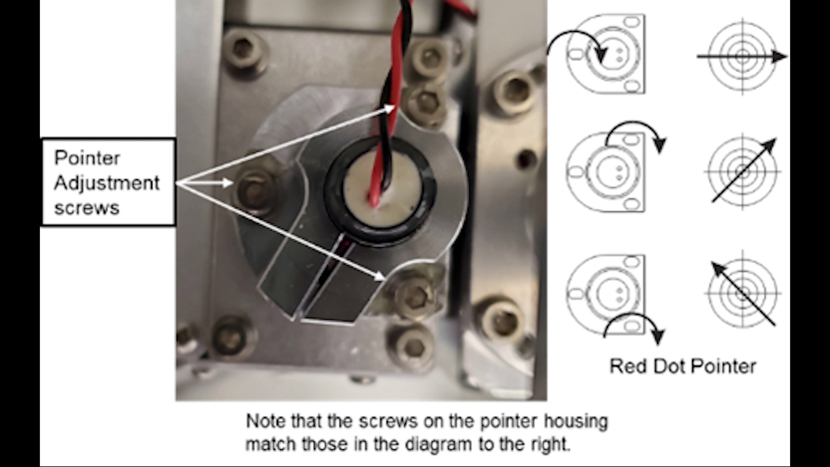
Nehmen Sie sich für diesen Teil des Vorgangs Zeit. Wenn Sie sicherstellen, dass der Laser und der rote Punkt gut ausgerichtet sind, wird der Rest dieses Vorgangs effektiver.
Ausrichten des Lasers in jeder Ecke
Lassen Sie Ihre Schutzbrille aufgesetzt und schalten Sie den Red Dot-Zeiger auf dem Touchscreen-Display ein, falls er noch nicht eingeschaltet ist.
Navigieren Sie auf dem Touchscreen zum Menü „Ausrichtung“ in den Einstellungen und tippen Sie auf „Oben links“ (Bild 29), um den Schlitten in Position 1 zu bewegen.
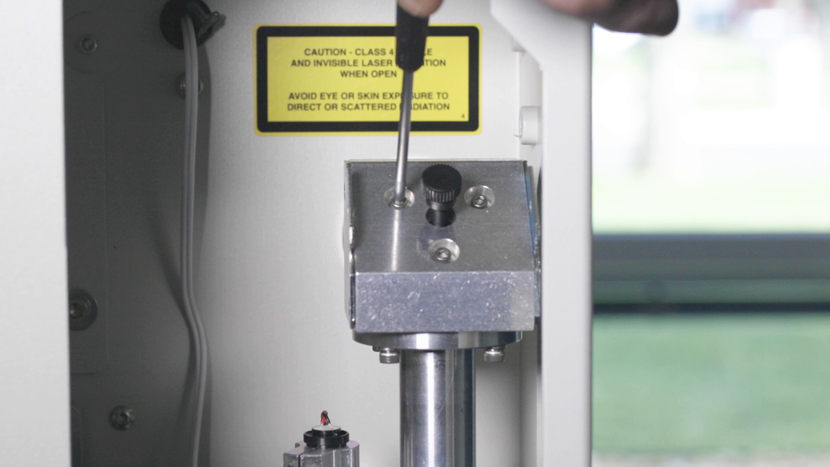
Suchen Sie Spiegel Nr. 1 unter der unteren Spiegelzugangsabdeckung.
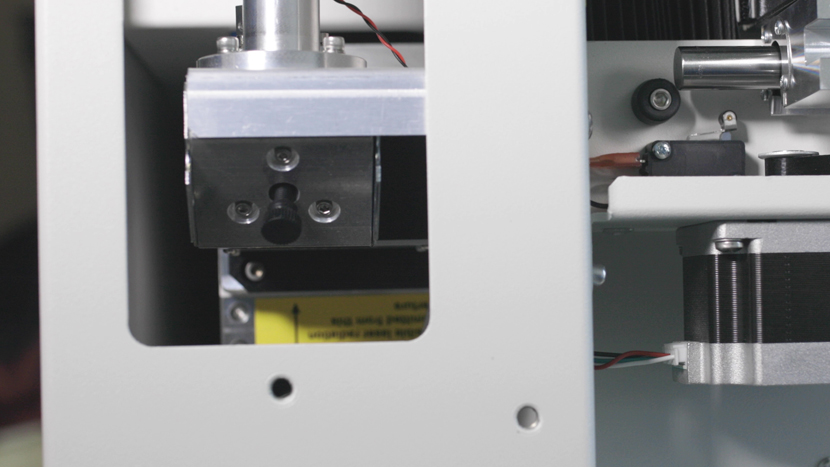
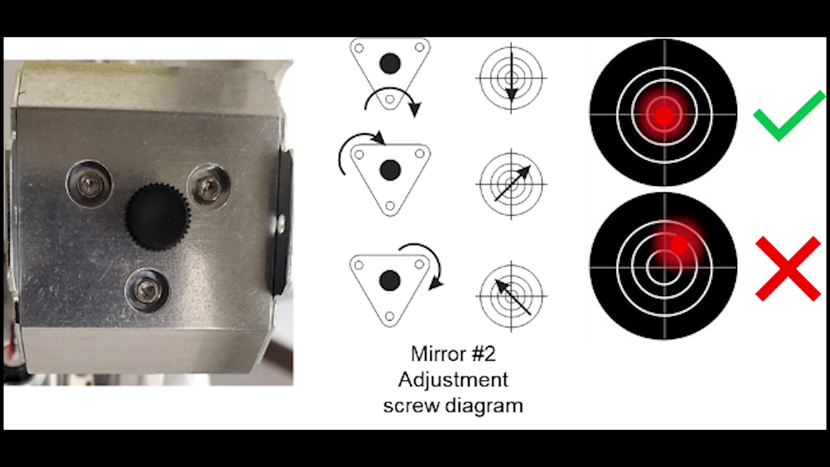
Verwenden Sie einen 3/32-Zoll-Sechskantschlüssel und die folgende Abbildung als Orientierung, um die Schrauben an Spiegel Nr. 1 so einzustellen, dass sich der rote Punktzeiger in der Mitte des Ausrichtungsziels befindet, während sich der Schlitten in Position 1 befindet.
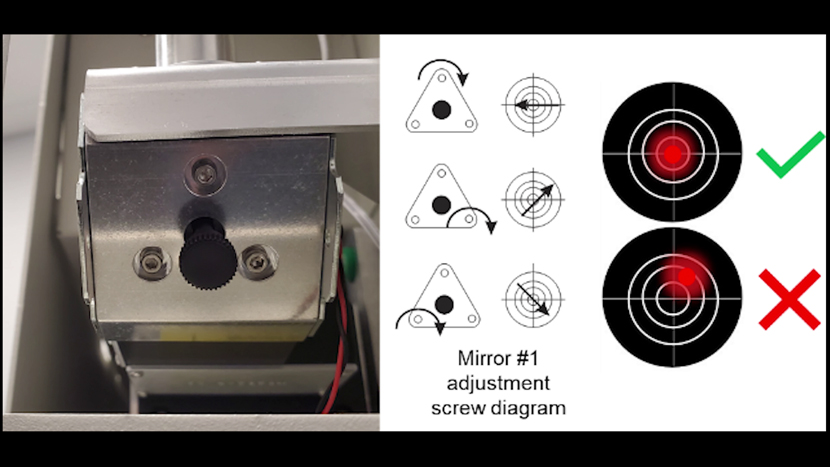
Wenn Sie Schwierigkeiten haben, den roten Punktzeiger zu sehen, da er sich sehr nahe an der oberen rechten Ecke befindet, können Sie den Balg von der X-Achsen-Baugruppe lösen, indem Sie vorsichtig an der Oberseite des Balgs ziehen, wo er mit der X-Achsen-Baugruppe verbunden ist.
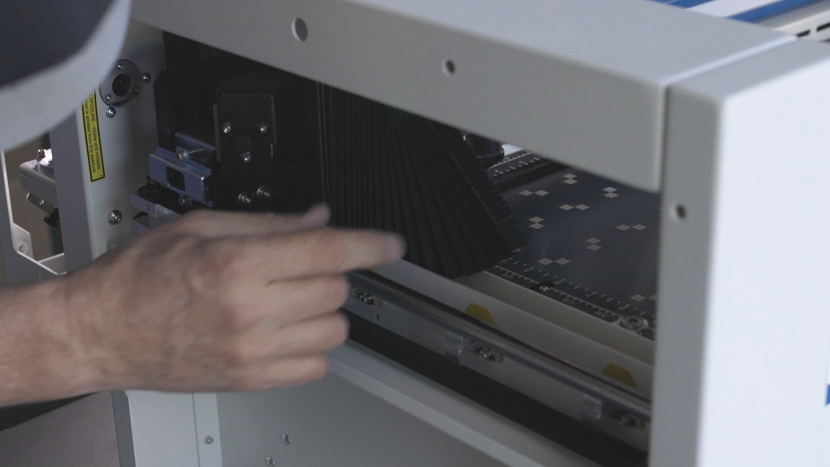
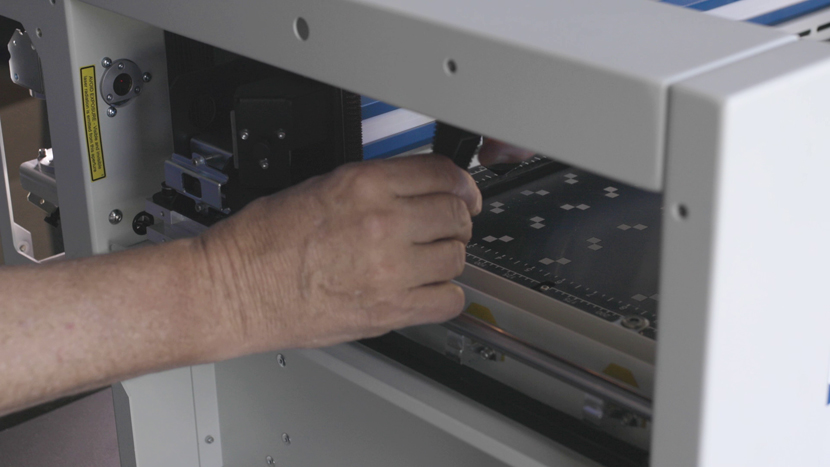
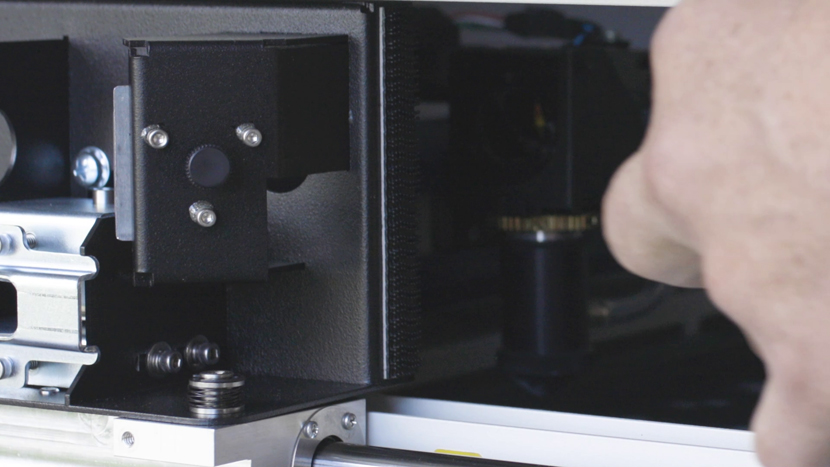
Sobald der rote Punktzeiger in der ersten Ecke zentriert ist, tippen Sie auf dem Touchscreen auf „Unten links“, um den Schlitten zu Position 2 zu bewegen.
Suchen Sie Spiegel Nr. 2 hinter der Spiegelzugangsabdeckung.
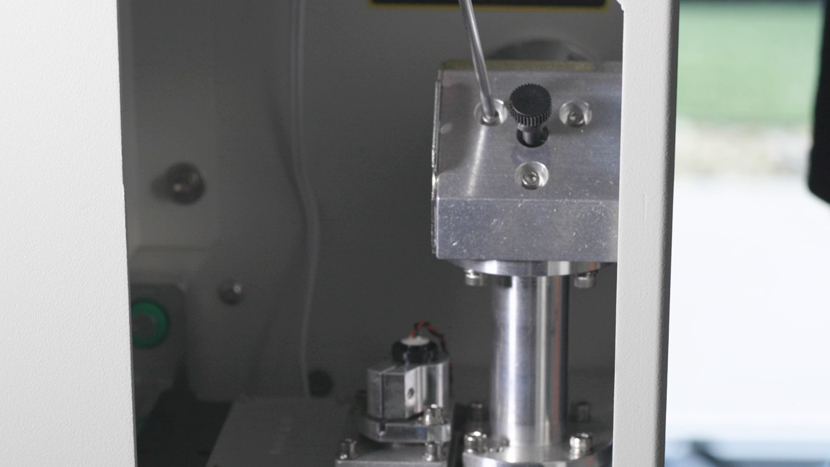
Stellen Sie mit dem 3/32-Zoll-Inbusschlüssel und der Führung die Schrauben an Spiegel Nr. 2 so ein, dass sich der rote Punktzeiger in der Mitte des Ausrichtungsziels in Position 2 befindet.
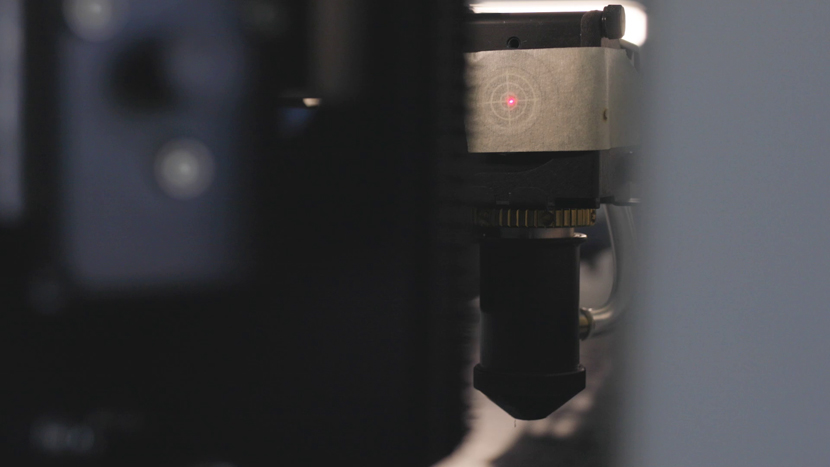
Nach Abschluss der Arbeiten kehren Sie zu Position 1 (oben links) zurück und justieren Sie Spiegel 1 erneut, bis er wieder in Position 1 ausgerichtet ist. Wenn Sie fertig sind, kehren Sie zu Position 2 zurück und justieren Sie Spiegel 2.
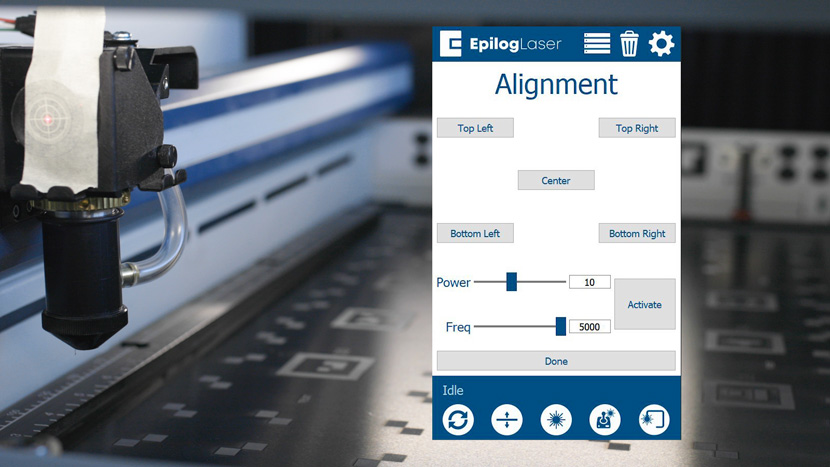
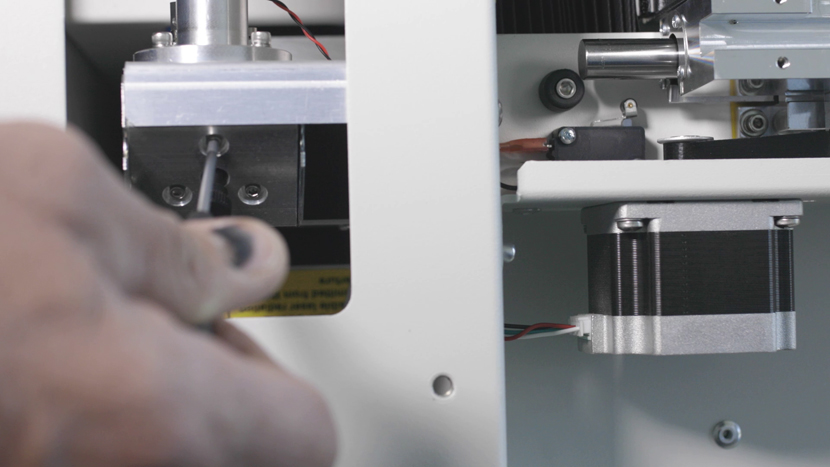
Hinweis: Möglicherweise müssen Sie mehrmals zwischen Position 1 und 2 hin- und herwechseln, bevor der rote Punkt in beiden Ecken zentriert ist. Jedes Mal, wenn Sie die Spiegel neu einstellen, sollte sich der rote Punkt immer näher an die Mitte des Ziels bewegen und beim Hin- und Herwechseln zwischen Position 1 und 2 weniger stark abweichen.
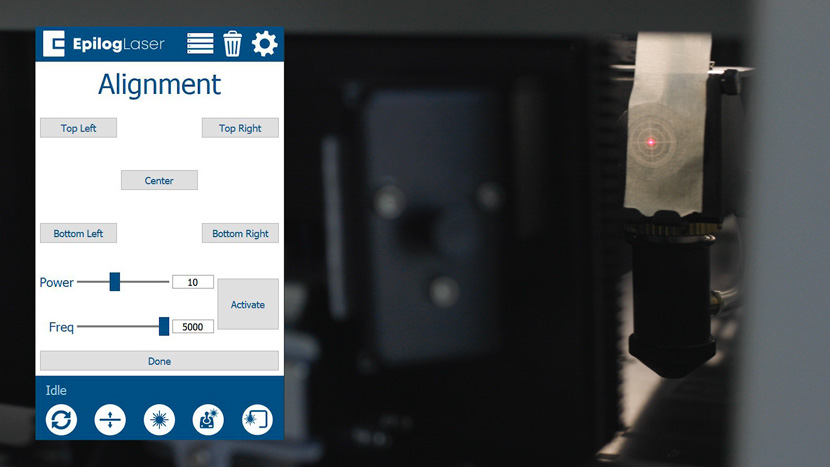
Sobald die Positionen 1 und 2 zentriert sind und nicht mehr auseinander driften, können Sie Spiegel Nr. 3 einstellen. Tippen Sie auf dem Touchscreen-Display auf „Oben rechts“, um den Schlitten zur Position 3 zu bewegen.
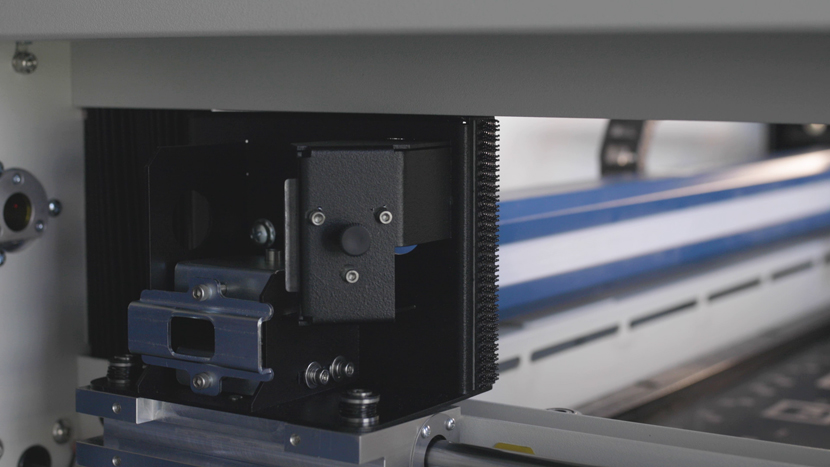
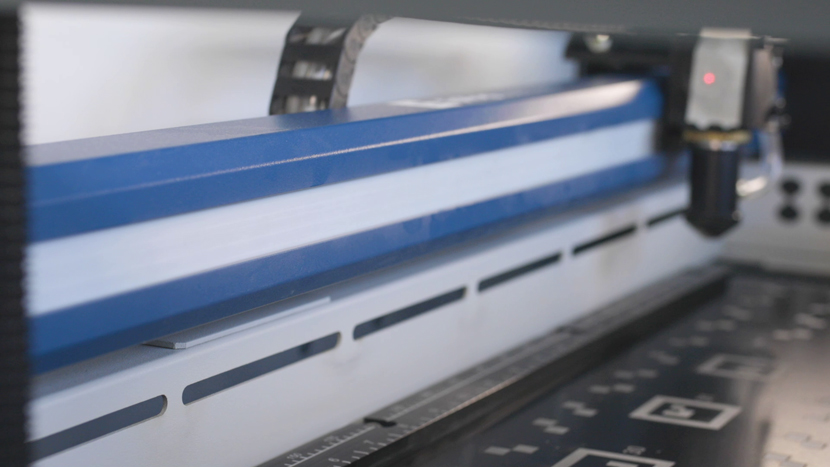
Spiegel Nr. 3 befindet sich ganz links auf der X-Achsen-Schiene.
Stellen Sie mit dem 3/32-Zoll-Inbusschlüssel und der Anleitung in der Abbildung unten die Schrauben an Spiegel Nr. 3 so ein, dass sich der rote Punktzeiger in der Mitte des Ausrichtungsziels befindet.
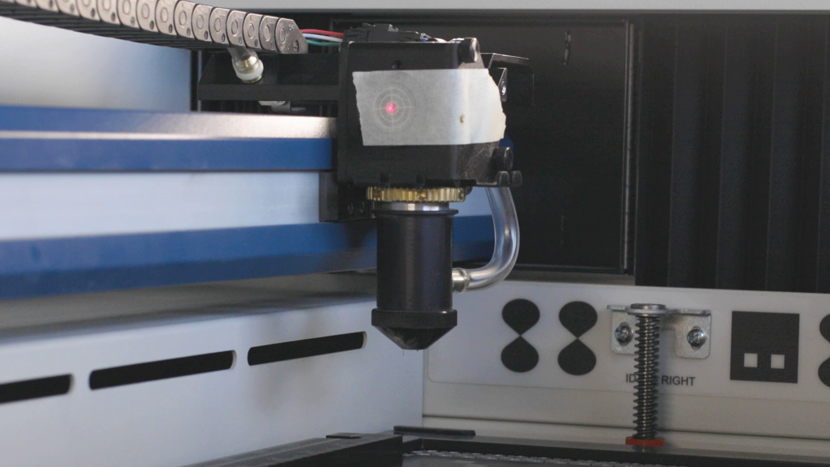
Nach Abschluss kehren Sie zu „Top Left & Mirror 1” (Oben links & Spiegel 1) und dann zu „Bottom Left & Mirror 2” (Unten links & Spiegel 2) zurück. Fahren Sie mit der Ausrichtung der Spiegel Nr. 1, Nr. 2 und Nr. 3 fort, bis Sie zwischen den drei Positionen wechseln können, ohne dass der rote Punkt die Mitte des Ausrichtungsziels verlässt.
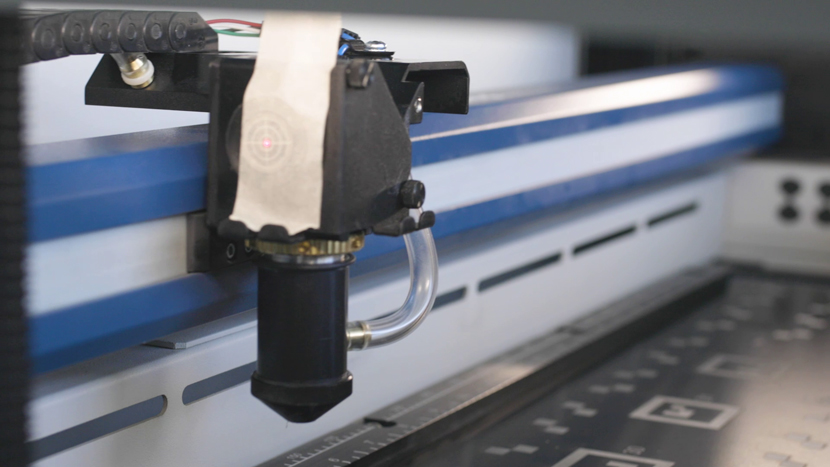
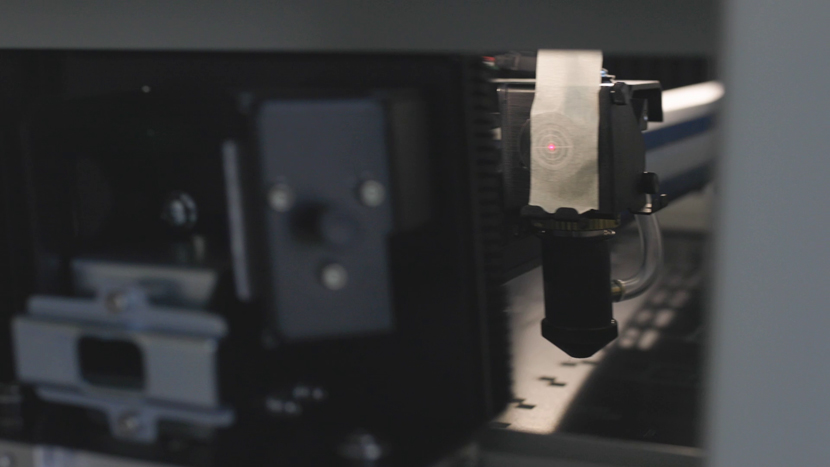
Sobald Sie sicher sind, dass Sie zwischen den Positionen 1, 2 und 3 ausgerichtet sind, drücken Sie die Taste, um den Objektivwagen nach unten rechts/Position 4 zu bewegen.
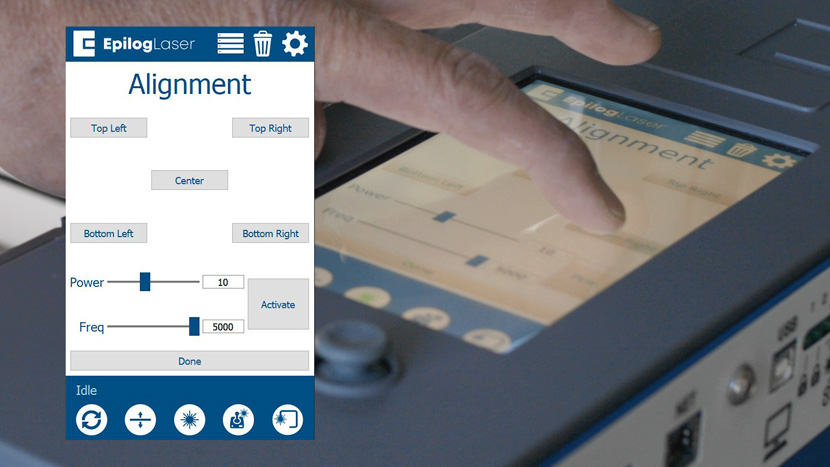
Wenn alle Spiegel korrekt ausgerichtet sind, sollte der rote Punktzeiger innerhalb des mittleren Rings auf dem Ausrichtungsziel erscheinen. Ist dies der Fall, können Sie das Ausrichtungsziel entfernen, die zuvor entfernten Abdeckungen wieder anbringen und eine Testgravurdatei ausführen. Ist dies nicht der Fall, kehren Sie bitte zu Position 1 oben links zurück und setzen Sie die Ausrichtung fort.
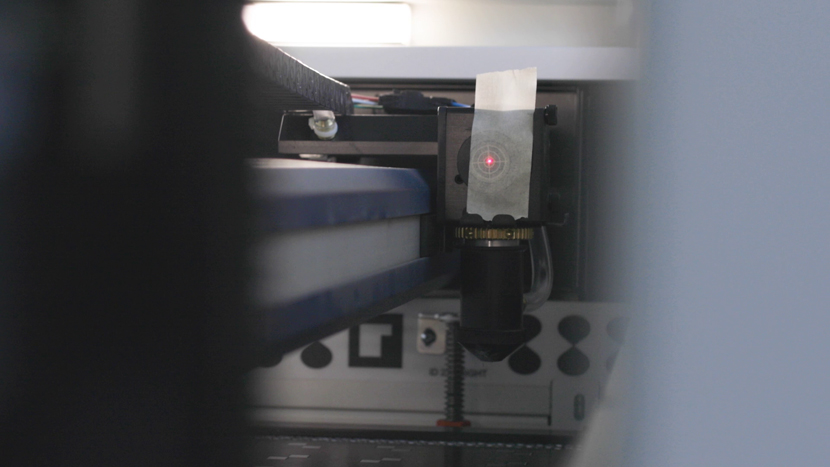
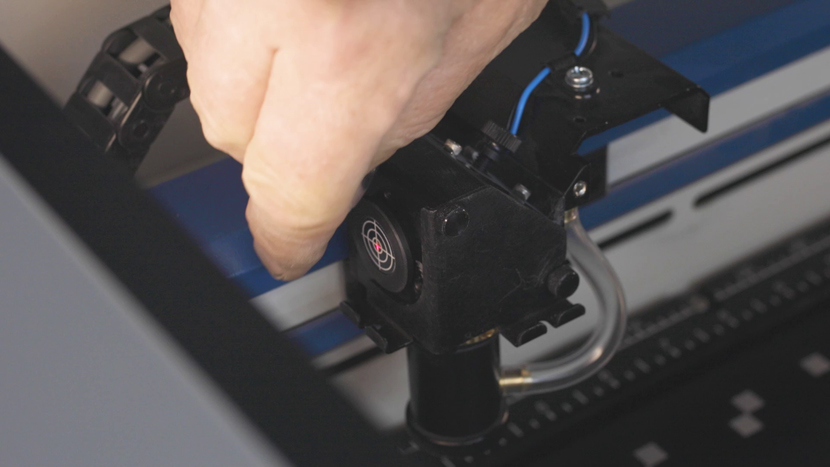
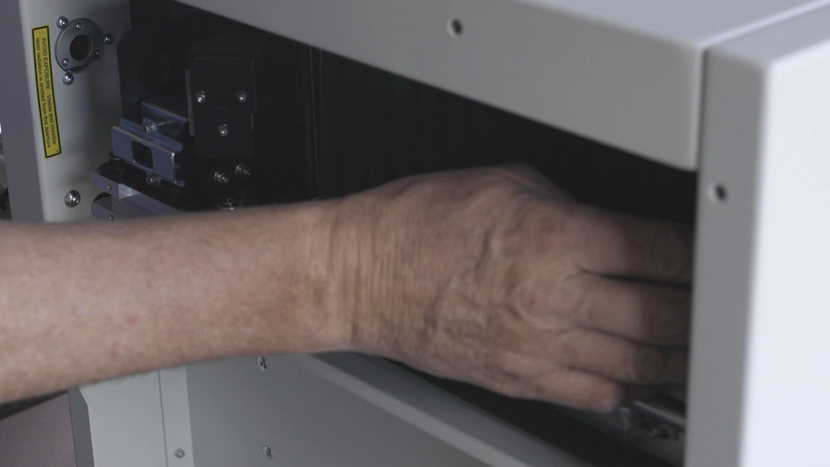
Senkrechte Laserausrichtung
Drücken Sie die Taste „Fokusmenü“ auf dem Touchscreen.
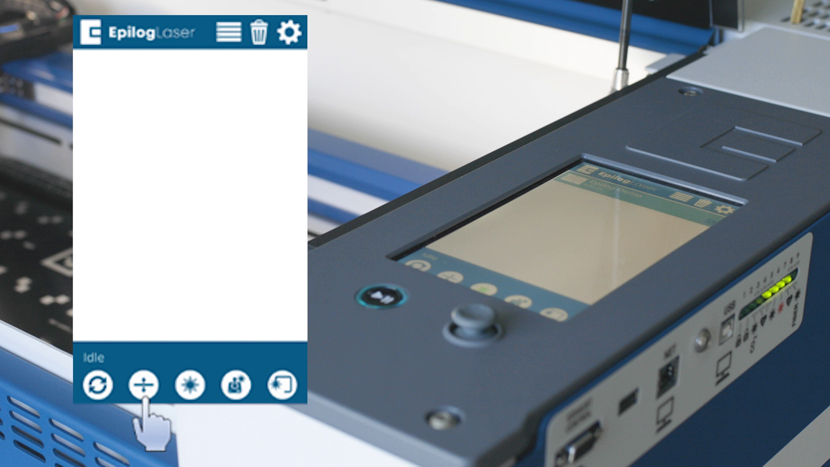
Setzen Sie die manuelle Fokussiervorrichtung auf die Laserbaugruppe. Bewegen Sie den Tisch mit dem Joystick, bis die manuelle Fokussiervorrichtung den Tisch berührt. Heben Sie den Tisch an, bis die Fokussiervorrichtung gerade die Tischoberfläche berührt.
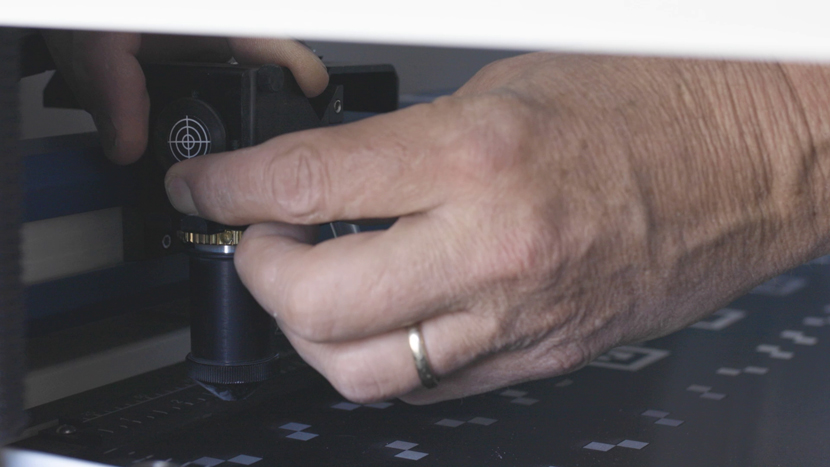
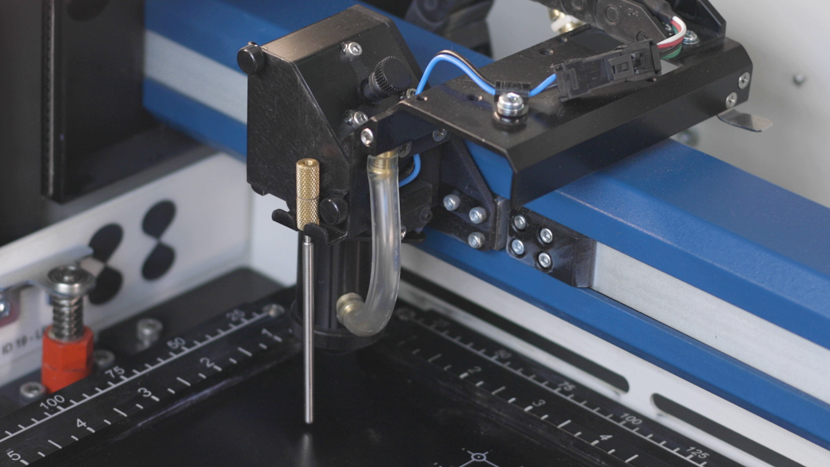
Legen Sie das Ausrichtungsziel so auf den Tisch, dass sich der rote Punktzeiger in der Mitte des Zielkreises befindet.
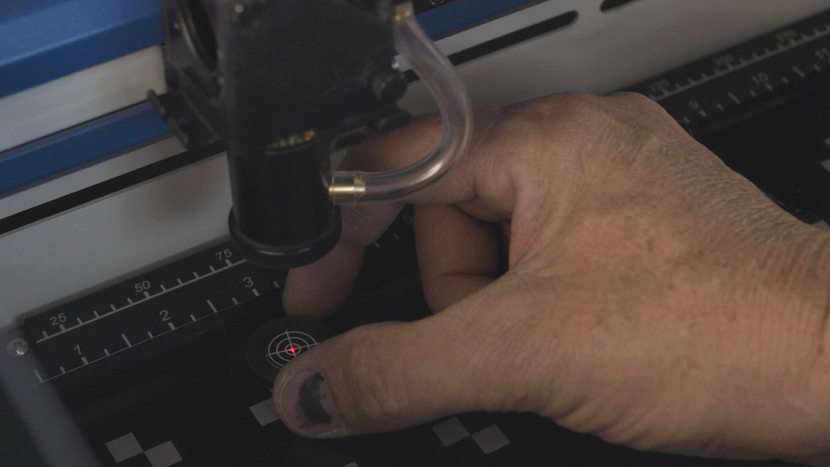
Senken Sie das Bett mit dem Joystick auf dem Display des Gravierers ab, bis „Current Focus“ (Aktueller Fokus) ungefähr „3,000“ anzeigt.
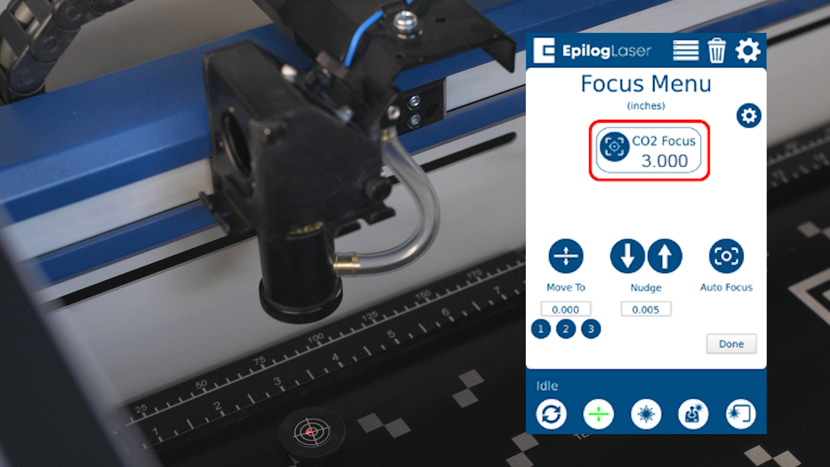
Überprüfen Sie die Position des Red Dot Pointer und sehen Sie nach, ob er sich aus der Mitte des Ausrichtungsziels verschoben hat.
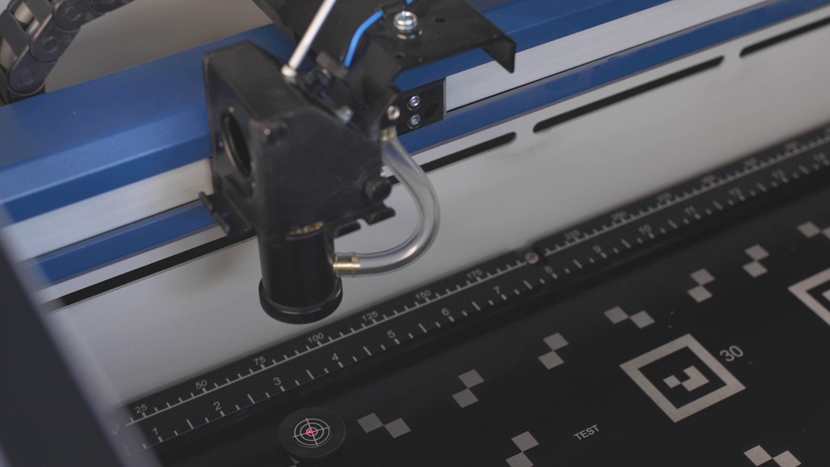
Verwenden Sie den 3/32-Sechskantschlüssel und die Abbildung als Orientierung, um die Einstellschrauben am Schlitten-Spiegel zu drehen und den roten Punktzeiger wieder in die Mitte des Ziels zu bringen.
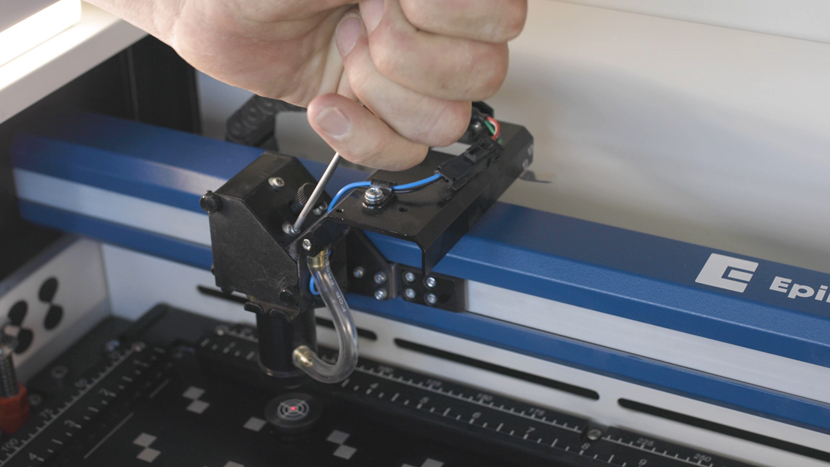
Bringen Sie den Tisch mit dem Joystick wieder nach oben, bis die Fokusanzeige wieder das Bett berührt.
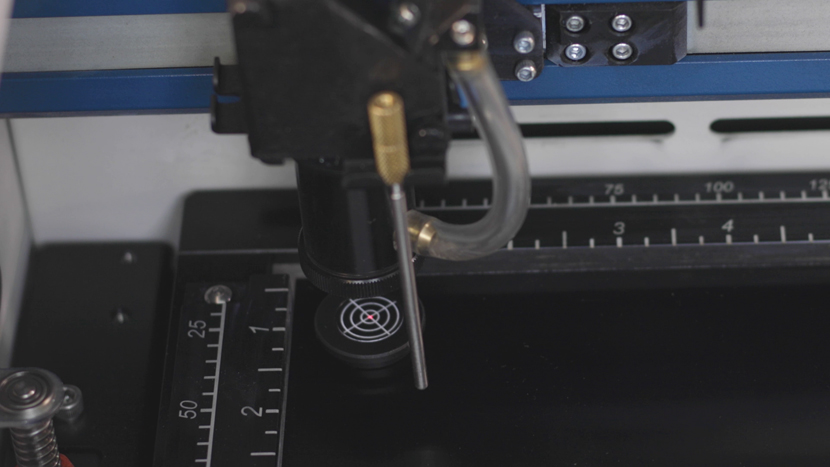
Wenn sich der rote Punkt verschoben hat, wiederholen Sie diesen Vorgang, bis Sie den Tisch anheben und absenken können, ohne dass sich der rote Punkt auf dem Ausrichtungsziel verschiebt.
Laserausrichtungsprüfung
Sobald Ihr Laser vollständig ausgerichtet ist, bringen Sie alle Seitenwände wieder an und ziehen Sie die Schrauben mit einem 5/32-Zoll-Sechskantschlüssel fest.
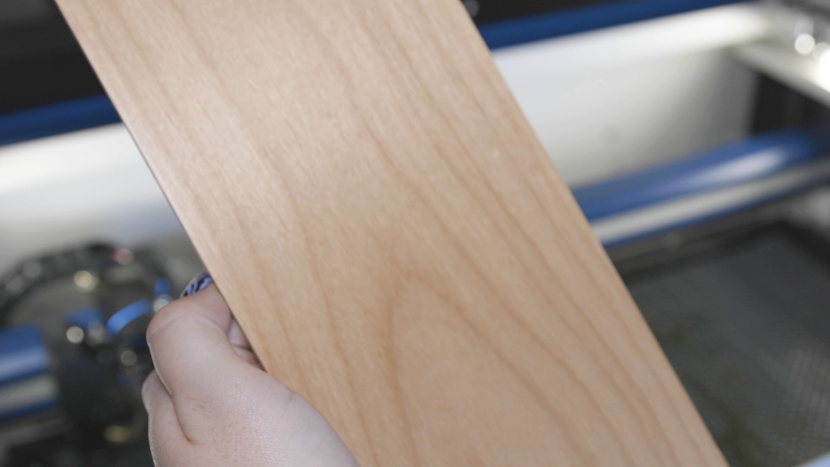
Besorgen Sie sich ein Stück Restmaterial, das groß genug ist, um 4 kleine Kästchen darauf zu gravieren. Vorzugsweise sollte es sich um ein Stück Material handeln, das Sie bereits in der Vergangenheit verwendet haben und mit dessen Einstellungen Sie vertraut sind, um eine hochwertige Gravur zu erzielen. Dieses Stück Material muss nicht die Größe Ihres Tisches haben. Wir werden das Stück nach jeder Testgravur von einer Ecke zur nächsten verschieben.
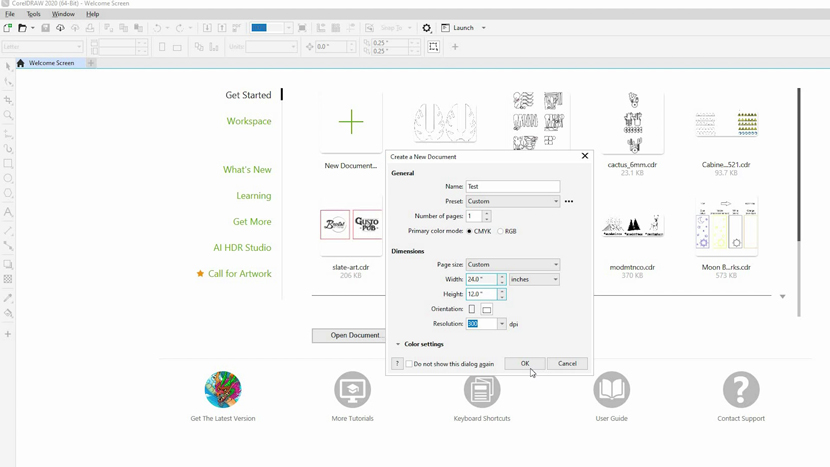
Erstellen Sie in Ihrem bevorzugten Grafikprogramm eine neue Seite, die der Größe Ihres Gravurbetts entspricht.
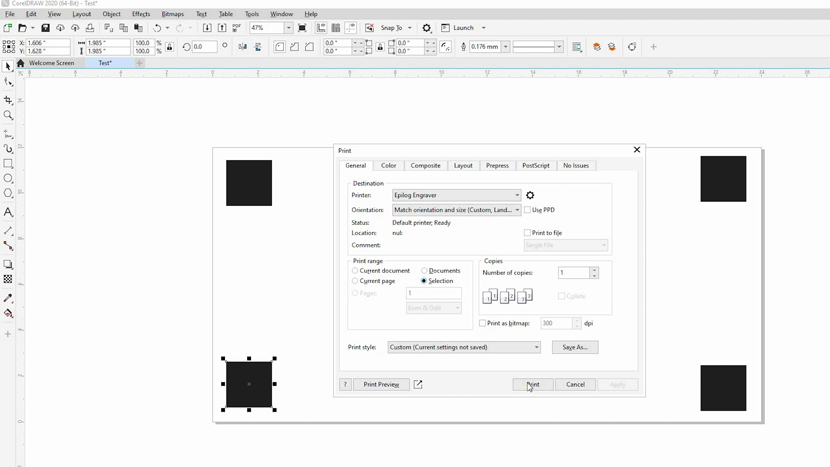
Erstellen Sie in Ihrer Grafiksoftware vier kleine, schwarz gefüllte Kästchen und platzieren Sie diese in den vier Ecken der Seite.
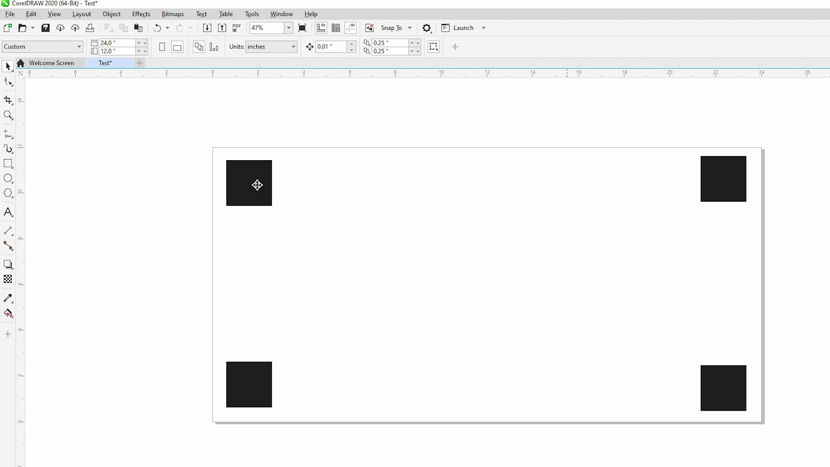
Legen Sie Ihr Testmaterial in die obere linke Ecke des Graviertisches.
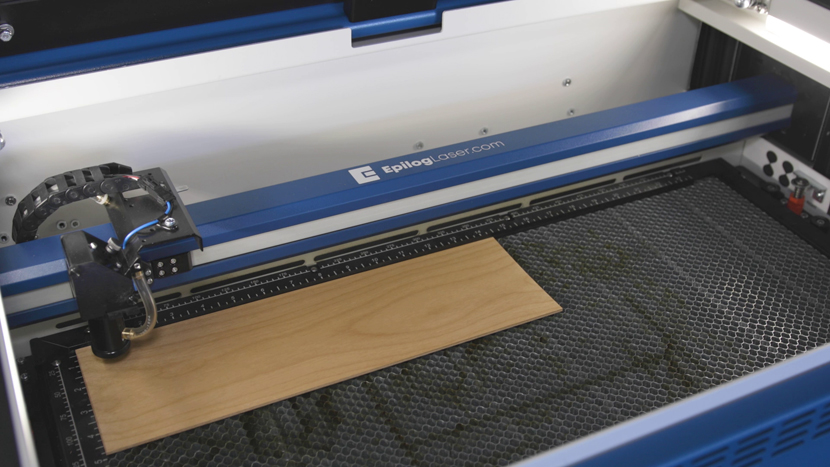
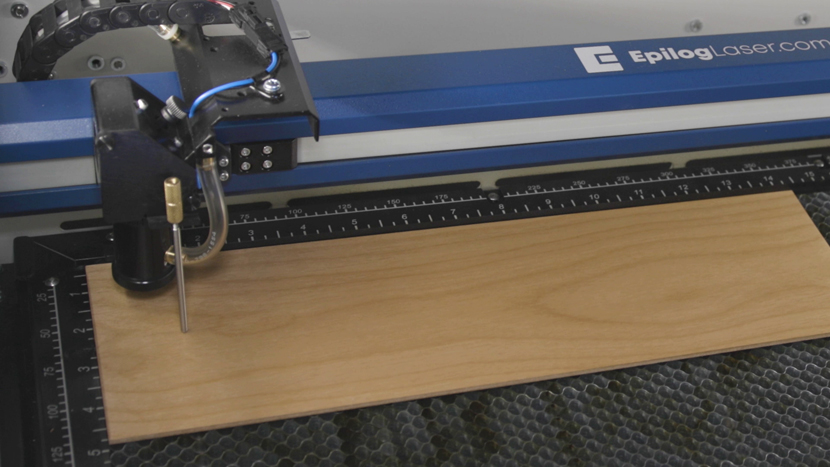
Stellen Sie Ihre Maschine manuell scharf, um den Fokus als Faktor auszuschließen. Sobald der Fokus in der oberen linken Ecke eingestellt ist, ändern Sie die Höhe des Tisches nicht mehr.
Wählen Sie das Feld in der oberen linken Ecke aus und gravieren Sie es mit den zuvor verwendeten Einstellungen.
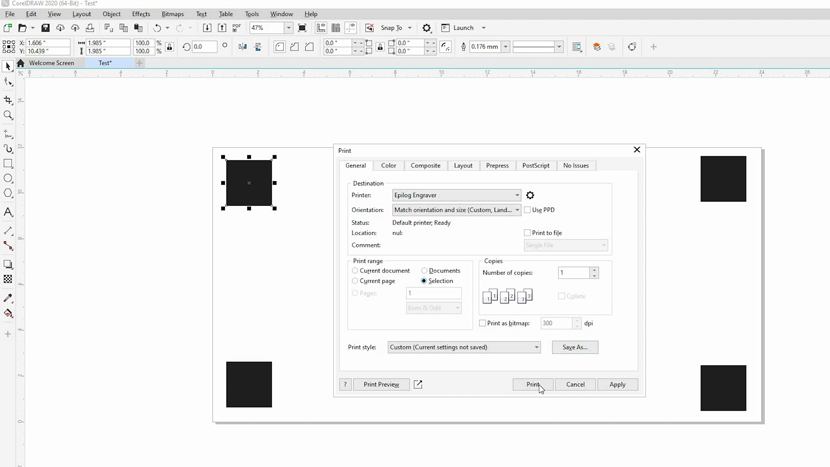
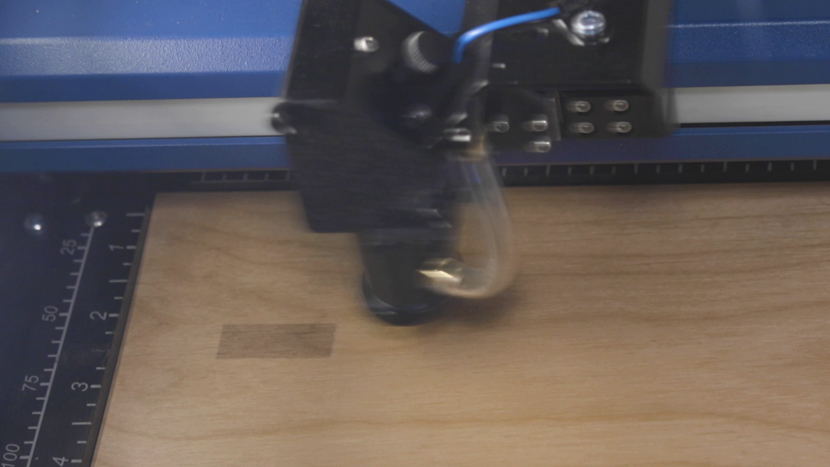
Wählen Sie das Feld in der unteren linken Ecke aus, verschieben Sie Ihr Material und führen Sie dort eine Testgravur durch.
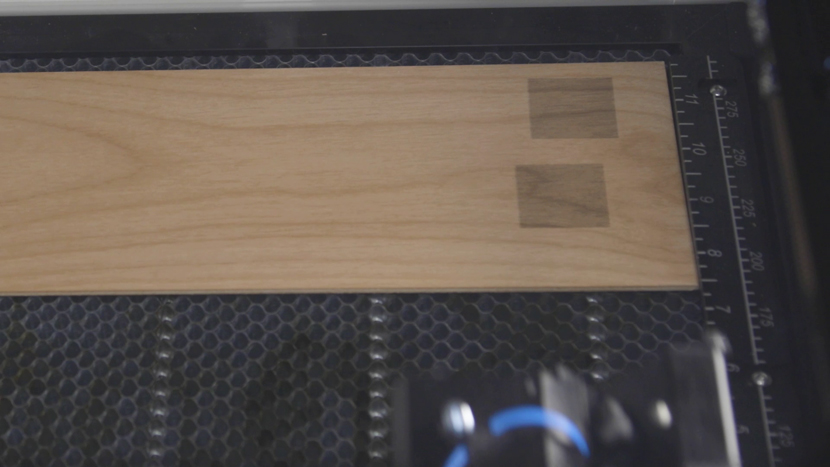
Wiederholen Sie diesen Vorgang, bis alle 4 Kästchen in Ihr Stück Restmaterial eingraviert sind.
Überprüfen Sie jede der Boxen visuell auf Folgendes:
-
- Konsistenz der Markierung: Alle Felder sollten eine einheitliche Verfärbung aufweisen.
-
- Gleichmäßige Tiefe. Wenn Sie in Holz oder Kunststoff gravieren (Metall eignet sich nicht für diesen Test), sollte jede Ecke in jedem der von Ihnen gravierten Kästchen die gleiche Tiefe aufweisen.
Weitere Indikatoren für eine gute Laserausrichtung:
-
- Möglichkeit, für Ihr Material in jeder Ecke des Tisches dieselben Einstellungen zu verwenden. Es gibt keinen Grund, warum Sie die Leistung erhöhen oder die Geschwindigkeit verringern sollten, um in jeder Ecke Ihrer Maschine ähnliche Ergebnisse zu erzielen.