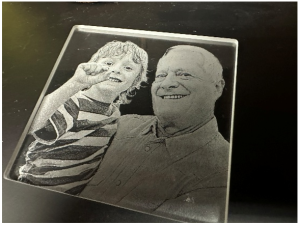
Eine der häufigsten Herausforderungen, von denen wir von Kunden hören, hat absolut nichts mit Lasern zu tun. Stattdessen hören wir oft, dass Laserbediener auf der Suche nach einzigartigen und kreativen Vorlagen sind, die sie für Muster oder kundenspezifische Projekte verwenden können. Wenn Ihr Kunde Ihnen keine Datei für die Gravur zur Verfügung stellt und Sie sich selbst nicht als Designer betrachten, kann das Erstellen oder Finden geeigneter Grafiken eine Herausforderung sein. Cliparts (sowohl kostenlose als auch kostenpflichtige) können zwar etwas einfach wirken, aber durch die Bearbeitung in CorelDRAW können CorelDRAW aus einem durchschnittlichen Clipart etwas Visuell Einzigartiges und Beeindruckendes schaffen, wenn Sie es mit Ihrem Laser gravieren.
Design-Dilemma
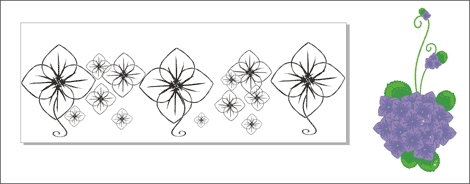
Nehmen wir an, ein Kunde möchte ein Dutzend Weingläser mit einem verspielten, blumigen Motiv gravieren lassen. Hier sehen wir ein Beispiel für eine Clipart mit Blumenmotiven in verschiedenen Farben, Formen und Größen, die jedoch nicht ganz zu diesem Projekt passt. Auch wenn die Originaldatei möglicherweise nicht den Erwartungen des Kunden entspricht, können Sie mit ein wenig Bearbeitung ganz einfach ein verspieltes und dennoch elegantes Design erstellen, das sich perfekt für Stielgläser eignet.
1) Importieren Sie Ihre Grafik in CorelDRAW.
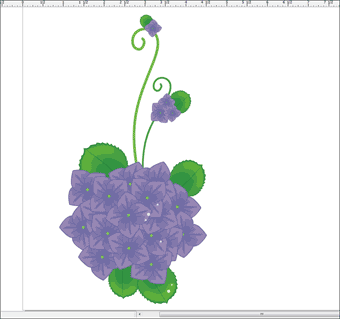
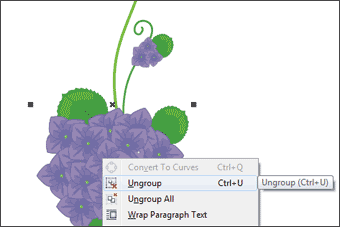
2) Nachdem Sie diese Datei in CorelDRAW importiert haben, sollten Sie als Erstes die Gruppierung aufheben. Klicken Sie auf die Blume, klicken Sie mit der rechten Maustaste und wählen Sie „Gruppierung aufheben“.
3) Nachdem Sie die Gruppierung des Objekts aufgehoben haben, können Sie auf die Elemente klicken, die Sie behalten möchten, und diejenigen entfernen, die Sie nicht benötigen. In unserem Fall behalten wir die scrollenden Stiele und den Umriss der Blume.

4) Nachdem Sie die nicht wesentlichen Teile des Designs entfernt haben, sollten Sie sicherstellen, dass Ihre Grafik lasergeeignet ist, indem Sie sie in Schwarz-Weiß umwandeln.
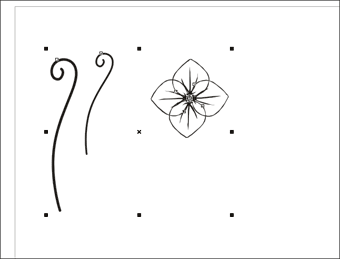
5) Nachdem Sie Ihre Grafik in Schwarz-Weiß umgewandelt haben, können Sie verschiedene Werkzeuge in CorelDRAW verwenden, CorelDRAW replizieren, CorelDRAW spiegeln, in der Größe anzupassen und vieles mehr! In diesem Beispiel haben wir die Größe der Stiele reduziert, die Blumen in verschiedenen Größen dupliziert und sie in einem unstrukturierten Muster angeordnet. Die Verwendung von Cliparts ist ein guter Ausgangspunkt für Lasergravur-Designs.
Durch die Erweiterung Ihrer kreativen Designfähigkeiten können Sie Muster entwerfen und präsentieren, die die Komplexität und Präzision Ihres Lasers veranschaulichen. Das Zerlegen von Cliparts und deren Bearbeitung in CorelDRAW hilft Ihnen CorelDRAW nur dabei, Ihre Designfähigkeiten zu verbessern, sondern ermöglicht Ihnen auch, aus einem ansonsten gewöhnlichen Bild etwas Neues und Einzigartiges zu schaffen.