- Klicken Sie auf den unten stehenden Link, um die ZIP-Datei für das Makro „Wood Photo Engraving“ herunterzuladen, und entpacken Sie die Datei anschließend. Die Installationsanweisungen sind im Download enthalten und befinden sich unter unten auf dieser Seite.
So bearbeiten Sie ein Foto für die Lasergravur auf Holz
- Öffnen Sie das Foto für die Lasergravur auf Holz in CorelDRAW, ändern Sie dann die Größe und schneiden Sie das Foto auf die endgültige Größe zu, die Sie gravieren möchten.
- Hinweis: Es ist sehr wichtig, dass Sie die Größe Ihres Fotos nicht ändern, nachdem Sie es im letzten Schritt dieses Vorgangs in ein Schwarzweißfoto mit 1 Bit umgewandelt haben.
Beispielfoto:
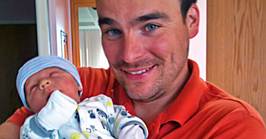
- Hinweis: Es ist sehr wichtig, dass Sie die Größe Ihres Fotos nicht ändern, nachdem Sie es im letzten Schritt dieses Vorgangs in ein Schwarzweißfoto mit 1 Bit umgewandelt haben.
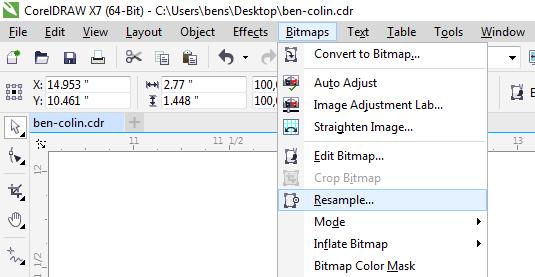
- Nachdem Sie Ihr Foto in CorelDRAW importiert und ausgewählt haben, Öffnen Sie die Palette „Resampling“, indem Sie „Bitmaps/Resample“ auswählen. aus dem Dropdown-Menü.
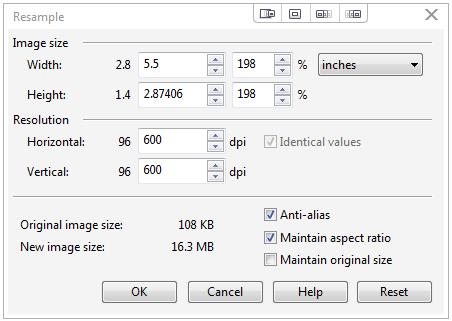
- Ändern Sie in der Palette „Resample“ die DPI auf 600, und klicken Sie dann auf OK.
- Jetzt beginnt der eigentliche Spaß! Es gibt 4 verschiedene CorelDRAW , die wir auf das Foto anwenden werden.
- Gamma
- Unscharfes Maskieren
- Schärfen
- In Schwarzweiß (1 Bit) mit Halbton-Dithering konvertieren
- Gamma-Anpassungsfilter: Mit dem Gammafilter können Sie Details in den kontrastarmen Bereichen eines Fotos sichtbar machen, ohne die Schatten oder Lichter wesentlich zu beeinflussen.
- Öffnen Sie zunächst die Palette „Gamma-Anpassung“, während das Foto noch ausgewählt ist. Wählen Sie Effekte/Anpassen/Gamma aus dem Dropdown-Menü.
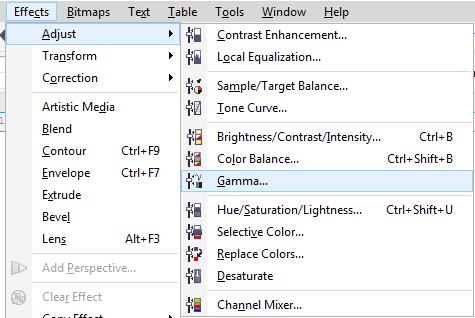
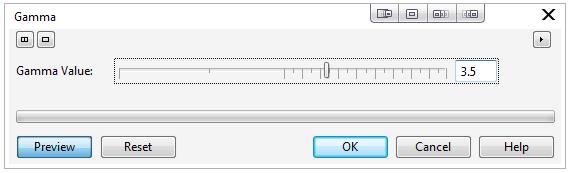
- In der Gamma-Palette: Geben Sie den Wert 3,5 ein.und klicken Sie dann auf „OK“. Dadurch werden alle Werte im Foto aufgehellt und Details in dunklen oder schattigen Bereichen hervorgehoben.
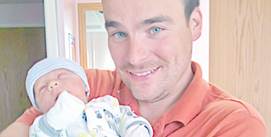
Ergebnisse:
- Öffnen Sie zunächst die Palette „Gamma-Anpassung“, während das Foto noch ausgewählt ist. Wählen Sie Effekte/Anpassen/Gamma aus dem Dropdown-Menü.
- Unscharfmaskierungsfilter: Dieser Filter betont Kantendetails und fokussiert unscharfe Bereiche im Foto, ohne Bereiche mit niedriger Frequenz zu entfernen. Bereiche mit niedriger Frequenz sind Bereiche in einem Foto mit subtilen oder sanften Tonwertänderungen – ein gutes Beispiel hierfür ist ein Porträtfoto.
- Wählen Sie „Bitmaps/Schärfen/Unscharf maskieren“ aus dem Dropdown-Menü, um das Unscharfes Maskieren Palette.
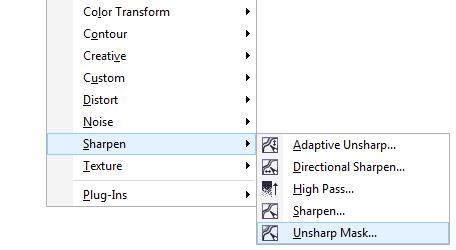
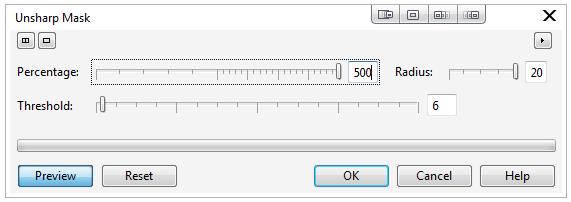
- Geben Sie in der Palette „Unscharfes Maskieren“ folgende Werte ein Prozent 500, Radius 20 und Schwellenwert 6und klicken Sie dann auf „OK“.
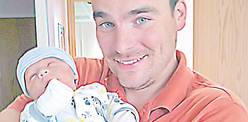
Ergebnisse:
- Wählen Sie „Bitmaps/Schärfen/Unscharf maskieren“ aus dem Dropdown-Menü, um das Unscharfes Maskieren Palette.
- Schärfen: Der Filter „Schärfen“ betont die Kanten des Fotos, indem er sich auf unscharfe Bereiche konzentriert und den Kontrast zwischen benachbarten Pixeln erhöht. Das Ergebnis sind kontrastreichere Kanten im Foto.
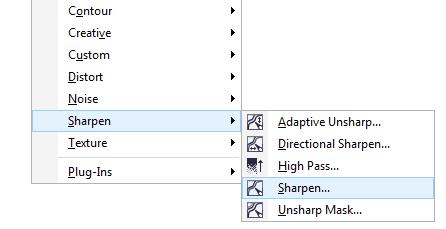
- Öffnen Sie die Palette „Schärfen“, indem Sie „Bitmaps/Schärfen/Schärfen“ auswählen. aus dem Dropdown-Menü.
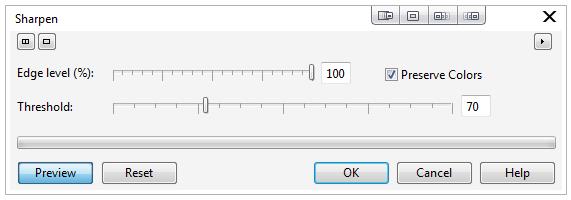
- Geben Sie in der Filterpalette „Schärfen“ folgende Werte ein: Kantenpegel (%) 100, aktivieren Sie das Kontrollkästchen „Farben beibehalten“ und setzen Sie den Schwellenwert auf 70.und klicken Sie dann auf „OK“.
- Öffnen Sie die Palette „Schärfen“, indem Sie „Bitmaps/Schärfen/Schärfen“ auswählen. aus dem Dropdown-Menü.
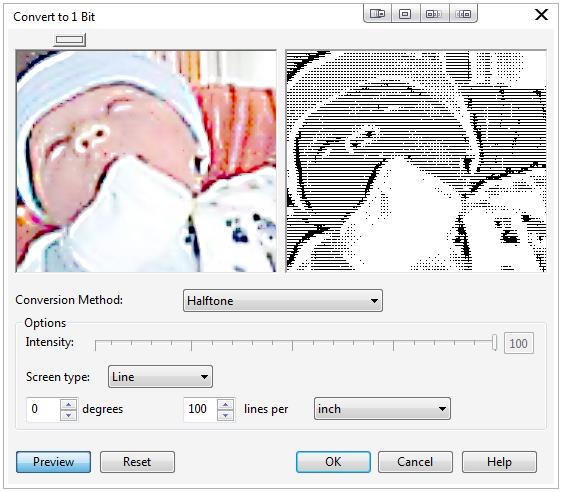
- In Schwarzweiß (1 Bit) Foto (Halbton-Dither) konvertieren: Wenn ein Foto in ein Schwarzweißfoto umgewandelt wird, wird jedes Pixel im Foto entweder in Schwarz oder Weiß umgewandelt. Es gibt verschiedene Arten von Dither-Mustern, die auf Schwarzweißfotos angewendet werden: Halbton, Strichzeichnung, geordnet, Jarvis, Stucki, Floyd-Steinberg und Kardinalitätsverteilung. Beim Gravieren eines Fotos auf Holz eignet sich ein Halbton-Dither am besten. Ein Halbton-Dither täuscht das Auge, indem er durch Variation des Musters und der Dichte der Schwarz- und Weißpixel in einem Foto unterschiedliche Graustufen erzeugt. Bei der Anwendung eines Halbton-Dithers können wir den Rastertyp, den Winkel für den Halbton, die Linien pro Einheit und die Maßeinheit variieren.
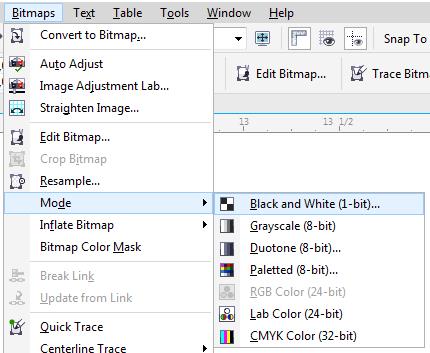
- Öffnen Sie die Palette „In 1 Bit konvertieren“, indem Sie „Bitmaps/Modus/Schwarzweiß (1 Bit)“ auswählen. aus dem Dropdown-Menü.
- Wählen Sie bei geöffneter Schwarz-Weiß-Palette Halbton für die Umrechnungsmethode, auswählen Linie als Bildschirmtyp, eingeben 0 Gradund 100 Linien pro Zollund klicken Sie dann auf „OK“.
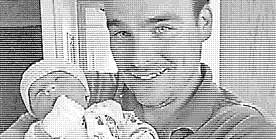
- Ergebnisse:
- Öffnen Sie die Palette „In 1 Bit konvertieren“, indem Sie „Bitmaps/Modus/Schwarzweiß (1 Bit)“ auswählen. aus dem Dropdown-Menü.
- Jetzt müssen Sie nur noch auf Ihrem Epilog Laser ausdrucken!
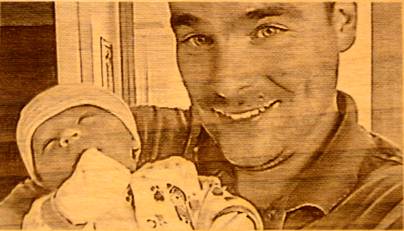
- Die unten abgebildete Holzgravur wurde mit dem Epilog Mini 40-Watt-System graviert.
- Geschwindigkeit 60 %
- Leistung 100 %
- 600 DPI
- Dithering: Jarvis
- Endgültige Gravur:
So installieren Sie das Wood Photo Macro für CorelDRAW
- Klicken Sie auf die Schaltfläche unten, um die ZIP-Datei für das Makro „Wood Photo Engraving“ herunterzuladen, und entpacken Sie anschließend die Datei.
- Öffnen Sie anschließend den CorelDRAW für Ihre CorelDRAW X5 – 2018). Um den GMS-Ordner zu öffnen, kopieren Sie die unten angegebene Ordneradresse, die Ihrer CorelDRAW entspricht, und fügen Sie sie in ein Windows ein.
Hinweis: Wenn Sie Probleme bei der Installation des Makros haben, müssen Sie möglicherweise den Reparaturprozess ausführen, um Ihre Version von CorelDRAW zu korrigieren CorelDRAW die Visual Basic-Anwendungstools zu installieren, mit denen die Makros in CorelDRAW ausgeführt werden. Sie benötigen die Original-CD oder die heruntergeladene Installationsdatei, um den Reparaturprozess auszuführen.

CorelDRAW :
C:Users%USERPROFILE%AppDataRoamingCorelCorelDRAW Graphics Suite X5DrawGMSCorelDRAW :
C:Users%USERPROFILE%AppDataRoamingCorelCorelDRAW Graphics Suite X6DrawGMSCorelDRAW :
C:Users%USERPROFILE%AppDataRoamingCorelCorelDRAW Graphics Suite X7DrawGMSCorelDRAW :
C:Users%USERPROFILE%AppDataRoamingCorelCorelDRAW Graphics Suite X8DrawGMS - Kopieren Sie die Foto_Holz_EpilogLaser.gmsDatei aus dem entpackten Ordner in den CorelDRAW -Ordner.
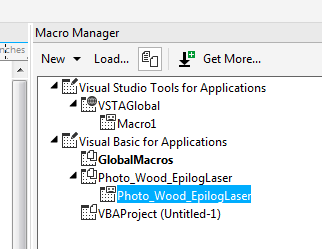
Um zu überprüfen, ob die Installation funktioniert hat, starten Sie CorelDRAW, öffnen Sie den Makro-Manager (Windows oder Alt + Umschalt + F11) und Sie sollten nun das Makro „Wood Photo“ im Makro-Manager sehen.
Um das Makro zu verwenden, wählen Sie das Foto aus, das Sie bearbeiten möchten, wählen Sie im Makro-Manager das Makro aus und doppelklicken Sie darauf oder drücken Sie die Wiedergabetaste unten im Makro-Manager.