Hatten Sie schon einmal einen Gravurauftrag, der noch besser ausgesehen hätte, wenn Sie den Text um das Foto herum krümmen oder entlang einer von Ihnen gezeichneten Linie platzieren könnten? Mit CorelDRAW ist das in wenigen einfachen Schritten möglich! Befolgen Sie die nachstehenden Anweisungen, um zu erfahren, wie Sie diese Technik zum Platzieren von Text auf einem Pfad beherrschen können.
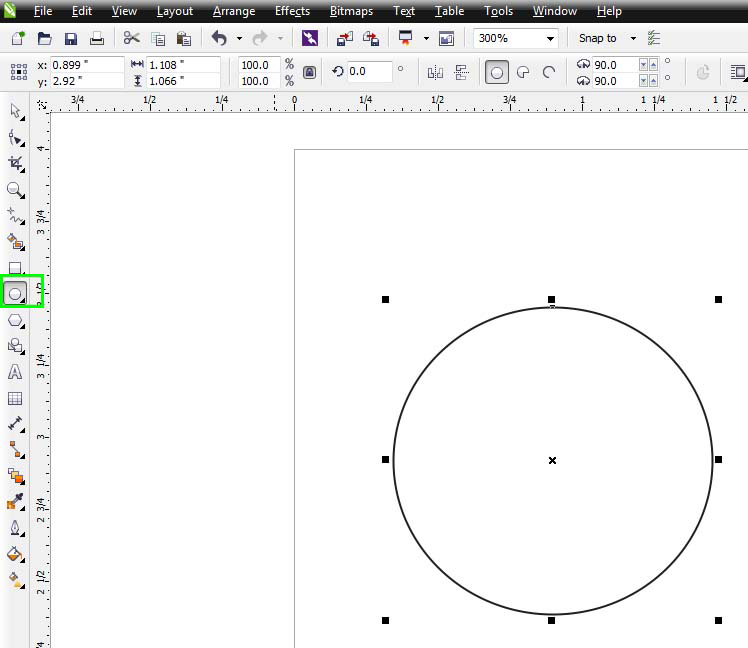
Beginnen wir mit der Erstellung eines Kreises. Verwenden Sie das Ellipsen-Werkzeug (in der Symbolleiste grün eingekreist) und zeichnen Sie für unser Beispiel einen Kreis beliebiger Größe.
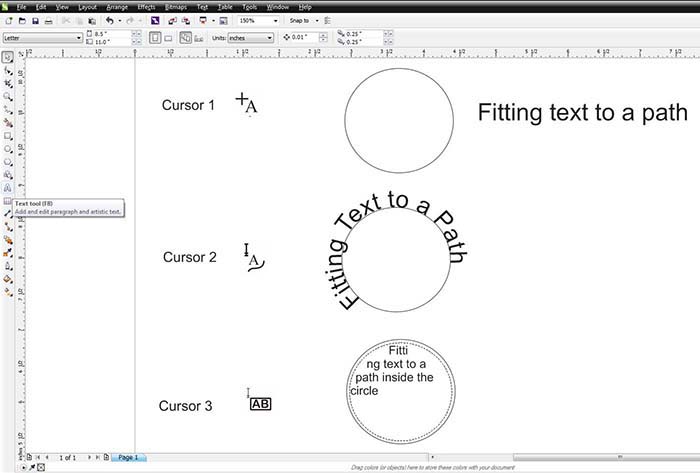
Wählen Sie als Nächstes das Textwerkzeug in der Symbolleiste aus und richten Sie den Cursor auf den Kreis aus. Je nachdem, wie nah Sie den Cursor an den Kreis heranführen, ändert sich seine Form. Die einzelnen Formen sind unten abgebildet und beschrieben.
Cursor 1ist der Standard-Textcursor und erzeugt Text an beliebiger Stelle auf der Seite.
Der Cursor 2erscheint, wenn sich der Cursor genau über dem Kreis befindet. Wenn Sie bei angezeigtem Cursor 2 mit der Maus klicken, wird der eingegebene Text auf die Seite des Kreises gesetzt.
Der Cursor 3erscheint, wenn der Cursor direkt an den Rand des Kreises bewegt wird, und ist das Absatztext-Werkzeug. Wenn Sie bei angezeigtem Cursor mit der Maus klicken, passt sich der Text an den Innenrand des Kreises an.
Sobald Sie Ihren Text eingefügt haben, können Sie alle Standardwerkzeuge zum Bearbeiten von Text sowie zum Anpassen des angepassten Textes verwenden.
Verwenden Sie das Textwerkzeug, um nur den Text auszuwählen, und ändern Sie die Schriftart, Größe, den Kernabstand oder nehmen Sie andere Bearbeitungen vor, die Sie normalerweise am Text vornehmen würden.
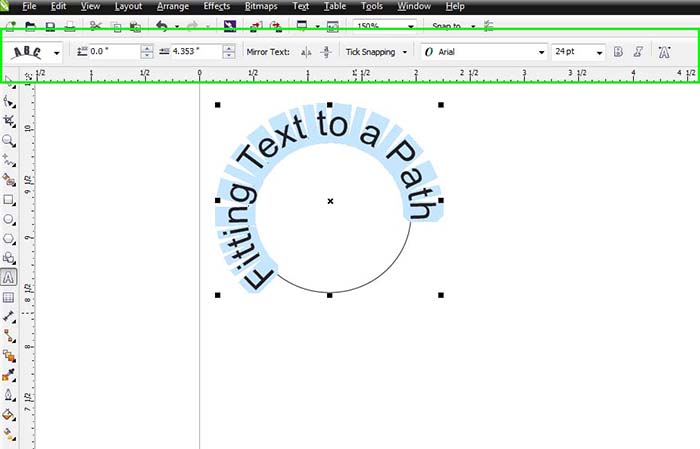
Wenn Sie sowohl den Kreis als auch den Text auswählen, können Sie die Menüwerkzeuge „Text an Pfad anpassen“ verwenden. Damit haben Sie mehr Kontrolle über die Platzierung des Textes um die Kurve herum.
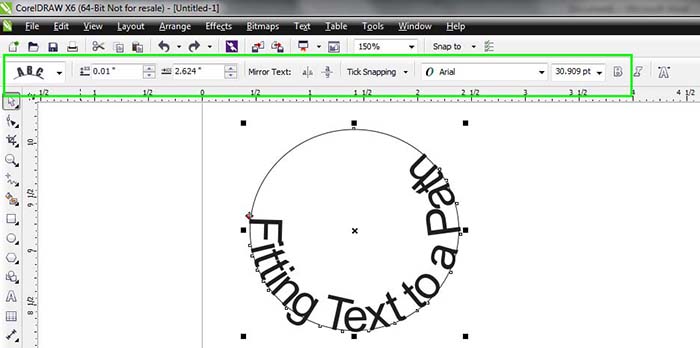

Textausrichtung: Legen Sie fest, wie sich der Text dem Pfad anpasst
Abstand zum Pfad: Legen Sie den Abstand zwischen Text und Pfad fest
Versatz: Verschieben Sie den Text näher an das Ende oder den Anfang eines Pfades, indem Sie positive oder negative Werte angeben
Text spiegeln: Spiegeln Sie den Text von links nach rechts oder von unten nach oben
Ausrichtung einrasten: Legen Sie Abstandsinkremente fest, um den Text am Pfad auszurichten
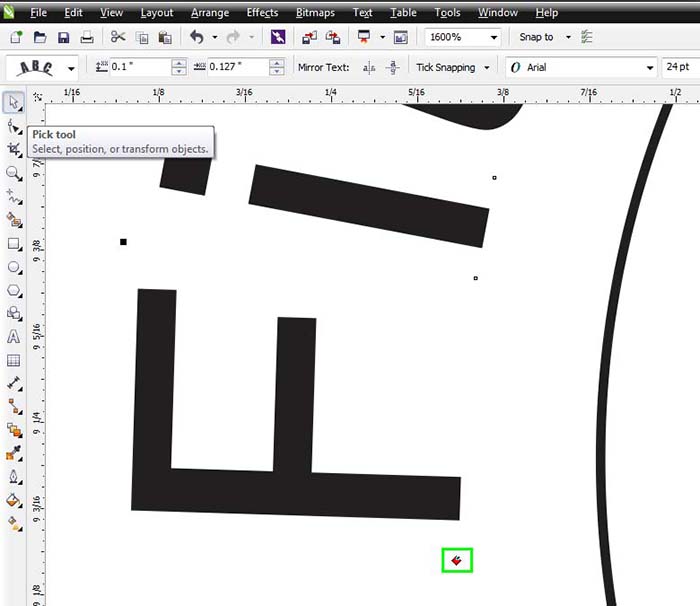
Sie können auch die Position des Textes entlang der Kurve anpassen, indem Sie ihn mit dem Auswahlwerkzeug auswählen. Klicken Sie auf das rote Kästchen, das neben dem Text erscheint, und ziehen Sie es entlang der Kurve an die gewünschte Stelle.