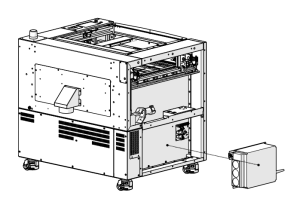
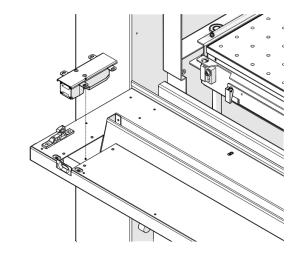
Diese Anleitung beschreibt den Austausch des Faserlasers bei den Modellen Fusion Pro 32 und 48. Nach dem Einbau wird die Faserzuführung über das Display des Gravierers aktualisiert und der Laser ausgerichtet und kalibriert.
Benötigte Teile
- Ersatz-Faserlaser-Baugruppe
Benötigte Werkzeuge / Materialien
- 5/32"-Inbusschlüssel
- 7/64"-Inbusschlüssel
- Kreuzschlitzschraubendreher
Sicherheit beim Umgang mit dem Faserlaser: Das Betätigen des Faserlasers ohne vollständig montierte Schutzabdeckungen kann zu schweren oder dauerhaften Verletzungen führen. Lexan, Polycarbonat und normale Korrekturbrillen bieten keinen ausreichenden Schutz für Ihre Augen vor dem Faser laser beam. Betätigen Sie den Faserlaser nicht, ohne dass alle Schutzabdeckungen montiert sind.
Sicherheit geht vor: Trennen Sie den Gravierer vom Stromnetz und schließen Sie ihn erst wieder an, wenn Sie in der Anleitung dazu aufgefordert werden.
Entfernung mit einem Faserlaser
Gravierer ausschalten
Schalten Sie den Gravierer aus.
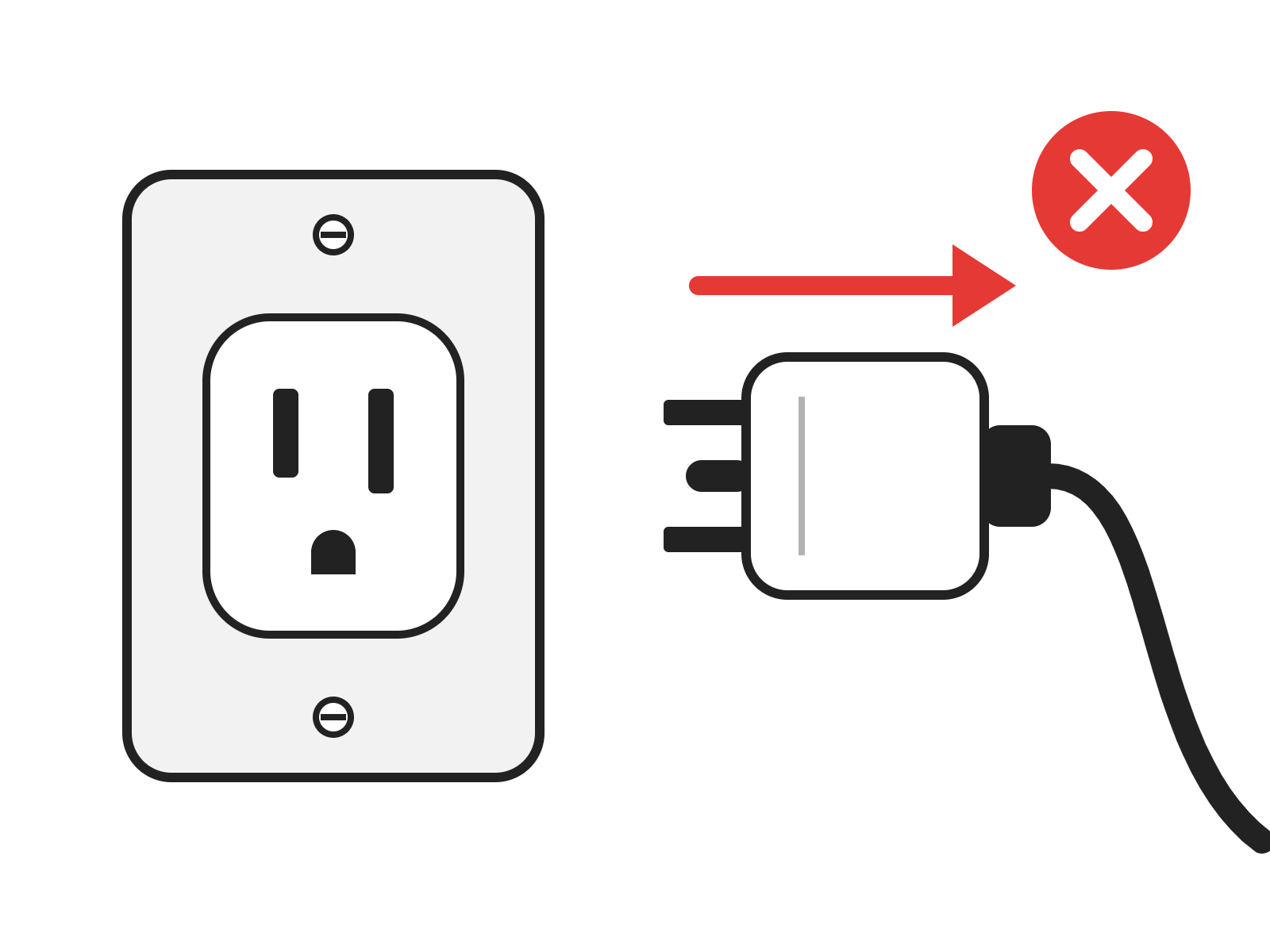
Vom Stromnetz trennen
Trennen Sie den Gravierer von der Stromversorgung.
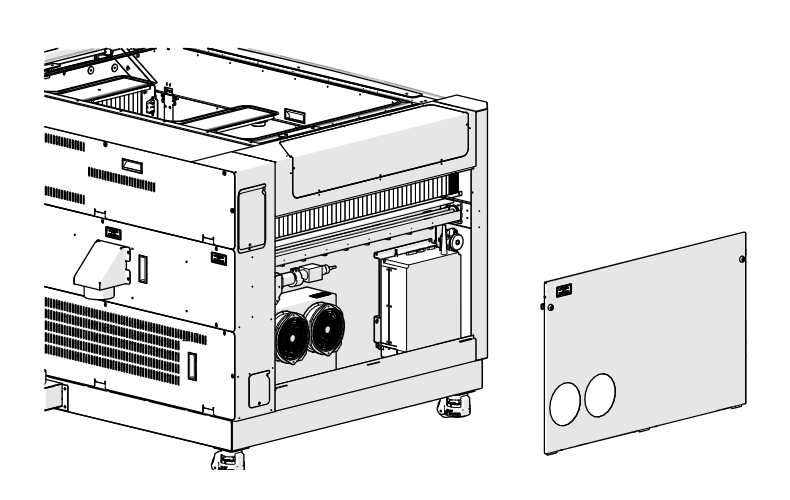
Linke Verkleidung entfernen
Entfernen Sie die linke Abdeckung des Graviergeräts, um den Faserlaser freizulegen.
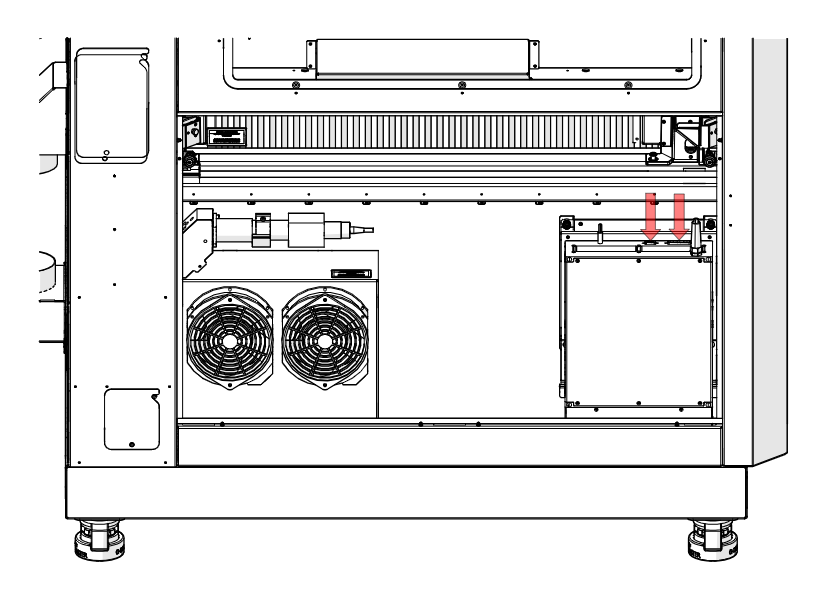
Kabelbaum und Datenkabel abklemmen
Trennen Sie den Kabelbaum und das Datenkabel an der Faserlaser-Baugruppe (rote Pfeile).
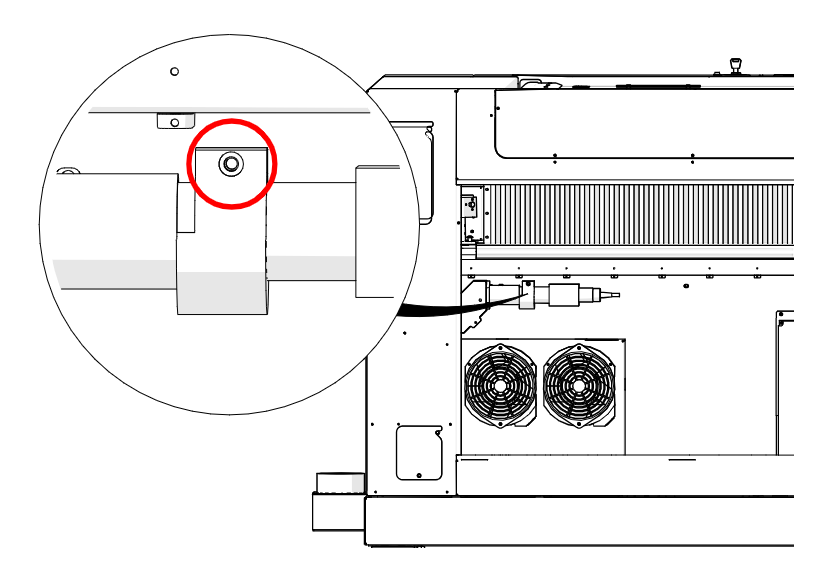
Kopfklemmschraube lösen
Lösen Sie die 7/64"-Inbusschraube an der Klemme des Faserlaserkopfes (rot eingekreist), ohne sie jedoch zu entfernen.
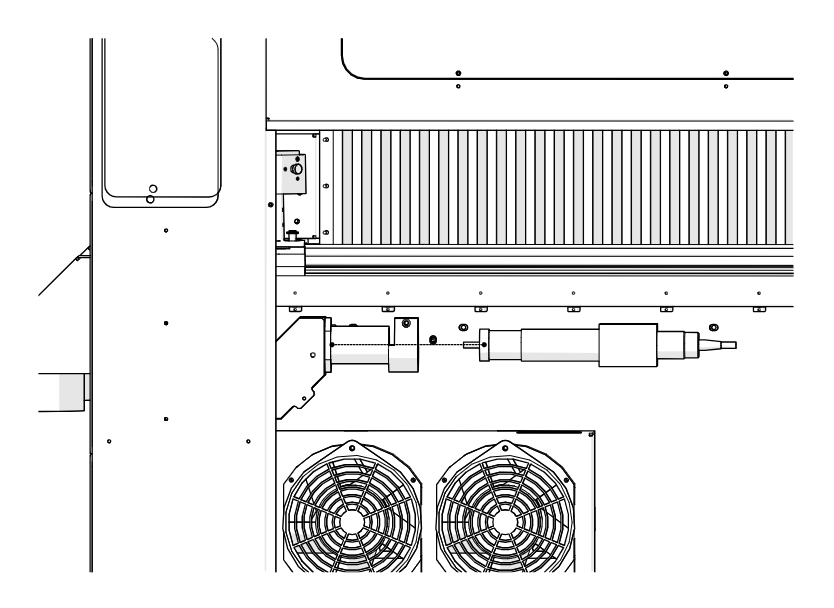
Faserlaserkopf entfernen
Nehmen Sie den Faserlaserkopf aus der Kopfhalterung und legen Sie ihn vorsichtig auf den Boden des Graviergeräts.
Wichtig: Biegen Sie das gelbe Glasfaserkabel nicht mit einem Radius von weniger als 2" (50 mm), da es sonst beschädigt werden könnte.
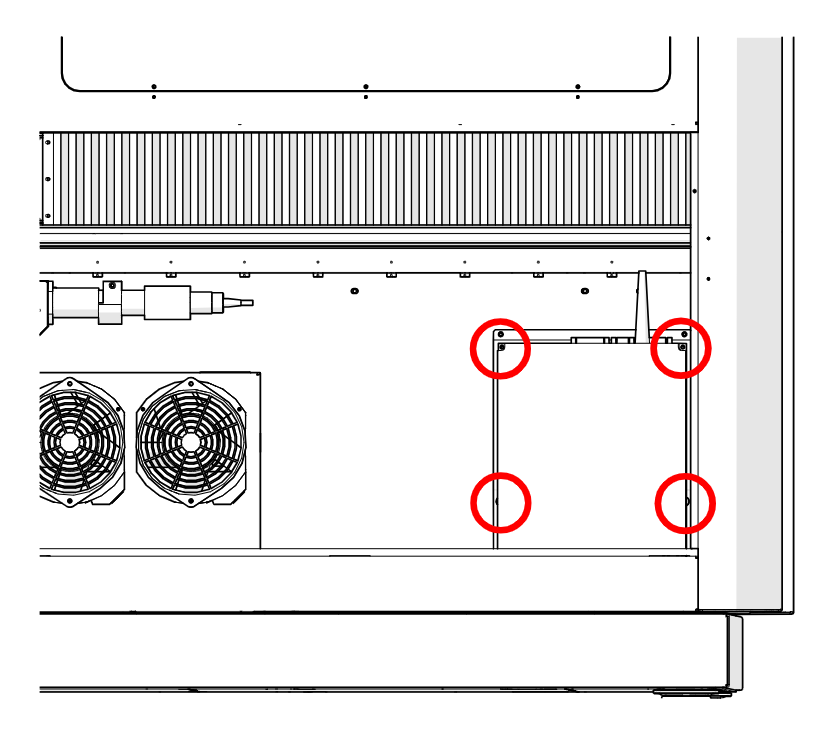
Montageschrauben entfernen
Lösen und entfernen Sie die vier Kreuzschlitz- oder 5/32"-Sechskantschrauben an der Faserlaser-Baugruppe (rot eingekreist).
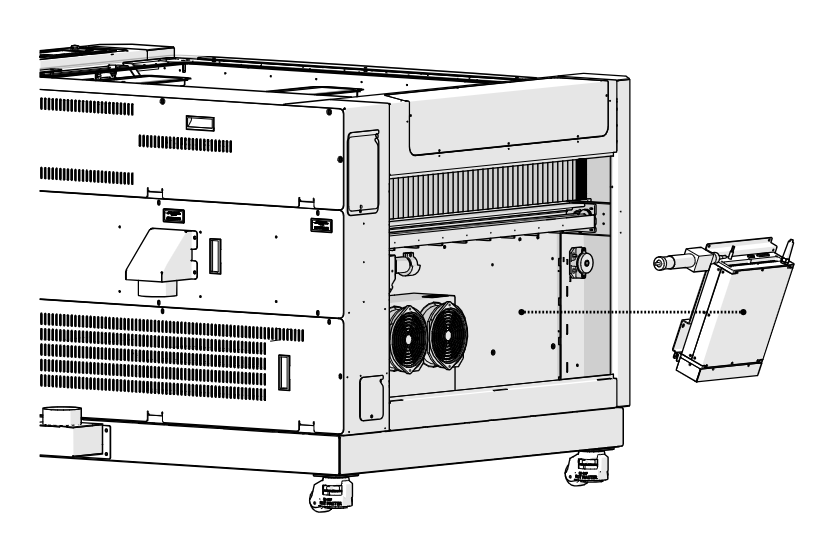
Faserlaser-Baugruppe entfernen
Ziehen Sie den oberen Teil der Faserlaser-Baugruppe vorsichtig vom Gehäuse des Graviergeräts weg und nehmen Sie die Baugruppe heraus.
Installation eines Faserlasers
Faserlaser-Baugruppe platzieren
Setzen Sie die neue Faserlaser-Baugruppe in den Gravierer ein.
Montageschrauben anbringen
Setzen Sie die vier Kreuzschlitz- oder 5/32"-Sechskantschrauben an der Faserlaser-Baugruppe ein und ziehen Sie sie fest.
Faserlaserkopf einsetzen
Setzen Sie den Faserlaserkopf vorsichtig in die Kopfklemme ein.
Wichtig: Biegen Sie das gelbe Glasfaserkabel nicht mit einem Radius von weniger als 2" (50 mm), da es sonst beschädigt werden könnte.
Kopfklemmschraube festziehen
Ziehen Sie die 7/64"-Inbusschraube an der Klemme des Faserlaserkopfes fest.
Kabelbaum und Datenkabel anschließen
Schließen Sie den Kabelbaum und das Datenkabel an der Faserlaser-Baugruppe an.
Linkes Paneel einbauen
Montieren Sie die linke Seitenwand des Graviergeräts.
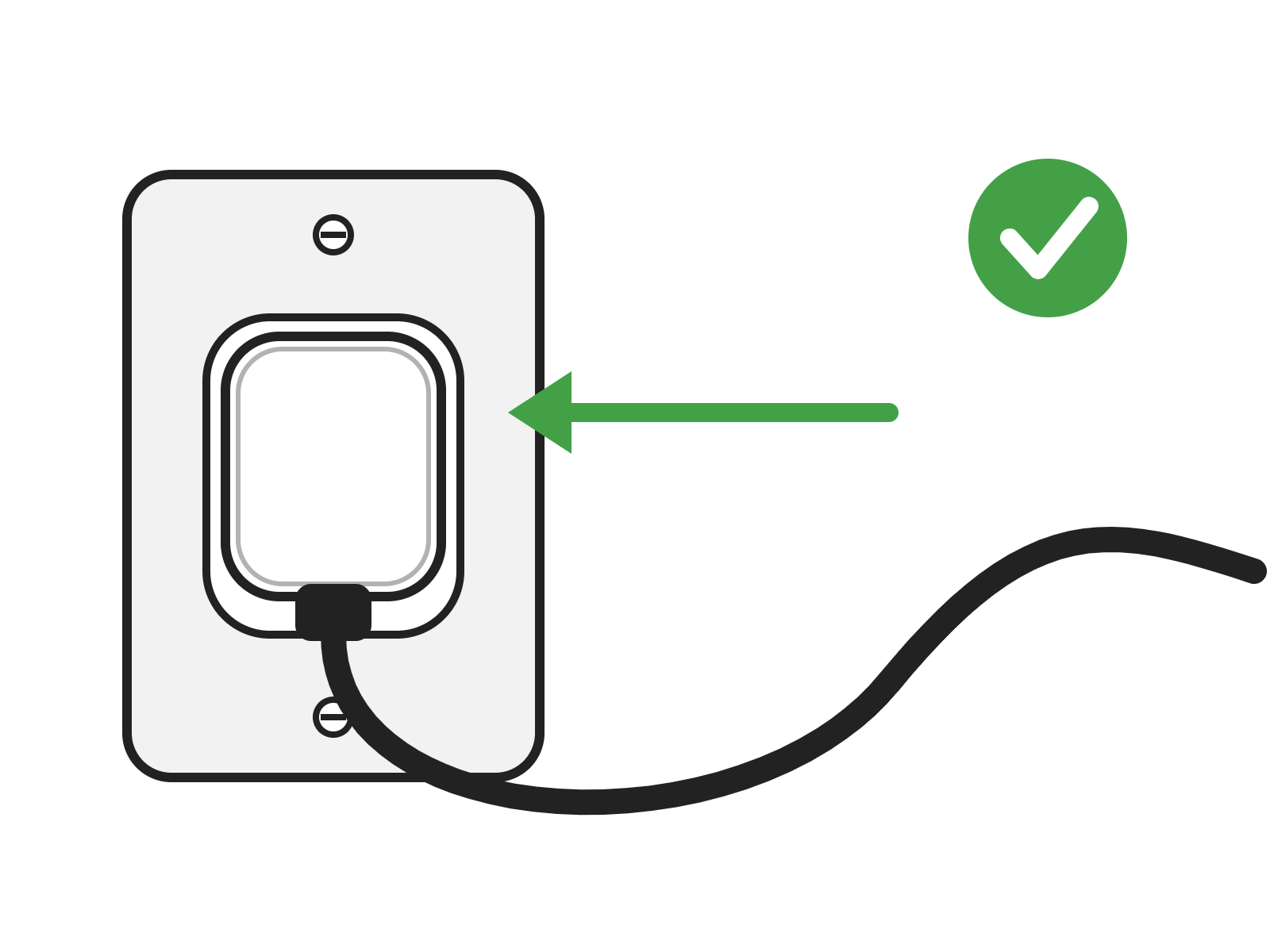
Einschalten
Schließen Sie den Gravierer wieder an die Stromversorgung an und schalten Sie ihn ein.
Den Faserlaser programmieren

Öffnen Sie das Einstellungsmenü.
Tippen Sie auf dem Display auf das Zahnrad-Symbol in der oberen rechten Ecke, um das Einstellungsmenü zu öffnen.
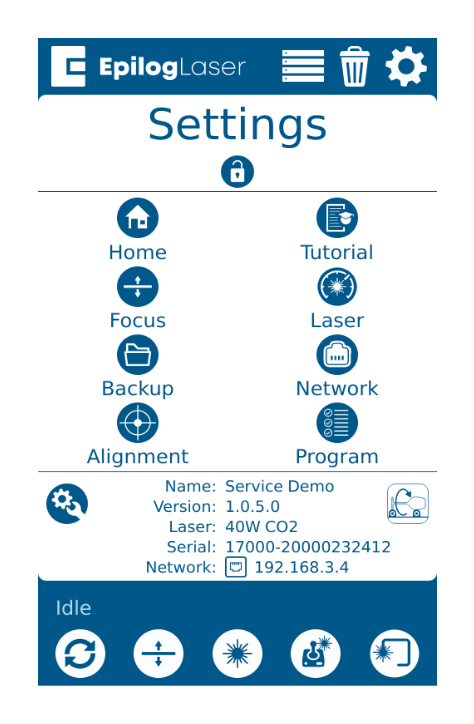
Peripheriegeräte-Update öffnen
Drücken Sie „Programm“, um das Menü „Peripherie-Update“ zu öffnen.
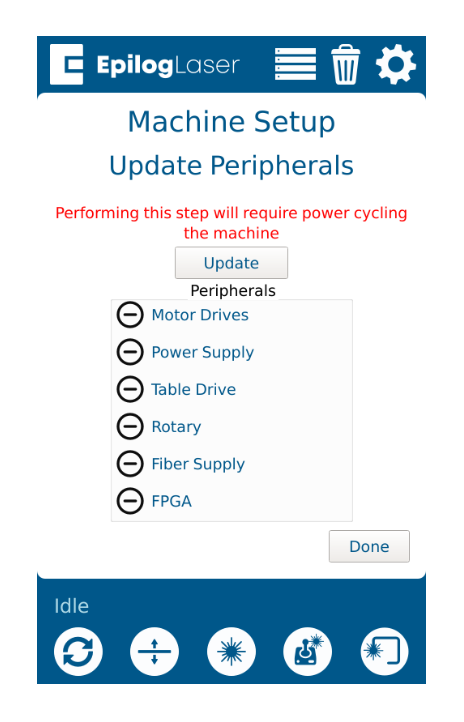
Die Glasfaserversorgung aktualisieren
Wählen Sie „Fiber Supply “ aus und klicken Sie auf „Update“.
Nach Aufforderung neu starten
Lassen Sie den Gravierer das Update ausführen. Wenn Sie zum Neustart aufgefordert werden, schalten Sie den Gravierer aus und wieder ein.
Wichtig: Schalten Sie den Gravierer während des Updates nicht aus. Es ist normal, dass sich das Display während des Updates ausschaltet.
Ausrichten und Kalibrieren
Führen Sie nach dem Einbau eines Ersatz-Faserlasers die Verfahren zur Ausrichtung des Faserlasers und zur Fokuskalibrierung durch.