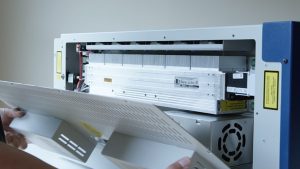
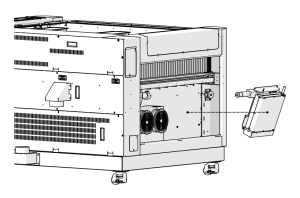
Diese Anleitung behandelt den Austausch des Faserlasers beim Fusion Maker sowie bei den Modellen „ Fusion Edge “, „ Fusion Pro 24 “ und „36“. Nach der Installation wird die Faserzuführung über das Display des Gravierers aktualisiert, der Laser ausgerichtet und der Fokus kalibriert.
Benötigte Teile
- Ersatz-Faserlaser-Baugruppe (Teilenummer hängt von der Leistung ab)
Benötigte Werkzeuge
- 5/32"-Inbusschlüssel
- 7/64"-Inbusschlüssel
- Kreuzschlitzschraubendreher
Sicherheit beim Umgang mit dem Faserlaser: Das Betätigen des Faserlasers ohne vollständig montierte Schutzabdeckungen kann zu schweren oder dauerhaften Verletzungen führen. Lexan, Polycarbonat und normale Korrekturbrillen bieten keinen ausreichenden Schutz für Ihre Augen vor dem Faser laser beam. Betätigen Sie den Faserlaser nicht, ohne dass alle Schutzabdeckungen montiert sind.
Sicherheit geht vor: Trennen Sie den Gravierer vom Stromnetz und schließen Sie ihn erst wieder an, wenn Sie in der Anleitung dazu aufgefordert werden.
Entfernung mit einem Faserlaser
Gravierer ausschalten
Schalten Sie den Gravierer aus.
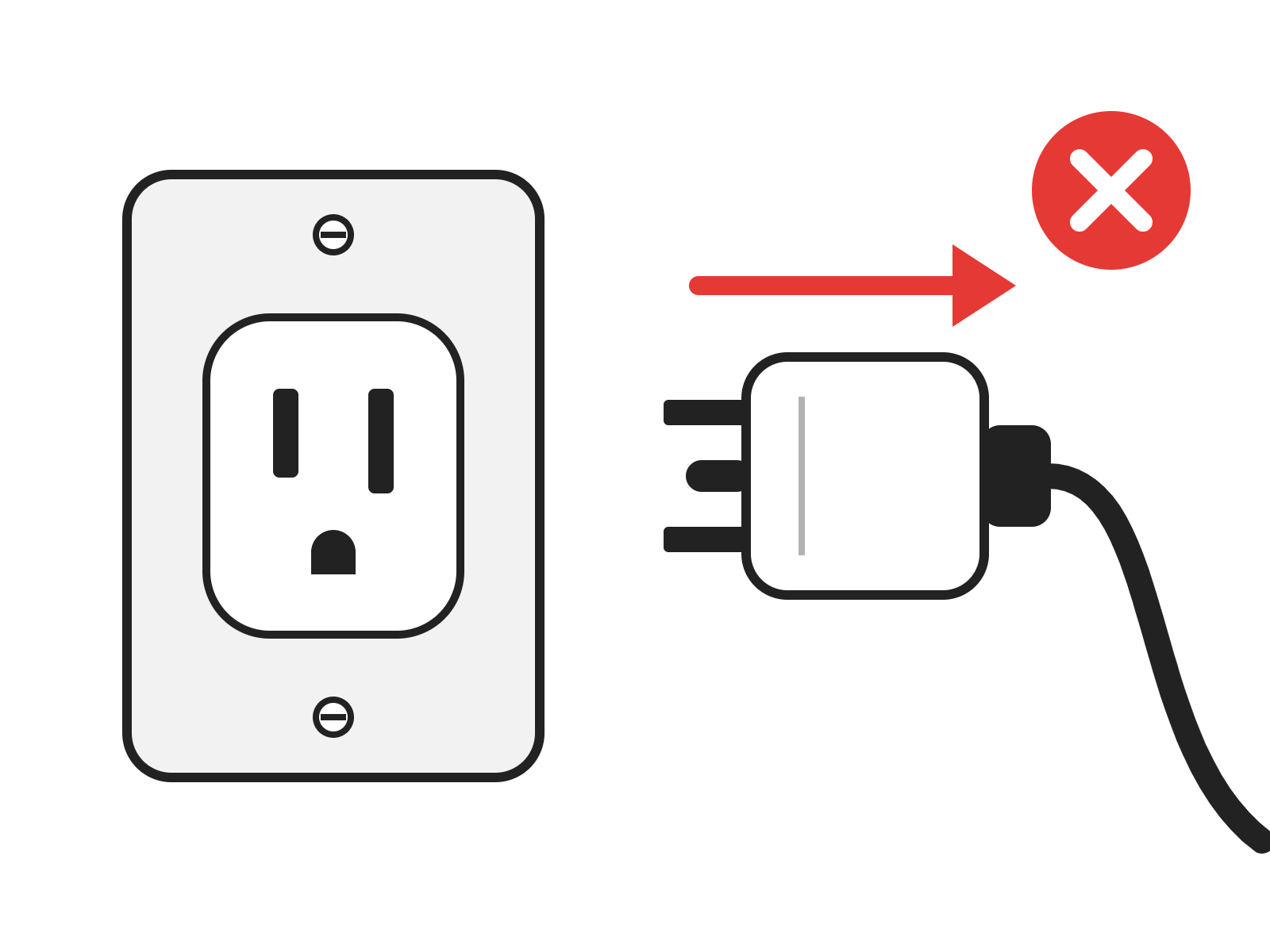
Vom Stromnetz trennen
Trennen Sie den Gravierer von der Stromversorgung.
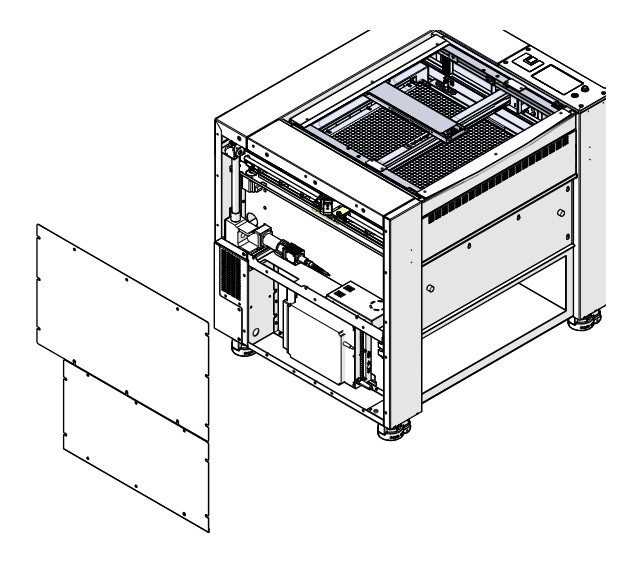
Linke Verkleidungen entfernen
Entfernen Sie die obere und die untere linke Verkleidung des Graviergeräts, um den Faserlaser freizulegen.
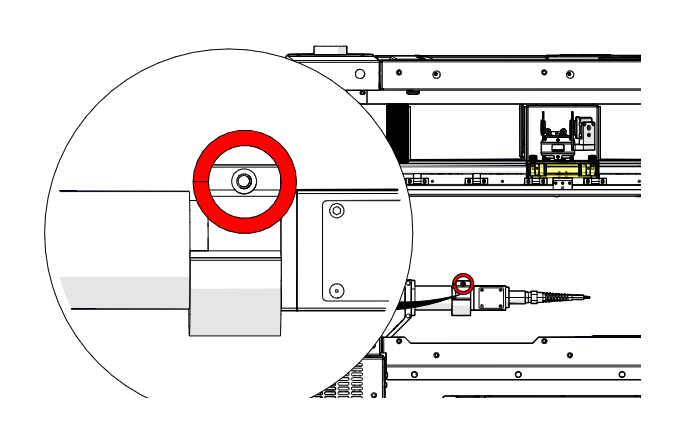
Kopfklemmschraube lösen
Lösen Sie die 7/64"-Inbusschraube an der Klemme des Faserlaserkopfes (rot eingekreist), ohne sie jedoch zu entfernen.
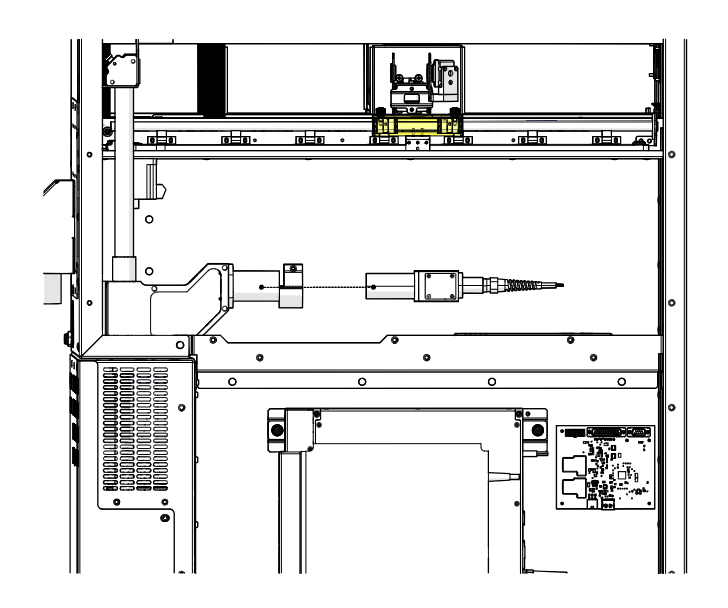
Faserlaserkopf entfernen
Entfernen Sie den Faserlaserkopf aus der Kopfhalterung.
Wichtig: Biegen Sie das gelbe Glasfaserkabel nicht mit einem Radius von weniger als 2" (50 mm), da es sonst beschädigt werden könnte.
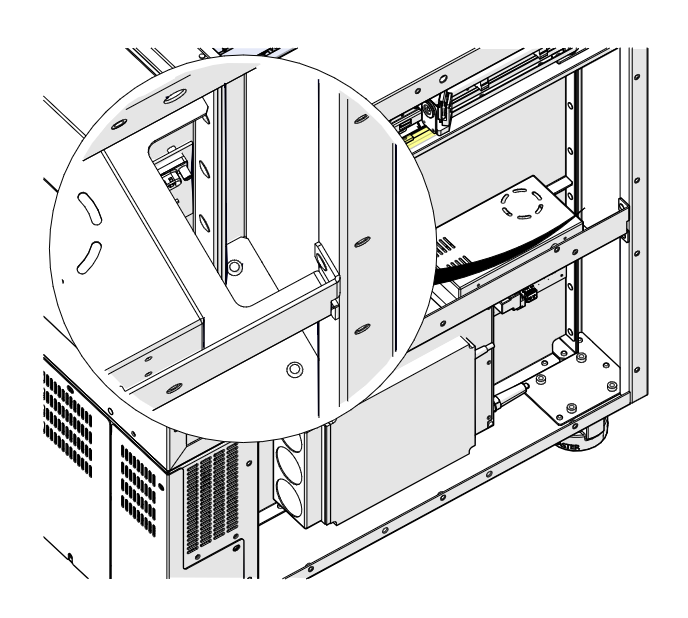
Den Faserkopf absenken
Bei Modellen, die über einen solchen verfügen, führen Sie die Faserlaserkopf-Baugruppe durch die Aussparung im Gehäuse des Gravierers. Legen Sie den Faserlaserkopf auf den unteren Rahmen des Gravierers.
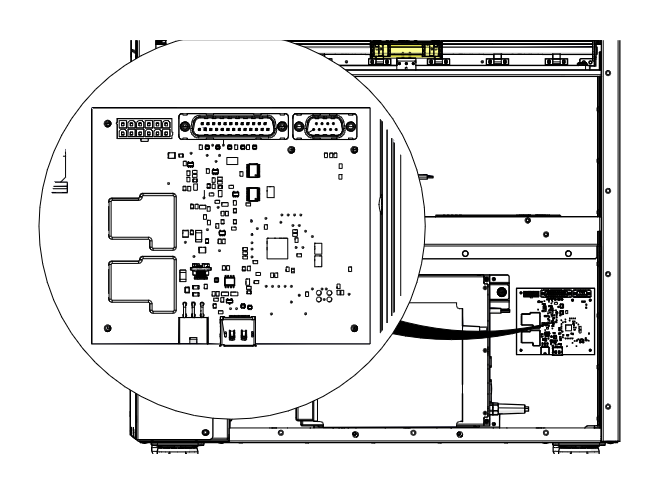
Kabelbaum abklemmen
Trennen Sie den Kabelbaum des Faserlasers von der Faserlaser-Platine.
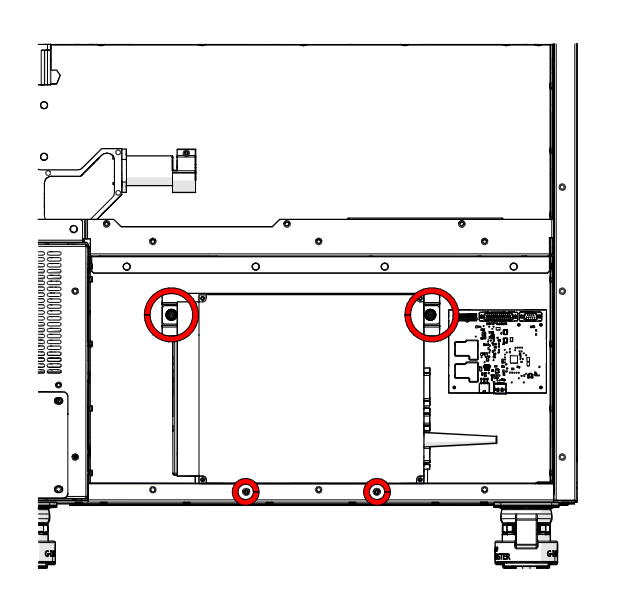
Befestigungsschrauben lösen
Lösen Sie die vier Kreuzschlitz-Schrauben mit grüner Kappe an der Faserlaser-Baugruppe: zwei oben und zwei unten (rot eingekreist).
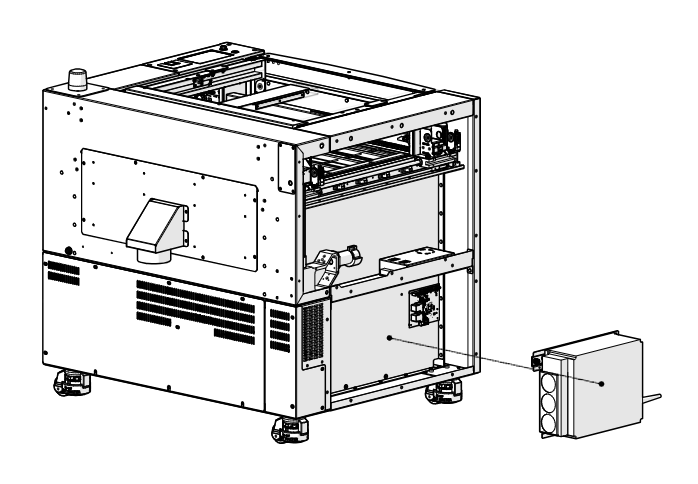
Faserlaser-Baugruppe entfernen
Ziehen Sie den oberen Teil der Faserlaser-Baugruppe vorsichtig vom Gehäuse des Graviergeräts weg und nehmen Sie die Baugruppe heraus.
Installation eines Faserlasers
Faserlaser-Baugruppe platzieren
Setzen Sie die neue Faserlaser-Baugruppe in den Gravierer ein.
Befestigungsschrauben festziehen
Ziehen Sie die vier Kreuzschlitz-Unverliertschrauben mit grünen Kappen an der Faserlaser-Baugruppe fest.
Anschlusskabelbaum
Schließen Sie den Kabelbaum des Faserlasers an die Faserlaser-Platine an.
Den Faser-Kopf anheben
Bei Modellen, die über einen solchen verfügen, führen Sie die Faserlaserkopf-Baugruppe zurück durch die Aussparung im Gehäuse des Gravierers und setzen Sie den Faserlaserkopf auf den Mittelrahmen des Gravierers auf.
Wichtig: Biegen Sie das gelbe Glasfaserkabel nicht mit einem Radius von weniger als 2" (50 mm), da es sonst beschädigt werden könnte.
Faserlaserkopf einsetzen
Setzen Sie den Faserlaserkopf in die Kopfhalterung ein.
Kopfklemmschraube festziehen
Ziehen Sie die 7/64"-Inbusschraube an der Klemme des Faserlaserkopfes fest.
Linke Seitenwände montieren
Montieren Sie die obere und die untere linke Seitenwand des Graviergeräts.
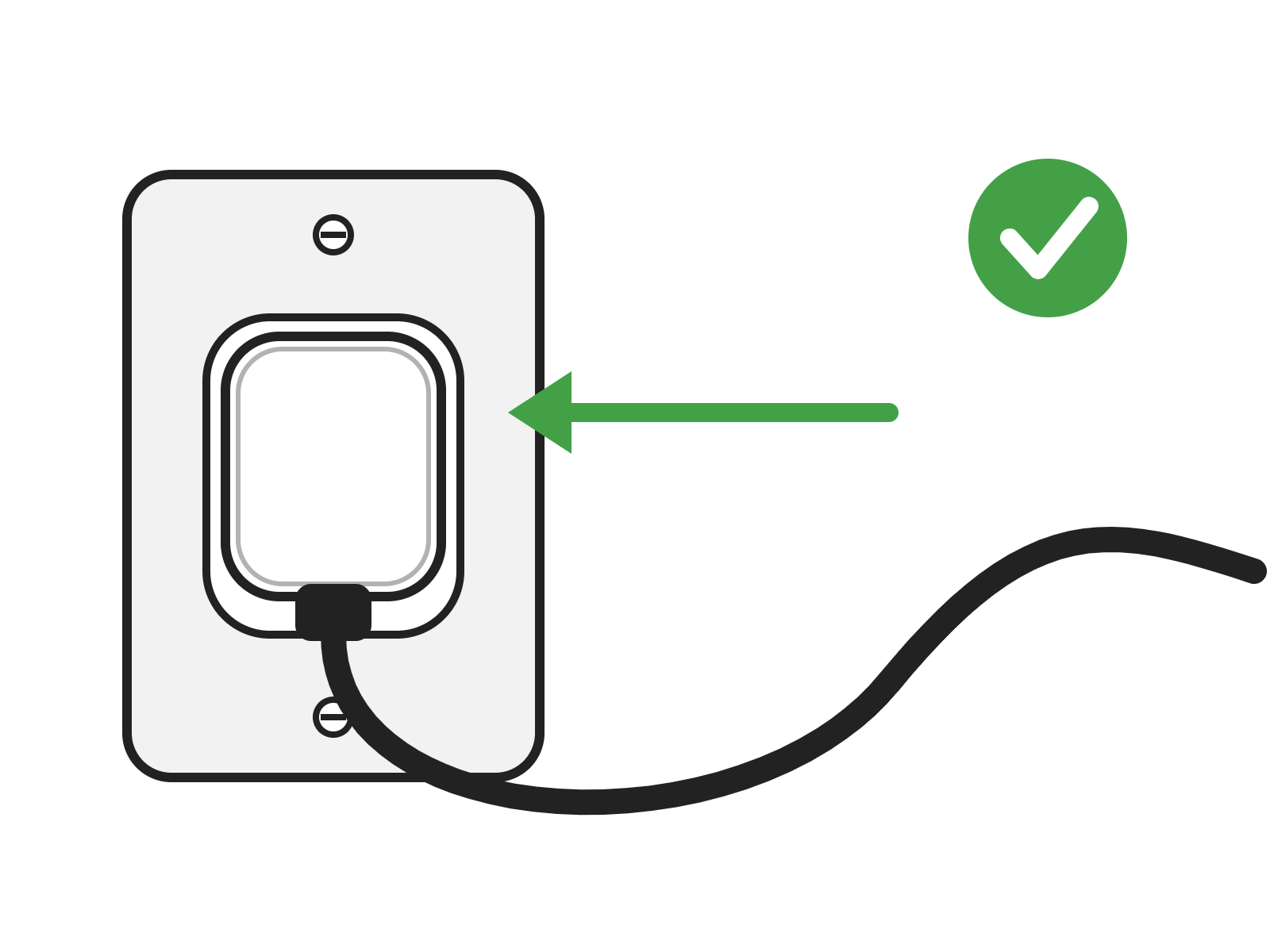
Einschalten
Schließen Sie den Gravierer wieder an die Stromversorgung an und schalten Sie ihn ein.
Den Faserlaser programmieren

Öffnen Sie das Einstellungsmenü.
Tippen Sie auf dem Display auf das Zahnrad-Symbol in der oberen rechten Ecke, um das Einstellungsmenü zu öffnen.
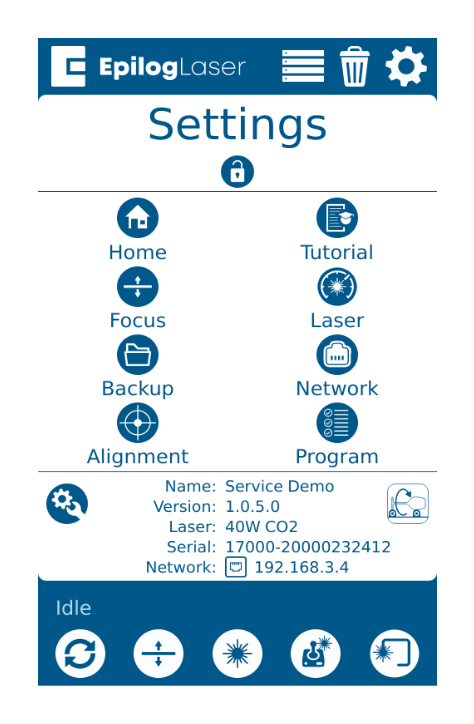
Peripheriegeräte-Update öffnen
Drücken Sie „Programm“, um das Menü „Peripherie-Update“ zu öffnen.
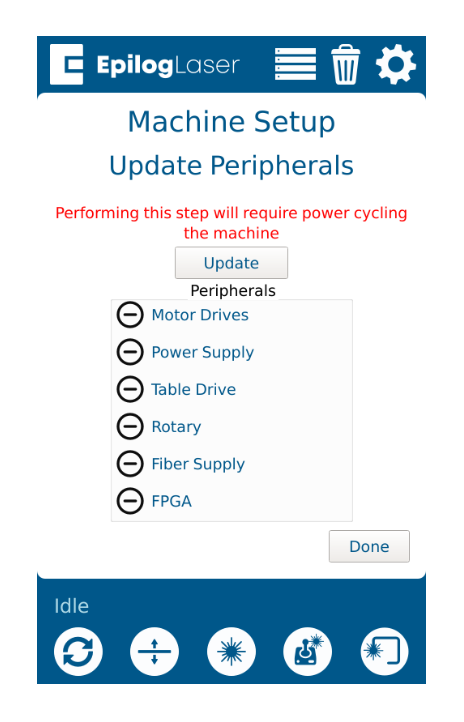
Die Glasfaserversorgung aktualisieren
Wählen Sie „Fiber Supply “ aus und klicken Sie auf „Update“.
Lassen Sie das Update laufen
Lassen Sie den Gravierer das Update ausführen. Sobald das Update installiert ist, fordert der Gravierer Sie auf, das Gerät neu zu starten.
Wichtig: Schalten Sie den Gravierer während des Updates nicht aus. Es ist normal, dass sich das Display während des Updates ausschaltet.
Nach Aufforderung neu starten
Wenn der Gravierer Sie zum Neustart auffordert, schalten Sie den Gravierer aus und wieder ein.
Ausrichten und Kalibrieren
Führen Sie nach dem Austausch des Faserlasers die Verfahren zur Ausrichtung des Faserlasers und zur Fokuskalibrierung durch.