Zum Hauptinhalt springen

Verwendung und Bedienung

18000

Filter


Erste Schritte (7)
Verwendung und Betrieb (94)
Wartung und Reparatur (28)

Ergebnisse: 94 Treffer gefunden
  • Ansicht:
Sortieren nach
Relevanz

Filter


Erste Schritte (7)
Verwendung und Betrieb (94)
Wartung und Reparatur (28)

Verwenden Sie eine Schablone, um einen Gegenstand für eine spätere individuelle Gestaltung vorzugravieren

Erfahren Sie, wie Sie mit einer Vorrichtung Zeit bei Ihren beliebtesten Lasergravurprojekten sparen können.

Vorbereitung der Vorlage Hier erstellen wir eine Schablone, um vier Leder-Notizbücher vorab zu gravieren. Später werden wir jedes einzelne mit einem individuellen Namen versehen. Die roten Linien sind die Umrisse der Notizbücher, die wir mithilfe der Schablone ausschneiden werden. Wir schneiden oben links einen Pfeil aus, damit (...)
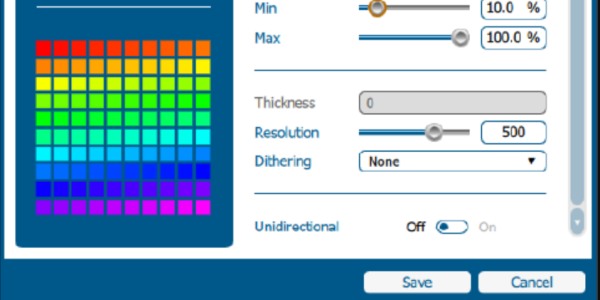
Verwendung von Color Mapping in der Epilog Software Suite

Sparen Sie Zeit, indem Sie mehrere Durchgänge mit unterschiedlichen Einstellungen einrichten.

Mit dem Epilog Dashboard ist das Color Mapping ganz einfach. Bereiten Sie die Vorlage für das Color Mapping vor. Bei dieser Datei möchten wir die roten Zahlen einritzen und die blauen Umrisse ausschneiden. Sobald die Vorlage fertig ist, drucken Sie die Datei auf den Laser aus. Alles wurde in einem einzigen Arbeitsgang übertragen (...)
Gravur „Center-Center“ vs. individuelle „Center“-Gravur

Erfahren Sie mehr über die voreingestellte Positionierung, mit der Sie Ihr Bildmaterial zentrieren können, sowie über Techniken zur Zentrierung versetzter Grafiken.

Verwendung der Zentrierfunktion Es gibt viele Möglichkeiten, die Zentrierfunktion im „ Epilog Laser “-Dashboard zu nutzen. Nehmen wir ein Logo, das wir in der Mitte eines Untersetzers gravieren möchten. Wählen Sie im Epilog-Dashboard die Registerkarte „Erweitert“ aus. Neben „Zentrierpunkt“ sehen Sie eine Liste aller (...)
Stellengenerator

Wie verwende ich die Funktion „Generieren“ in der Epilog Software Suite?

Der „Job Generator“ ist eine neue Funktion, die in Version 2.2.14 der Epilog Software Suite verfügbar ist. Er generiert eine Tabelle mit verschiedenen Einstellungen und Parametern, um Ihnen dabei zu helfen, die idealen Einstellungen für ein bestimmtes Material zu finden. Dieses Dokument führt Sie durch die Einrichtung und die grundlegenden Funktionen dieses leistungsstarken (...)
Verwenden Sie die Seriendruckfunktion, um mehrere Elemente anzupassen

Erfahren Sie, wie Sie die Funktion „Druckzusammenführung“ in „ CorelDRAW “ nutzen, um mehrere Objekte auf einfache Weise voneinander zu unterscheiden und gleichzeitig zu gravieren.

Daten importieren Hier haben wir eine Reihe von Namensschildern, die wir mithilfe der Druckzusammenführung mit dem Laser gravieren und schneiden möchten. Zunächst müssen wir die Namensliste einlesen. Wählen Sie „Datei“ > „Druckzusammenführung“ > „Druckzusammenführung erstellen/laden“. Klicken Sie auf „Datei importieren“ und navigieren Sie zu Ihrer CSV-, RTF- oder (...)-Datei.
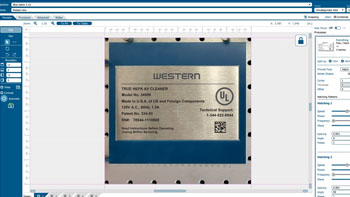
So beheben Sie schnell einen Fehler bei einer Gravur

Mit der IRIS-Kamera von Epilog die Tiefenwirkung verstärken oder die Gravur verbessern!

Text isolieren Diese erste Gravur sieht gut aus, aber der Textbereich könnte tiefer sein! Wir können den Text isolieren, um das Ergebnis zu verbessern. Schalten Sie die Kamera aus. Lösen Sie die Gruppierung Ihres Motivs auf. Wählen Sie den Text aus und klicken Sie auf „Nach Auswahl trennen“. Nun werden zwei Prozesse angezeigt. Deaktivieren Sie den Fotoprozess. Passen Sie die Einstellungen an (...)
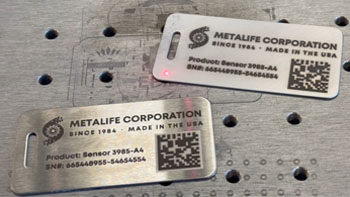
Verwendung von variablen Daten aus „ Bartender “

Erfahren Sie, wie Sie mit „ Bartender “ variable Daten erstellen und kennzeichnen können.

Variable Daten importieren Wir haben unsere Datei für ein 5" x 3" großes Serienetikett in „ Bartender “ eingerichtet. Das Etikett enthält zwei variable Datenelemente: das Feld für die Seriennummer und einen scanbaren Barcode mit der Seriennummer. Außerdem verfügen wir über eine Excel-Datei mit einer Liste von Seriennummern (...)