Zum Hauptinhalt springen

Fusions-Galvo

18000

Filter


Erste Schritte (7)
Verwendung und Bedienung (94)
Service und Reparatur (27)

Ergebnisse: 127 Treffer gefunden
  • Ansicht:
Sortieren nach
Relevanz

Filter


Erste Schritte (7)
Verwendung und Bedienung (94)
Service und Reparatur (27)

Senden Ihres ersten Auftrags an den Fusion Galvo G100

So senden Sie Ihren ersten Auftrag an den Laser.

Wählen Sie Ihre Design-Software Die Lasersysteme von Epilog arbeiten mit der „ Epilog Laser “-Software-Suite, die auf einer offenen Architektur basiert, sodass Sie Ihre Grafikdateien in vielen verschiedenen Grafikprogrammen erstellen können, darunter CorelDraw, Illustrator, AutoCAD, Bartender, Engravelab und viele weitere. Wählen Sie die Software, mit der Sie am besten zurechtkommen, (...)
So speichern Sie Aufträge dauerhaft auf Ihrem Lasergravierer

Lernen Sie, die von Ihnen am häufigsten verwendeten Jobs direkt auf dem Laser zu speichern.

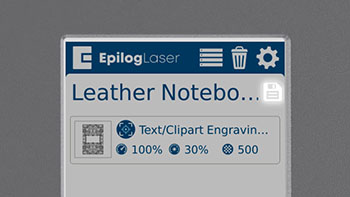
So speichern Sie einen Auftrag auf dem Laser Das Speichern eines Auftrags auf Ihrem Laser ist schnell und einfach. So kann jeder Bediener auf einen häufig verwendeten Auftrag zugreifen und ihn ausführen, auch wenn er mit der Datei nicht vertraut ist. Nachdem Sie einen Auftrag an den Laser gesendet haben, können Sie ihn in der (...)
Bildauflösung und ihre Auswirkungen auf die Gravur

Entdecken Sie, wie Sie durch Ändern Ihrer DPI unterschiedliche Gravurergebnisse erzielen können.

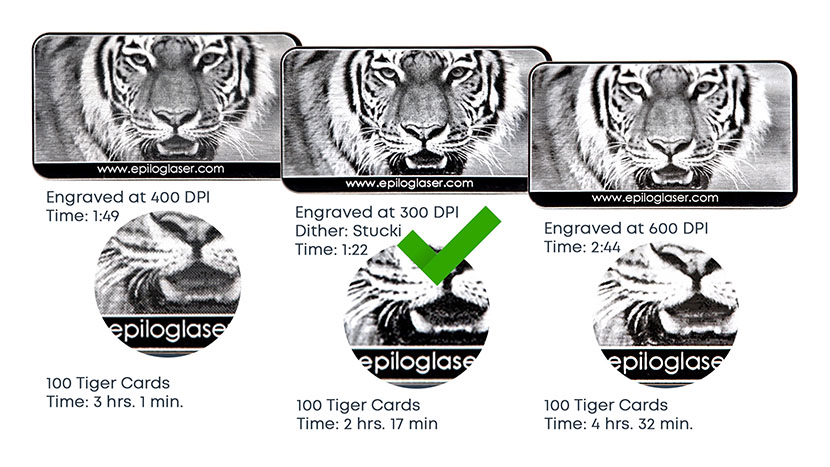
Eine Auflösung von 1200 DPI wird für Projekte verwendet, bei denen höchste Gravurqualität gefragt ist. Sie eignet sich ideal für sehr kleine Schriftarten oder wenn eine tiefe Gravur wichtig ist. Woher wissen Sie, welche DPI-Einstellung für Ihr Projekt die richtige ist? Die Druckqualität wird oft durch die Auflösung eines Bildes bestimmt, und (...)
Bitmap (Raster) vs. Vektorgrafiken für Gravuren

Lernen Sie den Unterschied zwischen dem Drucken von Raster- und Vektordateien kennen.

Rasterbilder Beginnen wir mit den Rasterbildern. Ein Rasterbild besteht aus einer Anordnung von Zellen, sogenannten Pixeln, die bei der Darstellung auf dem Bildschirm ein Bild ergeben. Dieses Bild eines Rehs ist ein hervorragendes Beispiel für ein Rasterbild. Es sieht aus wie ein sehr detailliertes Bild, besteht aber tatsächlich aus (...)
Verwenden Sie eine Schablone, um einen Gegenstand für die spätere Personalisierung vorzugravieren.

Erfahren Sie, wie Sie mit einer Schablone Zeit bei Ihren beliebtesten Lasergravurprojekten sparen können.

Vorbereitung der Vorlage Hier erstellen wir eine Schablone, um vier Leder-Notizbücher vorab zu gravieren. Später werden wir jedes einzelne mit einem individuellen Namen versehen. Die roten Linien sind die Umrisse der Notizbücher, die wir mithilfe der Schablone ausschneiden werden. Wir schneiden oben links einen Pfeil aus, damit (...)
Verwendung der Farbabbildung in der Epilog Software Suite

Sparen Sie Zeit, indem Sie mehrere Durchgänge mit unterschiedlichen Einstellungen einrichten.

Mit dem Epilog Dashboard ist das Color Mapping ganz einfach. Bereiten Sie die Vorlage für das Color Mapping vor. Bei dieser Datei möchten wir die roten Zahlen einritzen und die blauen Konturen ausschneiden. Sobald die Vorlage fertig ist, drucken Sie die Datei auf dem Laser aus. Alles wurde in einem einzigen Arbeitsgang übernommen (...)
Mitte-Mitte vs. benutzerdefinierte Mitte Gravur

Erfahren Sie mehr über die voreingestellte Positionierung, um Ihr Kunstwerk zu zentrieren, sowie über Techniken zum Zentrieren von versetzten Grafiken.

Verwendung der Zentrierfunktion Es gibt viele Möglichkeiten, die Zentrierfunktion im „ Epilog Laser “-Dashboard zu nutzen. Nehmen wir ein Logo, das wir in der Mitte eines Untersetzers gravieren möchten. Wählen Sie im Epilog-Dashboard die Registerkarte „Erweitert“ aus. Neben „Zentrierpunkt“ sehen Sie eine Liste aller (...)
Wie man schnell eine Gravur repariert

Mit der IRIS-Kamera von Epilog können Sie die Tiefe erhöhen oder die Gravur verbessern!

Text isolieren Diese erste Gravur sieht gut aus, aber der Textbereich könnte tiefer sein! Wir können den Text isolieren, um das Ergebnis zu verbessern. Schalten Sie die Kamera aus. Lösen Sie die Gruppierung Ihres Motivs auf. Wählen Sie den Text aus und klicken Sie auf „Nach Auswahl trennen“. Nun werden zwei Prozesse angezeigt. Deaktivieren Sie den Fotoprozess. Passen Sie die Einstellungen an (...)
Erstellen von individuell gestalteten Kunstwerken

Erfahren Sie, wie Sie mit dem Epilog Laser individuell gestaltete Grafiken erstellen können.

Beginnen wir mit der Erstellung Ihres individuell geformten Kunstwerks, indem Sie Ihr Werkstück auf den Lasertisch legen. Stellen Sie anschließend über das Fokusmenü den Fokus auf das Werkstück ein. Sobald der rote Punktzeiger mit der vertikalen Linie übereinstimmt, ist Ihr Werkstück scharfgestellt. Für dieses Tutorial verwenden wir CorelDraw als (...)